Способы закрытия личной страницы в Facebook

Процедура скрытия страницы является частой практикой в большинстве социальных сетей, включая Facebook. В рамках данного ресурса сделать это можно при помощи настроек приватности на сайте и в мобильном приложении. Мы в настоящей инструкции расскажем обо всем, что напрямую связано с закрытием профиля.
Закрытие профиля на Facebook
Наиболее простым методом закрытия профиля в Фейсбуке является его удаление по инструкции, описанной нами в другой статье. Далее же будет уделено внимание только настройкам приватности, позволяющим максимально изолировать анкету и ограничить взаимодействие других пользователей с вашей страницей.
Вариант 1: Веб-сайт
На официальном сайте Фейсбука имеется не так много параметров конфиденциальности, как в случае большинства других социальных сетей. В то же время доступные настройки позволяют практически полностью изолировать анкету от других пользователей ресурса при минимальном количестве действий.
-
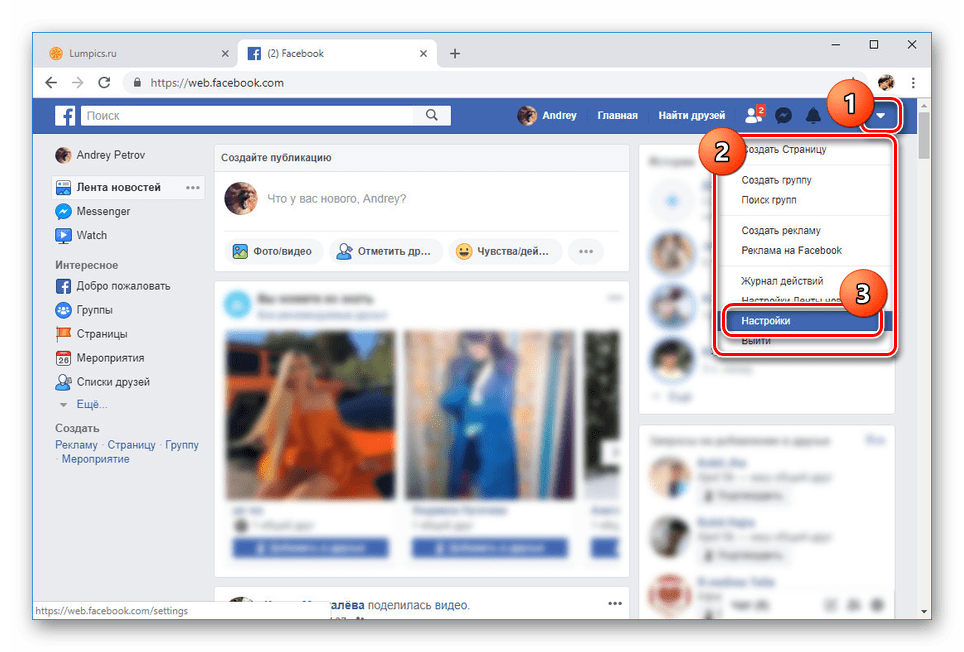
Через главное меню в правом верхнем углу сайта перейдите к разделу «Настройки».

Рядом с пунктом «Кто может видеть ваши публикации» выставите значение «Только я». Выбор доступен после нажатия по ссылке «Редактировать».
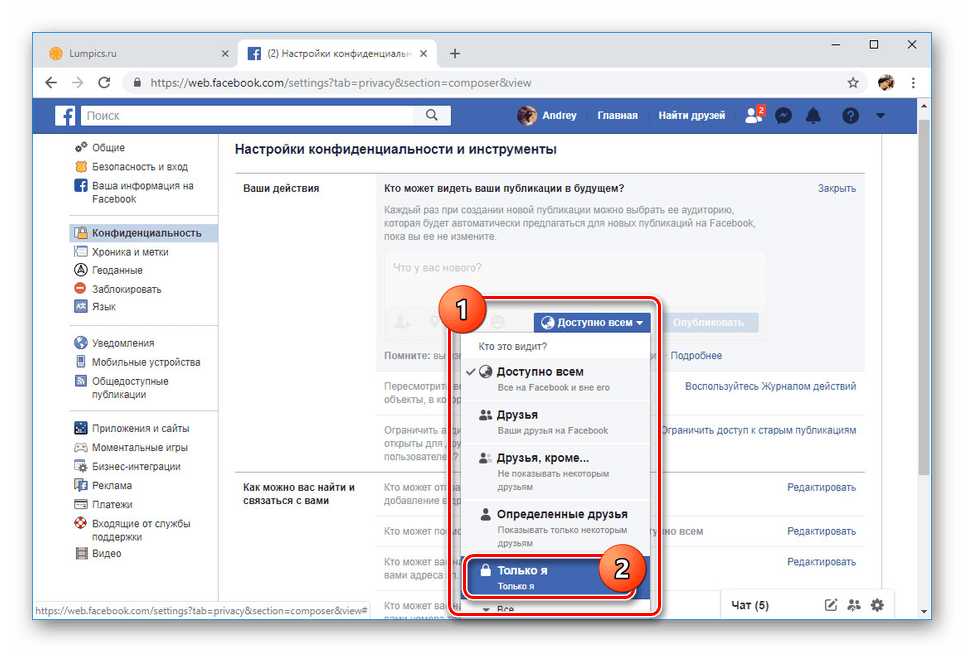
По необходимости в блоке «Ваши действия» воспользуйтесь ссылкой «Ограничить доступ к старым публикациям». Это позволит скрыть наиболее старые записи из хроники.

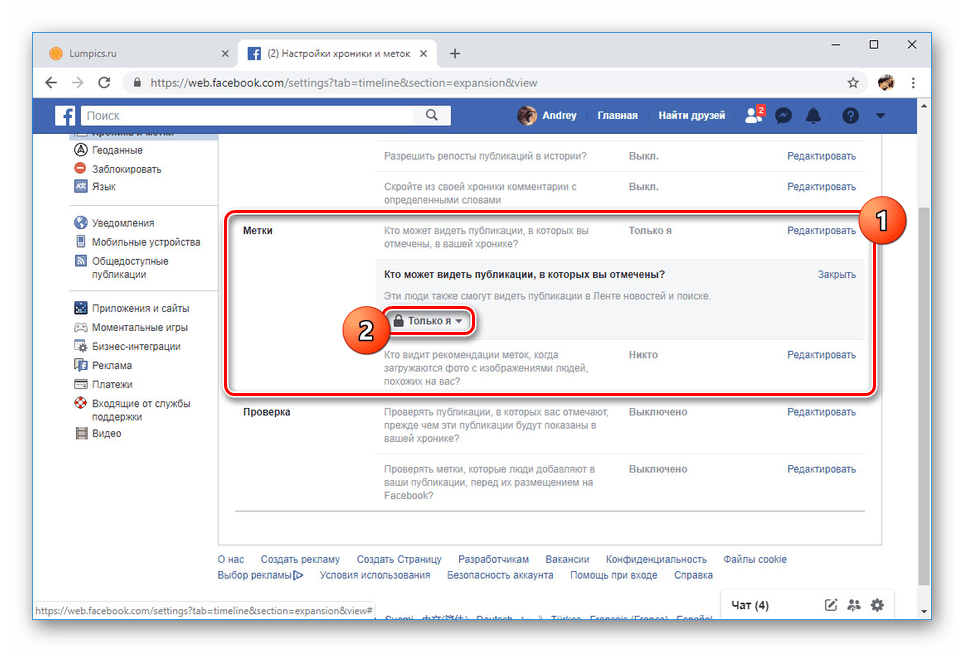
Чтобы скрыть любые отметки с вашим упоминанием от других людей, в разделе «Метки» повторите ранее названые шаги. Если требуется, можно сделать исключение для некоторых пунктов.
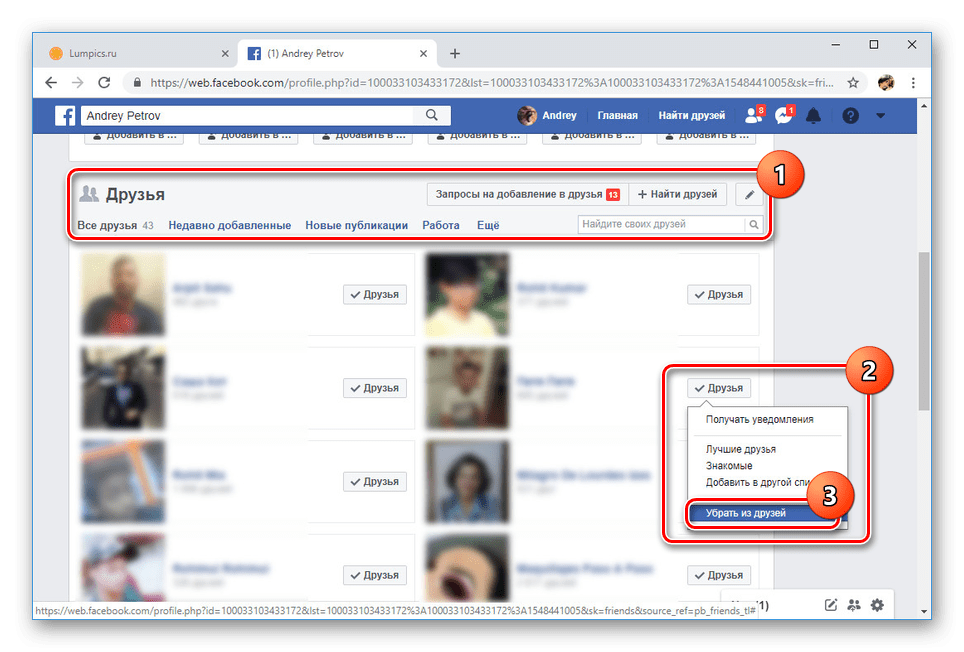
Если вам нужно скрыть страницу только от нескольких человек, проще всего прибегнуть к блокировке.
В качестве дополнительной меры также следует отключить получение уведомлений о действиях других людей по отношению к вашей учетной записи. На этом процедуру закрытия профиля можно завершить.
Вариант 2: Мобильное приложение
Процедура изменения параметров приватности в приложении не сильно отличается от ПК версии. Как и в большинстве других вопросов, главные различия сводятся к иному расположению разделов и к наличию дополнительных элементов настроек.
- Нажмите по значку меню в правом верхнем углу экрана и пролистайте список разделов до пункта «Настройки и конфиденциальность». Отсюда перейдите к странице «Настройки».
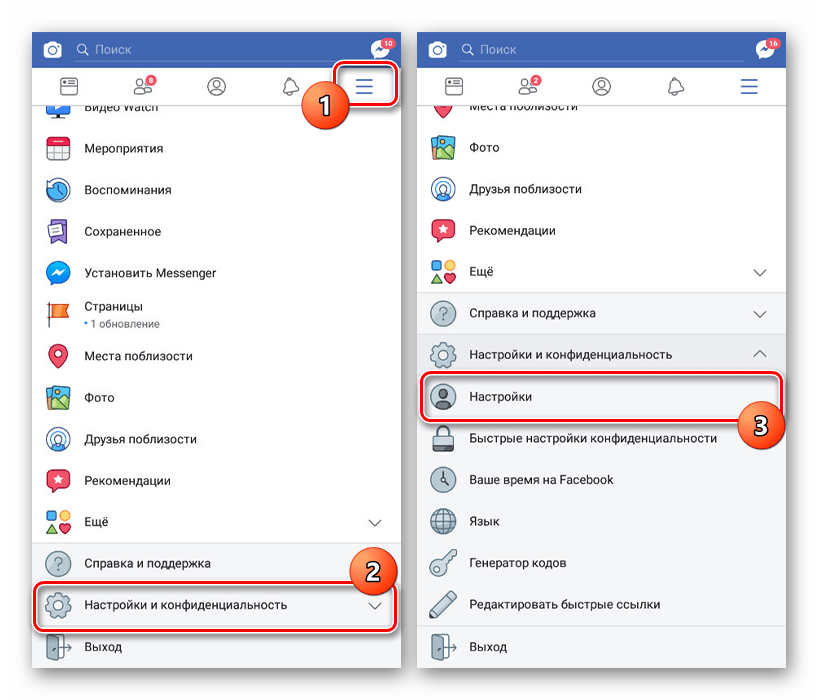
- Дальше найдите блок «Конфиденциальность» и нажмите «Настройки конфиденциальности». Это не единственный раздел с параметрами приватности.

В разделе «Ваши действия» у каждого пункта установите значение «Только я». Это недоступно для некоторых вариантов.

Вне зависимости от выбранного подхода все манипуляции по удалению и блокировке людей, скрытию информации и даже удалению профиля вполне обратимы. Информацию по этим вопросам вы можете найти у нас сайте в соответствующем разделе.
Закрытие профиля в Facebook
Зачастую некоторые пользователи хотят, чтобы к их личной информации профилей в Facebook и других социальных сетях доступ был только у них и близких друзей. Администраторы Facebook заботятся о приватности своих пользователей, поэтому здесь можно сделать так, чтобы большую часть информации вашего профиля посторонние люди не могли видеть.

Как закрыть профиль Facebook
Скрыть большую часть информации в профиле можно с помощью настроек конфиденциальности. К сожалению, это будет не так быстро как в ВК, где достаточно только поставить переключатель у нужного пункта.
Также стоит заметить, что процесс настроек личного профиля зависит от того, какой платформой вы пользуйтесь: ПК или смартфоном/планшетом. В последнем случае настройки производятся через специальное мобильное приложение, а не веб-сайт Facebook. Собственно, мы рассмотрим оба варианта настроек.
Веб-сайт
Ограничение доступа к вашей странице малознакомых людей в Facebook производится через соответствующие разделы настроек на сайте.
- Выполните авторизацию в том профиле, который вы хотите ограничить от посторонних.
- В верхней части окна кликните по кнопке в виде стрелки. Из контекстного меню выберите пункт «Настройки и конфиденциальность».


Остальные настройки можете установить на свое предпочтение. Все изменения применяются автоматически. Если вы делали все согласно инструкции, то получите закрытый профиль, похожий на аналогичные у Вконтакте.
Мобильное приложение Facebook
Здесь процесс закрытия профиля во многом похож на уже рассмотренный:
- Войдя в нужный аккаунт переключитесь в главное меню, нажав по кнопке в виде трех полос в верхней левой части экрана.
- Раскройте «Настройки и конфиденциальность» и перейдите в «Настройки».
- В блоке «Конфиденциальность» откройте раздел «Настройки конфиденциальности». Далее заполняйте по образу:
- «Кто сможет видеть мои публикации» поставьте значение «Только я» или «Только друзья».
- «Ограничить аудиторию для всех публикаций в моей хронике» нажмите одноименную кнопку, чтобы ваши старые публикации были скрыты от других.
- «Кто может видеть людей, Страницы и списки, на которые вы подписаны?» поставьте «только я» или «друзья».
- «Кто может отправлять вам запросы на добавление в друзья?». Здесь можно оставить значение по умолчанию или поставить «Друзья друзей».
- «Кто может посмотреть список ваших друзей?» поставьте «только я» или «друзья».
- Здесь, как и в веб-версии, настройки сохраняются автоматически.
Не стоит волноваться, что какие-то ваши действия будут носить необратимый характер. Вы сможете их отметить, установив просто другие значения в настройках приватности.
Как скрыть страницу в Фейсбуке: от друзей и гостей
Сделать закрытый профиль в Фейсбуке возможно через параметры конфиденциальности. Указывают настройки для всех или отдельного пользователя.
Как скрыть профиль в Фейсбуке
Чтобы убрать информацию о своей странице, владелец страницы может единично указывать конфиденциальность для каждого поста. Или использовать общие настройки, скрыв не только от посетителей, но и поисковых систем.
Способы, как сделать страницу приватной:
- параметры конфиденциальности для одного человека. Добавить в черный список или указать ограниченный доступ;
- скрыть от всех. Убрать доступность к некоторым записям или запретить просмотр биографии;
- настроить отдельно выделенные посты.
Последний вариант также можно настроить, используя «Доступность публикаций». Владелец профиля может ограничить просмотр своих записей, указав: «Вижу только я». Или, ограничить аудиторию, которым будут доступны новые посты.
От всех
Закрыть профиль в Фейсбуке от посторонних возможно с компьютерной версии, если перейти в раздел: «Настройки» – Конфиденциальность. Пользователю предложен базовый список опций, влияющий на представление страницы в социальной сети.
Чтобы посмотреть текущие параметры конфиденциальности и как страница отображена у подписчиков, гостей:

- Зайти в Facebook – Мой профиль.
- Нажать на значок в виде глаза – посмотреть доступную информацию.
Показано от посетителя аккаунта, который пока не подписался или не отправил заявку в друзья.
Как в Фейсбуке ограничить доступ к странице:

- Открыть раздел: «Настройки» – Конфиденциальность.
- Ваши действия – Кто сможет видеть ваши публикации.
- Кто видит список подписок – Только я.
- Находить по номеру телефона и адреса электронной почты – Отключить.
В социальной сети есть отдельные параметры конфиденциальности, расположенные в «Быстрые настройки». Но сделать аккаунт полностью закрытым не получится: пользователю придется удалить все данные или скрыть информацию из основного блока.
Скрыть от одного человека в Facebook
Для одного пользователя также можно настроить параметры конфиденциальности. Фейсбук предлагает две функции: ограниченный список или блокировку. Второй вариант подойдет, если владелец аккаунт не хочет видеть указанного человека в списке друзей. Ограничения влияют на возможность просмотра публикаций, Историй.
В параметрах конфиденциальности можно ограничить просмотр определенному кругу подписчиков, которые оставляют отзывы или часто посещают учетную запись.
- Зайти в Facebook – выбрать пользователя из списка «Друзья».
- Нажать рядом с именем по одноименной кнопке – Редактировать список.

- Выбрать: «Ограниченный доступ» – Сохранить.

Такой подписчик не получит уведомлений, если появились новые публикации. Также не сможет оставлять комментарии, но увидит запись, если перейдет в профиль.
Правила конфиденциальности в Фейсбуке
В социальной сети есть требования относительно приватности страницы. К примеру, функции: «Сделать аккаунт закрытым» нет, и владелец может только выбирать параметры.
Особенности настроек приватности:
- управление фотографиями, которые доступны для других пользователей;
- отображение реакций и комментариев на публикации регулирует автор;
- владелец страницы может выбрать, какие записи будут появляться в его «Хронике». Можно отметить пользователей, чьи посты будут добавлены в Ленты, а чьи – удалены;
- на фотографиях, где другой человек добавил метку – можно убрать свое имя. Но это работает только в единичном случае, то есть на каждом снимке нужно убирать отдельно;
- результаты поиска в социальной сети можно контролировать. Подписываясь на какое-либо сообщество или страницу, пользователь получает уведомления, связанные с этой темой.
Политика приватности включает настройки интересов. Facebook собирает информацию о пользователях, чтобы в дальнейшем сформировать рекламные рекомендации.
Подключенные сервисы и закрытый профиль
Если у владельца страницы есть подключенные сторонние сервисы, закрывая учетную запись – данные могут стать недоступными. Например, если регистрация была выполнена через Фейсбук, откуда взят номер телефона или адрес электронной почты – при следующей авторизации нужно будет подтвердить эти сведения.
Как продолжать пользоваться:
- Зайти в Facebook – Настройки.
- Конфиденциальность – Разрешить поиск по номеру телефона.
- Сохранить изменения.
Те же действия выполнить и с адресом электронной почты.
Или же, владелец профиля может отключить все активные сервисы, подключенные к Фейсбуку:
- Настройки – Приложения и сайты.
- Выбрать сервис – нажать рядом галочку.

- Сверху: «Удалить» – подтвердить действие.

С указанного сайта или приложения будут удалены все регистрационные данные, включая действия и изменения внесенные пользователем.
Как надежно закрыть страницу в Фейсбуке от посторонних в 2023 году
После появления социальных сетей вопрос приватности многих пользователей стал как никогда актуален. Не секрет, что многие выкладывают в сеть слишком уж личные данные — фото, видео, адреса проживания, номера телефонов. Некоторые даже умудряются «сливать» номера кредитных карт. Само собой, на такую информацию всегда есть спрос, ведь сетевые мошенники не дремлют. Потому пользователи могу закрыть доступ к своей странице в Facebook от посторонних. Об этом мы сегодня и поговорим.

Можно ли закрыть профиль Facebook и зачем это делать
Давайте для начала разберёмся — можно ли вообще закрыть профиль в самой популярной в мире социальной сети. Ответ — да, это возможно. Однако подобное действие придётся проводить в несколько этапов. Подробности мы расскажем чуть ниже, а пока поговорим об общих моментах.
Зачем нужно блокировать доступ и делать свой профиль «закрытым»?
К примеру, вы — девушка и вам пишет особо рьяный поклонник, который вам не интересен. Он не позволяет ничего лишнего, однако его активность надоедает. В полицию в этом случае обратиться можно, однако мы живём не в США, стражи закона вряд ли будут обращать внимание на такое заявление.
Максимум — поговорят с поклонником (если вообще смогут и будут его искать). Что же делать в таких случаях? Ответ на поверхности — закрыть от него профиль.

Как сделать страницу приватной
Для ограничения доступа необходимо проделать определённые манипуляции, поскольку в Facebook до сих пор нет волшебной кнопки «Закрыть профиль от всех плохих и оставить хороших», так что придётся немного повозиться с настройками.
Ограничиваем доступ посторонним
Для ограничения доступа нужно использовать настройки конфиденциальности.
Для этого необходимо перейти в раздел общих настроек и проделать следующие манипуляции:
- Перейти в «Настройки и конфиденциальность» и снова «Настройки».
- В столбце слева щёлкнуть пункт «Конфиденциальность», после чего изменить перечень тех, кто может просматривать вашу страницу. Это нужно сделать на каждом пункте.

Теперь давайте пробежимся по списку, кому можно разрешать или запрещать, и что именно. Итак, просмотр можно разрешить/запретить:
- всем, но только для будущих публикаций;
- всем, но только для старых публикаций;
- ограничить список тех пользователей, кто может найти вас по номеру телефона или адресу электронной почты;
- закрыть страницу от Google, «Яндекс» и прочих поисковых машин.
Для этого нужно нажать в списке категорий «Только я», после чего включится блокировка.
Помимо этого, можно ввести фильтрацию по списку друзей. С помощью меню «Определенные друзья» можно дать доступ или, наоборот, заблокировать публикации для конкретных людей. Во втором случае надо выбрать опцию «Друзья, кроме».
На время или навсегда?
Помимо блокировки доступа, есть и другие способы. Первый из них — временное отключение аккаунта.
Делается это так:
- Заходим в аккаунт, затем в «Настройки» —> «Безопасность» —> «Деактивировать аккаунт».
- После того как система выдаст предупреждение о том, что будет заблокирован профиль и удалены имя и фото из материалов, которые ранее публиковались в FB, соглашаемся и нажимаем «Деактивировать аккаунт».
- Выбираем причину — можно любую, разницы нет. Там же можно отказаться от рассылок на электронную почту.
- В последнем окне нажимаем «Отключить сейчас».
Для восстановления работы аккаунта нужно лишь войти в него снова.
И, наконец, совсем радикальный способ — удалить аккаунт из социальной сети. Само собой, вместе с ним будут удалены и все привязанные данные.
Для этого:
- Заходим в «Настройки» —> «Общие настройки аккаунта» —> «Загрузить копию вашей информации на Facebook» —> «Начать создание архива».
- После окончания процесса нажимаем «Загрузить архив».
- Переходим на страницу «Удалить мой аккаунт» и подтверждаете операцию.
Отметим, что фактически аккаунт будет существовать ещё 14 дней в режиме временного отключения. И лишь затем его удалят окончательно.

Что увидят пользователи после закрытия профиля
Пользователи, от которых закрыли страницу, смогут увидеть не так много.
Перечень доступных после закрытия аккаунта данных обычно выглядит так:
- имя;
- возраст;
- пол;
- дата рождения;
- семейное положение;
- список родственников;
- контактная информация (телефон, адрес электронной почты);
- аккаунты в других социальных сетях;
- место учебы или работы.
Как видите, блокировка доступа, отключение и даже удаление аккаунта в FB не представляет проблем. Поэтому можно сделать это в любой момент, когда только потребуется. Хотя, конечно, удалить данные полностью из сети почти невозможно — всё равно где-то могут остаться копии. Таковы издержки социальной жизни в режиме онлайн.