Секреты «1С:ЗУП»: как посмотреть и проверить показатели расчета
Мы продолжаем нашу серию «Секреты 1С:ЗУП», в которой регулярно рассказываем об интересных фишках в программе.
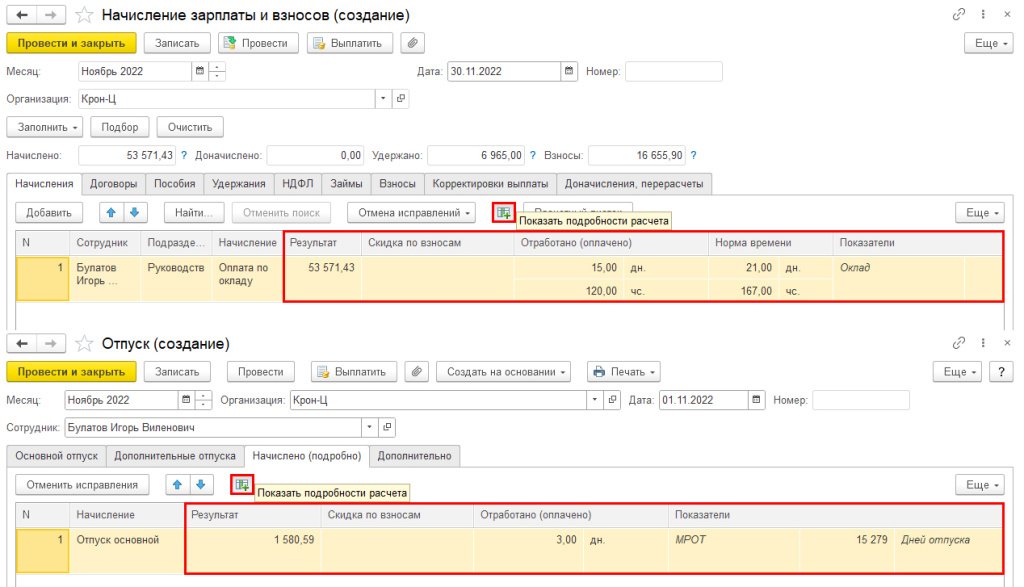
Рис. Кнопка «Показать подробности расчета» в документах «Начисление зарплаты и взносов», «Отпуск» в программе «1С:Зарплата и управление персоналом» ред. 3
Кнопка Показать подробности расчета открывает в таблице скрытые столбцы, в которых можно посмотреть показатели и проверить расчет начисления сотрудника.
Другие материалы этой серии можно найти по тэгу секреты 1С:ЗУП. Или просто следите за нашими новостями!
Как посмотреть зарплатные данные сотрудников
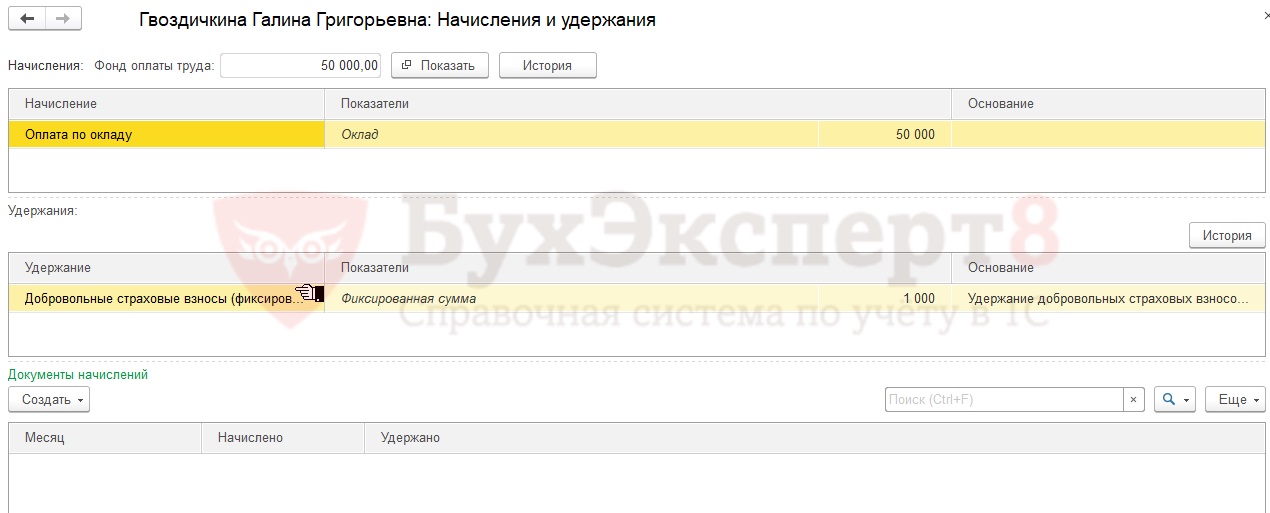
Пользователю с правами по расчету заработной платы доступен справочник Сотрудники ( Кадры – Сотрудники ), откуда можно открыть карточку сотрудника. Для просмотра зарплатных данных используется ссылка Начисления и удержания .
Здесь представлена информация по плановым начислениям и удержаниям, по документам, которыми производились начисления и удержания:
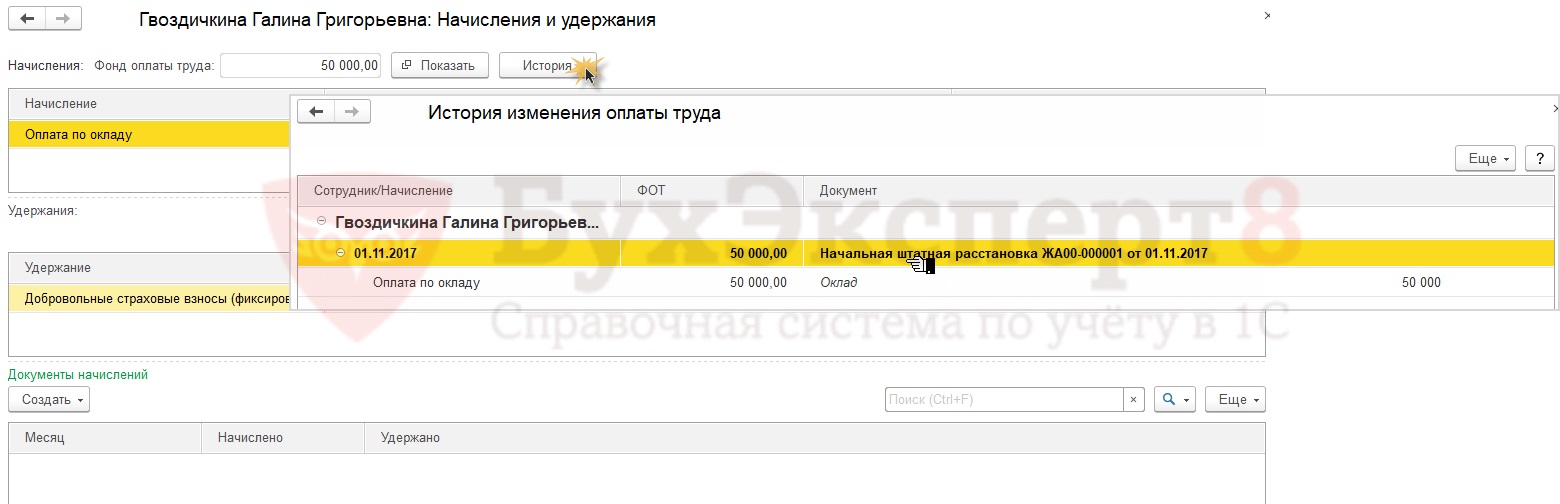
По кнопке История можно посмотреть историю изменений плановых начислений и удержаний (список начислений, удержаний, их размеры), а также документы, которыми вносились изменения:
Отчет по плановым начислениям
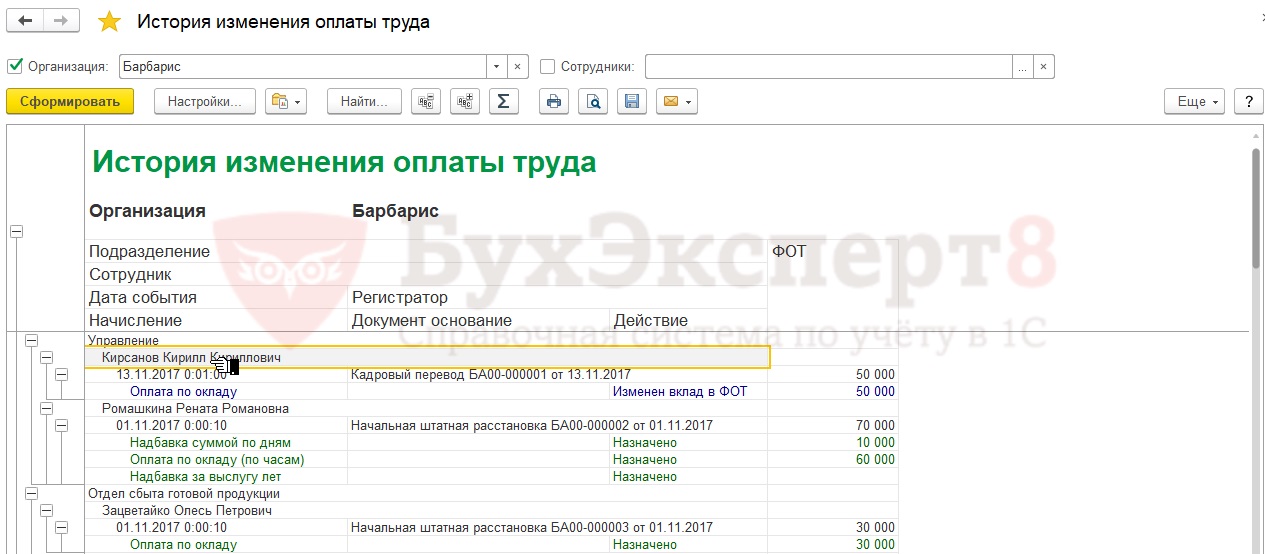
По плановым начислениям можно сформировать отчет История изменений оплаты труда ( Зарплата – Отчет по зарплате — История изменений оплаты труда ), где информация выводится в разрезе сотрудников, дат событий, документов-оснований, видов расчетов:
При необходимости в данном отчете можно дополнительно вывести значения показателей по начислениям. Для этого следует переключиться в расширенный вариант отчета, на вкладке Структура отметить флажком пункт Детальные записи :
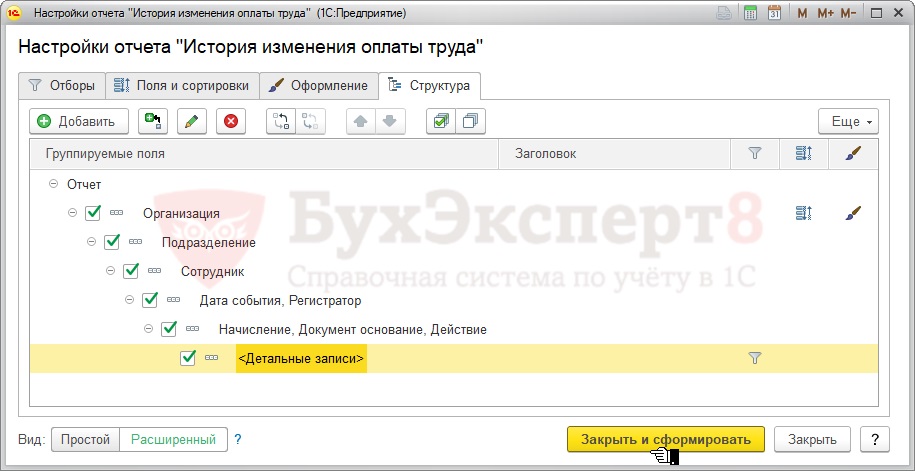
После этого в отчете будут выведены значения показателей начислений.
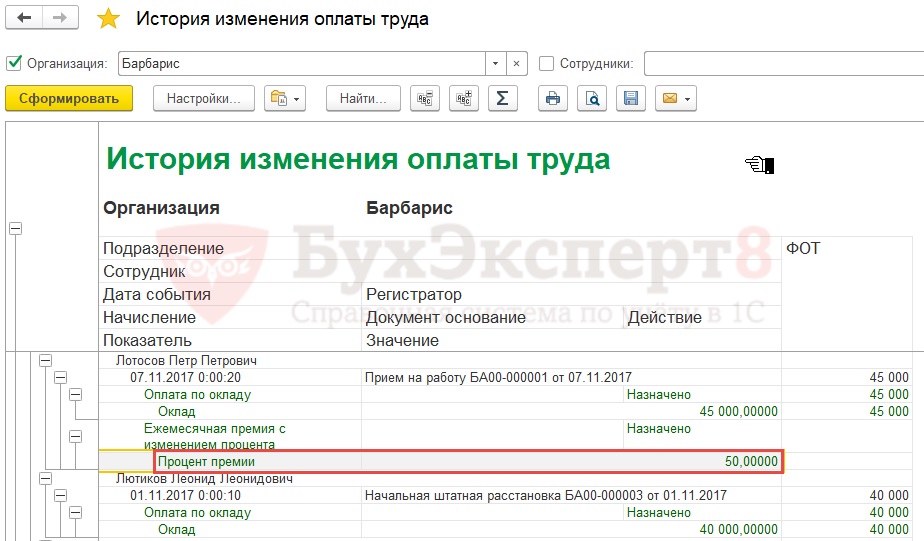
Например, назначена ежемесячная премия в размере 50%.
В отчете эта информация будет представлена следующим образом:
Информация о способе расчета аванса
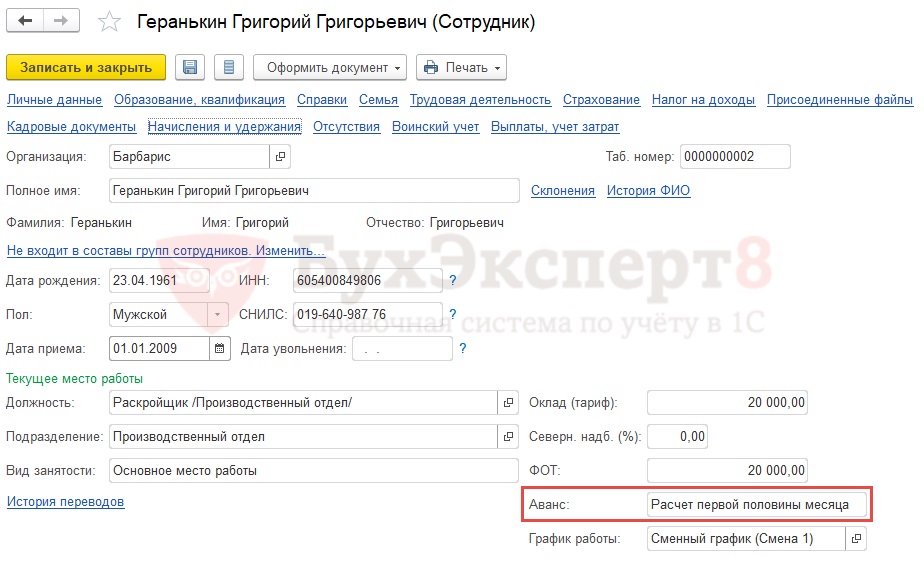
Какой способ расчета аванса задан для сотрудника можно увидеть в карточке сотрудника ( Кадры – Сотрудники ) в поле Аванс :
Если необходимо вывести информацию о способе расчета аванса в виде списка, то в справочнике Сотрудники следует нажать справа кнопку Еще – Изменить форму и в открывшейся форме установить флажок напротив пункта Аванс :
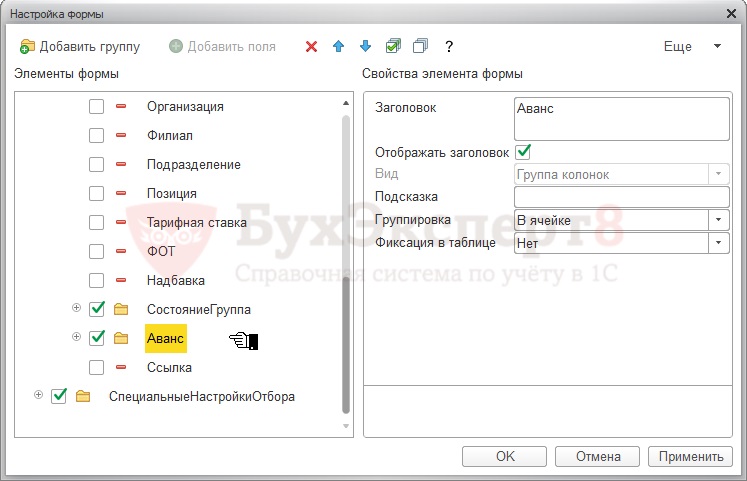
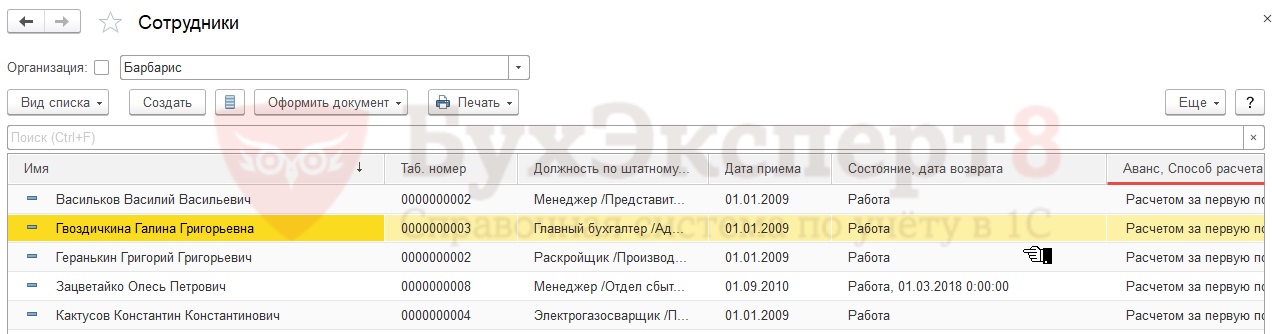
После этого информация о способе расчета аванса будет выводиться в справочнике Сотрудники в отдельной колонке – Аванс, Способ расчета аванса :
Информация о том, куда выплачивается заработная плата и относятся затраты
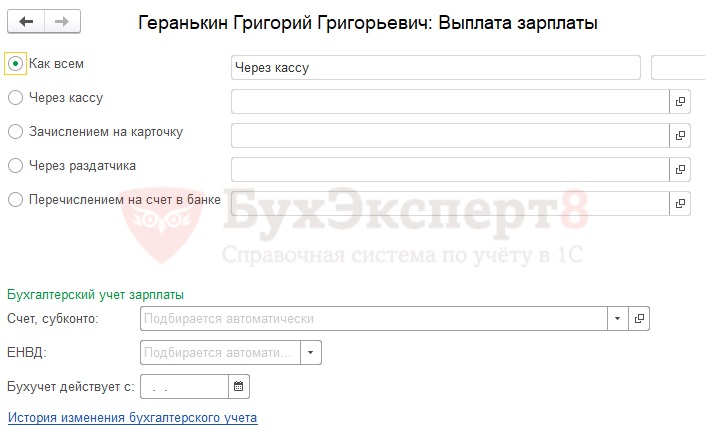
Перейдя в карточке сотрудника по ссылке Выплаты, учет затрат можно увидеть:
- куда выплачивается зарплата сотруднику;
- способ отражения, на который относится начисленная сотруднику зарплата (если индивидуальный способ отражения для сотрудника не задан, то отображается надпись «Подбирается автоматически», что означает, что будет использован способ отражения, заданный для подразделения или организации):
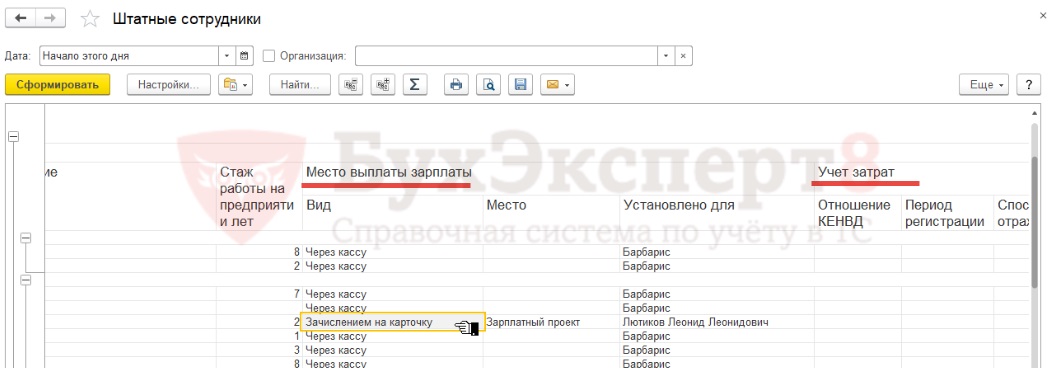
Информацию в виде списка о том, куда выплачивается заработная плата сотрудникам, и на какие счета в бухучете она относится можно получить из отчета Штатные сотрудники ( Кадры – Кадровые отчеты – Штатные сотрудники ):
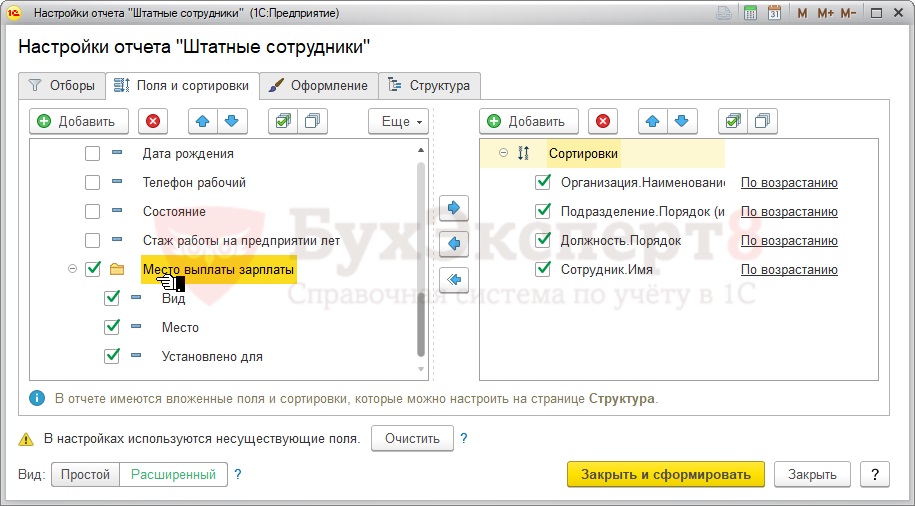
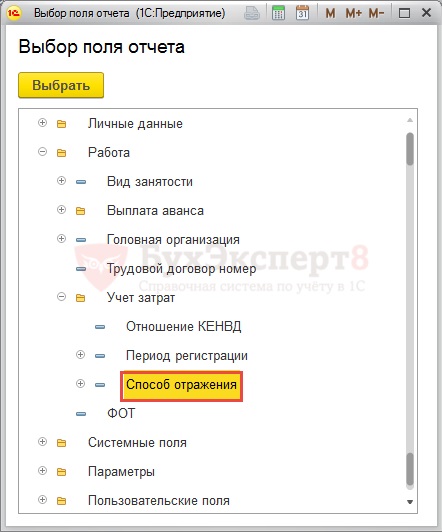
Для этого расширенных настройках отчета следует:
- на вкладке Поля и сортировки установить флажок для группы Место выплаты зарплаты :
- на вкладке Поля и сортировки добавить поле Способ отражения из раздела Работа и группы Учет затрат :
Подписывайтесь на наши YouTube и Telegram чтобы не пропустить
важные изменения 1С и законодательства
Помогла статья?
Получите еще секретный бонус и полный доступ к справочной системе БухЭксперт8 на 14 дней бесплатно
Похожие публикации
-
Коллеги, 21.03.2018 Елена Грянина провела онлайн семинар Аналитическая отчетность по....
(2 оценок, среднее: 5,00 из 5)
Обсуждение (5)
Надо отменить или всё таки отметить флажком «Детальные записи» в настройке отчета?
Здравствуйте!
«Детальные записи» в настройке отчета «История изменений оплаты труда» следует отметить флажком, как показано на сриншоте
Работа с начислениями в «1С:ЗУП»: зачем они нужны и как работают
В программе «1С:Зарплата и управление персоналом 8», ред. 3.1, бухгалтеры регистрируют множество доходов, начиная с окладов, отпускных, заканчивая доплатами и надбавками, которые рассчитываются по сложнейшим формулам. В основе всего лежит начисление. Оно определяет многие моменты, например, специфику по НДФЛ, взносам, вхождение в базу среднего и др.
Создание начисления
В поставке программы предусмотрен набор наиболее распространенных типовых начислений – оклад по дням, отпуск основной и т.д. Наряду с этим пользователь может создать свое начисление, в котором можно задать необходимые настройки, назначение начисления, его расчет. Ищите начисления в разделе «Настройка» – «Начисления».
Нажимаем кнопку «Создать». Откроется карточка начисления, которое необходимо оформить.
В поле «Наименование» указываем название начисления – так оно будет отображаться в документах и аналитических отчетах программы. На вкладке «Основное» наиболее важное поле – «Назначение начисления».
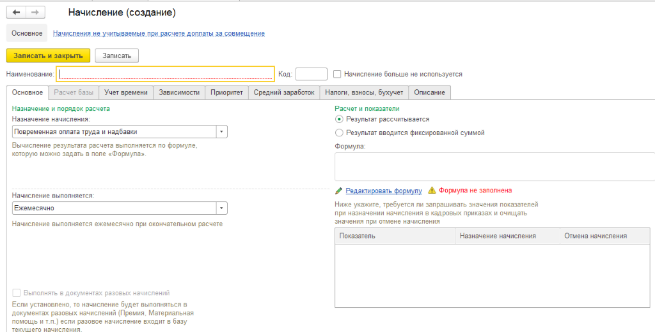
Назначение позволяет программе определять, какие настройки допустимы для начисления, каким образом и где начисление может назначаться, рассчитываться и выполняться. Другими словами, по назначению программа «узнает» начисления.
Список возможных назначений начислений — закрытый, расширить его нельзя. Некоторые из назначений доступны только в том случае, если выбрали соответствующую возможность программы. Это такие назначения, использование которых предполагает также создание специфичного для них показателя, вида времени и т. п.
Например, если выбрать назначение начисления «Премия», то программа автоматически ставит флаг «Включать в базу начислений при расчете среднего заработка» на вкладке «Средний заработок». Снять этот флаг нет возможности, так как премии учитывают в расчете среднего заработка, согласно Положению, утв. постановлением Правительства РФ от 24.12.2007 № 922.

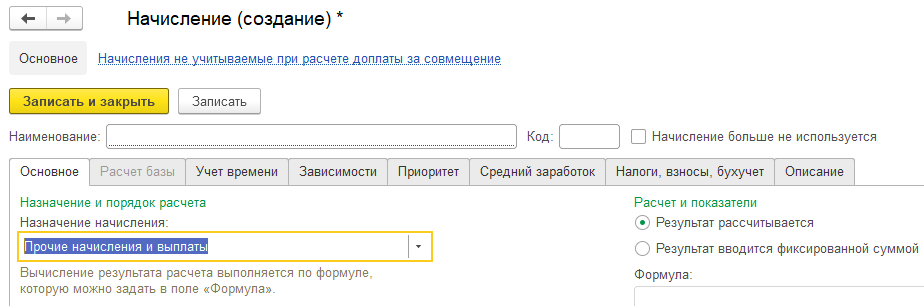
Назначение «Прочие начисления и выплаты» позволяет настроить начисление произвольным образом, без каких-либо ограничений в последующих настройках среднего, НДФЛ и т.д. Его можно использовать, если все другие имеющиеся в программе назначения не позволяют решить ту или иную задачу. Прежде, чем использовать «прочее» назначение, рекомендуем убедиться, что иные возможности программы не подходят. Уточнить этот момент помогут на Линии консультаций.
Способ выполнения начислений
В значении поля «Начисление выполняется» указано то, в каком документе можно выбрать/заполнить начисление/где и как оно будет заполнено.
Какие виды выполнения начислений доступны в программе, узнаете из Таблицы 1.
Таблица 1. Виды выполнения начислений
Возможный вариант
Как работает
Ежемесячно
Такое начисление можно назначить плановым, и оно будет автоматически выполняться при окончательном расчете зарплаты документом «Начисление зарплаты и взносов» и др.
По отдельному документу
Такое начисление можно выполнить только межрасчетными документами «Разовое начисление», «Материальная помощь», «Премия» и проч.
В перечисленных месяцах
Совпадает со способом «Ежемесячно». Отличие в том, что можете выбрать месяцы, при окончательном расчете которых программа будет выполнять это начисление.
Только если ввели значение показателя
Такое начисление выполняется при окончательном расчете только в том случае, если на этот месяц с помощью универсального документа «Данные для расчета зарплаты» ввели значение хотя бы одного из отмеченных «определяющих» показателей. В формуле такого начисления должен использоваться показатель разового использования (рассмотрим далее в статье). Именно такие показатели предлагается отметить в таблице.
Только если ввели вид учета времени
Это начисление выполняется при окончательном расчете только в том случае, если на этот месяц каким-либо способом (в графике, табеле или в документе «Данные для расчета зарплаты») зарегистрировали время выбранного вида.
Только если время приходится на праздничные дни
Начисление выполняется при окончательном расчете только в том случае, если рабочее время по графику работы сотрудника (обычному или индивидуальному) выпадает на государственные праздники согласно производственному календарю.
Формулы начисления
В Таблице 1 мы упомянули про формулу начисления. Это важный параметр, который определяет, как начисление выполняется и как рассчитывается его результат.
Для части начислений автоматически заложен внутри программы алгоритм расчета, который регламентирует законодательство. Для таких начислений нельзя задать произвольную формулу расчета (например, «Оплата по больничному»).
Для других видов назначений возможно установить произвольную формулу.
Для некторых назначений формулу расчета предлагает программа автоматически. Например, для оклада. Но при необходимости ее можно изменить. Если хотите в документах просто ввести итоговую готовую сумму, то укажите способ расчета «результат вводится фиксированной суммой».
Формула состоит из показателей, которые соединяются арифметическими операциями (+, -, *, /), можно использовать скобки. Кроме показателей в формуле можно использовать постоянные числа. В качестве разделителя целой и дробной части, как правило, используют точку, если не задали иные региональные установки.
Еще используют функции. Например: Макс(Выражение1, …, ВыражениеN) – выбирается выражение с наибольшим значением. В качестве выражений подойдут любые показатели и формулы.
Ключевые элементы формулы — показатели расчета зарплаты.
Если в формуле начисления фигурирует показатель «Расчетная база», программа даст доступ к такой вкладке, как «Расчет базы».
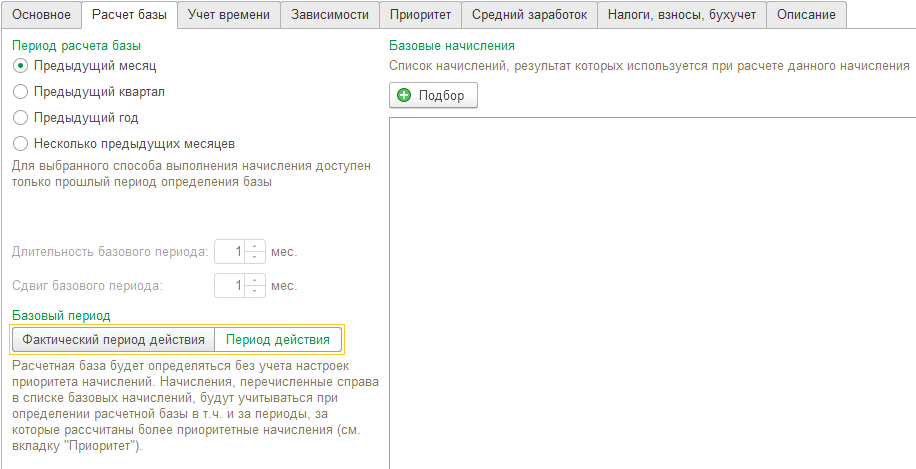
На этой вкладке указывайте начисления, участвующие в расчете данного начисления.
Например, в расчете «Доплаты за выполнение плана» работает формула, где на размер доплаты влияет процент от расчетной базы. В расчетную базу входят оклад и премия. Значит, на вкладке «Расчет базы» по кнопке «Подбор» указываем базовые начисления «Оклад по дням» и «Премия разовая (суммой)».
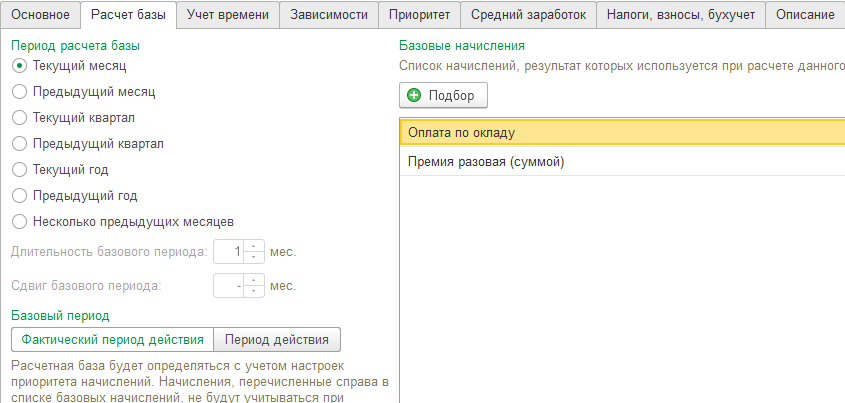
Также можем выбрать период расчета базы, то есть за какой месяц, квартал и т.д. брать в расчет базу.
Учет времени
На вкладке «Учет времени» определяем, как программа будет учитывать время в течение того периода, пока действует начисление. Возможные варианты: в качестве отработанного времени по норме либо сверх нормы, как неотработанное время либо как дополнительно оплачиваемое время. Например, доплата за ночные часы. Кроме того, здесь же указываем вид времени по классификатору использования рабочего времени.
В свою очередь для назначений начислений за отработанное время программа предложит следующие варианты:
Полная рабочая смена в пределах нормы времени. Означает, что время, отработанное по виду начисления, оплачиваем в пределах нормы времени сотрудника.
Неполная смена в пределах нормы времени. Время оплачиваем в пределах нормы времени, измеряем в часах.
Работа сверх нормы времени. Оплачиваем отработанное сверх нормы время. Например, оплата сверхурочных часов за работу в выходные по графику дни, нерабочие по графику.
Зависимости
Вкладка «Зависимости» — чтобы указать начисления/удержания, взаимосвязанные с данным конкретным начислением. Скажем, пользователь может указать начисления, в расчетную базу которых входит рассматриваемое начисление.
Например, надбавка за ученую степень входит в расчетную базу ежемесячной премии.
Начисление зарплаты в 1С ЗУП
Начисление зарплаты в 1С ЗУП начинается с выполнения первичной настройки.
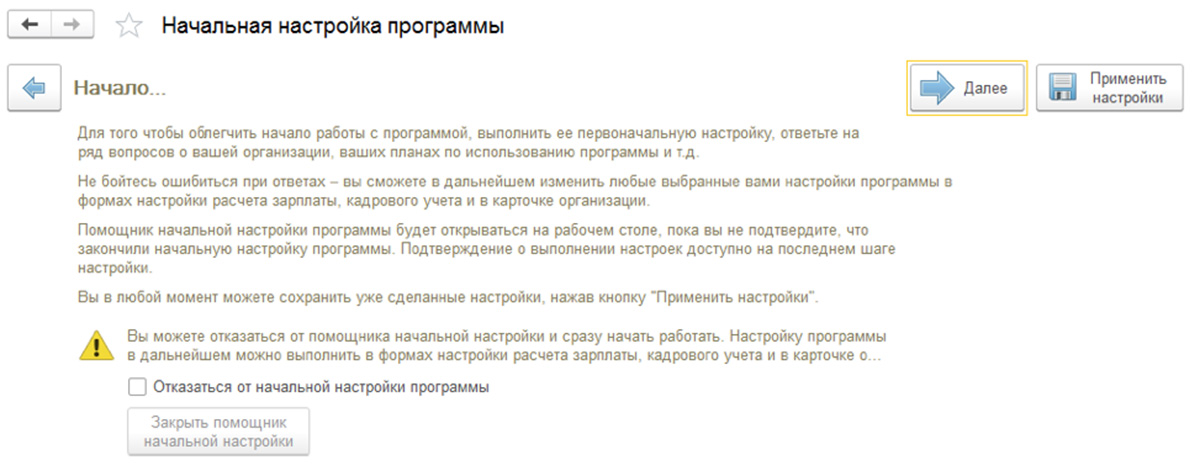
Здесь можно ввести первичные сведения о предприятии, заполнить поля, связанные с учетной политикой, кадровым учетом, а также расчетом зарплаты. Помощник сразу же создаст начисления и удержания в соответствии с полученными настройками.
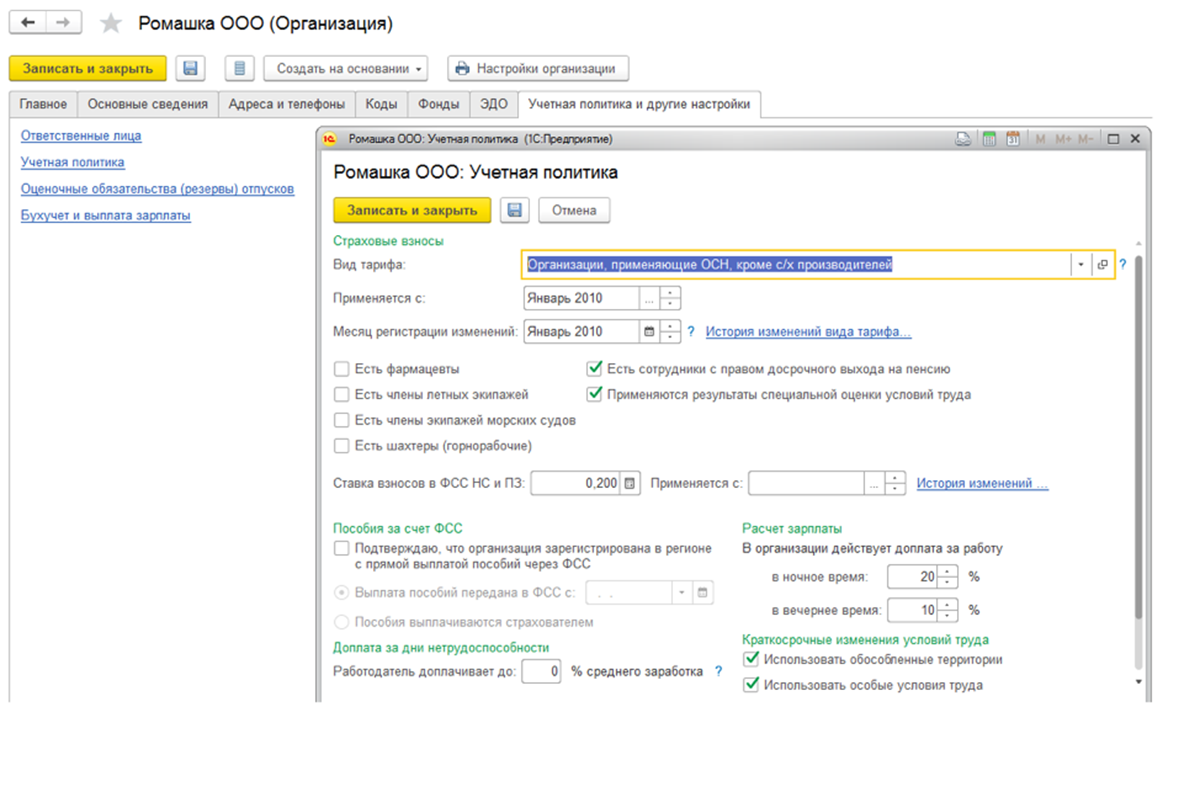
Если в дальнейшем понадобятся изменения первичных настроек, их можно отредактировать в подсистеме «Настройка».

На расчет зарплаты влияют следующие основные настройки:
- Выплата бывшим сотрудникам. Если настройка этого типа была установлена, в системе появится доступ к форме «Выплата бывшим сотрудникам». Она дает возможность регистрировать материальную помощь, выплаченную бывшим сотрудникам, а также заработок, который сохраняется на время трудоустройства и т.п. После регистрации выплаты будут отражены в отчете «Незарплатные доходы».
- Использование для одного сотрудника несколько тарифных ставок. Если задействована эта опция, появится доступ к блоку* «Дополнительные тарифы, коэффициенты».
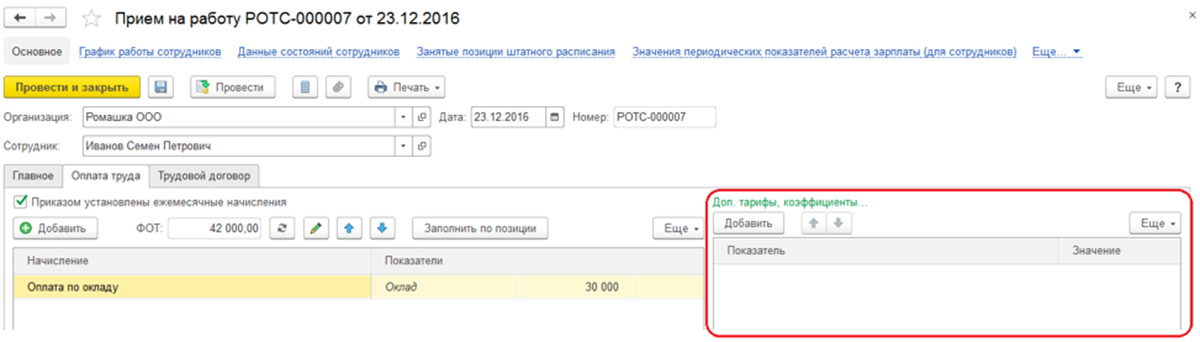
*При заполнении этого блока выбирают показатели расчета зарплаты и одновременно указывают вариант применения: во всех месяцах после того, как введено значение, а также назначают показатель – для сотрудника. Эти настройки будут применены для всех начислений сотрудника, при условии, что они указаны в формуле расчета.
- Использование в графике работы нескольких видов времени. Если эта настройка установлена в программе, то в графиках работы появится доступ к видам времени пользователя, для них в поле «Основное Время» будут указаны соответствующие значения видов времени, такие как «Явка», «Ночные часы», «Вахта», «Вечерние часы», «Сокр. рабочее время в соответствии с законом», «Работа в режиме неполного рабочего времени», «Сокр.время обучающихся без отрыва от производства».
- Проверка соответствия фактического и планового времени. Эта настройка не позволяет провести документ «Табель», если при этом фактическое время в табеле не соответствует установленному общему или индивидуальному графику.
- Ограничение суммы удержаний по проценту от заработной платы. Такая настройка дает возможность ограничить общий размер удержаний этого типа по ст. 138 ТК РФ. Если указан этот признак, то в удержаниях появится доступ к опции «Является взысканием»*.
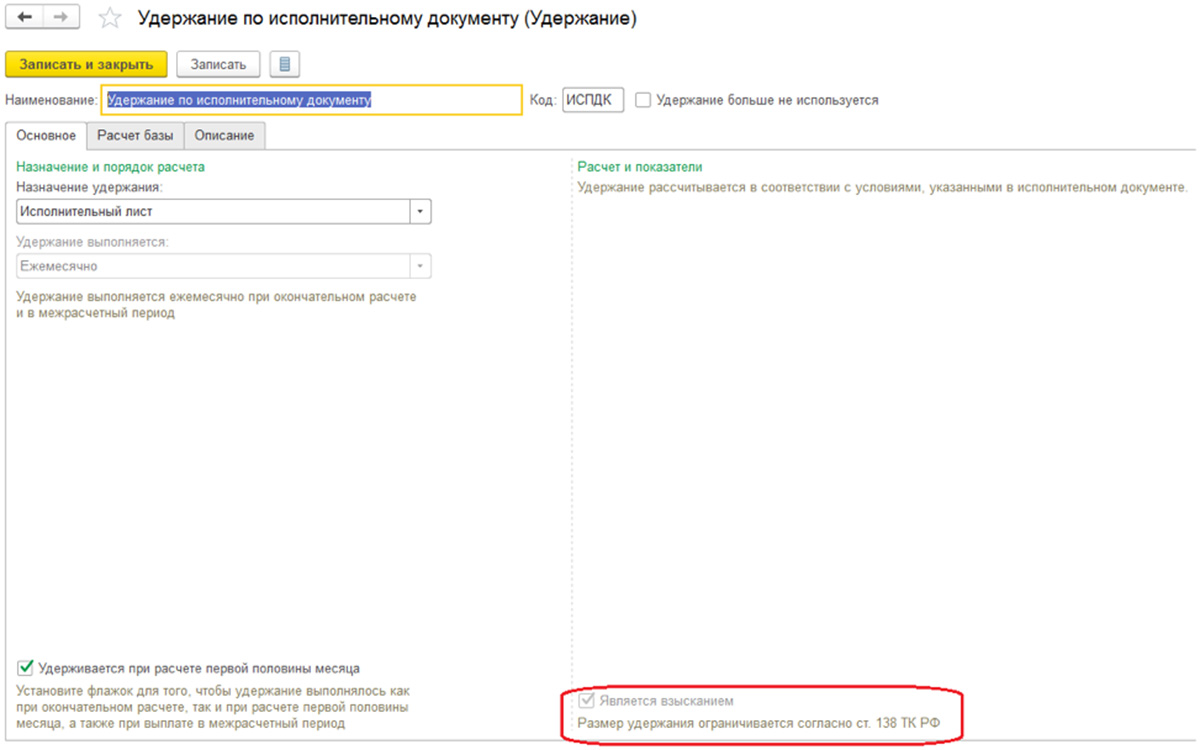
*Устанавливая этот признак, в исполнительном листе следует указать очередность для взысканий. В документе «Ограничение взысканий» контролируются суммы удержаний соответствии с законом.
- Пересчет тарифной ставки в стоимость часа. Такая настройка дает возможность установить алгоритм расчета таких показателей, как «СтоимостьЧаса», «СтоимостьДняЧаса», «СтоимостьДня».
- Показатели для расчета состава совокупной тарифной ставки. В этом модуле указывают список показателей, которые образуют совокупную тарифную ставку. При расчете показателей «СтоимостьЧаса», «СтоимостьДняЧаса», «СтоимостьДня», выбранные показатели применяются для расчета тарифной ставки.
- Проверка соответствия начислений и выплат. Когда такая настройка включена, программа выдаст предупреждение, если сделана попытка выплатить сумму, превышающую начисления. В результате не проводится ведомость на выплату зарплаты.
- Выполнение доначислений, а также перерасчета зарплаты в отдельном документе. Если включена эта настройка, все перерасчеты будут отражены в опции «Доначисление, перерасчеты».
Как настроить начисления и удержания. Изучение показателей для расчета заработной платы
Из меню «Настройка/Расчет зарплаты» нужно перейти по ссылке «Настройка состава начислений и удержаний». Здесь выполняют дополнительную настройку и ввод новые виды начислений или удержаний, которые применяются на предприятии.
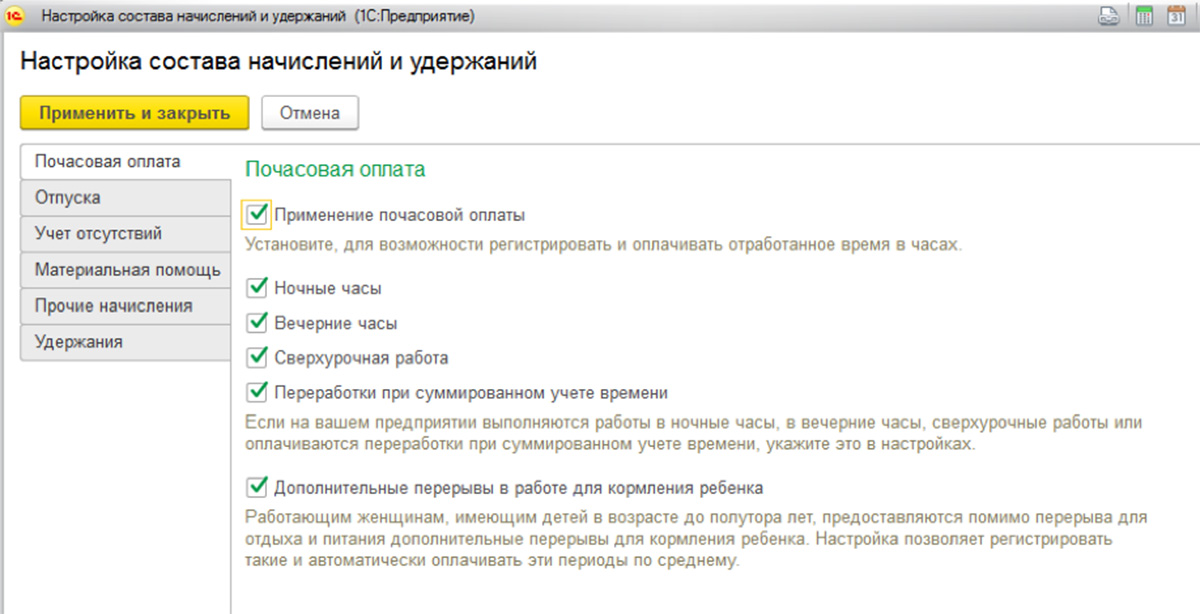
Здесь нужно выбрать настройки, которые программа использует для создания видов расчетов, показателей расчета заработной платы, которые будут применены в формулах новых начислений и удержаний.
Чтобы настроить новые начисления или созданные удержания, нужно зайти в меню «Настройка/Начисления/Удержания».
Разобраться с порядком изменений можно на примере нового начисления.
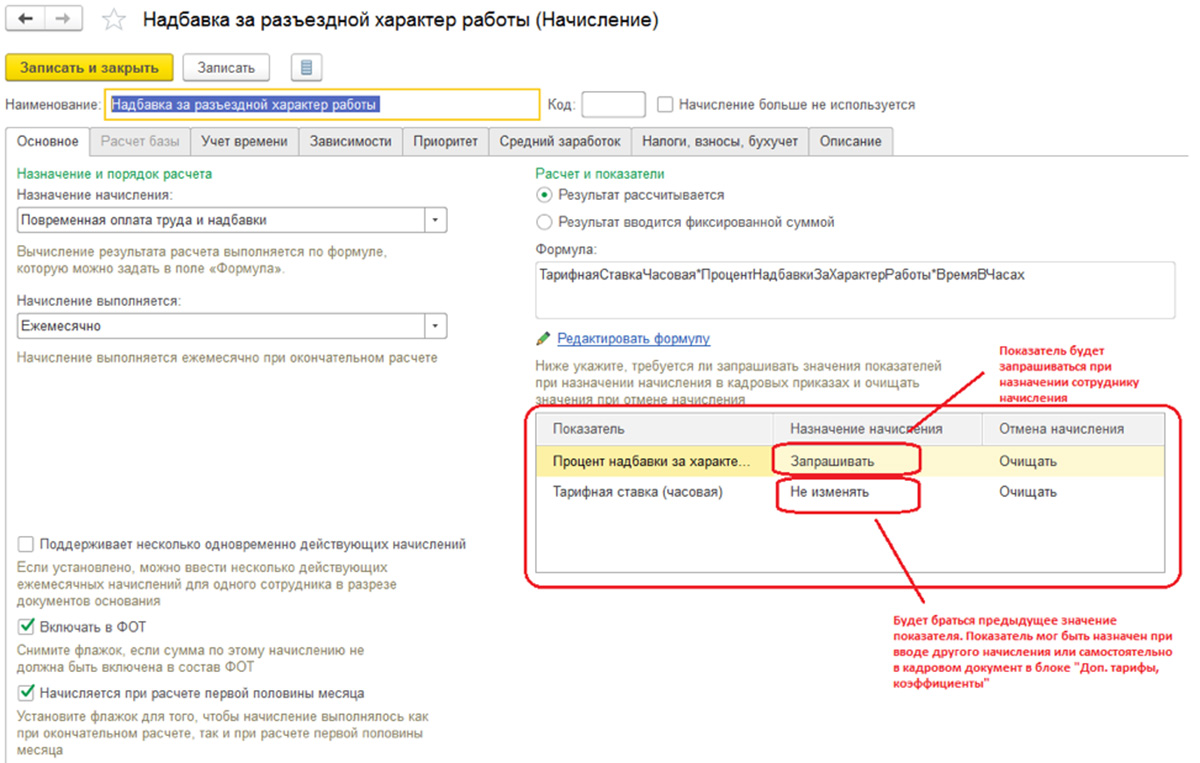
Нужно зайти во вкладку «Основное» и заполнить:
- Назначение начисления дает возможность автоматически заполнить некоторые соответствующие реквизиты. Например, если выбрано «оплата отпуска», начисление будет выполнено в лпции «Отпуск», по коду дохода НДФЛ – 2012, при этом блокируется опция «Средний заработок».
- Способ выполнения. Заполняется для определенного назначения, например, если выбрана настройка «Повременная оплата труда и надбавки», то появится доступ к следующим позициям:
- ежемесячно;
- для отдельного документа;
- для отдельных месяцев;
- только если выполнен ввод значения показателя;
- только если определен вид учета отработанного времени;
- только если время пришлось на праздничные дни.
- Поддержка нескольких начислений, которые действуют одновременно. Когда установлен этот признак, система позволяет ввести несколько видов начислений сразу в одном месяце на основании созданных документов.
- Включение в ФОТ. Если выбрана эта настройка, начисление будет включено в фонд оплаты труда.
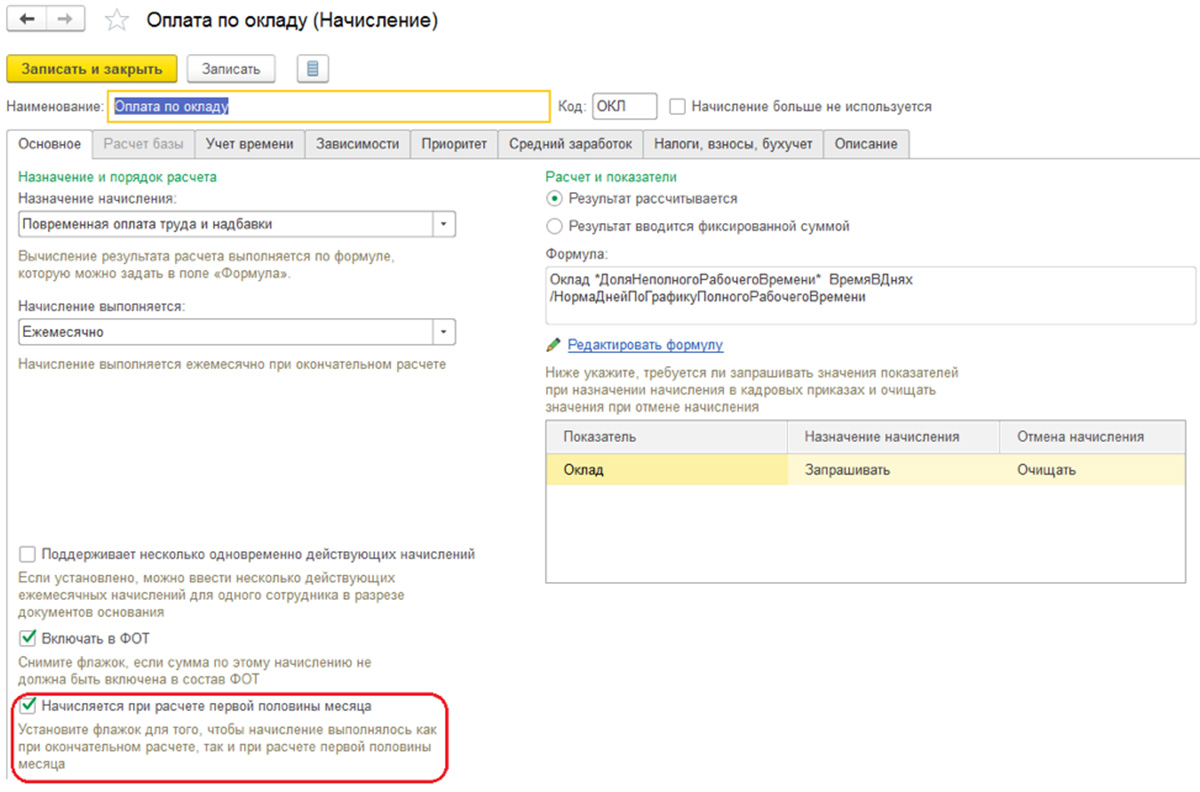
- Начисление при расчете первой половины месяца. Когда установлен этот признак, вид расчета применяется при расчете авансовых выплат опцией «Начисление за первую половину месяца».
- Заполняя блок «Постоянные показатели», требуется отметить, по каким именно данным необходимо запрашивать ввод значений, а по каким нужно очищать значение, если начисления отменены.
В формуле начисления требуется прописать:
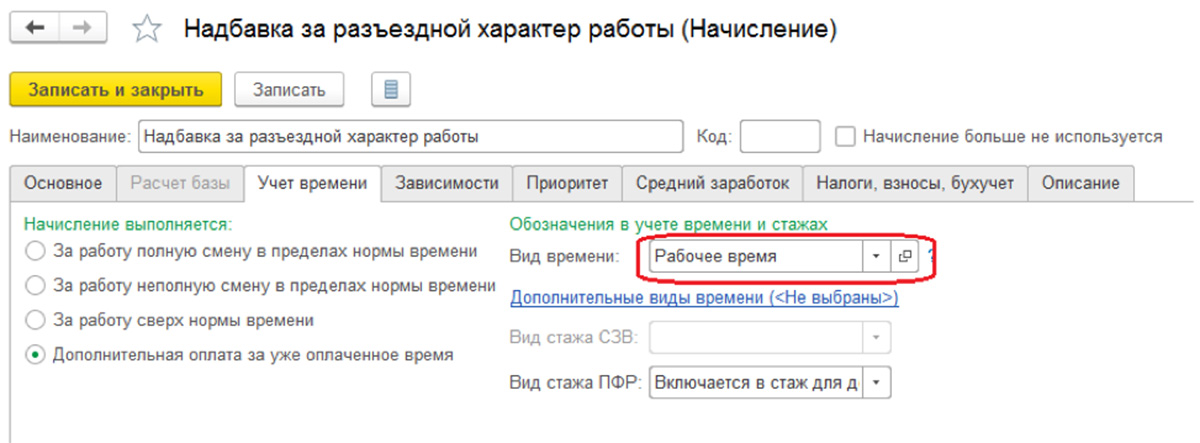
При заполнении вкладки «Учет времени» нужно указать вид соответствующего начисления:
- Работа полную смену в пределах нормы. Этот вид расчета фиксирует отработанное время. Настройки устанавливают для основного планового начисления за целый день.
- Работа неполную смену в пределах нормы. Эта опция фиксирует отработанное время. Настройки применяют начисления времени внутрисменно.
- Работа сверх нормы. Может быть установлена, например, для начисления, которым оплачивают работа во время праздников и т.п.
- Дополнительная оплата за время, которое уже оплачено. Такая настройка задается для премий, доплат, надбавок и т.п.
- Полные\Неполные смены. Эти настройки задаются для начислений, которыми оплачиваются отклонения от графика: командировочные, отпускные и т.п.
Необходимо указать вид времени, который применяется для учета в показателях «ВремяВДнях», «ВремяВДняхЧасах», «ВремяВЧасах».
В этом примере нужно указать «Рабочее время», такая опция предопределяет все виды времени, для которых установлен упомянутый признак.
При работе с вкладкой «Зависимости» необходимо указать начисления, а также удержания, в базе которых находятся данные сведения. Для вытесняющих начислений предназначена вкладка «Приоритет», их вводят в соответствующие поля. Во вкладках «Налоги, взносы, бухучета» и «Средний заработок» следует настроить порядок учета и налогообложения.
Как создать показатель «ПроцентНадбавкиЗаХарактерРаботы».
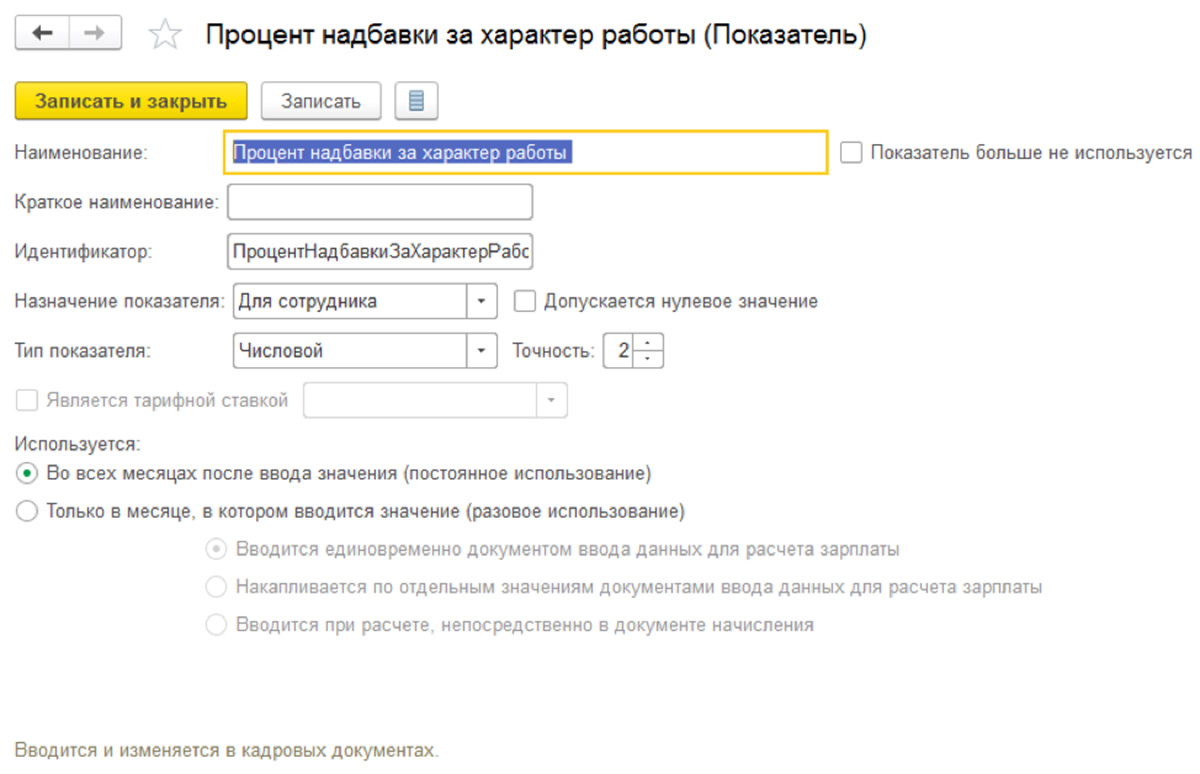
Этот показатель настраивают для предприятия, подразделения, отдельного сотрудника. Он бывает разовым, периодическим или оперативным.
Для ввода периодических показателей используют кадровые документы, для разовых — выполняют ввод в «Данных для расчета зарплаты» на определенный месяц. Оперативный показатель также можно вводить через опцию «Данные для расчета зарплаты» для конкретного месяца, итоговое значение при этом будет накапливаться.
Как оформить прием на работу в 1С ЗУП
Чтобы оформить прием нового сотрудника на работу, для него создают карточку, затем вводят документ «Прием на работу» или документ «Прием на работу списком», если это удобнее.
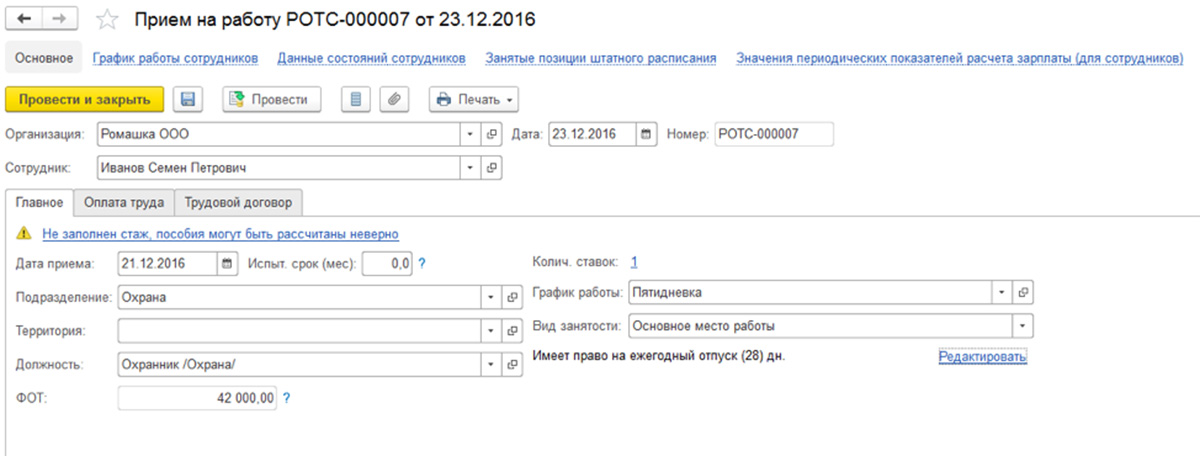
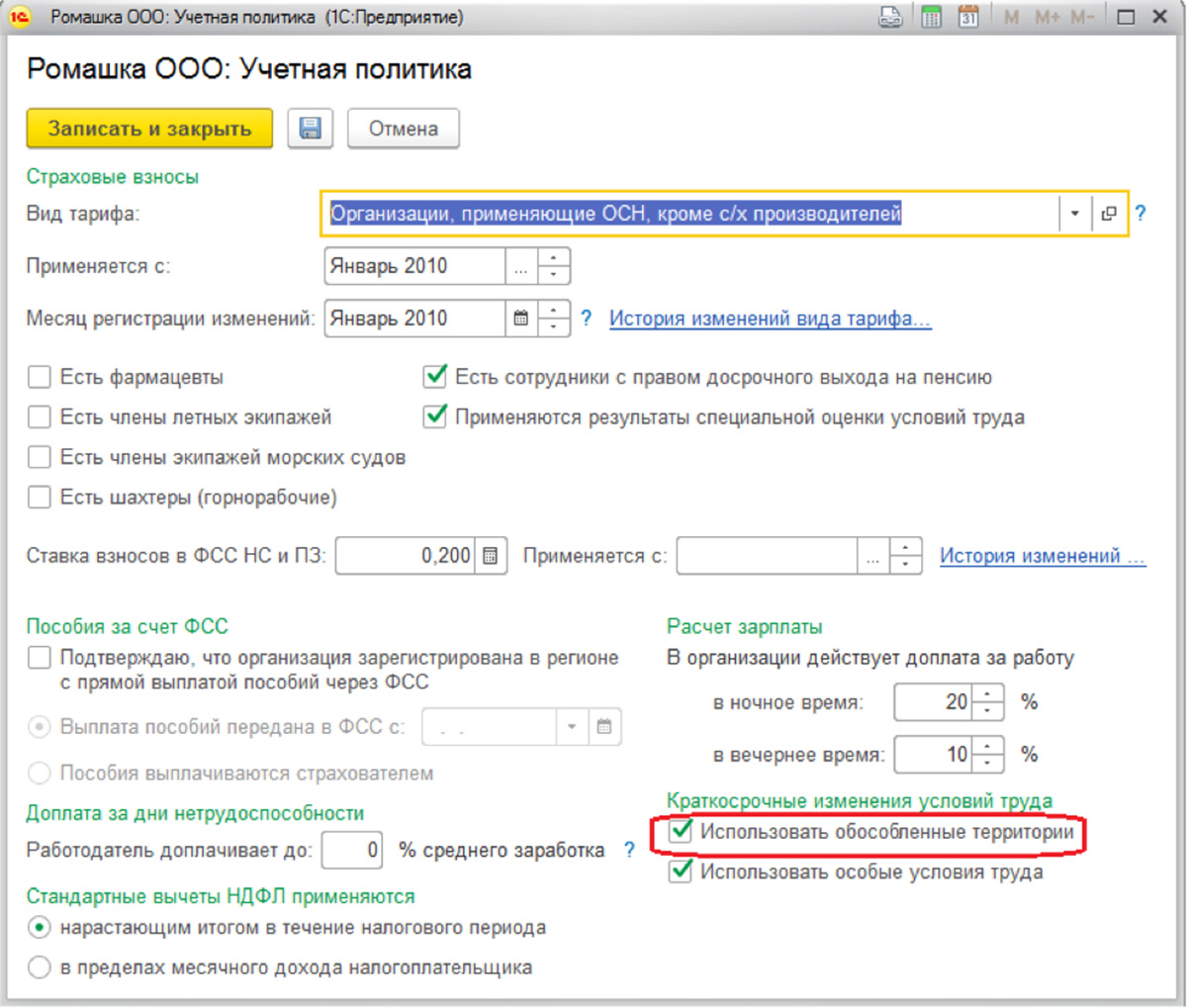
В разделе «Главное» требуется указать дату приема на работу, количество ставок, а также должность, график, подразделение и территорию, если учета в разрезе территорий уже настроен в учетной политике предприятия.
Во вкладке «Оплата труда» необходимо выбрать плановые начисления сотруднику, установить порядок расчета авансовых платежей, а также пересчета тарифа в показатели «СтоимостьДня», «СтоимостьДняЧаса», «СтоимостьЧаса» при расчете праздничных, сверхурочных и т.п.
При переносе данных из прежних версий программы эти сведения заполняются в автоматическом режиме в соответствии с разделом «Начальная штатная расстановка».
Как выполняются начисления за первую половину месяца
Для расчета аванса в программе есть несколько вариантов:
- в соответствии с фиксированной суммой;
- по проценту от тарифа;
- исходя из расчета за первую половину месяца.
Все сведения, связанные с порядком расчета и выплатам авансовых платежей отражают в кадровых документах, которые называются «Прием на работу», «Кадровый перевод», а также «Изменение оплаты труда». Чтобы установить вариант расчета авансовых платежей для списка работников, используют раздел «Изменение аванса».
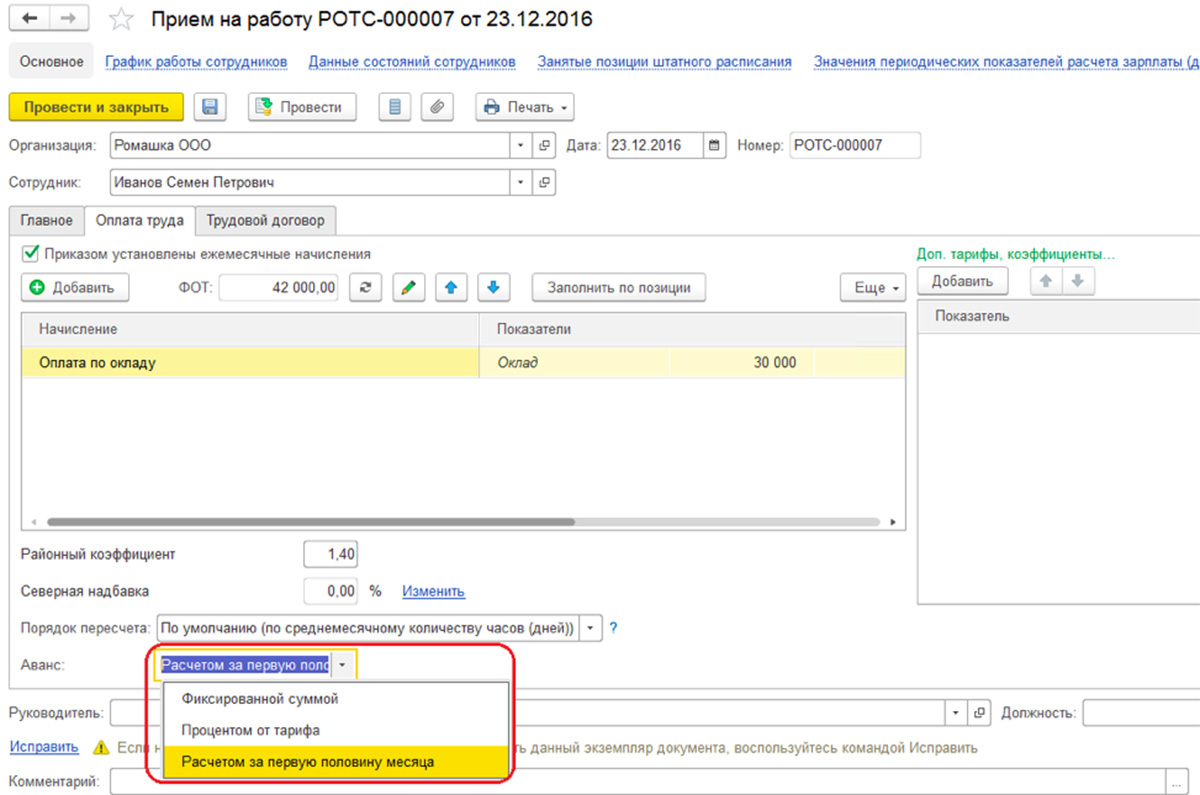
Если для выплаты аванса выбраны опции «фиксированной суммой» или «процентом от тарифа», то нет необходимости в проведении дополнительных расчетов и вводе документов. Выплата будут происходить прямо в документе на выплату зарплаты, для которого установлен характер выплаты «Аванс». При расчете «процентом от тарифа» берется процент от ФОТ, т.е. используются все плановые начисления, которые входят в состав ФОТ.
При выплатах авансовых платежей по методу «расчет за первую половину месяца» понадобится ввести документ «Начисление за первую половину месяца». Здесь отражаются начисления, для которых в настройках указана опция «Начисляется при расчете первой половины месяца».
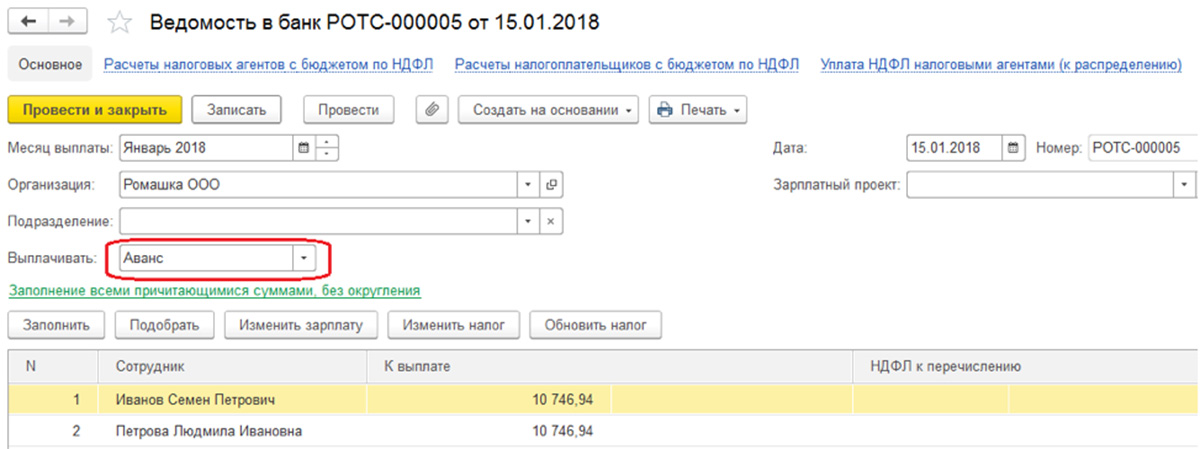
Для выплаты зарплаты за первую половину месяца требуется использовать ведомость, которой присвоен характер выплаты «Аванс».
Чтобы просмотреть результаты выполненных начислений, а также выплаты аванса, используют отчеты «Расчетная ведомость Т-51», а также «Расчетный листок за первую половину месяца», нужно открыть меню «Зарплата/Отчеты по зарплате».
Учет выплат в межрасчетный период
К выплатам этого типа относится расчет больничных, отпускных и прочих отклонений от установленного графика работы.
Чтобы рассмотреть порядок таких выплат, можно обратить внимание на пример начисления пособия по временной нетрудоспособности.
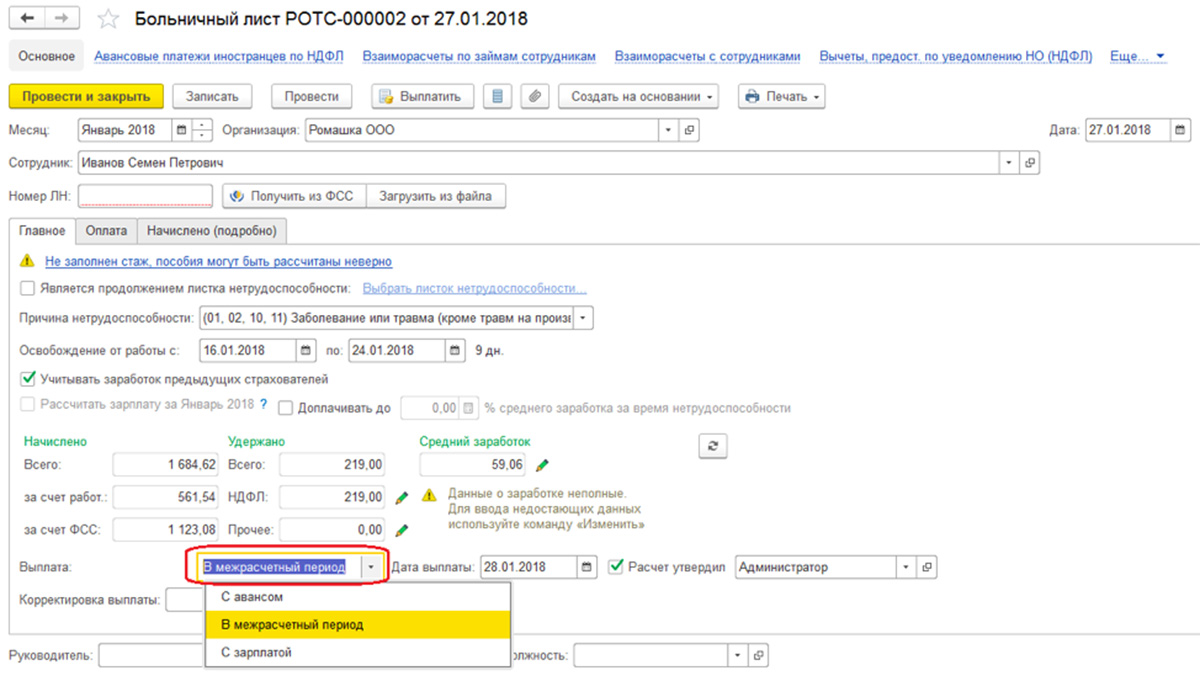
Программа дает возможность выплатить такое пособие в следующих случаях:
- одновременно с авансом. Если выбран этот способ, пособие выплачивается по ведомости, для которой установлена опция «Аванс» как характер выплаты;
- в межрасчетный период. Если выбран такой способ, система дает возможность создать отдельный документ на выплату на основании раздела «Больничный лист»;
- вместе с зарплатой. Когда выбран этот способ, пособие выплачивают по ведомости, для которой установлена опция «Зарплата за месяц».
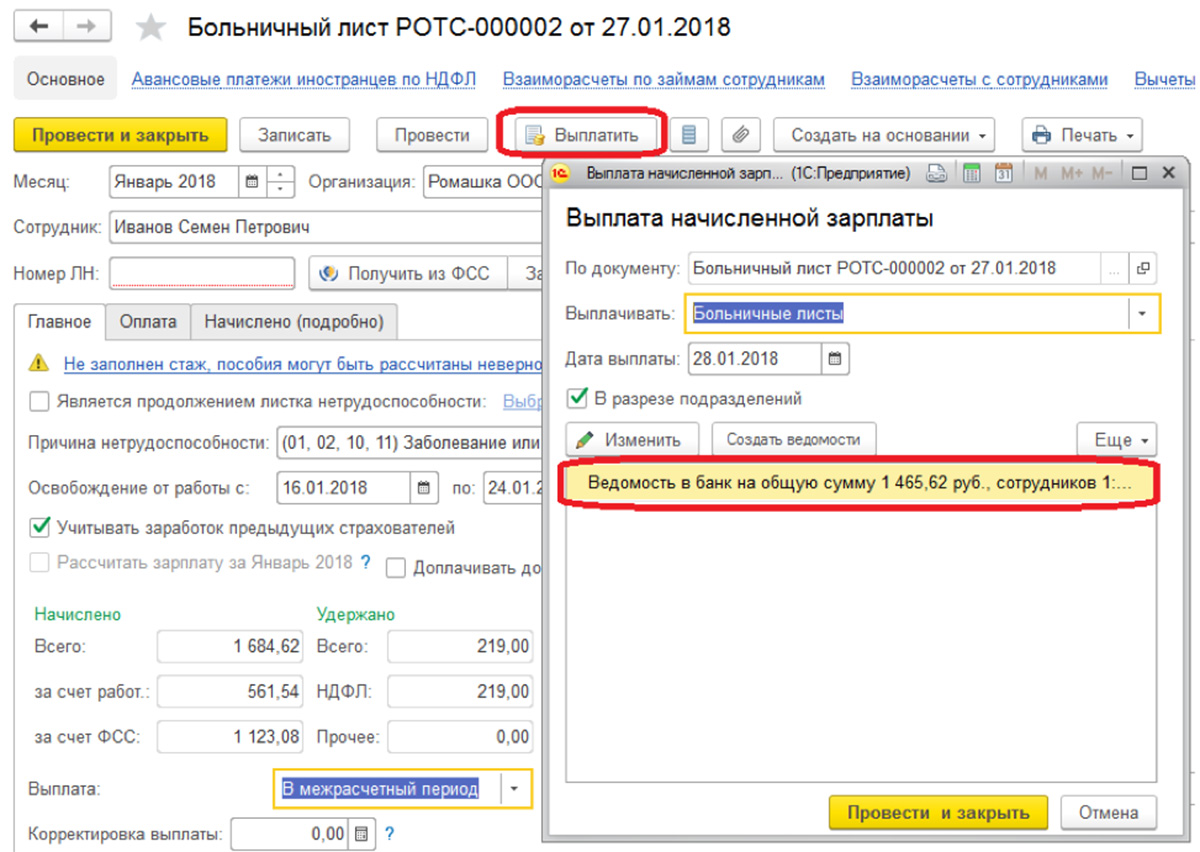
В графе «Выплата» требуется указать — в межрасчетный период. После нажатия кнопки «Выплатить» появится ведомость, которой присвоена опция «Больничные листы».
Как начислить и рассчитать зарплату в 1С ЗУП
Для расчетов, которые относятся к заработной плате, предназначен раздел «Начисление зарплаты и взносов». Чтобы посмотреть показатели, которые применены как основание для расчета различных начислений, нужно нажать кнопку «Подробно» в таблице
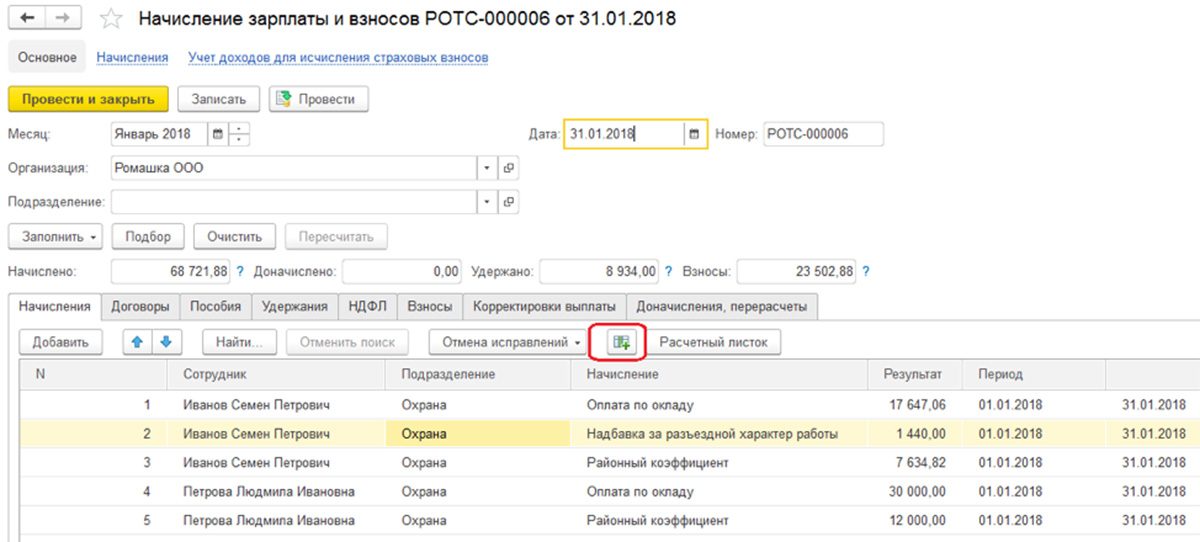
Во вкладке «Договоры» выполняются расчеты по соответствующим гражданским договорам. В разделе «Пособия» начисляется плата сотрудникам, которые получают пособия на детей до полутора и до трех лет. Для расчета НДФЛ, удержаний, и страховых взносов используются соответствующие вкладки раздела. В графе «Доначисления, перерасчеты» зафиксированы перерасчеты за прошлые периоды, которые фиксируются опцией «Перерасчеты».
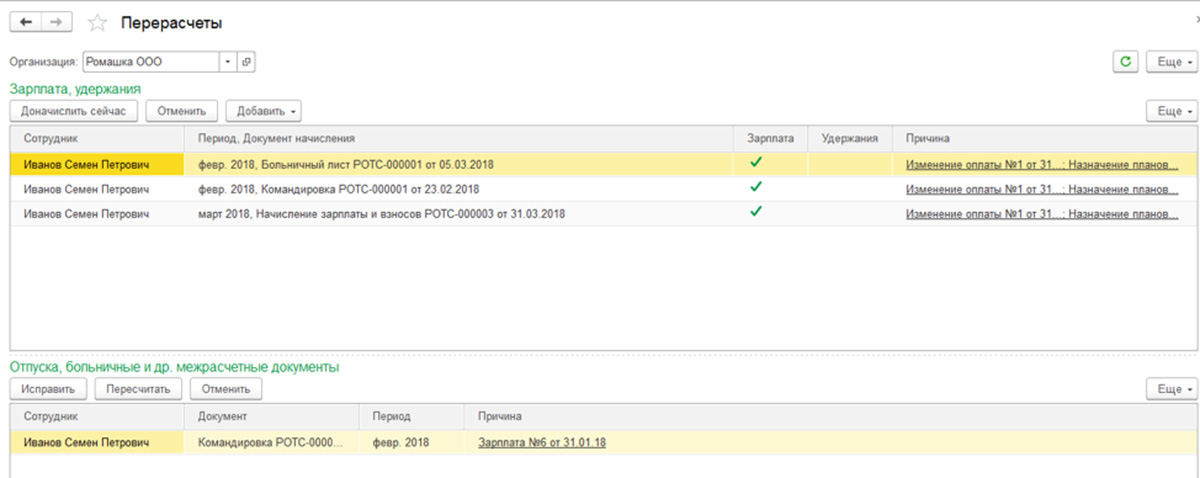
При установке опции «Выполнять доначисление и перерасчет зарплаты отдельным документом» такие перерасчеты будут зафиксированы в графе «Доначисление, перерасчеты».
Чтобы приступить к выплате зарплаты, создают ведомость с опцией «Зарплата за месяц» как характер выплаты.
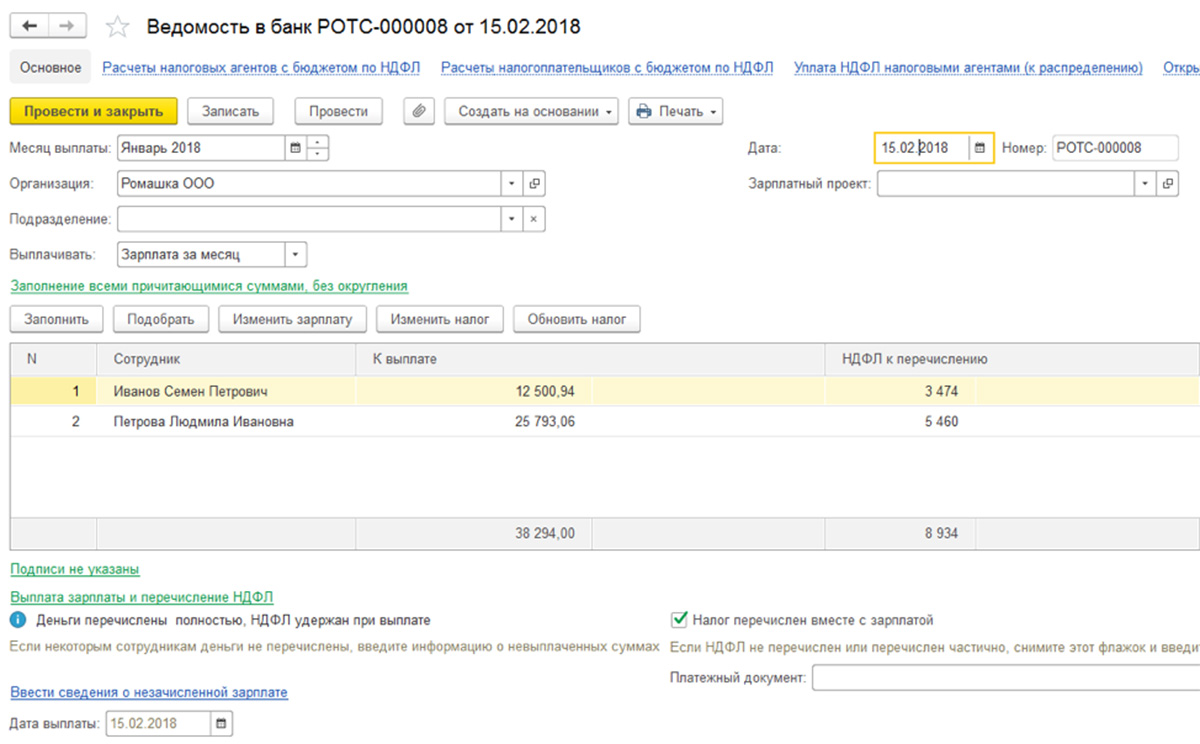
Как отражается зарплата в бухучете 1С ЗУП
Чтобы отразить результаты начисления в бухучете и сформировать проводки в системе, требуется создать раздел «Отражение зарплаты в бухучете».
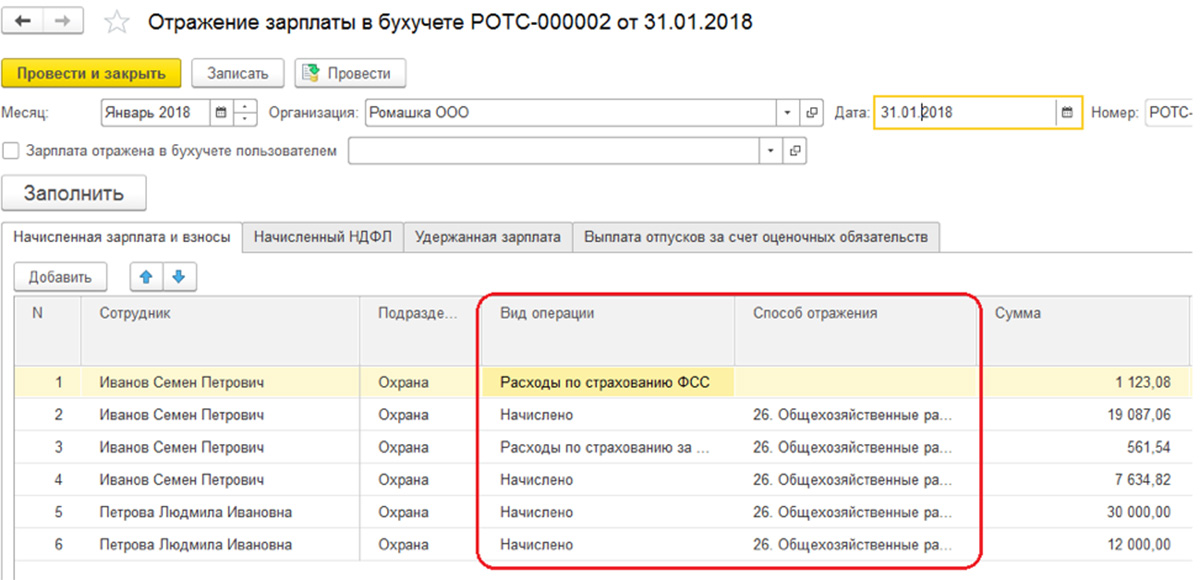
На основании этого документа в программе 1С будут сформированы проводки по виду операции, а также по способу ее отражения, которые указаны в документе.
Сервисы, помогающие в работе бухгалтера, вы можете приобрести здесь.
Хотите получать подобные статьи по четвергам?
Быть в курсе изменений в законодательстве?
Подпишитесь на рассылку