Как посмотреть и узнать свой пароль в ВК на Андроиде?
Постоянно выхожу в ВК с мобильного приложения телефона (андроид). Пароль сохранен, то есть при входе я его не ввожу. Вот поэтому и забыла, и с других устройств войти не могу. Где можно в профиле ВК посмотреть свой пароль? Или можно посмотреть в настройках телефона, приложения?
Внимание! Не изменить пароль, а посмотреть и найти его! Раз он запоминается устройством, значит где-то хранится? Спасибо.
В Хроме это довольно не трудно.
Надо зайти в Меню и перейти в графу Настройки.
Теперь двигаемся во вкладку Пароли.
В открывшемся списке ресурсов, находим нужный, в вашем случае ВКонтакте, и жмем на него.
Выйдет страница, на которой ваш логин и пароль. Пароль может быть скрыт, то есть могут стоять только точки. Тогда жмем значок напоминающий глаз, в правой стороне строки с паролем. Появятся символы пароля.
К сожалению, в профиле ВК свой пароль посмотреть нельзя, а вот в настройках мобильного браузера есть один способ! И он мне помог! Возможно, он поможет еще кому-то. Если браузер Chrome и у кого в браузере в настройках стоит Запомнить пароль, то считайте, пароль от вк у Вас в кармане. Не знаю как в других мобильных браузерах, но в Chrome делается так:
В поисковике набрать passwords.google.com.

Далее появится предложение подтвердить, Ваш ли это аккаунт в Google, и ввести пароль

Как только вводится правильный пароль, оказываетесь на странице СмартЛук

И если функция включена — радуйтесь! Листаем вниз и ищем пароль в ВК, заодно удивляемся "Ого! Сколько тут всяких паролей!"), и вот, находим ВК

Справа стоит галочка, жмем на нее и появляется пароль! Правда, с закрытым глазиком

Жмем глазик и видим пароль. Уффф, добыли, не придется в очередной раз менять. На компьютере, наверное, можно таким же образом, если установлено запоминание паролей.
Как посмотреть сохраненные пароли на Андроид телефоне

Иногда у владельцев смартфонов возникает необходимость в уточнении сохраненных паролей к определенным сайтам (например, для их посещения с других устройств), но люди попросту не знают способов получения нужной информации. Поэтому сегодня мы расскажем, где найти сохраненные пароли на Андроид без особых затрат времени и усилий. Представим инструкции, выполнение которых позволит посмотреть пароли на Андроид и даже удалить их. Дополнительно расскажем о базовых правилах безопасности при использовании паролей. В частности, подробно объясним, как проверить пароли на Андроид и, при необходимости, изменить их.
Содержание
Где хранятся и как найти пароли на Андроид
Сразу скажем, что пароли на Андроид хранятся в нескольких местах, поэтому в нашей статье будут рассмотрены сразу все популярные варианты их поиска. В частности мы расскажем, как посмотреть пароли в телефоне Андроид через аккаунт Google и через настройки наиболее распространенных браузеров.
Какой из далее представленных способов выбрать – решать пользователю. Каждый вариант имеет некоторые особенности. Потому рекомендуем сначала изучить статью, а затем последовательно попробовать все представленные решения и определить, какое из них вам больше по нраву.
Как посмотреть сохраненные пароли Андроид на телефоне через Google аккаунт
Использование возможностей персональной учетной записи Google – наиболее простой метод получения данных об установленных паролях. В этом разделе рассмотрим два базовых способа проверки паролей с помощью Google-аккаунта.
Первый вариант стандартный. Чтобы посмотреть сохраненные пароли на Андроид, необходимо выполнить такие шаги:
- откройте настройки Android, затем проследуйте по пути «Google – Управление аккаунтом Google»;
- прочитайте предоставленные системой инструкции или просто пропустите их;
- перейдите на вкладку «Безопасность» и выберите пункт «Диспетчер паролей».
После выполнения этих действий откроется список посещенных сайтов. Останется лишь найти нужный ресурс и уточнить пароль. Сделать это можно вручную (пролистывание списка) или с помощью встроенного поиска (ввод полного или частичного названия сайта). Чтобы узнать пароль, понадобится нажать на изображение перечеркнутого глаза, расположенное справа от названия нужного сайта. В некоторых случаях потребуется подтвердить доступ к данным путем проведения стандартной процедуры разблокировки (например, при помощи отпечатка пальца).
По факту выполнения всех перечисленных действий появится возможность не только вспомнить пароль, но и поменять либо удалить его. Для проведения таких операций потребуется нажать соответствующие кнопки («Изменить» либо «Удалить»), размещенные в том же окне.
Важно: Иногда путь к «Диспетчеру паролей» может быть другим. Если у вас именно такой случай, то ознакомьтесь с альтернативным вариантом решения задачи. Он представлен на видеоролике, размещенном в конце статьи.
Вторым способом уточнения паролей через учетную запись Google является включение web-версии «Диспетчера паролей». Пользователю достаточно перейти на соответствующую страницу через любой мобильный браузер и авторизоваться (ввести пароль от учетки). После этого владелец девайса получит доступ к тем же опциям, что и в первом случае.

Как узнать сохраненные пароли на Андроид через настройки браузеров
Пароли на телефоне сохраняются не только в настройках системы, но и локально в используемых браузерах. Поэтому далее мы представим инструкции по просмотру паролей в самых популярных браузерах. Сразу скажем, что общие принципы действий во всех случаях одинаковы. Отличаются лишь нюансы. Однако рекомендуем внимательно ознакомиться со всеми вариантами. В будущем такие знания могут пригодиться.
Просмотр паролей через Google Chrome
Включите приложение, зайдите в общие настройки и найдите раздел «Пароли». После этого вам станут доступны сохраненные пароли сайтов, которые вы ранее посещали через этот браузер. Для уточнения пароля достаточно выбрать сайт и кликнуть на иконке глаза. Для удаления данных потребуется нажать на иконку корзины в верхней части открытого окна.
Важно: Google Chrome и Google-аккаунт имеют одну базу паролей. Поэтому нет необходимости смотреть и удалять данные в обоих местах сразу. Достаточно выбрать один вариант – более удобный для применения в конкретной ситуации.
Просмотр паролей через Mozilla Firefox
Запустите приложение, затем перейдите в настройки и найдите раздел «Логины и пароли» (значок ключа). Далее выберите пункт меню «Сохраненные пароли». После этого останется лишь изучить список сайтов, найти нужный интернет-ресурс и посмотреть пароль, необходимый для проведения авторизации.
Просмотр паролей через Opera
Включите мобильный браузер, нажмите на логотип (буква «O») и выберите «Настройки». Найдите раздел «Конфиденциальность», после чего последовательно нажмите «Пароли» и «Сохраненные пароли». Далее останется ознакомиться с нужными паролями или удалить их – в зависимости от цели посещения упомянутого раздела.
Просмотр паролей через Яндекс Браузер
Запустите браузер, затем откройте его настройки, найдите раздел «Мои данные» и выберите опцию «Менеджер личных данных». В открывшемся окне нажмите «Пароли» и ознакомьтесь с требуемой информацией в удобном формате.
Как проверить надежность паролей в Андроид
Взлом паролей и получение доступа к учетным записям неосторожных пользователей – обычные явления. Поэтому мы решили добавить в нашу статью инструкцию, позволяющую узнать ненадежные и даже взломанные пароли, а также несколько рекомендаций по выбору и хранению паролей.
Как проверить пароли Андроид через Google на предмет надежности
Воспользуйтесь ранее приведенной инструкцией и откройте «Диспетчер паролей» в меню «Аккаунт Google». Затем нажмите кнопку «Проверить пароли», внимательно ознакомьтесь с результатами проверки и примите рекомендованные системой меры – измените все слабые и потенциально взломанные пароли (процесс представлен на видео в конце статьи). Не игнорируйте рекомендации системы. Она их выдает не просто так.

Какими должны быть пароли в браузерах на Андроид
Далее приведенные пункты являются исключительно рекомендациями. Следовать им или нет – решать только пользователям. Но советами лучше не пренебрегать. Если, конечно, не хочется в будущем потерять доступ к аккаунтам на любимых сайтах. Далее прикладываем непосредственно рекомендации:
- В идеале пароль должен содержать одновременно буквы и цифры, причем порядок знаков должен быть понятен только составителю пароля. Если самостоятельно составить пароль трудно, то можно использовать специальную программу-генератор.
- Для каждого сайта целесообразно придумывать пароль, значительно отличающийся от остальных паролей. Особенно это касается пароля для электронной почты, применяемой для подтверждения регистраций на различных сайтах.
- Желательно обновлять пароли хотя бы раз в год. При таком подходе риск потери данных значительно снизится. Особенно если четко следовать двум предыдущим рекомендациям.
Приведенные советы очень просты, потому их использование не потребует значительных трат времени и усилий. Но главное то, что следование рекомендациям позволит обезопасить личные данные пользователя и сохранить прямой доступ к периодически посещаемым ресурсам.
В завершение представим тематическое видео, посвященное проверке надежности и изменению паролей через настройки Google-аккаунта.
Как посмотреть пароль в ВК на телефоне
Andoid – одна из тех операционных систем, которая способна сохранять пароли от социальных сетей внутри телефона. Данную функцию можно заметить во время запуска какого-нибудь сайта, который был ранее сохранен в браузере. Автоматическое сохранение паролей кажется полезным свойством, однако на деле это может привести к плачевным последствиям. Стоит заметить, что владелец смартфона не сможет получить доступ к сохраненной информации, так как она хранится в зашифрованном виде.
Где хранятся пароли на Android
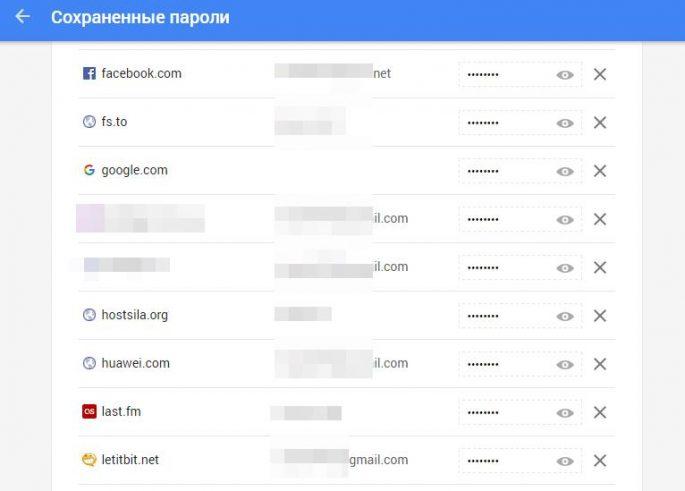
Если взять в пример приложения для социальных сетей, то в них иная схема функционирования. Чтобы войти в свою учетную запись с помощью сохраненных паролей, система задействует токены аутентификации. Иными словами, приложение отправляет IMEI мобильного устройства к серверу организации, после чего в систему приходит зашифрованная информация. Что касается токенов, они уникальны и подходят по конкретный телефон.
Как узнать пароль от ВК на телефоне через браузер
Наиболее простым и эффективным способом определения пароля от ВК является использование мобильного браузера. В настоящее время существует множество обозревателей, однако особую популярность завоевали Google, Яндекс, Opera и Mozilla.
Google Chrome
Главным преимуществом данного браузера является высокая скорость обработки информации. Также стоит заметить, что обозреватель Google устанавливается на все мобильные гаджеты под управлением Андроид. В данном приложении имеется функция, позволяющая сохранять введенные пароли ля соцсетей и прочих интернет-ресурсов. Чтобы найти пароль, необходимо отыскать специальный раздел в корне обозревателя. Инструкция выглядит следующим образом:
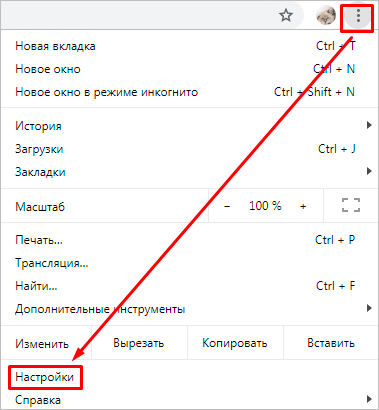
- Нажать на значок с изображением трех точек, который находится в верхней части экрана.
- Перейти в раздел с настройками.
- Открыть блок паролей.
Пользователь сможет просмотреть только те пароли, которые он сохранял после предложения системой. Если данная функция никогда не применялась, то в описываемом блоке паролей не будет.
Когда откроется страница с паролями, на ней будет отображаться информация с защитным кодом и названием ресурса. Для просмотра сохраненного пароля нужно выполнить данную манипуляцию:
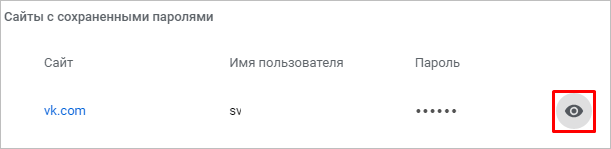
- Нажать на название конкретного ресурса.
- Откроется окно, в котором будет содержаться логин пользователя и пароль в виде звездочек.
- Для отображения скрытого кода нажать на ярлык с изображением глаза. Возможно, потребуется ввести PIN-код от разблокировки мобильного гаджета.
Когда информация отобразится, ее можно сохранить в обменный буфер по нажатию на специальный значок. Почти каждый браузер способен сохранять защитные коды, однако для этого должна быть включена соответствующая функция.
Opera
Инструкция для поиска сохраненного пароля:
- Для перехода в главное меню браузера потребуется кликнуть на кнопку с изображением буквы «О». Она располагается в левой части верхней панели.
- В новом окне нажать на раздел настроек.
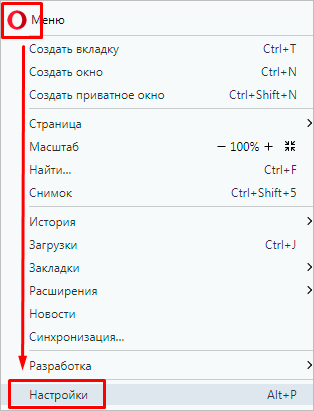
- Пролистать в нижнюю часть экрана и нажать на дополнительные сведения.
- Отыскать вкладку с паролями и формами.
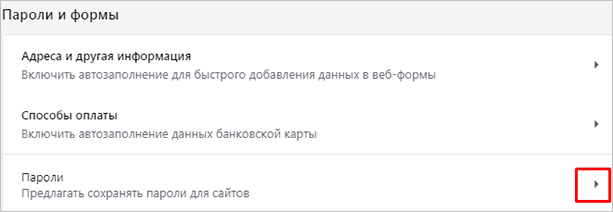
- Открыть всплывающее окно, которое расположено напротив последней вкладки.
- Далее нужно отыскать сайт «Вконтакте» и нажать на изображение с глазом напротив.
После выполненных действий в браузере отобразится зашифрованный пароль. Для перехода на свою страницу достаточно скопировать код в буфер обмена.
Mozilla FireFox
На этом браузере поиск сохраненного пароля осуществляется намного проще. Что нужно сделать:
- Открыть главное меню обозревателя. Нужно кликнуть на ярлык с тремя полосками в углу экрана.
- Перейти в раздел настроек.
- Отыскать в открытом списке блок с приватностью и защитой
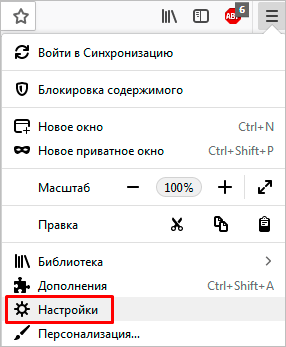
- Далее найти вкладку с логинами и паролями.
- Нажать на кнопку сохраненных логинов.

- Отыскать необходимый сайт и нажать на его название.
- Следующим шагом будет нажатие на кнопку отображения пароля.
После описанных действий система предоставит пароль. Однако в некоторых случаях браузер может запросить специальный ключ. Это защитная система от несанкционированного проникновения в личную информацию. Как правило, ключ предоставляется после установки самого браузера. Данный код рекомендуется сохранить на компьютере или записать в блокнот.
Яндекс.Браузер
Главной особенностью данного браузера считается автоматическое сохранение информации, которая указывалась на различных страницах в интернете. Главное, чтобы настройки системы не менялись. Если владелец телефона постоянно использует для выхода в интернет Яндекс.Браузер, то отыскать пароль не составит труда. Какие действия нужно совершить:
- Нажать на значок с тремя полосками вверху экрана.
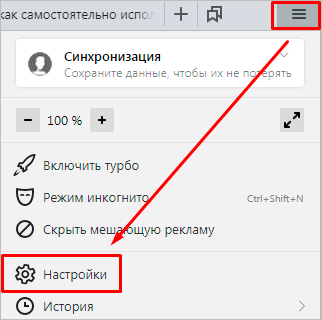
- В появившемся окне отыскать раздел с паролями.
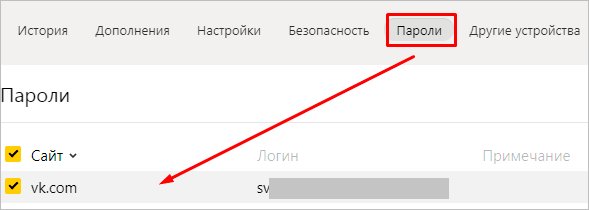
- Далее откроется страница, на которой будут содержаться посещаемые сайты и пароли от них.
- Нужно выбрать «ВК» и напротив нажать на значок глаза.
Перед пользователем отобразится расшифрованный код, который охраняет страницу «Вконтакте».
Как узнать пароль от ВК через код страницы
Для опытных пользователей имеется еще один способ расшифровки сохраненного пароля. Для этого нужно использовать код конкретной страницы. Конечно, данный метод сработает только в том случае, если пароль сохранен в обозревателе. Что нужно сделать:
- Выйти из учетной записи.
- Выбрать точки, который скрывают защитный код.
- Нажать на правую кнопку мыши, после чего кликнуть на строку «Просмотр кода».
- В появившемся окне команд выбрать слово «Password» и нажать на него два раза.
- Стереть содержимое слова и прописать «TEXT». Нажать на кнопку ввода.
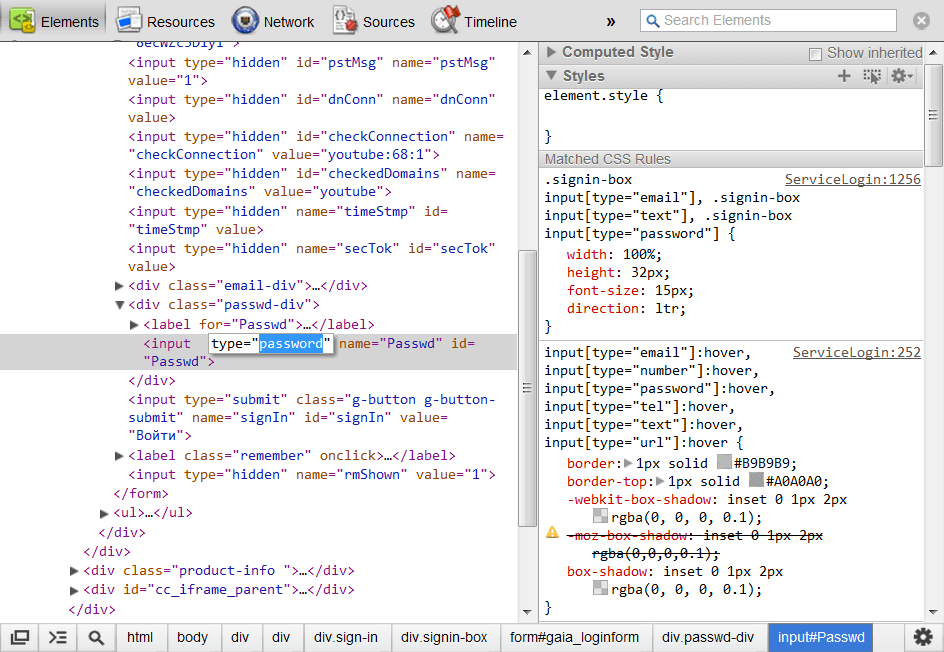
После выполненных действия на месте точек появится содержимое пароля.
Как узнать свой пароль от ВК, зная логин
Если доступ к учетной записи утерян, а сохраненные пароли отсутствуют, то единственным выходом будет восстановление защитного кода. Для этого нужно выполнить следующие действия:
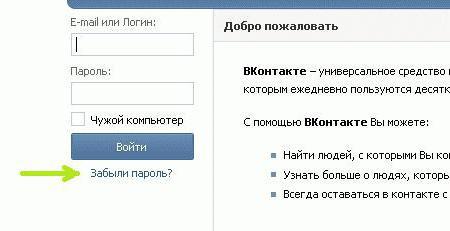
- Перейти по ссылке.
- Далее нажать на строку «Забыли пароль и не получается войти».
- Ввести адрес электронной почты или номер телефона, который привязан к аккаунту.
- Нажать на кнопку продолжение и подтвердить капчу.
- Далее на электронный ящик или мобильный номер придет письмо со ссылкой для восстановления доступа.
- Пользователю понадобится перейти по адресу и придумать новый защитный код.
Приложения для сохранения паролей на Андроид
Чтобы обезопаситься от внезапной утери защитного кода от социальной сети «Вконтакте», рекомендуется использовать специальные приложения. Они предназначены для хранения важной информации, однако для начала пользователю потребуется сохранить в нее все личностные данные. В настоящее время наиболее эффективными являются следующие программы.
KeePassDroid
Это самое простое и эффективное приложение, в котором можно сохранять важную информацию, включая пароли. Для начала потребуется скачать программу и установить на смартфон. Подходит утилита абсолютно для всех современных смартфонов. Что нужно делать после установки:
- Указать путь к тому месту, в котором будут храниться сохраненные пароли. Для этого можно создать специальную папку или воспользоваться стандартной.
- Нажать на кнопку создания.
- Придумать защитный код к сохраненной информации и при необходимости создать файловый ключ.
- Нажать на кнопку подтверждения.
- После описанных действий будет создана база данных. Далее в ней можно хранить различные пароли и прочую информацию.
- Нажать на кнопку «Создать запись».
- В появившейся строке ввести название социальной сети, логин и защитный код от учетной записи.
Программа эффективная тем, что обеспечивает наивысший уровень защиты. Приложение даже не позволяет снять скриншот во время ввода личностной информации.
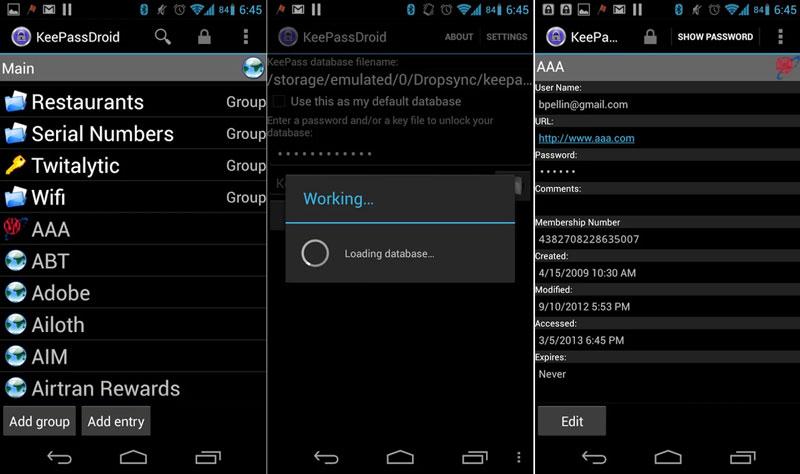
Управлять программой может даже неопытный пользователь, так как все настройки выставлены по умолчанию. Предоставляется возможность отключения и включения звездочек, которые зашифровывают защитный код. Также можно изменять размер и стиль шрифта. В настройках имеется функция, после активации которой, система блокирует базу данных при долгом бездействии.
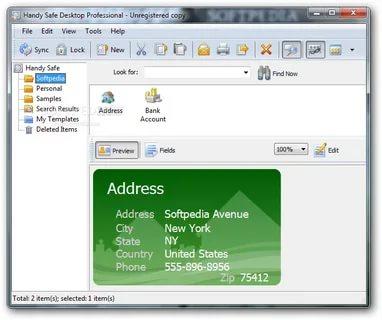
Handy Safe Pro
Еще один достойный вариант, который отличается широким рядом функций и простым дизайном. В программе можно сохранять данные любого формата и типа. Предоставляется возможность сохранения информации с электронных кошельков, банковских карт и паролей от веб-сайтов. Что нужно сделать после первого запуска утилиты:
- Придумать защитный код, после чего нажать на кнопку подтверждения.
- На следующем этапе перейти к сохранению важных данных.
- Далее появится специальная карточка, в которой потребуется ввести необходимую информацию – логин, пароль или банковский счет.
- Пользователь может в любое время изменить введенный код или отобразить его на экране в приложении. Осуществляется процедура специальными инструментами.
Password Master
Максимально простой и удобный вариант для хранения паролей. Программа не отличается функциональными особенностями и предлагает лишь надежную систему безопасности. Как работает утилита:
Как посмотреть пароль от ВКонтакте на телефоне если забыл
Пользователи социальной сети ВКонтакте, часто забывают свой пароль, хотя доступ к странице имеется. Почему так происходит?
Пройдя авторизацию в приложении, либо в мобильной версии ВКонтакте, повторно вводить пароль не приходится. После запуска, мы сразу попадаем на свою страницу.
Это конечно очень удобно, однако данная поблажка, часто играет злую шутку, со временем всё вылетает из памяти и секретный код забывается.
Паниковать и расстраиваться по этому поводу не стоит, ниже в статье, я объясню что делать в такой ситуации.
Как узнать свой пароль от ВКонтакте через приложение
Начнём пожалуй с приложения, так как большинство вопросов касается именно его, многие хотят достать или вытащить свой пароль, но ни где не могут найти ответ, как это сделать.
Всё по тому, что в приложении ВКонтакте — нельзя посмотреть свой пароль, такая возможность, не предусмотрена разработчиками.
Существуют конечно пути обхода, некоторые умельцы получают рут права, и с их помощью находят код, так как имеется полный доступ, к системным файлам телефона. Кто то использует сторонние программы и.т.д.
Я лично не рекомендую этого делать, так как получение рут прав, это довольно сложный процесс, требующий понимания, и изучения данного вопроса, при какой либо ошибке, или сбое, телефон может превратится в «кирпич». Ну а программы данной тематики, часто несут в себе вирус.
Так что же делать в данной ситуации? Если страница ВКонтакте Ваша, номер телефона к которому привязана страница тоже Ваш, можно просто изменить пароль на новый.
Это легальный метод, предусмотренный как раз для таких случаев.
Как посмотреть пароль от ВКонтакте в мобильной версии
Если Вы дадали согласие, на сохранение логина и пароля от сайта ВКонтакте в каком либо браузере, то с лёгкостью можно найти эти данные, делается это следующим образом.
Google Chrome
1. Запускаем браузер Гугл Хром, далее открываем меню, нажав на кнопку «Три вертикальные точки». 
2. Переходим в настройки. 
3. Здесь нас интересует пункт «Пароли». 
4. Находим нужный сайт, в нашем случае ВКонтакте и жмём на него. 
5. Остаётся нажать на значок «Посмотреть». 
Яндекс браузер
1. Запускаем Яндекс браузер, после открываем «Меню». 
2. Находим раздел «Мои данные» и переходим в него. 
3. Жмём на кнопку «Пароли«. 
4. Находим ВКонтакте и жмём на него, после чего необходимо ввести код разблокировки телефона.
5. Жмём на значок в виде глаза посмотреть.
К последним двум пунктам я не привёл скриншоты, так как в этом разделе их сделать невозможно, запрещено браузером. У меня на этом всё, желаю успехов.