Мало памяти на iPhone? Есть выход
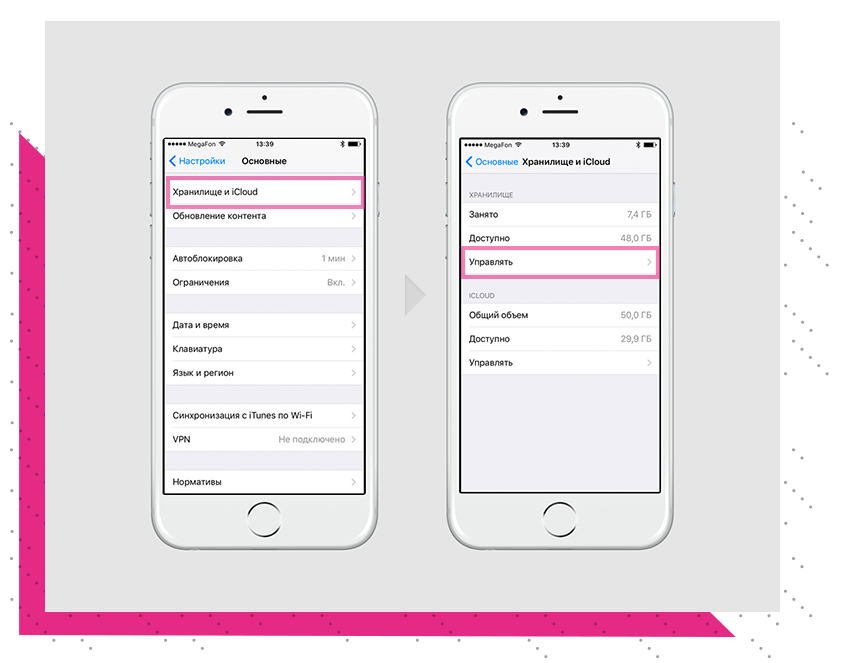
Для начала необходимо узнать объём свободной и занятой памяти. Эту информацию можно получить следующим образом:
Перейти в «Настройки» > «Основные».
Выбрать пункт «Хранилище и iCloud».
Здесь вы сразу увидите, сколько осталось свободного пространства. Следите за тем, чтобы на iPhone оставалось не меньше 1 ГБ.
Чтобы подробнее узнать о том, что больше всего занимает памяти, нажмите пункт «Управление» в разделе «Хранилище».
2. Удалите большие приложения
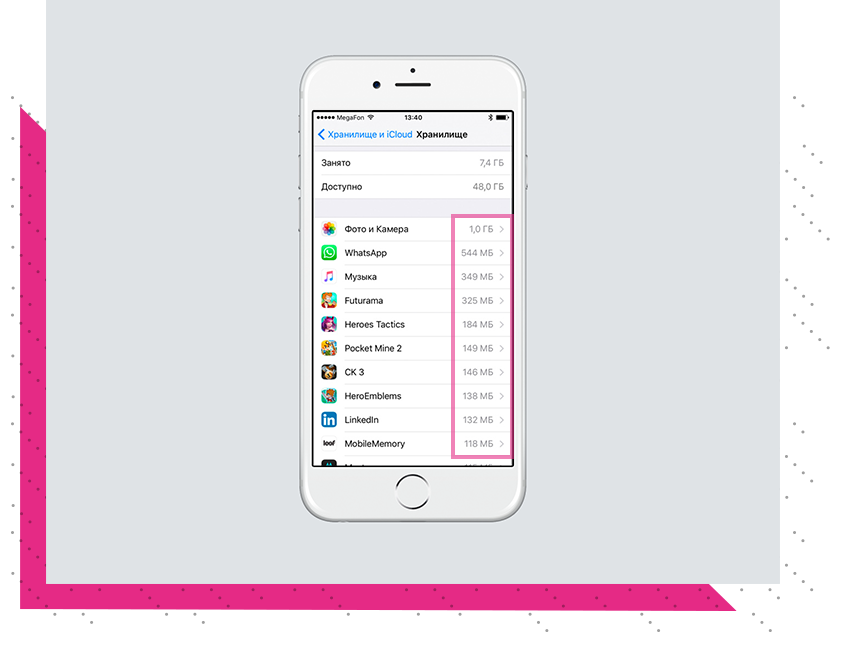
Список приложений будет отсортирован по объёму, которое они занимают на вашем iPhone. Некоторые приложения можно удалить, а затем установить заново — их вес уменьшится. Это происходит потому, что вместе с приложением вы удалите весь кэш, который накопился за время его использования.
Кэш — это всё, что остаётся в устройстве в процессе работы приложения и после его закрытия. Например, браузер Safari кэширует посещенные вами страницы, чтобы быстрее их потом открывать. Это экономит время и трафик, но занимает место на устройстве.
3. Удалите лишнюю музыку, видео и подкасты

Удалите ненужную музыку, фильмы и подкасты. Например, те, которые вы больше не планируете слушать или смотреть. Сделать это можно прямо из раздела настроек, описанного выше.
Можно легко и быстро удалить всю музыку, отдельный альбом или даже песню, проведя пальцем справа налево по выбранной строчке.
4. Оптимизируйте iMessage
Если вы много общаетесь в iMessage, то у вас, скорее всего, скопилось немало принятых фотографий и файлов, которые занимают значительный объём памяти. Чтобы ненужные файлы не засоряли память iPhone, вы можете ограничить срок хранения истории сообщений до одного года или 30-ти дней.
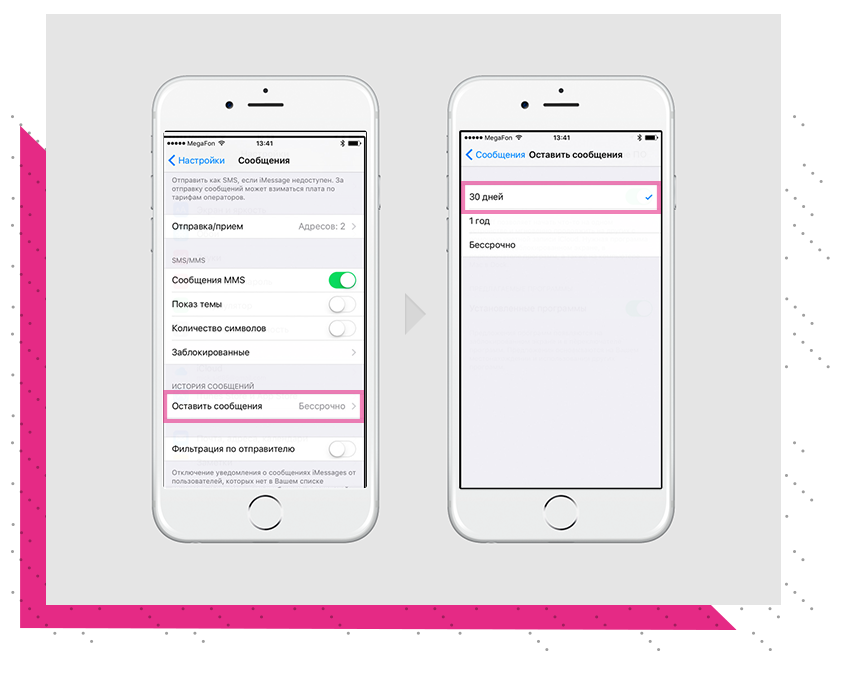
Выбрать срок хранения переписки можно в разделе «Настройки» > «Сообщения» > «Оставить сообщения».
5. Храните фотографии правильно
Больше всего памяти на iPhone могут занимать фотографии и видеозаписи в приложении «Фото».
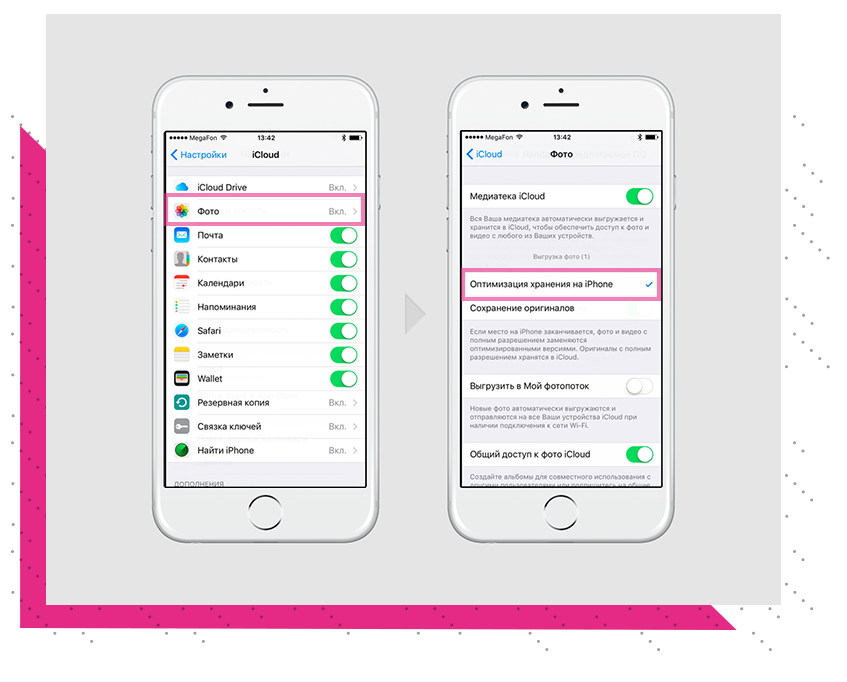
Чтобы освободить память iPhone от многочисленных фотографий и роликов без их удаления, включите функцию «Оптимизация хранилища на iPhone». Сделать это можно следующим образом:
Перейдите в «Настройки» > «iCloud».
Выберите раздел «Фото».
Поставьте галочку напротив «Оптимизация хранилища на iPhone».
При включенной оптимизации хранилища, размер медиатеки будет регулироваться автоматически. В iCloud будут храниться исходные фотографии, а на iPhone — их уменьшенные копии, что позволит сэкономить место в памяти. Происходит это только тогда, когда его не хватает, причем первыми обрабатываются снимки, которые реже всего просматриваются.
При необходимости исходные фотографии и ролики всегда можно загрузить на устройство.
Как посмотреть, сколько памяти на Айфоне
В процессе покупки нового или б/у iPhone потенциальные покупатели интересуются его основными характеристиками. Одним из главных параметров современного гаджета является память, которая позволяет пользователям хранить на устройстве много различных файлов (фотографий, музыки, различных документов и т.д.). Объем памяти любого цифрового устройства выражается в гигабайтах (Gb). Поэтому стоит разобрать все способы просмотра реального объема емкости iPhone.
Данная статья будет полезна покупателям новых или подержанных Айфонов, так как недобросовестные продавцы часто предоставляют покупателям недостоверные данные, в частности в плане памяти телефона.
Как узнать, сколько памяти на Айфоне, на упаковке
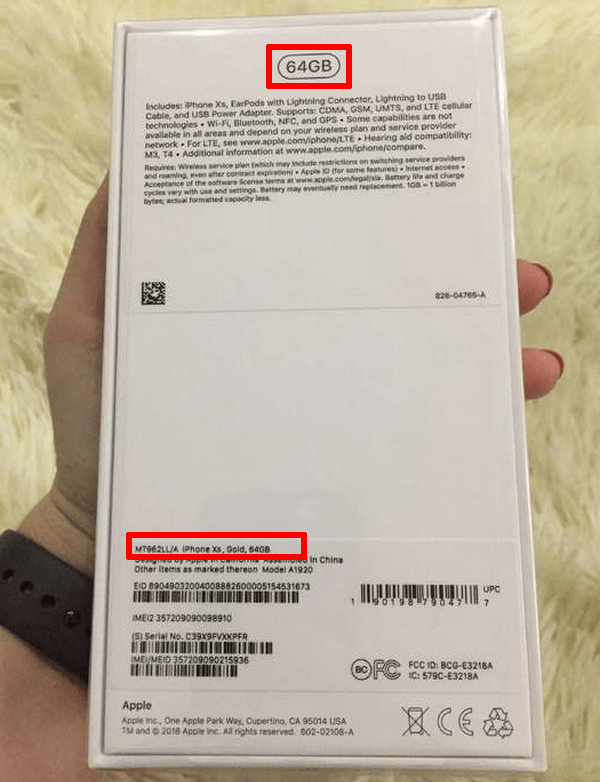
Первым делом покупателю нужно начать с изучения коробки Айфона, на которой снизу должны быть наклейки. На этих наклейках производители указывают модель гаджета, общий объем его памяти и другую важную информацию. На некоторых коробках емкость указывают сверху коробки, как на нижней картинке.
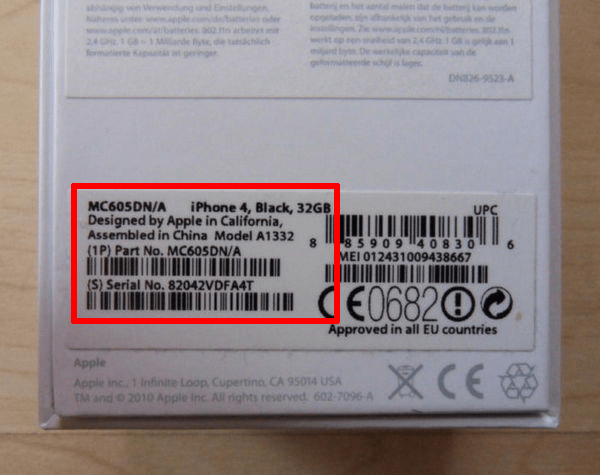
Если сверху коробки не указан объем памяти гаджета, то нужно смотреть её нижнюю части, где возле модели iPhone производители указывают объем памяти. Также они тут размещают другие важные для покупателей данные о гаджете (№ партии, SN и IMEI).
Если Айфон продается в малоизвестном магазине или с рук, то ограничиваться информацией с коробки не нужно. В этом случае необходимо смотреть объем памяти в настройках смартфона или с помощью утилиты iTunes.
Ниже перечислены модели Айфонов и возможные объемы их памяти.
| Модель iPhone | Объем памяти (ГБ) |
| iPhone | 4, 8, 16 |
| 3 G | 8, 16 |
| 3 GS | 8, 16, 32 |
| 4 | 8, 16, 32 |
| 4 S | 8, 16, 32, 64 |
| 5 | 16, 32, 64 |
| 5 C | 8, 16, 32 |
| 5 S | 16, 32, 64 |
| SE | 16, 32, 64, 128 |
| 6 | 16, 32, 64, 128 |
| 6 Plus | 16, 64, 128 |
| 6 S | 16, 32, 64, 128 |
| 6 S Plus | 16, 32, 64, 128 |
| 7 | 32, 128, 256 |
| 7 Plus | 32, 128, 256 |
| 8 | 64, 256 |
| 8 Plus | 64, 256 |
| X | 64, 256 |
| XR | 64, 128, 256 |
| XS | 64, 256, 512 |
| XS Max | 64, 256, 512 |
| 11 | 64, 128, 256 |
| 11 Pro | 64, 256, 512 |
| 11 Pro Max | 64, 256, 512 |
Как посмотреть память на Айфоне в меню настроек
Самый быстрый способ ознакомиться с реальным объемом памяти смартфона (сколько занято и доступно) – использование настроек смартфона.
Для этого нужно:
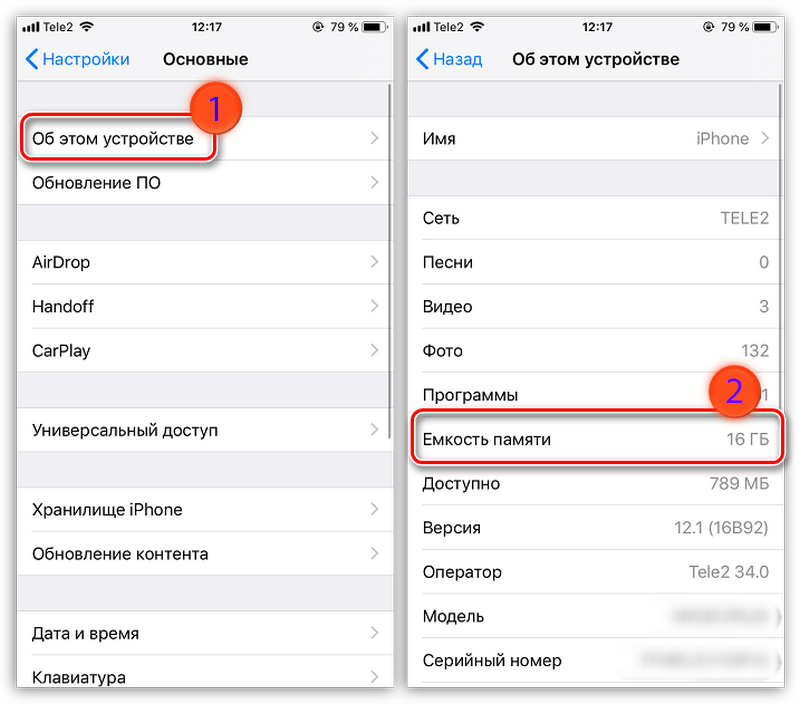
- Развернуть настройки iPhone.
- Потом выбрать там пункт «Основные».
- Далее нужно открыть вкладку «Об этом устройстве».
- После чего необходимо найти там пункты «Ёмкость памяти» и «Доступно»
Верхняя картинка говорит, что в гаджете 16 Гб памяти. При этом строчка «Доступно» отражает объем свободную памяти на устройстве (в нашем случае – это 789 Мб). Также часть памяти iPhone занимает система iOS, поэтому показатели могут отличаться от заявленных производителем.
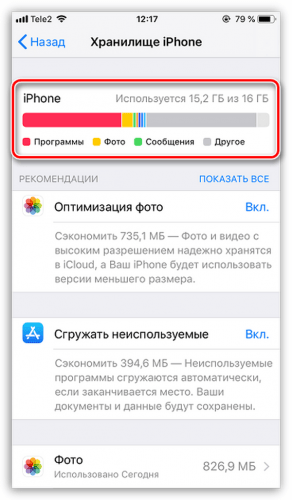
- Если требуется подробная информация о памяти гаджета, то необходимо открывать пункт «Основные» и выбирать там вкладку «Хранилище iPhone».
- После чего в верхней части окна будет указаны данные о том, какая часть памяти занят определенными типами файлов (софт, картинки, сообщения и т.д.). Эта информация позволяет быстро понять, сколько доступно места на гаджете. Если на нем практически не осталось свободной памяти, то необходимо ее очисть от мусора и лишних данных.
Как проверить память на Айфоне через iTunes
Ознакомиться с количеством занятой и доступной памяти на iPhone можно также c помощью утилиты iTunes.
Для этого нужно:
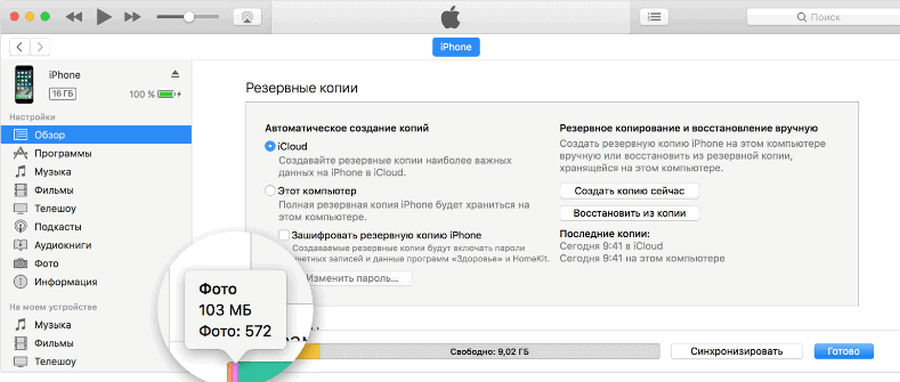
- Подключить с помощью USB шнура iPhone к ПК или ноутбуку.
- Установить и запустить программу iTunes на ноутбуке или ПК.
- После чего в основном окне утилиты нужно кликнуть по иконке смартфона и выбрать в правом части программы вкладку «Обзор».
- Потом в пункте «Емкость» отобразится вместимость iPhone.
- Внизу окна утилиты будет видна цветная полоска, которая отображает занятую и свободную память Айфона.
Если iTunes будет показывает общую емкость гаджета 29,2 ГБ, то этот iPhone с памятью 32 ГБ.
Как посмотреть, сколько занято памяти в iCloud
Проверить состояние памяти iCloud можно с помощью настроек устройства.
Для этого нужно:
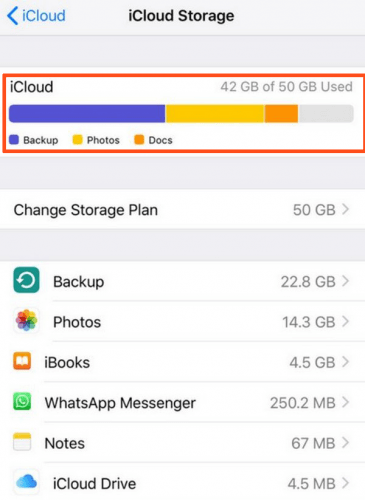
- Открыть настройки iPhone.
- Нажать там на имя устройства.
- Далее выбрать пункт «iCloud».
- После чего вверху открывшегося окна отобразится привычная цветная шкала, которая показывает сколько занимают места те или иные файлы (бэкапы, фотографии и документы). Здесь не отображаются музыкальные файлы и кинофильмы, приобретенные в iTunes.
Также можно проверить объем занятой памяти в облачном сервисе iCloud следующим образом:
- Заходят на сайт www.icloud.com и входят в свою учетную запись (вводят Apple ID).
- Далее переходят в «Настройки».
- Тут будет представлена информация о размере и степени заполнения облачного хранилища iCloud в виде цветовой-полоски. Она позволяет понять на сколько и какими файлами заполнен гаджет.
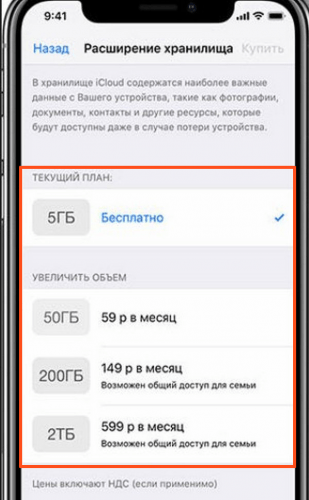
Если место в iCloud мало, то можно расширить объем хранилища. Для этого требуется выполнить следующее:
- Открыть настройки гаджета.
- Кликните на имя iPhone.
- Далее нажать вкладку «iCloud».
- Потом выбрать «Управлять хранилищем» или «Хранилище iCloud».
- Под шкалой нужно выбрать пункт «Сменить план хранилища». В более старых версиях системы iOS этот пункт называется «Купить больше пространства».
- После чего необходимо ознакомиться с ценами и подобрать для себя более подходящий тариф.
- Далее требуется нажать «Купить». В процессе оплаты нужно действовать в соответствии с предложенной системой инструкции.
Как проверить, сколько памяти занимают приложения
Вкладка «Хранение и использование iPhone» на одиннадцатой и более поздних версиях iOS называется «Хранилище iPhone», что облегчает владельцам доступ к памяти гаджета. В этом пункте настроек представлены данные о свободной емкости смартфона, а также сколько места на нем занимает та или иная утилита. Тут же пользователь может получить совет по очистке пространства.
Для оценки использования памяти приложениями требуется выполнить следующее:
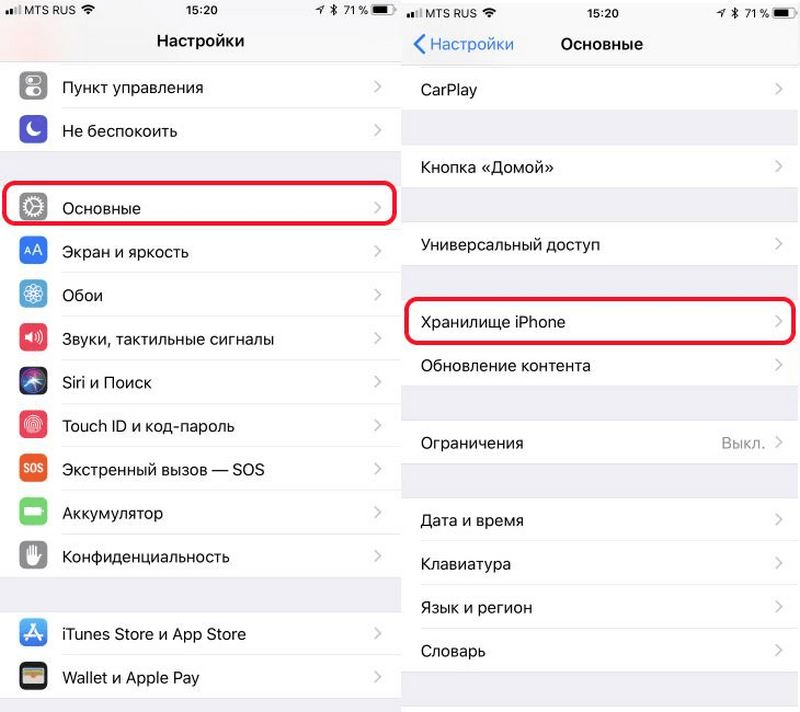
- Открыть «Настройки» Айфона.
- После чего выбрать там вкладку «Основные», а потом пункт «Хранилище iPhone».
- Далее на дисплее появится перечень установленных на гаджете программы и подробная информация об количестве занимаемого ими пространства. При этом самые «тяжелые» утилиты и игры будут отображаться вверху данного списка. Для получения подробной информации нужно нажать на необходимое приложение, после чего отобразится ее размер и объем памяти, занимаемый сохраненными ей данными (кеш, временная информация и т.д.).
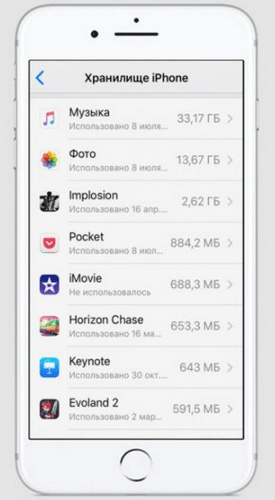
Кэш и временная информация могут не учитываться как используемые. Как и раньше, пользователь можете деинсталлировать утилиту и сохраненные ей данные с помощью вкладки «Удалить программу».
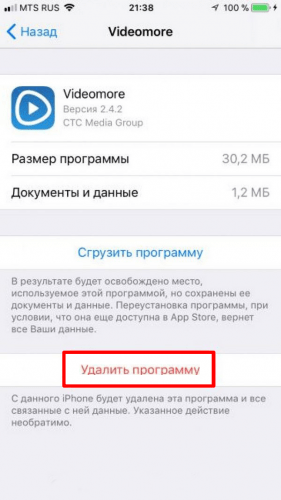
Контент программы «Музыка», «Сообщения», данные браузера Safari и «Подкасты» доступны для удаления с этого экрана, как показано на нижних картинках. Причем в окне сводки программ «Музыка» и «Сообщения» предусмотрены еще некоторые функции, позволяющие удалять имеющуюся в них информацию списками или выборочно.
Кроме того, можно автоматически удалять редко используемый на iPhone софт.
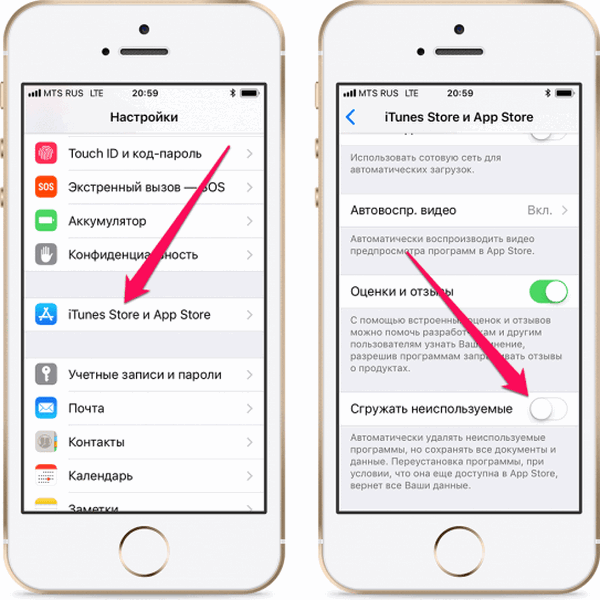
Для это в системе iOS 11 и более новых версиях предусмотрена функция «Сгрузить приложение», которая позволяет удалять программы и сохранить все их данные. Также в настройках «iTunes и App Store» имеется специальный ползунок «Сгружать неиспользуемое», после включения которого система iOS самостоятельно станет выгружать редко используемый софт.
При этом, рядом с названием сгруженного софта будет виден ярлычок с изображением «облачка и стрелки».
Производители не уточнили период времени, по которому система определяет неактивность программы. Но в перечне программ в разделе «Хранилище iPhone» есть пункт «Последний раз использовалось».
Выгрузка софта эффективна в том случае, если он большого размера, а сохраненные им данные мало весят. Радует то, что после повторной установки софта (если он будет доступен в фирменном магазине App Store) все данные восстановятся.
Используя все перечисленные выше способы, любой начинающий пользователь сможете быстро проверить сколько памяти имеет любая модель iPhone, а также iPod или iPad. При этом он cможет определить, какими типами файлов она занята. Это позволит ему оперативно ее очищать и эффективно использовать ценные ресурсы смартфона. Благодаря этому гаджет будет дольше работать.
Как освободить место на iPhone? Пошаговая инструкция!
Всем привет! Начну с самого главного и моего любимого «Многие пользователи iPhone сталкиваются с тем, что на телефоне остается слишком мало места — им крайне нужно освободить как можно больше памяти на своем устройстве, иначе произойдёт нечто страшное».
Идеальное начало статьи! Нет? Странно, ведь именно так начинаются большинство инструкций в интернете.
Ну да ладно, чуть-чуть поворчали, давайте переходить к делу. Сегодняшняя заметка будет пошаговым мануалом, которым лично пользуется автор данного блога, когда к нему приходят с вопросом: «Что-то на моём iPhone осталось слишком мало свободного места. Хочу быстренько освободить память! Посмотри, что можно сделать?».
А сделать можно вот что…
Шаг 1. Проанализировать и удалить
Первым делом нужно посмотреть, что именно занимает память вашего iPhone.
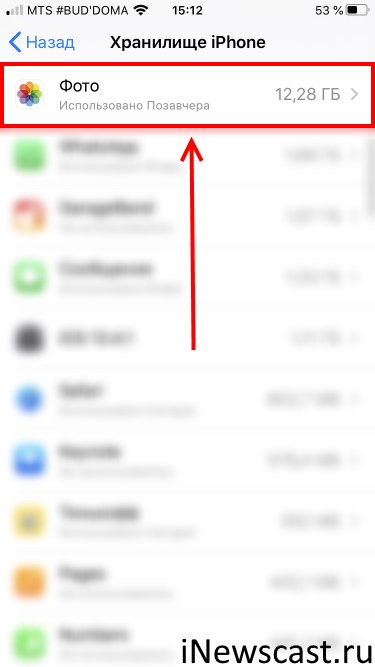
Для этого открываем «Настройки — Основные — Хранилище iPhone», прокручиваем экран вниз, смотрим на статистику использования хранилища и…
Долго думаем на предмет того, что здесь вообще происходит? Почему какие-то программы и приложения занимают так много места?!
Посмотрели? Удивились? Начинаем бороться с этим безобразием!
Понятное дело, что сценарии использования телефона у всех разные — у каждого из нас память «съедается» своими программами. Именно поэтому, давайте рассмотрим самые популярные причины «жора» свободного места:
- Фото. Фотопленка занимает много памяти? Самое время проанализировать её «состав» и удалить всё лишнее (размытые и сдвоенные фото, ненужные скриншоты, раздел «Недавно удаленные») — сделайте «генеральную уборку». Вам будет приятно, а на iPhone освободятся лишние мегабайты.
- Музыка и подкасты. Аналогично предыдущему пункту. Посмотрите, какая музыка уже не заслуживает вашего внимания, но всё еще занимает место на вашем iPhone — удалите её. Подкасты идут туда же:)
- Программы и приложения. Мне кажется, у многих есть такие приложения, которыми мы не пользуемся, но… «Они же вроде как нужны!». Так вот — не нужны. В условиях дефицита памяти от них лучше избавиться.
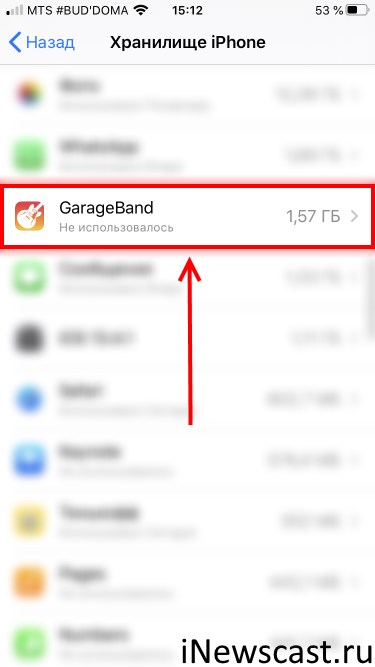
- Данные программ и приложений. В процессе использования программы и приложения накапливают данные (кэш, другую информацию), которые могут занимать просто огромное количество места! К сожалению, в iPhone нет способа удалить кэш программы отдельно от самой программы. Вот такая вот замечательная система! Поэтому, единственный способ почистить память приложения — его переустановка. Да, это не всегда удобно, но… по-другому никак.
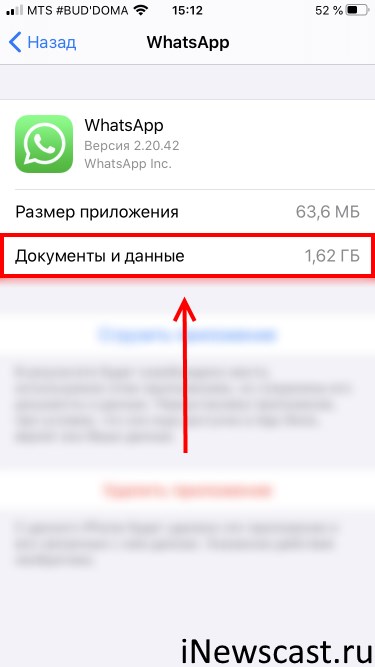
- Переписка (SMS, iMessage, WhatsApp, Viber, Telegram и прочие мессенджеры). О! Мне кажется, это самая популярная причина нехватки места на iPhone. Согласитесь, у каждого из нас есть человек, который постоянно присылает (пересылает) нам картинки, видосики, открытки и т.д. И вот эти вот штуки здорово «съедают» свободную память. Попробуйте удалить парочку таких переписок — на вашем iPhone быстренько освободиться масса свободного места!
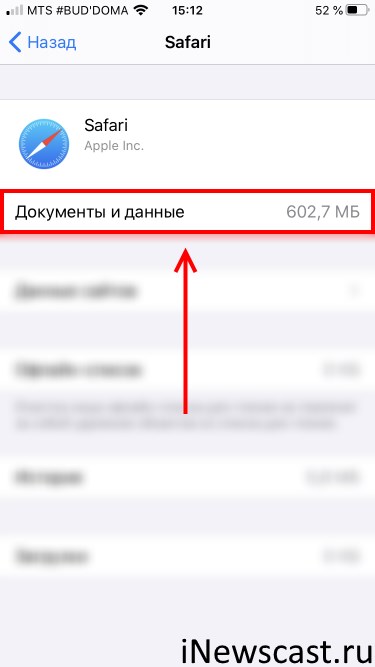
- Safari. В процессе использования браузер сохраняет огромное количество информации. Если вы видите, что он стал слишком «толстым», то его можно почистить. Открываем «Настройки — Safari», жмём «Очистить историю и данные сайтов».
- Почта. Активно пользуетесь электронной почтой? Загружаете вложения, графики, документы и т.д.? Это также может привести к «забиванию внутреннего накопителя» вашего устройства. Удалять письма не обязательно. Если речь идет о стандартном клиенте, то иногда помогает знаменитый способ — «Выйти и зайти» в учетную запись. Кэш и временные файлы будут очищены, а память — свободна.
- Загруженная, но не установленная версия iOS. Иногда в статистике использования хранилища можно встретить загадочный пункт «iOS», который занимает приличное количество места. Что это такое? Это файл прошивки, который был загружен, но ещё не установлен на ваше устройство. Что с ним делать? Его (обновление) можно либо установить, либо удалить. Память освободится — всем будет хорошо.
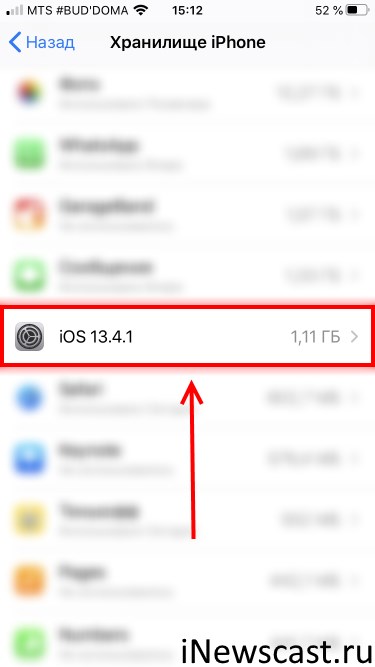
В общем, всё вышеперечисленное можно описать одной краткой фразой — нужно навести порядок. Открыть каждое приложение, которое по статистике занимает много места, и разобраться с тем, что происходит:
- Либо удалить ненужные данные вручную.
- Либо выполнить переустановку приложения (если это, конечно, возможно).
Всё удалили? Всё почистили? Но места всё равно не хватает? Едем дальше!
Шаг 2. Сгрузить фото в iCloud
При достаточном количестве места в iCloud (напомню, что бесплатно выдаётся всего 5 гигабайт), все ваши фотографии можно отправить в облако.
Делается это так:
- Открываем «Настройки — Фото».
- Активируем «Фото iCloud».
- Выбираем «Оптимизация хранилища».
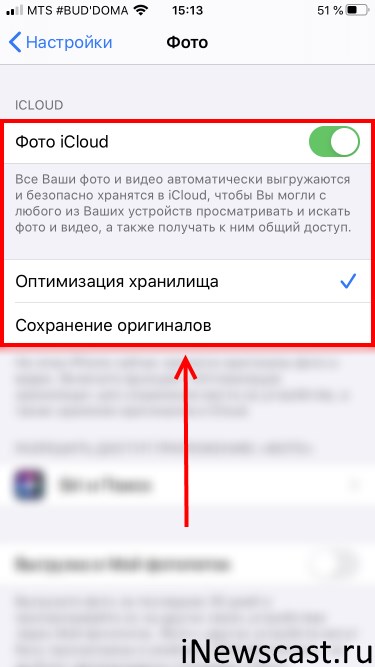
- Все ваши фотографии и видео «уходят» в iCloud.
- На устройстве остаются только миниатюры в низком разрешении, на которых появляется иконка «!» (подробная инструкция про «восклицательный знак» на фото iPhone).
- На iPhone освобождается место.
Круто? Неплохо. Но нужно помнить об одном неудобстве — теперь, для того чтобы просмотреть фото и видео, на iPhone должен быть доступ к интернету. Без сети вы будете видеть только те самые миниатюры в низком разрешении.
Шаг 3. Отключить «Фотопоток»
Никуда не уходим из настроек фото и смотрим на то, активирована ли у вас опция «Фотопоток».
Нужно больше свободного места? «Фотопоток» придётся выключить!
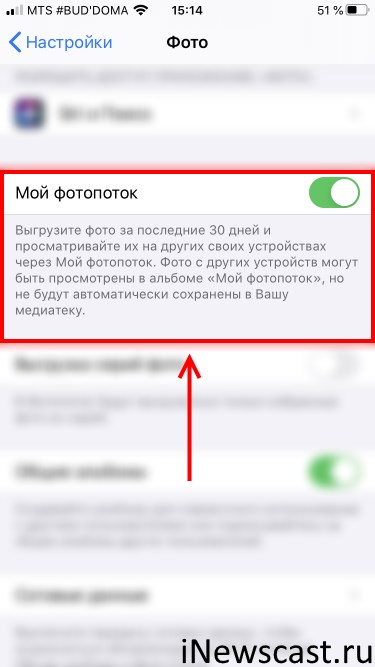
Ведь при активной функции «Фотопоток» на iPhone «подгружаются» фотографии со всех ваших устройств. Тем самым, фотопленка «расширяется», а свободная память уменьшается.
Шаг 4. Воспользоваться опцией «Сгружать неиспользуемые»
Интересная функция, которая позволяет освободить немного свободного места за счет редко используемых приложений.
Как это работает:
- Активируете опцию (Настройки — iTunes Store и App Store).
- Редко используемые приложения и игры «пропадают» с вашего iPhone.
- Для их «появления» потребуется соединение с интернетом.
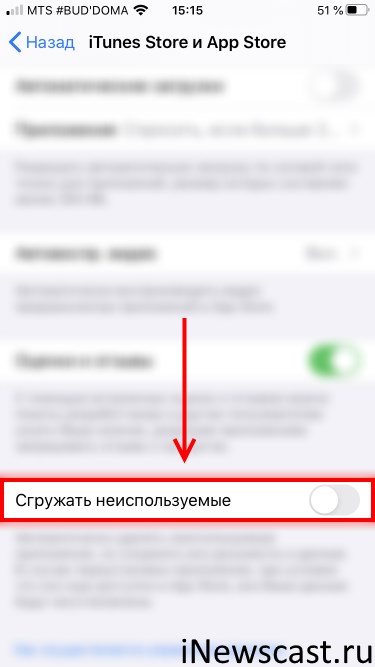
Так. А чем это отличается от обычного удаления?
- Ярлык приложения остается на устройстве (рядом с ним появляется значок «облако со стрелкой») — для загрузки вам не нужно искать его в App Store.
- Если верить компании Apple, то пользовательская информация внутри программы никуда не исчезает (в отличие от полного удаления программы).
В общем, штука забавная, но необходимо чётко понимать «как это работает». И, опять же, требуется интернет.
Шаг 5. Очистить раздел «Другое»
Пожалуй, это самая распространенная причина «непонятного заполнения» памяти iPhone.
«Другое» — ты где? Как тебя найти?
Данный раздел можно увидеть в «Настройки — Основные — Хранилище iPhone» или при подключении iPhone к iTunes.
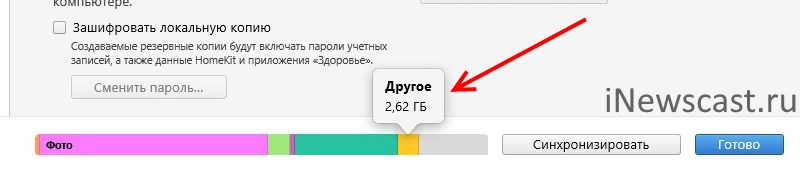
Что в нём хранится?
- Данные неофициальных приложений.
- Неучтенный кэш.
- Документы и файлы, которые загружаются в приложения.
- Многое другое.
Как со всем этим бороться?
На моём блоге уже есть подобная инструкция!
Самый надежный способ — создать резервную копию iTunes, восстановить прошивку, восстановить резервную копию.
Шаг 6. Бонус (Обновлено!)
Статья была опубликована и тут автор вспомнил…
Хорошая мысля приходит опосля © Народное творчество
Ведь я уже писал об одном секретном способе быстро очистить память iPhone — парочка простых действий и всё будет «ОК». Как говорится, обязательно обратите внимание!
Итого
Текст получился большим
Поэтому подведём небольшой итог:
- Сама по себе память никуда не пропадает — посмотрите и проанализируйте статистику использования хранилища вашего iPhone. Удалите, очистите, избавьтесь от лишней информации.
- «Оптимизация хранилища iCloud» и «Сгружать неиспользуемые» — классные опции, которые помогут освободить немного (или много) памяти, но нужно быть готовым к тому, что без доступа к интернету вы будете чуть-чуть страдать.
- «Фотопоток» — прекрасная вещь для тех, кто имеет iPhone с большим объемом памяти. Места мало? Задумайтесь об отключении этой функции.
- Раздел «Другое» — непонятная штуковина, удалив которую, вы, как правило, освободите приличное количество памяти на своем iPhone.
Я надеюсь, что эта пошаговая инструкция поможет вашему iPhone — его память очистится, он станет работать быстрее и вообще, научится зарабатывать много денег (хотел пошутить, но потом вспомнил, что такая возможность есть!). Будьте внимательны и всё получится. Удачи!
P.S. Остались вопросы? Хочется рассказать свою историю и поделиться личным опытом? Пишите в комментарии! Ну и конечно, ставьте «лайки» и жмите на кнопки социальных сетей — это верный способ освободить немного места на своём iPhone:) Всех обнял!
Так, так, так… А что это у нас здесь такое интересное? Правильно — наша группа ВК! Новости, советы, инструкции, вопросы, ответы и многое-многое другое из мира Apple… Присоединяйся же, ну!:)
Как очистить память системы iPhone от мусора?
Вопрос нехватки памяти на Apple-девайсе — один из самых распространённых. С ним, к сожалению, рано или поздно сталкиваются почти все пользователи — даже владельцы айфонов с большим объемом памяти, что уж говорить об устройствах с ограниченным запасом (на 8-16-32 гигабайта).
Что делать? Конечно, можно постоянно держать под контролем использование iPhone, ежедневно очищая его от мусора вручную (стирая медиафайлы, удаляя неактуальные приложения, и т.д.), но это далеко не у всех получается.
Сегодня в статье мы подробно расскажем о том, чем может быть занята память iphone, покажем рабочие способы, которые помогут Вам почистить айфон от мусора и освободить память на телефоне.
Для каких устройств подходит статья
Вопрос свободного места на диске iPhone всегда был и остаётся актуальным для всех пользователей Apple, поэтому методы, описанные в статье, являются рабочими для всех используемых на данный момент моделей айфонов:
Чем занята память iPhone?
При всем удобстве и простоте использования, в современных мобильных девайсах есть один минус, о котором не все пользователи знают — ежедневно работая с десятками разных приложений и функций, со временем память iPhone «забивается» информационным мусором. Также это понятие называется кэш — это системные данные/файлы различных программ, которые нужны были временно для работы самих приложений, но пользователю и системе iOS совершенно не актуальны, а лишь занимают место в системной памяти iPhone (может «засорять» до нескольких гигабайт!). Кэш копится и а мессенджерах, и в браузере, и в приложениях. Решение проблемы — периодически чистить систему на айфоне, освобождая таким образом довольно большой процент памяти.
Очистка памяти iOS через принудительную перезагрузку
Принудительную перезагрузку рекомендуется периодически выполнять, чтобы освободить часть системной памяти на айфоне. Сегодня каждый работает с iPhone более чем продуктивно, потому ежедневно кэш растёт от каждого нашего взаимодействия с той или иной программой. Количество «мусора» можно посмотреть в специальной папке под названием «Другое» в разделе настроек, отвечающих за память — эта папка порой «весит» несколько ГБ:
- Заходим в Настройки, выбираем пункт «Основные», и переходим в раздел «Хранилище iPhone»

Рисунок 1. Выбираем подменю «Основные» в Настройках, чтобы увидеть, какой процент кэша на устройстве

Рисунок 2. Входим в «Хранилище iPhone», где увидим, чем занята память айфона
Перед нами появляется схема, где цветными долями обозначено, чем занята память. Раздел «Другое» — это и есть кэш, программный мусор, и занимать он может большое пространство.

Рисунок 3. Видя раздел «Другое», мы понимаем, сколько памяти занимает системный мусор
У большинства владельцев iPhone кэш разрастается быстро и сильно засоряет систему, поэтому делать принудительную перезагрузку активным пользователям iPhone рекомендуется раз в месяц. Для этого:
- у iPhone SE 1, iPhone 5s и более ранних: зажимаем одновременно кнопку «Домой» и кнопку вкл/выкл, и держим до появления эмблемы с яблоком на дисплее

Рисунок 4. Жмём и долго держим кнопки Home и включение, чтобы перезапустить айфоны SE 1, 5s и более старые
- у iPhone 6/6s/6 plus также одновременно жмём и держим клавишу Home и кнопку сбоку, пока не возникнет эмблема яблока на экране

Рисунок 5. Перезагружаем 6/6s/6 plus модели боковой кнопкой и клавишей Домой
- У iPhone 7/7 plus длительно зажимаем боковую клавишу и кнопку уменьшения громкости; ждём возникновения яблока на дисплее

Рисунок 6. Зажатие 2-х кнопок — боковой и уменьшения громкости — для перезагрузки айфонов 7/7 plus
- для моделей с iPhone 8 и более новых: сперва быстро жмём и отпускаем клавишу прибавления громкости; то же самое проделываем с клавишей уменьшения громкости; затем жмём и длительно держим кнопку сбоку, пока не появится символ яблока

Рисунок 7. Начиная с iPhone 8, выполняем принудительную перезагрузку с помощью трёх кнопок
После подобной принудительной перезагрузки на устройстве освободиться достаточно большое количество места, до этого занятое кэшем.
Очистка мусора на айфоне в Настройках
У ряда приложений предусмотрена удобная утилита — их кэш очистить можно напрямую из Настроек айфона. Чтобы почистить память от «мусора» программ, заходим в Настройки — далее «Основные», затем «Хранилище iPhone» (как подробно было показано в предыдущей главе). Там, чуть пролистнув вниз, можно увидеть список приложений — от самых «тяжелых» сверху, до более «легких» по объёму снизу. Нажимаем на приложение, кэш которого хотите почистить, и выбираем «Сгрузить приложение» (при этом потом его можно будет восстановить, все важные данные типа документов, фото и т.д. сохранятся, но кэш подчистится).

Рисунок 8. Выбираем наиболее «тяжелые» приложения, чтобы почистить кэш

Рисунок 9. Жмём «Сгрузить приложение», чтобы почистить систему от его мусора
Многие «тяжелые», крупные приложения рекомендуется чистить от кэша через удаление самого приложения. Например, Инстаграм и другие соц.сети сильно засоряют айфон кэшем. Поэтому нужно убедиться, что пользователь точно знает свои логин и пароль от аккаунта, затем полностью стереть приложение с iPhone, после чего заново скачать его с AppStore и осуществить вход. Проделав так с рядом крупных программ, каждый заметит, насколько сократился раздел «Другое» — то есть, сколько свободного места появилось.
Как почистить Safari и почту и освободить место на iPhone?
Кэш браузера Safari съедает достаточно пространства на накопителе айфона, поэтому рекомендуется периодически его чистить. Для этого заходим в Настройки, листаем вниз, где увидим список всех приложений, и останавливаемся на Safari. Открыв этот пункт, выбираем кнопку «Очистить историю и данные».

Рисунок 10. Выбираем Safari среди всех приложений в Настройках, чтобы очистить его кэш

Рисунок 11. Жмём «Очистить историю и данные», чтобы освободить место от мусора, скопившегося в Safari
Та же история касается и Почты — ее кэш весит немало, и для его очистки нужно будет полностью удалить само приложение Почты, после чего скачать его заново из AppStore. Только убедитесь, что помните свои пароль и логин от почтового аккаунта, ведь придётся заново заходить в него. Зато свободное пространство в телефоне заметно увеличится.
Чистим систему iPhone при помощи сторонних приложений
На сегодняшний день существует немало удобных и легких в использовании приложений для iPhone, которые помогают почистить память устройства от мусора, а также выявляют, есть ли на айфоне повторяющиеся фото или видео, скриншоты и друга информация, которую можно удалить, тем самым высвободив значительное количество памяти.
Одни из самых популярных и интуитивно понятных в использовании — Battery Saver (скачать в AppStore) и PhoneCleaner (загрузить из магазина AppStore).
Приложения обладают понятным интерфейсом, буквально в один клик определяют «мусор» и стирают его, вернув девайсу пару гигабайт памяти.

Рисунок 12. При помощи специальных приложений, можно легко удалить кэш с iPhone
Другие полезные советы по очистке iPhone
Помимо вышеперечисленных способов очистки айфона, существует ряд рекомендаций, о котором стоит знать как начинающим, так и продвинутым пользователям. Они помогут поддерживать систему i-девайса в порядке и не тратить зря драгоценные гигабайты.
- Пролистайте странички экранов и изучите приложения — возможно, какие-то из них давно утратили актуальность и не используются, их можно смело удалять.
- Проверяйте, что из приложений уделяются файлы — например, пересылаемые видео/фото и т.д. в мессенджерах, эскизы в графических редакторах, и т.п. Такие файлы не всегда заметны, но «весят» много. После их очистки свободное пространство на айфоне увеличится
- «Хитрый» способ — проводить обновление операционки iOS не в самом айфоне, а через iTunes при подключении к ПК: таким путём, все распаковываемые временные файлы обрабатываются компьютером, и не «оседают» в качестве мусора на девайсе.
- Много памяти «съедают» хранящиеся на устройстве фото и видеозаписи, поэтому логичнее держать их в облачных хранилищах. Также, удаляя медиафайлы с девайса, не забывайте каждый раз очищать папку «Недавно удаленные».
- Чтобы освободить дополнительное место на айфоне, удаляйте вложения Сообщений, любые — фотографии, документы, аудио и пр. Для этого заходим в Сообщения, выбираем любой диалог и жмём «Подробнее» вверху справа. Далее длительно жмём на какое-либо вложение, в появившемся меню выберем опцию «Ещё» и удалим все вложения.

Рисунок 13. В диалоге жмём на вложения и заходим в «Ещё…», чтобы удалить хранящиеся в сообщениях файлы

Рисунок 14. Отмечаем вложения и удаляем их
- Если Вам отправляют голосовые сообщения, они также хранятся в памяти устройства. Чтобы очистить память от этих ненужных данных, заходим в Телефон, выбираем «Автоответчик», выделяем голосовые сообщения и удаляем. После опять входим в Телефон, в раздел «Удаленные сообщения» и подтверждаем удаление.
- Пользуйтесь синхронизацией телефона с iTunes, чтобы освободить память на айфоне — это эффективно работает, поскольку при синхронизации через ПК все «мусорные» рабочие файлы передаются на компьютер, автоматически удаляясь с гаджета.
- В Настройках Фото выключите опцию «Мой фотопоток» — она удобна тем, что синхронизирует все фото и видео между различными устройствами Apple в Вашей связке, но это забирает часть свободного пространства в айфоне.

Рисунок 15. Открываем Настройки Фото, чтобы отключить фотопоток

Рисунок 16. Ставим движок напротив фотопотока в пассивное положение, чтобы сэкономить место
- Если пользуетесь функцией HDR в фотокамере, отключите сохранение оригинала фотографий — это сэкономит место на диске и время, чтобы потом не удалять сотни похожих фото. Открываем Настройки, выбираем «Камера», и отключаем функцию «Оставлять оригинал» в разделе HDR

Рисунок 17. Заходим в Настройки Камеры для отключения функции сохранения оригиналов HDR

Рисунок 18. Отключаем функцию «Оставлять оригинал», чтобы экономить место на диске устройства
- Ценителям Siri советуем очищать кэш любимой помощницы — нужно отключить и сразу включить опцию
- Ещё одна «хитрость» — когда место на iPhone практически переполнено, эксперты предлагают попытаться скачать из AppStore какое-либо очень крупное приложение/игру — здесь нужно точно посмотреть количество свободного места на девайсе, и убедиться, что программа для скачивания несколько больше. Задумка системы такова, что в подобном случае iOS сама начнёт оперативно стирать неиспользуемые рабочие файлы, которые до этого не удавалось удалить никаким образом, чтобы «найти» пространство для скачиваемого крупного приложения. После установки это «приложение-спасатель» можно смело удалить, поскольку свою главную функцию оно выполнит.
- Наконец, жесткий, но всегда действенный способ глобальной очистки системы от мусора — это создать резервную копию своего устройства в iTunes на ПК (в ней сохранится вся важная информация, документы и прочее), и выполнить полный сброс системы — в Настройках заходим в «Основные», и листаем до предпоследнего пункта «Сброс». Естественно, перед сбросом до заводских настроек нужно быть уверенным, что знаете свои логин и пароль от Apple ID, поскольку придётся заново регистрироваться — как будто на новом гаджете. Но зато весь мусор будет полностью удален, а все нужные данные можно восстановить из резервной копии после сброса.

Рисунок 19. После создания резервной копии в Айтюнс, сбрасываем айфон до заводских настроек через функцию «Сброс», чтобы стереть весь мусор, а затем восстанавливаем информацию из iTunes
Выводы
В сегодняшнем материале мы осветили волнующие всех без исключения владельцев гаджетов Apple аспекты — что такое кэш (мусор) в памяти айфона и откуда он берётся, как очистить память iPhone разными способами (отдельные приложения, Safari, через Настройки, путём принудительной перезагрузки и через специальную программу для очистки системы от кэша). Надеемся, рекомендации были представлены понятно, и теперь Ваш айфон всегда будет обладать достаточным свободным пространством, а каждый из наших читателей сможет без труда регулярно проводить чистку!