Как разблокировать или заблокировать человека в Discord

Discord — это приложение для игрового чата, которое позволяет игрокам общаться с другими людьми по всему миру. Если вы хотите заблокировать кого-то в Discord и запретить им отправлять вам личные сообщения или разблокировать кого-то, чтобы снова начать с ним чат, вы можете проверить подробные инструкции ниже.
Метод 1. Разблокируйте кого-нибудь в Discord с помощью настольного приложения Discord.
- Вы можете найти одно из сообщений этого человека на общем сервере.
- Если кто-то заблокирован вами, все его сообщения скрываются за «Заблокированное сообщение — Показать сообщение». Вы можете нажать Показать сообщение, чтобы отобразить сообщение.
- После того, как вы откроете сообщение, также будет отображаться имя пользователя этого человека. Вы можете щелкнуть правой кнопкой мыши его / ее имя пользователя и выбрать в списке меню Разблокировать.
После этого целевой человек разблокируется в Discord, и вы можете снова общаться с ним / ней.
Метод 2. Разблокируйте кого-нибудь в Discord с помощью мобильного приложения Discord.
- Тем не менее, вы можете найти одно из сообщений целевого человека на общем сервере.
- Сообщение заблокированных людей скрыто за меткой «Заблокировано». Вы можете нажать Заблокированное сообщение, чтобы открыть заблокированное сообщение.
- После отображения сообщения будут показаны имя пользователя и фото профиля отправителя сообщения. Вы можете нажать на фотографию профиля целевого человека, чтобы открыть окно профиля.
- Затем вы можете щелкнуть трехточечный значок в правом верхнем углу и нажать «Разблокировать».
Если вы не разделяете сервер с целевым пользователем или можете найти одно из их сообщений, вы можете разблокировать его из списка заблокированных.
Метод 3. Разблокировать кого-нибудь в настольном приложении Discord из списка заблокированных.
- Для настольного приложения Discord нажмите кнопку «Домой» в верхнем левом углу и выберите вкладку «Друзья» на левой панели.
- Затем щелкните вкладку Заблокированные вверху, чтобы перечислить всех заблокированных вами пользователей.
- Найдите человека, которого вы хотите разблокировать, щелкните его / его имя правой кнопкой мыши и выберите Разблокировать.
Метод 4. Как разблокировать кого-либо в мобильном приложении Discord из списка заблокированных
- Коснитесь трехточечного значка в правом верхнем углу и коснитесь значка внизу, как будто кто-то машет рукой. Это откроет список друзей.
- Коснитесь вкладки Заблокировано и найдите человека, которого хотите разблокировать. Проведите влево по человеку и коснитесь Разблокировано.
Как заблокировать кого-то в Discord
- Если вы хотите заблокировать кого-то в Discord, вы можете щелкнуть имя профиля целевого пользователя в приложении Личные сообщения.
- Щелкните значок с тремя точками в правом верхнем углу окна профиля пользователя и выберите параметр «Блокировать».
После того, как вы заблокируете человека в Discord, он по-прежнему сможет видеть ваши сообщения, но больше не сможет общаться с вами в Discord.
Как разблокировать кого-то в Discord
Этот пост покажет вам, как разблокировать кого-то в Discord. Discord — это социальная платформа VoIP и обмена мгновенными сообщениями, которая позволяет пользователям общаться с помощью голосовых вызовов, видеозвонков, текстовых сообщений, мультимедиа и файлов в частных чатах или через серверы. Вы можете заблокировать пользователей в Discord и запретить им отправлять сообщения или связываться с ними каким-либо образом. Однако иногда вам может потребоваться разблокировать их. Продолжайте читать этот пост, чтобы узнать, как вы можете это сделать.
Как разблокировать кого-то в Discord на ПК или в веб-версии
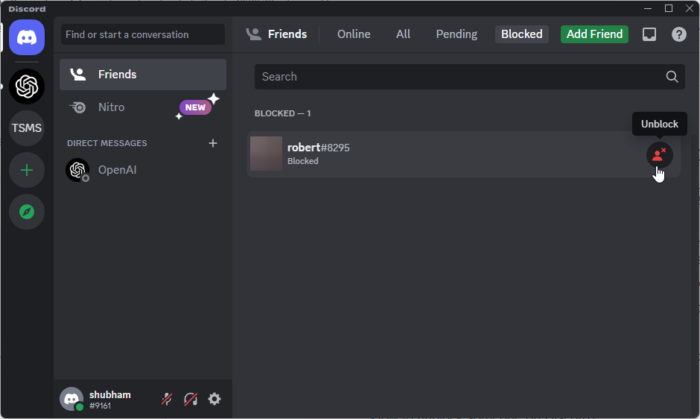
Выполните следующие действия, чтобы разблокировать пользователя в Discord:
- Откройте приложение Дискорд
- Нажмите на вкладку «Друзья» в левой части экрана.
- Теперь перейдите на вкладку «Заблокировано».
- Нажмите на значок «Разблокировать» рядом с человеком, которого хотите разблокировать.
Как разблокировать кого-то в Discord на Android или iOS:
Программы для Windows, мобильные приложения, игры — ВСЁ БЕСПЛАТНО, в нашем закрытом телеграмм канале — Подписывайтесь:)
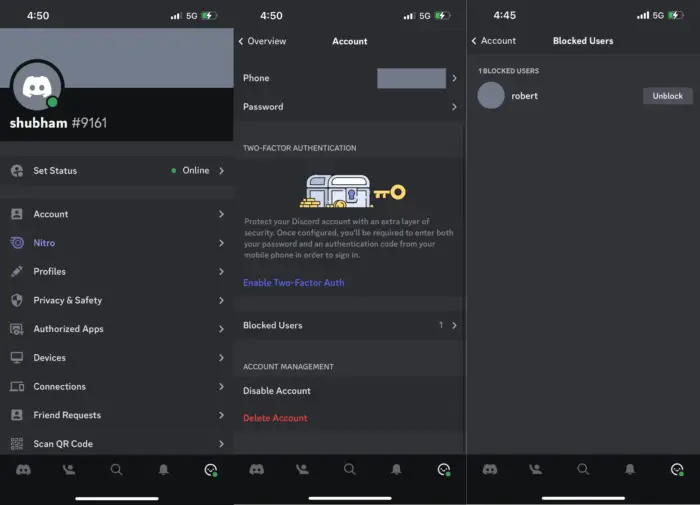
- Откройте приложение Дискорд
- Нажмите на значок своего профиля в правом нижнем углу.
- Здесь перейдите в «Учетная запись»> «Заблокированные пользователи».
- Выберите Разблокировать рядом с пользователем, которого хотите разблокировать.
Надеюсь, это поможет.
Читать: Запрос на добавление в друзья в Discord не работает или не работает
Как посмотреть список заблокированных в Discord?
Чтобы просмотреть список заблокированных пользователей в мобильном приложении Discord, запустите приложение и перейдите в раздел «Учетная запись» > «Заблокированные пользователи». Чтобы сделать то же самое на ПК и в веб-версии, откройте приложение или веб-сайт Discord и перейдите в раздел «Друзья» > «Заблокировано».
Что произойдет, если вы заблокируете кого-то в Discord?
Блокировка пользователя в Discord означает, что он не сможет никак с вами связаться. Как только вы заблокируете пользователя, общие серверы будут скрывать отправляемые им сообщения. Кроме того, они будут удалены из списка ваших друзей, и вы сможете разблокировать их в Discord в любое время.
Программы для Windows, мобильные приложения, игры — ВСЁ БЕСПЛАТНО, в нашем закрытом телеграмм канале — Подписывайтесь:)
Как разблокировать пользователя в Discord
Блокировки пользователей в Дискорде – дело обычное, особенно если происходит активное общение на серверах, плавно перетекающее в личные сообщения. Однако помимо блокировок иногда может понадобиться снять ограничения с учетной записи, что можно сделать разными методами.
Метод 1: Через личные сообщения
Такой вариант разблокировки любого пользователя в Дискорде подойдет в том случае, если вы еще не очистили переписку с ним и имеете к ней доступ. Чаще всего такое случается, если блокировка была на эмоциях или «случайной». Впрочем, сама цель блокировки вообще не важна, главное, что ее можно снять буквально в несколько кликов.
Сначала откройте раздел с сообщениями, нажав по первому значку на панели слева.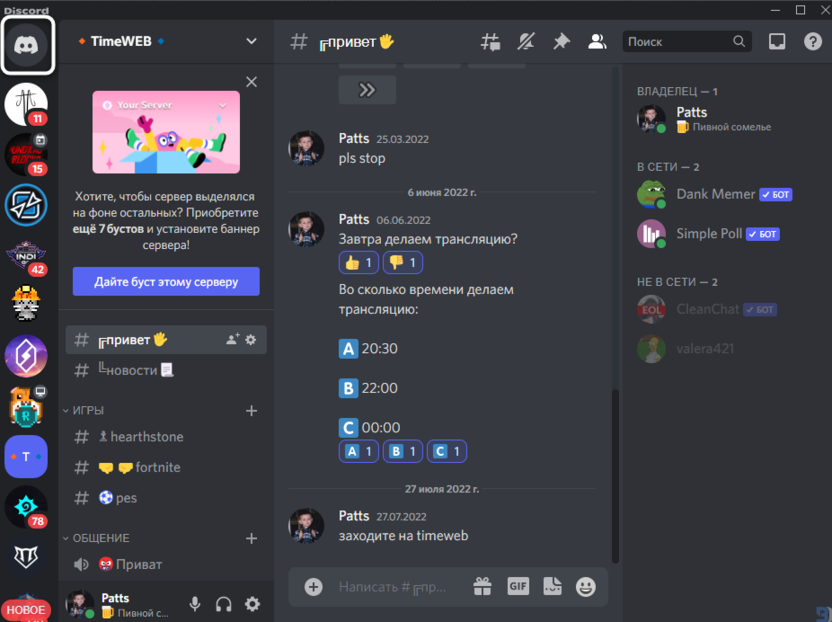
Отыщите среди переписок заблокированного пользователя и прочитайте сообщение внизу о том, что не можете отправлять ему сообщение из-за блокировки. Как раз рядом с ним и будет находиться кнопка «Разблокировать», которая нужна для снятия ограничений.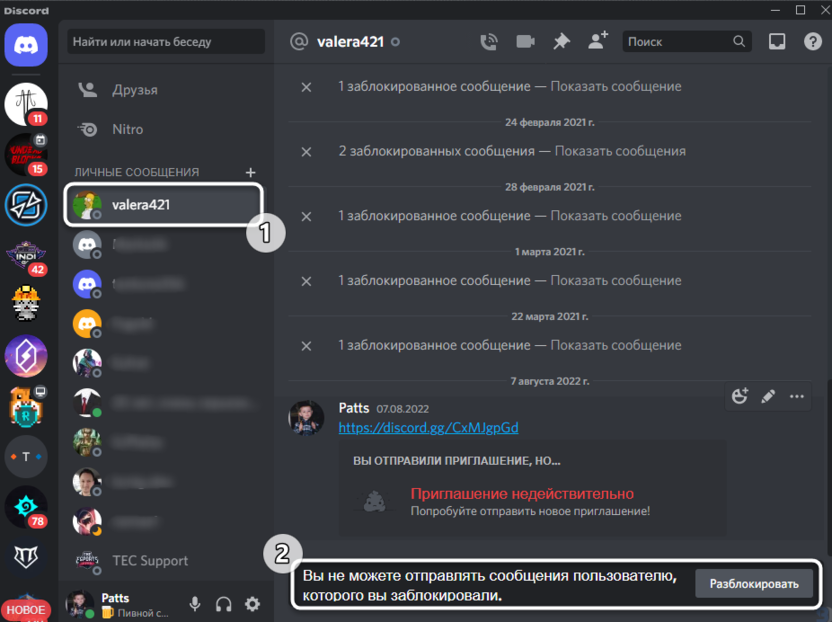
Если же ваша цель разблокирования – исключительно прочтение автоматически заблокированных сообщений, можно обойтись только показом конкретных из них, кликнув по кнопке «Показать сообщение».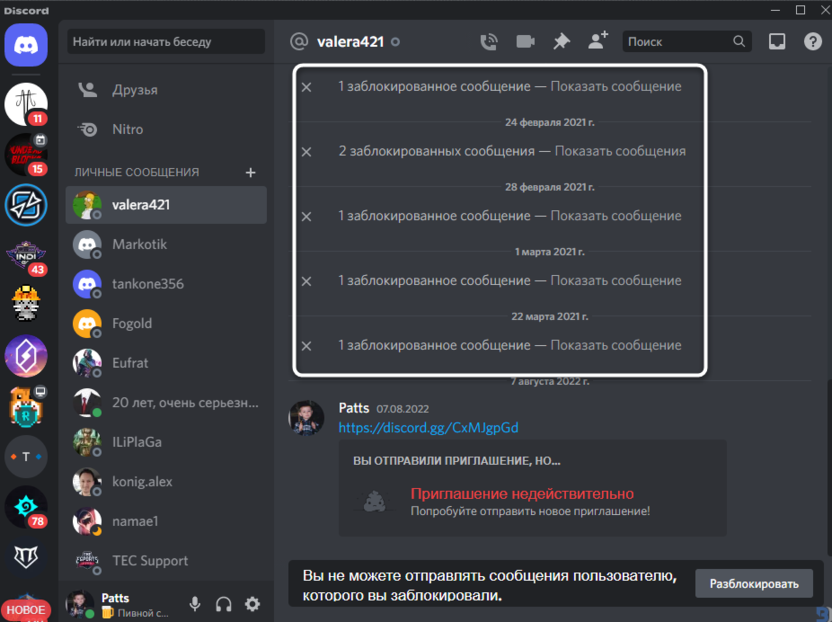
В случае разблокировки пользователя все сообщения из личной переписки будут восстановлены и доступны для прочтения.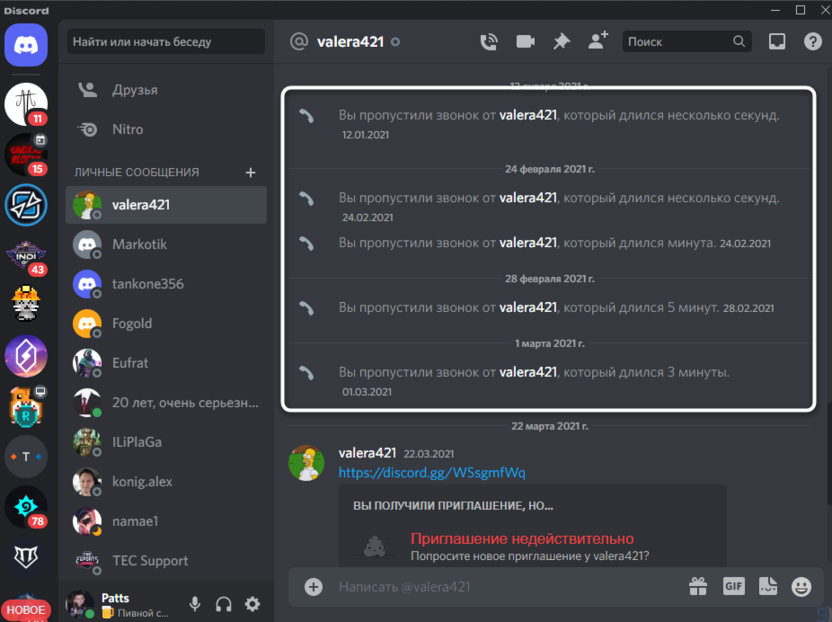
Теперь вы знаете, что если переписка с человеком сохранилась, снять с него блокировку будет не так сложно. В этом поможет инструкция выше, а если диалога не оказалось, выберите один из следующих способов.
Метод 2: Через контекстное меню управления пользователем
Допустим, вы обнаружили заблокированного ранее пользователя на совместном сервере или нашли его сообщение в каком-то канале. Тогда блокировку тоже можно будет снять, используя для этого контекстное меню управления пользователем, через которое, к слову, он мог быть и заблокирован. Количество действий при реализации этого метода будет минимальным.
Отыщите имя пользователя или его аватарку в списке участников либо среди сообщений на канале любого сервера. Кликните по значку или имени правой кнопкой мыши для вызова контекстного меню.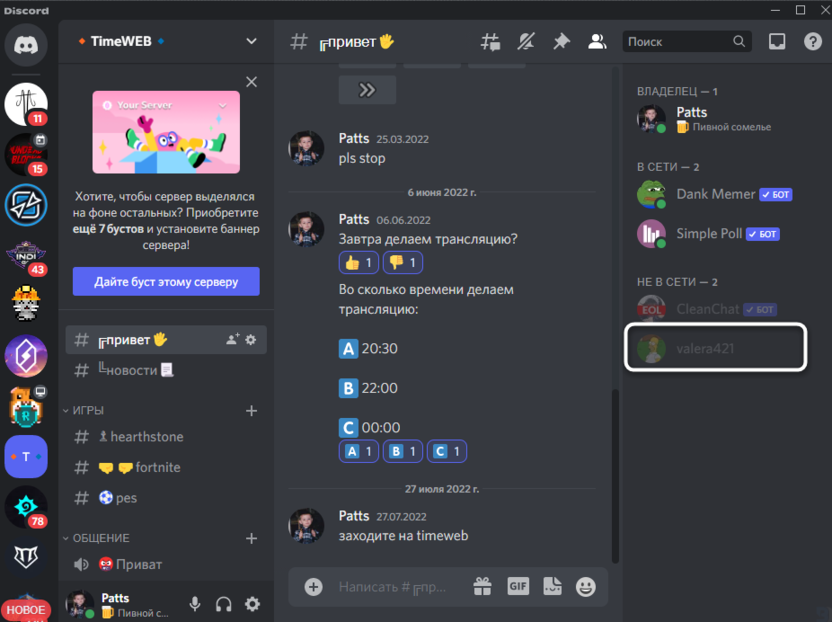
В нем отыщите пункт «Разблокировать» и щелкните по нему левой кнопкой мыши.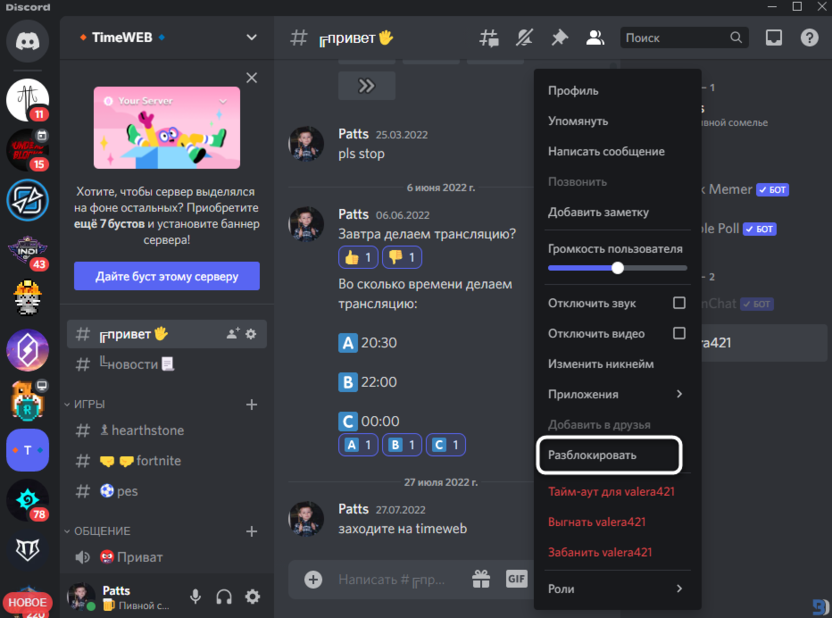
Никаких уведомлений при этом показано не будет, поэтому успешность разблокировки нужно проверить самостоятельно. Для этого снова вызовите то же самое контекстное меню и обратите внимание на пункт «Заблокировать». Если он есть, значит, теперь человек разблокирован, ему можно писать личные сообщения, а он на них ответит.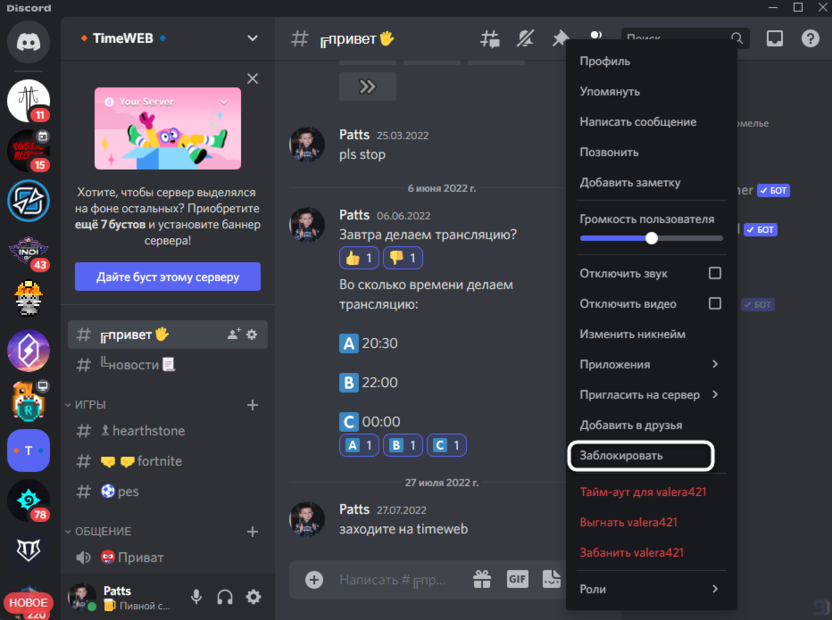
Метод 3: Через список заблокированных пользователей
Данный вариант снятия ограничений будет полезен тем пользователям, кто не может найти этого человека на серверах в Дискорде или вообще не знает, кого и когда он блокировал. На такой случай разработчики сделали отдельную категорию в разделе «Друзья», где и отображаются все заблокированные люди, соответственно, с кнопками для их разблокировки.
На панели слева снова нажмите по первой же кнопке, чтобы перейти к разделу «Друзья». В нем на верхней панели выберите вкладку «Заблокированные».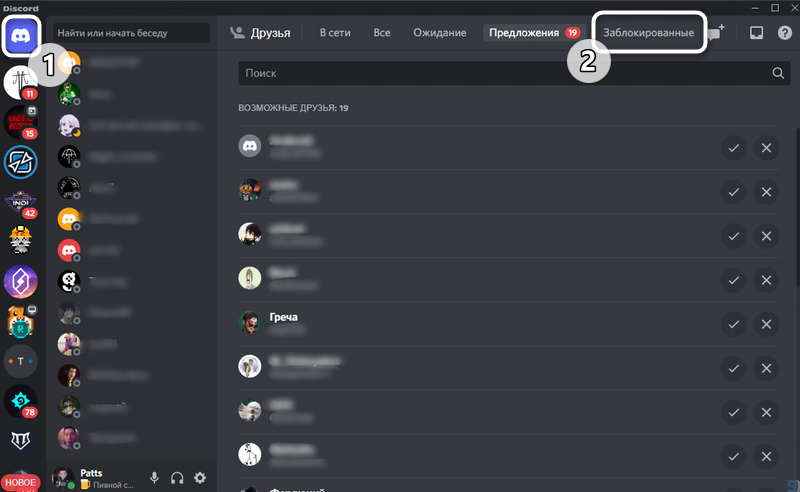
Ознакомьтесь со списком заблокированных пользователей и решите, с кого хотите снять ограничения. Дополнительно отмечу, что в этом окне есть и строка поиска, если вдруг вы захотите отыскать человека по его имени.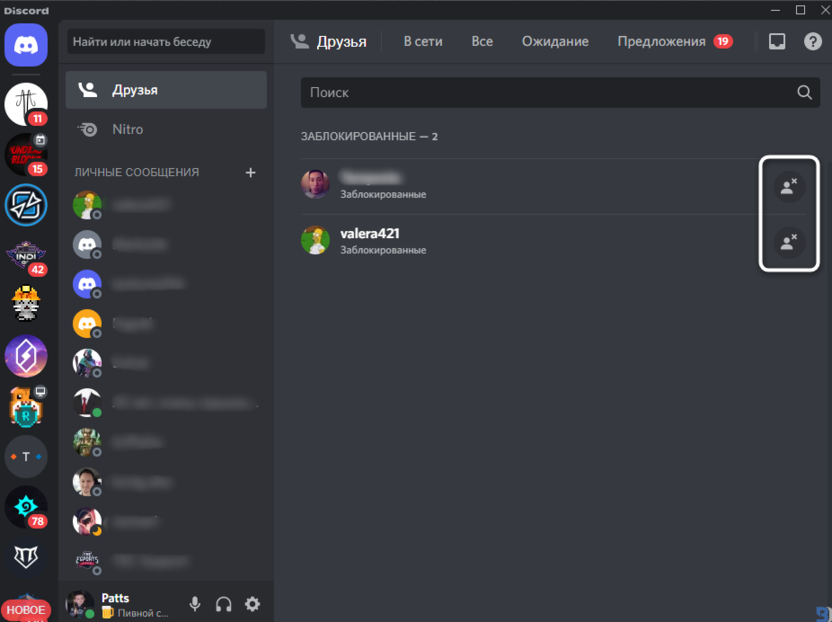
Никаких уведомлений при разблокировке не появляется, пользователь просто пропадает из этого списка. Поэтому нажмите по ней нужное количество раз, чтобы разблокировать все учетные записи, которые больше не нужны в черном списке.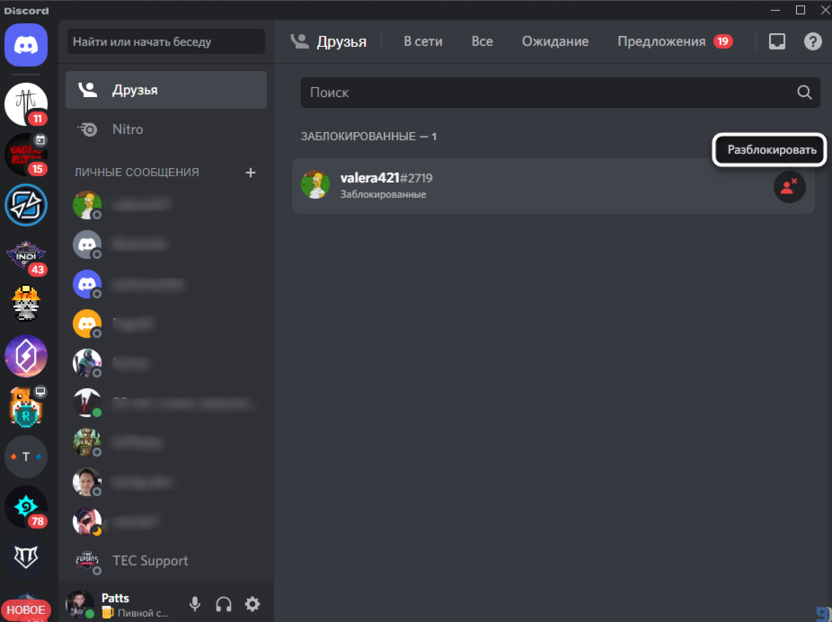
Метод 4: Через настройки сервера
Последний вариант относится только к тем блокировкам, которые были сделаны на сервере, то есть пользователи попали не в личный черный список, а именно были забанены на сервере. В таком случае способ отмены ограничений немного отличается, а реализовать его сможет только администратор с предоставленными правами или сам создатель сервера.
Если вы являетесь тем самым администратором или создателем, откройте сервер и нажмите по его названию, чтобы вызвать меню. В нем кликните по пункту «Настройки сервера».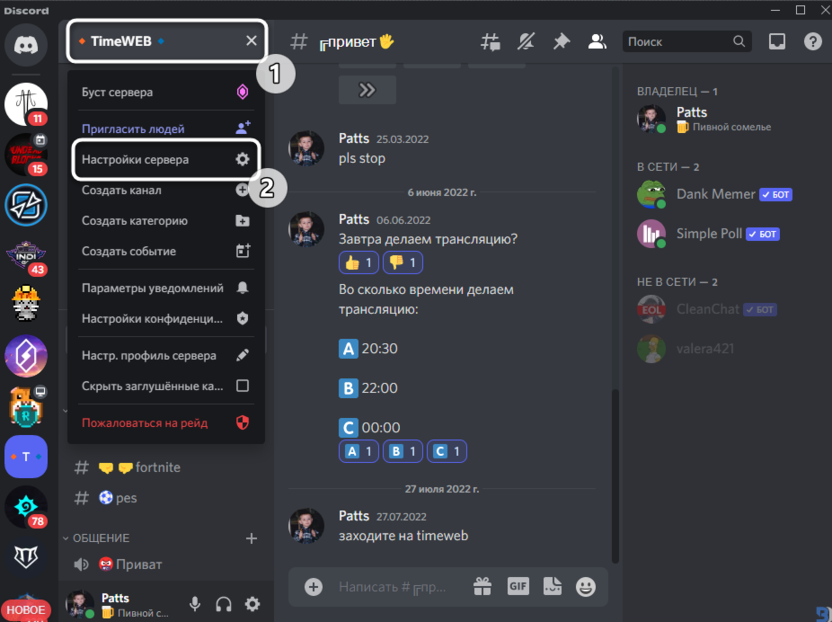
На панели слева найдите категорию «Модерация» и щелкните по строке «Баны».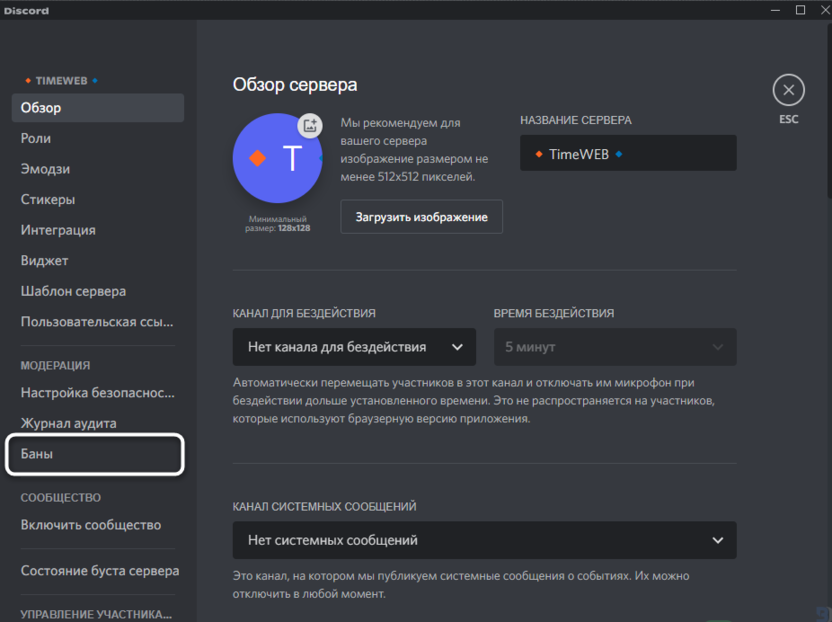
Теперь вы видите список заблокированных участников и сможете кликнуть по любой учетной записи, чтобы получить больше информации.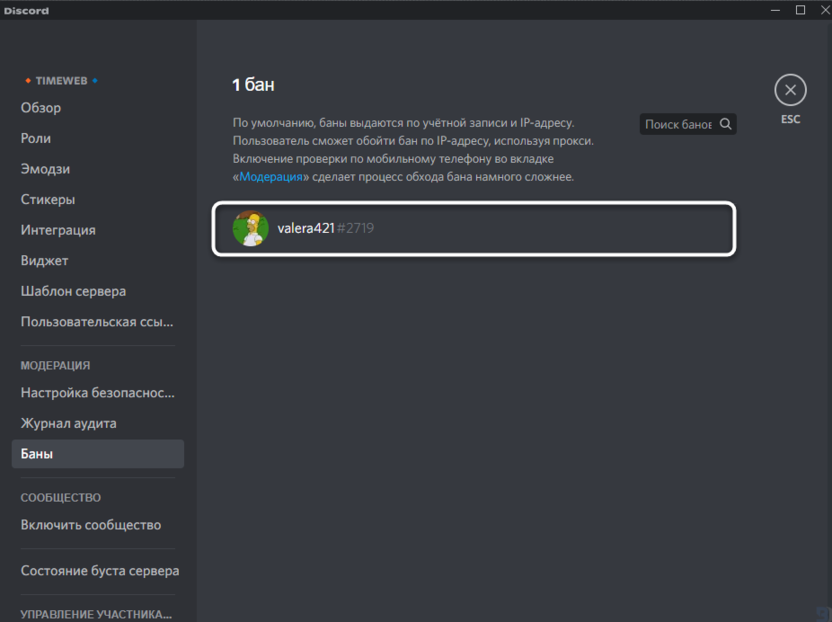
В небольшом окне будет указана причина блокировки, а ниже расположена кнопка «Разбанить», которая и снимет все ограничения, если это будет нужно.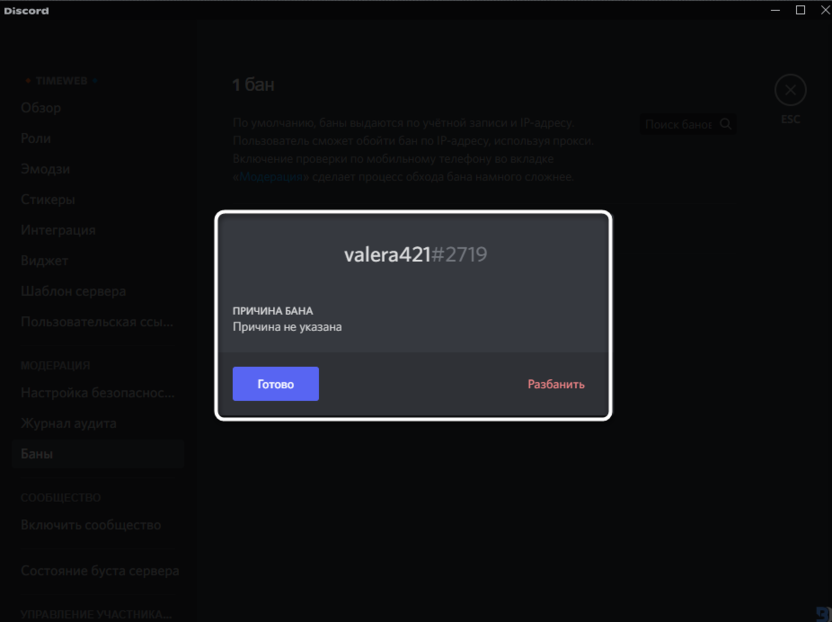
Дополнительно обращу ваше внимание на то, что на странице с банами есть строка поиска. Введите в нее имя учетной записи, чтобы проверить, есть ли конкретный участник в этом списке.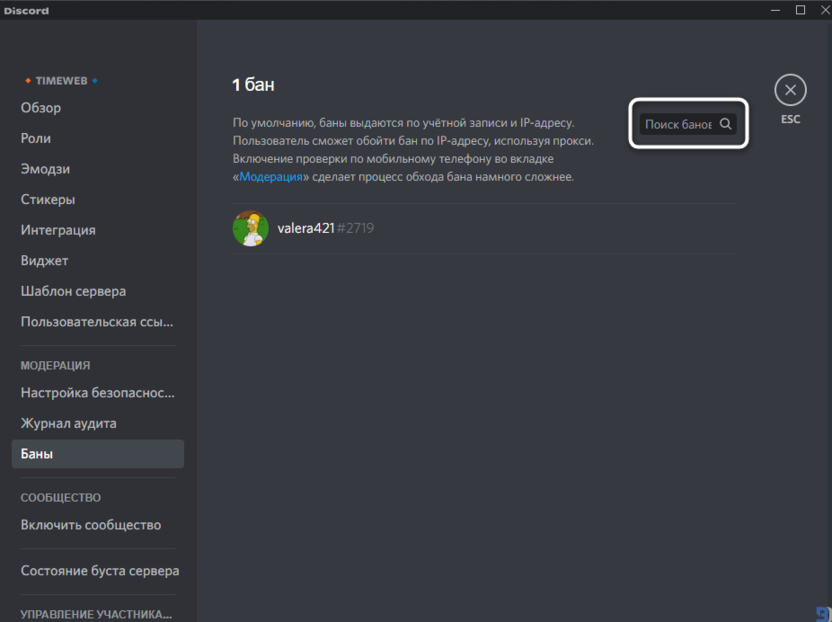
Это были все методы снятия блокировок с пользователей в Discord, о которых я хотел рассказать. Надеюсь, среди них вы нашли подходящий и успешно справились с выполнением задачи без каких-либо трудностей.
Как разблокировать людей в Discord

Как вы, возможно, знаете, Discord позволяет пользователям создавать сообщества и вступать в них, обмениваться информацией и общаться с другими пользователями в голосовом и текстовом чате. Однако вам может понадобиться заблокировать кого-либо в Discord по разным причинам. Возможно, они спамят или домогаются вас, или вы не хотите с ними общаться. Какова бы ни была причина, Discord предоставляет простой способ заблокировать кого-либо.
Но что делать, если вы хотите их разблокировать? В этом нет ничего сложного. Вы можете разблокировать кого-то в Discord с помощью вкладки «Друзья». Конечно, для начала этот человек должен убедить вас, что он не будет нарушать правила сообщества, и извиниться перед вами.
Итак, вот как разблокировать людей в Discord.
Как разблокировать кого-то в Discord на ПК
Чтобы разблокировать кого-либо в Discord, первым шагом будет доступ к вашему списку заблокированных. Вот что вам нужно сделать:
- Откройте Discord и войдите в свою учетную запись, если это необходимо.
- Затем перейдите в раздел «Друзья» и выберите вкладку «Заблокированные».
- После этого нажмите на кнопку Разблокировать. Ваш друг снова появится в списке друзей.
- Вы также можете щелкнуть правой кнопкой мыши на нике вашего друга и выбрать «Разблокировать».
После разблокирования пользователя вы можете восстановить с ним связь в Discord. Вы можете послать им запрос на дружбу или присоединиться к тому же серверу, что и они. Если они примут ваш запрос на дружбу, вы сможете снова начать с ними общаться.
Как разблокировать человека в мобильном приложении Discord
Разблокировать кого-то в Discord на мобильном устройстве немного сложнее. Это связано с тем, что в приложении нет вкладки «Заблокированные». Поэтому вам придется искать ID вашего друга или историю сообщений. Давайте рассмотрим оба варианта.
Использование удостоверения личности друга
- Откройте Discord на своем мобильном устройстве и перейдите на вкладку Поиск.
- Затем введите ник и ID вашего друга и выберите его.
- После этого нажмите на значок с тремя точками.
- Наконец, выберите Разблокировать.
Использование истории сообщений
- Откройте Discord и найдите свой общий чат.
- Затем нажмите Разблокировать.
Вот и все. Как видите, все довольно просто. Поэтому вам не нужно беспокоиться, если вы случайно заблокировали кого-то в Discord.
Можете ли вы общаться с людьми, которых вы заблокировали в Discord?
Если вы заблокировали кого-либо в Discord, вы не сможете отправлять ему прямые сообщения или просматривать сообщения, которые он мог вам отправить. Это связано с тем, что блокировка кого-либо в Discord, по сути, прекращает всякое общение между вами и заблокированным пользователем. Заблокированный пользователь также не сможет отправлять вам сообщения или просматривать сообщения, которые вы могли ему отправить.
Однако если вы находитесь на одном сервере с заблокированным человеком, вы все равно можете видеть его сообщения в чате. Они не смогут упоминать вас или отправлять вам прямые сообщения, но их сообщения будут видны всем остальным на сервере. Если вы хотите избежать взаимодействия с заблокированным пользователем, покиньте сервер или попросите администратора удалить его.
Важно отметить, что блокировка кого-либо в Discord является серьезной мерой и должна осуществляться только в том случае, если вы чувствуете угрозу или дискомфорт от чьего-либо поведения. Прежде чем блокировать кого-то, попробуйте поговорить с ним или сообщить о его поведении администратору сервера или службе поддержки Discord. Если вы решили заблокировать кого-то, вы всегда можете разблокировать его позже, как уже говорилось выше, если передумаете.
Можете ли вы ограничить общение с кем-то в Discord, не блокируя его?
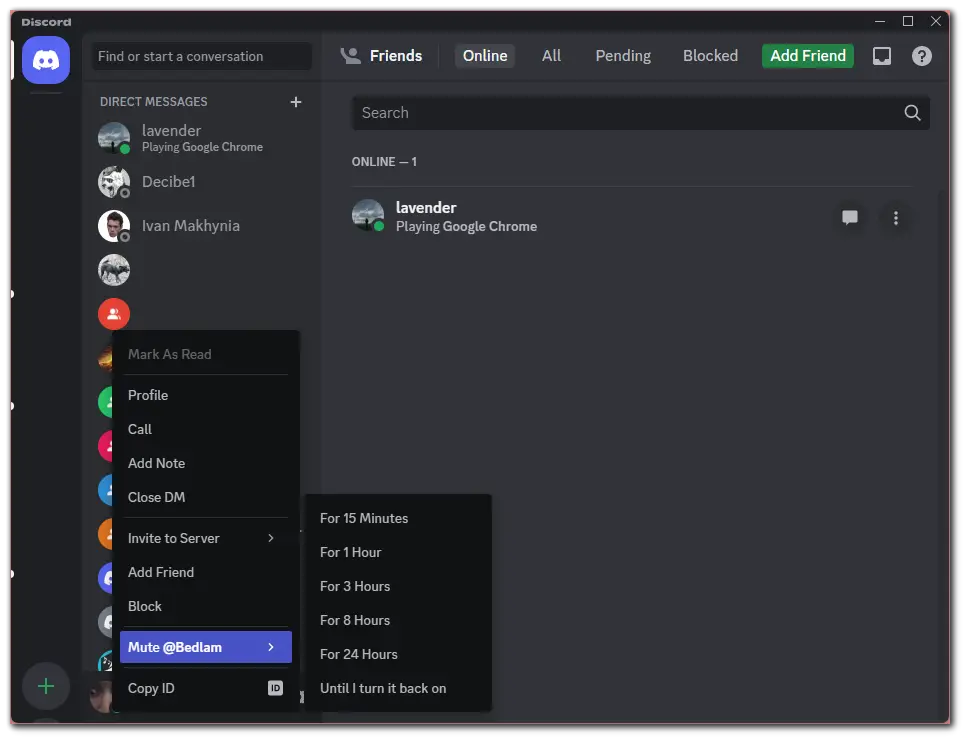
Да, есть более мягкие способы ограничить общение с кем-либо в Discord, не блокируя его. Один из вариантов — отключить звук. Отключение звука в Discord означает, что вы не будете получать от него никаких уведомлений или сообщений, но он все равно сможет отправлять вам сообщения и просматривать ваши сообщения, если вы находитесь на одном сервере.
Чтобы отключить звук в Discord, просто щелкните правой кнопкой мыши на имени пользователя в чате или списке участников и выберите «Отключить звук». Вы можете отключить звук на определенное время или на неопределенный срок.
Другой вариант — использовать настройки конфиденциальности Discord, чтобы ограничить круг лиц, которые могут отправлять вам сообщения. Вы можете настроить параметры конфиденциальности так, чтобы разрешить прямые сообщения только от людей из вашего списка друзей, или потребовать, чтобы люди отправляли вам запрос на дружбу, прежде чем они смогут написать вам сообщение.
Использование этих более мягких вариантов может быть хорошим способом ограничить общение с человеком, не отрезая его полностью. Однако если кто-то постоянно нарушает ваши границы или заставляет вас чувствовать себя некомфортно, блокировка может быть лучшим вариантом для вашей безопасности и благополучия.