Как в Яндекс Картах поменять дом и работу
Яндекс Карты — это одно из самых популярных приложений для поиска и навигации, которым пользуются миллионы людей по всему миру. Нередко бывает нужно изменить домашний или рабочий адрес в приложении, чтобы получать более точные подсказки по маршруту и прокладывать оптимальные маршруты. В этой статье мы рассмотрим подробный гайд о том, как изменить адреса дома и работы в Яндекс Картах, а также дадим полезные советы.
Как изменить дом в Яндекс Картах
Чтобы изменить домашний адрес в Яндекс Картах, следуйте этим простым инструкциям:
- Найдите значок профиля в правом верхнем углу экрана и перейдите в раздел «Закладки и мой транспорт».
- Найдите указатель на домашний адрес и нажмите на значок.
- В появившемся меню выберите «Указать другой адрес».
- Укажите новый адрес на карте и нажмите «Сохранить».
Как изменить адрес компании в Яндекс Картах
Если вы хотите изменить адрес компании на Яндекс Картах, выполняйте следующие действия:
- Найдите страницу компании на Яндекс Картах.
- Перейдите в раздел «О компании» и выберите вкладку «Данные».
- Измените адрес компании или передвиньте метку на карте в нужное место.
- Проверьте новый адрес и выберите «Переезжаю». Если хотите оставить фото и отзывы по старому адресу, уберите соответствующие отметки.
Как настроить дом на Яндекс Картах
Чтобы настроить дом на Яндекс Картах, следуйте этим инструкциям:
- Найдите изображение профиля или кнопку в правом верхнем углу экрана и перейдите к разделу «Изменить карту».
- Выберите «Добавить новый объект».
- В появившейся панели выберите тип объекта. Если ни один из пунктов меню не подходит, выберите «Другой объект».
Как добавить адрес дома на Яндекс Карты
- Найдите кнопку «Добавить адрес» и нажмите ее.
- Выберите строку «Дом» или «Работа» и нажмите «Добавить».
- Укажите адрес на карте и нажмите «Сохранить».
Полезные советы
- Если вам нужно изменить адрес на большой территории, вы можете использовать перетаскивание метки на карте.
- Если вы не можете найти нужный адрес на карте, попробуйте указать его в поисковой строке.
- Не забудьте проверить новый адрес, чтобы избежать ошибок в поиске маршрута.
Выводы
Изменение адреса дома и работы в Яндекс Картах — это простой и быстрый процесс, который можно выполнить всего за несколько минут. Зная эти простые инструкции, вы можете легко настроить адреса и получать более точные маршруты. Не забывайте использовать полезные советы, чтобы сделать этот процесс еще проще.
Как поменять адрес компании в Яндекс картах
Для того чтобы изменить адрес компании в Яндекс картах, необходимо перейти на страницу организации и зайти в раздел «О компании». Затем перейдите на вкладку Основные и измените адрес организации или передвиньте метку на карте в нужное место. При этом необходимо проверить новый адрес и выбрать опцию «Переезжаю». Если вы хотите оставить фото и отзывы по старому адресу, нужно снять соответствующие отметки. Таким образом, процедура замены адреса на Яндекс картах очень проста и не займет много времени. Важно также помнить, чтобы после изменения адреса он был актуальным и точным для всех посетителей и клиентов компании.
Для изменения дома или места работы на картах Яндекс нужно выполнить несколько простых шагов. Сначала нужно открыть главное меню, нажав на значок профиля. Затем выберите пункт «Закладки и мой транспорт». Далее на странице «Мои места» найдите раздел «Дом» или «Работа». Нажмите на значок рядом с адресом и выберите «Указать другой адрес». После этого нужно указать новый адрес на карте и сохранить изменения. Таким образом, простыми действиями можно обновить информацию о доме или месте работы в сервисе Яндекс Карты. Это удобно для тех, кто переехал или сменил работу и хочет иметь актуальную информацию о своих местах на карте.
Как изменить дом в Яндекс картах
Как изменить домашний или рабочий адрес в навигаторе:
- Откройте приложение «Google Карты» на устройстве Android.
- Нажмите на значок Сохраненные.
- Нажмите на «Ещё» рядом с нужным адресом и выберите опцию Изменить домашний/рабочий адрес.
- Введите новый адрес и сохраните.
Как изменить местоположение в навигаторе:
- Нажмите на значок напротив нужной строки и переместите ее на новое место.
- Чтобы изменить точку, нажмите кнопку и откройте список.
- Выберите нужную строку, введите новое название и нажмите Сохранить.
Как добавить новый дом на карты:
- Откройте приложение «Google Карты» на устройстве Android.
- Нажмите на «Добавить» и выберите опцию Исправление адреса.
- Переместите пометку так, чтобы нужное здание оказалось по центру.
- Введите новый адрес и нажмите Опубликовать.
Как установить номер дома на карте:
- Откройте приложение «Google Карты».
- Нажмите на значок Меню и выберите идентификатор Добавить отсутствующее место.
- Выберите нужный вариант и следуйте инструкциям на экране.
Как убрать дом на Яндекс Картах
- Нажмите кнопку.
- Нажмите значок и выделите одну или несколько нужных строк.
- Нажмите значок и подтвердите удаление.
Как добавить новый дом в яндекс карты
Чтобы добавить на карту организацию:
- В правом верхнем углу экрана нажмите изображение профиля или кнопку, если вы не авторизованы.
- На открывшейся панели слева нажмите Добавить объект на карту.
- В появившемся списке нажмите Организация, укажите информацию о новой организации и установите маркер в нужном месте на карте.
Как в Яндексе поменять адрес дома и работы
Как изменить домашний или рабочий адрес
Введите дом или работа в окне поиска. Рядом с нужным адресом нажмите Изменить. Введите новый адрес и нажмите Сохранить.
Как внести изменения в яндекс карты
Изменение данных на Яндекс Картах:
- Найдите организацию на Яндекс Картах, перейдите в ее карточку и нажмите ссылку Исправить неточность.
- В открывшемся окне выберите один из вариантов изменений, исправьте данные или напишите комментарий. Нажмите Отправить. Примечание.
Как изменить домашний адрес в навигаторе
Как изменить домашний или рабочий адрес:
- Откройте приложение «Google Карты» на смартфоне или планшете Android.
- Нажмите на значок Сохраненные.
- Рядом с пунктом «Дом» или «Работа» нажмите «Ещё» Изменить домашний адрес или Изменить рабочий адрес.
- Удалите указанный адрес и введите новый.
Как изменить местоположение в навигаторе
Нажмите значок напротив нужной строки и переместите ее.Изменить точку:
- Нажмите кнопку.
- Нажмите значок и выделите нужную строку. Если точка находится в списке, откройте список, затем нажмите.
- Введите новое название.
- Нажмите Сохранить.
Как добавить новый дом на карты
Как добавить адрес:
- Откройте приложение «Google Карты» на устройстве Android.
- Нажмите «Добавить» Изменить карту Исправление адреса.
- Переместите карту таким образом, чтобы нужное строение было расположено в центре.
- Введите новый адрес.
- Нажмите Опубликовать.
Как установить номер дома на карте
- Откройте приложение «Google Карты».
- Нажмите на значок «Меню» Добавить отсутствующее место.
- Выберите нужный вариант и следуйте инструкциям на экране.
Как добавить новый адрес в Яндекс навигатор
Добавить точку в Мои места:
- Нажмите и удерживайте нужную точку на карте.
- В контекстном меню нажмите кнопку В «Мои места».
- Выберите список, в который вы хотите добавить точку, или введите название нового списка.
- Введите название точки и нажмите Сохранить.
Как поставить дом в Яндексе
Добавить дом и работу:
- Нажмите кнопку.
- Выберите строку Дом или Работа и нажмите Добавить.
- Нажмите Сохранить адрес.
Как изменить метку на Яндекс карте
Добавление метки на карту
Чтобы добавить метку на карту необходимо передать в конструктор класса YMaps. Placemark координаты точки ее привязки и список параметров, а затем с помощью метода карты addOverlay() добавить метку на карту.
Почему на картах нет номера дома
Почему нет дома на кадастровой карте Если жилой дом, здание или сооружение не отображаются на кадастровой карте и в выписке ЕГРН нет раздела со схемой расположения объекта недвижимости на участке, то это означает, что не сделан Технический План.
Как поменять адрес в Яндекс бизнес
На странице организации в разделе О компании → Данные на вкладке Основные измените адрес организации или передвиньте метку на карте в нужное место. Проверьте новый адрес, выберите Переезжаю. Если фото и отзывы нужно оставить по старому адресу, уберите соответствующие отметки.
Как сообщить об ошибке на Яндекс Картах
Чтобы сообщить о неточности в маршруте:
- В боковом меню выберите маршрут, в котором есть ошибка, и нажмите Исправить.
- Выберите, что нужно исправить: Нельзя пройти/проехать по этому маршруту — в комментарии укажите, что не так на дороге, и отметьте проблемный участок на карте специальной меткой.
- Нажмите кнопку Отправить.
Почему Яндекс карты неправильно определяет местоположение
Навигатор не может работать корректно, если не получает данные о геопозиции. Включите доступ к этим данным в настройках устройства. Данные о местоположении по мобильной сети помогают точнее определять, где вы находитесь. Включите мобильный интернет и убедитесь, что баланс счета положительный.
Как удалить свой объект с Яндекс карт
Нажатием выделите объект на карте. В открывшейся панели атрибутирования нажмите кнопку Ещё действия. В открывшемся меню выберите команду Сообщить об ошибке (или Удалить).
Как очистить Яндекс карты
Выберите пункт → Расширенные настройки → Сохраненные данные → Стереть карты. Подтвердите удаление.
Откуда Яндекс карты берут данные
Информацию о таких объектах Яндекс получает из общедоступных официальных источников и на своих собственных сервисах. Так, музеи и выставочные центры есть в Справочнике организаций. На этом этапе карта выглядит так: Чтобы по карте можно было ориентироваться, объекты нужно подписать.
Как загрузить город в яндекс карты
Выберите пункт Загрузка карт. Введите название города или региона. Также его можно выбрать из подсказок.Для этого:
- Нажмите кнопку.
- Выберите пункт → Расширенные настройки → Сохраненные данные → Папка для карт.
- Укажите, где сохранять карты.
Как загрузить город в Яндекс картах
Нажмите Загрузка карт →. Введите название страны, города или региона.Для этого:
- Нажмите на изображение профиля. Если вы не вошли в аккаунт, нажмите кнопку.
- Нажмите Загрузка карт →.
- В поле Папка хранения укажите, где сохранять карты.
Как добавить свою компанию на яндекс карты
- Авторизуйтесь в Яндексе через почту или номер телефона, чтобы зайти в кабинет Яндекс Бизнеса.
- Добавьте название вашей компании и вид деятельности.
- Укажите, есть ли у вас место, куда могут прийти клиенты: офис, магазин или филиал.
- Добавьте номер телефона, по которому клиенты свяжутся с вами.
Как поменять домен в Яндексе
Перейдите на страницу Домены.Изменить основной домен:
- Подключите домен и подтвердите, что вы его владелец.
- Настройте для домена DNS-записи.
- Проверьте DNS-записи домена и убедитесь, что они обновились и настроены верно.
Как добавить несколько адресов в Яндекс карты
Нажмите и удерживайте нужную точку на карте:
- В верхней части экрана нажмите Куда.
- Добавьте новую точку.
- Нажмите Готово.
Как поменять данные в Яндекс про
Зайдите в раздел «Техподдержка» в Диспетчерской, нажмите «Задать вопрос службе поддержки». Выберите тему «Вопрос про водителя → «Обновить информацию о водителе». Подождите, пока поддержка поменяет данные — это займёт не больше 24 часов.
Как удалить адрес в навигаторе
Как удалить все места из Истории:
- Откройте приложение «Google Карты» на телефоне или планшете Android и войдите в аккаунт.
- Нажмите с вашим значком профиля Настройки История.
- В строке поиска вверху нажмите на значок «Ещё» Удалить действия за определенный период.
- Нажмите Удалить.
Как изменить адрес в Яндекс такси во время поездки
Для этого в приложении Я. Такси ищите пункт меню «Добавить остановку» или надпись «Изменить адрес поездки» под адресом промежуточной или конечной точки.
Сколько людей пользуются Яндекс картами
По данным «Яндекс. Радара», ежедневно услугами сервиса «Яндекс. Карты» пользуются 4,6 млн человек, из которых примерно 1,5 млн пользуются мобильными приложениями сервиса.
Как сделать зону на Яндекс Картах
Инструкция: как создать карту зон доставки для интернет-магазина за 5 шагов:
- Заходим в «Конструктор карт Яндекса», авторизуемся и кликаем «Создать новую карту».
- Нажимаем «Многоугольники» и точками обозначаем края области.
- Настраиваем полученный многоугольник.
- Разметив все зоны, нажимаем «Сохранить и продолжить».
Как удалить маршрут в Яндекс навигаторе
Очистить историю построенных маршрутов
Выберите пункт → Сохраненные данные. Выберите пункт Очистить историю маршрутов.
Как поставить точку в Яндекс Такси
Для того, чтобы добавить одну или несколько точек назначения, нажмите на «плюс» в поле, куда обычно вбиваете конечную точку пути. Там же можно поменять уже указанные остановки местами.
Как поставить несколько точек на карте
Установка нескольких меток на карте
Для этого, перейдите во вкладку «Метки», и приступайте к установке маркеров в необходимых областях карты, путём нажатия левой клавиши мыши. Примечание: в каждой метке можно указать описание, цвет и тип для их различия. По завершению всех меток, нажмите «Сохранить и продолжить».
Что означает знак кирпич в Яндекс навигаторе
Часто это случается, если знак «кирпич» на единственном въезде интерпретируют как «запрещённый маневр». Но для запрещения въезда на закрытые территории есть другой знак, «движение запрещено».
Как удалить объект с яндекс карты
Нажатием выделите объект на карте. В открывшейся панели атрибутирования нажмите кнопку Ещё действия. В открывшемся меню выберите команду Сообщить об ошибке (или Удалить).
Как убрать в Яндекс картах
В любой момент карту можно отвязать в настройках Яндекс ID или того сервиса, в котором она была привязана.Как отвязать карту:
- Откройте страницу Yandex Pay.
- В разделе Карты в нажмите на ненужную карту.
- Выберите Удалить карту.
Как удалить в Яндекс картах
Удаление персональных данных:
- Откройте страницу Ваши данные на Яндексе.
- В разделе Удаление данных нажмите кнопку Карты. Откроется список геосервисов Яндекса и типов данных, которые хранятся для них.
- Выберите нужный геосервис и строку с типом данных.
- В открывшемся окне нажмите Удалить.
Яндекс Карты — один из самых популярных сервисов для поиска адресов, мест и организаций. Однако, иногда необходимо внести изменения в уже имеющиеся данные или добавить новые точки на карту. мы расскажем, как изменить адрес дома и работы, как добавить новый дом на карту и как установить номер дома на карте.
Для изменения адреса дома или работы на Яндекс Картах необходимо зайти в раздел Закладки. На вкладке Места можно открыть список, адрес в котором нужно изменить, навести указатель на значок и выбрать Изменить. После внесения изменений необходимо нажать Сохранить.
Если вы хотите удалить точку на Яндекс Картах, достаточно нажать на кнопку, затем на значок и выделить одну или несколько нужных строк. После этого нужно нажать на значок и подтвердить удаление.
Для добавления нового дома на Яндекс Карты необходимо в правом верхнем углу экрана нажать на изображение профиля или кнопку, если вы не авторизованы. Далее, на открывшейся панели слева нужно нажать Добавить объект на карту. В появившемся списке выберите Организация, укажите информацию о новой организации и установите маркер в нужном месте на карте.
Если необходимо внести изменения в данные на Яндекс Картах, следует найти организацию на карте, перейти в ее карточку и нажать ссылку Исправить неточность. В открывшемся окне можно выбрать один из вариантов изменений, исправить данные или написать комментарий. После этого нужно нажать Отправить.
Чтобы изменить домашний или рабочий адрес на Яндексе, необходимо ввести дом или работу в окне поиска. Рядом с нужным адресом следует нажать Изменить, ввести новый адрес и нажать Сохранить.
Если нужно изменить местоположение на Яндекс Картах, следует нажать на значок напротив нужной строки и переместить ее. Для изменения точки нужно нажать на кнопку, затем на значок и выделить нужную строку. Если точка находится в списке, нужно открыть список и затем нажать. Далее нужно ввести новое название и нажать Сохранить.
Для добавления нового адреса на Google Карты на устройстве Android необходимо открыть приложение и нажать Добавить Изменить карту Исправление адреса. После этого нужно переместить карту таким образом, чтобы нужное строение было расположено в центре, ввести новый адрес и нажать Опубликовать.
Наконец, чтобы установить номер дома на карте через Google Карты, нужно открыть приложение и нажать на значок Меню Добавить отсутствующее место. Затем нужно выбрать нужный вариант и следовать инструкциям на экране.
Таким образом, изменение адресов и добавление новых точек на Яндекс Картах и Google Картах — процессы достаточно простые и понятные. Благодаря этим действиям можно всегда быть уверенными в точности информации на картах и в своей точной локации.
Как правильно изменить данные о доме на Яндекс картах? Подробный гайд
Интерактивные карты Яндекс – незаменимый инструмент для путешественников, риэлторов и рядовых пользователей. Они помогают быстро и удобно находить нужные места, проложить маршрут и не заблудиться в городской суете. Однако, если вы только начинаете использовать сервис, возможно столкнулись с трудностями при нахождении и редактировании информации о вашем доме. В этой статье мы подробно расскажем, как изменить дом в Яндекс картах.
Перед тем, как приступить к изменению информации, необходимо узнать, какая компания поставила дом на карту. Для этого можно воспользоваться функцией «Жалоба» на странице Яндекс карт. Вы можете найти функцию в меню вверху карты.
Если на странице дома виден значок клада, значит, дом был добавлен пользователями. В этом случае вам нужно пройти процедуру проверки, предоставив к дому фотографии или документы. Если же дом был добавлен компанией, процедура проверки не требуется. Вы можете изменить информацию самостоятельно.
Чтобы изменить дом на карте, вам нужно зайти в свой профиль, найти дом на карте и нажать кнопку «Изменить информацию». В открывшемся окне вы можете изменить не только адрес, но и добавить подробную информацию о строении, номера квартир и другие полезные данные. После изменения информации вам необходимо подписать запрос на изменение. В течение нескольких дней ваши изменения будут рассмотрены и внесены на карту.
Как избавиться от отображения дома на Яндекс картах
Удаление дома из карты
Если вы хотите убрать изображение своего дома на Яндекс картах, то для этого необходимо выбрать на карте нужный дом и нажать на него правой кнопкой мыши. В открывшемся меню выбрать «Сообщить об ошибке».
Затем нужно выбрать «Это не тот объект» и подтвердить действие. После этого ждать несколько дней, пока специалисты Яндекса проверят информацию и удалят объект с карты.
Если вы хотите удалить другой объект на карте, то действия будут аналогичны.
Отключение отображения дома
Если же вы хотите, чтобы ваш дом не отображался на Яндекс картах, можно воспользоваться функцией скрытия объектов. Для этого нужно зайти в личный кабинет Яндекса и открыть раздел «Настройки карт».
В этом разделе нужно выбрать «Скрыть объекты» и ввести адрес своего дома. После этого он перестанет отображаться на карте.
Данная функция удобна, если вы хотите сохранить конфиденциальность своего местоположения.
Как добавить новый дом в Яндекс карты
Добавление нового дома в Яндекс карты – это простой процесс, который может быть выполнен с помощью нескольких шагов. Прежде всего, необходимо убедиться, что вы авторизованы в своем аккаунте на Яндекс картах.
Далее необходимо найти нужный адрес на карте и выбрать опцию «Добавить место». Откроется окно, в котором вы сможете указать название места, его тип, описание, фотографии и другие данные.
После заполнения необходимых полей, необходимо нажать кнопку «Добавить». Ваш новый дом будет добавлен на карту. Кроме того, вы можете поделиться информацией о новом месте с другими пользователями Яндекс карт.
Ну а если вы хотите указать свой дом на карте более точно, вы можете воспользоваться функцией «Отметить на карте». Для этого необходимо перейти в режим редактирования карты, выбрать инструмент «Отметить на карте» и указать точное местоположение своего дома на карте.
Как изменить адрес дома и работы в Яндекс картах
Шаг 1: Откройте Яндекс.Карты
Для того, чтобы изменить адрес дома или работы в Яндекс.Картах, вам необходимо перейти на сайт Яндекса и найти раздел «Карты». Нажмите на него — вы окажетесь на странице с картой вашего города.
Шаг 2: Войдите в свой аккаунт
Чтобы изменить адрес дома и работы, необходимо иметь аккаунт Яндекса. Если у вас его нет, зарегистрируйтесь, используя свои данные. Если вы уже зарегистрированы, войдите в свой аккаунт, нажав на соответствующую кнопку в правом верхнем углу страницы.
Шаг 3: Найдите свой дом или офис на карте
Чтобы изменить адрес дома или работы, сначала необходимо найти соответствующий объект на карте. Для этого можно воспользоваться поиском, который расположен вверху страницы. Введите адрес дома или работы, который вы хотите изменить, и дождитесь результатов поиска.
Шаг 4: Измените адрес дома или работы
Чтобы изменить адрес дома или работы, необходимо навести курсор на объект на карте и нажать на него левой кнопкой мыши. Откроется балун с информацией об объекте. Нажмите на кнопку «Изменить», которая находится внизу балуна, и внесите необходимые изменения в адрес дома или работы.
Если вы не можете изменить адрес дома или работы, попробуйте создать новый объект на карте, который будет соответствовать вашему новому адресу.
Не забудьте сохранить внесенные изменения, нажав на кнопку «Сохранить» в нижней части балуна.
Теперь вы знаете, как изменить адрес дома или работы в Яндекс.Картах. Сделайте это прямо сейчас, чтобы ваш адрес был всегда актуальным!
Как внести изменения в локации на Яндекс картах?
1. Проверьте, есть ли ваш дом/здание на картах Яндекс
Для начала вам нужно проверить, есть ли ваш адрес на Яндекс картах. Если его нет, то нужно добавить. Для этого нужно зайти на страницу Яндекс.Карт Конструктора и следовать инструкции.
2. Измените информацию о вашем доме/здании
Как только вы убедитесь в том, что ваш дом присутствует на картах, перед вами откроется информационная карточка этого дома. Отсюда вы можете редактировать информацию о здании: добавлять, исправлять или удалять данные, например, адрес, контактные данные и т.д.
3. Добавьте свою фотографию
Если у вас есть фотография здания, вы можете добавить ее на карте. Для этого нажмите на кнопку «Добавить фотографию» и следуйте инструкциям.
Важно: Помните, что изменения на картах Яндекс могут утверждаться в течение нескольких дней, поэтому не удивляйтесь, если изменения не появятся на карте сразу же.
Подробный гайд о том, как изменить домашний адрес в навигаторе Яндекс Карты
Шаг 1: Открыть меню настройки
Перед тем как начать процедуру смены адреса, необходимо открыть основное меню. Для этого нужно нажать на значок списка в верхнем левом углу экрана.
Шаг 2: Найти раздел «Мой профиль»
В списке настроек нужно найти раздел «Мой профиль», нажав на соответствующий пункт меню.
Шаг 3: Изменить адрес в настройках
В разделе «Мой профиль» находим поле «Адрес», нажимаем на кнопку «Изменить» и вводим новый домашний адрес в соответствующие поля. Затем стоит нажать на кнопку «Сохранить изменения».
Шаг 4: Обновить информацию на картах
После сохранения нового адреса в настройках, информация должна обновиться на всех картах и в навигаторе автоматически, но иногда это может занять некоторое время.
Шаг 5: Проверить, что новый адрес успешно обновлен
Для проверки того, что новый адрес успешно обновлен, нужно ввести его в поисковую строку навигатора и убедиться, что его маркер корректно отображается на карте.
Как изменить местоположение в навигаторе
Если вам необходимо изменить местоположение в навигаторе, в первую очередь вам необходимо открыть приложение
Далее вам нужно найти нужное место на карте и нажать на него, после этого откроется подробная информация о выбранной локации
Чтобы изменить местоположение, вам необходимо нажать на кнопку ‘Изменить местоположение’ и выбрать новое место на карте
Кроме того, вы можете изменить местоположение, используя координаты. Для этого вы должны ввести широту и долготу в соответствующие поля
После того, как вы внесли изменения в местоположение, не забудьте сохранить их, чтобы они отразились в навигаторе
Добавление нового дома на Яндекс картах
Шаг 1: Открыть редактор карт
Для добавления нового дома на Яндекс картах необходимо открыть редактор карт. Для этого нужно нажать на значок «Редактировать карту» в верхней части экрана.
Шаг 2: Найти местоположение нового дома
После открытия редактора карт необходимо найти местоположение нового дома. Для этого можно использовать поисковую строку в верхней части экрана или просто прокрутить карту до нужного места.
Шаг 3: Добавить новый дом
После того, как местоположение нового дома найдено, можно приступать к добавлению нового дома. Для этого необходимо нажать на значок «Добавить объект» в левой панели редактора карт и выбрать тип объекта «Дом». Затем необходимо заполнить все поля для нового дома, такие как адрес, название и описание.
Шаг 4: Сохранить изменения
После того, как все необходимые поля заполнены, новый дом можно сохранить. Для этого нужно нажать на кнопку «Сохранить» в нижней части экрана. После сохранения новый дом будет доступен на Яндекс картах для всех пользователей.
- Не забудьте проверить правильность заполнения всех полей перед сохранением нового дома.
- Если Яндекс карты не распознают адрес нового дома автоматически, то можно добавить его вручную.
Как установить номер дома на карте
Для того чтобы на Яндекс картах указать номер дома, необходимо изначально приблизить карту к нужному объекту. Для этого можно использовать кнопки увеличения и уменьшения масштаба или свайп на мобильном устройстве.
Далее нужно кликнуть на объект на карте, который хотите пометить номером дома. Обычно таким объектом является уже имеющийся на карте дом. После этого в появившемся окне объекта нажмите на кнопку «Изменить».
Для того чтобы установить номер дома, нужно выбрать «Добавить информацию о доме» и ввести номер в соответствующее поле. Если номер уже установлен, можно его отредактировать.
Важно помнить, что для установки номера дома на карте нужно быть авторизованным пользователем Яндекса. Это позволит изменять информацию на карте и делиться ей с другими пользователями.
Как добавить новый адрес в Яндекс навигатор
Для того чтобы добавить новый адрес в Яндекс навигатор, нужно выполнить несколько простых шагов:
- Шаг 1: Открыть приложение Яндекс навигатор;
- Шаг 2: Перейти в меню «Мои места»;
- Шаг 3: Нажать на кнопку «Добавить место»;
- Шаг 4: Ввести название нового места и его адрес;
- Шаг 5: Нажать кнопку «Добавить».
После выполнения этих шагов новый адрес будет добавлен в ваш список мест и отобразится на карте Яндекс навигатора. Вы всегда сможете отредактировать или удалить его в любой момент.
Как добавить свой дом на Яндекс карты
1. Найдите свой дом на карте
Перед тем, как добавить свой дом в Яндекс карты, вы должны убедиться, что он там отображается. Начните с поиска по адресу или названию дома.
2. Выберите опцию «Добавить метку»
Когда вы найдете свой дом на карте, выберите кнопку «Добавить метку». Эта опция находится в правом верхнем углу экрана.
3. Добавьте информацию о своем доме
После нажатия кнопки «Добавить метку», вам нужно ввести информацию о своем доме. Это может быть название дома, адрес, фотографии и контактная информация.
4. Сохраните ваш метку
После добавления информации о своем доме, сохраните метку на карте. Вы можете выбрать опцию «Сохранить» или «Опубликовать», чтобы другие пользователи также могли увидеть ваш дом на Яндекс карты.
5. Измените свой дом на карте
Если вы хотите изменить информацию о своем доме или переместить метку, выберите опцию «Редактировать». Затем вы сможете изменить фотографии, адрес и другую информацию о своем доме.
Как изменить метку на Яндекс карте
Шаг 1: Выберите местоположение на карте
Для того чтобы изменить метку на Яндекс карте, нужно выбрать местоположение, на котором она расположена. Можно использовать поиск по адресу или выбрать точку на карте, перемещаясь с помощью мыши.
Шаг 2: Нажмите на метку
После выбора местоположения, нужно нажать на метку, которую вы хотите изменить. Она будет выделена, что означает, что выбор произведен правильно.
Шаг 3: Измените метку
После того, как метка будет выбрана, нужно кликнуть на ней правой кнопкой мыши и выбрать «Редактировать». В появившемся окне можно изменить текст метки, добавить фото или другие дополнительные данные.
Шаг 4: Сохраните изменения
Когда изменения будут внесены, нужно нажать на кнопку «Сохранить» внизу окна. После этого метка на Яндекс карте будет изменена в соответствии с вашими предпочтениями.
Почему на картах не указывается номер дома?
Каждый дом имеет свой собственный адрес, который состоит из улицы, номера дома и иногда корпуса. Однако, на картах Яндекса не всегда возможно увидеть номера домов, особенно в малонаселенных районах. Это связано с тем, что информация о номерах домов может быть ограничена правовыми или техническими причинами и не обязательно отображается на карте.
Кроме того, номера домов могут быть неактуальными или неполными, с учетом постоянно меняющегося городского плана. Поэтому, для того чтобы найти нужный дом, помимо номера, необходимо обращать внимание на местность, ориентиры, близлежащие сооружения и другие подробности, которые могут помочь в навигации.
Также следует учитывать, что карта Яндекса является информационным инструментом для общего пользования и не претендует на полноту и достоверность данных. Наша команда принимает все меры для того, чтобы информация на карте была актуальной и точной, однако, иногда возможны ошибки, неполадки и задержки в обновлении данных.
Как изменить адрес в Яндекс бизнес
Если у вашего бизнеса поменялся адрес, то вам необходимо изменить его в Яндекс бизнес. Это важно, чтобы клиенты могли найти ваше местоположение на картах быстро и безошибочно.
Для того, чтобы изменить адрес, зайдите на страницу вашего бизнеса в Яндекс бизнес и выберите редактирование информации. Внесите новый адрес и убедитесь, что он указан правильно.
Кроме того, не забудьте исправить адрес в других сервисах, где ваш бизнес представлен, например, в социальных сетях или на сайте. Также сообщите новый адрес своим клиентам и партнерам.
Помните, что актуальная информация на картах и в интернете помогает привлекать новых клиентов и укреплять отношения с уже существующими.
Сообщение об ошибке на Яндекс Картах
В процессе использования Яндекс Карт возможны ситуации, когда информация на карте является неточной или ошибочной. Уведомление об ошибке позволяет улучшить качество карт и дать возможность другим пользователям получить актуальную информацию.
Для того, чтобы сообщить о возможной ошибке на Яндекс Картах, необходимо выбрать объект на карте, который нужно поправить. Например, это может быть улица, дом, организация или другой объект. После выбора объекта необходимо нажать на кнопку «Сообщить об ошибке».
Окно «Сообщить об ошибке» откроется в новом окне. В этом окне необходимо указать, какая ошибка была обнаружена и приложить краткое описание проблемы. Также нужно указать свои контактные данные, чтобы Яндекс мог связаться с вами, если требуется уточнение или дополнительная информация.
Если пользователь отправил уведомление об ошибке, то ему на почту приходит подтверждение о том, что его сообщение было получено и передано на рассмотрение специалистам Яндекса. Цель Яндекса в данном случае – обновление карт, которые станут более точными и полезными для пользователей.
Почему Яндекс карты неправильно определяют местоположение
Низкая точность определения координат
У пользователей Яндекс карт нередко возникают проблемы с определением местоположения. Одной из причин этого является низкая точность определения координат. При этом система Яндекс карт определяет местоположение пользователя на основе данных со спутниковой навигационной системы GPS, телефонной сети и других источников. Однако, даже в условиях густой застройки центра города, где сигнал GPS может падать до 15%, точность определения координат не должна падать ниже 30 метров.
Необходимость оптимального сочетания данных
Важным условием надежного определения местоположения является оптимальное сочетание данных со всех доступных источников. Для этого необходимо убедиться, что на устройстве пользователя включены все необходимые опции геопозиционирования. Кроме того, пользователь должен иметь доступ к сети Интернет для быстрой и стабильной передачи данных. Если один из этих компонентов не функционирует надежно, определение местоположения может быть неточным.
Искажение координат при навигации внутри зданий
Еще одной причиной ошибочного определения местоположения на Яндекс картах может стать навигация внутри здания. Внутри зданий навигация осуществляется на основе данных о ближайших передатчиках сигналов Wi-Fi и мобильной связи. Однако, в перегруженных сетях, а также в случае наличия помех, определение местоположения может быть неточным.
Как удалить объект с Яндекс карт
Удаление своего объекта с Яндекс карт происходит достаточно быстро и просто. Если вы хотите убрать какой-то дом, магазин или офис с карты, то вам необходимо выполнить следующие действия:
- Перейти на сайт Яндекс карт и нажать на иконку «Доступные теги» в правом верхнем углу странички.
- Выбрать опцию «Мои объекты».
- Найти на карте нужный объект и открыть его карточку.
- Кликнуть на иконку корзины в правом верхнем углу, чтобы удалить объект.
Важно знать, что удаление объекта с Яндекс карт происходит не мгновенно, так как данные обновляются раз в сутки. Поэтому, если вы хотите, чтобы объект исчез быстрее, можете связаться со службой поддержки Яндекс и сообщить им об этом.
Также необходимо учесть, что в случае, если объект, который вы хотите удалить, является общественным местом, например, магазином или офисом, вам необходимо быть его владельцем или представителем компании. В ином случае, придется обратиться к владельцу объекта и попросить его удалить его самостоятельно.
В целом, процесс удаления объекта с Яндекс карт не вызывает каких-либо сложностей и пройдет для вас быстро и легко.
Очистка Яндекс карт от ненужной информации
Как удалить точки на карте
Если на карте Яндекс находятся точки, которые больше не нужны, их можно удалить. Для этого необходимо нажать на интересующую точку правой кнопкой мыши и выбрать в появившемся меню опцию «Удалить».
Таким образом, удаление точек из Яндекс карт становится простым и удобным в использовании.
Как очистить историю поиска
Время от времени бывает нужно очистить историю поиска на карте, чтобы не было оставлено каких-либо следов. Для этого необходимо открыть меню «Настройки», затем перейти в раздел «Приватность», и выбрать опцию «Очистить историю поиска».
Как удалить сохраненное местоположение
Если на карте Яндекс сохранено местоположение, которое больше не нужно, его можно удалить. Для этого необходимо открыть список сохраненных мест, навести курсор на нужное местоположение и выбрать в появившейся меню опцию «Удалить».
Как очистить список избранных мест
Если в списке избранных мест на карте Яндекс находятся места, которые больше не нужны, их можно удалить. Для этого необходимо открыть список избранных мест, выбрать нужное место и нажать на иконку «Крестик».
Таким образом, удаление информации из Яндекс карт становится простым и удобным в использовании.
Откуда берутся данные на Яндекс картах
Официальные источники информации
Яндекс карты получают данные от официальных органов источников информации, таких как государственные организации, транспортные компании, компании по производству геоданных и т. д.
Такие данные обычно содержат информацию о названии улицы и номере дома, координатах, типе здания и информации о том, как он используется.
Пользовательский вклад
Пользовательский вклад также является важным источником информации на Яндекс картах. Пользователи могут добавлять свои личные отзывы о местах, описания, фотографии и т. д.
Более того, пользователи могут добавлять новые места, как например, магазины, рестораны, парки и другие места общественного пользования.
Обработка данных
После того, как данные были получены, они проходят процесс обработки, который включает проверку на достоверность и точность информации, и приведение ее к удобочитаемому формату.
Юридические, логические и математические методы используются для преобразования информации в картографический формат.
Как загрузить город в Яндекс Карты?
Для начала необходимо выбрать нужный город на карте Яндекса и нажать на кнопку «Добавить место». После этого откроется окно, в котором можно указать название города и его адрес.
Но, если вы хотите загрузить более подробную информацию о городе, такую как описание достопримечательностей, фото местных объектов и другое, то можно воспользоваться сервисом «Мои Карты». Для этого необходимо зарегистрироваться на Яндексе и создать свою личную карту.
После этого можно добавлять на карту точки интереса и заполнять их информацией, например, о городских музеях, ресторанах, парках и т.д. Таким образом, вы можете создать свое собственное гид по городу.
- Важно: при добавлении информации о городе и его достопримечательностях необходимо указывать точные координаты объектов на карте, чтобы эта информация была доступна другим пользователям.
- Совет: перед добавлением информации о городе можно поискать уже существующие метки и точки на карте, чтобы не дублировать информацию.
Как загрузить город в Яндекс картах?
1. Соберите необходимые данные
Для загрузки города в Яндекс карты, вам потребуется собрать базовые данные о городе, такие как название, координаты, границы территории и места интереса.
2. Создайте карту города
Создайте карту города на Яндекс картах, указав название, координаты и границы территории. Измените внешний вид карты, добавив свой логотип и цветовую схему.
3. Добавьте информацию о городе
Добавьте в карту информацию о городе, включая места интереса, улицы, дома и другую важную информацию для пользователей. Можно использовать инструменты Яндекс картах для такой работы.
4. Проверьте и опубликуйте карту
Перед публикацией проверьте карту на ошибки и неточности, чтобы ваши пользователи могли получить актуальную и точную информацию. Опубликуйте карту для всех пользователей.
Добавление своей компании на Яндекс карты
Основные шаги:
- Пройти регистрацию в сервисе «Моя компания» на Яндекс.Картах;
- Добавить информацию о компании, такую как название, адрес, номер телефона, сайт и другие контактные данные;
- Создать профиль компании, загрузив логотип и другие визуальные материалы;
- Указать на карте местоположение компании.
Шаг 1: Для добавления компании на Яндекс карты необходимо пройти регистрацию в сервисе «Моя компания». Для этого нужно перейти на страницу business.yandex.ru/map и нажать кнопку «Зарегистрироваться». Затем следует заполнить форму регистрации, указав название компании и контактный телефон.
Шаг 2: После регистрации на Яндекс Картах необходимо заполнить информацию о компании. Для этого нужно перейти в раздел «Мои компании», выбрать добавленную компанию и нажать кнопку «Редактировать». В открывшейся форме нужно указать название компании, адрес, номер телефона, сайт и другую важную информацию.
Шаг 3: Далее необходимо создать профиль компании, загрузив логотип и другие визуальные материалы. Для этого нужно перейти в раздел «Мои компании», выбрать добавленную компанию и нажать кнопку «Редактировать». Затем следует загрузить логотип и другие изображения, которые будут отображены в профиле вашей компании.
Шаг 4: Последний шаг — указать на карте местоположение компании. Для этого нужно перейти в раздел «Мой бизнес» и выбрать нужную компанию. Затем следует перетащить значок на карту в нужное место и сохранить изменения.
Как сменить домен на Яндекс картах
Шаг 1: Авторизуйтесь на Яндексе
Для начала необходимо авторизоваться на Яндексе, используя свой аккаунт. Если у вас еще нет аккаунта, можете зарегистрироваться бесплатно на сайте Яндекса.
Шаг 2: Откройте Яндекс карты
После авторизации на Яндексе, перейдите на страницу Яндекс карты. Вы можете найти ее через поисковую строку или перейти по ссылке в верхнем меню Яндекса.
Шаг 3: Выберите дом, который хотите изменить
На карте найдите дом, который вы хотите изменить. Щелкните правой кнопкой мыши на метке дома и выберите «Редактировать описание».
Шаг 4: Измените домен в описании
В открывшемся окне вы сможете изменить различные параметры дома, включая адрес и контактную информацию. Для изменения домена, найдите поле «Сайт» и введите новый домен. Нажмите на кнопку «Сохранить», чтобы сохранить изменения.
Шаг 5: Проверьте изменения на карте
После сохранения изменений, вернитесь на карту и проверьте, что домен был изменен. Если изменения не сохраняются, убедитесь, что вы внесли правильный домен и что вы авторизовались на Яндексе.
Как добавить несколько адресов в Яндекс карты
Необходимые действия:
- Открыть сайт Яндекс карты;
- Войти в учетную запись (если необходимо);
- Нажать на иконку «Поиск» в правом верхнем углу;
- Набрать адрес места, которое необходимо добавить, в поисковой строке;
- Нажать на кнопку «Добавить метку» для выбранного адреса;
- Повторить шаги 4-5 для каждого добавляемого адреса;
- Установить порядок отображения меток, перетаскивая их на карте;
- Сохранить результаты добавления.
Потенциальные сложности:
- Некоторые адреса могут быть указаны неоднозначно и поисковая строка может выдавать неправильные результаты;
- Если метки на карте находятся слишком близко друг к другу, их может быть сложно различить.
Преимущества добавления нескольких адресов:
- Быстрый доступ к результатам поиска;
- Возможность сохранения списка мест, которые нужно посетить, и использования его в дальнейшем;
- Полная карта с перечисленными местами позволяет лучше ориентироваться в новом городе.
Как изменить данные о своем доме в Яндекс.Картах?
Не все знают, что данные о здании в Яндекс.Картах могут быть неполными или неверными. В таком случае их можно изменить, чтобы другие пользователи могли видеть корректную информацию.
Для того, чтобы изменить данные о своем доме в Яндекс.Картах, нужно сделать следующее:
- Открыть Карты на десктопном компьютере.
- Найти свой дом на карте с помощью поиска или просто просмотреть его на карте.
- Нажать на здание, данные которого нужно изменить.
- Выбрать пункт «Сообщить об ошибке» в выпадающем меню.
- Выбрать тип ошибки и оставить комментарий или описание проблемы.
- Отправить отчет о ошибке на модерацию.
Также изменить данные можно напрямую на странице своего дома в Яндекс.Про, для этого нужно:
- Зайти в Яндекс.Про, подключить свой дом для управления.
- Перейти в раздел «Мои объекты» и выбрать свой дом.
- Открыть вкладку «Данные», и изменить необходимые данные.
- Сохранить изменения.
Строго следуйте инструкциям и указывайте только достоверную информацию для быстрого рассмотрения вашего запроса.
Как удалить адрес в навигаторе Яндекс карт?
1. Открыть свой профиль
Для того чтобы удалить адрес в навигаторе, необходимо открыть свой профиль в Яндекс.Картах. Это можно сделать через любой браузер на компьютере или мобильном устройстве. Войдите в свой аккаунт, используя логин и пароль.
2. Перейти в раздел «Мои места»
После того, как вы вошли в свой профиль, перейдите в раздел «Мои места». Там находится вся информация о адресах, добавленных в ваш навигатор. В этом разделе вы можете создавать новые места, редактировать или удалять старые.
3. Выбрать адрес, который хотите удалить
Найдите адрес, который вы хотите удалить, в списке своих мест. Если у вас много адресов, то можно воспользоваться поиском. Кликните на адрес, чтобы открыть его страницу.
4. Нажать кнопку «Удалить место»
На странице адреса вы увидите кнопку «Удалить место». Нажмите на нее, чтобы удалить адрес из вашего навигатора. После этого адрес исчезнет из вашего профиля, а вы больше не сможете его найти или использовать для поиска маршрутов.
Таким образом, удаление адреса в навигаторе Яндекс.Карт является простой и быстрой процедурой, которую можно выполнить в несколько кликов.
Изменение адреса в Яндекс такси во время поездки
Когда вы находитесь в поездке в Яндекс такси и понимаете, что указанный адрес неверен или нужно изменить маршрут, вы можете воспользоваться функцией изменения адреса в приложении.
Для этого необходимо нажать на иконку «круговой стрелки», которая расположена слева от текущего адреса внизу экрана. После этого откроется окно с текущим маршрутом и возможностью внести изменения.
В открывшемся окне вы можете ввести новый адрес или выбрать из предложенных вариантов. После внесения изменений в маршрут нажмите на кнопку «Готово» и приложение автоматически пересчитает маршрут и направит вас по новой траектории.
Не забывайте, что изменение маршрута может повлиять на стоимость поездки, поэтому уточняйте эту информацию в приложении до внесения изменений.
Использование функции изменения адреса в Яндекс такси позволяет быстро и удобно корректировать маршрут во время поездки и быть уверенным, что вы доставлены в нужное место.
Статистика использования Яндекс карт
Как много людей пользуются Яндекс картами?
Яндекс Карты — это один из самых популярных навигационных сервисов в России и СНГ. Согласно статистике, более 60 миллионов пользователей используют Яндекс карты ежемесячно. Кроме того, сервис регулярно улучшает и расширяет свои возможности, чтобы удовлетворить потребности растущего количества пользователей.
Кто пользуется Яндекс картами?
Так как Яндекс карты доступны на разных языках и на разных устройствах, они пользуются популярностью у людей всех возрастов и профессий. Яндекс карты могут использоваться как для поиска местонахождения или маршрута на автомобиле, так и для пешеходных прогулок, велосипедных прогулок и использования общественного транспорта. Большинство пользователей — это активные, целеустремленные и заботливые люди, которые ценят удобство и своё время.
Зачем пользователи используют Яндекс карты?
Яндекс карты могут использоваться для разных целей, таких как:
- Навигация на автомобиле, на велосипеде или пешком
- Поиск ближайшей почты, банкомата и других объектов
- Просмотр панорам, путешествий по миру, интересных мест и пейзажей
- Планирование поездок на дальние расстояния
- Присмотр за детьми и домашними животными
Какие функции недавно были добавлены в Яндекс карты?
Яндекс карты продолжают развиваться и добавлять новые функции. Недавно были добавлены следующие функции:
- Карта недоступности — позволяет узнать, какие номера телефонов не отвечают в этом районе
- Стена — позволяет увидеть, что люди говорят о месте на социальных сетях
- Предпочтения — позволяет настроить карту под свой вкус
- Интерактивная спутниковая карта — позволяет просмотривать землю из космоса и планировать свои поездки
Создание зоны на Яндекс Картах
Создание зоны на Яндекс Картах — полезный функционал для пользователей, которым необходимо определить определенную территорию на карте.
Для создания зоны на Яндекс Картах нужно:
- Войти в свой аккаунт на картах Яндекса;
- Открыть нужную карту;
- Выделить область на карте, используя инструмент «Рисовалка».
После выделения зоны можно задать ей название и описание. Кроме того, можно добавить индивидуальный стиль и иконку, чтобы зона выделялась на карте.
Сделать зону могут как зарегистрированные пользователи, так и гости сайта. Однако, для сохранения зоны, необходима авторизация. После сохранения зоны, она будет отображаться на карте и доступна для просмотра другим пользователям картах Яндекса.
Как удалить маршрут в Яндекс навигаторе
Многие пользователи Яндекс навигатора сталкиваются с проблемой удаления ненужного маршрута. Обычно, в подобных ситуациях возникает много вопросов: как удалить маршрут, где находится соответствующая настройка, нужно ли использовать инструменты редактирования? Давайте разберемся вместе!
Сначала, вы должны зайти в приложение Яндекс навигатора и нажать на иконку «Мои маршруты». Затем, появится список маршрутов, которые вы ранее сохраняли. Далее, нужно выбрать маршрут, который вам нужно удалить и зайти в него, нажав на соответствующую кнопку.
После того, как вы перешли в ваш сохраненный маршрут, вы увидите различные настройки и кнопки, одна из которых подписана «Удалить». Чтобы удалить маршрут, достаточно нажать на эту кнопку и подтвердить намерения. Все готово! Вы успешно удалили маршрут в Яндекс навигаторе.
Если у вас возникли сложности с удалением маршрута, вы можете воспользоваться дополнительными инструментами редактирования маршрута. Например, можно изменить точки маршрута, добавить новые или удалить ненужные. Также, в приложении имеется возможность перестроения маршрута с учетом сложности дорожной обстановки и пробок, а также настройки оповещения об ограничениях скоростного режима на дорогах.
Как поставить маркер на карте Яндекс Такси
Способ 1: использование приложения Яндекс Такси
Для того, чтобы поставить маркер на карте в приложении Яндекс Такси, необходимо:
- Открыть приложение на своем устройстве;
- Ввести адрес, куда вы хотите поехать;
- Нажать на кнопку «Куда» и выбрать «На карте»;
- Найти нужное место на карте и нажать на него;
- В появившемся меню выбрать «Поставить маркер» или «Отметить место на карте»;
- Подтвердить выбор.
Маркер будет поставлен на выбранном месте, и его координаты будут использованы для расчета стоимости поездки.
Способ 2: использование Яндекс Карт
Если у вас нет приложения Яндекс Такси или вы предпочитаете использовать Яндекс Карты, можно также поставить маркер на карте:
- Зайти на сайт Яндекс Карты;
- Найти нужное место на карте;
- Нажать правой кнопкой мыши на нужном месте;
- В появившемся меню выбрать «Добавить метку»;
- Подтвердить выбор;
- Задать имя маркера и, при необходимости, указать комментарии в специальном окне.
Маркер будет поставлен и зарегистрирован на вашем аккаунте Яндекс, что позволит использовать его в приложении Яндекс Такси.
Как поставить несколько точек на карте в Яндекс картах
1. Создайте новую карту
Чтобы поставить несколько точек на карте, необходимо создать новую карту в Яндекс картах. Для этого необходимо зайти на сайт Яндекс карт, нажать на кнопку «Мои коллекции» и зарегистрироваться на сайте.
Как только вы зарегистрируетесь и войдете в свой аккаунт, вы сможете создать новую карту.
2. Добавьте точки на карту
Чтобы добавить точки на карту, вам необходимо выбрать нужный объект и нажать на иконку «Добавить метку». После этого на карте появится новая метка.
Вы можете добавить множество точек, нажимая на кнопку «Добавить метку» и выбирая нужные объекты.
3. Настройте точки на карте
После того, как вы добавили все нужные точки на карте, вы можете настроить их параметры. Например, можно изменить название метки, добавить описание, изменить цвет и т.д.
Чтобы настроить метки на карте, необходимо нажать на метку и выбрать нужный пункт настройки в появившемся меню. После этого вы сможете изменить параметры метки, сохранить или удалить ее.
4. Сохраните карту
Как только вы настроите все метки на карте, необходимо сохранить ее. Для этого выберите пункт «Сохранить карту» в верхнем меню и дайте ей название.
Теперь ваша карта с несколькими точками сохранена и готова к использованию!
Знак кирпич в Яндекс навигаторе: определение и значение
Если вы пользуетесь Яндекс навигатором, вы могли заметить на карте знак кирпича. Этот символ означает наличие строительных работ на маршруте.
Значок кирпича появляется на карте, если на дороге проводятся работы, которые могут повлиять на ваше передвижение. Например, это могут быть ремонтные работы на дороге, строительство новых зданий и др.
Когда на карте появляется знак кирпича, важно учитывать этот факт при планировании вашего маршрута. Вы можете выбрать более безопасный и быстрый путь, чтобы избежать пробок и перекрытий дороги.
Если вы хотите изменить свой дом или место на Яндекс картах, используйте другие инструменты и функции приложения.
Удаление объекта на Яндекс картах
Иногда необходимо удалить объект на Яндекс картах, который уже не актуален или является ошибочным. Для этого существует несколько простых способов.
Способ №1: Удалить объект через Яндекс карты
Чтобы удалить объект на Яндекс картах через саму карту, необходимо:
- Открыть Яндекс карты на компьютере или мобильном устройстве;
- Найти объект, который нужно удалить;
- Нажать на объект правой кнопкой мыши (или удерживать на него палец для мобильных устройств);
- Выбрать в появившемся меню «Пожаловаться на объект»;
- Выбрать причину удаления;
- Отправить жалобу.
После этого модерация Яндекса получит вашу жалобу и удалит объект, если он соответствует условиям.
Способ №2: Отправить сообщение в службу поддержки Яндекса
Еще один способ удаления объекта — отправить сообщение в службу поддержки Яндекса. Для этого необходимо:
- Открыть страницу службы поддержки Яндекс карт;
- Нажать на кнопку «Написать сообщение»;
- Описать ситуацию и просить удалить объект;
- Отправить сообщение.
После этого служба поддержки обязательно ответит вам и удалит объект, если он не должен быть на картах Яндекса.
Как убрать ненужную информацию в Яндекс картах
Убрать метки местоположения магазинов и ресторанов
Если вам не нужно видеть на карте всех магазинов, ресторанов и других заведений, вы можете отключить их отображение. Для этого нужно нажать на иконку слоя в правом верхнем углу карты и убрать галочку с соответствующего слоя.
Убрать дорожные знаки и метки пробок
Если вас не интересует информация о пробках на дорогах или дорожные знаки, вы можете отключить их отображение на карте. Для этого нужно нажать на иконку слоя в правом верхнем углу карты и убрать галочку с соответствующего слоя.
Убрать информационные окна на карте
Информационные окна на карте могут мешать вам просматривать территорию. Чтобы убрать их отображение, нужно нажать на иконку настройки в правом верхнем углу карты. Затем выбрать опцию «Убрать информационные окна».
Убрать улицы и названия зданий
Если вам нужно посмотреть на карту без улиц и названий зданий, то вы можете воспользоваться опцией «Схема». Для этого нужно нажать на иконку слоя в правом верхнем углу карты и выбрать опцию «Схема».
В целом, в Яндекс картах предусмотрены различные способы убрать ненужную информацию для максимально комфортного использования. Надеемся, что наши советы были полезны для вас.
Как удалить место на карте в Яндекс Картах
Удаление места из избранного
Чтобы удалить место из списка избранного на карте, нужно:
- Открыть меню избранных, нажав на иконку сердечка в верхней части карты
- Найти нужное место в списке и навести на него курсор мыши
- Нажать на иконку «Удалить» рядом с названием места
Таким образом, выбранное место будет удалено из списка избранных на вашей карте в Яндекс Картах.
Удаление метки на карте
Если вы случайно добавили метку на карте или передумали использовать определенную метку, то ее можно быстро удалить:
- Навестить на метку, которую нужно удалить
- Кликнуть на иконку удаления, представленную символом «х»
Также можно удалить метку, кликнув на «…» в правом нижнем углу и выбрав в выпадающем меню «Удалить».
Удаление отзыва о месте
Если вы хотите удалить оставленный вами отзыв о месте на карте, то нужно:
- Открыть страницу места, о котором вы оставили отзыв
- Прокрутить страницу до отзывов и найти свой отзыв
- Кликнуть на кнопку «Удалить» рядом с отзывом
Также можно удалить отзыв, перейдя по ссылке из уведомления, которое вы получили на почту после оставления отзыва.
Как поменять адрес дома работы и избранное в приложении Яндекс Карты
2. Далее переходим в раздел «Закладки и мой транспорт». 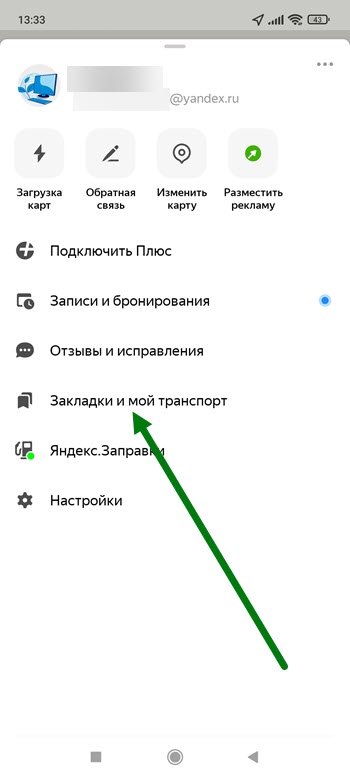
3. Напротив нужного пункта, жмём на кнопку «Три горизонтальные точки». 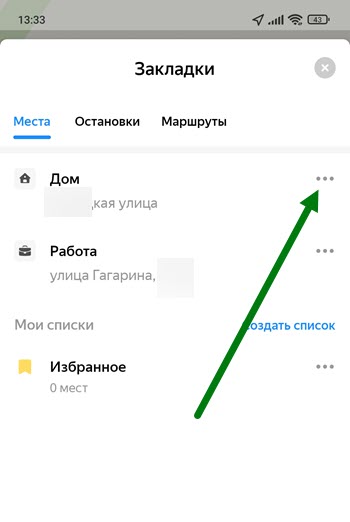
4. В открывшемся окне, выбираем пункт «Указать другой адрес». 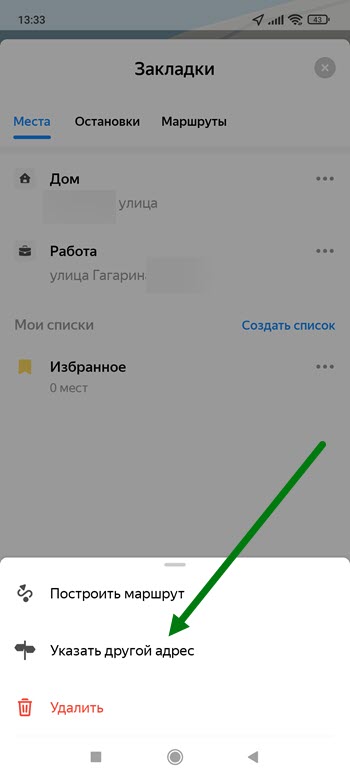
5. Двигаем карту в новую точку, после жмём на кнопку «Готово». 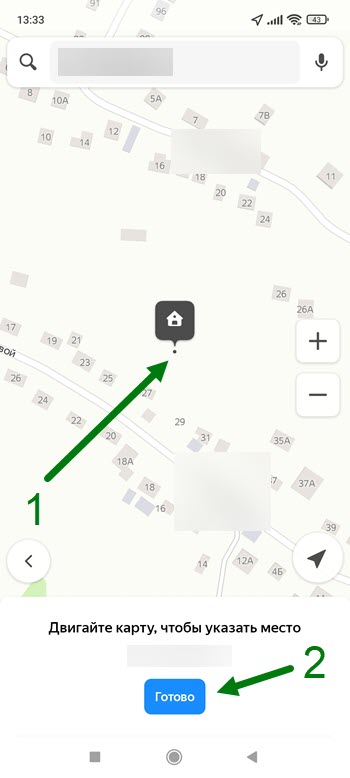
6. При необходимости, проделываем те-же действия с другими пунктами. 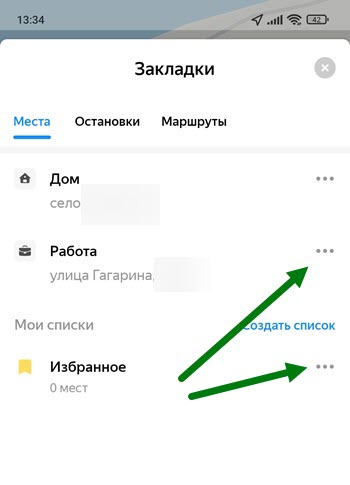
Надеюсь данная инструкция помогла вам, у меня на этом всё, желаю успехов.