Как изменить (уменьшить/увеличить) размер слоя в фотошопе
Сначала немного теории . Нужно помнить, что фактически слой никогда не меняет свой размер — он вообще не имеет никаких размеров ни по ширине, ни по высоте. Когда мы говорим об изменении размера слоя, мы, прежде все, говорим о его содержимом — о том изображении, что на этом слое располагается.
В связи с этим в фотошопе нет ни единой команды типа «Изменить размер слоя», или «Задать ширину/высоту для слоя». Важно понимать, что это явление абстрактное.
Посмотрим чем продиктовано желание изменить размер слоя — вы открыли/поместили некое изображение или отдельный объект на слой, а теперь хотите изменить его размер (уменьшить или увеличить).
Допустим, стоит задача сделать картинку, у которой размеры будут 550х350 пикселей. Для этого вы создали такой документ. Теперь хотите поместить туда другую картинку, но вот те раз — она не убралась!
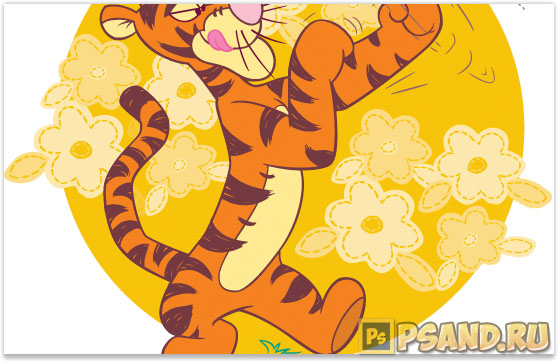
В обиходе видимую часть документа называют слоем. Но на самом деле это не так. Посмотрите, картинка с тигром хоть и обрезана, но это не значит, что недостающие части изображения отрезаны! Все на месте, просто они скрыты за областью просмотра документа.
Слой фотошопа — это и то, что выходит за эту самую область. Там, где скрыто от глаз, и ничего не видно — пиксели продолжают свою жизнь. В любой момент мы можем подвинуть содержимое слоя, и все тайное станет явью:
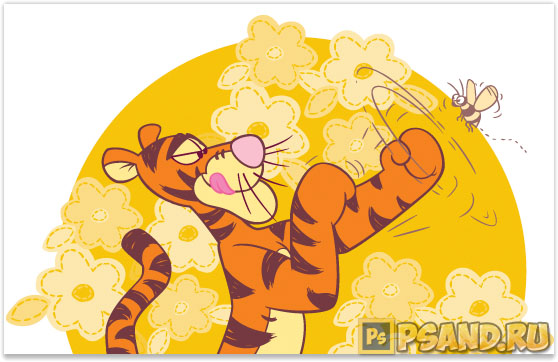
Приходим к выводу, что мы воздействуем исключительно на содержимое слоя, а значит, когда говорят об изменении размера слоя, нужно иметь ввиду изменение размера содержимого слоя!
Как изменить размер содержимого слоя
Для выполнения этой простейшей операции потребуется команда Редактирование — Свободное трансформирование (сочетание горячих клавиш Ctrl+T ).
Вокруг содержимого слоя появится ограничительная рамка, на углах и сторонах которой имеются маркеры. Изменение размеров осуществляется путем воздействия на эти маркеры.
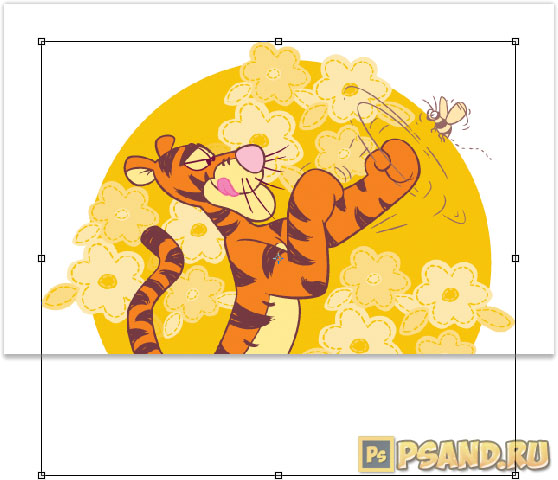
Обратите внимание, что рамка появится вокруг всего содержимого слоя, в нее попадает даже то, что находится в скрытой части области просмотра.
Бывает так, что вы вставили изображение, которое значительно превышает размеры области просмотра. Поэтому, выбрав команду Свободная трансформация, вы можете не увидеть эту рамку, поскольку она скрыта где-то далеко, даже за панелями фотошопа.
В таких случаях нужно уменьшить масштаб (Ctrl + —) области просмотра до тех пор, пока не покажется рамка.
- Чтобы уменьшить размер слоя — потяните за маркер во внутреннюю часть рамки, чтобы увеличить размер — в противоположную.
- Если тянуть за маркер, расположенной на стороне рамки, то картинка будет вытягиваться в выбранную сторону.
- Если тянуть за угол рамки, то будут изменяться одновременно высота и ширина.
- Чтобы применить изменения размера — нажмите Enter или на кнопку в виде галочки на панели параметров.
- Если выделить два и более слоя, фотошоп также проведет одинаковое редактирование размера.
- Чтобы изменение размера происходило пропорционально, то можно воспользоваться одним из двух способов:
- Зажмите клавишу Shift и тяните за угол.
- Нажмите на иконку цепи в панели параметров Свободной трансформации.

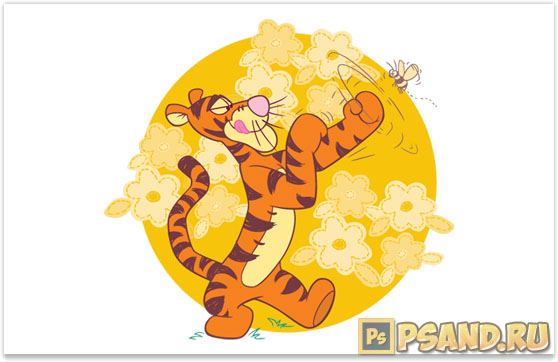
Еще раз обратите внимание на скриншот панели в верхнем скриншоте.
Если вам нужно задать свои определенные размеры для слоя, то введите соответствующие значения в поля Ш (ширина) и В (высота). По умолчанию единица измерения выбрана проценты, но если нажать правой кнопкой мыши по окошку, то появится меню выбора других единиц измерения, в том числе пиксели, сантиметры и миллиметры.
Изменение размера фонового слоя
Самая распространенная ошибка у новичков — открыли в фотошопе картинку, хотите изменить ее размер, но команда Ctrl+T не реагирует, рамка не появляется.
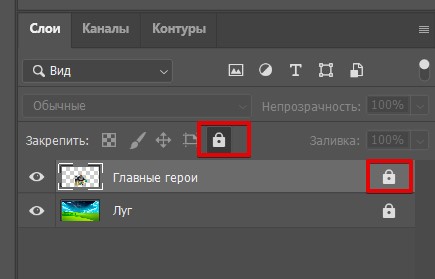
Сперва посмотрите на палитру Слоев, нет ли случаем на слое значка в виде замка? Скорее всего есть. Это говорит о том, что перед вами фоновый слой, у которого существует масса ограничений, в том числе невозможность изменения размера путем использования команды Свободная трансформация.
В этом случае, размер изображения можно изменить либо через команду Изображение — Размер изображения, а там уже ввести необходимые величины, либо нужно разблокировать фон (эта операция называется Образовать). Для этого сделайте двойной клик по фоновому слою. Появится окно, в котором ничего не изменяя, кликните на ОК. Теперь со слоем можно работать в привычном режиме, все ограничения сняты.
Качество изображения после ее уменьшения/увеличения
Уменьшение, а особенно увеличение изображения не проходят для него бесследно. Этот процесс оставляет неизгладимый отпечаток — потерю качества.
Когда мы увеличиваем картинку, у нее повышается ее разрешение — то есть стало больше пикселей, образующих это изображение. Например, была ширина картинки 100 пикселей, а мы взяли да и увеличили ее, и ширина стала 200 пикселей, разница в 2 раза! Но откуда вдруг появятся новые 100 пикселей?
Их дорисовывает сам фотошоп. У него есть алгоритм, который позволяет проанализировать содержимое картинки и при ее увеличении он знает какие пиксели должны добавиться. Но это автоматика, это сухой, безжизненный алгоритм действий — он не идеален. А значит и пиксели дорисовываются не так как хотелось бы. Появится эффект размытости и нечеткости деталей.
Процесс уменьшения картинки проходит менее болезненно. Поскольку она ставится меньше, мы становимся менее придирчивым к деталям, поэтому есть они там или нет, уже не важно — и так ничего не видно.
Пиксели не могут сжиматься, при уменьшении фотошоп выкидывает лишние (поэтому картинки с меньшим разрешением и меньше весят). Например, картинка в 200 пикселей ширины была уменьшена до 50 пикселей. В этом случае 150 пикселей долой. Все, их больше нет — они безвозвратно потеряны. Если вы захотите вернуть былой размер картинки — она будет кардинально отличаться от того, что было. Пройдет процесс описанный выше в первом случае. Схематически вот как это выглядит:
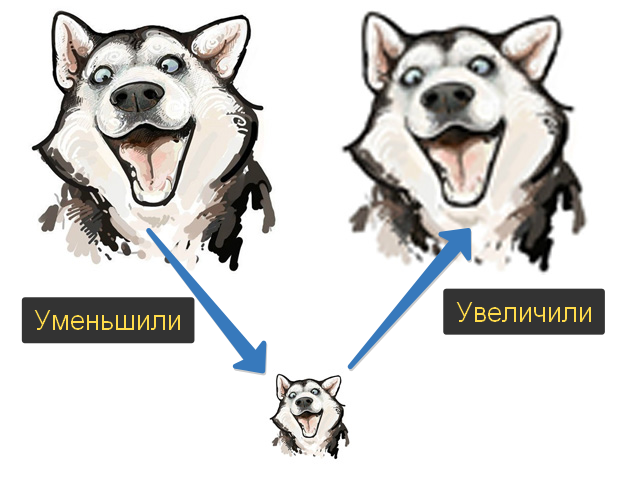
К этому нужно быть всегда готовым, и подходить к процессу с умом:
- Брать изображения в большом разрешении, там потеря качества будет менее заметна.
- При увеличении не делать большую разницу с оригиналом — не надо ее увеличивать в 10 раз. Чем сильнее увеличение, тем очевидней потеря качества.
Но, к слову сказать, эта проблема знает свое решение. В фотошопе есть специальный тип слоев — смарт-объекты. Это контейнеры, которые хранят в себе всю информацию об изображении. Поэтому увеличение, может быть, и будет с потерей, поскольку тут, как ни крути, нужно дорисовывать недостающие пиксели, а вот процесс — сначала уменьшить картинку, а потом ее увеличить — вообще никак не повлияет на ее качество, поскольку фотошоп не будет терять пиксели, он аккуратно их сохранит в своем специальном контейнере, а потом, при необходимости, достанет их обратно и восстановит как было. О смарт-объектах на сайте есть большая подробная статья, рекомендую к ознакомлению.
Как изменить слой в Photoshop (увеличить и уменьшить)
Портал WiFiGid приветствует вас! В этом коротком уроке я покажу вам, как можно изменить размер слоя (уменьшить или увеличить) в Photoshop. Как по мне, такая операция нужна чуть ли не при каждом запуске Фотошопа, поэтому научимся же ее использовать по максимуму. Начну с метода, который применяю лично сам, а дальше покажу альтернативы. Ну а вы уже подберете что-то под себя. Поехали!
А если вы знаете что-то гораздо удобнее – пишите об этом в комментариях, другие читатели будут очень рады годным советам.
Способ 1 (мой любимый) – Свободное трансформирование
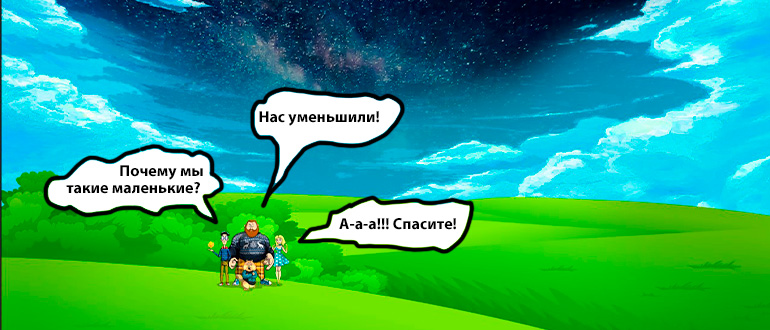
Пожалуй, проще этого варианта и не придумать. Попробовали пару раз, запомнили, применяем всю оставшуюся жизнь.
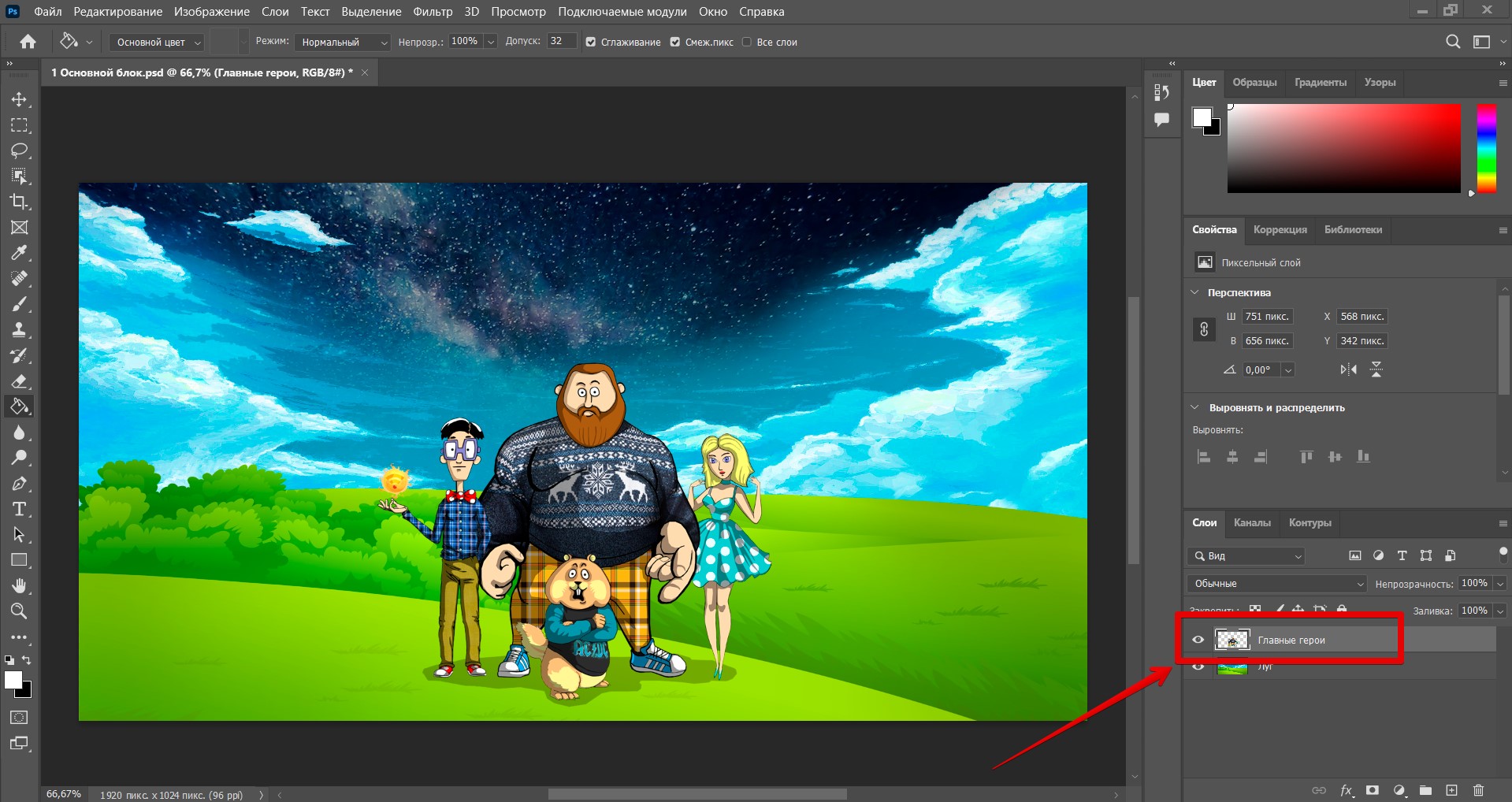
- Открываем наш файл. Выделяем в списке слоев тот слой, размер которого мы хотим изменить.
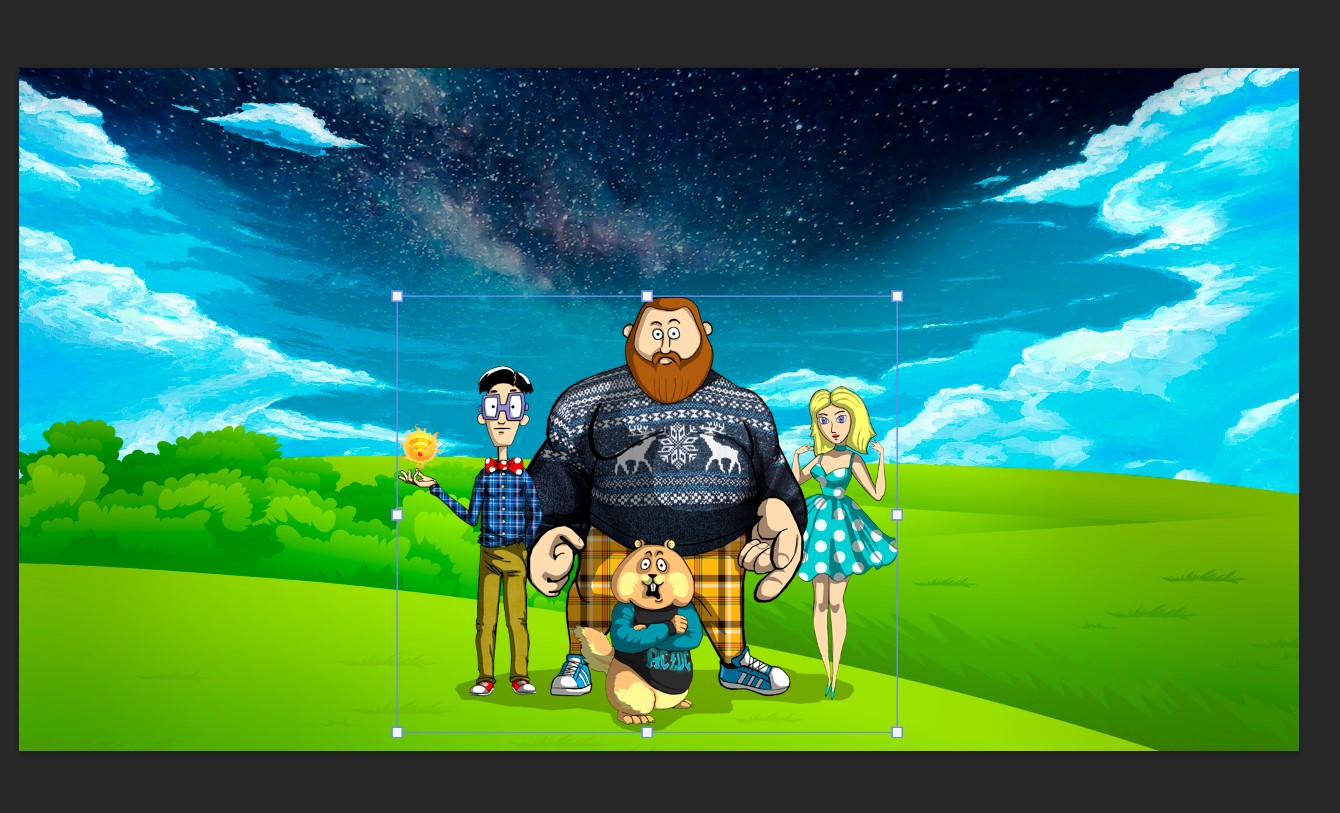
- Нажимаем горячие клавиши Ctrl + T (ну или можете в меню «Редактирование» выбрать пункт «Свободное трансформирование»). Вокруг нашего слоя должна появиться рамочка.
- Наводим мышь на любой из углов этой рамки (а можно и просто на любую сторону), зажимаем ее и тянем. Будет тянуть «внутрь» – размер уменьшится, «наружу» – слой увеличится.
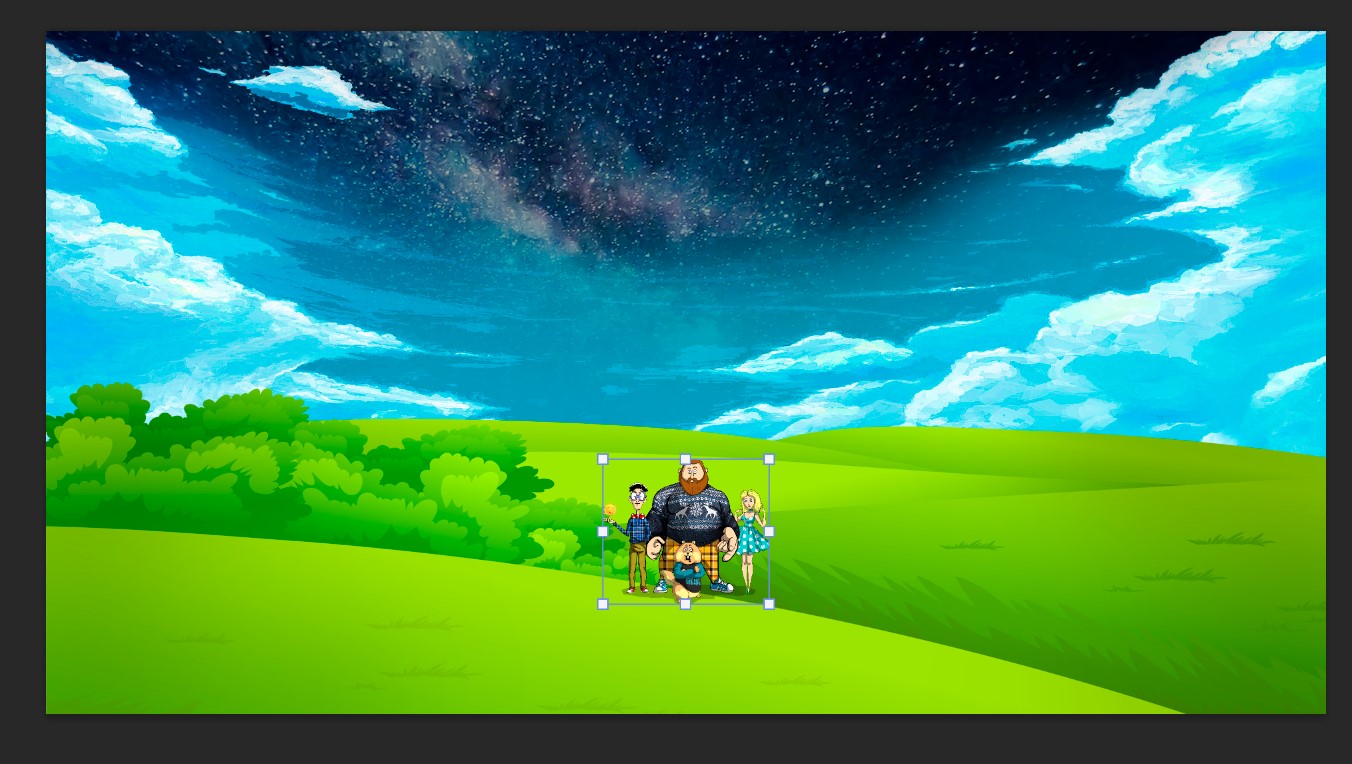
В последних версиях Photoshop при таком способе изменения размера пропорции изображения сохраняются. Если у вас получается какое-то искажение, во время перетягивания рамки зажимаем клавишу Shift (у меня эта клавиша наоборот отвязывает пропорции).
- Нажимаем Enter и трансформирование применяется.
Внимание! Если слой заблокирован, изменения размера могут не применяться. Предварительно разблокируйте свои слои.
Способ 2 – Масштабирование
Способ чуть менее универсален, но действует по тому же принципу.
- Выделяем нужный слой.
- Переходим в меню «Редактирование» – «Трансформирование» – «Масштабирование».
- Появится уже знакомая нам рамка, перетягивая границы которой и можно изменить размер слоя. Как и говорил, все то же самое, просто чуть дольше, так как нет горячих клавиш, а еще нельзя поворачивать изображение, поэтому и предпочитаю первый вариант.
Способ 3 – Перемещение
Это уже пошли извращенные варианты, но если вдруг кому-то нужно, держите. Мало кто вообще помнит, что с помощью стандартного инструмента «Перемещение» можно и изменить размер слоя. Делаем так.
Как изменить размер слоя в Photoshop?
Все, что пользователь добавляет поверх изображения, появится в слое в Photoshop. Изменение размера изображения полностью изменит размер изображения, однако в большинстве случаев пользователю необходимо только изменить размер слоя. Это очень простой процесс в Photoshop, но большинство новичков не знают о параметрах изменения размера слоя. Есть также некоторые ситуации, когда пользователю необходимо масштабировать стили слоев также при изменении размера слоя. В этой статье мы научим вас основным методам изменения размеров слоев и стилей слоев.
 Изменение размера слоя в Photoshop
Программы для Windows, мобильные приложения, игры — ВСЁ БЕСПЛАТНО, в нашем закрытом телеграмм канале — Подписывайтесь:)
Изменение размера слоя в Photoshop
Слои являются одной из важных функций в Photoshop, и большая часть работы выполняется через слои. Независимо от того, добавляет ли пользователь какой-либо текст поверх своего изображения или добавляет некоторые векторные фигуры, все они появятся в своих собственных новых слоях. Каждый слой можно редактировать отдельно без изменения основного фонового изображения. Пользователь может легко изменить размер слоя, выполнив следующие шаги:
- Откройте программу Photoshop, дважды щелкнув ярлык, или вы можете выполнить поиск с помощью функции поиска Windows.
- Нажмите на меню Файл в строке меню и выберите опцию Открыть. Выберите изображение, над которым вы хотите работать.
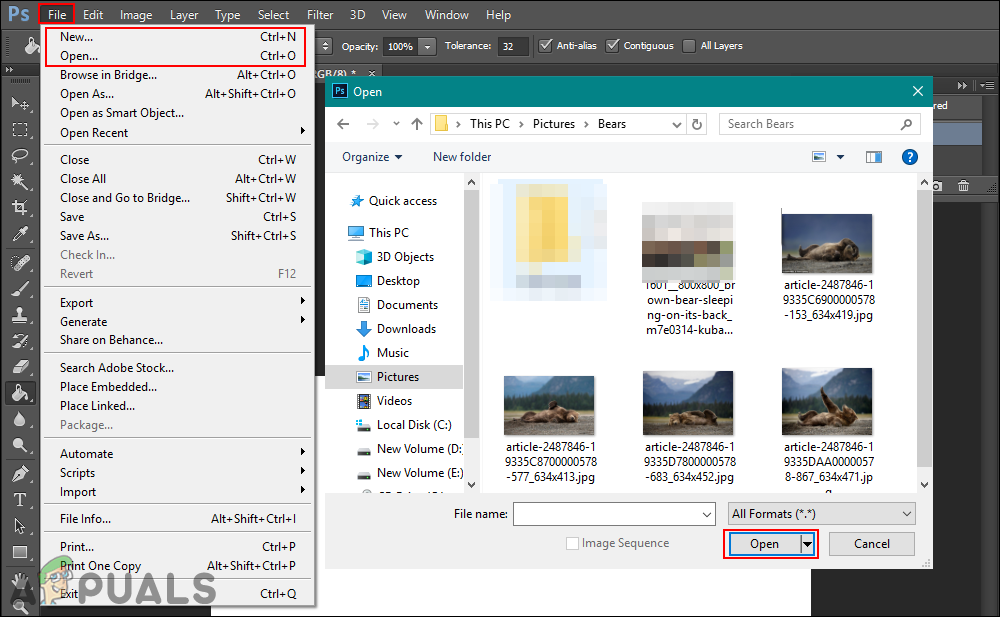 Открытие изображения в фотошопе
 - Теперь вы можете создать еще один слой, например поместить текст на изображение или открыть другое изображение как слой поверх основного изображения.
- Выберите слой, размер которого вы хотите изменить, на панели слоев. Нажмите на меню «Правка» на панели и выберите опцию «Свободное преобразование».
Примечание. Вы также можете одновременно нажать клавиши CTRL + T, чтобы открыть параметр «Свободное преобразование».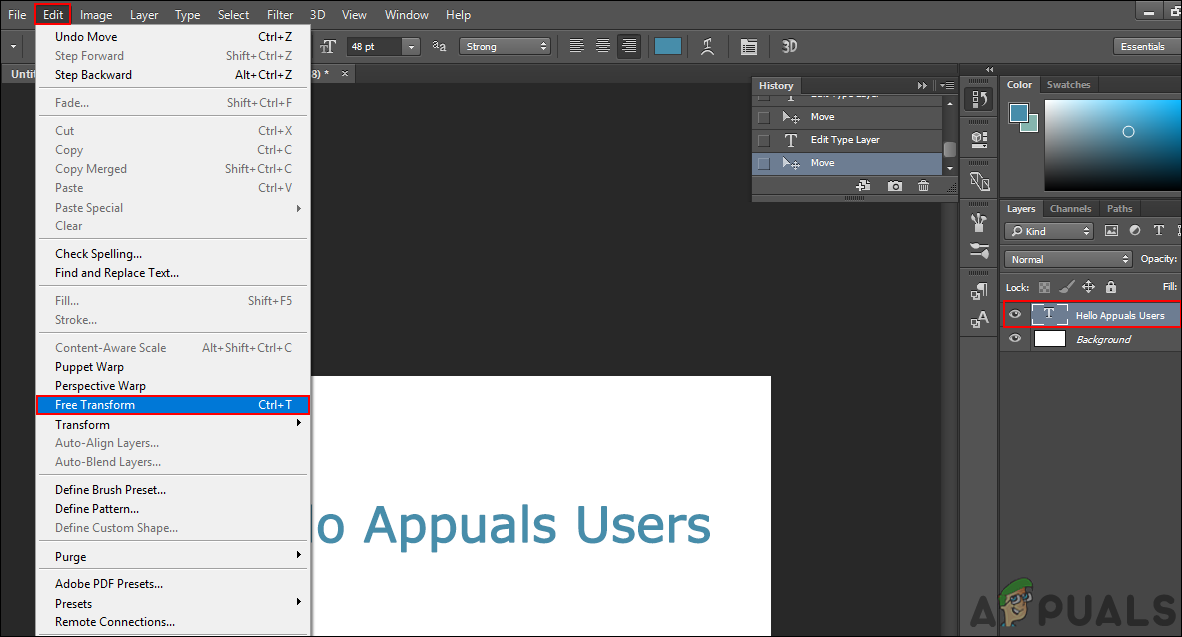 Использование функции Free Transform
 - Удерживая клавишу Shift, выберите край слоя левой кнопкой мыши. Затем вы можете переместить движение, чтобы изменить размер изображения в соответствии с вашими потребностями.
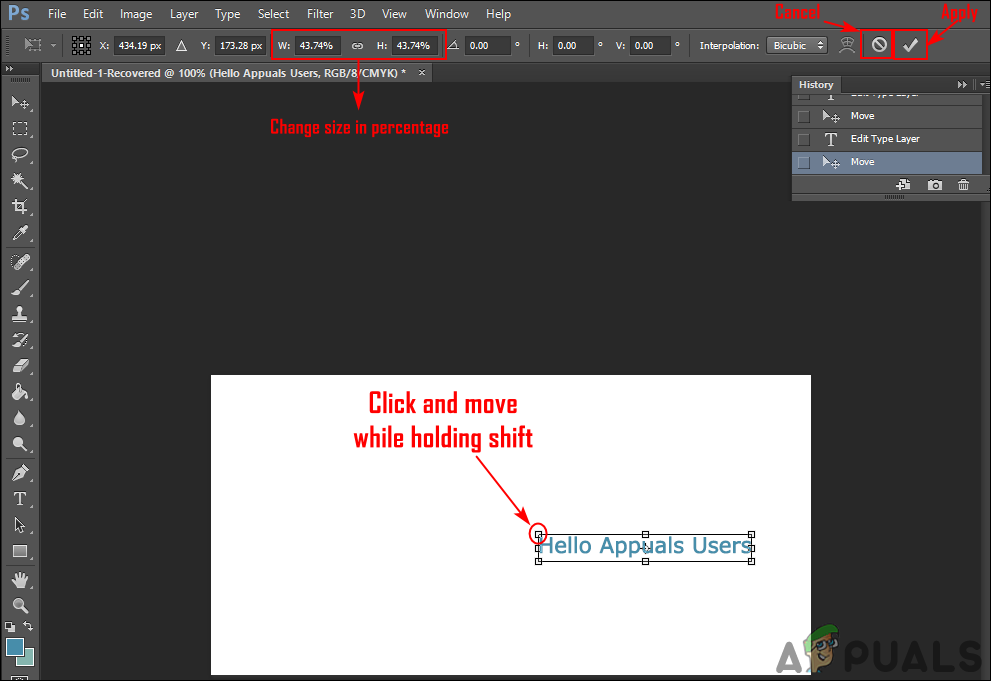 Изменение размера слоя
 - Как только вы закончите, нажмите значок проверки вверху или просто нажмите клавишу Enter, чтобы применить изменения.
Дополнительно: как масштабировать стили слоя после изменения размера слоя
Иногда пользователь применяет некоторые стили к слою, и изменение размера этого слоя не приведет к уменьшению или увеличению размера стилей. Когда дело доходит до стилей слоя, пользователь должен изменить процент стиля вручную в соответствии с размером слоя. То же самое относится и к параметру изменения размера изображения, стили остаются неизменными, даже если размер изображения изменяется. Вы также можете настроить процент от стиля слоя, выполнив следующие шаги:
- Откройте вашу программу Photoshop, откройте или создайте новое изображение, где вы можете применить эти шаги.Открытие или создание изображения в Photoshop
- Нажмите на слой и отредактируйте его с изменениями стиля слоя. Когда вы закончите, вы можете нажать на меню «Правка» в строке меню и выбрать опцию «Свободное преобразование».
Примечание. Вы также можете продублировать слой, чтобы увидеть разницу между ними.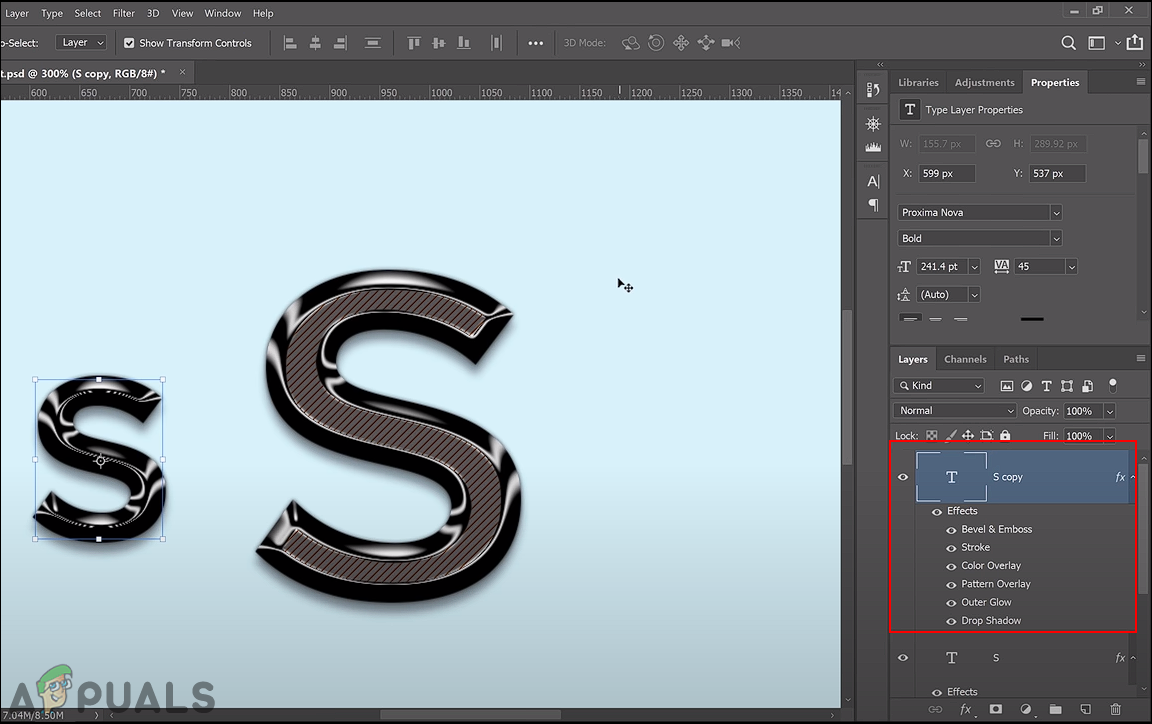 Копирование слоя и уменьшение размера слоя
 - Измените размер слоя и нажмите Enter, чтобы применить изменения. Однако стиль слоя останется таким же, каким он был до изменения размера.
- Щелкните правой кнопкой мыши на fx перед слоем и выберите параметр «Масштабировать эффекты».
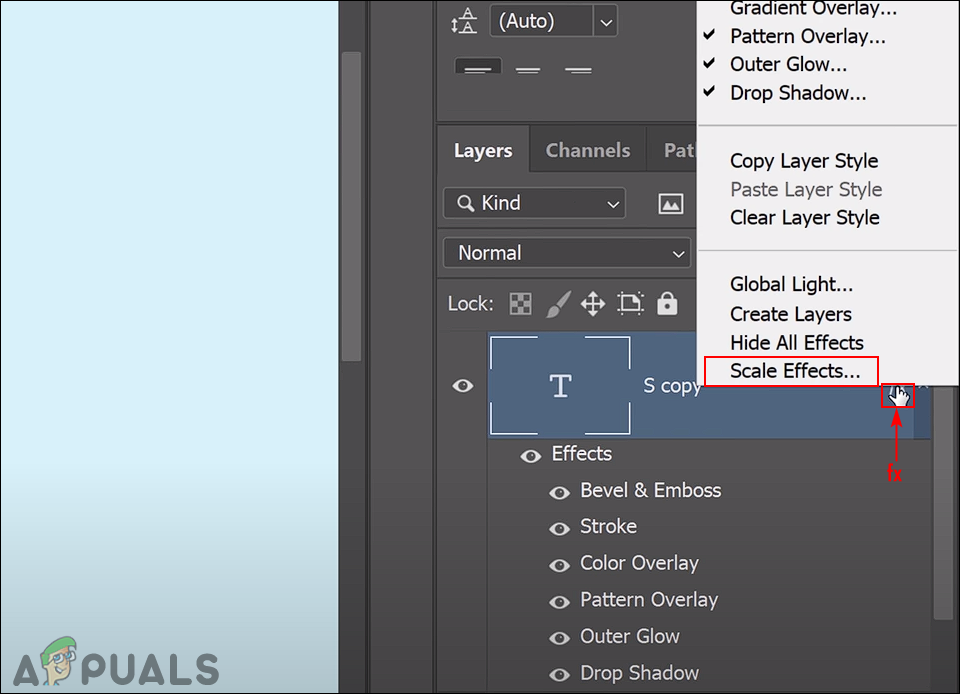 Открытие масштабных эффектов для слоя
 - Измените Scale Percentage для эффектов слоя в зависимости от того, насколько вы изменили размер самого слоя. Нажмите на кнопку ОК, чтобы применить изменения.
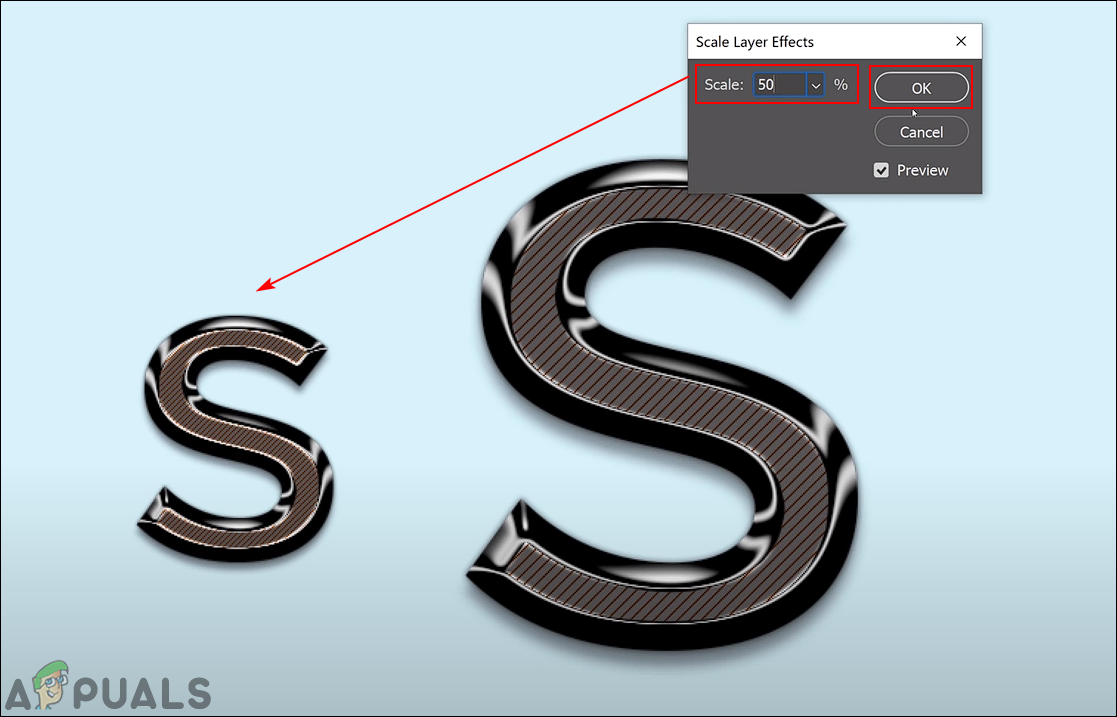 Изменение процента эффектов слоя
 - Теперь размер слоя и стиль слоя будут изменены в соответствии с потребностями пользователя.
- Для изменения размера изображения вам нужно выбрать опцию «Масштабировать стили» в окне «Размер изображения», чтобы одновременно изменять размер изображения и эффекты стиля. Вы можете нажать на меню Изображение в строке меню и выбрать опцию Размер изображения.
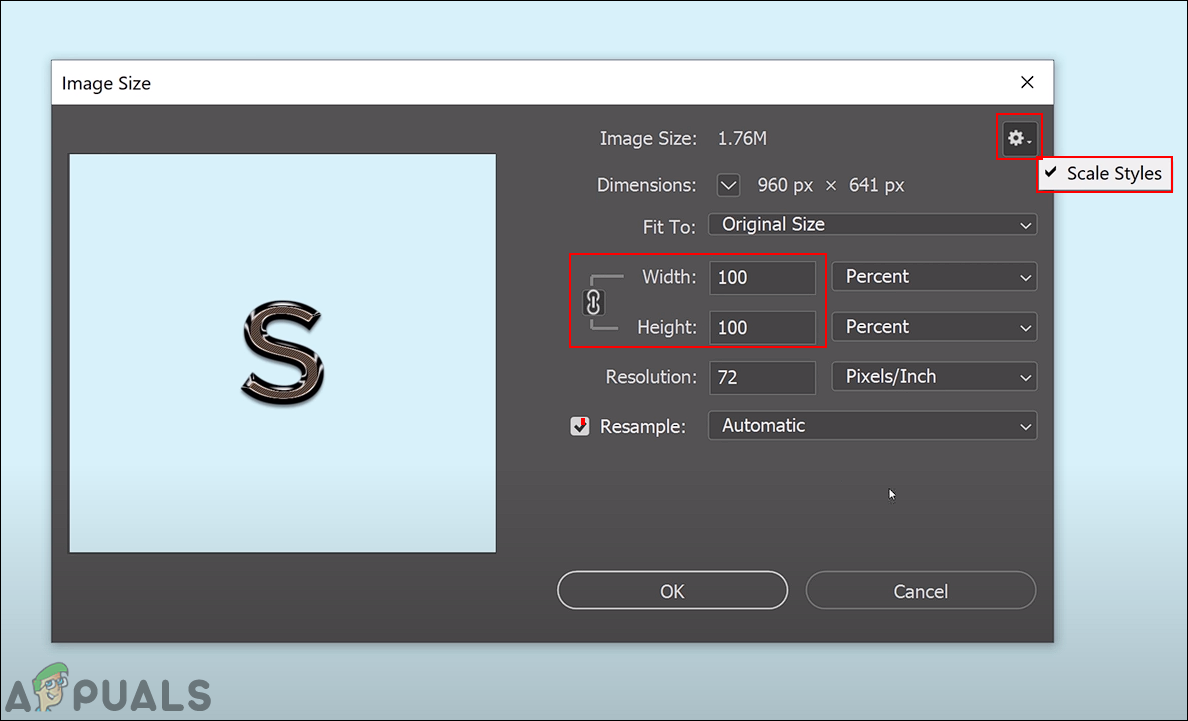 Изменение размера эффекта слоя при изменении размера изображения
Программы для Windows, мобильные приложения, игры — ВСЁ БЕСПЛАТНО, в нашем закрытом телеграмм канале — Подписывайтесь:)
Как изменить размер, объединить и объединить слои в Photoshop
Один из многих фотошопов простые модификации изображения это использование слоев, которые облегчают настройку, удаление и объединение элементов изображения.
Слои в Photoshop похожи на отдельные плоские стеклянные панели, сложенные друг на друга. Каждый содержит разные части контента.
Как изменить размер слоя изображения в фотошопе
Вы можете изменять размеры, переставлять и объединять слои изображений в Photoshop, чтобы получить желаемый эффект. Начните с загрузки изображения в Photoshop. Выберите слой, размер которого вы хотите изменить, в правом нижнем углу экрана.
Программы для Windows, мобильные приложения, игры — ВСЁ БЕСПЛАТНО, в нашем закрытом телеграмм канале — Подписывайтесь:)
Если ваша панель слоев не отображается, перейдите в Windows в верхней панели навигации и нажмите «Слои», чтобы открыть ее.
Перейдите в Edit на верхней панели и нажмите Free Transform.
Вы увидите рамку изменения размера вокруг изображения, которое вы редактируете.
Чтобы изменить размер слоя, нажмите и удерживайте клавишу Shift на клавиатуре и перетащите изображение до нужного размера. Удерживание клавиши Shift изменяет размер изображения без искажения его пропорций.
Изменить размер изображения в процентах
Вместо того, чтобы использовать рамку вокруг изображения для изменения его размера, вы можете использовать процентное соотношение высоты и ширины на верхней панели.
Выберите слой изображения, как вы делали раньше, в правом нижнем углу экрана.
Используйте навигацию в верхней панели под Edit, чтобы щелкнуть Free Transform. Посмотрите на панель прямо под верхней навигацией.
Вы можете изменить ширину и высоту в меню, а не перетаскивать рамку вокруг изображения, чтобы изменить его размер. Чтобы сохранить соотношение сторон, нажмите значок в желтом поле выше, чтобы не искажать изображение.
Чтобы сохранить изменения, нажмите Enter на клавиатуре или нажмите галочку в навигации.
Как объединить слои в Photoshop путем смешивания режимов
В этом примере мы хотим объединить два изображения в одно. Мы начинаем с фотографий снежного пейзажа и бизона.
Щелкните инструмент «Перемещение» на панели инструментов в левой части панели навигации. Затем перетащите пейзаж вправо так, чтобы он покрывал бизона.
На панели «Слои» с правой стороны щелкните раскрывающееся меню рядом с «Обычный». Попробуйте разные режимы наложения, чтобы увидеть, какой из них выглядит лучше всего.
Ниже приведены некоторые примеры того, как режимы Soft Light, Overlay и Screen смешиваются на вашем объединенном изображении.
Мягкий свет
оверлей
экран
Чтобы сохранить изображение, нажмите «Сохранить как из файла» в верхней панели навигации. Сохраните его в формате Photoshop. Оставьте флажки Layers для сохранения ваших редактируемых слоев в рабочей версии вашего файла.
Если вы хотите поделиться копией своего изображения, сохраните другую как .jpg.
Как объединить слои в одно изображение
В этом примере мы будем использовать три слоя: изображение, логотип и слой с регулируемой яркостью.
Чтобы объединить их все вместе, сначала убедитесь, что все три слоя видимы. Смотрите значок, обозначенный желтым цветом ниже.
Щелкните правой кнопкой мыши на любом из слоев и выберите Merge Visible.
Затем сохраните изображение в любом из доступных форматов. Не забудьте сохранить версию Photoshop с проверкой слоев, если вы хотите вернуться к своему проекту.
Чтобы объединить определенные слои, а не все, удерживайте нажатой клавишу «Control» в Windows или клавишу «Command» в Mac. Чтобы выбрать слои, которые вы хотите объединить, нажмите на каждый из них. Щелкните правой кнопкой мыши любое из выбранных изображений, выберите «Объединить слои» и сохраните изображение.
Слияние слоев для создания текстурированного изображения
Режимы наложения слоев в Photoshop – это быстрый способ объединить два изображения, чтобы добавить текстурированный вид.
Начните с открытия фотографии. Выберите «Файл»> «Открыть»> выберите изображение, которое вы хотите использовать> нажмите «Открыть».
Следующим шагом является добавление изображения. Для этого перейдите в «Файл»> «Вставить встроенный», выберите изображение на своем компьютере и нажмите «Разместить».
Мы выберем изображение с текстурой. Чтобы сохранить место размещения, нажмите галочку в верхней панели навигации.
Посмотрите на панель слоев с правой стороны. Поскольку мы добавили второе изображение с помощью Place Embed, Photoshop автоматически создал новый слой для текстурированного изображения.
Убедитесь, что вы выбрали новый текстурированный слой, как на скриншоте выше. Чтобы применить режим наложения слоев, откройте раскрывающееся меню в верхней части панели слоев. Вы увидите несколько режимов наложения, из которых можно выбирать.
Нажмите на любой из параметров, чтобы увидеть, как будет выглядеть каждый фильтр на вашем фоновом изображении Photoshop.
Фотошоп смешивает цвет и тона в текстурированном слое с цветом фона под ним. Посмотрите пример того, как выглядит опция Multiply на скриншоте ниже.
Выберите каждый режим наложения в раскрывающемся меню, пока не найдете нужную комбинацию. Или вы можете попробовать более быстрый метод или ярлык, чтобы попробовать разные режимы наложения.
Держите режим текстуры выделенным. Циклически выбирайте, выбирая инструмент Move на панели инструментов. Удерживая нажатой клавишу Shift, нажмите клавишу «плюс». Каждый раз, когда вы нажимаете и отпускаете клавишу «плюс», к вашему изображению применяется следующий режим наложения в меню.
Пока вы прокручиваете опции с помощью ярлыка, имена в режиме блендера также будут меняться. Ниже приведены некоторые примеры различных режимов блендера.
Чтобы вернуться в меню, нажмите и удерживайте клавишу Shift и нажмите клавишу «минус».
Мы будем использовать опцию Overlay. Если вы хотите другой вид, вы можете изменить непрозрачность текстурированного слоя, отрегулировав ползунок. Он расположен в правой части меню режима наложения.
Если вам нравится внешний вид смешанных результатов, выберите «Файл»> «Сохранить как». Сохраните изображение в виде файла Photoshop или PSD или в любом другом формате. Не забудьте сохранить слои, если вы хотите иметь возможность редактировать этот проект в будущем.
Как объединить два слоя изображения
Вы также можете использовать режимы наложения слоев, чтобы смешивать или объединять содержимое любых двух изображений. Вернитесь в File> Open, перейдите к изображению на вашем компьютере и нажмите Open.
Давайте добавим еще одно изображение к выше. Перейдите в Файл> Поместить встроенный. Выберите изображение и нажмите «Разместить».
Нажмите на галочку в верхней части навигации, чтобы сохранить встроенную фотографию. Теперь примените режим смешивания к верхнему слою.
Прокрутите меню или используйте ярлык, описанный выше, чтобы найти режим смешивания, который вам нравится. На приведенном ниже снимке экрана показано, как выглядит изображение в режиме Lighten Blend Mode.
Чтобы сохранить изображение, выберите «Файл»> «Сохранить как»> файл Photoshop или любой другой тип файла.
Объедините две фотографии вместе
Начните с создания нового документа. Откройте Photoshop, выберите «Файл»> «Создать»> «Выбрать тип документа», установите для параметра «Содержимое фона» значение «Прозрачный» и нажмите «Создать».
Перетащите изображение с вашего компьютера в Photoshop. Измените размер изображения, чтобы оно соответствовало окну, щелкая и хватая ручки по краям. Это сохранит пропорции вашего изображения и не будет искажать его.
Нажмите Enter, чтобы продолжить. Перетащите другое изображение в окно Photoshop. Посмотрите на панель «Слои» справа, чтобы увидеть, что каждое изображение теперь является отдельным слоем.
Вы можете перемещать изображения вперед или назад, перетаскивая слой вверх или вниз на панели «Слои». Чтобы показать или скрыть изображения, щелкните значок глаза рядом со слоем, чтобы скрыть его. Чтобы сделать его видимым, щелкните по нему еще раз.
Мы объединим два изображения, чтобы они выглядели так, как будто машина едет в гору. Начните с захвата инструмента быстрого выбора из левой панели навигации.
Удерживая инструмент «Быстрый выбор», перетащите его через верхнюю часть того места, где движется автомобиль, на исходном изображении.
Теперь нажмите на Inverse под Selection в верхней панели. Выделив эту область, мы создадим маску, щелкнув значок, расположенный в нижней части правой панели.
Теперь машина выглядит так, будто едет в горы.
Мощной функцией Photoshop является возможность изменять размеры, объединять и комбинировать изображения для создания оригинальных композиционных материалов.
Мы только коснулись поверхности надежных функций Photoshop и того, как вы можете использовать их для создания потрясающих изображений.
Программы для Windows, мобильные приложения, игры — ВСЁ БЕСПЛАТНО, в нашем закрытом телеграмм канале — Подписывайтесь:)