Как очистить кэш на смартфоне – инструкция для владельцев Android

Кэшированные файлы – это временные данные, которые приложение на вашем телефоне хранит для более быстрой работы. Вы можете время от времени очищать кэш приложений телефона и файлы cookie, чтобы сэкономить место, ускорить работу устройства и устранить проблемы с торможением работы смартфона. Вот как очистить кэш и куки на Android.
Все делается очень быстро. Перед тем, как продемонстрировать это, отметим, что больше всего кэша накапливают приложения с которыми вы чаще всего взаимодействуете. Это мессенджеры, браузеры и игры.
Если вы заметили, что ваш смартфон начал работать медленнее или долго открывает галерею или программы – очистка кэша может помочь вернуть былую скорость и освободить немного памяти на устройстве.
Как очистить кэш на смартфоне
Чтобы очистить кэш приложения на Android, вам нужно выполнить следующие действия:
- Откройте «Настройки»,
- Перейдите в раздел «Память» или «Программы»,
- Выберите «Программы» или «Другие программы»,
- Выберите нужную программу или введите ее название в поиске,
- Выберите «Очистить кэш» (иногда требуется дополнительно выбрать «Данные программы»).
Вы также можете сделать это по следующему алгоритму:
- Настройки,
- Программы и оповещения,
- Просмотреть все приложения,
- Коснитесь нужного приложения,
- Выделите «Память и кэш» и нажмите «Очистить кэш».
Очистка кэша на Android смартфоне / Фото 24 канала
Можно использовать специальные приложения от сторонних разработчиков. Однако эти программы нуждаются в дополнительных разрешениях, чтобы работать должным образом, часто имеют слишком много рекламы, не всегда удаляют кэш, а зачастую удаляют совсем не то что нужно.
Как очистить cookie на Android
Файлы cookie сохраняют информацию о просмотре, поэтому вам придется перейти к настройкам вашего браузера, чтобы очистить их. Используя Google Chrome для Android в качестве примера, вам нужно сделать следующее:
- Коснитесь значка с тремя вертикальными точками в правом верхнем углу.
- Перейдите к пункту «История»,
- Выберите «Очистить данные просмотра»,
- Выставьте флажки «Cookie и данные сайтов», «Кэшированные изображения и файлы»,
- Нажмите кнопку «Очистить данные».
Очищаем куки в браузере смартфона / Фото 24 канал
Также стоит не забывать очищать смартфон от ненужных файлов и мусора, достаточно регулярно накапливающегося в процессе работы. Не забывайте о старых и неактуальных фото счетчиков в галерее, которые вам уже не нужны, или файлах из папки «Загрузка».
Большое скопление этих файлов постоянно уменьшает место на смартфоне и это отрицательно влияет на быстродействие устройства, особенно если места осталось совсем мало.
Как очистить куки на Андроиде
Куки – это не шпионы, как думают многие. По мере развития информационных технологий люди поняли, что куки не являются страшными злоумышленниками, которые способны раз и навсегда своровать данные о пользователе. Многие люди не пользовались интернетом, потому что боялись куки, хотя на самом деле в них нет ничего плохого.
Что такое и для чего нужны файлы cookie
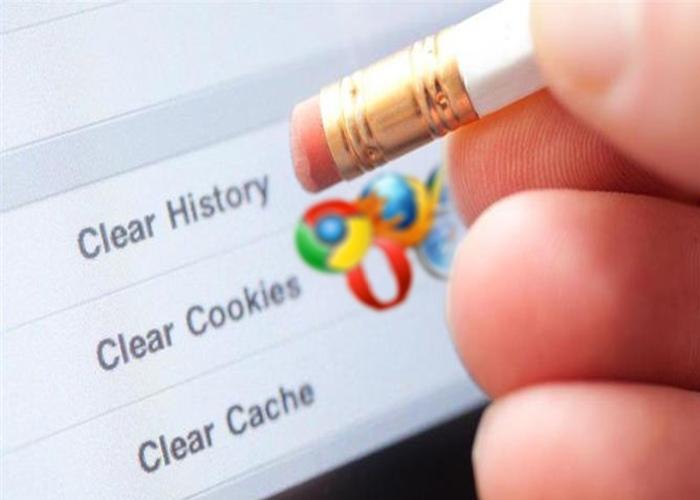
Куки – это прежде всего текстовые файлы, которые любой пользователь может открыть на своем компьютере через обычный блокнот. Они, как правило, хранятся в самых недрах системы компьютера и не представляют никакой опасности. Они представляют собой небольшой фрагмент данных о каком – либо сайте, а также уникальном номере пользователя, который посетил данный веб-обозреватель.
Работают они такие образом, что пользователь, заходя на сайт, вбивает какую-либо информацию, указывает её. Она автоматически сохраняется в файлах куки, которые часто также называют кэшем. Когда сайт просит пользователя заполнить какую-либо форму, то он автоматически просит о том, чтобы тот упаковал файлы в куки, сохранил его в системе компьютера.
Когда пользователь в следующий раз перейдет на определённый сайт, то эти куки-файлы автоматически сохранятся и вставятся в форму. Пользователю больше не понадобится указывать их, потому что они располагаются теперь в самых недрах компьютера или телефона, там, где могут долго хранится, пока пользователь не удосужится их почистить.
Куки необходимы прежде всего для того, чтобы помочь сайту отследить вашу активность, посещение сайты. Существуют разные куки – файлы, которые необходимы для отличных целей. Например, если пользователь перешел в интернет – магазин и выбрал какой-то товар, то куки – данные собирают информацию о том, какой это товар, с какой периодичностью он попадает в корзину. После это помогает не добавлять в корзину по несколько раз один и тот же предмет. Без кэша корзина автоматически бы сбрасывалась, приходила в негодность.
К примерам использования куки-файлов можно разделить на несколько отраслей:
- Пользователь совершает покупки, а эти файлы помогают ему перемещаться по сайту, добавляют в корзину товары;
- С помощью них пользователь легко входит в систему, данные не нужно будет вводить второй раз;
- Персонализация также содержит файлы куки – содержания. Они помогают определить, сколько учётных записей составит человек, какие они у него есть;
- Многие файлы направлены для того, чтобы маркетологи могли отследить активность посещения того или иного сайта, то есть достаточно быстро провести исследования, составить какую-то статистику, в дальнейшем которая поможет разработчикам сайта адаптировать его под нужды пользователей.
Куки могут использоваться для разных целей. Нужно понимать, что они – помощники, а не страшные создания, которые собирают информацию о человеке, а потом используют её для своих целей. Информация собирается законным путем.
Cookie – файлы собираются на всех сайтах без исключений.
Более подробно о Cookie можно посмотреть в этом видео
Когда нужно удалять куки на Андроиде
Как говорилось ранее, пользователю стоит чистить куки, а делать это нужно по нескольким причинам:
- Такие данные занимают место в памяти телефона, поэтому, чтобы просто и легко освободить пространство для новых программ, такие скрытые данные лучше уничтожать;
- Если пользователь действительно пользуется многими сайтами, то данные о куки могут достаточно легко замедлить систему телефона. Это будет связано даже не с тем, что не хватает с памяти, а с тем, что пользовательский телефон не выдержит напора;
- Сайт может медленно запускаться, если файлов подобного плана много.
Удалять и подчищать их стоит тогда, когда сайт начал работать медленно, перестал нормально запускаться или же функционировать. В этом случае просто обязательно нужно очистить содержание куки, чтобы обеспечить «свободу» браузеру, дать пространство для сбора новых данных.
Иногда не только сайт, но и все браузер начинает работать с определёнными проблемами. Чистка куки — отличный вариант для того, чтобы исправить их быстро и легко.
Как почистить куки на Андроиде в браузере Интернет
Чтобы почистить куки, не понадобится определённых знаний или же умений. Пользователю достаточно найти тот браузер, в котором он хотел бы очистить файлы, а после применить алгоритм, который идентичен практически для каждой из систем. Для этого:
- Открываем встроенный браузер «Интернет» на телефоне системы Андроид. Как правило, располагается он на главном экране телефона. Для каждой системы он свой. Его отличие в том, что он установлен на телефоне сразу. Нет необходимости в том, чтобы заранее его устанавливать;
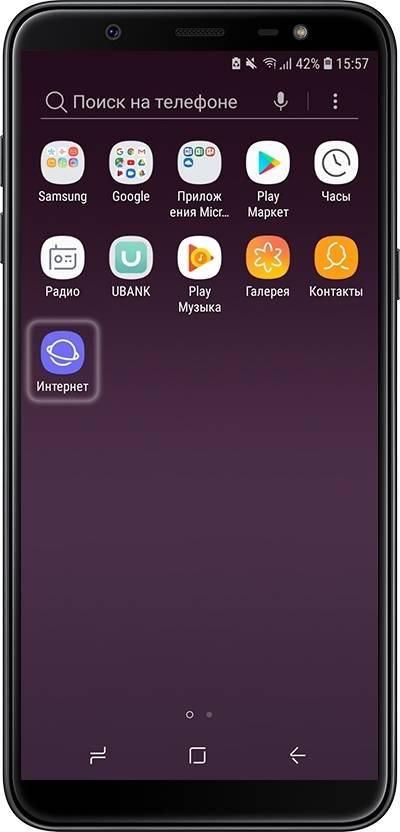
- После открытия кликаем на кнопку «Опции». Располагается она в правом верхнем углу на одной из страниц открытого браузера;

- Далее выбираем такой раздел, как «Настройки»;
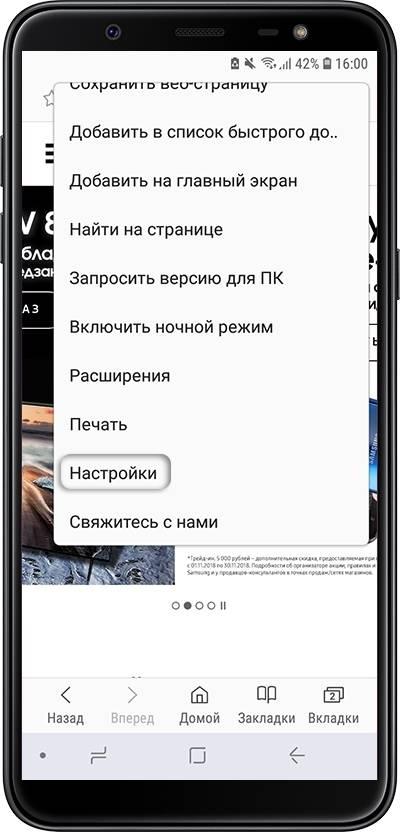
- Теперь тапаем на такой пункт, как «конфиденциальность». Он часто находится в самой нижней части настроек;
- После этого переходим в удаление данных о просмотре и кликаем на те данные, в том числе и cookie, которые хотелось бы удалить.
Обратите внимание! Куки не удаляет данные о том или ином сайте, о телефоне в целом. Их уничтожение не приведет к чему-то глобальному или же плохому, как могут подумать многие пользователи телефона на системе Андроид.
Таким образом дополнительные данные могут храниться даже во встроенных программах. Как правило, подчищать их нужно в любом из случаев раз в месяц. Это нужно для профилактики и чистоты системы.
Как удалить куки с телефона в приложении Chrome
Хром – популярный браузер, который хранит многие файлы в недрах телефона, скапливает их, а после использует для удобства человека. Стоит отметить, что любой браузер скапливает файлы в памяти, но она – не резиновая, поэтому прочищать стоит.
Процедура выполняется в несколько движений буквально за минуту, поэтому стоит совершить несколько кликов и освободить место в системе:
- Запускаем сам хром на телефоне. Так как приложение чаще всего скачивается дополнительно, то иконка должна быть на главном экране. Напоминает она шар с несколькими закрашенными отсеками;
- Перейдя в него, кликаем на три точки, которые располагаются в правом верхнем углу – это настройки системы;
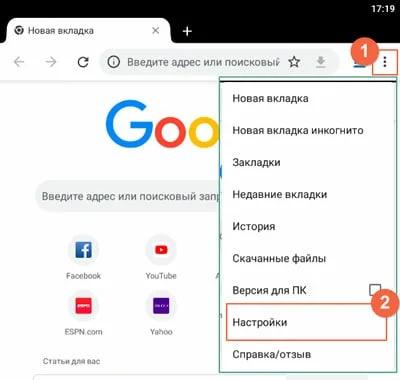
- После этого переходим в те самые настройки, о которых говорилось ранее. Располагаются они чуть выше, чем «Справка»;
- Теперь у нас появляются пункты, в которых нужно найти раздел «дополнительные». В нем находим «Личные данные», переходим по ним и попадаем в новое окно, где выбираем «очистить историю»;
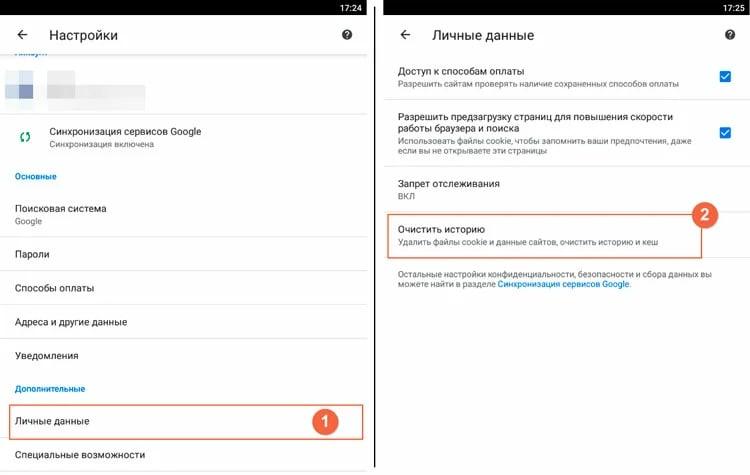
- После этого выбираем период, за который нам хотелось бы полностью очистить историю. Как правило, этот период «по умолчанию», но он предполагает под собой все время использования браузера. Если для пользователя это много, то выбираем оптимальный период;
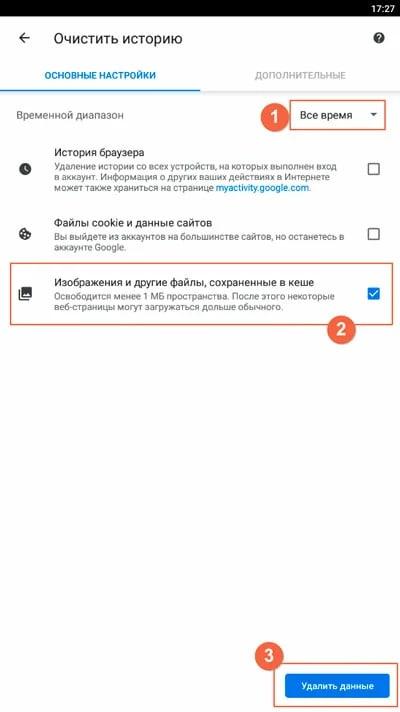
- Теперь достаточно просто и легко кликаем на пункт «Удалить данные».
Таким образом пользователь смог очистить все куки с телефона в браузере хром.
Как почистить куки и кэш на телефоне Андроид в других браузерах
Как правило, алгоритм, как прочистить куки и кэша на Андроиде в разных браузерах, напоминают одни и те же действий. Пользователь должен понимать, что прочистка данных должна проходить через настройки веб – обозревателя. Чтобы продемонстрировать этот процесс, стоит взять также популярный браузер «UC Browser»:
- Для начала также переходим в него. Все зависит от того, каким браузером человек пользуется;
- Теперь в нижней части экрана находим три полоски. Главное в этом действии – найти пункт, который помогает перейти в настройки системы. Как говорилось ранее, в других веб – обозревателях это могут быть и три точки, и три полоски. Расположение также может меняться, но, как правило, это либо самый верхний край или же нижняя панель;

- Теперь кликаем на пункт, который переведет пользователя в настройки;

- Перейдя в них, кликаем на пункт под названием «Очистить данные». Он может сохраняться в разделе «Личные данные»;
- Теперь отмечаем те файлы, которые хотелось бы уничтожить. В этом случае – «Кэш» и «Cookies»;
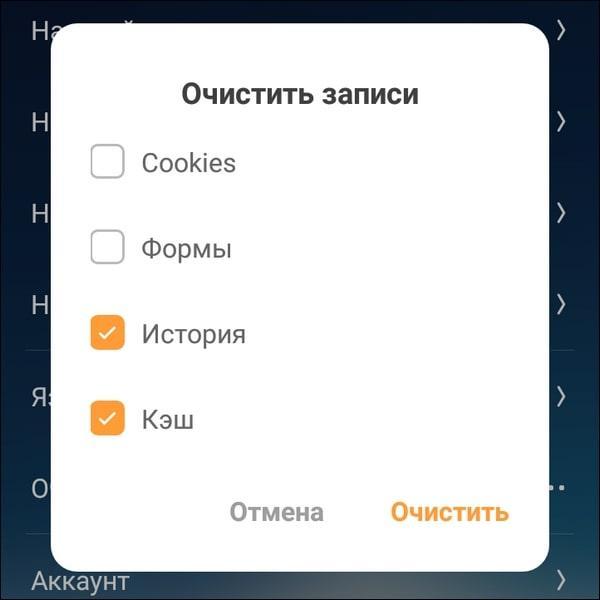
- Соглашаемся и очищаем пространство.
Алгоритм очистки универсален для каждого из браузеров.
Как очистить кэш на Андроиде вручную
Существует универсальный метод, который позволяет пользователю через настройки телефона очистить кэш. Этот способ удобен тем, что для него нет принципиальной необходимости в наличие интернета. Так как все действия происходят через настройки, то это достаточно удобно. Не нужно налаживать работу через настройки браузеров.
Для этого метода пользователю сначала необходимо перейти в настройки телефона. Располагаются они на главном экране. Часто напоминают шестеренку, под которой написано «Настройки»
Обратите внимание! Расположение настроек, а также их внешний вид зависит прежде всего от многих факторов, начиная с прошивки, заканчивая маркой телефона, её системой. На это также стоит обращать внимание.
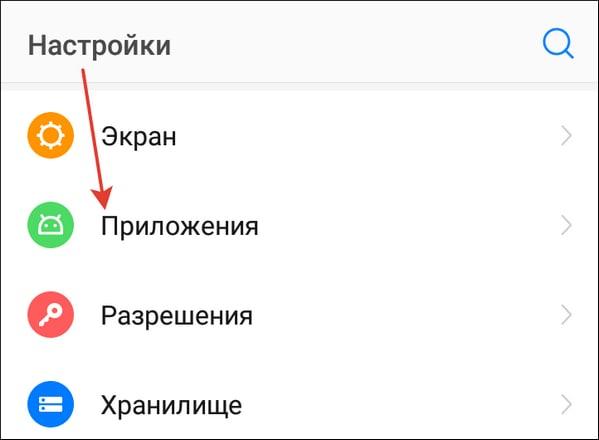
Перейдя в настройки, находим пункт под названием «Приложения». Также часто его могут назвать «Программы». Также все зависит от системы телефона. Теперь пользователю стоит перейти на тот браузер, в котором он хотел бы почистить данные.
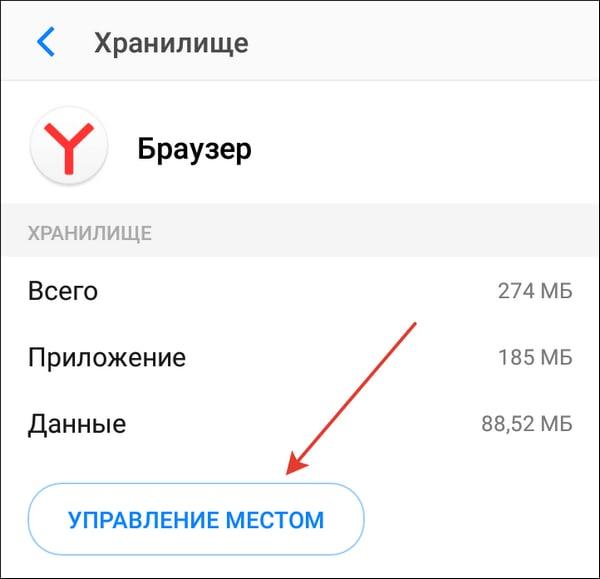
После перехода откроются все данные о нем, в том числе и то, сколько места он занимает на телефоне. Теперь кликами на пункт под названием «Управление местом» и после перехода на «Очистить кэш». Таким образом пользователь смог вручную очистить кэш в браузере любого типа.
Такая схема также подходит и для того, чтобы очистить кэш в других приложениях. Необязательно это может быть браузер. Для того, чтобы углубиться в систему и алгоритм, стоит посмотреть это видео
Что произойдет после удаления данных
После удаления данных браузер не полетит, все также будет работать. Просто все те действия, которые ранее совершал пользователь, будут просто недоступны, их не будет, так как пользователь провел их тщательную очистку. Таким образом и работают файлы для сбора данных.
Как заблокировать или разрешить файлы cookie браузера в Samsung Internet?
Браузером, установленном на телефоне, так или иначе пользуется каждый современный человек. Кто-то просто читает новости и посещает тематические сайты, а кто-то учится или работает. Практически всегда изменять стандартные настройки веб-обозревателя не приходится, но иногда встречаются ситуации, когда определенные функции нужно активировать или отключить. Давайте разберемся, как включить cookie на телефоне Андроид правильно, а также рассмотрим, как удалить их в случае необходимости.
Как вручную почистить андроид

Теперь для высвобождения места для свободной работы системы (а мы ведь знаем, что во время работы система постоянно создаёт и удаляет временные файлы, и если память занята, на накопителе тесно, то работа системы замедляется, ведь ей приходится перемещать файлы, чтобы временно высвобождать место под системные). Перемещаем файлы, одни сразу в треш, то есть удаляем, другие переносим на флэшку. Здесь правила те же: не трогайте файлы, которые не знаете, чтобы не навредить системе. Начинайте с самых больших, они явно не могут быть системными.

Внутри смартфона это делать неудобно, поэтому лучше его подключить к ноутбуку или компьютеру комплектным кабелем для зарядки. Подключение настраиваем как медиаустройство, тогда на компьютере телефон появится отдельным диском, который можно просматривать, записывать и удалять файлы. Сразу внимание обращаем на следующие папки в смартфоне:
- DCIM (там фото и видео материалы, их лучше перенести на флешку, а ещё лучше сразу заливать в облако, а в локальной папке удалять);
- Download (обычно там копятся файлы автоматически скачанные или от приложений не из официального стора. Всё удалять);
- Media (музыка и прочее, смотрите, что вам нужно, но всё же лучше хранить плейлисты, чем целые треки, ведь интернет всегда доступен);
- Movies или Video, Sounds или Music (там, по сути, ничего не должно быть, если вам они нужны, перемещайте на флешку.
Также стоит проверить все папки, которые создаются установленными вами приложениями, к примеру, мессенджерами, картами, редакторами и прочее. Ищем и удаляем все медиа файлы. Да, всё с виду просто, но для ручной очистки требуется некоторое время и усидчивость. Если не знаете, что за файл, его лучше не перемещать и не удалять, лучше потом в интернете спросите по каждому.
Как включить файлы куки в Google Chrome?
Шаг 1. Запустите Chrome и нажмите значок меню с тремя точками в верхнем правом углу.
Шаг 2. Нажмите пункт Настройки и прокрутите вниз до кнопки. Нажмите «Дополнительные».
Шаг 3. В разделе «Конфиденциальность и безопасность» нажмите «Настройки контента».

Шаг 4. В появившемся списке нажмите «Файлы Cookie». Затем, если вы готовы, нажмите «Разрешить сайтам сохранять и читать файлы cookie», чтобы включить файлы cookie.

Если вам нужна более детальная настройка, ниже на этой же странице вы можете блокировать и разрешать использование файлов cookie только определенным сайтам, а также блокировать сторонние файлы cookie на любом веб-сайте.


Что такое куки?
Файлы cookie — это в основном небольшие файлы, которые с вашего разрешения отслеживают ваши действия в Интернете. Сайты, использующие файлы cookie, обязаны информировать посетителей об использовании файлов cookie. Вам необходимо предоставить разрешение на сохранение файлов cookie на вашем устройстве.

Файлы cookie очень полезны, поскольку они хранят данные для входа на сайты, а также направляют вас к интересующему вас контенту.
Однако для хранения старых файлов cookie требуется место, независимо от размера файлов. В то же время файлы cookie могут препятствовать просмотру нежелательной рекламы. Таким образом, регулярное удаление файлов cookie — это действие, которое обеспечивает удобство просмотра.
Файлы cookie обычно хранятся браузерами и приложениями, такими как Facebook, на вашем устройстве Android. Вот как вы можете удалять и обрабатывать файлы cookie, которые хранятся на вашем устройстве.
Как часто очищать cookies и стоит ли это делать?
Мы уже выяснили, как почистить куки в Хроме на телефоне Андроид – но нужно ли это делать? Вообще, cookies не представляют особой опасности для конфиденциальности, ведь все данные хранятся в зашифрованном виде. Однако сайты могут использовать их для отправки персонализированной рекламы. Например, это особенно заметно после поиска информации об определенном товаре. В этом случае начинает появляться контекстная реклама, продвигающая интересующую нас вещь.
Также, так как куки сохраняются на смартфоне, со временем они могут занимать немало свободной памяти. Если их вообще не удалять, то через пару месяцев объем таких данных может превысить гигабайт! Поэтому периодически рекомендуем чистить куки для тех ресурсов, которые вы редко посещаете. Но полностью избавляться от cookies все-таки нежелательно. Они значительно упрощают жизнь, позволяя по несколько раз не вводить пароли и не заполнять формы.
Как почистить андроид телефон штатными средствами

Если нет желания использовать приложения сторонних разработчиков, то чистку можно провести штатными инструментами Android. Конечно, делает встроенная функция уборку не везде, однако основные кучи мусора разгребает. Кроме того, это самый безопасный способ, поскольку вы точно не удалите что-то важное для системы.
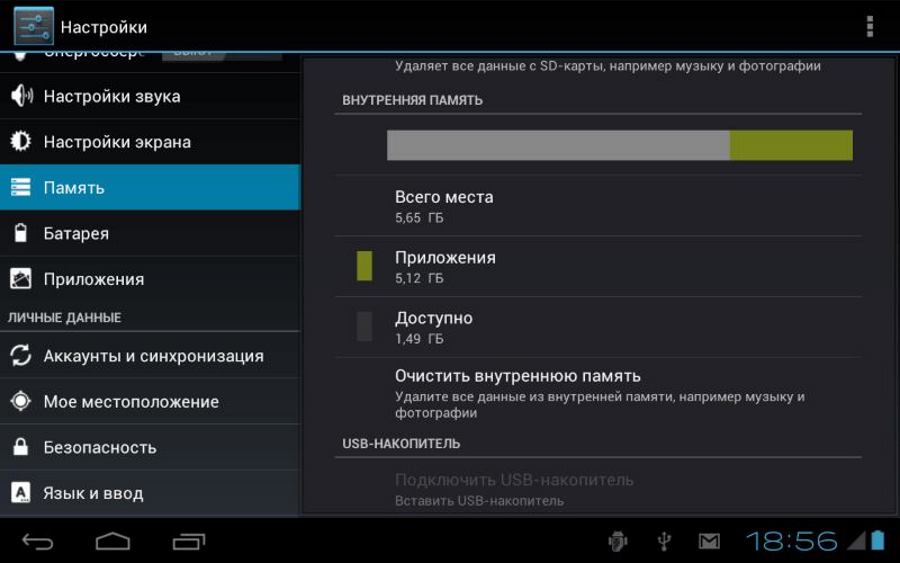
Чтобы начать чистку, заходим в раздел настроек смартфона, где ищем раздел «Хранилище». Заходим туда, выбираем внутреннюю память, где нам отобразят перечень всего контента, что есть в телефоне. Сразу чистим кеш, просто тапнув по нему, и согласившись на удаление данных. С удалением этой кучки смартфон заметно оживится. Также смотрим те приложения, которые можно очистить от данных, только выбирайте знакомые, чтобы не почистить то, что помогает работе системы.

Как отключить cookie в Хроме
Второй по полярности браузер Google Chrome — будем отключать cookie в Хроме
Для этого — опять идем в правый верхний угол и нам потребуются три вертикальные точки! Нажимаем! точки.
Ищем опять настройки:

Как отключить cookie в Хроме
Далее… опять нажимаем сочетание клавиш «ctrl + F» и надо признать, что в Chrome не нужно делать дополнительный шаг в отличии от первого пункта! Видим, что нам нужно отключить cookie в Хроме — нажимаем!
Эту картинку, скриншот, можно увеличить в отдельном окне нажмите по нему!

Как отключить cookie в Хроме
И в новой вкладке запрещаем cookie в Хроме. !
Эту картинку, скриншот, можно увеличить в отдельном окне нажмите по нему!

Как отключить cookie в Хроме
Когда и почему стоит очистить куки в Яндекс браузере
Очень часто в Интернете рекомендуют, мы и сами так делаем, очистить cookies в Yandex browser, но зачем, если эти данные полезны? Всё просто, этот инструмент часто оборачивается против нас, в особенности при накоплении большого количества таких данных. Сайт начинает медленно запускаться, неправильно определять личные предпочтения или вовсе выдавать ошибку. Порой даже новые cookies бывают проблемными, это обусловлено сбоем в скрипте создания или функции по обработке данных.
Если веб-обозреватель начинает работать неправильно или хуже, чем раньше, лучше почистить cookies в Яндекс браузере. После удаления данные куки сформируются заново, скорее всего они смогут работать правильно.
Важно! Если удалить файлы куки в Яндекс Браузере, слетит авторизация на всех сайтах. Придётся заново вводить логин с паролем, возможно, и код из SMS понадобится.
Ещё одна важная причина удалить cookie Яндекс браузера – в них могут содержаться алгоритмы слежения за пользователем или даже вирусы. Некоторые антивирусы успешно отлавливают куки-шпионы, но при отсутствии антивирусного ПО высок риск заражения ими. Стандартная очистка избавляет от рисков слежения.
Как удалить файлы cookie в других браузерах
Независимо от того, какой браузер вы используете, процесс удаления файлов cookie на вашем устройстве Andriod очень похож.
Вам нужно открыть настройки и найти Конфиденциальность или Конфиденциальность и безопасность. В настройках конфиденциальности вы сможете найти опцию очистки данных браузера с вашего устройства. Вам необходимо убедиться, что вы выбираете файлы cookie только для удаления, если вы не хотите удалять другие данные о просмотре, такие как кеши и историю.
Эти общие шаги должны помочь вам удалить файлы cookie из вашего браузера, независимо от того, который вы используете на своем устройстве Android.
На телефоне
Файлы куки сохраняются не только на компьютере, но и на смартфоне. Данная информация не хранится в облачном сервисе Google. Это значит, что она не передается между устройствами при подключении к интернету. Если пользователь прошел авторизацию для какого-либо ресурса на смартфоне, на компьютере необходимо будет снова вводить данные.
В отличие от ПК, в мобильном приложении не всегда можно просмотреть сохраненные cookie. Для большинства устройств данная функция будет недоступной. Так как информация предназначена не для пользователя, а для браузера.
Android
В операционной системе Андроид пользователь может управлять файлами куки. Так, есть возможность включать или отключать данную функцию. Также, можно очищать данные на смартфоне.
При этом, просмотреть сохраненные файлы не получится. Они не отображены в настройках приложения. Но все эти файлы все равно сохраняются на устройстве и используются браузером.
iPhone
Пользователи операционной системы iOS также не смогут управлять своими данными куки. Они сохраняются в браузере и используются им автоматически. Отобразить список всех файлов на смартфоне не получится.
Файлы cookie выполняют полезную функцию в браузере. С их помощь система запоминает информацию о сайте, что значительно упрощает использование приложения. В подробной инструкции описано, как посмотреть куки в Гугл Хром. Отобразить данные получится только на компьютере. На смартфоне данная функция недоступна. Но куки все равно используются на мобильном устройстве.
Как удалить файлы cookie в Mozilla Firefox
В Mozilla Firefox нажмите вертикальные многоточия рядом с адресной строкой.

Нажать на Настройки.
Нажать на Удалить данные просмотра.

Отмените выбор всех параметров, кроме Печенье. Если ни один из параметров не выбран, выберите Cookies.
Нажать на Удалить данные просмотра.

Удаление файлов cookie также приведет к выходу вас с сайтов, на которых вы вошли в систему.
Как почистить андроид телефон
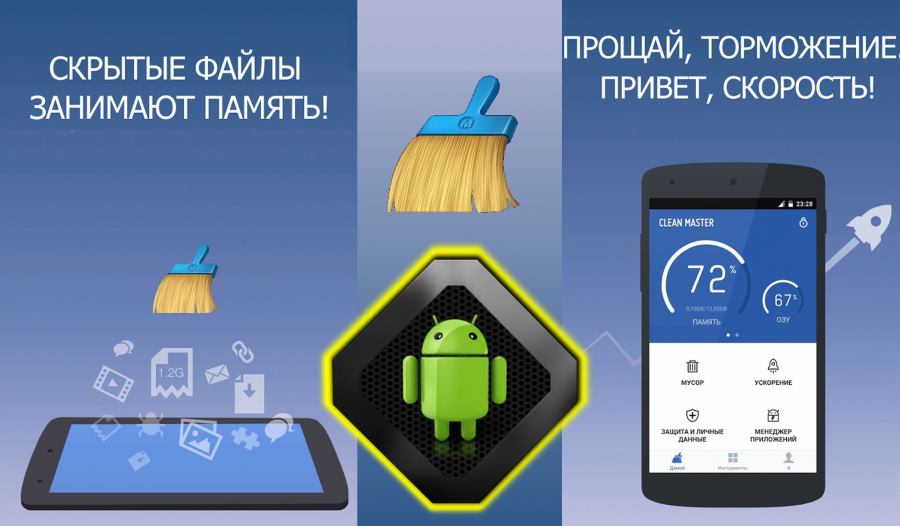
Новый смартфон всегда летает как ракета, интерфейс шустрый, приложения открываются и отрабатывают без задержек. Но через некоторое время частенько начинаются проблемы, то тут притормозит, то там засбоит, и вроде явных физических проблем нет, но пользоваться стало некомфортно. Та вот, проблемы могут возникать из-за замусоривания системы временными файлами, остаточными фрагментами удалённых приложений и прочего программного мусора. Кроме того, это могут быть внедрённые рекламные модули или вирусы. Как почистить андроид чтобы не тормозил и работал как прежде?
Как почистить андроид телефон штатными средствами
Если нет желания использовать приложения сторонних разработчиков, то чистку можно провести штатными инструментами Android. Конечно, делает встроенная функция уборку не везде, однако основные кучи мусора разгребает. Кроме того, это самый безопасный способ, поскольку вы точно не удалите что-то важное для системы.
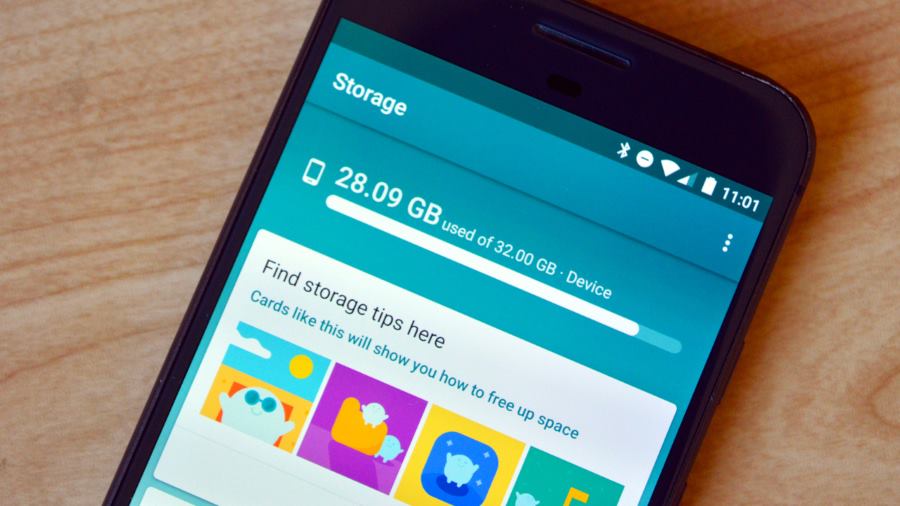
Чтобы начать чистку, заходим в раздел настроек смартфона, где ищем раздел «Хранилище». Заходим туда, выбираем внутреннюю память, где нам отобразят перечень всего контента, что есть в телефоне. Сразу чистим кеш, просто тапнув по нему, и согласившись на удаление данных. С удалением этой кучки смартфон заметно оживится. Также смотрим те приложения, которые можно очистить от данных, только выбирайте знакомые, чтобы не почистить то, что помогает работе системы.
Как на андроиде почистить куки и кеш браузера
Cookie создаются в браузере сайтами, чтобы хранить пользовательскую информацию. С одной стороны, они помогают сёрфингу, поскольку сохраняют настройки, элементы, пароли и прочее, что ускоряет взаимодействие с часто посещаемыми сайтами. Как на андроиде почистить историю? Просто! Но помните, с удалением Cookies и истории вы автоматически разлогиниваетесь со всех сайтов, и удаляете все настройки просмотра.
Как почистить куки в андроиде
- Открываем браузер (как правило, это Chrome);
- В правом верхнем углу жмём на многоточие;
- В ниспадающем меню выбираем «История»;
- Далее жмём «Очистить историю»;
- В открывшемся списке устанавливаем галочки во всех чекбоксах, если вы хотите полностью очистить браузер;
- Жмём «Удалить данные», подтверждаем.
Всё, браузер будет очищен от всех временных файлов. Иногда эта процедура высвобождает довольно много места на накопителе.
Как вручную почистить андроид
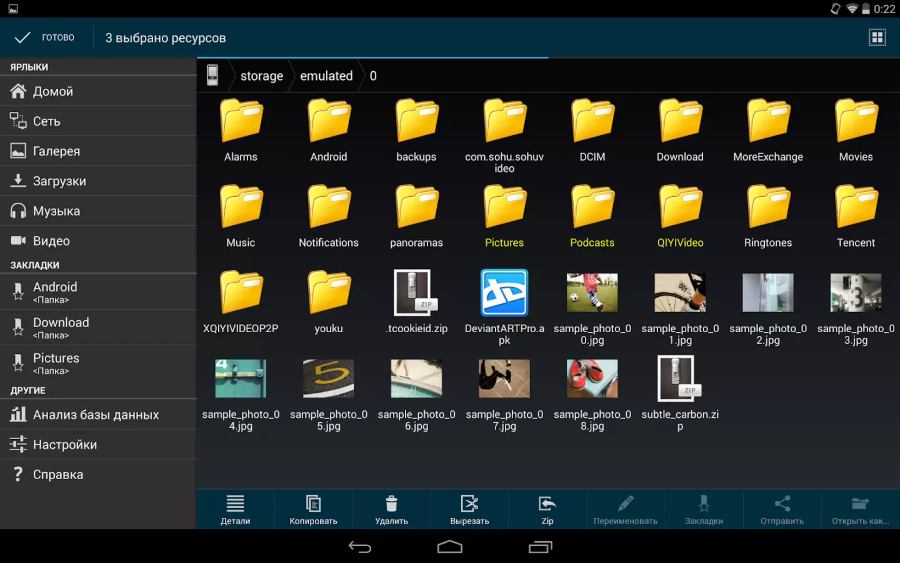
Теперь для высвобождения места для свободной работы системы (а мы ведь знаем, что во время работы система постоянно создаёт и удаляет временные файлы, и если память занята, на накопителе тесно, то работа системы замедляется, ведь ей приходится перемещать файлы, чтобы временно высвобождать место под системные). Перемещаем файлы, одни сразу в треш, то есть удаляем, другие переносим на флэшку. Здесь правила те же: не трогайте файлы, которые не знаете, чтобы не навредить системе. Начинайте с самых больших, они явно не могут быть системными.
Внутри смартфона это делать неудобно, поэтому лучше его подключить к ноутбуку или компьютеру комплектным кабелем для зарядки. Подключение настраиваем как медиаустройство, тогда на компьютере телефон появится отдельным диском, который можно просматривать, записывать и удалять файлы. Сразу внимание обращаем на следующие папки в смартфоне:
- DCIM (там фото и видео материалы, их лучше перенести на флешку, а ещё лучше сразу заливать в облако, а в локальной папке удалять);
- Download (обычно там копятся файлы автоматически скачанные или от приложений не из официального стора. Всё удалять);
- Media (музыка и прочее, смотрите, что вам нужно, но всё же лучше хранить плейлисты, чем целые треки, ведь интернет всегда доступен);
- Movies или Video, Sounds или Music (там, по сути, ничего не должно быть, если вам они нужны, перемещайте на флешку.
Также стоит проверить все папки, которые создаются установленными вами приложениями, к примеру, мессенджерами, картами, редакторами и прочее. Ищем и удаляем все медиа файлы. Да, всё с виду просто, но для ручной очистки требуется некоторое время и усидчивость. Если не знаете, что за файл, его лучше не перемещать и не удалять, лучше потом в интернете спросите по каждому.
Облака – наши рабочие лошадки

С появлением облачных сервисов, причём бесплатных аккаунтов, хранение файлов на устройствах, тем более мобильных стало занятием нецелесообразным. Вам бесплатно выдаётся только в одном сервисе примерно гигабайт места, а сколько вмещает ваш смартфон? А если вы имеете три и более сервисов и аккаунтов? Интернет сейчас быстрый, проблем с доступом к своей музыке, фотографиям и прочим файлам нет. Скорости интернета даже выше, чем если забирать файлы с флэшки.