Почему телевизор не видит внешний жесткий диск?
P.S. Проблема подключения внешнего HDD (накопителя) к телевизору — решена!!
Должен поправить своё предыдущее утверждение по поводу замены MBR на GPT, — проблема глубже.
Табличный стандарт GPT необходим для чтения телевизором накопителей от 2,2 ТВ (предел для MBR), компьютер — читает без ограничений.
Работающий у меня накопитель HDD Seagate STEL8000200 имеет следующие параметры: GPT, NTFS, кластер из 8 секторов по 512 байт, имеет раздел (логический диск) MSR (Microsoft System Reserved) размером 128 МВ.
Это значит, что данный накопитель имеет старую разметку магнитной дорожки — 512 байт (размер сектора), а большинство современных накопителей (начиная с 2010 года) изготавливаются в новом Advanced Format — новый формат разметки секторов, по 4096 байт (4 КВ).
Таким образом, можно констатировать, что проблема нечитаемости накопителя в размере сектора 512 или 4096 байт.
К сожалению, эти технические параметры не указываются производителями. Можно определить так: на компьютере наведите курсор на ваш внешний HDD, нажмите правую клавишу мышки и выберете «форматировать» — в параметрах форматирования будет указан минимальный размер кластера, это и будет размер сектора.
Поэтому требуйте у продавца указать размер сектора у HDD.
В моём случае можно использовать диски с секторами 4096 байт (у меня их два) но в формате с файловой системой FAT32, которая ограничивает размер файла размером 4 GB. Для фильмов невысокого разрешения сойдёт.
Проблема того, что телевизор читает файловую систему NTFS с разметкой сектора 512 байт, и не читает NTFS с 4096 байт, заключается в драйвере USB-контроллера установленного в телевизоре.
Требуйте от производителя телевизора обновлений данного драйвера для дисков формата NTFS с разметкой сектора 512 байт и 4096 байт.
Раздел MSR на накопителе значения не имеет, и используется, скорей всего, как буферная память. Он создаётся приложением DiskPart, которое есть в Windows.
Предполагаю что потому что ваш телевизор не поддерживает внешний жесткий диск того обьема который вы к нему присоединяете,если usb плеер вашего телевизора рассчитан на внешние hhd до 1тб то диск на 2тб телевизор не увидит(Советую внимательней ознакомится с инструкцией своего тв,в ней обычно указывается поддержку какой емкости внешних hhd имеет ваш телевизор).
еще добавлю: Во многих телевизорах на ножку питания USB разьема подается только 150 мАп. Этого достаточно для USB флешки, но не достаточно для USB винчестера. Как правило, винчестеры к такому телевизору надо подключать через активный USB хаб, с блоком питания в 500 мАп как минимум.
Так же, длинна USB провода от винчестера к телевизору должна быть не более 25 см. (если провод без гасителя микроволновых помех). Или же до 1.2 м — если провод с гасителем микроволновых помех. — 8 лет назад
Нужно прочесть инструкцию к работе вашего телевизора и разобраться поддерживает ли ваш телевизор данную функцию если да, то значить имеется дефект на устройстве и необходимо этот дефект устранить с помощью мастера.
Проблема подключения внешнего HDD (накопителя) к телевизору — решена!
Если ваш телевизор не видит подключенный HDD, то это проблема в стандарте (стиле, разметки) формата диска, не путать с файловой системой (FAT, NTFS).
Основные стандарты: MBR (master boot record) и GPT (GUID Partition Table). GPT — новый, пришёл на смену старого — MBR.
Для того чтобы определить какой стандарт у вашего HDD, нужно открыть: Панель управления / Система и безопасность (или Система и её обслуживание) / Администрирование / Создание и форматирование разделов жёсткого диска. Далее запустится "Управление компьютером", или открыть ссылку с этим именем (в зависимости от вашей ОС — версии Windows).
В открывшемся списке дисков, выбрать ваш внешний HDD и перейти в его свойства (правой клавишей мыши). Далее в разделе "Тома", напротив строки "Стили раздела" — вы увидите с каким стандартом ваш диск — MBR или GUID (GPT).
Для того чтобы изменить (конвертировать) стандарт диска с MBR на GPT и наоборот, нужно воспользоваться программой Paragon Hard Disk Manager (Paragon HDM 2010 Pro) или подобной, можно скачать в сети.
Важно помнить, что изменить (конвертировать) — значит отформатировать диск, и следовательно, информация на диске будет утеряна. Поэтому, прежде чем производить это действие скопируйте содержимое на другой носитель.
Например, мой телевизор PANASONIC TX-49DXR600 (4K Ultra HD) не читал внешний USB HDD Seagate STBV5000200 (5 TB), т.к. он в стандарте MBR, а прочитал HDD Seagate STEL8000200 (8 TB), который в стандарте GPT.
Причём указанный накопитель HDD Seagate STEL8000200 открывается (работает) на компьютере с Windows Vista Home Premium, несмотря на метку "от Windows 7 и выше" и подключился к телевизору, несмотря на метку "только компьютер", — дурят нашего брата.
При покупке телевизора обращался в техподдержку PANASONIC — не смогли объяснить причину проблемы, в силу своей некомпетентности. Предлагали использовать HDD размером 1 TB, под который проводились тесты.
Полгода мучился с флешкой (32 GB), на неё файл больше 5 GB не запишешь, т.к. файловая система FAT32. Приходилось разбивать файл специальной программой на части, видеофайл 10 GB разбивался (переформатировался) две ночи (около 14 часов). После появления видеофайлов 4K, решил — хватит.
Как подключить внешний жесткий диск к телевизору

Кто-то смотрит фильмы на компьютере, кто-то — через Smart TV, но многие хранят любимую подборку медиа-файлов на внешнем жестком диске и подключают его к телевизору. О том, как правильно подобрать внешний HDD для телевизора и какие вас могут ждать нюансы подключения — в этом материале.
Внешний HDD-накопитель — это по сути жесткий диск (винчестер) в специальном контейнере (корпусе), внутри которого присутствует плата с контроллером USB -> SATA. В качестве моста используются распространенные контроллеры Innostor IS621, ASMedia ASM1153S, ASM1351, ASM235CM, VIA VL716 и другие.
Чаще всего в виде накопителя выступают жесткие диски формата 2.5″, которые не требуют дополнительного внешнего питания 12 В.
Внешние HDD формата 3.5″ не очень широко распространены, поскольку всегда требуют дополнительное внешнее питание. Но зато они могут похвастаться внушительным объемом вплоть до 10 ТБ.
Пожалуй, самые популярные — модели формата 2.5″ на 1 и 2 ТБ. У них и цена вполне доступная, и места для хранения файлов предостаточно.
Можно использовать и самосборные внешники — обычные жесткие диски, оставшиеся после апгрейда компьютера или ноутбука. В таком случае потребуется приобрести лишь отдельный адаптер (переходник) USB -> SATA. И, конечно, желательно позаботиться о защите платы и придумать контейнер для накопителя.
Как подключить внешний HDD к телевизору
- Подключить USB-кабель к внешнему HDD.
- Подключить внешний HDD к USB-порту телевизора. Обычно он располагается снизу или сбоку корпуса. В некоторых случаях на «силовых» портах может присутствовать надпись «HDD IN», «USB HDD», «USB REC», «HDD REC», «HDD 5V 1A» или другие. Они имеют повышенную токоотдачу, поэтому желательно подключать именно к ним.
- В меню телевизора или с помощью пульта ДУ выбрать источник сигнала «USB».
- В проводнике выбрать нужный медиафайл.
Почему внешний HDD не работает в телевизоре
В современных телевизорах ограничений на использование внешних накопителей практически нет, но в более старых моделях могут возникнуть некоторые сложности:
- Отсутствие поддержки файловой системы NTFS. Грубо говоря, такие телевизоры могут работать только с файловой системой FAT32. Это касается лишь очень старых моделей, все более-менее современные поддерживают обе файловые системы.
- Максимальный объем накопителя. Не все модели телевизоров могут работать с емкими внешними HDD, например 3,5-дюймовыми дисками на 5 или 8 ТБ. Перед приобретением таких накопителей загляните в спецификацию вашей модели ТВ.
- Слабое питание USB-выхода. Некоторые внешние HDD требовательны к питанию и предназначены для подключения исключительно к порту USB 3.0, который способен выдавать 900 мА. В то же время в большинстве телевизоров до сих пор стоят порты USB 2.0
- Механические ограничения. Иногда невозможно подключить внешний HDD чисто технически из-за особенностей установки телевизора. Например, когда телевизор висит на стене, и жесткий при подключении просто болтается в воздухе. В отличие от флэшек, внешние HDD гораздо тяжелее и просто так держаться в разъеме либо не будут вовсе, либо с усиленным (и нежелательным) натяжением. Решить эту проблему можно дополнительной полочкой рядом с телевизором.
Как подключить HDD, требовательный к питанию
Как было сказано выше, одной из проблем, почему HDD может не работать — недостаток питания. Но даже если у вас в телевизоре порты только USB 2.0, без проблем подключить требовательный винчестер все-таки можно.
Многие производители телевизоров выводят на задней панели сразу несколько USB 2.0 портов, поэтому, если внешнему HDD-накопителю не хватает питания, используйте адаптер с дополнительным разъемом (Y-делитель):

Если по каким-либо причинам занимать второй порт телевизора не хочется, то можно дополнительный разъем подключить к любому источнику питания с USB-выходом (зарядное устройство, внешний аккумулятор), либо использовать так называемый USB-хаб (разветвитель) с внешним питанием. Наиболее оптимальные — модели USB-хабов с USB 3.0 портами.
Решение проблем при использовании жёсткого диска (HDD) с телевизором для записи цифровых передач
Вопросы о возспроизведении файлов видео, музыки и фото на телевизоре с накопитей USB, а также решение возможных проблем освещены в статье Функции, доступные для USB порта телевизора Sony с операционной системой Android
Проблемы с жёсткими дисками, подключенными по USB, могут возникать по многим разным причинам. Далее перечислены самые типиные проблемы и способы их решания.
ВАЖНО: Некоторые пункты могут различаться для разных моделей телевизоров. Рекомендуем подробности уточнять в инструкции к Вашему телевизору. В справке по телевизору смотрите раздел Использование других устройств > Устройство записи с жёстким диском USB для получения специфичной для Вашей модели информации.
Поддерживает ли мой телевизор запись на жёсткий диск (HDD)?
Не все телевизоры Sony поддерживают запись на жёсткий диск. Чтобы убедиться, что Ваша модель поддерживает эту функцию, перейдите на страницу поддержки Вашей модели на сайте поддержки и проверьте раздел Посмотреть все технические характеристики > Запись на HDD через USB > "ДА" (в этом случае HDD поддерживается).
Подключен ли жёсткий диск правильно и включен?
Проверьте, плотно ли вставлен кабель USB в USB-разъём телевизора и разъём на жёстком диске, а также включен ли сам жёсткий диск (если он имеет отдельное питание) .
Примечание: Подсоединение жёсткого диска через концентратор USB не поддерживается. Подключайте жёсткий диск к телевизору напрямую.
Жёсткий диск зарегистрирован в меню телевизора для записи?
1. Подключите жёсткий диск к телевизору.
2. Нажмите на пульте ДУ кнопку HOME и перейдите в рездел Установки -> Системные настройки* > Настройки записи > Регистрация HDD.
3. Следуйте дальнейшим инструкциям на экране для завершения процедуры регистрации.
*В операционной системе Android Oreo (OSV-O) значок настроек расположен в верхнем правом углу.
Учитывайте следующие обязательные требования и условия:
- Жёсткий диск должен быть отформатирован в файловых системах FAT12, 16 или 32 или exFAT (не NTFS!). Это Вы можете проверить в пункте меню "Проверка жёсткого диска".
- Поддерживаются жёсткие диски объёмами от 32 Гб (гигабайт) до 2 Tб (терабайт).
- Если у Вашего телевизора два USB-порта, подключайте жёсткий диск для записи к порту, обозначенному надписью HDD REC.
- Все данные, содержащиеся на жёстком диске могут быть удалены во время форматирования в процессе регистрации. После регистрации на телевизоре жёсткий диск не удастся использовать с ПК. Чтобы снова использовать жёсткий диск с компьютером, его нужно будет отформатировать на компьютере (с пересозданием разделов).
- Можно зарегистрировать максимум 8 жёстких дисков.
- Чтобы отменить регистрацию жёсткого диска, нажмите кнопку HOME на пульте ДУ и перейдите в меню Установки > Системные настройки (System Settings) > Настройки записи (Recording Set-up) > Отмена регистрации (HDD Deregistration), после чего выберите устройство для отмены регистрации. После отмены регистрации записанные на жёсткий диск передачи больше не могут быть воспроизведены.
- Только телевизор, с которым вы выполнили регистрацию жёсткого диска, может воспроизвести записанные данные. На других телевизорах эти записанные передачи не воспроизведутся.
Неполадки воспроизведения
- Проверьте свободное место на жёстком диске. Если свободное место закончилось, удалите ненужные записи.
- Следующие программы не могут быть записаны: защищённые от копирования телепередачи (провайдером телевещания), аналоговые телепрограммы, радиопередачи, передачи с внешних входов (включая телепрограммы с подключенных телеприставок), видео из интернета, зашифрованные сигналы.
- Запись по таймеру может не сработать, если время начала передачи изменено или перенесено.
- Запись невозможна, если жёсткий диск заполнен или на нём уже присутствует более 1000 записей телепередач.
- Воспроизвеение файлов размером более 4 Гб (гигабайт) возможно только если носитель отформатирован в файловой системеexFAT.
Для просмотра этого видео в Youtube примите все файлы cookie.
Зайдите в настройки файлов cookie ниже и включите сохранение файлов cookie для Youtube в разделе «Функциональные».
Почему телевизор не читает жесткий диск
Современные телевизоры имеют разные функции. Среди них — воспроизведение контента с внешних USB источников. Многие люди имеют внешний жесткий диск. В отличие от флешки, он имеет внушительный объем и позволяет хранить большие объемы информации, например, целую фильмотеку. Но что делать, если ваш телевизор не видит подключенный внешний жесткий диск? Для начала, стоит узнать, как подключить его правильно.
Как подключить жесткий диск
Любой внешний жесткий диск для подключения использует USB кабель. Но в качестве носителя информации пользователь может использовать и внутренний HDD от ПК, а значит, способы подключения могут быть иные.
Внешний жесткий диск подключается через USB разъем ТВ. У него есть специальный кабель в комплекте. Если ТВ достаточно старый и оснащен USB 2.0, то может потребоваться дополнительное питание. Для этого нужен кабель с двумя штекерами USB – подключить к ТВ следует оба.
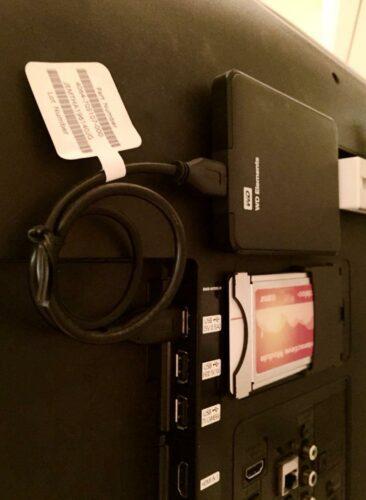
Подключение диска по USB
Внешний бокс
Если накопитель изъят из ПК или ноутбука, то есть два пути: использовать переходник с Sata на USB, но удобнее купить внешний бокс с учетом размера HDD (2,5 дюйма для ноутбучного и 3,5 дюйма для ПК). В случае накопителя 3,5 дюйма стоит подбирать бокс с внешним питанием от розетки. Это не слишком удобно, но следует учесть, что такой диск требует больше питания, и USB разъем не всегда его выдает.
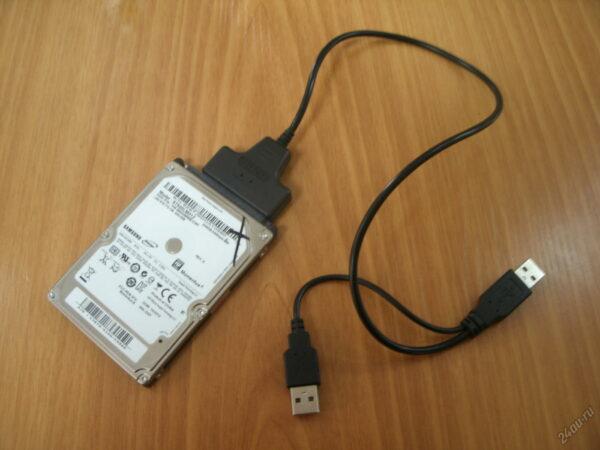
Приставка
Если в ТВ нет USB разъема, или он занят/сломан, то используют промежуточное устройство. Это может быть смарт приставка, игровая консоль, ноутбук. Подключение осуществляется посредством тюльпанов или HDMI, на ТВ нужно указать источник сигнала, а запуск файлов с HDD осуществляется непосредственно с выбранного девайса
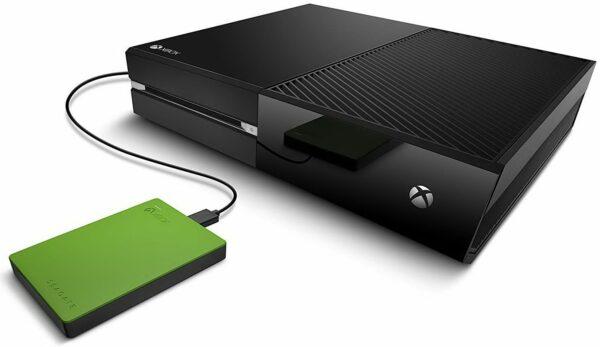
Подключение через приставку
Роутер
Накопитель подключается и в роутер – для этого у телевизора должна быть поддержка DLNA и Smart функций. Через специальное приложение пользователь сможет увидеть все устройства в локальной сети, включая HDD.
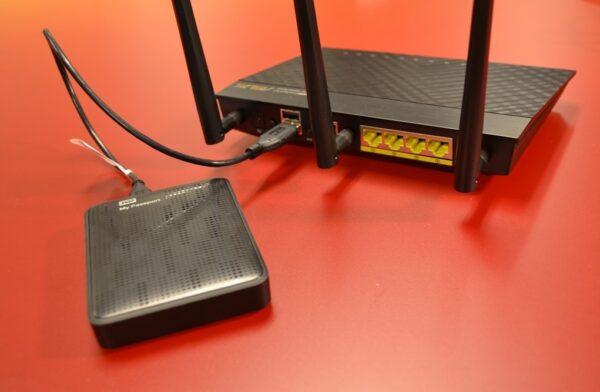
Подключение через роутер
При подключении в USB разъем на экране появится окно с предложением переключиться на внешний накопитель. Откроется стандартное окно с папками, нужно лишь найти необходимый контент. Если автоматически HDD не определился, то нужно открыть источники сигнала и выбрать USB.
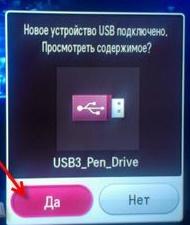
Почему телевизор не видит подключенный диск
Как правило, сложностей при подключении к телевизору внешнего жесткого диска не возникает. Но если ТВ не читает накопитель, то это возможно по ряду причин:
- нехватка питания жесткому диску;
- устаревшее программное обеспечение вашего устройства;
- несовместимость файловых систем жесткого диска и телевизора.
Причина может быть и вполне банальна: накопитель большого объема. Как правило, ТВ не рассчитаны на чтение HDD более 2 Тб. Об этом упоминается в инструкции.
Рассмотрим каждую проблему по отдельности.
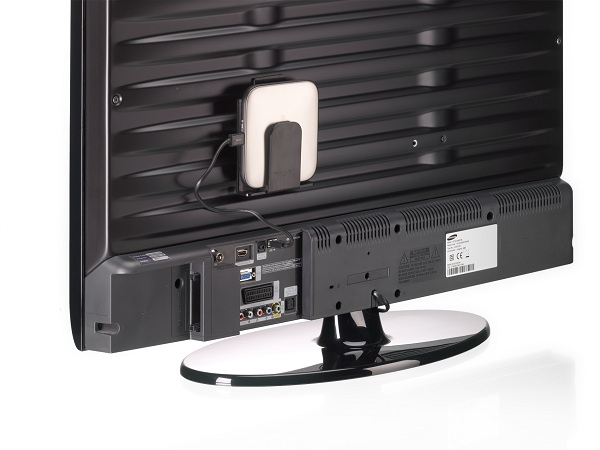
Нехватка питания
Одной из распространенных проблем, по которой аппарат не видит жесткий диск, может стать нехватка мощности для работы жесткого диска. Если вы являетесь владельцем устаревшей модели телевизора, винчестер не сможет получить необходимую ему энергию через USB-подключение. Винчестеры можно классифицировать на 3 вида по их поколению и количеству потребляемой ими энергии:
- USB 1 – 500мА, 5В;
- USB 2 – 500-1000мА, 5В;
- USB 3 – 1500-2000мА, 5В.
Одним из самых логичных способов решения проблемы является подключение жесткого диска посредством Y-разветвителя. Питание винчестера таким способом зависит от количества USB-разъемов в вашем устройстве:
- один разъем;
- два и более разъема.
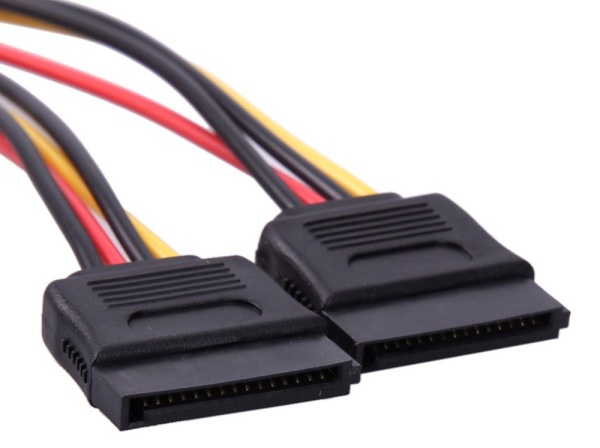
Когда на устройстве предусмотрено несколько USB-разъемов, то проблем в этом случае возникнуть не должно. Подключите винчестер сразу к двум разъемам телевизора посредством разветвителя. В этом случае напряжения хватит для полноценной работы диска. Если телевизор оборудован лишь одним USB-входом, вам необходимо подключить Y-разветвитель таким образом, чтобы соединить винчестер с вашим ТВ, и при этом использовать блок питания стороннего устройства (телефона, планшета и т.д.). Жесткий диск будет питаться за счет блока питания, а недостающую энергию будет брать от вашего устройства.
Устаревшее ПО
Другой распространенной причиной, почему телевизор не видит съемный носитель, является устаревшее программное обеспечение. Функция распознавания носителя такого большого объема присуща, как правило, лишь телевизорам последних моделей. Если мощности ТВ достаточно для работы с внешними дисками, произведите обновление прошивки.
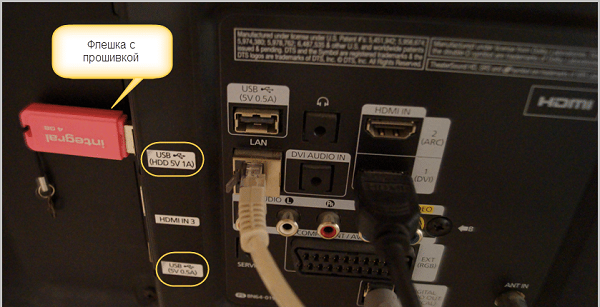
Если ТВ подключается к интернету, то в разделе настроек «об устройстве» или «поддержка» есть подменю «обновление». В нем нужно запустить поиск свежих версий ПО и при наличии установить их. Если ТВ без подключения, то обновления могут устанавливаться в виде прошивок с USB носителей (очевидно, что нужна для этих целей флешка). Как выполнить такую прошивку:
- посетите официальный сайт компании-производителя;
- зайдите в раздел «поддержка»;
- выберите пункт «обновление ПО»;
- введите модель своего устройства и скачайте соответствующий файл;
- осуществите обновление.
Несовместимость файловых систем
Многие модели телевизоров не читают винчестеры, если те не соответствуют файловой системе FAT32. Все дело в том, что большинство аппаратуры предназначено для работы с флэш-картами, объем которых, как правило, не превышает 64 Гб. Имея сравнительно небольшой размер кластеров, FAT32 позволяет более эффективно использовать ограниченную память флэш-карты. Этим и обуславливается причина, по которой большинство флэш-накопителей используют эту файловую систему.
В отличие от FAT32, NTFS система позволяет осуществлять более быструю и безопасную передачу данных с носителя на компьютер или другое считывающее устройство. Эта файловая система поддерживает работу с большими объемами информации и не имеет ограничений по размеру копируемых файлов.
Важно: перед покупкой телевизора обратить внимание на инструкцию по эксплуатации. В ней вы сможете найти много полезной информации о совместимости файловых систем накопителей с устройством. Бывают случаи, когда в инструкции указаны модели винчестеров, с которыми телевизор не будет работать ни при каких условиях.
Последние модели телевизоров таких компаний, как lg или самсунг, способны увидеть диск с файловой системой NTFS. Помимо обычной записи информации, такие устройства способны воспроизводить кодированные данные.
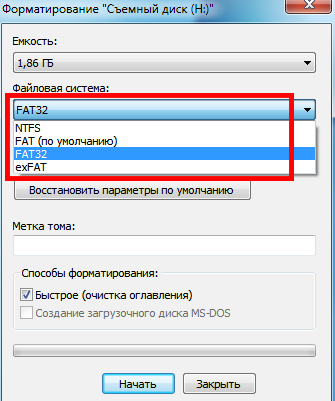
Подчас неполадка заключается в особенностях форматирования. Отдельные виды техники форматируют накопители «под себя». Это не проявляется при подключении к ПК или ноутбуку, но на других устройствах могут возникнуть сложности с подключением. Если HDD был некогда подключен к смарт приставке или ТВ другого бренда, и он работает с ПК, но новый телевизор его не понимает, при этом причина не в недостаточном питании, то стоит попробовать отформатировать его на ПК и вновь проверить на телевизоре.
Если устройство перестало видеть накопитель
В данном случае словосочетание «перестал видеть» подразумевает то, что раньше ваш аппарат свободно мог синхронизироваться с винчестером, но через некоторое время перестал это делать. Причин, по которым возникает подобная неисправность, может быть две:
- наличие вирусов на съемном диске;
- выход из строя самого накопителя.
Современные вирусы способны не просто повредить отдельные файлы на винчестере, но и полностью разрушить файловую систему. Поскольку телевизоры являются довольно «капризной» техникой, атака вирусов может парализовать его. Единственным советом для того, чтобы избежать посещения ремонтной мастерской, станет проверка всех закачиваемых файлов на предмет наличия вирусных программ до передачи последних на другие устройства.
Чтобы отличить поломку винчестера от неисправности ТВ, необходимо осуществить проверку работы с другим съемным диском. Подключите его к вашему телевизору в тот же USB-разъем. Если «проверочный» винчестер отлично синхронизируется с телевизором – значит ваш пришел в негодность. Такую же проверку можно произвести и в том случае, если телевизор не видит флэшку.
телевизоры 2012 года самсунг и лг не читали хард 2TB NTFS/FAT32 с GPT, поменял на MBR и всё заработало. спасибо, Андрей из комментариев.
P.S. Проблема подключения внешнего HDD (накопителя, жёсткого диска, винчестера) к телевизору — решена!!
Должен поправить своё предыдущее утверждение по поводу замены MBR на GPT или наоборот, — проблема глубже.
Табличный стандарт GPT необходим для чтения телевизором накопителей свыше 2,2 ТВ (предел для MBR), при этом компьютер — читает без ограничений. И увеличивает срок эксплуатации HDD.
Работающий у меня, с телевизором PANASONIC TX-49DXR600, накопитель HDD Seagate STEL8000200 (8 TB) имеет следующие параметры: GPT, NTFS, кластер из 8 секторов по 512 байт, имеет раздел (логический диск) MSR (Microsoft System Reserved) размером 128 МВ.
Раздел MSR на накопителе значения не имеет, и используется, скорей всего, для выравнивания (смещения в 1024 КВ) и как буферная память для контроллера. Он создаётся приложением DiskPart, которое есть в Windows.
Параметры значат, что данный накопитель имеет старую разметку магнитной дорожки — 512 байт (размер сектора — физически не изменяемый), а большинство современных накопителей (начиная с 2010 года) изготавливаются в новом Advanced Format — новый формат разметки секторов, по 4096 байт (4 КВ).
Таким образом, можно констатировать, что проблема большинства нечитаемости накопителей в размере сектора 512 или 4096 байт.
К сожалению, этот технический параметр не указывается производителями. Можно определить его так: на компьютере наведите курсор на ваш внешний HDD, нажмите правую клавишу мышки и выберете «форматировать» — в параметрах форматирования при выборе размера кластера указан минимальный, это и будет размер сектора (512 или 4096 байт).
Поэтому требуйте у продавца указать размер сектора HDD.
В моём случае можно использовать диски с секторами 4096 байт (у меня их два) в формате с файловой системой FAT32, которая ограничивает размер файла размером 4 GB. Для фильмов невысокого разрешения — сойдёт. Для уменьшения размера видео-файла рекомендую бесплатную программу Avidemux 2.6, которая позволяет снижать размер и качество «потока» и делить файл на части, кроме того копировать видео из одного контейнера в другой (например, из .avi в .mkv) без потери качества и конвертировать один видео или аудио кодек в другой, так как не все контейнеры и кодеки читаются телевизорами (проблема Программного Обеспечения).
Проблема того, что телевизор читает файловую систему NTFS с разметкой сектора 512 байт, и не читает NTFS с 4096 байт, заключается в неполноценности драйвера USB-контроллера установленного в ПО телевизора.
Если не читаются обе разметки — форматируйте в файловую систему FAT32, она поддерживается флешками. Иногда драйвер не поддерживает GPT, тогда замените на MBR.
Для форматирования в файловую систему FAT32 нужно воспользоваться программой Paragon Hard Disk Manager или подобной. С помощью Windows для FAT32 есть ограничения.
Требуйте от производителя телевизора обновлений драйвера (для USB-контроллера) с поддержкой для HDD формата NTFS с разметкой сектора 512 и 4096 байт.
Проблема подключения внешнего HDD (накопителя) к телевизору — решена!
Если ваш телевизор не видит подключенный HDD, то это проблема в стандарте (стиле, разметки) формата диска, не путать с файловой системой (FAT, NTFS).
Основные стандарты: MBR (master boot record) и GPT (GUID Partition Table). GPT — новый, пришёл на смену старого — MBR.
Для того чтобы определить какой стандарт у вашего HDD, нужно открыть: Панель управления / Система и безопасность (или Система и её обслуживание) / Администрирование / Создание и форматирование разделов жёсткого диска. Далее запустится «Управление компьютером», или открыть ссылку с этим именем (в зависимости от вашей ОС — версии Windows).
В открывшемся списке дисков, выбрать ваш внешний HDD и перейти в его свойства (правой клавишей мыши). Далее в разделе «Тома», напротив строки «Стили раздела» — вы увидите с каким стандартом ваш диск — MBR или GUID (GPT).
Для того чтобы изменить (конвертировать) стандарт диска с MBR на GPT и наоборот, нужно воспользоваться программой Paragon Hard Disk Manager (Paragon HDM 2010 Pro) или подобной, можно скачать в сети.
Важно помнить, что изменить (конвертировать) — значит отформатировать диск, и следовательно, информация на диске будет утеряна. Поэтому, прежде чем производить это действие скопируйте содержимое на другой носитель.
Например, мой телевизор PANASONIC TX-49DXR600 (4K Ultra HD) не читал внешний USB HDD Seagate STBV5000200 (5 TB), т.к. он в стандарте MBR, а прочитал HDD Seagate STEL8000200 (8 TB), который в стандарте GPT.
Причём указанный накопитель HDD Seagate STEL8000200 открывается (работает) на компьютере с Windows Vista Home Premium, несмотря на метку «от Windows 7 и выше» и подключился к телевизору, несмотря на метку «только компьютер», — дурят нашего брата.
При покупке телевизора обращался в техподдержку PANASONIC — не смогли объяснить причину проблемы, в силу своей некомпетентности. Предлагали использовать HDD размером 1 TB, под который проводились тесты.
Полгода мучился с флешкой (32 GB), на неё файл больше 5 GB не запишешь, т.к. файловая система FAT32. Приходилось разбивать файл специальной программой на части, видеофайл 10 GB разбивался (переформатировался) две ночи (около 14 часов). После появления видеофайлов 4K, решил — хватит.
Пришлось проводить исследование проблемы самостоятельно.
Cпасибо! Не сразу всё получилось, пришлось винт погонять, но всё прошло на ура. Решение: сочетание типов файловой системы, FAT или NTFS, плюс MBR или GUID (GPT). Но все равно СПАСИБО.