Как искать письма в Gmail профессионально (+Gmail видео руководство).
Знаете ли вы, что Gmail включает мощную утилиту поиска?
Если вы похожи на меня, вы либо игнорируете эту панель поиска в Gmail, которая находится в верхней части вашего почтового ящика, либо не используете ее функции. Возможно, вы не представляете себе, насколько это может быть полезно. Возможно, вы решили, что это вернет вас на страницу Google поиска в интернете.
Независимо от того, по каким причинам вы не используете инструмент поиска в Gmail, пришло время переосмыслить их снова.
Google известен своей высококлассной поисковой системой. Поэтому, вполне логично, что и строка поиска в Gmail будет также мощной.
Вы когда-нибудь теряли важное письмо от клиента или коллеги? Если это так, вы знаете, как трудно найти потерянное письмо, особенно если вы по ошибке заархивировали его или случайно отправили в корзину.
 Используйте инструмент поиска в Gmail, чтобы найти важные письма.
Владельцам малого бизнеса будет полезно, изучить возможности использования инструмента поиска в Gmail. Это может помочь вам сэкономить свое время и также поможет привести в порядок свою папку входящие. В этом уроке я дам вам пошаговое руководство, в котором показано, как искать письма в Gmail профессионально. Я также расскажу об операторах поиска Gmail и о том, как их использовать.
Как искать в Gmail
Посмотрите это короткое скринкаст видео, чтобы узнать, как использовать утилиту поиска в gmail:
Или выполните описанные ниже действия для получения подробных инструкций по использованию функций поиска в Gmail.
Как в Gmail открыть расширенное поле поиска
Откройте свой Gmail аккаунт. На главном экране Gmail, нажмите на небольшую стрелку вниз, в строке поиска Google в верхней части экрана, чтобы отобразить расширенное поле поиска Gmail:
.jpg) Окно расширенного поиска в Gmail.
Окно расширенного поиска в Gmail.
На этом экране вы можете найти восемь различных элементов поиска в Gmail. Вы также можете комбинировать элементы поиска для более сложных запросов. Вот список основных элементов Gmail, которые вы можете найти:
- Ярлыки — Ищите по всей вашей почте в Gmail или используйте их для определенных папок или ярлыков. Или выберите поиск сообщений только отмеченных звездочкой или просто прочитанных, или непрочитанных сообщений.
- Отправитель — Найдите сообщения от конкретного лица или организации.
- Получатель — Поиск сообщений по конкретному человеку или организации.
- Тема — Поиск сообщений по определенной теме.
- Тело сообщений — Поиск слов или фраз в теле сообщений Gmail.
- Вложения — Используйте поиск в Gmail, чтобы найти только те сообщения, у которых есть вложение.
- Чаты — Вы можете исключить поиск в чатах из своих параметров поиска.
- Размер — Поиск сообщений, размер которых больше или меньше заданного.
- Дата — Поиск сообщений в течение конкретного периода времени.
Давайте рассмотрим каждый элемент поиска в Gmail.
1. Как искать в Gmail по ярлыку
Шаг 1
Начните с расширенного окна поиска Gmail. Чтобы выполнить поиск сообщений в Gmail по ярлыку, щелкните на стрелки рядом с полем «Поиск», чтобы открыть всплывающее меню:
.jpg) Выпадающее меню выбора ярлыка в Gmail.
Выпадающее меню выбора ярлыка в Gmail.
Шаг 2
Щелкните имя ярлыка, который вы хотите найти. Имя папки отображается рядом с полем «Поиск»:
 Пример поиска по ярлыку.
Шаг 3
В этом случае я хотела выполнить поиск в моей папке Project XYZ. Чтобы завершить поиск, щелкните иконку увеличительного стекла в левом нижнем углу расширенного окна поиска в Gmail. Появятся результаты вашего поиска.
2. Как искать в Gmail по отправителю
Шаг 1
Начните с расширенного окна поиска Gmail. Введите имя человека или организации, которую вы хотите найти в поле «От»:
 Поиск в Gmail по отправителю.
Примечание: Заглавные буквы не имеют значения. Тем не менее правописание имеет значение. Кроме того, вы не можете написать часть имени для получения результатов.
Шаг 2
В этом случае я хотела найти Всю Почту отправленную компанией Envato. Чтобы завершить поиск, щелкните иконку увеличительного стекла в левом нижнем углу расширенного окна поиска в Gmail. Появятся результаты вашего поиска.
3. Как искать в Gmail по получателю
Шаг 1
Начните с расширенного окна поиска Gmail. Чтобы выполнить поиск отправленных сообщений определенному получателю в Gmail, введите имя получателя, которого вы хотите найти в поле «Кому»:
 Поиск в Gmal по получателю: ввод данных в поле «Кому»:
Примечание: Заглавные буквы не имеют значения. Тем не менее правописание имеет значение. Кроме того, вы не можете написать часть имени для получения результатов.
Шаг 2
В этом случае я хотела найти Все Сообщения, отправленные в Envato. Чтобы завершить поиск, щелкните иконку увеличительного стекла в левом нижнем углу расширенного окна поиска в Gmail. Появятся результаты вашего поиска.
4. Как искать в Gmail по теме сообщения
Шаг 1
Начните с расширенного окна поиска Gmail. Чтобы выполнить поиск в Gmail по Теме сообщения, введите по крайней мере хотя бы одно слово в поле «Тема»:
 Поиск в Gmail по теме сообщения
Шаг 2
В этом случае я хотела найти Все Сообщения по любой ссылке по теме, касающейся Project ABC. Чтобы завершить поиск, щелкните иконку увеличительного стекла в левом нижнем углу расширенного окна поиска в Gmail. Появятся результаты вашего поиска.
5. Как искать в теле сообщения
Начните с расширенного окна поиска Gmail. Для поиска текста в сообщениях введите текст, который вы ищете в поле «Содержит слова»:
 Поиск в Gmail по телу сообщения.
Шаг 2
В этом случае я хочу быстро найти кого-нибудь из членов команды, которым может понадобиться помощь. Поэтому, я набрала слово Помощь в поле «Содержит слова». Поиск в Gmail вернет любые сообщения, в которых есть слово Помощь в любой части сообщения. Если бы я хотела исключить какое-нибудь слово из любой части в сообщении, я могла бы использовать поле «Не содержит слов».
Чтобы завершить поиск, щелкните иконку увеличительного стекла в левом нижнем углу расширенного окна поиска в Gmail. Появятся результаты вашего поиска.
6. Как искать электронные письма с прикрепленными файлами
Иногда вы можете ограничить поиск по сообщениям, в которых имеются вложения. Это может быть быстрый способ найти предложения, электронные книги и другие вложения. Вот что нужно сделать:
Шаг 1
Начните с расширенного окна поиска Gmail. Нажмите на флажок слева от поля «Есть прикрепленные файлы»:
 Поиск писем с прикрепленными файлами.
Шаг 2
Чтобы завершить поиск, щелкните иконку увеличительного стекла в левом нижнем углу расширенного окна поиска в Gmail. Появятся результаты вашего поиска.
7. Как исключить чаты из вашего поиска в Gmail
Шаг 1
Начните с расширенного окна поиска Gmail. Чтобы исключить чаты из вашего поиска, нажмите на флажок слева от поля «Не искать в чатах»:
 Исключение чатов из поиска в Gmail.
Шаг 2
Чтобы завершить поиск, щелкните иконку увеличительного стекла в левом нижнем углу расширенного окна поиска в Gmail. Появятся результаты вашего поиска.
8. Как в Gmail искать по размеру сообщения
Шаг 1
Начните с расширенного окна поиска Gmail. Чтобы искать в Gmail письма по размеру сообщения, нажмите кнопку со стрелкой вверх и со стрелкой вниз справа от поля Размер. Появится раскрывающееся меню:
 Поиск в gmail по размеру сообщения: больше или меньше.
Шаг 2
Выберите вариант больше чем или меньше чем. Введите числовое значение в поле рядом с раскрывающимся меню больше или меньше.
 Поиск сообщений с числом меньше, чем указанное в поле ввода, наберите например число 5.
Шаг 3
Нажмите на стрелочки справа от поля «Размер». Появится раскрывающееся меню. Нажмите на MБ, KБ или байты, чтобы выбрать размер. Для завершения поиска, щелкните иконку увеличительного стекла в левом нижнем углу расширенного окна поиска в Gmail. Появятся результаты вашего поиска.
 Поиск сообщений по размеру в MБ, KБ или Байтах.
9. Как искать сообщения в Gmail по временному интервалу
Шаг 1
Начните с расширенного окна поиска Gmail. Щелкните кнопку со стрелкой вверх и со стрелкой вниз справа от поля «Дата». Появится раскрывающееся меню с периодом времени:
 Раскрывающееся меню с периодом времени.
Шаг 2
Нажмите на требуемый временной интервал, чтобы выбрать его. Щелкните в любом месте пустого поля справа от поля «Дата», чтобы отобразить календарь:
 Выберите временной интервал для поиска сообщений.
Шаг 3
Нажмите на дату, чтобы выбрать ее. Например, на приведенном выше рисунке выбрав 1 Октября будут отображаться любые сообщения, отправленные до 1 октября и в том числе 1 октября. Чтобы завершить поиск, щелкните иконку увеличительного стекла в левом нижнем углу расширенного окна поиска в Gmail. Появятся результаты вашего поиска.
Как использовать поисковые операторы в Gmail
Окно поиска Gmail — это довольно эффективный способ найти то, что вы ищете. Однако, если вы знаете правильные поисковые операторы в Gmail, вы можете написать их непосредственно в панели поиска Gmail, не переходя в окно расширенного поиска.
Таблица операторов поиска в Gmail
Ниже приведен список полезных поисковых операторов в Gmail и описание того, что каждый из них делает, а также примеры запросов.
Примечание: В приведенной ниже таблице параметры поиска выделены курсивом и заключены в скобки рядом с поисковым оператором.
Поисковый Оператор
Для чего он используется?
Исключает сообщения с указанным условием.
Введите -Помощь в строке поиска после любого поискового запроса.
Находит указанные сообщения, кроме тех, в которых есть условие поиска «Помощь».
«[условие или фраза]»
Ищет определенное слово или группу слов.
Введите «Отчет о состоянии дел» в строке поиска.
Находит сообщения с точной фразой Отчет о состоянии дел.
Поиск сообщений с точным совпадением слов.
Введите +Отчет в строке поиска.
Находит сообщения со словом Отчет.
Поиск сообщений, отправленных в этот день или после указанной даты.
Введите After:2016/10/01 в строке поиска.
Этот оператор находит сообщения, отправленные 1 октября 2016 года или после этой даты.
Поиск сообщений, которые вы отправили получателям, указанным в поле «Копия» или «Скрытая».
Введите Bcc:Джо в строке поиска.
Находит сообщения, которые вы отправили, где Джо был добавлен в поле «Скрытая».
Before:[дата]
Поиск сообщений, отправленных до указанной даты.
Введите Before:2016/10/01 в строке поиска.
Находит сообщения, отправленные до 1 января 2016 года.
Category:[название категории]
Поиск сообщений в указанной категории.
Введите Category:Promotions в строке поиска.
Находит сообщения в категории Промоакции.
Поиск сообщений, которые вы отправили получателям, указанным в поле «Копия».
Введите Cc:Джо в строке поиска.
Находит сообщения, где Джо был указан в поле «Копия».
Filename:[имя файла] или [тип файла]
Поиск сообщений по определенному названию файла или по типу прикрепленных файлов.
Введите Filename:jpg в строке поиска.
Находит .jpg файлы.
Поиск сообщений по определенному имени отправителя.
Введите From:Джо в строке поиска.
Находит сообщения от Джо.
Has:[описание]
Поиск сообщений, которые соответствуют определенному описанию.
Введите Has:attachment в строке поиска.
Находит сообщения с вложениями.
In:[папка] или [ярлык]
Поиск сообщений в указанной папке или с определенным ярлыком.
Введите In:Drafts в строке поиска.
Находит сообщения в папке черновики.
Is:[описание]
Поиск сообщений, которые соответствуют определенному описанию.
Введите Is:unread в строке поиска.
Находит непрочитанные сообщения.
Label:[имя ярлыка]
Поиск сообщений с определенным ярлыком.
Введите Label:Project ABC в строке поиска.
Находит сообщения с ярлыком Project ABC.
Larger:[размер файла]
Поиск сообщение, размер которых больше указанного значения в Байтах, МБ или КБ.
Введите Larger:8KB в строке поиска.
Находит сообщения размером более восьми килобайт.
Поиск сообщений, которые являются более новыми или соответствуют указанной дате.
Введите Newer:2016/10/01 в строке поиска.
Находит сообщения, более поздние или датированные 1 октября 2016 года.
Newer_than: [период времени]
Поиск сообщений, отправленных раньше указанного периода. Используйте d (день), m (месяц) или y (год).
Введите Newer_than:4d в строке поиска.
Находит сообщения за последние четыре дня.
Older: [Дата]
Поиск сообщений, отправленных позже указанной даты.
Введите Older:2016/10/01 в строке поиска.
Находит сообщения, которые отправлены после 1 октября 2016 года.
Older_than: [Дата]
Поиск сообщений, отправленных позже указанного периода. Используйте d (день), m (месяц) или y (год).
Введите Older_than:4d в строке поиска.
Находит сообщения отправленные более четырех дней назад.
Поиск сообщений, которые соответствуют нескольким условиям.
Введите From:Джо OR Is:starred в строке поиска.
Находит помеченные сообщения, которые пришли от Джо.
Size: [размер файла]
Поиск сообщений, которые превышают указанный размер в Байтах, МБ или КБ.
Введите Size:2KB в строке поиска.
Находит сообщения размером более двух килобайт.
Smaller: [размер файла]
Поиск сообщений, которые меньше чем указанный размер в Байтах, МБ или КБ.
Введите Smaller:4KB в строке поиска.
Находит сообщения размером менее четырех килобайт.
Subject:[слово] или [фраза]
Поиск по слову или фразе в поле темы письма.
Введите Subject:ABC Project в строке поиска.
Находит сообщения с фразой ABC Project в поле темы.
Поиск сообщений по указанному получателю.
Введите To:Джо в строке поиска.
Находит сообщения по получателю Джо в поле Кому.
Примечание: За исключением оператора OR (который всегда должен быть в верхнем регистре), заглавные буквы поисковых операторов не имеют значения. Has:attachment будет работать, также как has:attachment.
Поисковые операторы в Gmail позволяют вам искать различными способами, недоступными из меню поиска Gmail. Вы можете комбинировать поисковые операторы, чтобы сузить параметры поиска.
.jpg) Пример объединения параметров поиска.
Пример объединения параметров поиска.
В приведенном выше примере поисковые операторы Gmail нашли все сообщения от Envato Tuts+, которые были получены после 15 января 2016 года. Чтобы выполнить поиск, Я нажала на значок увеличительного стекла справа от панели поиска.
Подробнее о том, как поиск в Gmail поможет вам стать более организованным
Использование поиска в Gmail может помочь организовать ваш малый бизнес. Вот лишь некоторые задачи, которые вы можете выполнить с помощью поиска:
- Найти потерянное сообщение.
- Найти группу сообщений от одного и того же отправителя или по той же теме.
- Найти сообщения относительно конкретного проекта.
- Найти сообщения, отправленные или полученные в определенный период времени.
- Найти прикрепленные файлы.
Чтобы узнать больше о том, как ваш малый бизнес может организовать свою электронную почту, просмотрите следующие руководство:

Кроме того, это руководство поможет вам работать более эффективно с Gmail и экономить свое время:

Если вы хотите больше узнать о работе с функциями Gmail, ознакомьтесь с нашим Руководством для начинающих по использованию Gmail . В этом руководстве вы найдете информацию, как работать с паролями, сочетаниями клавиш, настраивать интерфейс и многое другое.
Заключение
Вы можете сэкономить ваше время, научившись, искать письма в Gmail профессионально и использовать поисковые операторы Gmail. Как владелец малого бизнеса, вы полагаетесь на свою электронную почту. Возможность быстро найти то, что вам нужно в Gmail, поможет вашему бизнесу работать бесперебойно. Это не сложно если вы будете следовать нашим пошаговым инструкциям.
Воспользуйтесь преимуществами поисковой системы Gmail прямо сейчас с помощью инструмента поиска.
Функция поиска в Gmail помогла вашему бизнесу? Расскажите в комментариях ниже, как вы используете Gmail поиск.
Как прочитать сообщения в Яндекс почте
Электронная почта — это важный элемент нашей повседневной жизни, и Яндекс.Почта является одним из наиболее популярных сервисов электронной почты. В этой статье мы расскажем о том, как управлять электронными письмами в Яндекс.Почте, включая чтение сообщений, поиск нужного письма, проверку доставки и запрос уведомления о прочтении.
Как прочитать все сообщения в почте
Иногда вам может потребоваться прочитать все непрочитанные письма в ящике на Яндекс.Почте. Чтобы это сделать, следуйте этим простым инструкциям:
- Нажмите на «Фильтр» в правом верхнем углу вашего ящика.
- Выберите «Непрочитанные» из списка опций «Фильтр».
- Выделите первое непрочитанное письмо и нажмите кнопку «Выделить все» в верхней панели.
- Чтобы выполнить какое-то действие (например, прочитать, удалить или переместить все выделенные письма), нажмите соответствующую кнопку.
Как найти письмо в Яндекс почте
Когда в вашем ящике находится много писем, вы можете воспользоваться функцией поиска, чтобы быстро найти нужное письмо. Вот как это сделать:
- В поисковую строку введите информацию о письме, которую вы помните, например, имя отправителя, дату получения письма или несколько слов из текста письма.
- Нажмите «Enter» на клавиатуре или на иконку поиска.
- Яндекс.Почта вернет результаты по вашему запросу.
Как прочитать все сообщения в переписке
Если в переписке есть несколько писем, чтобы прочитать их все, нужно использовать специальную ссылку в каждом письме. Нажмите в письме ссылку «Показать цитирование», чтобы просмотреть предыдущее письмо в переписке. Чтобы раскрыть предыдущее письмо полностью, нажмите ссылку «Показать цитату целиком». Если вы хотите просмотреть все письма в этой ветке переписки, нажмите под письмом ссылку «Показать всю переписку».
Как узнать, что получатель прочитал мое письмо
Если вы хотите знать, что получатель вашего письма прочитал его, можно запросить уведомление о прочтении. В Яндекс.Почте это делается следующим образом:
- Нажмите на вкладку «Файл» и выберите раздел «Параметры».
- В открывшемся окне прокрутите настройки до пункта «Отслеживание».
- Установите галочку напротив функции «Уведомление о прочтении, подтверждающее, что получатель просмотрел сообщение».
Как узнать, доставлено ли письмо
Иногда требуется узнать, доставлено ли ваше письмо получателю. Чтобы запросить уведомление о доставке в Яндекс.Почте, нужно:
- Отправить письмо с запросом уведомления о доставке и/или прочтении.
- После отправки письма нажмите на значок «еще» в правом нижнем углу вашего экрана.
- Выберите «Запросчики о состоянии доставки».
Полезные советы и выводы
- Используйте функцию поиска для быстрого нахождения нужного письма.
- Если вы отправляете важное письмо, запросите уведомление о прочтении.
- Запросите уведомление о доставке, если вы хотите быть уверены, что ваше письмо было получено.
- Чтобы прочитать все письма в переписке, используйте ссылки «Показать цитирование», «Показать цитату целиком» и «Показать всю переписку».
Благодаря знанию этих простых функций в Яндекс.Почте управление вашей электронной почтой станет намного проще и удобнее.
Кто то входит в ваш аккаунт на Яндексе
Вы получили уведомление о том, что кто-то вошел в ваш аккаунт на Яндексе. Это происходит в случае, если вход произведен необычным образом. Однако это не означает, что ваш аккаунт был взломан. Проверьте в разделе Безопасность — Доступ к вашим данным — Управлять доступами, были ли успешные авторизации, которые вы не совершали. Если нет, то скорее всего, это были вы. Если же заметили что-то подозрительное, поменяйте пароль и включите двухфакторную аутентификацию. Также обратитесь в техническую поддержку Яндекса, если есть подозрения на взлом аккаунта. Будьте бдительны и следите за безопасностью своего аккаунта, чтобы предотвратить хищение личных данных и посторонний доступ к ним.
Как узнать идентификатор устройства Яндекс
Для того, чтобы узнать идентификатор устройства Яндекс, необходимо посмотреть на наклейку, расположенную на нижней стороне колонки. На ней указан номер UUID и SN. Чтобы получить нужный номер, необходимо посмотреть за двоеточием. Ограничение в количестве запросов составляет 10 за месяц на одного пользователя. На данный момент в линейку умных колонок Яндекс включены четыре модели, среди них стандартная Яндекс. Станция и Яндекс. .
Как найти свой почтовый ящик на Яндексе
Если вы являетесь пользователем Яндекса и хотите открыть свой почтовый ящик, вам необходимо зайти на страницу mail.yandex.ru и ввести ваш логин и пароль. После этого нажмите на кнопку «Войти». Если вы используете двухфакторную аутентификацию, на авторизацию потребуется одноразовый пароль, который можно сгенерировать через приложение Яндекс Ключ.
Когда вы успешно авторизуетесь в своем ящике, вы сможете читать и отправлять электронные письма, сохранять контакты, создавать календари и выполнять другие операции. Кроме того, на странице входа в почту вы можете настроить уведомления о новых сообщениях или добавить ярлыки, чтобы организовать письма. Найдите свой почтовый ящик на Яндексе и начните пользоваться всеми его удобствами.
Как выглядит почта на Яндексе
Яндекс.Почта позволяет создать почтовый ящик и настроить его адрес, добавив к нему свой номер телефона. Адрес может выглядеть как 89991234455@yandex.ru или +79991234455@yandex.ru. Все письма будут отправляться в один ящик. Это удобно, так как можно использовать один ящик для разных целей, например, для работы и личных нужд. В почте Яндекса можно настроить фильтры для электронных писем, чтобы они автоматически разбивались на папки. Кроме того, пользователь может отправлять и получать письма на другие почтовые ящики из своей почты Яндекса. При этом все данные, передаваемые по почте, защищены шифрованием и находятся под надежной защитой.
Для того чтобы прочитать сообщения в Яндекс почте, необходимо выполнить несколько простых действий. Во-первых, чтобы просмотреть предыдущие письма в переписке, нужно кликнуть на ссылку «Показать цитирование». В случае необходимости раскрыть предыдущее письмо полностью, необходимо нажать на ссылку «Показать цитату целиком». А чтобы просмотреть все письма в этой ветке, стоит нажать на ссылку «Показать всю переписку». Таким образом, прочитать сообщения в Яндекс почте довольно просто и удобно, если знать основные моменты использования этой электронной почты.
Поиск по письмам
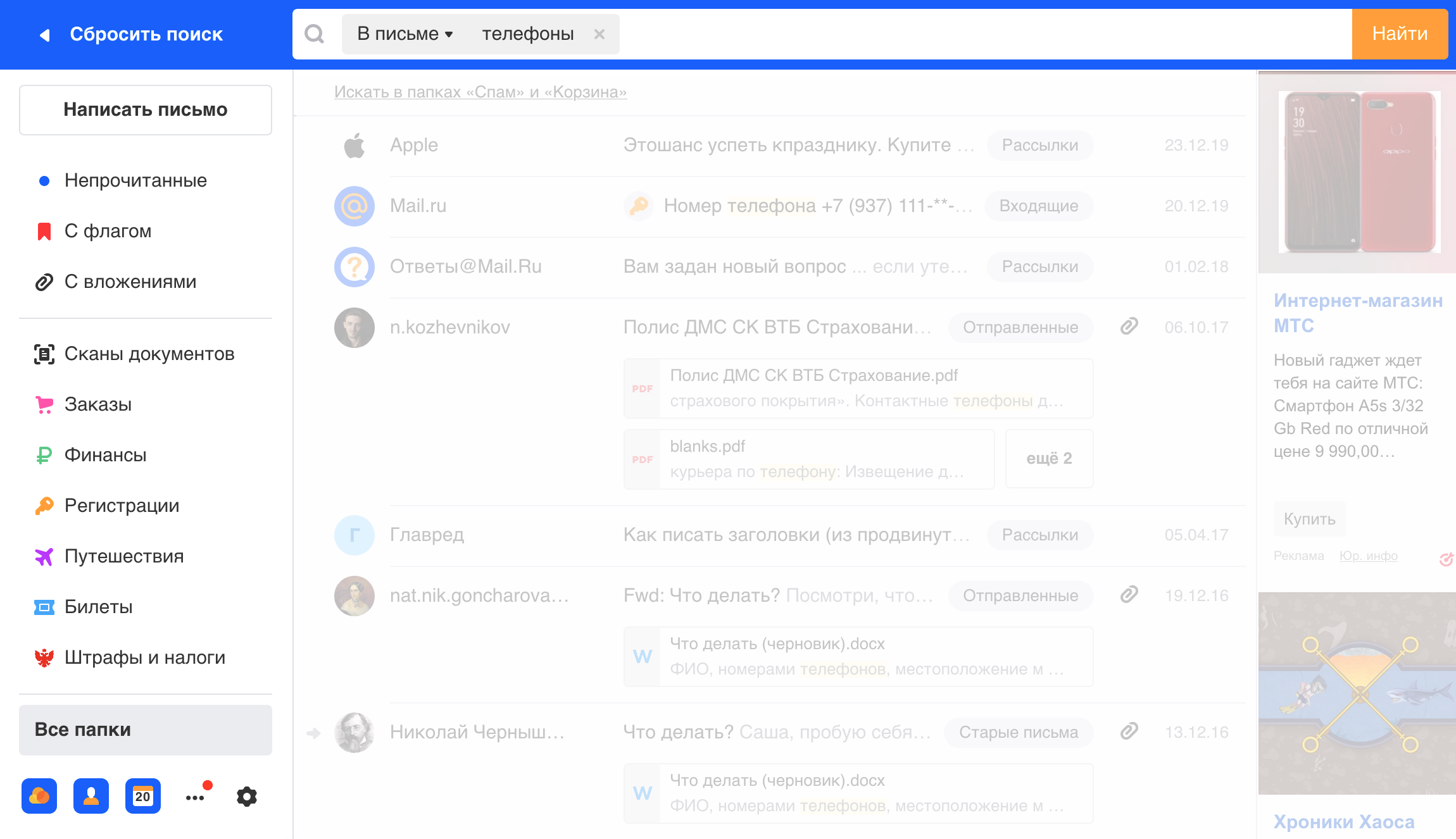
Установите курсор в поле «Поиск» и введите поисковый запрос — это может быть любое слово. Нажмите Enter , и Почта покажет все подходящие результаты. По умолчанию Почта ищет по теме, содержанию письма и содержанию вложений.

Если Почта найдет совпадения в тексте вложенного файла, вы увидите его в режиме предпросмотра. Нажмите на него, чтобы открыть.

Фильтрация найденных писем
После того как Почта покажет письма по вашему запросу, вы можете воспользоваться быстрыми фильтрами, чтобы уточнить запрос. Список фильтров находится в левой панели.
Вы можете показать письма из определенной папки, за определенный период, с одной категорией, только с флагом, только с вложениями и только непрочитанные.
Поиск по параметрам письма
Введите поисковый запрос и нажмите Enter . По умолчанию Почта ищет ваш запрос по содержанию писем. Вы можете изменить, по какому параметру искать письма. Для этого нажмите на установленном параметре и выберите другой.
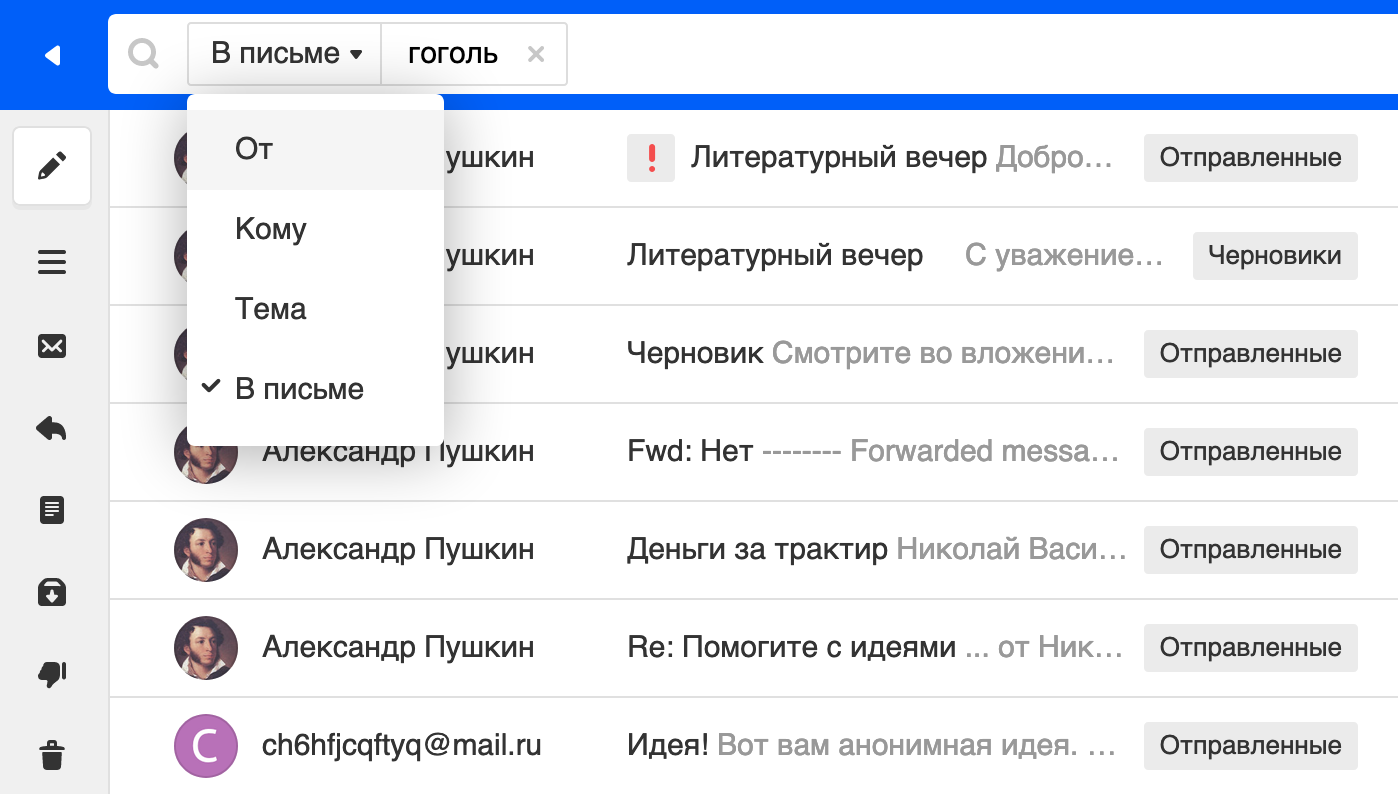
Результаты поиска автоматически обновятся.
Поиск по нескольким параметрам
Добавьте к поиску несколько условий — так вы быстрее найти нужное письмо.
Установите курсор в поле поиска после первого условия. Откроется панель, в которой можно задать новый параметр.
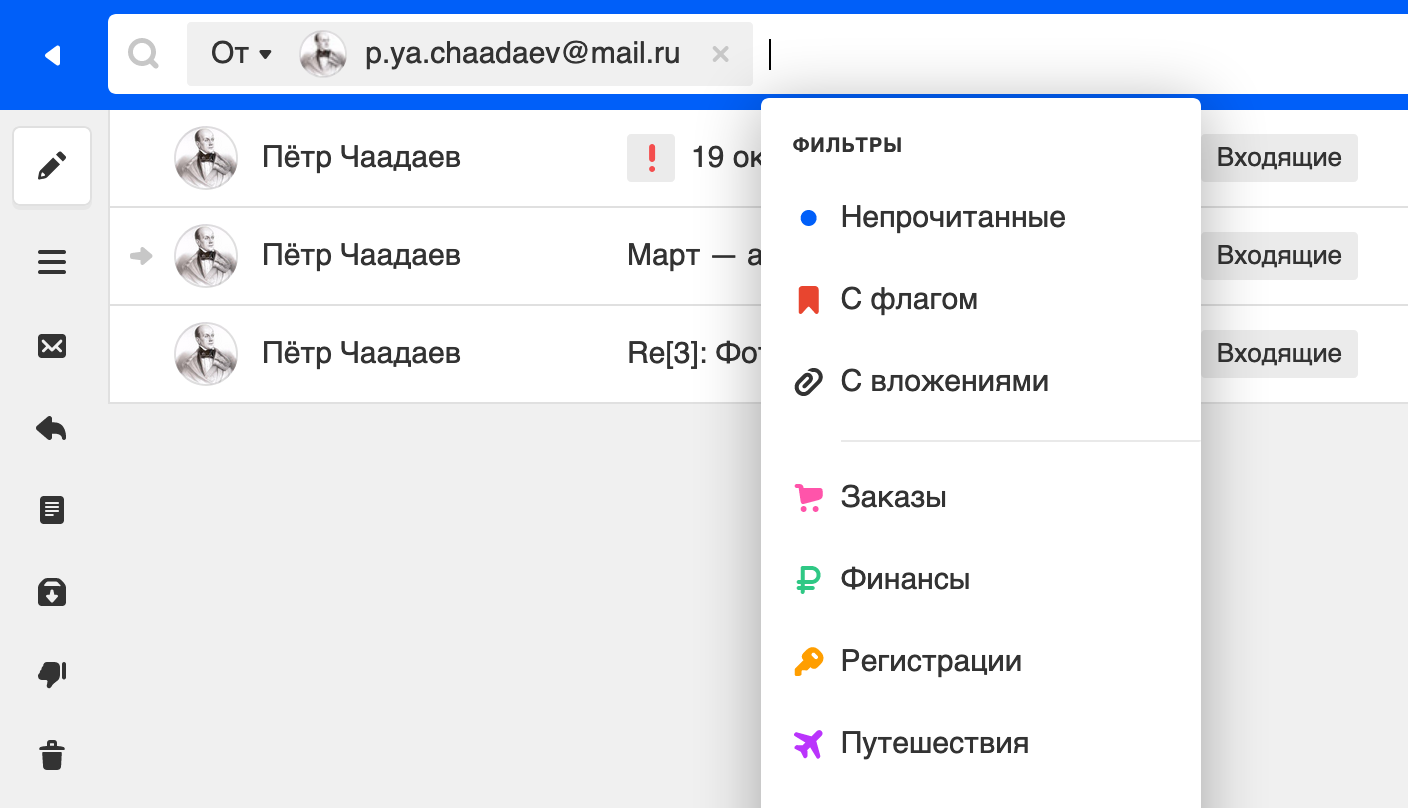


Добавляйте условия, пока не найдете нужное письмо. Чтобы удалить условие, нажмите  .
.
Как найти письмо в электронной почте
Вам нужно найти важное сообщение в переполненном почтовом ящике или папке? Мгновенный поиск поможет вам быстро находить элементы в Outlook. Область мгновенного поиска всегда доступна во всех папках Outlook, включая почту, календарь и задачи.
Советы по эффективному использованию быстрого поиска см. в статье Сужение критериев поиска для оптимизации поиска в Outlook.
В панели навигации в нижней части экрана щелкните Почта.
Если этой надписи нет, возможно, включен режим компактной навигации, в котором выводятся значки:
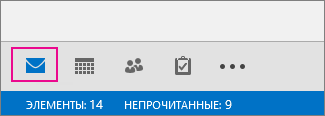
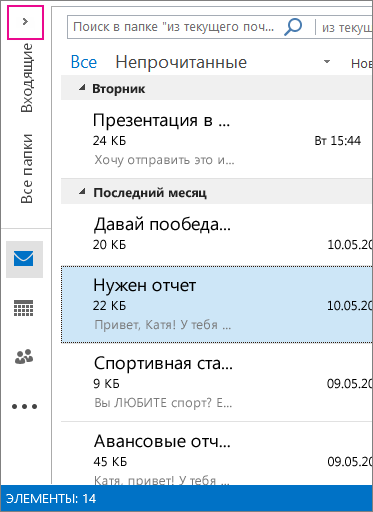
Кроме того, если область папок свернута, значки располагаются вертикально. Чтобы развернуть область папок, нажмите кнопку Свернуть/развернуть, показанную ниже:
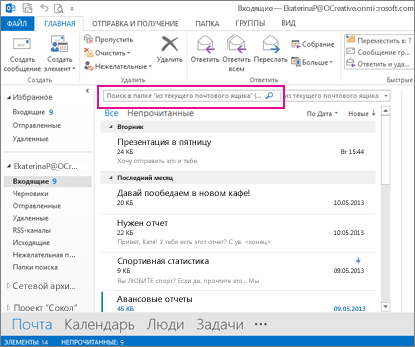
Найдите поле поиска. Оно расположено вверху сообщений:
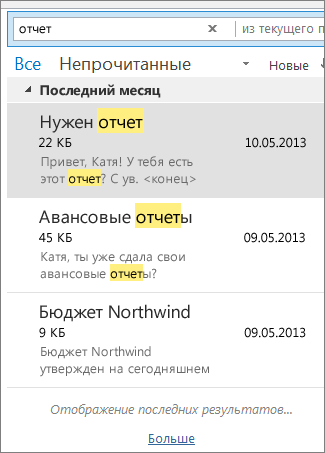
Чтобы найти слово, которое есть в сообщение, или сообщение от конкретного человека, введите в поле поиска слово или имя, фамилию или их часть. Появятся сообщения, которые содержат это слово или имя, и оно будет выделено в их тексте.
Вы можете сузить результаты, изменив свой поисковый запрос. Вот несколько примеров:
Введите «авансовый отчет» (в кавычках), чтобы найти сообщения, которые содержат именно эту фразу.
Введите авансовый AND отчет (слово AND должно писаться заглавными буквами) для поиска сообщений, содержащих слова «авансовый» и «отчет» в любом порядке. Вы можете также использовать OR.
Введите авансовый NOT отчет (NOT нужно писать заглавными буквами), чтобы найти сообщения, содержащие слово «авансовый», но не слово «отчет».
ПРИМЕЧАНИЕ. Поиск даст результаты только в том случае, если он выполняется по целому слову или его началу; найти элемент по середине или концу слова нельзя. Например, если в теме сообщения электронной почты содержатся слова «сообщение об Office365», поиск по следующим условиям НЕ даст результатов:
«общение» — поскольку это конец слова «сообщение»
«365» — поскольку это конец слова «Office365»
«ice» поскольку это середина слова «Office365»
Чтобы очистить поиск после его завершения, нажмите  в поле поиска.
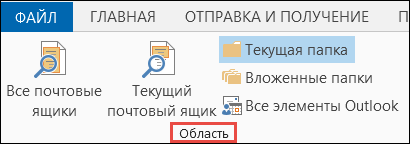
Если вам не удается получить нужные результаты, попробуйте уточнить поиск с помощью средств поиска, представленных на ленте. Щелкнув поле поиска, вы можете выбрать область поиска с левой стороны ленты. После выбора области вы можете сделать поиск еще точнее, указав другие параметры, например тему или отправителя.
Область (где искать). Здесь можно задать поиск в определенных папках, например во всех почтовых ящиках, или только в текущей папке, которой чаще всего является папка Входящие.
Уточнение (что искать). После выбора области можно добавить другие условия в группе Уточнение. При выборе параметра Outlook добавляет в поле поиска особый сценарий, ограничивающий поиск.
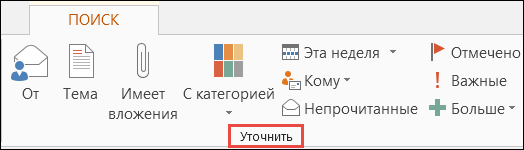
От. В результатах поиска отображаются только сообщения, отправленные указанным лицом. Например, можно искать все сообщения, отправленные пользователем Ольга.
Тема. Результаты поиска фильтруются по теме сообщений электронной почты. Например, можно искать все сообщения, в теме которых содержится ключевое слово «отчет».
Имеет вложения. Отображаются все сообщения с вложениями.
С категорией. Выберите категорию, чтобы увидеть все сообщения, которым была присвоена определенная категория.
На этой неделе. В раскрывающемся меню выберите интервал времени, чтобы уточнить результаты поиска по времени получения сообщения.
Кому. В раскрывающемся меню выберите значение для фильтрации результатов по получателям электронной почты. Например, можно искать сообщения, в которых вы указаны в поле «Копия», или те, которые были отправлены определенному лицу.
Непрочитанные. Отображаются все непрочитанные сообщения из выбранной папки.
Отмечено. Отображаются сообщения, помеченные к исполнению.
Важные. Отображаются все сообщения, помеченные как особо важные.
Еще. Выберите элемент меню для дальнейшего уточнения результатов поиска. Например, можно фильтровать результаты по конфиденциальности или размеру сообщения.
Помните, что вы можете комбинировать и совмещать эти параметры.
На рисунке ниже показан пример. Допустим, что вы ищете все сообщения от Ольги, полученные за последний месяц и содержащие ключевое слово «отчет» в строке темы.
Чтобы настроить поиск для этого примера:
Убедитесь, что выбрана папка Входящие и щелкните поле Поиск.
В группе Область выберите Вложенные папки.
Нажмите кнопку От и введите Ольга, чтобы заменить выделенный текст в поле поиска.
Нажмите кнопку Тема и введите отчет, чтобы заменить выделенный текст в поле поиска.
В раскрывающемся меню рядом с элементом На этой неделе выберите Прошлый месяц.

Слишком много результатов? Или просто не получается найти то, что вы хотите?
Щелкните в поле поиска.
На вкладке Поиск щелкните Средства поиска > Расширенный поиск.
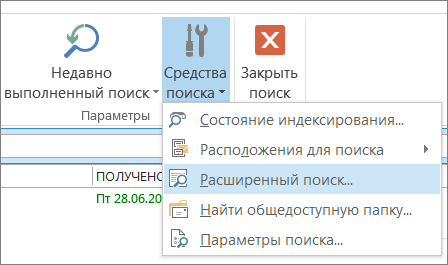
В окне Расширенный поиск вы можете указать более сложные условия и даже выполнить поиск в календаре, контактах, заметках и задачах.
Откройте вкладку Дополнительно.
В разделе Дополнительное условие нажмите кнопку Поле и щелкните Все поля сообщения. Вы увидите меню полей, в которых можно выполнять поиск, например От, Кому, Получено, Тема и многие другие.
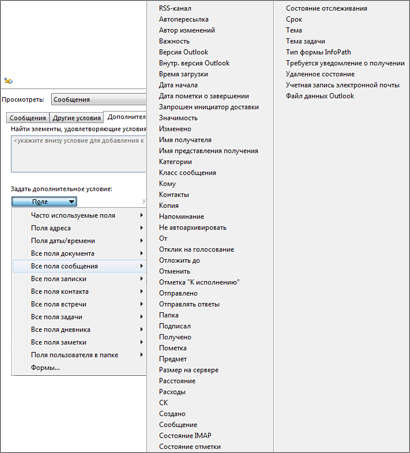
Выберите поле, затем укажите условие и искомое значение. Например:
От/ содержит/ Регина будет искать сообщения от отправителей с именем «Регина». Обратите внимание, что в качестве условия используется содержит, а не совпадает (точно) с, чтобы не требовалось искать точное совпадение. Таким образом, если в электронной почте Регины указано имя «Регина Покровская», запрос От/совпадает (точно) с/Регина не подойдет, так как для получения точного совпадения нужно было бы задать полное имя (Регина Покровская). В таких случаях в качестве условия удобно использовать содержит.
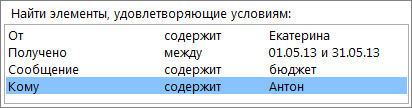
Добавьте столько дополнительных условий, сколько нужно. Мы добавим еще три:
От | содержит | Регина будет искать сообщения от отправителей с именем «Регина». Обратите внимание, что в качестве условия используется содержит, а не совпадает (точно) с, так как не требуется искать точное совпадение. Если в электронной почте Регины указано имя «Регина Покровская», запрос От | совпадает (точно) с |Регина не подойдет, так как для получения точного совпадения необходимо задать полное имя (Регина Покровская). Поэтому в качестве условия удобно использовать содержит.
Допустим, что вы также добавите такие условия:
Получено | между | 01.05.13 и 31.05.13
Сообщение | содержит | бюджет
Кому | содержит | Иван
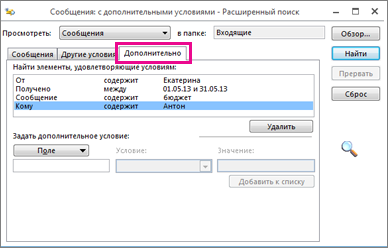
Теперь Outlook выполнит поиск сообщений со словом «бюджет» в тексте, полученных в мае 2013 года от пользователя с именем «Регина» и также отправленных кому-то с именем «Иван». Вот увеличенное представление списка из четырех критериев, которые мы добавили.
Наконец нажмите кнопку Найти, чтобы запустить поиск.
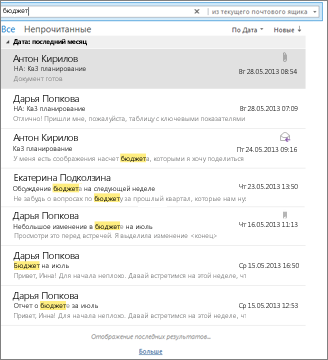
Если мысль о более чем 250 результатах вас не пугает, вы можете снять это ограничение:
Щелкните Файл > Параметры > Поиск.
В разделе Результаты снимите флажок Ускорить поиск за счет сокращения числа показываемых результатов.
В области навигации выберите папку, в которой нужно выполнить поиск.
В поле Мгновенный поиск введите текст, который необходимо найти.

Найденные элементы отображаются с выделенным искомым текстом.
Чтобы уточнить поиск, введите больше символов.
Чтобы выполнить поиск во всех папках, в конце списка результатов поиска щелкните элемент Повторить поиск.
Чтобы вернуть курсор обратно в поле Мгновенный поиск, нажмите клавиши CTRL+E.
По завершении поиска вы можете очистить данные, нажав кнопку Закрыть поиск  рядом с полем «Мгновенный поиск».
Поиск вложений доступен, но результаты не выделяются.
Добавление условий позволяет сузить поиск. Когда вы выбираете поле Мгновенный поиск или вводите в нем текст, создается вкладка Средства поиска. В группе Уточнить представлен ряд условий, с помощью которых можно конкретизировать область поиска.
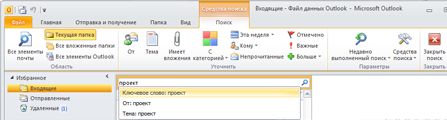
Примечание: Поля поиска задаются для текущего представления Outlook, например «Почта», «Календарь», «Контакты», «Задачи», «Заметки», «Список папок» или «Дневник», а также текущего профиля Outlook. Они сохраняются после закрытия и перезапуска Outlook. Поисковый запрос не сохраняется.
В программе сохраняются десять последних выполненных поисков, которые можно использовать повторно.
Щелкните поле Мгновенный поиск, на вкладке Средства поиска в группе Параметры выберите пункт Недавно выполненный поиск, затем щелкните слово или фразу, которые требуется использовать повторно.