Обновление Android на устройствах Samsung

Актуальными способами прошивки является установка обновлений «по воздуху» или посредством фирменного ПО Smart Switch.
Обновление ОТА
Инсталляция новой версии Android методом OTA (Over The Air, по воздуху) совершается следующим образом:
- Первым делом убедитесь, что целевое устройство подключено к интернету, а само соединение стабильно. Далее откройте «Настройки», прокрутите перечень в самый низ и выберите «Обновление ПО» («Software Update»).
- Нажмите «Загрузить и установить».
- Подождите, пока девайс соединится с серверами Самсунг. Если обновление будет обнаружено, начнётся загрузка.
- Доступно два варианта установки новой версии Андроид – немедленная и отложенная («Install Now» и «Scheduled Install» в англоязычной версии). Первый очевиден – нажатие на соответствующую кнопку запустит инсталляцию. Второй позволяет выбрать удобное время – например, ночь, когда устройство не используется и находится на зарядке.
- После перезапуска системы она будет готова к дальнейшему использованию.
Smart Switch
Альтернативной предыдущему варианту будет фирменная программа от Samsung под названием Smart Switch.
- Убедитесь, что на компьютере установлены драйвера для вашего устройства, а оно распознаётся системой.
- Запустите Смарт Свитч и подключите к ПК целевой телефон или планшет.
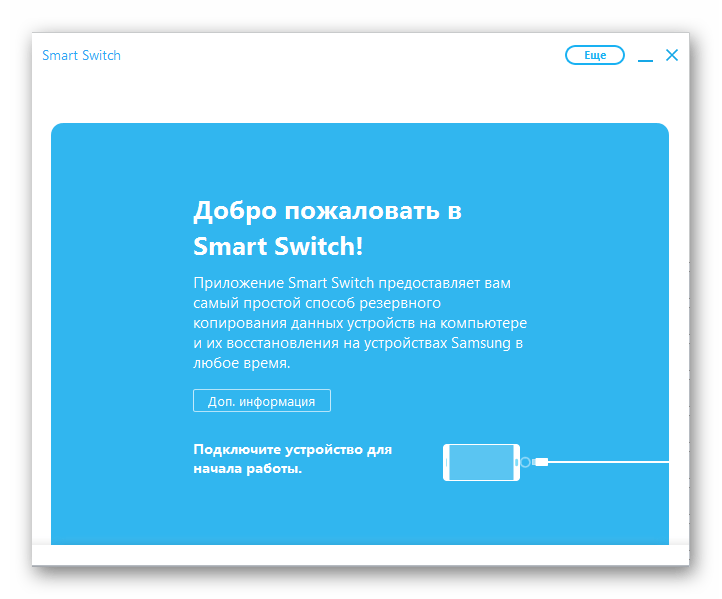
- Подождите, пока приложение определит модель гаджета и свяжется с серверами для поисков апдейта. Если таковой будет обнаружен, появится кнопка «Обновление», нажмите на неё.
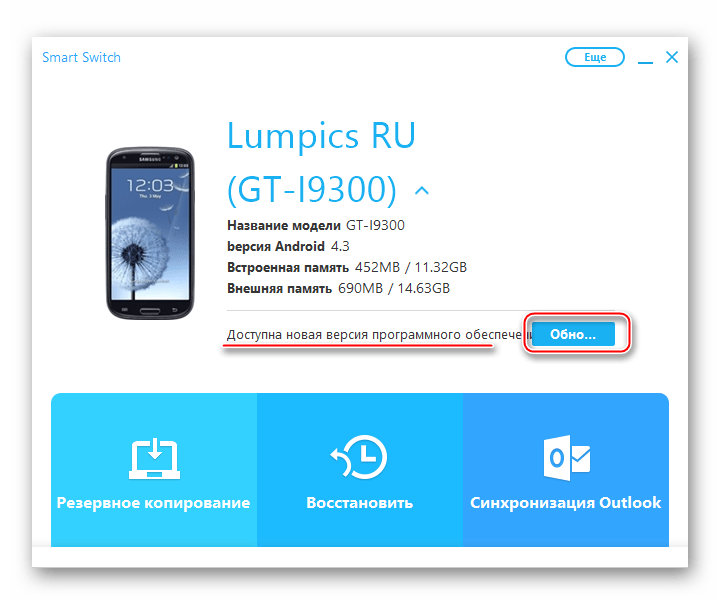
Способ 2: Неофициальные методы (прошивка)
К сожалению, обычной практикой производителей в настоящее время является выпуск двух новых версий Android на девайс, после чего поддержка прекращается – таким образом, ещё относительно актуальные смартфоны и планшеты остаются без новых ОС. Ситуацию можно исоправить, установив стороннее ПО с актуальным вариантом «зелёного робота», продлив таким образом срок службы аппарата. Инструкциям по прошивке Samsung на нашем сайте посвящён отдельный раздел, поэтому советуем обратиться к нему.
Как обновить свой телефон Samsung, все доступные способы

Обновить любой мобильный телефон Samsung Galaxy довольно просто, но вы можете не знать, что есть несколько способов сделать это. В данной статье, мы рассмотрим четыре официальных способа обновления телефона Samsung Galaxy на Android.
Беспроводные обновления или по воздуху (OTA)
Это самый простой и безопасный вариант для обновления. В принципе вам не нужно ничего делать, если ваше устройство ожидает новую версию Android, вы просто получите уведомление о доступном обновлении, и следуя подсказкам вы быстро обновите смартфон.
Возможно, вы ждете новую версию, но она не приходит. Тогда вам нужно вручную проверить, есть ли у вашего Samsung Galaxy обновление OTA?
Сделать это очень просто:
Рекомендуется выполнять этот шаг время от времени, чтобы телефон был в актуальном состоянии. Как с новыми версиями Android, так и с последними обновлениями безопасности, стоит устанавливать новые OTA, как только они станут доступны.
Используйте компьютер и Smart Switch
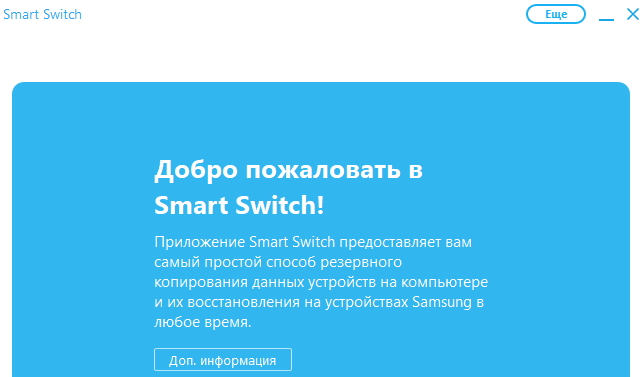
Smart Switch — это программное обеспечение, которое не только позволяет обновлять, но и делать резервные копии, а также перемещать различные типы файлов, такие как фотографии и видео.
Способ обновить мобильный телефон с помощью компьютера:
Обновление с компьютера часто происходит быстрее, чем OTA, поэтому вам следует проверить метод с Smart Switch, если вы ожидаете новую версию программного обеспечения. Конечно, в этом нет никакой магии, если Samsung не выпустит обновление, обновиться будет невозможно.
Доступ к бета-версиям
Samsung предлагает бета-обновления для определенных телефонов. Например, на данный момент некоторые из Samsung Galaxy получат доступ к бета-обновлениям Android 10 Q, чтобы проверить, как работает новая версия.
Бета-версии не всегда работоспособны и выпускаются не для всех устройств. Вам нужно часто проверять приложение Samsung Members. В дополнение к советам и акциям вы узнаете, когда выйдет бета-версия для вашего Samsung Galaxy. В случае доступной бета-версии вам нужно всего лишь зарегистрироваться через объявление, тогда оно придет в форме OTA.
Обновление Samsung Galaxy с помощью Odin
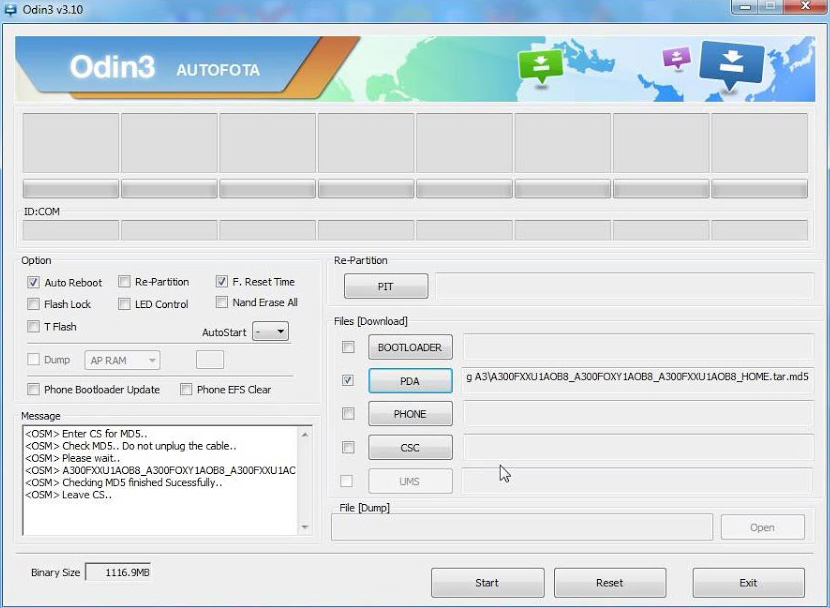
Данный способ является не простым и не безопасным, поскольку с перепрошивкой через Odin вы можете сделать свой Samsung Galaxy непригодным для использования. Если действовать правильно, то вы не потеряете гарантию своего мобильного телефона и не нарушите безопасность Knox.
Odin — это программное обеспечение для Windows, которое позволяет вам устанавливать различные совместимые системы. Таким образом, вы можете загрузить обновление, которое еще не пришло и прошить его вручную.
Как обновить телефон Samsung S21: подробная инструкция

Время от времени разработчики выпускают обновления для операционной системы на телефонах Samsung Galaxy S21, которые содержат исправления ошибок, новые функции и улучшения производительности. Обновление системы является важным шагом для поддержания безопасности вашего устройства и использования последних функций, предлагаемых разработчиками.
Чтобы обновить ваш телефон Samsung Galaxy S21, вам потребуется проверить наличие доступных обновлений и выполнить несколько простых шагов. В этой статье мы рассмотрим, как обновить ваш Samsung Galaxy S21 до последней версии операционной системы.
Первым шагом для обновления телефона Samsung Galaxy S21 является проверка наличия доступных обновлений. Для этого откройте настройки телефона, прокрутите вниз и выберите “Обновление программного обеспечения”. Затем нажмите на кнопку “Проверить наличие обновлений”. Если на вашем телефоне доступны новые обновления, вы увидите уведомление о доступности обновлений и сможете приступить к их установке.
Обновление телефона Samsung S21: пошаговая инструкция
1. Проверьте наличие обновлений

Перед началом обновления телефона Samsung S21, вам необходимо убедиться, что доступны новые обновления. Для этого откройте меню настройки, затем прокрутите вниз и выберите раздел “О программе телефона”. Нажмите на пункт “Обновление программного обеспечения” и дождитесь появления результатов поиска.
Если доступно новое обновление, нажмите на кнопку “Загрузить” и подождите, пока обновление будет скачано на ваш телефон. Обратите внимание, что размер обновления может быть достаточно большим, поэтому рекомендуется использовать Wi-Fi подключение.
2. Установите обновление
После успешной загрузки обновления, телефон Samsung S21 предложит вам установить его. Нажмите на кнопку “Установить”, а затем подтвердите свой выбор. Во время установки обновления телефон может перезагрузиться несколько раз. Не пытайтесь выключить телефон или прервать процесс обновления до его завершения.
3. Проверьте наличие новых функций
После успешной установки обновления, проверьте ваш телефон Samsung S21 на наличие новых функций и улучшений. Обычно обновления включают исправления ошибок, улучшение производительности и новые возможности, которые могут повысить вашу эффективность или удобство использования телефона.
Важно отметить, что обновления могут отличаться в зависимости от региона и оператора связи. Если вы обнаружили, что обновление не доступно на вашем телефоне, рекомендуется связаться с производителем или оператором связи для получения дополнительной информации и помощи.
Проверьте доступность нового обновления
Чтобы обновить ваш телефон Samsung S21 и получить последние функции и исправления ошибок, вам необходимо проверить доступность нового обновления ПО.
Чтобы проверить наличие нового обновления, выполните следующие шаги:
- Откройте настройки: На экране вашего телефона найдите иконку “Настройки” и нажмите на нее.
- Выберите “Обновление ПО”: В меню настроек прокрутите вниз и найдите опцию “Обновление ПО”. Нажмите на нее, чтобы открыть настройки обновления.
- Проверьте наличие обновления: В настройках обновления ПО нажмите на “Проверить доступность обновлений”. Телефон автоматически проверит наличие нового обновления для вашего устройства.
- Загрузите и установите обновление: Если доступно новое обновление, следуйте инструкциям на экране, чтобы загрузить и установить его. Убедитесь, что ваш телефон подключен к Wi-Fi и имеет достаточный заряд батареи.
Не забывайте проверять обновления регулярно, так как новые версии ПО могут содержать новые функции, улучшения производительности и исправления ошибок.
Сохраните данные перед обновлением

Обновление операционной системы на телефоне Samsung Galaxy S21 может принести необходимые исправления, улучшения и новые функциональные возможности. Однако перед процессом обновления, рекомендуется сохранить все важные данные.
Создайте резервные копии всех важных файлов, таких как фотографии, видео, документы и контакты на внешнем носителе или в облачном хранилище. Это поможет восстановить данные в случае потери или повреждения в процессе обновления.
Используйте функцию резервного копирования предоставляемую самой операционной системой, или установите сторонние приложения для создания полных резервных копий данных на вашем телефоне Galaxy S21.
Также рекомендуется проверить все учетные записи и убедиться, что они сохранены и доступны на других устройствах или в облачном хранилище. Это позволит легко синхронизировать данные после обновления.
- Запишите свои пароли, пин-коды и другие важные данные на бумаге или в защищенном электронном документе. В случае сброса настроек или возникновения проблем после обновления, станет проще восстановить доступ к своим учетным записям.
- Перед обновлением телефона Samsung Galaxy S21 рекомендуется также проверить свободное место на устройстве. Убедитесь, что у вас есть достаточно свободной памяти для скачивания и установки обновления. В случае необходимости очистите ненужные файлы или переместите их на внешний носитель.
Сохранение данных перед обновлением операционной системы на Samsung Galaxy S21 поможет избежать потери важных файлов и проблем с доступом к учетным записям. Уделите несколько минут на подготовку перед обновлением и наслаждайтесь новыми возможностями своего телефона.
Очистите память устройства перед обновлением
Перед тем как обновить свой смартфон Samsung S21, рекомендуется очистить память устройства от ненужных файлов и данных. Это позволит ускорить процесс обновления и избежать возможных проблем в будущем.
Прежде всего, стоит удалить все ненужные приложения. Перейдите в настройки устройства, найдите раздел “Приложения” или “Управление приложениями” и просмотрите список установленных приложений. Удалите те, которые вы не используете или которые занимают слишком много места.
Также рекомендуется очистить кэш приложений. Кэш содержит временные файлы, которые могут занимать значительное пространство на устройстве. Найдите раздел “Память” или “Хранилище” в настройках устройства и выберите опцию “Очистить кэш”.
Другой способ освободить память на устройстве – удалить ненужные медиафайлы, такие как фотографии, видео и аудиозаписи. Посмотрите в своей галерее и удалите те файлы, которые вам больше не нужны. Вы также можете переместить медиафайлы на внешнюю SD-карту, если у вас есть такая возможность.
Важно также проверить, что у вас достаточно свободного места на устройстве для скачивания и установки обновления. Если у вас мало свободного места, рекомендуется удалить еще больше ненужных файлов или переместить их на внешнее хранилище.
Подключите устройство к сети Wi-Fi

1. Включите Wi-Fi на устройстве.
Чтобы обновить свой Samsung S21, вам понадобится интернет-соединение. Для этого включите Wi-Fi на вашем устройстве. Нажмите на значок Wi-Fi в верхней панели уведомлений или перейдите в настройки устройства и найдите раздел Wi-Fi.
2. Выберите доступную сеть Wi-Fi.
После включения Wi-Fi на вашем устройстве, найдите доступные сети Wi-Fi в списке. Выберите сеть, к которой вы хотите подключиться, и введите пароль, если это требуется.
3. Подключитесь к сети Wi-Fi.
После выбора сети и ввода пароля, ваше устройство автоматически подключится к выбранной сети Wi-Fi. Проверьте, что у вас есть доступ в интернет, открыв веб-браузер или другое приложение, требующее интернет-соединения.
4. Удостоверьтесь, что сигнал Wi-Fi сильный.
Для успешного обновления вашего телефона Samsung S21 убедитесь, что сигнал Wi-Fi сильный. Слабый сигнал может привести к проблемам при загрузке обновлений. Если у вас есть проблемы со связью, попробуйте приблизиться к роутеру или улучшить качество сигнала, например, переместив роутер ближе к устройству.
Установите обновление на телефон Samsung S21

Обновление операционной системы на вашем телефоне Samsung S21 имеет большое значение, так как оно может включать в себя исправления ошибок, улучшения производительности и новые функции. Для обновления телефона S21 вам необходимо выполнить несколько простых шагов.
Шаг 1. Проверьте наличие обновлений
Перейдите в настройки телефона Samsung S21, затем нажмите на вкладку “О программе телефона” или “О телефоне” и выберите пункт “Обновление программного обеспечения”. Там вы можете проверить наличие новых обновлений для вашего телефона.
Шаг 2. Загрузите и установите обновление

Если обновление доступно, нажмите на кнопку “Загрузить и установить”. Данный процесс может занять некоторое время, поэтому убедитесь, что ваш телефон подключен к сети Wi-Fi и полностью заряжен перед началом загрузки и установки.
Шаг 3. Перезагрузите телефон после установки

После завершения установки обновления, рекомендуется перезагрузить телефон Samsung S21. Это поможет применить все изменения и обновления операционной системы.
Установка обновления на телефон Samsung S21 является важной процедурой для поддержания безопасности и производительности вашего устройства. Следуйте вышеуказанным шагам регулярно, чтобы быть в курсе последних обновлений и получать новые функции для вашего телефона.
Как обновить андроид на телефоне самсунг
Хоть у «Самсунг» и есть своя разработанная операционная система под названием Bada, популярность платформы Android не оставляет ей шансов по части функционала. Поэтому, как и другие 90 % производителей смартфонов и планшетов, южнокорейский бренд пользуется ОС от Google, которая периодически нуждается в обновлении.
Зачем обновлять ПО на телефонах самсунг
На самом деле на любой смартфон, будь то Samsung Galaxy Mini, Xiaomi Redmi и даже iPhone X, ежегодно, а иногда и каждый месяц выходят обновления. Таким образом после официального релиза производители продолжают работать над качеством своего продукта.
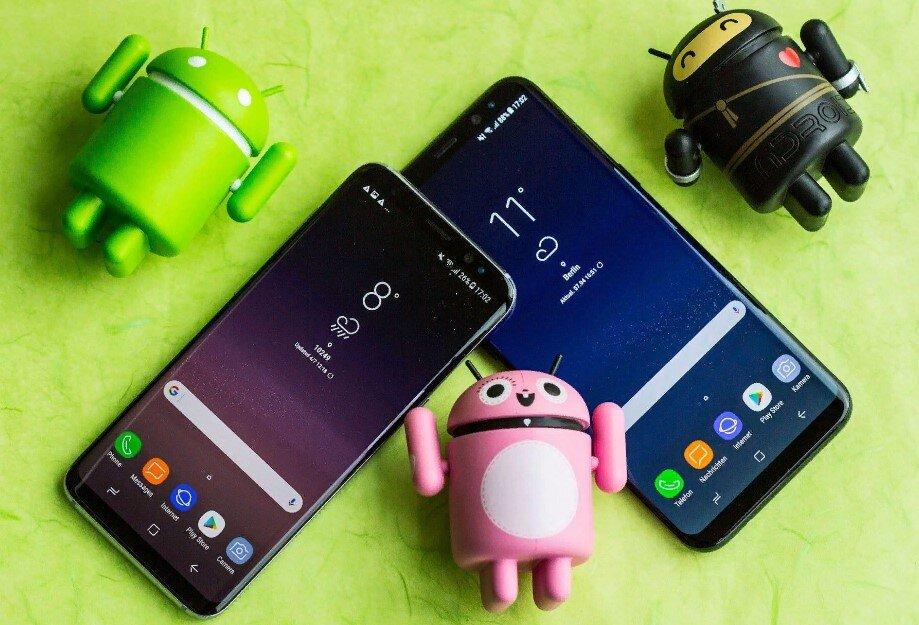
«Самсунг» использует собственную оболочку ОС андроид
Конечно, количество пикселей в камере не вырастит, не увеличится и количество ядер в процессоре, но:
- улучшится безопасность системы;
- пополнится список поддерживаемых протоколов;
- исправятся ошибки, которые возникли после запуска продукта в продажу;
- сократится энергопотребление емких процессов;
- поправится дизайн интерфейса.
К сведению! Большинство обновлений пользователь не ощутит в принципе. Они призваны лишь поддерживать прежнюю функциональность, подстраиваясь под постоянно развивающийся рынок программного обеспечения.
Например, если завтра обновиться протокол связи Вайбера, призванный улучшить качество картинки, сократив потребление трафика, пользователь не сможет использовать новую модификацию, не загрузив последнюю версию ОС для своего девайса.
Обратите внимание! Когда речь заходит о таких производителях, как «Самсунг» или «Сяоми», следует знать, что в обновлении нуждается не только сам андроид, но и его оболочка, которую устанавливают производители. У Samsung она называется OneUI.
Как проверить наличие обновлений
Перед тем как обновить андроид на телефоне Самсунг нужно проверить, есть ли в принципе свежие обновления. Если гаджет только вышел в продажу, обычно на него уже загружен последний пакет данных.
В любом случае узнать это можно так:
- Открыть настройки смартфона.
- Обратить внимание на пункт «Обновление ПО». Обычно сразу из меню настроек можно заметить индикатор, что имеются неустановленные обновления.
- Дальше можно перейти в раздел и посмотреть, что предлагает установить производитель.
Важно! В разделе «Об устройстве» пользователь может увидеть числовое обозначение не только установленной версии андроид, но и самой оболочки (прошивки).
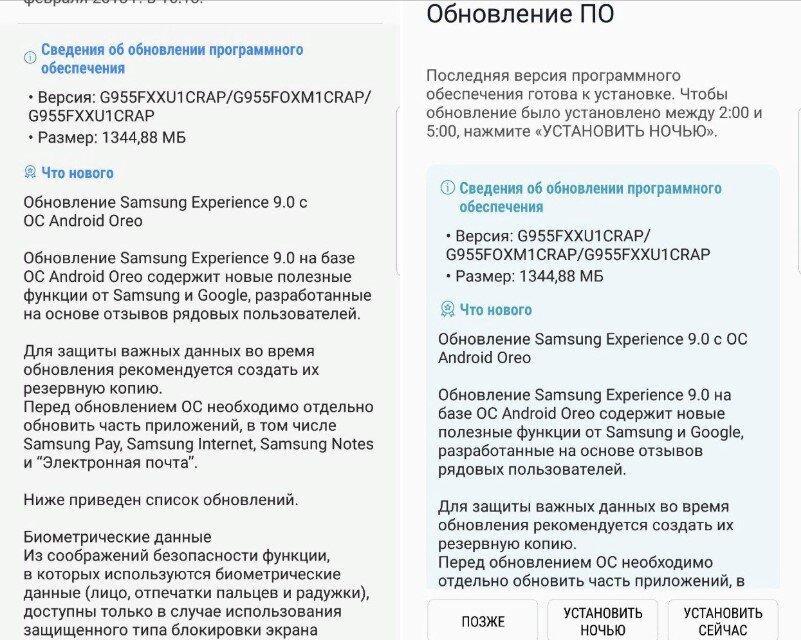
В этом разделе можно увидеть информацию, что производитель приготовил в новом пакете обновлений и выбрать время установки
Меры предосторожности перед обновлением андроида на Samsung
Перед тем как как обновить андроид на Самсунг (или любом другом гаджете), нужно принять некоторые меры предосторожности, которые помогут избежать некорректной установки или потери своих данных.
- зарядить батарею. Минимум индикатор должен показывать 50 %;
- сделать резервное копирование данных учетных записей (чтобы можно было откатить систему назад в случае ошибки);
- закрыть все приложения;
- перенести нужные медиафайлы на SD-карту;
- отключить режим управления питанием;
- удостовериться в наличии достаточного объема памяти во внутреннем пространстве.
Все это поможет минимизировать потери в случае, если во время обновления произойдет сбой программного обеспечения. Обычно при достаточном объеме памяти и заряде все проходит гладко.
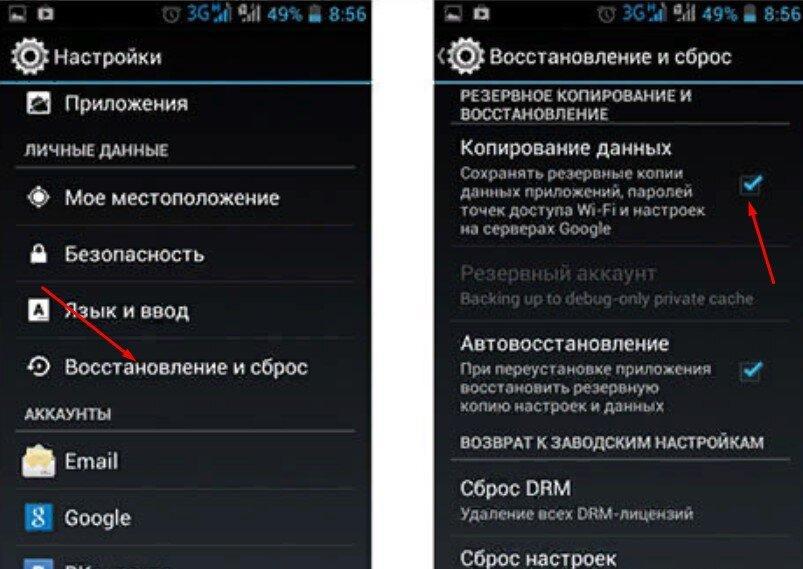
Как выполнить резервное копирование
Как обновить версию андроида на смартфоне Самсунг
Обновление Самсунг-андроид-устройства хорошо тем, что можно использовать разные методы, которые будут хороши, например, для тех пользователей, у которых нет компьютера или Wi-Fi.
При наличии Wi-Fi сигнала обновить смартфон или планшет Самсунг проще всего. Нужно:
- Включить Wi-Fi.
- Перейти в меню настроек.
- Далее в пункт «Об устройстве» / «О системе» / «О планшете / смартфоне» (в зависимости от версии и модели).
- Нажать на кнопку «Обновление ПО».
Обратите внимание! Если на телефоне доступно соединение 3G или 4G, его лучше деактивировать, чтобы система не начала загрузку через мобильный трафик.
Через компьютер Samsung PC Kies
Теперь стоит рассмотреть способ, предусматривающий подключение к компьютеру. Самсунг предусматривает такой вариант и предлагает пользователям не заигрывать с неизвестными APK-файлами, а пользоваться фирменной программой Samsung PC Kies.
Скачать ее можно с официального сайта. Установка мало чем отличается от любой другой программы.
После установки нужно:
- Подключить гаджет к ПК через USB.
- Дождаться пока установятся все драйвера.
- Запустить Samsung PC Kies.
- Подождать пока утилита найдет устройство.
- Нажать на «Поиск обновлений». Если есть, программа предложит обновить ПО.
Обратите внимание! В данном случае не придется в настройках разрешать устройству принимать файлы из сторонних источников.
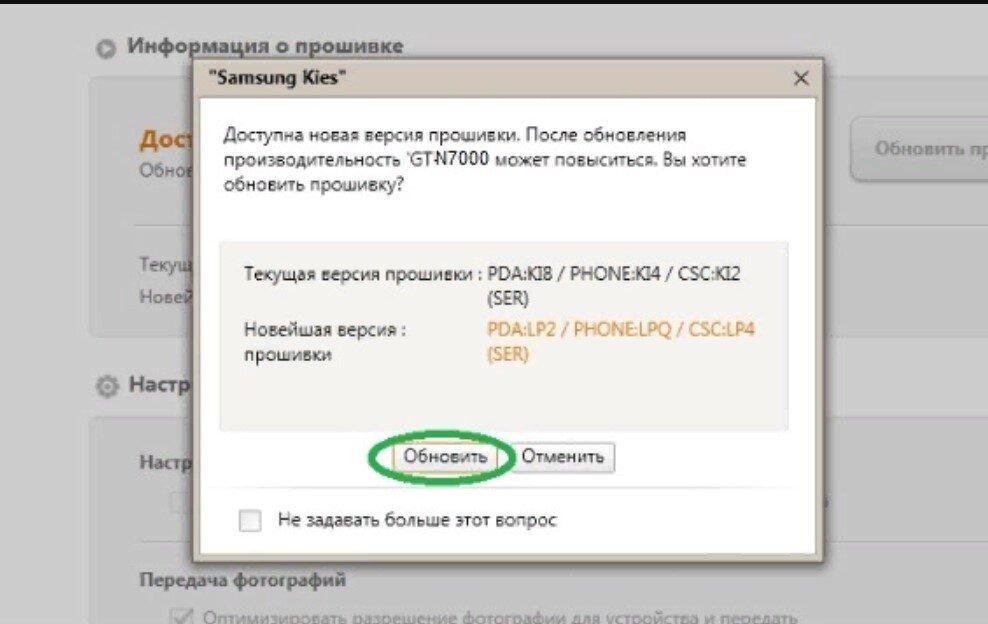
Программа сама уведомляет о наличии обновлений
Smart Switch
Это еще одна программа от разработчиков оболочки андроид для Самсунг. Утилита также доступна на сайте бренда. Функционал и порядок действий полностью аналогичны Samsung PC Kies. Единственное, утилита также доступна владельцам ПК на MacOS X.
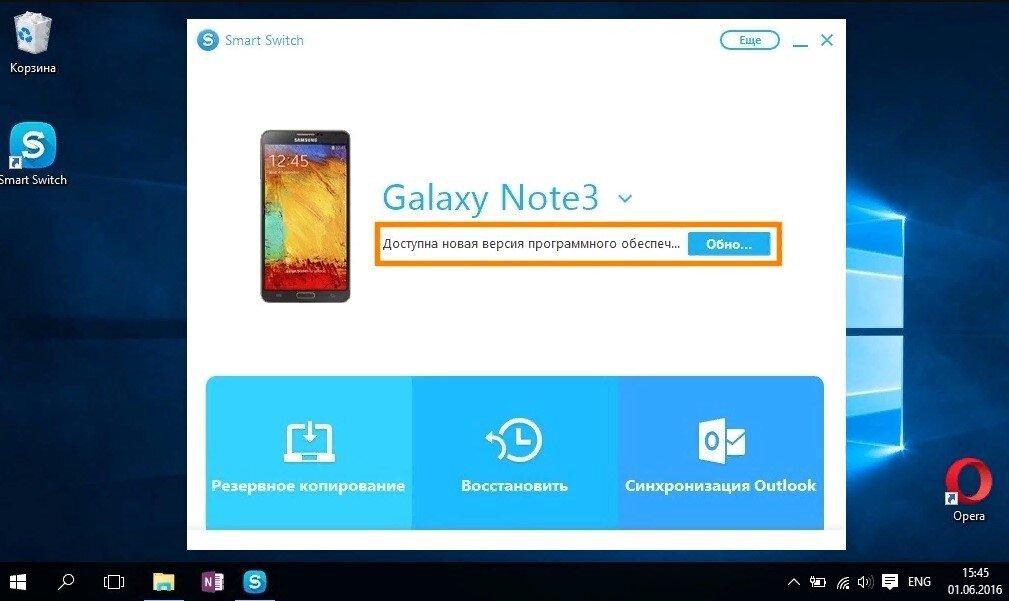
Smart Switch также сам уведомляет, что в наличие новые пакеты обновлений для данного девайса
Через Recovery mode
Для пользователей, которые предпочитают использовать функции корейских смартфонов без ограничений, обновления по воздуху не доступны, так как производитель негативно относится к активации Root-прав.
К сведению! С помощью этого способа пользователи могут сменить оболочку, например, установить прошивку от Xiaomi MIUI.
Важно строго придерживаться инструкции:
- Применить все меры предосторожности перед обновлением, которые описаны выше.
- Скачать нужный APK-файл на карту памяти.
- Выключить телефон.
- Зажать кнопки включения и увеличения громкости, чтобы вызвать режим Recovery.
- Выбрать пункт «Apply Update From SD-card».
- Найти нужный APK-файл и нажать «Install»
Система может обновляться до 30 мин. в зависимости от выбранной оболочки и ее версии.
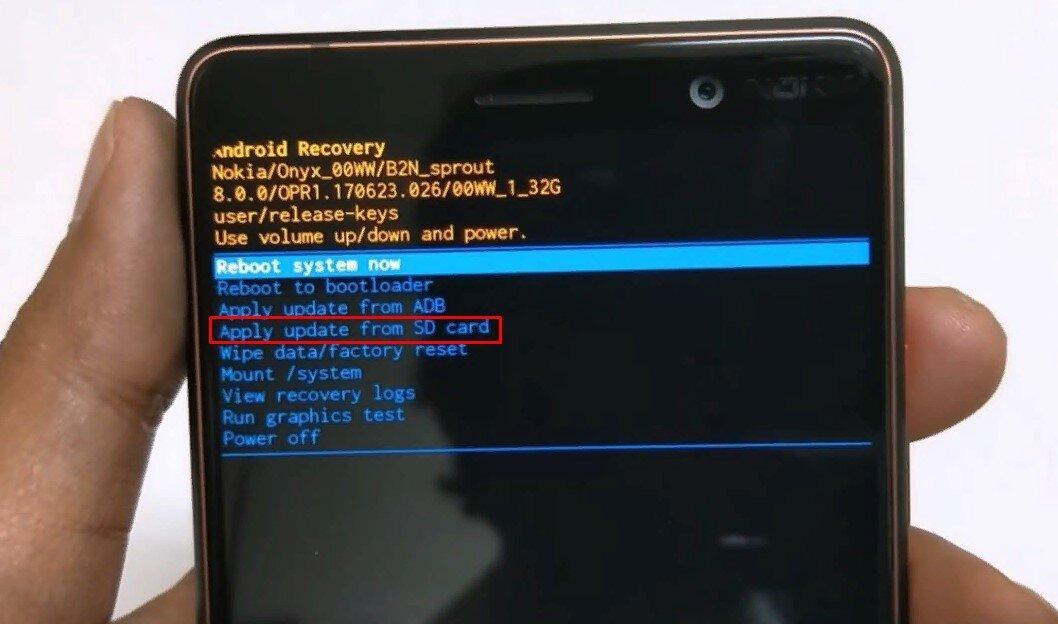
Режим Recovery и нужный пункт наглядно
Возможные проблемы при обновлении и способы их решения
Несмотря на высокий уровень программного обеспечения, периодически пользователи сталкиваются с проблемами вроде:
- нежелания системы использовать датчик Wi-Fi (в настройках обновлений включить «Проверка только по Wi-Fi»);
- не обновляются приложения. Обычно это случается из-за активированных Root-прав. Придется каждое переустанавливать вручную;
- пропали все приложения (в настройках в разделе «Приложения» поставить галочки активации).
Кроме этого, пользователи могут столкнуться с проблемами ниже.
Версия андроида не обновляется до конца
Скорее всего, недостаточный заряд батареи или не хватает памяти. В таком случае:
- Выключить гаджет.
- Вызвать режим Recovery (кнопки включения и увеличения громкости).
- Выбрать «Wipe Data/Factory Reset».
- Следом «Delete All User Data».
- Тут нажать на «Reboot» (или «Restart»). После этого смартфон включится, и появится возможность освободить память или подзарядить гаджет.
После обновления не работают приложения
Также периодически обновление проходит успешно, но, когда включается телефон, пользователь обнаруживает, что большинство приложений не реагирует на команды или просто не работает. В таком случае:
- Перейти в настройки.
- В раздел «Приложения».
- Выбрать то (придется по одному), что отказывается работать.
- В новом окне нажать на «Очистить кэш».
Обратите внимание! Если работоспособность утилиты не восстановилась, то вернуться в тоже меню и нажать на «Стереть данные». Если и это не сработало, попробовать удалить и установить заново.
Гаджеты Самсунг, работающие под управлением ОС андроид, нуждаются в периодическом обновлении. Для этого можно использовать фирменные утилиты производителя для ПК, воспользоваться режимом Recovery или, что проще всего, прибегнуть к стандартной операции через настройки самого телефона или планшета.