Как удалить историю поиска на андроиде. Как очистить браузер на андроиде
В процессе веб-серфинга браузеры сохраняют большое количество данных. Стандартный набор выглядит следующим образом:
- Кэш: некоторые элементы веб-страниц — детали дизайна, изображения, звуки, скрипты и прочее.
- История просмотров: адреса сайтов, которые вы посещали, ярлыки страниц на экране быстрого доступа, подсказки в адресной строке.
- Cookie (куки) — файлы с данными сайтов, которые вы открывали в браузере. Они нужны для сохранения пользовательских действий и настроек.
Кроме того, браузеры сохраняют ваши пароли, данные автозаполнения форм, реквизиты банковских карт и т. д. Всё это (или только часть) вы можете безопасно удалить.
Универсальный способ очистки веб-браузеров на Андроид
Управлять объёмом данных любого мобильного браузера и удалять из него ставшую ненужной информацию можно прямо через настройки Android.
- Откройте настройки системы.

- Перейдите в раздел «Приложения».

- Выберите браузер, который хотите очистить.
- Перейдите в его хранилище.

- Нажмите на кнопку «Управление местом».
- Выберите, какие данные нужно удалить, и нажмите «Очистить».
Названия пунктов меню могут отличаться в зависимости от версии операционной системы и оболочки.
Использование встроенных средств браузера
Если универсальный способ показался вам неудобным или по каким-то причинам недоступен, очистите браузер через его настройки.
В любом веб-обозревателе есть настройки, которые позволяют удалить историю посещений, куки, кэш. Некоторые из них предлагают даже автоматизировать этот процесс — например, очищать данные при завершении сессии. Давайте посмотрим, как работает эта функция на примере популярных приложений.
Яндекс.Браузер
Для удаления истории активности и временных файлов:
- Запустите браузер.
- В поисковой строке нажмите на кнопку с тремя точками.
- Перейдите в «Настройки».
- Пролистните экран до блока «Конфиденциальность».
- Нажмите на пункт «Очистить данные».
- Отметьте информацию, которую следует удалить. По умолчанию выделены история, кэш, предупреждения для сайтов и список загрузок.
- Нажмите «Очистить данные», чтобы удалить отмеченные пункты.
В блоке «Конфиденциальность» в «Настройках» есть ещё один переключатель, который может быть полезным. Речь о пункте «Сохранять историю». Если его деактивировать, то в журнал посещений не будут записываться сайты, которые вы просматривали.
При отключении записи истории вы не запрещаете браузеру сохранять пароли, кэш, предупреждения сайтов, список загрузок и информацию об открытых вкладках.
Из журнала посещений можно также удалять отдельные записи:
- Нажмите в поисковой строке на кнопку “сэндвич” с тремя горизонтальными линиями, чтобы перейти в окно управления вкладками.
- Выберите в нижнем меню «Журнал».
- Найдите запись, которую нужно удалить.
- Коснитесь её и держите палец до появления контекстного меню.
- Выберите «Удалить».
Удаленная запись пропадёт из журнала, как будто вы не посещали сайт.
Google Chrome
В стандартном браузере Android очистка выполняется через раздел «История».
- Запустите браузер.
- Нажмите на кнопку с тремя точками в правом верхнем углу.
- Перейдите в раздел «История».
- Нажмите на ссылку «Очистить историю».
- Отметьте данные, которые следует удалить: историю, куки, кэш.
- Откройте вкладку «Дополнительные» и отметьте пункты, которые также подлежат очистке, например, данные для автозаполнения.
- Нажмите «Удалить данные», чтобы завершить процесс.
Google Chrome также позволяет удалять отдельные записи из истории посещений. В разделе «История» рядом с каждым пунктом располагается крестик. Нажатие на него стирает запись из журнала без возможности восстановления.
Помимо истории, браузер Chrome имеет ещё один раздел, в котором сохраняются данные о посещенных сайтах даже после удаления истории и кэша. Речь идёт о статистике экономии трафика. Чтобы открыть этот раздел, вызовите главное меню приложения и нажмите на строку «Сэкономлено».
Внизу находится список сайтов с указанием того, сколько трафика они использовали, а сколько сэкономлено.
Вы можете отключить сбор статистики или пролистнуть экран вниз и нажать на кнопку «Сбросить». Это удалит всю собранную ранее информацию.
Если пункта «Сэкономлено» нет, значит, «Упрощённый режим» выключен и данные не записываются.
Mozilla Firefox
На Mozilla Firefox очистка истории и удаление прочих данных выполняются через разные настройки. Чтобы удалить записи о посещённых сайтах:
- Запустите браузер.
- Нажмите на кнопку с тремя точками, чтобы открыть главное меню.
- Перейдите в раздел «История».
- Чтобы стереть все имеющиеся записи, нажмите на кнопку «Удалить историю веб-сёрфинга».
- Чтобы стереть одну запись из журнала, нажмите на неё и держите палец до появления контекстного меню. Выберите пункт «Удалить».
Mozilla Firefox не позволяет очистить историю за конкретный период. Доступно или уничтожение всей истории посещений, или отдельных страниц.
Очистка браузера от куки, данных сайтов, журнала поиска и других сведений выполняется иначе:
- Откройте главное меню браузера, повторив пункты 1-2 предыдущей инструкции.
- Перейдите в раздел «Параметры».
- Пролистните экран и выберите опцию «Удалить мои данные».
- Отметьте в списке, какую информацию нужно стереть. Здесь есть и журнал посещений, который очищается отдельно через «Историю».
- Нажмите «Удалить данные», чтобы очистить браузер.
Для усиления защиты конфиденциальности приложение позволяет автоматически удалять данные при завершении работы.
Чтобы включить настройку:
- Вернитесь в раздел «Параметры».
- Откройте пункт «Приватность».
- Отметьте опцию «Удаление моих данных при выходе».
- Выберите в списке сведения, которые будут стираться автоматически при закрытии браузера.
- Нажмите «Установить», чтобы сохранить конфигурацию.
Вы можете менять список данных, которые будут удаляться автоматически, или в любой момент вернуться к ручной чистке браузера. В разделе «Приватность» также можно настроить или отключить сбор файлов cookie.
Opera
На Opera порядок очистки зависит от того, какие данные вы хотите удалить. Если нужно стереть только записи о посещённых сайтах:
- Запустите браузер.
- Нажмите на значок Opera в правом нижнем углу.
- Перейдите в раздел «История».
- Чтобы стереть одну запись, нажмите на кнопку в виде трёх точек рядом с ней и выберите «Удалить».
- Чтобы стереть несколько записей, нажмите на кнопку в видё трёх точек на верхней панели, а затем тапните по пункту «Выбрать». Отметьте страницы, которые нужно удалить, и нажмите на значок корзины.
- Чтобы очистить всю историю, коснитесь значка корзины сразу, предварительно ничего не выделяя.
Для полной очистки браузера от временных файлов используйте другой алгоритм:
- Нажмите на значок Opera на нижней панели браузера.
- Перейдите в раздел «Настройки».
- Найдите блок «Конфиденциальность».
- Нажмите на пункт «Очистить историю посещений».
- Выберите информацию, которую следует удалить.
- Нажмите «Очистить данные».
Также вы можете отключить запоминание cookie. Для этого в блоке «Конфиденциальность» есть отдельный пункт, который позволяет выбрать режим их сохранения.
При полном отключении сбора cookie некоторые сайты могут работать с ошибками.
UC Browser
На UC Browser очистка истории посещённых сайтов и других данных также разделена на несколько вкладок в настройках. Чтобы удалить записи из журнала посещений:
- Запустите браузер.
- Нажмите на кнопку в виде трёх горизонтальных линий в нижнем меню.
- Перейдите в раздел «История и закладки».
- Откройте вкладку «История».
- Нажмите «Очистить», чтобы стереть все записи.
- Подтвердите удаление.
Если вы хотите стереть одну страницу, нажмите на неё и держите палец до появления контекстного меню. Выберите опцию «Удалить».
Для удаления cookie, данных автозаполнения форм и кэша используется другой параметр в настройках браузера:
- Откройте главное меню, повторив шаги 1-2 предыдущей инструкции.
- Нажмите на кнопку в виде стилизованной шестерёнки, чтобы перейти в настройки UC Browser.
- Выберите опцию «Очистить записи».
- Отметьте данные, которые нужно стереть.
- Нажмите «Очистить», чтобы удалить информацию.
Кроме того, при закрытии UC Browser появляется окно с предложением очистить историю просмотров. Если вы отметите этот пункт, то все записи журнала будут удалены, но куки, данные форм и кэш сохранятся на месте.
Чтобы окно перестало появляться при каждом закрытии браузера, отметьте в нём пункт «Больше не спрашивать» и нажмите на «Выход».
В других браузерах очистка выполняется аналогичным образом. Меняется только название пунктов. Например, чтобы очистить стандартный обозреватель телефонов Samsung, нужно открыть в его настройках раздел «Конфиденциальность» и выбрать опцию «Удаление данных о просмотре». При этом Chrome на Samsung очищается так же, как на Honor или смартфоне любого другого бренда.
С течением времени хранилище мобильного браузера Chrome накапливает в себе множество временных файлов. Они больше никак не пригодятся пользователю, но все же занимают и без того малое количество свободного места на мобильном устройстве. Поэтому сегодня мы поговорим о том, как очистить кэш браузера Гугл Хром на Андроид.
Сразу к делу
Существует два действенных способа, как стереть cache-данные на Android-устройствах в данном интернет-обозревателе. Во-первых, можно воспользоваться встроенным в него инструментом чистки. А во-вторых, данная функция имеется и непосредственно в системных настройках. Разберем каждый из них в отдельной инструкции.
В результате выполнения этой процедуры вы выйдите из части учетных записей на интернет-ресурсах, но при этом никакие сохраненные данные (пароли, привязанные банковские карты и т. д.) не будут утеряны.
Способ №1: Встроенная функция
Встроенные алгоритмы интернет-обозревателя в состоянии справиться с поставленной задачей. Для удаления кэша:
- Запустить на смартфоне Гугл Хром.
- Тапнуть по иконке вызова меню в правом верхнем углу (3 точки).
- Выбрать вкладку «История».
- Далее, нажать на опцию «Очистить историю…».
- На новой странице в графе временной диапазон установите «Все время».
- Деактивируйте пункт «История браузера», а два других оставьте включенными.
- Подтвердите серьезность намерений тапом по кнопке «Удалить данные».
- Дождитесь завершения процедуры.
После этого несколько свободная память на смартфоне увеличится на несколько сотен мегабайт.
Способ №2: Инструменты системы
Чтобы выполнить чистку с помощью системной функции, выполните следующие шаги:
- Откройте страницу настроек Android.
- Пролистайте ее содержимое до раздела «Приложения» и перейдите к нему.
- Вызовите полный список установленных приложений.
- Найдите в нем упоминание веб-обозревателя Chrome.
- Тапните на соответствующую графу.
- Отыщите на открывшейся страничке опцию стирания cache-файлов. Нередко она расположена в разделе «Хранилище».
- Затем активируйте ее.
- Подтвердите действие, если это потребуется.
Подведем итоги
Существует несколько способов очистки временных файлов и данных о работе Google Chrome. Мы рассмотрели наиболее простые и действенные. Они не требуют больших временных затрат и просты в исполнении.
Браузер для мобильного устройства, так же как и компьютерный аналог, использует в своей работе фалы cache и cookie. Спустя продолжительное время функционирования смартфона, эти данные могут занимать существенный объем памяти и замедлять работу приложения. В статье ниже предоставим инструкцию, как очистить кэш браузера на Андроиде.
Зачем нужен кэш и cookie
Кеш – это файлы, которые были сохранены на телефоне при посещении web-страниц. Они необходимы для ускорения загрузки при повторном посещении сайта, а также экономии трафика.
Ярким примером являются расположенные на странице изображения: когда пользователь выполняет посещение в первый раз, они сохраняются в кеш, при повторном открытии этой же страницы, картинки берутся с памяти мобильного устройства, а не загружаются из интернета. Как следствие, сокращается время открытия ресурса и тратится меньше трафика.
Cookie – часть информации, которая отправляется сервером и сохраняется на устройстве пользователя. Такие данные используются для сохранения предпочтений, настроек и авторизации человека на том или ином сайте. Также они применяются рекламными и прочими площадками для сбора статистики о поведении пользователя на страницах ресурса.
Удаление cookie в обозревателе приведет к следующему:
- обнуление индивидуальных настроек на сайтах: например, тема, язык интерфейса, скрытие элементов и т.д.;
- выход из аккаунтов – другими словами потребуется повторно авторизоваться на всех сайтах;
- сброс предпочтений, на основе которых демонстрируются рекламные объявления.
Как очистить кэш браузера на Андроиде
В настоящее время на всех современных устройствах под управлением Android стандартно используется Google Chrome. Чтобы в нем выполнить очистку, необходимо:
- Запустить приложение.
- Нажать по трем вертикально расположенным точкам.
- Выбрать пункт «История», затем «Очистить».
- Вверху страницы установить временной промежуток: минимально – за последний час, максимально – за все время. Чтобы полностью удалить cache, нужно выбрать второй вариант.
- Отметить галочкой пункты, где идет речь о файлах cookie и данных сохраненных в кэше. По желанию, дополнительно можно убрать историю посещений web-страниц.
- Для завершения процедуры нажать на кнопку «Удалить данные».
- Подтвердить действие.
Операция завершена. Память очищена от накопившейся информации.
Как очистить кэш Яндекс браузера на телефоне
Пользователям, установившим на Андроид браузер от поисковой системы Яндекс, потребуется выполнить следующие действия:
- После запуска приложения нажать на три вертикальные точки и перейти в настройки.
- Выбрать раздел «Конфиденциальность».
- Нажать по строке «Очистить данные».
- Выбрать галочкой «Кэш», а также «Cookie» и другие позиции по желанию.
- Тапнуть по кнопке «Очистить», затем подтвердить операцию.
На этом удаление временных данных завершено.
Изучив представленную инструкцию, легко разобраться с тем, как очистить кэш браузера на телефоне Андроид. Процедура может несколько отличаться, в зависимости от используемого приложения, однако ее суть остается неизменной. Удаление накопившихся данных позволит освободить место в памяти мобильного устройства, ускорить его работу, а также исправить некоторые ошибки, возникающие по причине устаревания cache.
Замечали ли вы что браузер в смартфоне начинает медленно работать, или информация на сайте отображается некорректно? Это происходит потому что со временем накапливается много ненужной информации. Оказывается, не обязательно переустанавливать обозреватель. Рассмотрим, как очистить кэш браузера на Андроиде (Android).
Что это такое
Кэш на Android — информация, которые создают работающие приложения. Нужна для быстрой работы программ. Например, просматривая сайт создаются эскизы картинок (миниатюрная копия), которые при повторном просмотре выводятся, не загружая процессор.
Для чего это нужно
Кэш сохраняет данные о странице, поэтому они загружаются быстрее. Устройство потребляет меньше энергии. Но это приводит к нехватке места. Тогда его необходимо очистить. Такая чистка безопасная. Единственное — моут пропасть данные о паролях, прописанных при входе на сайт.
Какой он бывает
В ОС Android кэш делится на три вида:
- Dalvik-Cache. Хранит оптимизированные файлы, используемые для быстрого запуска программ. Располагается в разделе невидимом для пользователя;
- Системный кэш сохраняет информацию о программах, встроенных в ОС. Система во время работы создает файлы куда записывает данные, которые повторно использует;
- Кэш приложений. Данные созданные сторонними программами, загруженными из Play Market, браузерами, играми.
Очистка вручную
Рассмотрим на примере установленного у меня Google Chrome. Для другого обозревателя действия будут аналогичными. Открываем Chrome, справа вверху переходим к настройкам (три вертикальные точки). Нажав по ним откроется меню где находим пункт «История». Далее «Очистить». В новом окне выберите время, за которое удалить данные, и что очистить. Можно не трогать cookie, чтобы не прописывать заново логин и пароль при входе на сайт. Они не занимают много места. Открываем вкладку «Дополнительно». Посмотрите, чтобы не был отмечен пункт «Сайт с сохраненным паролем». Нажимаем «Удалить».
Как очистить все
Переходим к настройкам телефона. Нам нужен раздел «Память». Находим пункт «Данные», где отобразиться объем памяти. Кликнув по нему появится окно, где система спрашивает, нужно ли произвести очистку. Нажимаем «ОК».
Очистка при помощи специального софта
Приложение CCleaner удаляет ненужные данные. Анализирует память телефона, сканирует кэш обозревателя, историю звонков. Показывает подробную информацию по очистке. Загружаем его перейдя по адресу: https://play.google.com/store/apps/details?id=com.piriform.ccleaner&hl=ru . Нажимаем «Установить». Соглашаемся с установкой дополнительных разрешений, нажав «Принять». Начнется процесс установки по завершении которой нажимаем «Открыть». Для работы нажимаем «Начать». Нажимаем кнопку «Анализ». Далее программа покажет, что удалить. Нажимаем «Завершить чистку».
Использование этой программы увеличит производительность телефона, особенно если установлено мало оперативной памяти.
Вывод
Регулярно удаляйте кэш браузера на телефоне под управлением Android, так как при работе в памяти сохраняется много ненужной информации. Это приводит к сбоям и медленной работе. Удаляйте вручную или при помощи CCleaner, который выполнит полную чистку системы. Делайте это не реже одного раза в неделю.
Рано или поздно перед каждым активным пользователем мобильного устройства встает вопрос, как очистить браузер на андроиде. Легкая на первый взгляд задача может отнять массу времени даже у опытного пользователя. Читайте статью, чтобы разобраться.
Google Chrome (Скачать)

Среди лидеров по количеству скачиваний находится браузер Chrome (Хром) на андроиде. Поэтому начнем именно с него. Чтобы обнулить историю в данной программе, необходимо:
- Зайти в «настройки»;
- В появившемся на экране меню нужно щелкнуть на надпись «Конфиденциально»;
- Проставлением галочек выбираем, что конкретно нужно очистить и удалить;
- Подтверждаем операцию;
- Закрываем меню.

Opera (Скачать)

Для удаления истории в браузере Opera (Опера) на андроиде необходимо:
- Запустить приложение;
- Нажать на букву «О», которая вызывает появление основного меню;
- Находим кнопку «История» и нажимаем «Удалить все».
- Также, в основном меню есть кнопка «Конфиденциально». Нажав на нее, можно обнулить не только историю, но и пароли, кэш и Cookies.
Firefox (Скачать)

Большую популярность набирает браузер Firefox. Чтобы очистить его историю, необходимо провести следующие действия:
- Запускаем его;
- Находим меню «Настройки»;
- Выбираем пункт «Очистить персональные данные»;
- В открывшемся окне галочками указываем, что конкретно необходимо удалить и подтверждаем свои действия;
- Выходим из меню.
Yandex Браузер (Скачать)

Чтобы очистить историю и другие личные данные в Яндекс браузере, необходимо:
- Запустить его;
- Нажать на кнопку, на которой изображено меню настроек в виде трех вертикальных точек;
- Выбрать раздел «Конфиденциальность»;
- Выбрать те данные, которые подлежат удалению;
- Подтвердить действие;
- Выйти из меню.

Для того, чтобы в дальнейшем не пришлось очищать историю в Яндекс браузере, можно войти в раздел «Конфиденциальность» и отключить автоматическое сохранение истории.
UC Browser (Скачать)

Очистка UC Browser происходит следующим образом:
- Запускаем браузер;
- Нажимаем на кнопку меню, которая расположилось в нижней части дисплея и выполнена в виде трех черточек;
- Находим раздел «Очистить данные»;
- Отмечаем нужные параметры и очищаем нажатием одной кнопки.
Dolphin Browser (Скачать)

Очистить историю в Dolphin Browser можно следующим способом:
- Заходим в меню, кнопка в виде силуэта дельфина;
- Выбираем пункт «Настройки»;
- Далее переходим в «Настройки хранения данных»;
- Проставляем галочки напротив личных сведений, которые стоит удалить;
- Подтверждаем удаление.

Процесс очистки любого браузера на андройде занимает не более двух минут. Главное в этом вопросе — не потеряться среди многочисленных разделов меню.
Уважаемые читатели! Если у вас остались вопросы или есть комментарии по теме статьи — пожалуйста, оставляйте их ниже.
Как очистить кэш на Андроиде: избавляемся от мусора
Кэш приложений и браузеров порой разрастается до совсем неприличных размеров. Рассказываем, как очистить кэш на Андроиде, Самсунг, Сяоми, Редми и других смартфонах.


Память смартфона совсем небезгранична. И сколько бы ее ни было в вашем гаджете, рано или поздно вы заметите, что ее начинает не хватать. Главная же проблема в том, что часто больше всего памяти уходит не на любимые фотографии, видео или музыку, а на кэш, который заботливо хранится телефоном. Сегодня мы расскажем, как очистить кэш на Андроиде. И сразу отметим, что проводить эту процедуру нужно периодически. Но сначала о том, что, собственно, за кэш есть в гаджете.
Содержание
Что такое кэш в телефоне и зачем его чистить?
Кэшированием занимаются все установленные на телефоне программы. Они создают кэш — временные файлы, которые позволяют им быстрее загружаться. Браузерам кэш нужен для, опять же, более быстрой загрузки сайтов и экономии трафика. В общем, штука это полезная. Но все хорошо в меру, и со временем кэш разрастается настолько, что не только «съедает» гигабайты памяти на телефоне, но и мешает нормальной работе программ.
Поэтому время от времени его нужно очищать. Главное подходить к этому без фанатизма. Ведь иначе вы не только не улучшите работу телефона, но и замедлите ее. Мы же рекомендуем проводить эту процедуру раз в полгода, а чистить кэш программ, которые используются каждый день, стоит в два раза чаще.
Как почистить кэш на Андроиде
В смартфоне нет волшебной кнопки «Очистить кэш». У каждого приложения он свой, и вам придется повторять эту процедуру для каждой отдельно взятой программы.
- Зайдите в «Настройки» телефона и найдите там пункт «Память». Здесь присутствуют все файлы, которые имеются в памяти телефона.
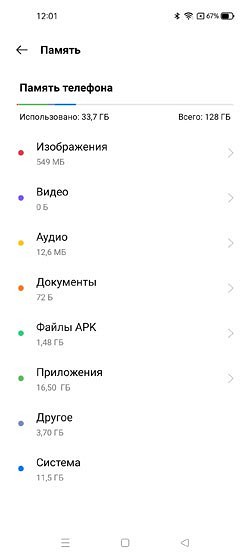
- Перейдите в раздел «Приложения».
- Выберите нужную программу.
- Нажмите «Очистить кэш» в окне с данными приложения.
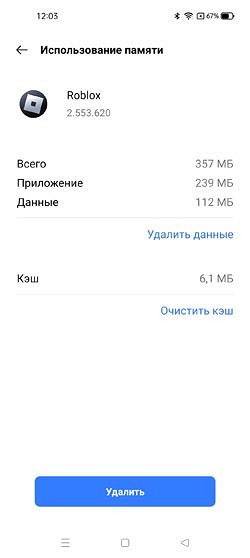
Конечно, приведенный нами алгоритм очистки кэша может отличаться в зависимости от производителя. К примеру, в телефонах Samsung он выглядит уже так:
- Зайдите в «Настройки» телефона и перейдите в раздел «Приложения».
- Найдите программу, кэш которой вы хотите очистить и перейдите в «Информацию о приложении».
- Перейдите в «Хранилище» и нажмите «Очистить кэш».
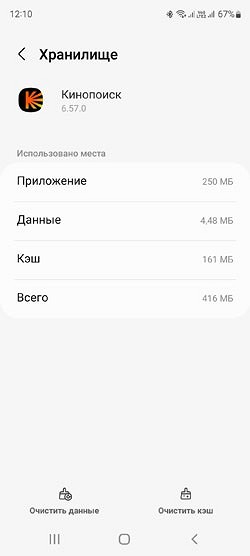
Как вы видите, хоть отличия в алгоритме здесь и есть, общий принцип работы с кэшем остается неизменным: вам нужно зайти в настройки программы и уже в них найти пункт меню, отвечающий за его удаление.
Как очистить кэш браузера в Андроид
Строго говоря, браузер — это такая же программа, а, значит, и очистить его кэш можно уже описанным нами способом. Но в отличие от многих других приложений у браузеров есть встроенные средства очистки, которые позволяют подходить к процессу более избирательно, избавляясь только от ненужных вам данных. Давайте разберемся, как это работают.
Chrome
- Откройте браузер, нажмите иконку с тремя точками в верхней части окна и войдите в настройки программы.
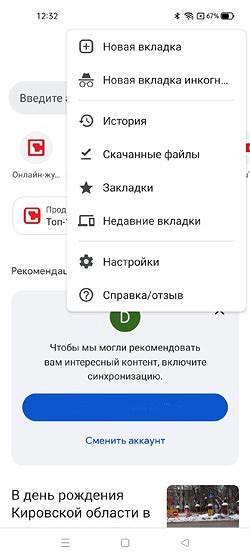
- Найдите там пункт «Конфиденциальность и безопасность».
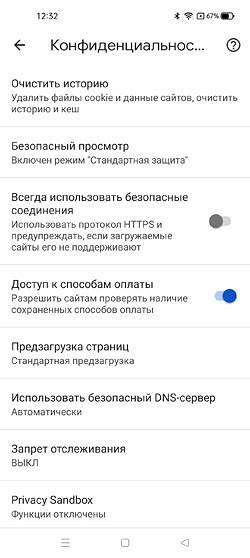
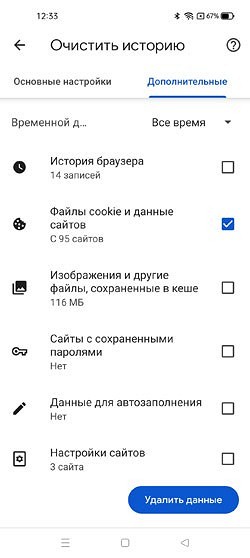
- Нажмите «Очистить историю».
- Поставьте нужные галки напротив информации, которую вы хотите удалить и нажмите «Удалить данные».
Яндекс.Браузер
- Откройте браузер и нажмите на иконку с тремя точками рядом с адресной строкой.
- Зайдите в настройки Яндекс.Браузера.
- Найдите там раздел «Конфиденциальность».
- Нажмите «Очистить данные».
- Отметьте «Кеш» и уберите галки с остальных пунктов списка, после чего нажмите «Очистить данные».

Opera
- Нажмите кнопку со схематичным изображением аватарки в нижней правой части окна.
- Тапните на значок шестеренки.
- Перейдите в раздел «Конфиденциальность».
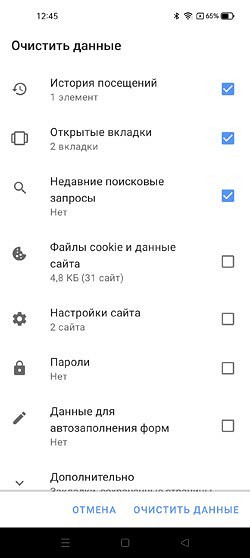
- Нажмите «Очистить данные».
- Выберите данные, которые вы хотите удалить, и нажмите «Очистить данные».
Mozilla Firefox
- Нажмите на значок с тремя точками в правой нижней части окна и перейдите в настройки браузера.
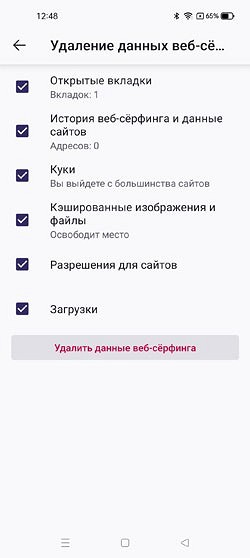
- Найдите пункт меню «Удаление данных веб-серфинга».
- Выберите информацию, которую вы хотите удалить, и нажмите «Удалить данные веб-серфинга».
Как освободить память в телефоне
Если же вы задались вопросом не только о том, как очистить кэш на андроиде, Редми, Самсунг и других телефонах, а рассчитываете максимально освободить его память, то на этом останавливаться точно не стоит.
Удалите временные файлы
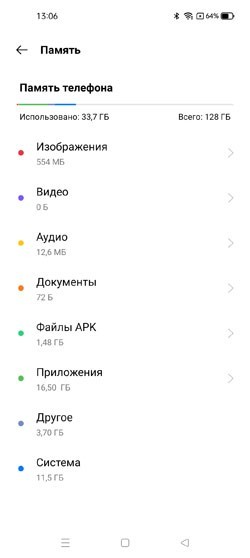
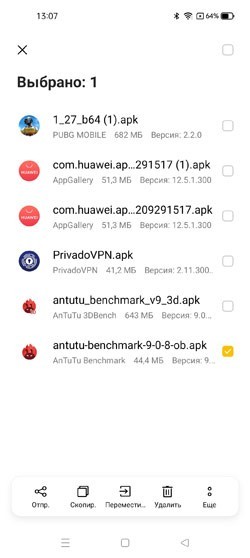
Помимо кэша в памяти телефона хранится множество других временных файлов. Например, установочные APK-файлы программ. После установки приложения такой файл больше не нужен, и если вы задались целью очистить память телефона, то их можно смело удалять. Тем более, что места они порой занимают совсем немало.
- Войдите в настройки телефона.
- Перейдите в раздел «Память».
- Найдите там пункт «Файлы APK»
- Выделите ненужные файлы и нажмите «Удалить».
Почистите мессенджеры
Все мы активно общаемся во всевозможных мессенджерах. Мы обмениваемся в них рабочими файлами, смешными картинками и личными фотографиями. И все эти данные хранятся в памяти смартфона, занимая гигабайты дискового пространства.
Поэтому не забывайте время от времени очищать мессенджеры от лишних файлов. Тем более, что ничего сложного в этом нет. К примеру, в Телеграме вы можете установить время хранения полученных файлов, по истечении которого программа удалит их самостоятельно. Если же вы хотите удалить данные вручную, приложение даст выбрать типы файлов, подлежащих удалению — фото, видео, файлы, аудио/видеосообщения и т.д.
Удалите ненужные приложения
В смартфонах многих из нас наверняка есть уже давно неиспользуемые приложения, которые бесцельно занимают его память. Поэтому время от времени проводите ревизию гаджета на предмет лишних программ и не бойтесь их удалять или, как минимум, старайтесь их отключить. Помимо обычной экономии свободного места это положительно скажется и на безопасности телефона — ведь чем меньше программ имеют к нему доступ, тем он менее уязвим.
Избавьтесь от лишних фотографий
Что мы делаем, когда видим что-то интересное? Берем телефон и фотографируем это со всех возможных ракурсов, после чего выбираем один или два самых удачных снимка и делимся ими с друзьями. Остальные же фотографии пылятся без дела и вряд ли когда-то вам пригодятся. Совет здесь такой же, как и с неиспользуемыми приложениями — не бойтесь удалять неудачные фотографии. Они вам точно не понадобятся. Если же удалить их не поднимается рука, перенесите снимки на жесткий диск компьютера или загрузите их в облако.
Пользуйтесь встроенными средствами очистки
Вопросом о том, как очистить кэш на телефоне Андроид, задавались не только простые пользователи, но и производители этих самых телефонов. Поэтому во многих из них предусмотрены встроенные средства очистки. Например, у Samsung это функция «Обслуживание устройства». Она сама сканирует память гаджета, находит дубликаты и говорит о том, какие большие файлы в памяти можно удалить. Вам остается лишь прислушаться к ее рекомендациям.
Как очистить кэш браузера на телефоне
Читайте статью, если хотите разобраться, как очистить кэш браузера Яндекс на телефоне Android.
Что такое кэш
Кэш (cache) — это промежуточное хранилище, в которое попадают временные файлы сайта. Cache позволяет хранить файлы (html-код, скрипты, стили CSS, медиафайлы) интернет-ресурсов, на которые недавно заходил пользователь.
Поскольку файлы любого сайта расположены на одном из серверов в интернете, браузер сначала ищет нужный сервер, затем запрашивает у него данные и только после этого передает их пользователю. Только после этого пользователь может перейти на нужный ресурс или страницу.
Кэширование упрощает этот процесс. Если пользователь уже посещал страницу некоторое время назад, поисковику не придется вновь тратить ресурсы и время на обращение к серверу. Всю информацию о сайте он сможет взять из кэша. Благодаря этому весомо сокращается время повторной загрузки страницы.
Как правило, cache хранится в отдельной папке на системном диске или операционной системе устройства. Он предназначен для хранения небольшого количества информации, поэтому нередко его сравнивают с кратковременной памятью устройства.
Зачем чистить кэш:
- чтобы видеть актуальное состояние сайтов. Иногда поисковик кэширует сайт в момент, когда на нём возникла ошибка. Это значит, что при повторном обращении страница подтянется из cache также с ошибкой. Даже если работоспособность страницы могла быть уже восстановлена;
- чтобы ускорить время загрузки сайтов. Чем меньше загружена кратковременная память устройства, тем эффективнее работа поисковой системы и выше скорость загрузки страниц сайта.
Нередко вместе с cache пользователи чистят и файлы cookie. Cookie — это данные об авторизации (пароли, email, телефон), статистике посещений и индивидуальных настройках пользователя. В целях безопасности эти файлы также необходимо регулярно удалять.
Как очистить кэш браузера на смартфоне
Рассмотрим на примерах популярных поисковиков, как очистить кэш браузера на андроиде вручную и с помощью специальных приложений.
Способ 1. Вручную
Рассмотрим вариант очистки вручную на примере Google Chrome.
В браузере нажмите на кнопку с тремя точками (меню). Затем кликните История:
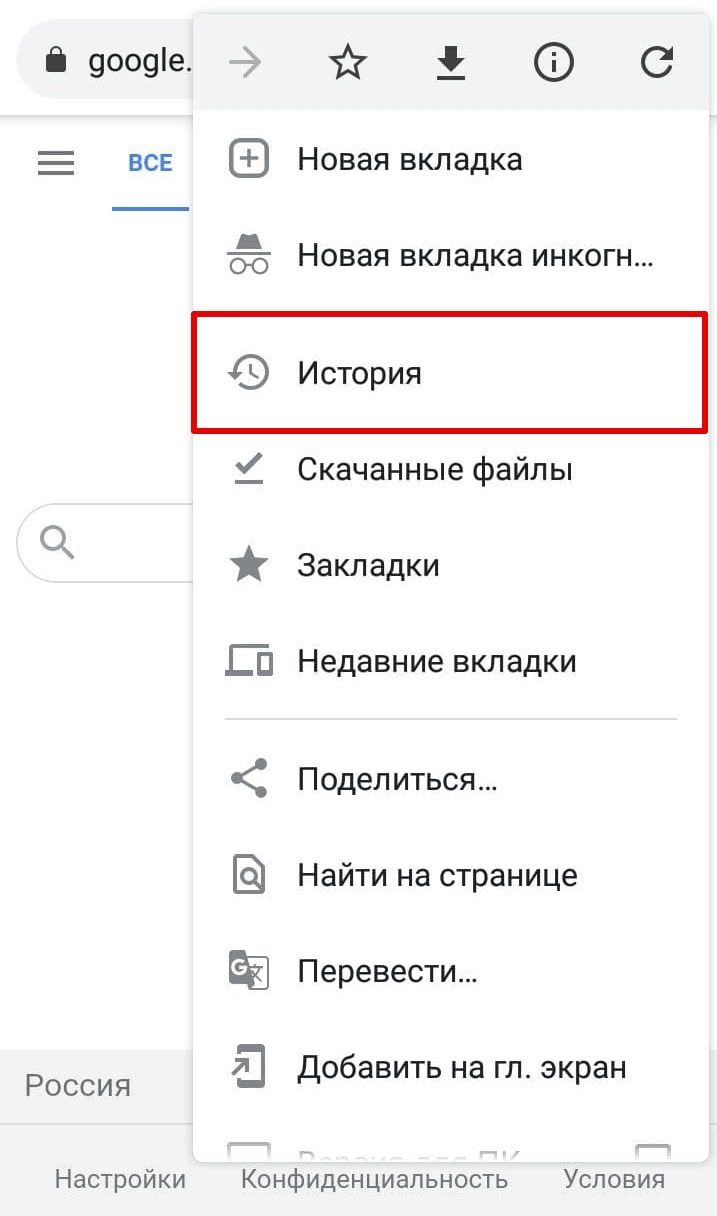
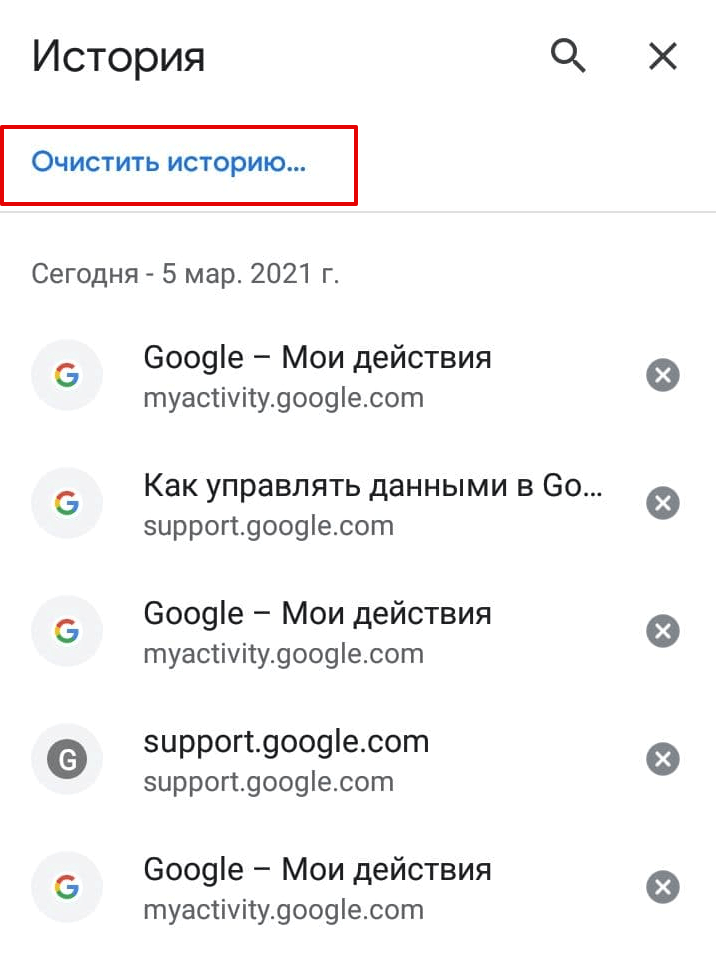
Нажмите Очистить историю…
Выберите временной период, за который хотите удалить кэш. Затем поставьте галочку напротив пункта «Изображения и другие файлы, сохраненные в кеше» и нажмите Удалить данные:
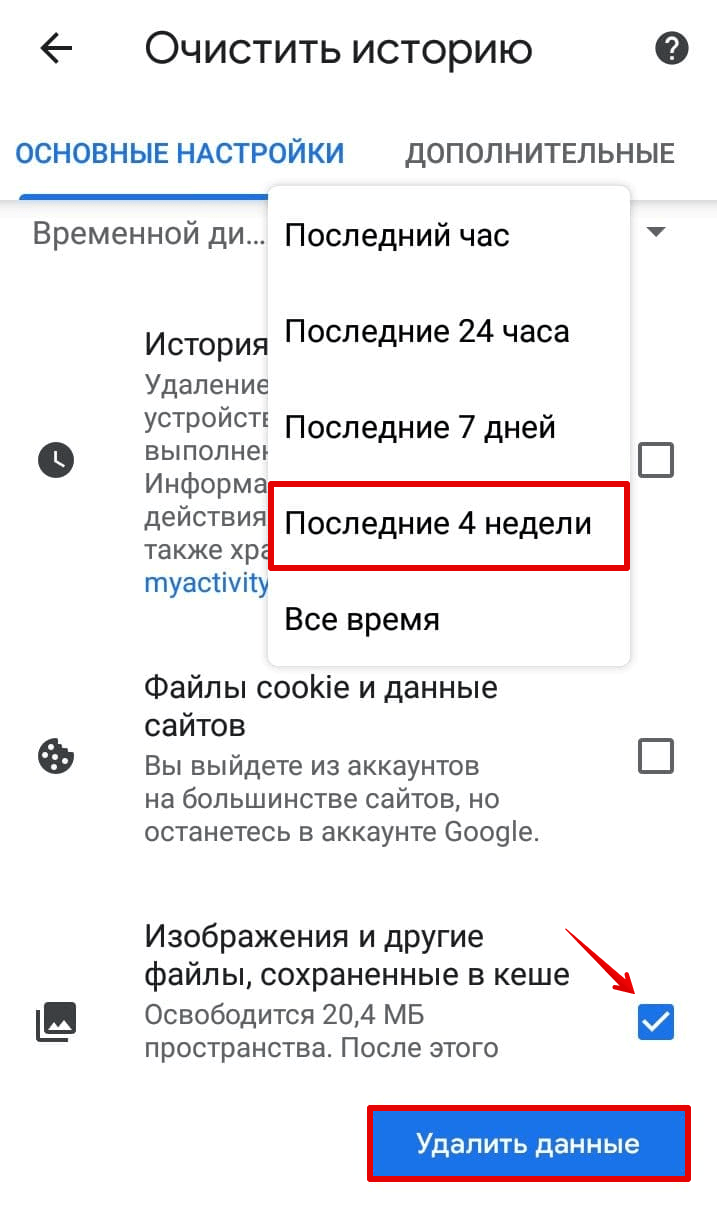
Готово, вы очистили cache на мобильном устройстве.
Способ 2. Через приложение
Рассмотрим вариант, как очистить кэш в Яндексе на телефоне через специальное приложение. Одно из самых популярных приложений — CCleaner. С его помощью можно проанализировать память телефона, узнать количество «мусорных» файлов и их вес.
Чтобы очистить кэш с помощью приложения:
После запуска кликните Быстрая очистка:
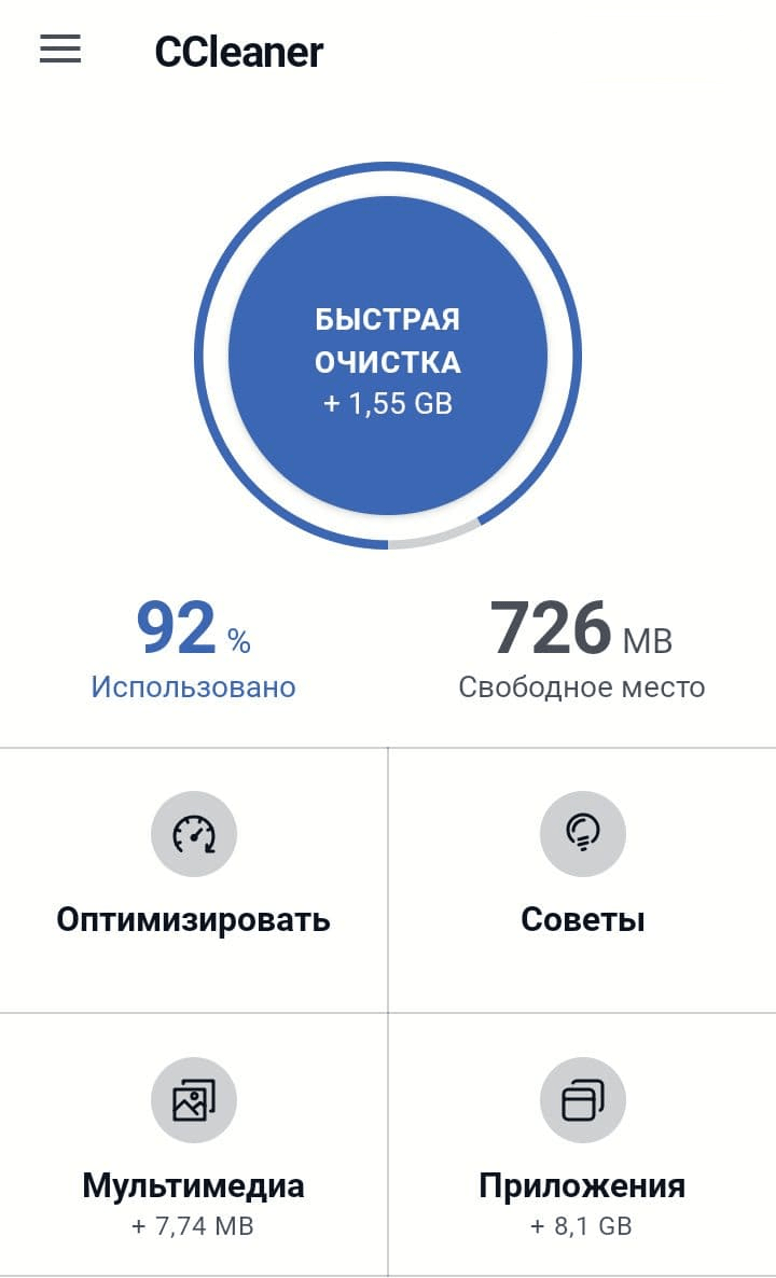
Поставьте галочки напротив тех файлов, которые вы хотите удалить, и нажмите Завершить чистку:
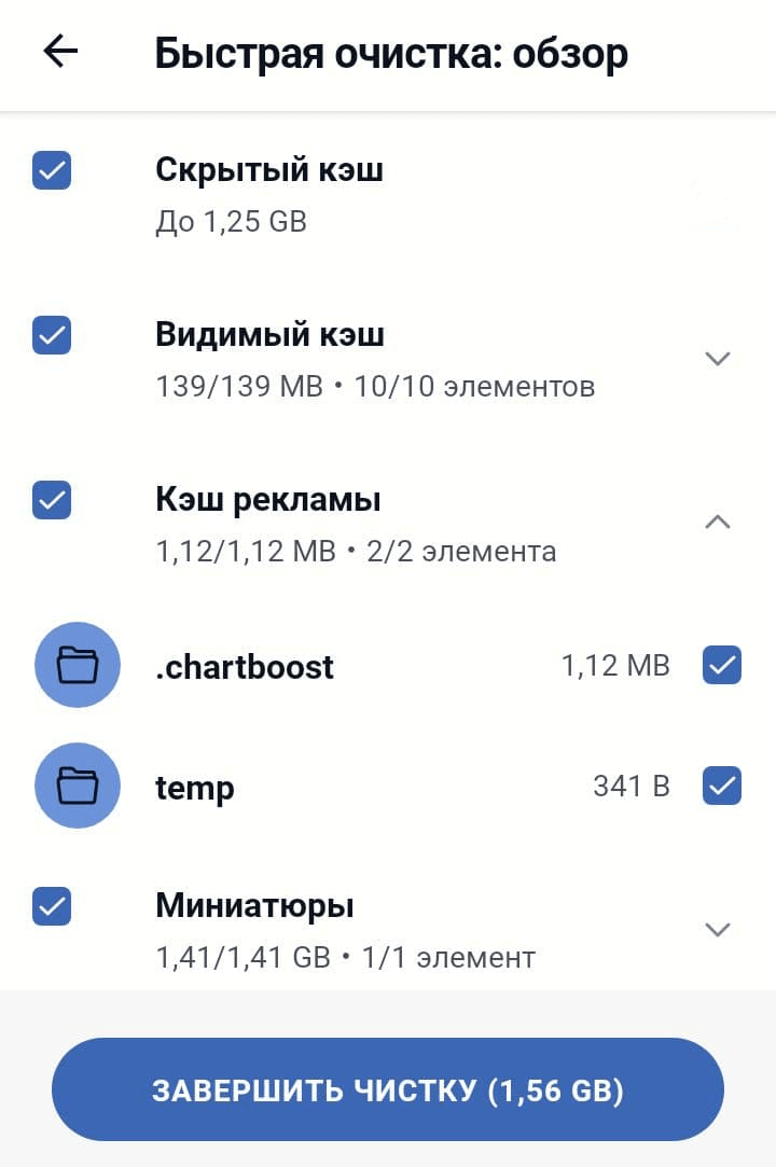
Готово! Теперь вы знаете, какую функцию выполняет кэширование и как очистить кэш мобильного браузера на Android.
Что такое кэшированные данные в телефоне

Кэш — это промежуточный буфер, содержащий информацию. Он ускоряет повторную загрузку фото, видео, приложений, программ и прочего. Кэшированные данные находятся в этом буфере и быстро воспроизводятся по запросу. Технические специалисты Девин Пикелл, Луиджи Оппидо и Мишель Гринли рассказали, что такое кэшированные данные и как их удалить.
Что такое кэш и кэшированные данные в телефоне
Кэш на телефоне работает по такому же принципу, как и на компьютере. Кэш-память — это небольшой тип энергозависимой компьютерной памяти, которая обеспечивает высокоскоростной доступ к данным процессора и хранит часто используемые компьютерные программы, приложения и данные.
Кэш делает извлечение данных проще и эффективнее. Это самая быстрая память в устройстве. Кэш-память обеспечивает более быстрое хранение данных и доступ к ним за счет хранения экземпляров программ и данных, к которым обычно обращается процессор.
Кэш-память действует как буфер между оперативной памятью и процессором. Процессор проверяет, доступна ли соответствующая запись в кэше каждый раз, когда ему нужно прочитать или записать ячейку, тем самым сокращая время, необходимое для доступа к информации из основной памяти. С каждым открытым приложением или посещенным веб-сайтом происходит обмен информацией.
Что такое кэшированные данные? Кэшированные данные — это файлы, сценарии, изображения и другие мультимедийные файлы, которые сохраняются на устройстве после открытия приложения или посещения веб-сайта в первый раз. Затем эти данные используются для быстрого сбора информации о приложении или веб-сайте при каждом повторном посещении, что сокращает время загрузки.
Что хранится в кэш-памяти телефона? Пользователь получает доступ к контенту в обмен на информацию о местоположении, используемом устройстве, браузере, времени, проведенном на страницах, и других действиях пользователя.
Кэш-память также сохраняет состояния. Например, если закрыть приложение Twitter и снова открыть его через 10 минут, можно прокрутить вниз и увидеть сообщения, которые были загружены ранее. Без кэша все пришлось бы перезагружать.
Ноутбуки, планшеты, смартфоны — все устройства имеют определенный уровень зарезервированного пространства для хранения данных этого типа для быстрого доступа. Метод сохранения данных кэша или файлов кэша в качестве истории на телефоне или веб-браузере для улучшения взаимодействия с пользователем при будущих посещениях веб-сайта или приложения называется кэшированием.

Кэш забирает память телефона: Pexels
Нужно ли чистить кэш в телефоне? Девин Пикелл пишет, если обнаружите, что память мобильного устройства истощается из-за кэшированных данных, то очистите ее. В конце концов, кэшированные данные не считаются жизненно важными для производительности приложения или веб-сайта.
Подобно пыли на книжном шкафу, кэшированные данные со временем могут быстро накапливаться. Они могут занимать гигабайты памяти. У телефонов часто бывают проблемы с памятью, поскольку вечно не хватает на установку новых приложений. Очистка кэша может исправить это.
Что будет, если удалить кэшированные данные? Ничего серьезного не произойдет. Программы, приложения, веб-сайты будут дольше загружаться. После этого информация снова окажется в кэше.
Что удаляется при очистке кэша? Удаляются все данные, которые загружаются при открытии веб-сайтов в браузере. Это могут быть такие элементы страницы, как картинки, видео и даже текст.
Чистка кэша позволяет удалить данные, которые были загружены несколько месяцев назад с сайтов, на которые больше ни разу не заходили. Такие данные просто захламляют память на телефоне.
Как очистить кэшированные данные
Процесс удаления кэшированных данных выполняется в браузере или настройках мобильного устройства. Технический специалист Луиджи Оппидо подсказал, как очистить кэш в разных браузерах на Android.
Для браузера Internet от Samsung действия такие:
- В браузере коснитесь кнопки меню «⋮». Если на устройстве Samsung есть кнопка «Меню», нажмите ее.
- Откройте настройки браузера.
- Нажмите «Конфиденциальность» в разделе «Дополнительно».
- Нажмите «Удалить личные данные». Появится список флажков.
- Установите флажки «Кэш» и «Файлы cookie и данные сайта» и нажмите «Готово».
Для браузера Google Chrome действия следующие:
- В браузере Chrome коснитесь кнопки «⋮». Если ее не видите, прокрутите страницу вниз.
- Нажмите «Настройки» в появившемся меню.
- Нажмите «Конфиденциальность» в разделе «Дополнительно». Это откроет новое меню.
- Прокрутите вниз и нажмите «Очистить данные браузера» в нижней части меню «Конфиденциальность».
- Убедитесь, что установлены флажки «Кэш» и «Файлы cookie, данные сайта», а затем нажмите «Очистить». Это приведет к удалению всего кэша Google Chrome.
Для браузера Mozilla Firefox выполните следующий порядок действий:
- В браузере Firefox нажмите кнопку «⋮» в правом верхнем углу экрана.
- Нажмите «Настройки» в меню Firefox.
- Нажмите «Конфиденциальность».
- Прокрутите вниз и нажмите «Очистить сейчас». Найдете это в разделе «Очистить личные данные».
- Убедитесь, что установлен флажок «Кэш», а затем нажмите «Очистить данные».
В браузере Opera действия такие:
- В браузере нажмите на кнопку «O» в правом нижнем углу.
- Нажмите «Настройки». Кнопка — значок шестеренка.
- Нажмите «Очистить данные просмотра», чтобы открыть новое меню.
- Установите флажок «Очистить файлы cookie и данные» и нажмите «ОК». Это удалит все данные просмотра из Opera, включая кэш.

Удаление кэша выполняется в браузере или настройках телефона: Unsplash/NordWood Themes
Есть универсальный способ для каждого браузера. Выполните такие действия:
- Откройте приложение «Настройки» на мобильном устройстве.
- Перейдите в раздел с приложениями. Формулировка будет варьироваться в зависимости от того, какое устройство используете.
- Найдите и коснитесь браузера, для которого хотите очистить данные. Все загруженные приложения будут перечислены на вкладке «Загруженные». Если браузер был предустановлен на устройстве, используйте вкладку «Все», чтобы найти его.
- Нажмите «Очистить данные». Нажмите «ОК» для подтверждения.
- На некоторых устройствах Android, когда выберите браузер из списка, необходимо нажать «Использование памяти». В этом разделе найдете кэш и соответствующую кнопку для его очистки.
Кэш на телефоне есть не только у браузеров, но и других приложений. Процесс очистки идентичен способу очистки кэша через настройки смартфона. Мишель Гринли предлагает воспользоваться способом очистки сразу всех кэшированных данных. Для этого выполните такие действия:
- Откройте настройки смартфона.
- Перейдите в раздел «Память».
- Тапните на «Внутреннее хранилище» в разделе «Память устройства».
- Выберите кэш.
- Нажмите «ОК», когда появится диалоговое окно с вопросом об очистке кэша всех приложений.
В некоторых версиях Android необходимо выполнить такие действия:
- В разделе «Память» нажмите на кнопку «Очистить» вверху справа.
- После анализа системой выберите «Очистить кэш приложений».
- Установите галочки напротив требуемых приложений и нажмите внизу кнопку «Удалить».
Как удалить кэшированные данные на iPhone? К сожалению, в операционной системе iPhone нет кнопки «Очистить все кэшированные данные». Вместо этого придется открывать настройки каждого приложения. Чтобы найти все приложения, перейдите в настройки iPhone и прокрутите вниз, пока не увидите список. Выберите приложение из него и увидите тумблер внизу, где написано «Сбросить кэш при следующем запуске».
Кэш — память, которая позволяет быстро получать доступ к информации, но ее переполнение негативно влияет на работу телефона. Каким способом и какие кэшированные данные удалять, решайте индивидуально.