Как удалить Журнал Защиты Безопасности Windows.
Защитник Windows ведет журнал заблокированных угроз. Вы можете просмотреть заблокированные элементы или обнаруженные угрозы в журнале защиты. Элементы, перечисленные там, будут оставаться в журнале, даже если они были помечены для удаления или помещены в карантин. Это вызывает нежелательный эффект: значок Защитника Windows на панели задач будет отображаться с красной отметкой или желтым восклицательным знаком. Чтобы избавиться от предупреждающих знаков, нужно очистить журнал защиты.
В Windows 10 и Windows 11 невозможно очистить историю журнала защитника используя интерфейс «Безопасность Windows», кнопка «Очистить журнал» отсутствует, информация обнаружения вредоносных программ или ложных срабатываний хранится в журнале.
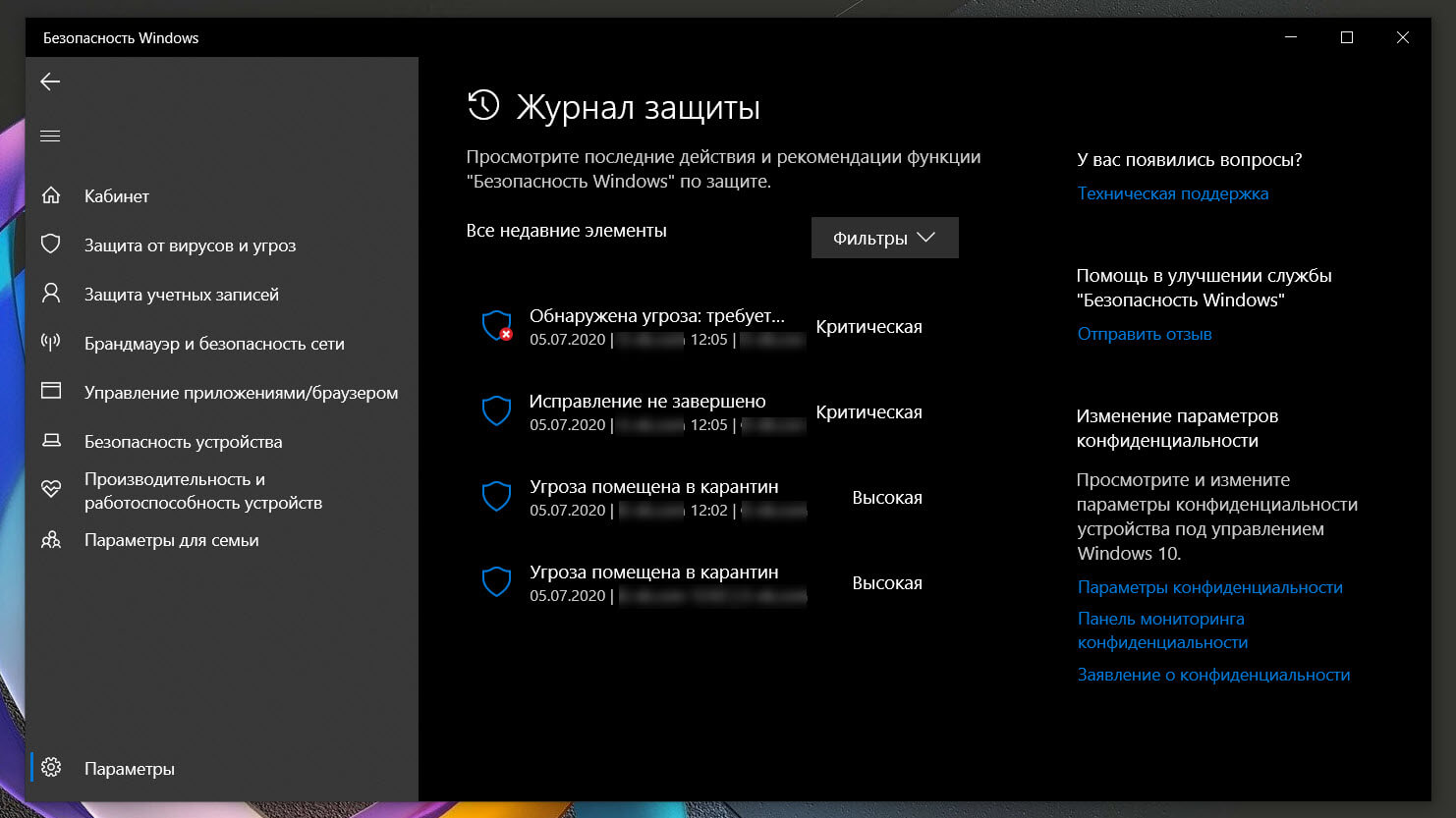
Защитник Windows хранит историю обнаруженных угроз в течение 30 дней, однако этот период может быть сокращен или продлен. Если журнал показывает угрозы, которые старше тридцати дней, вы можете изменить срок хранения или просто удалить все. Мы подробно рассмотрим оба способа, и вам решать, что вам больше подходит.
Как удалить, очистить «Журнал Защиты» Безопасности Windows
Если вам не хочется ждать, пока журнал защитника Windows 11, 10 будет очищен автоматически через 30 дней, вы можете удалить все записи вручную. Для этого вам понадобятся права администратора.
Шаг 1: Откройте проводник.
Шаг 2: Перейдите в следующую папку.
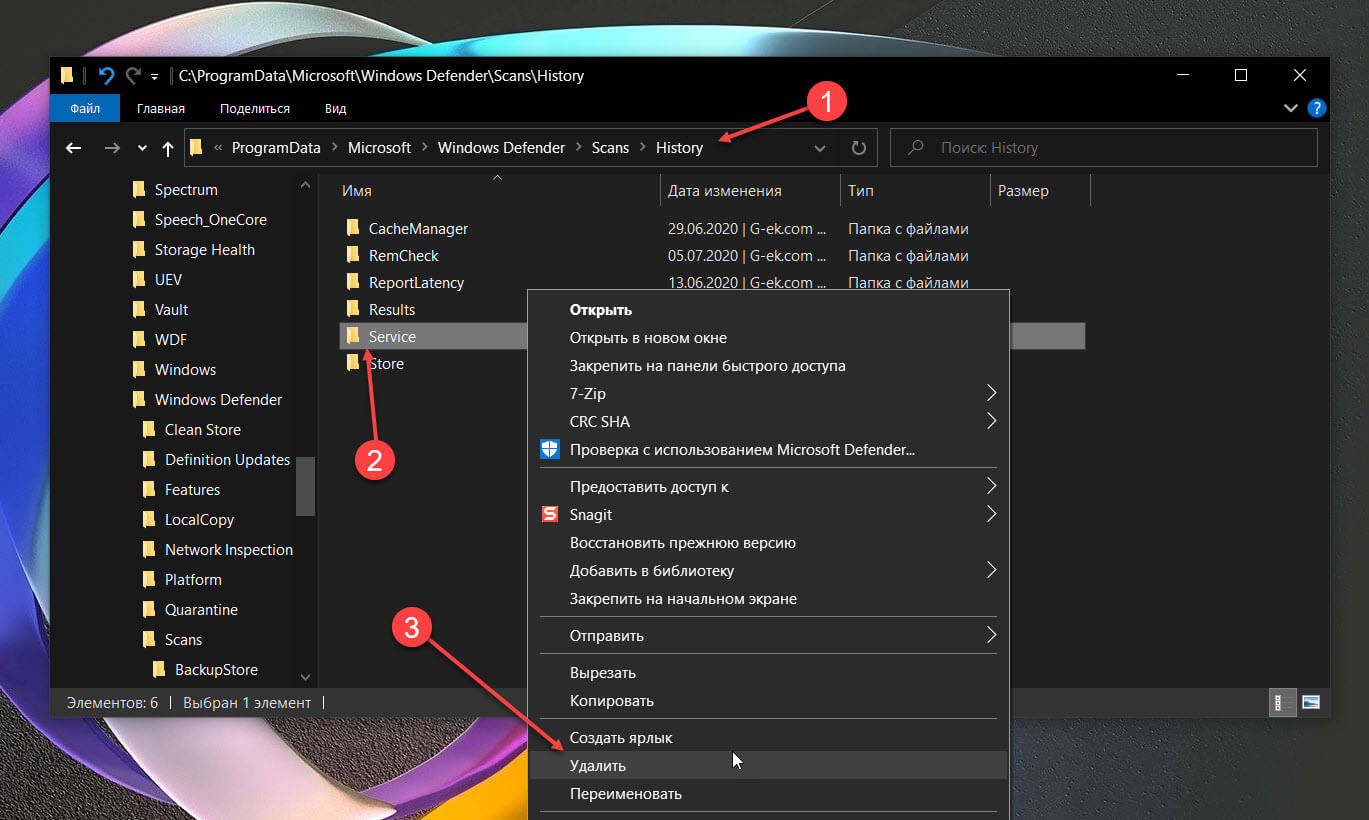
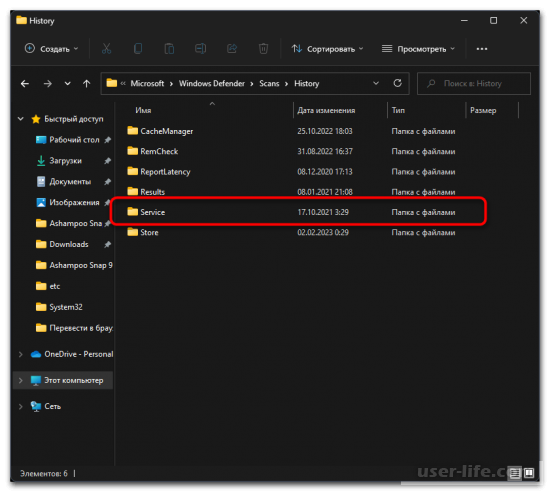
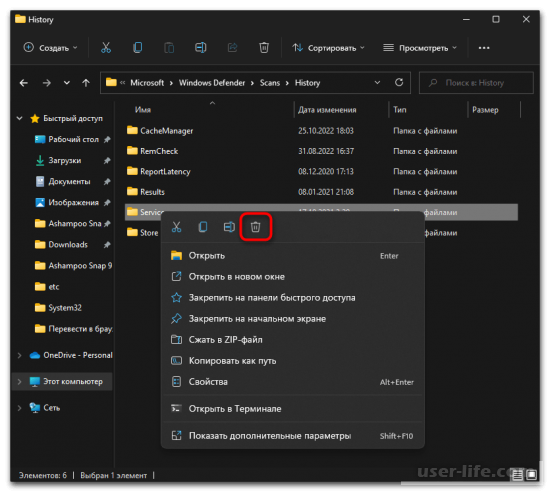
Шаг 2: Здесь вы найдете папку под названием «Service». Удалите ее, или ее содержимое.
Откройте Защитник Windows, и история защиты будет очищена. Значок на панели задач Защитника Windows больше не будет иметь желтый или красный знак.
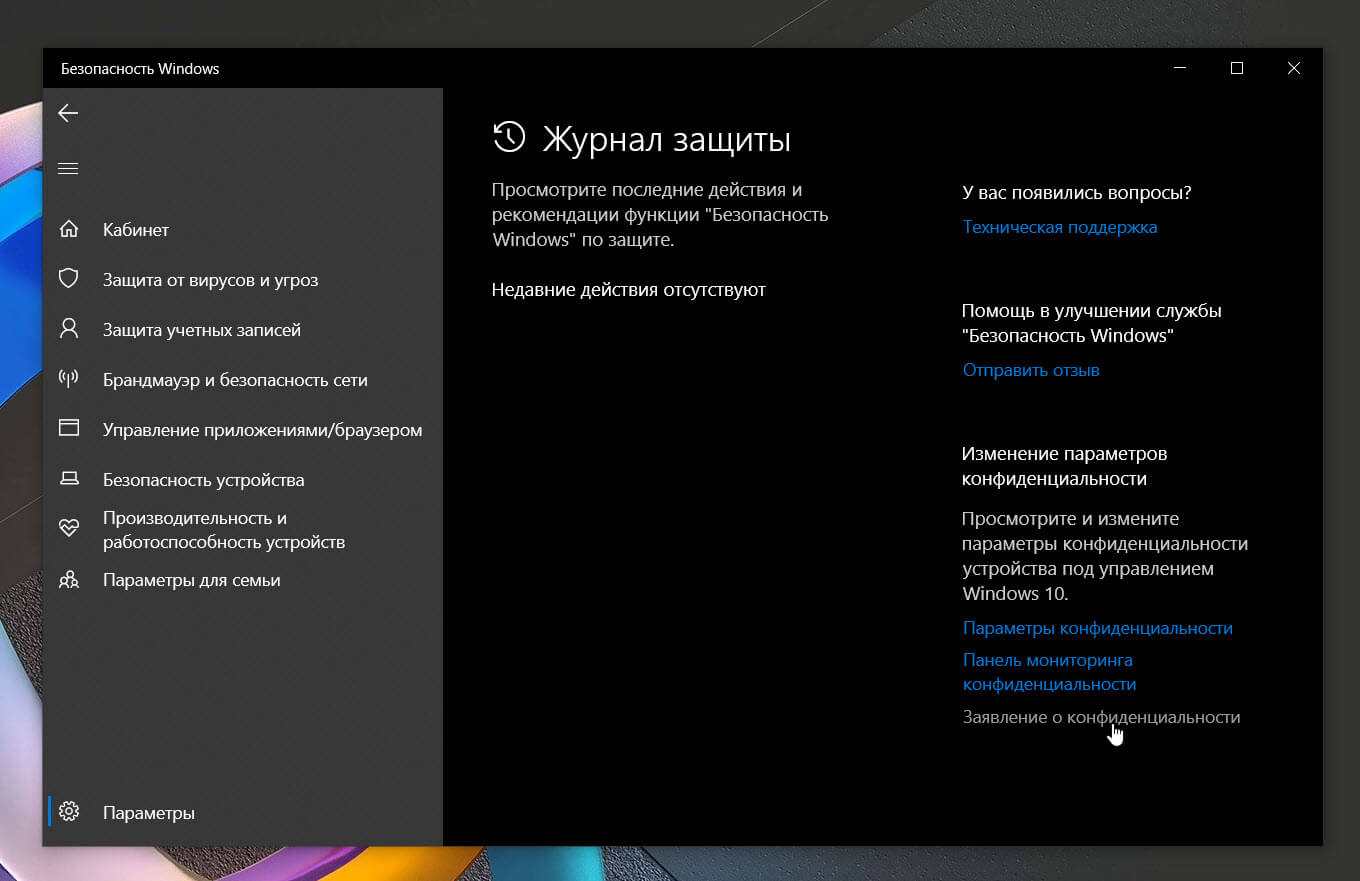
Как изменить срок хранения «Журнала Защиты» и очистить его – с помощью Powershell.
Чтобы изменить срок хранения элемента в журнале службы «Безопасность Windows», выполните следующие действия.
Шаг 1: Откройте Powershell от имени администратора (см. как).
Шаг 2: Введите или скопируйте и вставьте командлет который, получает настройки для сканирования и обновлений Защитника Windows:
Чтобы изменить время очистки журнала, используйте связанный элемент — «ScanPurgeItemsAfterDelay» по умолчанию имеет значение 15 (то есть 15 дней).
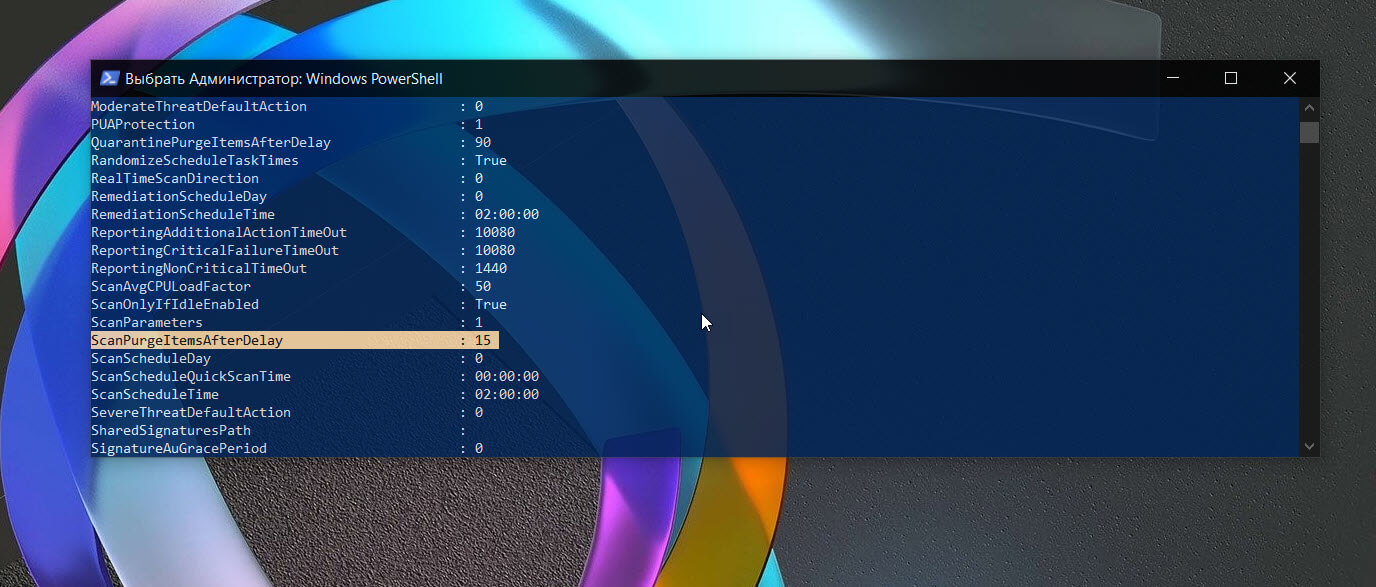
Шаг 3: Чтобы изменить его, введите в нужное количество дней хранения журнала:
Где Х это количество дней, после которого журнал будет удален, в моем случае — 3 дня. Теперь журнал защитника Windows будет хранится всего три дня, после чего будет автоматически очищен.
Как принудительно очистить журнал Windows Defender и избавиться от предупреждающих значков на иконке Защитника
Подобно другим антивирусам, встроенный Защитник Windows ведет историю обнаруженных угроз, просмотреть которую можно в журнале защиты. Эти записи будут отображаться в журнале, даже если опасный файл обезврежен и помещен в карантин, что может вызвать своеобразный побочный эффект, проявляющийся наличием красного или желтого значка на иконке Защитника в системном лотке. в Windows 10 2004 разработчики вроде бы должны были решить эту проблему.
Но, судя по отзывам пользователей, сталкиваться с ней приходится и в последней стабильной версии системы.
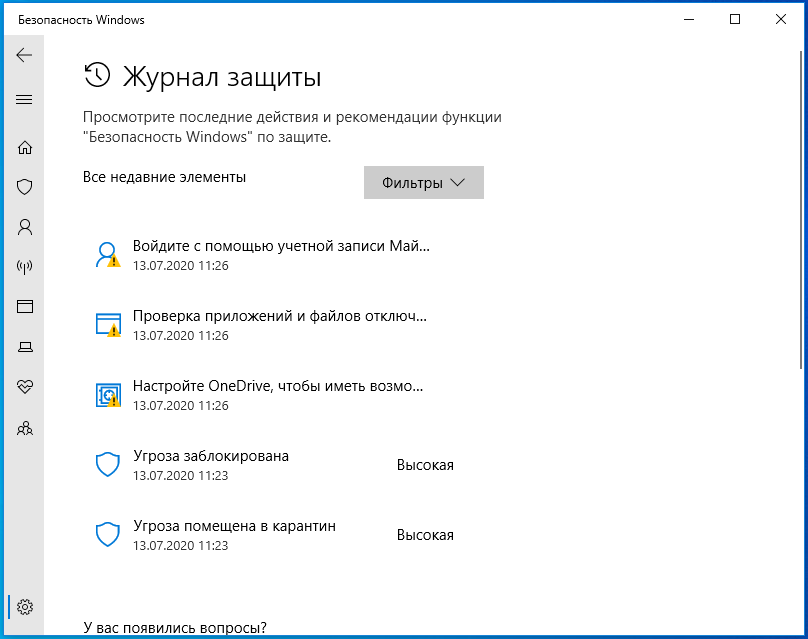
Чтобы избавиться от этих предупреждающих о несуществующей уже угрозе значков, нужно очистить журнал Windows Defender. В сборках до релиза 1903 сделать это можно было через интерфейс управления безопасностью Windows, в более поздних сборках системы кнопка очистки журнала отсутствует. Данные журнала удаляются автоматически по истечении 30-и дней, но вы можете сократить этот период или просто удалить их принудительно.
Изменение срока хранения Журнала Защитника
Для изменения срока хранения записей в журнале Защитника Windows 10 мы предлагаем использовать консоль PowerShell .
Запустив ее от имени администратора, выполните в ней команду Get-MpPreference и найдите в полученном списке параметр ScanPurgeItemsAfterDelay.
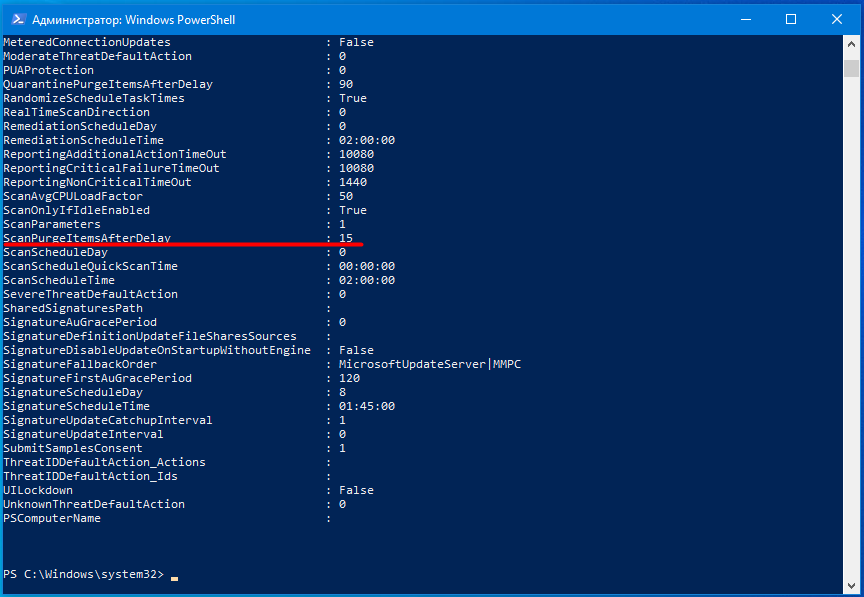
В Windows 10 2004 его значение равняется 15, то есть данные журнала хранятся 15 дней. Чтобы сократить этот срок, скажем, до двух дней, выполните в PowerShell такую команду:
Set-MpPreference -ScanPurgeItemsAfterDelay 2

Принудительная очистка Журнала Защитника
Если вы хотите очистить журнал прямо сейчас, выполните следующие действия.
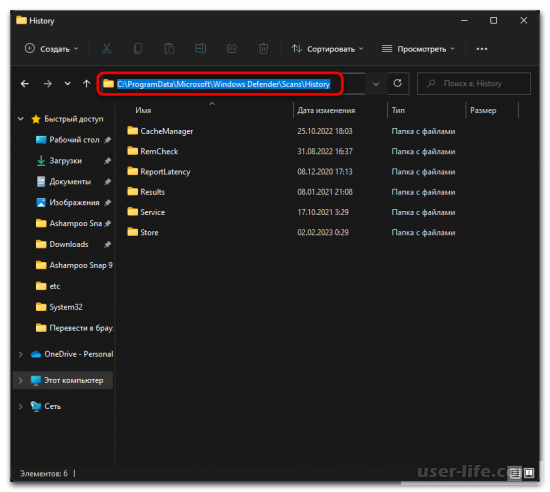
Перейдите в Проводнике в папку C:\ProgramData\Microsoft\Windows Defender\Scans , а затем зайдите в расположенную в ней папку History , подтвердив вход с правами администратора.
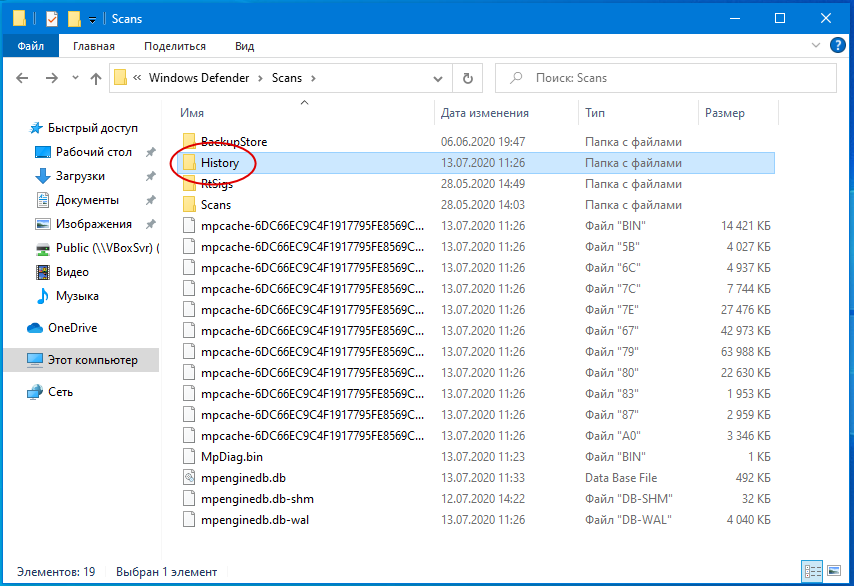
В свою очередь, в ней найдите папку Service и удалите ее.
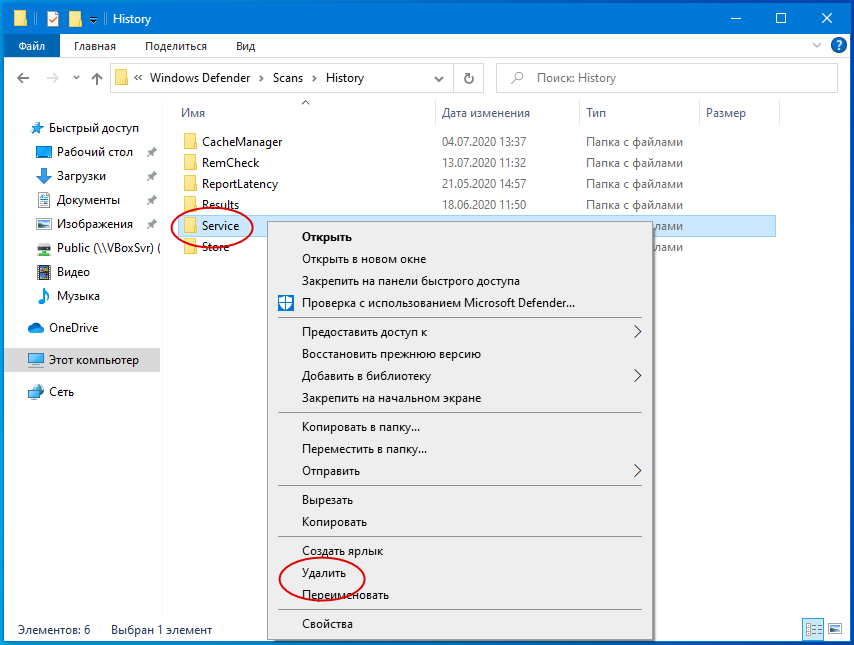
Вместе с ней будет удалена и история действий Windows Defender.
Должен исчезнуть и значок предупреждения на иконке Защитника. Однако, если у вас не настроены базовые функции безопасности, желтый значок предупреждения будет отображаться независимо от того, имеются в журнале записи или нет.
Как очистить журнал защиты в Windows 11
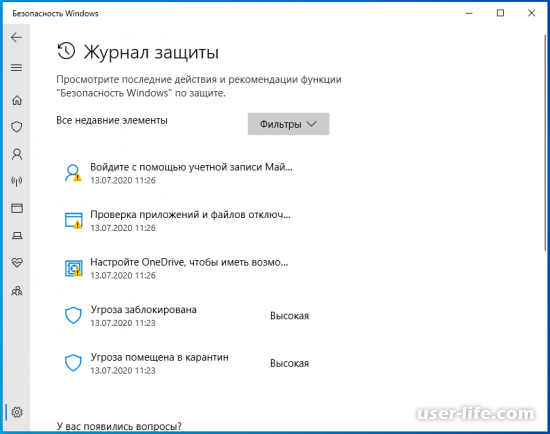
Всем привет! Сегодня поговорим про самые эффективные способы решения проблемы очистки журнала защиты в Windows 11. Итак, поехали!
Метод 1: Удаление файлов истории вручную
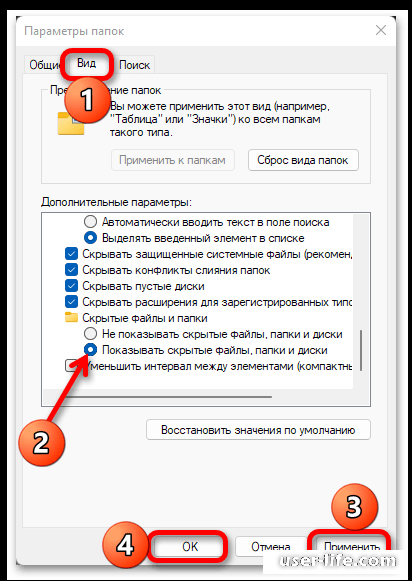
Самым надежным способом очистки журналов безопасности в Windows 11 является ручное удаление файлов истории. Для этого необходимо сначала просмотреть скрытые файлы и папки, затем перейти в нужное место и выполнить удаление. Принцип заключается в следующем.
Как вы уже видели в предыдущем разделе, сначала необходимо установить параметры отображения скрытых файлов. Это делается в окне «Параметры папки». Нажмите на ссылку ниже, чтобы прочитать другую статью на нашем сайте.
Метод 2: Очистить журнал событий
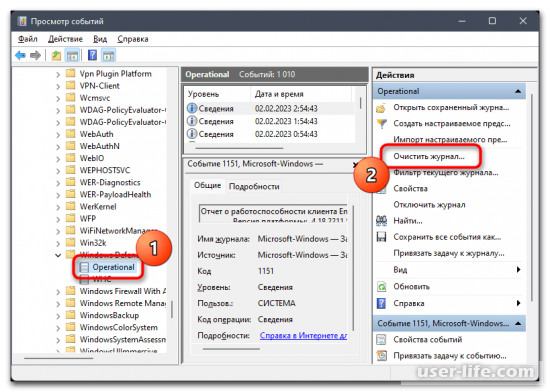
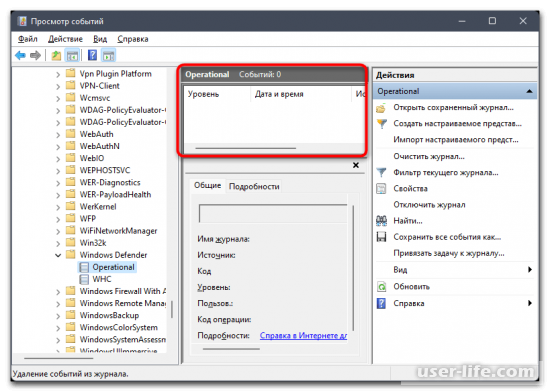
Все действия, выполняемые стандартным антивирусом Windows 11, протоколируются, поэтому пользователь всегда знает, что изменилось в операционной системе. Данные из этого журнала также считываются в окне История защиты, поэтому его удаление очистит список. Чтобы выполнить необходимые действия, просто перейдите к соответствующим журналам.
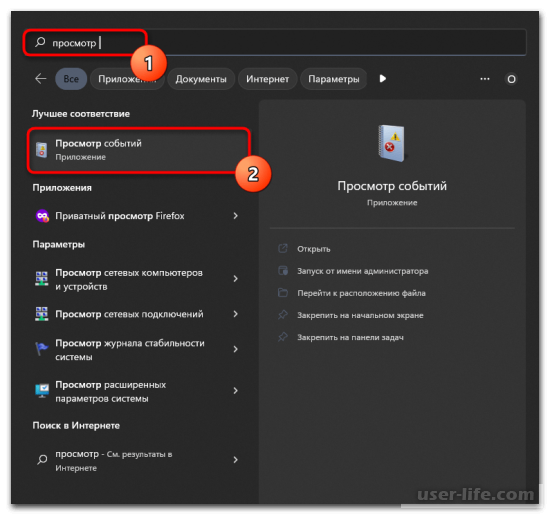
Для этого перейдите в меню «Пуск», найдите и запустите приложение «Event Viewer».
Метод 3: Использование консольной утилиты
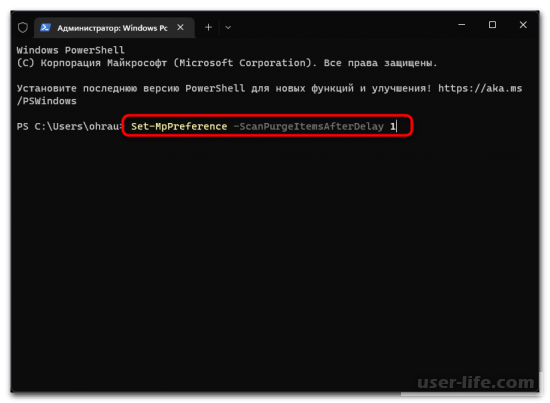
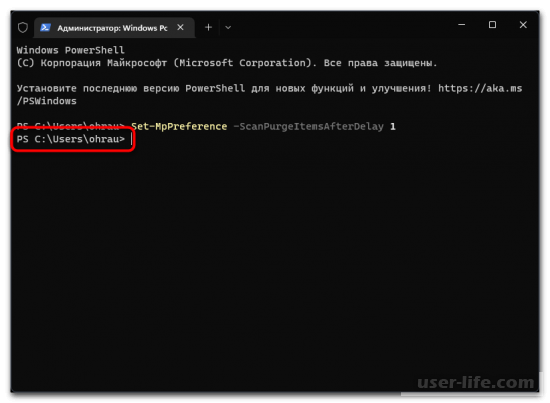
Другим способом очистки журнала безопасности в Windows 11 является использование консольных команд, которые при необходимости удалят все соответствующие файлы. Просто выполните само действие, а все остальные шаги будут сделаны автоматически.
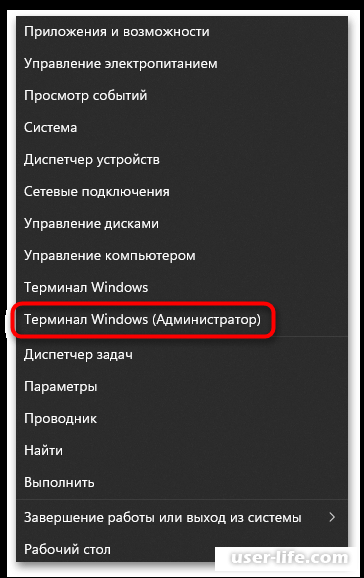
Щелкните правой кнопкой мыши на «Пуск» и в появившемся меню выберите «Терминал Windows (Администратор)».
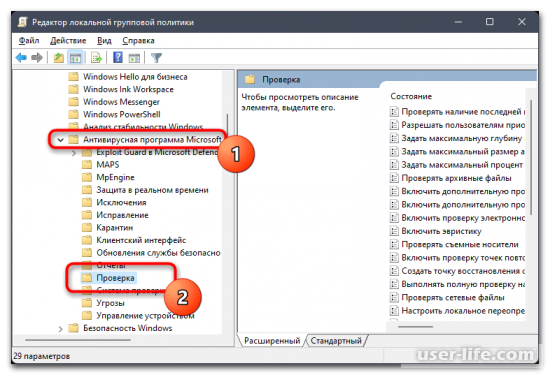
Метод 4: Настройка локальной групповой политики
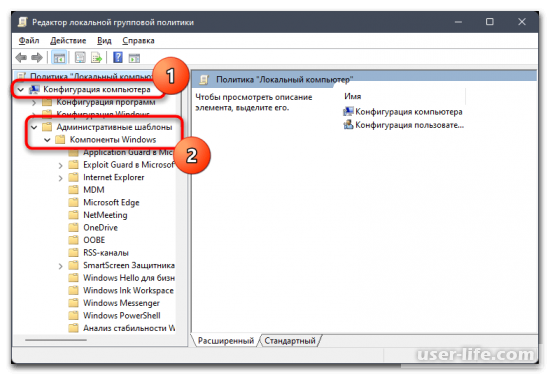
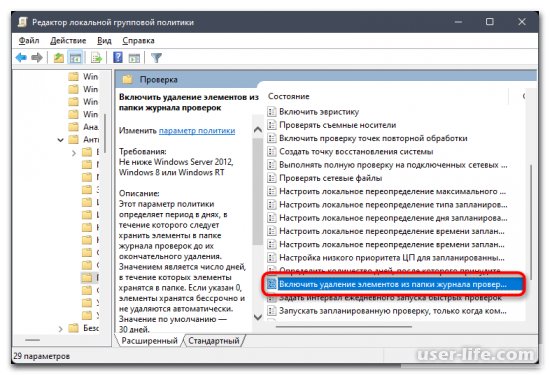
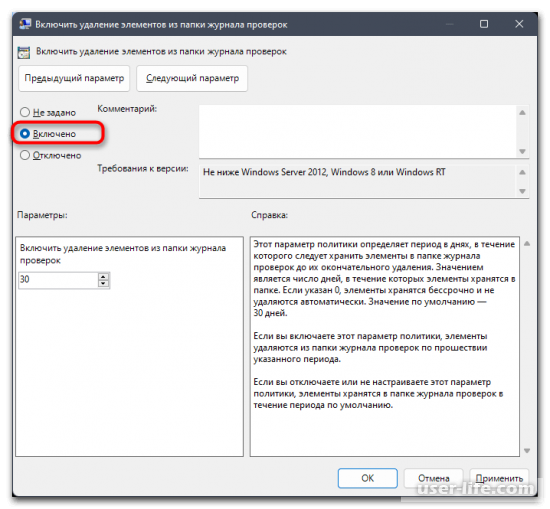
Параметр локальной групповой политики не позволяет очищать журналы безопасности немедленно, но он может быть полезен в будущем, так как позволяет установить таймер до автоматической очистки журналов. Это отличная настройка для пользователей, которые заинтересованы в полном удалении встроенных антивирусных записей Windows 11.
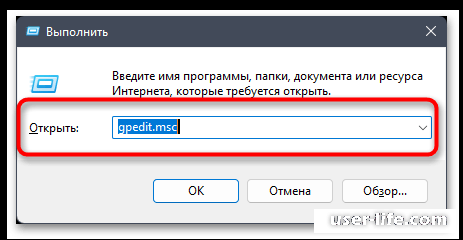
Однако следует отметить, что «Редактор локальной групповой политики» доступен только в Windows 11 Pro и Enterprise.Откройте утилиту «Выполнить» с помощью стандартного сочетания клавиш Win+R. Введите gpedit.msc и нажмите Enter, чтобы запустить ее.
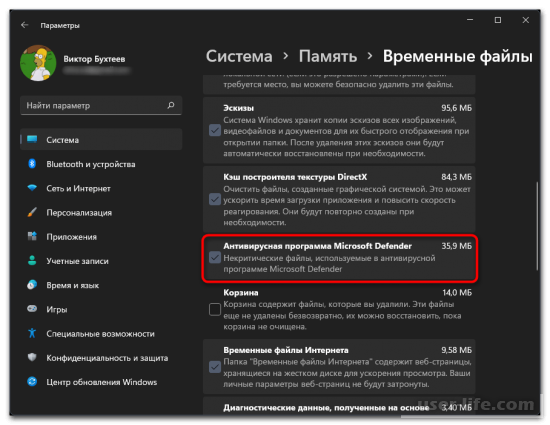
Метод 5: Удаление временных файлов
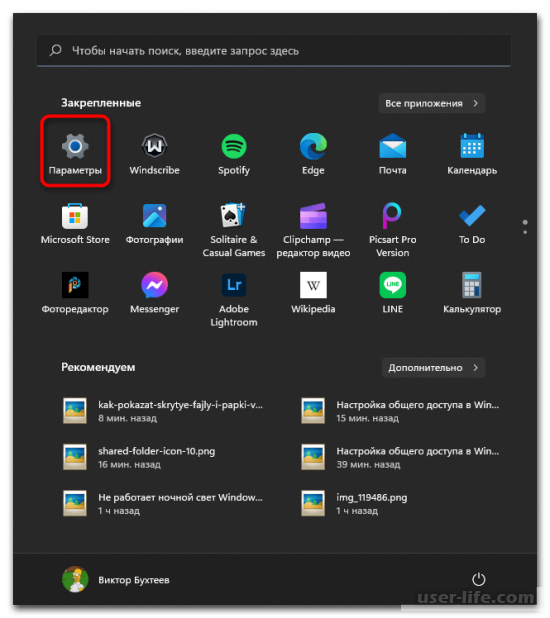
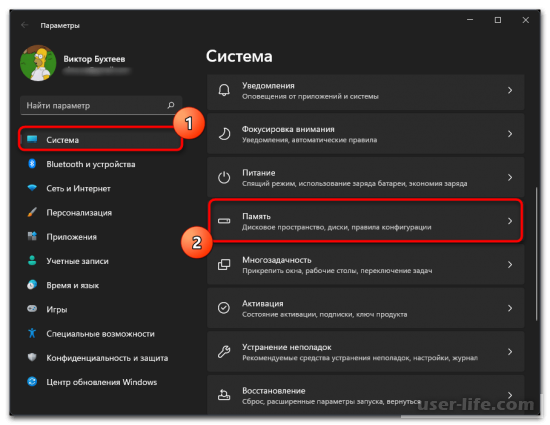
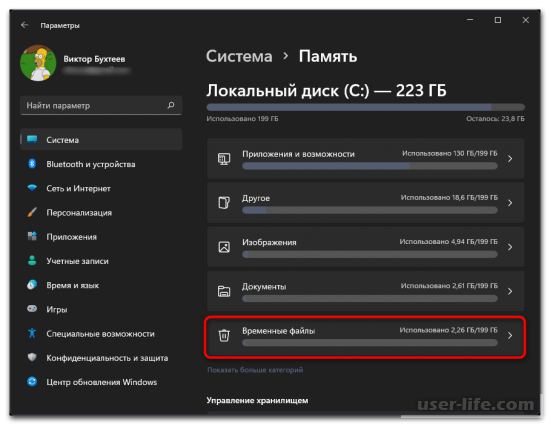
Поскольку журналы защиты являются временными, вы можете начать удалять их самостоятельно с помощью встроенного инструмента очистки. Просто откройте меню «Управление памятью», установите соответствующие параметры и запустите процесс удаления.
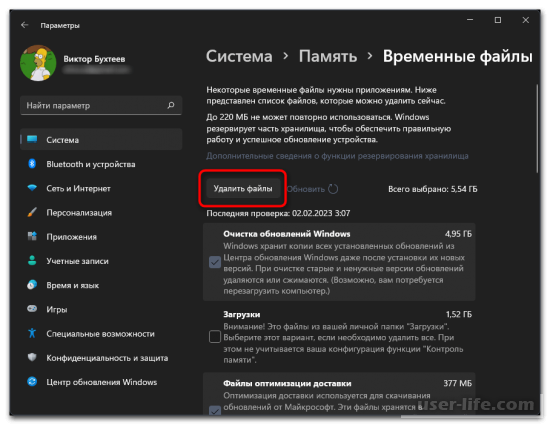
Просмотр текущего состояния журналов безопасности
Наконец, чтобы оценить эффективность каждого из примененных до сих пор методов, мы кратко объясним, как проверить текущее состояние журнала безопасности. Для этого необходимо зайти в раздел Windows 11 System, связанный со стандартным антивирусным средством.
В Настройках выберите Конфиденциальность и безопасность и перейдите к разделу Безопасность Windows.
4 лучших способа очистить историю защиты Защитника Windows в Windows 11

Защитник Windows — это встроенное приложение безопасности Microsoft, которое сканирует и защищает ваш компьютер от вредоносных агентов. Вы можете получить подробную информацию о проверках и обнаружениях, сделанных Защитником Windows, на странице «История защиты». Обычно журнал защиты автоматически очищается каждые 30 дней, но при желании вы можете ускорить процесс вручную.
Очистка истории защиты освободит дополнительное место на вашем компьютере. Кроме того, это может помочь вам исправить безопасность Windows, когда она не открывается. В этом руководстве представлены четыре способа очистки истории защиты Защитника Windows в Windows 11. Итак, давайте проверим их.
1. Очистите историю защиты Защитника Windows с помощью проводника.
Как и многие приложения, Защитник Windows хранит журнал истории защиты на вашем компьютере в виде доступного файла. Самый быстрый и простой способ получить доступ к журналу истории защиты и удалить его в Windows 11 — использовать Проводник. Вот как это сделать:
Шаг 1: Нажмите клавишу Windows + E, чтобы открыть проводник. Щелкните диск операционной системы Windows, который обычно обозначается буквой C для большинства пользователей.
Шаг 2: Нажмите «Просмотр» вверху, выберите «Показать» в контекстном меню и выберите «Скрытые элементы» в подменю.

Шаг 3: Затем перейдите в следующее место или вы можете скопировать и вставить его в адресную строку проводника:
Шаг 4: Щелкните папку «Службы».

Шаг 5: Нажмите клавиши Control + A, чтобы выбрать все, и нажмите клавишу Shift + Delete, чтобы навсегда удалить все файлы истории.

Вы получите немного места для хранения, если впервые удалите историю защиты Защитника Windows со своего компьютера.
2 . Очистить историю защиты Защитника Windows с помощью редактора групповой политики
Редактор групповой политики — это утилита Windows, с помощью которой вы можете управлять важными политиками Windows и редактировать их. Однако редактор групповой политики недоступен в Windows 11 Home Edition. Если вы используете редакцию на своем компьютере, пропустите это решение.
Чтобы использовать его для очистки журнала истории защиты, следуйте приведенным ниже инструкциям:
Шаг 1: Нажмите клавиши Windows + R, чтобы открыть диалоговое окно «Выполнить».
Шаг 2: Тип gpedit.msc в строке поиска и нажмите ОК.

Шаг 3: В редакторе групповой политики перейдите к следующему месту на левой боковой панели:

Шаг 4: На правой панели дважды щелкните «Включить удаление элементов из папки журнала сканирования».

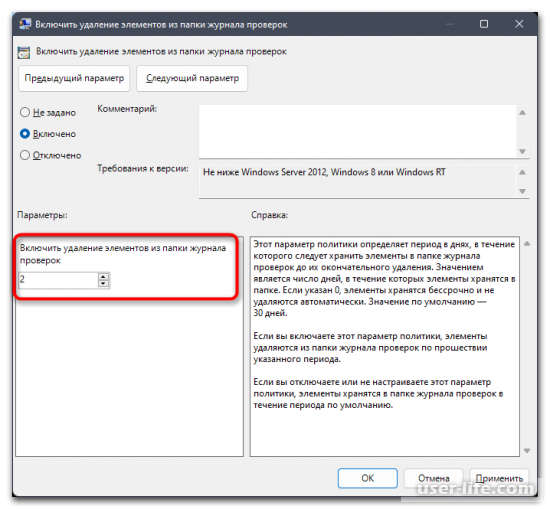
Шаг 5: Выберите Включено. Кроме того, назначьте количество дней, по истечении которых история автоматически очищается. По умолчанию он установлен на 30 дней.

Шаг 6: Нажмите Применить и ОК.
3. Очистите историю защиты Защитника Windows с помощью средства просмотра событий.
Windows хранит журнал сообщений от системных функций, таких как ошибки, предупреждения, информация и другие сообщения, в средстве просмотра событий. Итак, еще один быстрый способ очистить историю защиты Защитника Windows — через средство просмотра событий. Вот как:
Шаг 1: Нажмите клавишу Windows, чтобы открыть меню «Пуск», введите Просмотрщик событий в строке поиска и выберите «Открыть» на правой панели.

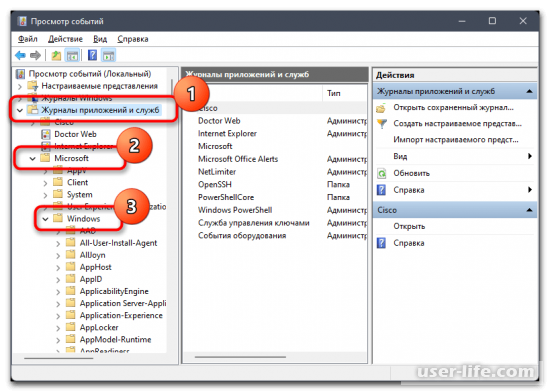
Шаг 2: Щелкните стрелку раскрывающегося списка перед журналами приложений и служб на левой боковой панели.

Шаг 3: Щелкните стрелку раскрывающегося списка рядом с папкой Microsoft на левой боковой панели.

Шаг 4: Теперь щелкните стрелку раскрывающегося списка перед папкой Windows на левой боковой панели.

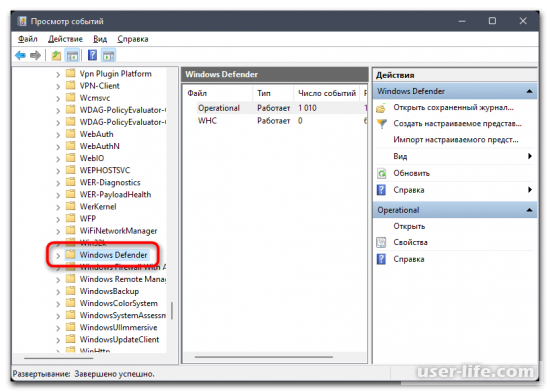
Шаг 5: Найдите и дважды щелкните папку Защитника Windows на левой боковой панели.

Шаг 6: Щелкните правой кнопкой мыши журнал операций и выберите «Очистить журнал» в контекстном меню.

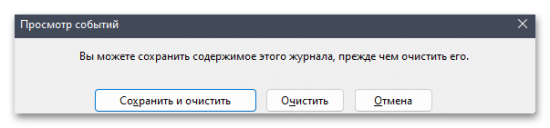
Шаг 7: Выберите «Сохранить и очистить» в появившемся окне подтверждения.

4. Очистите историю защиты Защитника Windows с помощью Windows PowerShell.
Windows PowerShell — это инструмент командной строки, который можно использовать для управления программами, решения системных проблем и многого другого. Вы также можете использовать его для очистки журнала истории защиты Защитника Windows в Windows 11. Вот как это сделать:
Шаг 1: Откройте меню «Пуск», введите Windows PowerShell в строке поиска и выберите «Запуск от имени администратора» на правой панели.

Шаг 2: В окне PowerShell с повышенными привилегиями введите следующую команду и нажмите Enter. Обязательно замените Days в команде на количество дней, по прошествии которых вы хотите, чтобы журнал Protection History автоматически очищался. Например, мы выбрали 5 дней.

Как исправить проблему сбоя истории защиты
Сбой истории защиты каждый раз, когда вы открываете ее в Windows 11? Если это так, то вы можете быть выше, чтобы увидеть Историю в первую очередь. Следуйте приведенным ниже решениям, чтобы исправить проблему сбоя истории защиты в Windows 11.
1. Временно отключите постоянную защиту
Лучший способ решить проблему сбоя истории защиты — временно отключить защиту в режиме реального времени в приложении безопасности Windows. Вот что вам нужно сделать:
Шаг 1: Откройте меню «Пуск», введите Безопасность Windowsи нажмите Enter.

Шаг 2: Выберите Защита от вирусов и угроз на левой боковой панели.

Шаг 3: Щелкните Управление настройками.

Шаг 4: Отключите переключатель в разделе «Защита в режиме реального времени» и «Облачная защита».

Шаг 5: Нажмите клавиши Windows + E, чтобы открыть файловый проводник и перейдите к следующему местоположению, или вы можете скопировать и вставить его в адресную строку:
Шаг 6: Откройте приложение «Безопасность Windows» и включите защиту в режиме реального времени и облачную защиту.

2. Сбросьте настройки безопасности Windows
Если вы все еще сталкиваетесь с проблемой, вы можете сбросить приложение безопасности Windows в качестве крайней меры. Вы можете сделать это, выполнив следующие шаги.
Шаг 1: Нажмите Windows + I, чтобы открыть приложение «Настройки».
Шаг 2: Выберите Приложения на левой боковой панели.

Шаг 3: Выберите Установленные приложения.

Шаг 4: Щелкните три горизонтальные точки рядом с пунктом «Безопасность Windows» и выберите «Дополнительные параметры».

Шаг 5: Нажмите кнопку Сброс.

Держите историю защиты в чистоте
Будь то временные системные файлы или журналы истории защиты Защитника Windows, вы должны регулярно очищать их. Это гарантирует, что ваша система всегда предлагает наилучшую производительность. Вы можете очистить историю защиты Защитника Windows, выполнив любой из методов, упомянутых выше.