Как выйти из безопасного режима Windows 11 и Windows 10

Во многих случаях для выхода из безопасного режима Windows достаточно простой перезагрузки компьютера или ноутбука, но не всегда. Если вы «застряли» в безопасном режиме, а перезагрузка не помогает, проблему обычно сравнительно просто решить.
В этой пошаговой инструкции о способах выйти из безопасного режима Windows 11 или Windows 10, все они предполагают изменение параметров загрузки таким образом, чтобы система загружалась в обычном режиме при последующем запуске.
Выход из безопасного режима путем изменения параметров загрузки в окне конфигурации системы
Самый простой способы выхода из безопасного режима — отключение соответствующего параметра в окне «Конфигурация системы». Шаги будут следующими:
- Нажмите клавиши Win+R на клавиатуре, либо нажмите правой кнопкой мыши по кнопке «Пуск» и выберите пункт «Выполнить».
- Введите msconfig в окно «Выполнить» и нажмите Ок или Enter.

- В открывшемся окне «Конфигурация системы» перейдите на вкладку «Загрузка».
- Снимите отметку «Безопасный режим» для текущей операционной системы, нажмите «Ок» и подтвердите перезагрузку компьютера.

После перезагрузки Windows должна будет загрузиться в обычном режиме.
Как правило, этого способа оказывается достаточно для решения проблемы. Если по какой-то причине этот способ не сработал или требуются иные варианты решения проблемы, о них — далее.
Отключение безопасного режима в командной строке
Следующий способ — использование командной строки для удаления параметра, включающего загрузку в безопасном режиме. Необходимые шаги:
- Нажмите клавиши Win+R на клавиатуре, введите cmd (убедитесь, что в окне «Выполнить» указано, что это задание будет создано с правами администратора) и нажмите Enter.

- В открывшейся командной строке введите командуи нажмите Enter. Вы должны будете увидеть сообщение «Операция успешно завершена».

- Закройте командную строку и перезагрузите компьютер, либо можно использовать следующую команду для перезагрузки прямо из командной строки: shutdown /r
В результате после перезагрузки ваша Windows 11 или Windows 10 должна будет загрузиться в обычном, а не безопасном режиме работы.
Выключение загрузки в безопасном режиме в EasyBCD
На мой взгляд, использование сторонних программ для решения рассматриваемой проблемы и выхода из безопасного режима, будет излишним. Однако, с их помощью это тоже можно сделать. Для примера будем использовать бесплатную для домашнего использования EasyBCD:

- Скачайте (если Интернет в безопасном режиме не работает, можно скачать на телефон и скопировать на компьютер) утилиту EasyBCD.
- Перейдите в раздел программы «Дополнительные настройки».
- Убедитесь, что в поле «Выбор операционной системы» выбрана нужная ОС.
- На вкладке «Дополнительные» в пункте «Безопасный режим» выберите опцию «Обычный» и нажмите кнопку «Сохранить».
- Закройте программу и перезагрузите компьютер для загрузки в обычном режиме.
На этом всё. Если же проблемы остаются, опишите в комментариях детально, что именно происходит и что привело к текущей ситуации, возможно, решение найдётся.
Как отключить «Безопасный режим» на компьютере с Windows

Иногда могут возникать проблемы с отключением «Безопасного режима» Windows. В данной статье будет приведено руководство по выходу из этого особого варианта загрузки операционной системы на компьютерах с Виндовс 10 и 7.
Отключение «Безопасного режима»
Обычно загрузка ОС в «Безопасном режиме» необходима для удаления вирусов или антивирусов, восстановления системы после неудачной установки драйверов, сброса паролей и так далее. В таком виде Виндовс не загружает никаких лишних служб и программ — только тот набор, который необходим для ее запуска. В некоторых случаях ОС может продолжать загружаться в «Безопасный режим», если работа компьютера в нём была завершена некорректно или не были выставлены нужные пользователю параметры запуска. Благо, решение данной проблемы тривиально и не требует больших усилий.
Windows 10
Инструкция по выходу из «Безопасного режима» в данной версии Виндовс выглядит так:
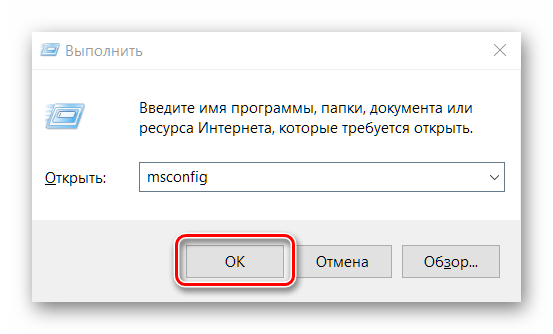
Нажмите на сочетание клавиш «Win+R», чтобы открыть программу «Выполнить». В поле «Открыть» впишите название системной службы ниже:
После этого кликнете на кнопку «OK»
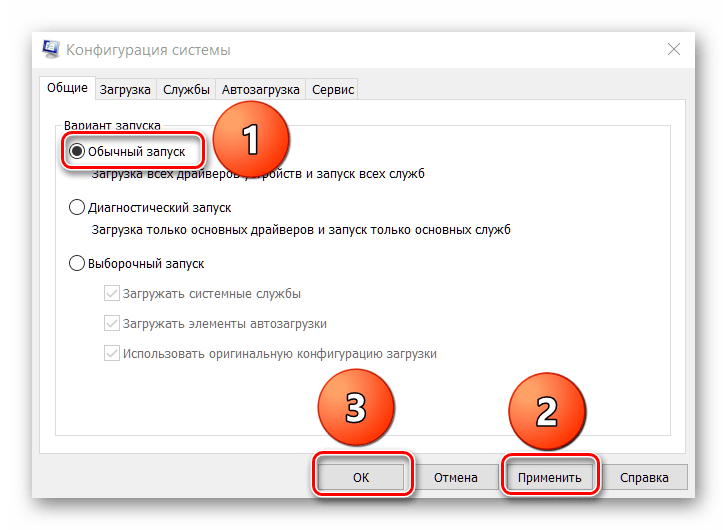
В открывшемся окне программы «Конфигурация системы» выбираем опцию «Обычный запуск». Кликаем на кнопку «Применить», а затем на «ОК».
Перезагружаем компьютер. После данных манипуляций должен грузиться обычный вариант операционной системы.
Windows 7
Есть 4 метода выхода из «Safe Mode» в Виндовс 7:
- Перезагрузка компьютера;
- «Командная строка»;
- «Конфигурация системы»;
- Выбор режима во время включения компьютера;
Заключение
В этом материале был приведён всего один существующий и работающий способ вывода ОС Windows 10 из постоянной загрузки в «Безопасный режим», а также краткий обзор статьи, которая содержит руководство по решению данной проблемы на Виндовс 7. Надеемся, мы помогли вам в решении проблемы.
Как выйти из безопасного режима Windows — 5 способов
В некоторых ситуациях пользователям нужно найти ответ на вопрос о том, как выйти из безопасного режима Windows. Иногда, по какой-либо причине не происходит выход из безопасного режима работы операционной системы.
Безопасный режим (Safe Mode) — специальный диагностический режим работы Windows, в котором конфигурация операционной системы имеет ограниченную функциональность, при которой загружаются только самые необходимые модули. Безопасный режим Windows используют для решения проблем в работе ОС, или для удаления вирусов из системы.
После завершения аварийных работ, необходимо отключить безопасный режим Windows, чтобы продолжить эксплуатацию компьютера в обычном режиме. Не все пользователи знают, как это сделать, и, бывает, что по разным причинам ПК снова загружается в режиме Safe Mode.
Существует несколько способов, помогающих решить проблему, как выйти из безопасного режима Виндовс:
- Выполнить перезагрузку компьютера.
- Изменение типа запуска Windows во встроенном средстве «Конфигурация системы».
- Выполнение команды в командной строке.
- Выбор режима запуска во время включения компьютера.
- Выполнение команды из среды восстановления Windows RE.
В этой статье находятся инструкции о том, как выйти разными способами из безопасного режима на компьютере, работающем в операционных системах Windows 11, Windows 10, Windows 8.1, Windows 8, Windows 7.
Как отключить безопасный режим на компьютере Windows — 1 способ
Самый простой способ для отключения безопасного режима: выполнение перезагрузки компьютера. В некоторых случаях проблему можно решить этим простым способом.
Выполните простые действия:
- Нужно войти в меню «Пуск», а затем, в зависимости от интерфейса операционной системы, найти пункт «Завершение работы» (в Windows 11 и Windows 10 — «Завершение работы или выход из системы»), а в контекстном меню выбрать «Перезагрузка».
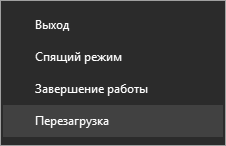
- После перезагрузки ПК, операционная система Windows должна загрузится в обычном режиме.
Если этого не произошло, а компьютер снова загрузился в безопасном режиме Safe Mode, используйте другие методы для решения проблемы.
Как выйти из безопасного режима на Windows 11, Windows 10, Windows 8, Windows 7 — 2 способ
В операционной системе Windows имеется системное средство — «Конфигурация системы», предназначенное для настройки параметров ОС. В числе прочих параметров, в инструменте имеются опции для выбора режима запуска Windows. Этот способ одинаково работает во всех современных версиях Windows.
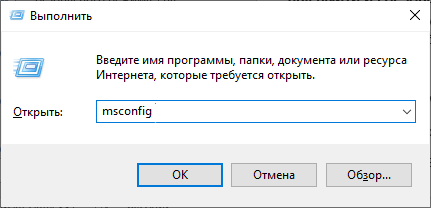
- Нажмите на клавиши «Win» + «R».
- В открывшемся диалоговом окне «Выполнить», в поле «Открыть…» введите команду «msconfig» (без кавычек).
- Нажмите на клавишу «Enter».
- В окне «Конфигурация системы» откройте вкладку «Загрузка».
- В разделе «Параметры загрузки» снимите флажок напротив опции «Безопасный режим», а затем нажмите на кнопку «ОК».
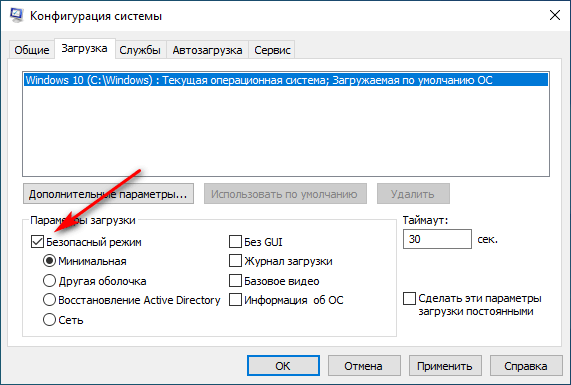
- В окне с предупреждением нажмите на кнопку «Перезагрузка» для того, чтобы проведенные изменения в конфигурации вступили в силу.
После перезагрузки ПК, операционная система Windows запустится в обычном режиме.
Как выйти из безопасного режима на ПК — 3 способ
Следующий способ предполагает выход из безопасного режима при помощи другого системного инструмента — командной строки Windows. Этот вариант можно применять одинаково в разных версиях операционной системы Windows.
Выполните следующие действия:
-
.
- В окне интерпретатора командной строки введите команду:
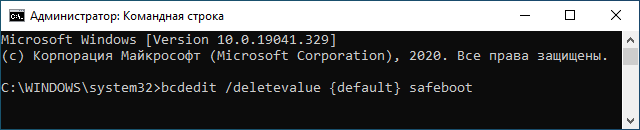
- Нажмите на клавишу «Enter».
- Закройте командную строку, а затем перезагрузите компьютер.
Выбор режима загрузки при запуске Windows — 4 способ
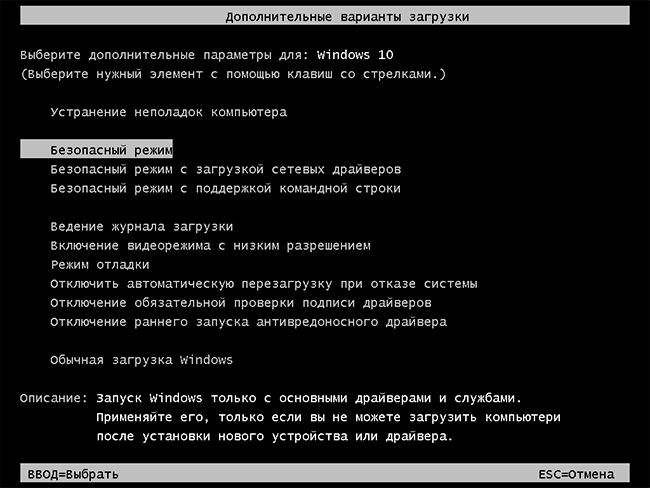
В операционной системе Windows при запуске компьютера можно вызвать меню, в котором предлагаются дополнительные варианты загрузки. Перед запуском ОС на экране открывается похожее окно в разных версиях Windows.
Пройдите последовательные шаги:
- Сразу после запуска ПК нужно нажимать несколько раз на клавишу «F8», а на многих ноутбуках необходимо одновременно нажать на клавиши «F8» + «Fn».
Есть один нюанс, чтобы этот метод сработал: на компьютере должна быть отключена функция быстрого запуска в Windows 10 или Windows 11, если у вас установлена данная операционная система. Кроме того, на некоторых компьютерах после нажатия на клавишу «F8» откроется меню выбора диска, с которого нужно выполнить загрузку на ПК. Выберите системный диск, нажмите на клавишу «Enter», а потом снова нажимайте на клавишу «F8».
- В окне «Дополнительные варианты загрузки» переместитесь с помощью стрелок на клавиатуре «↑» и «↓» до пункта «Обычная загрузка Windows».
- Нажмите на клавишу «Enter».
Как выйти из безопасного режима Windows 11, Windows 10, Windows 8, Windows 7 — 5 способ
Есть еще один способ отключить режим безопасной загрузки Windows. В некоторых случаях невозможно выйти из безопасного режима Windows, например, если забыл пароль от входа в систему.
Этот способ может решить проблему без входа в операционную систему Windows. Вам понадобится загрузочная флешка Windows, Диск восстановления Windows, или установочный DVD-диск с образом Windows. Для работы мы будем использовать среду восстановления Windows RE.
На этом примере мы разберем, как выйти из безопасного режима Виндовс 10 или Windows 11. В операционной системе Windows 8 (Windows 8.1) выполняются аналогичные действия. В операционной системе Windows 7 отличается только интерфейс инструмента среды восстановления.
Выполните следующие действия:
- В первом окне программы установки Windows нажмите на кнопку «Далее».
- В следующем окне нажмите на ссылку «Восстановление системы», расположенную в левом нижнем углу окна.
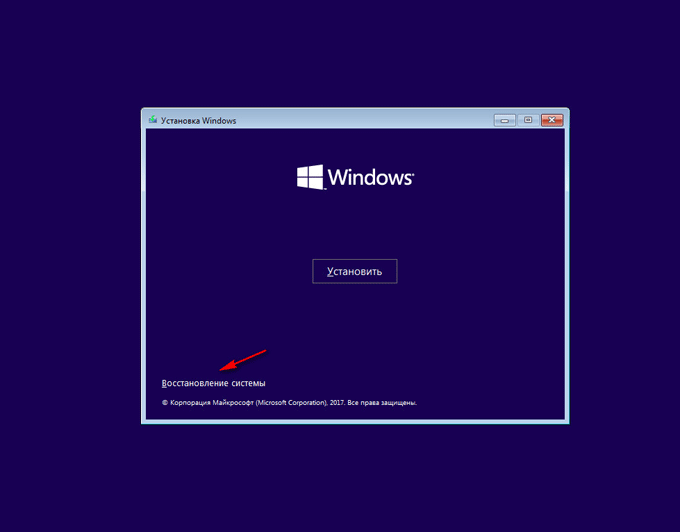
- В окне «Выбор действия» нужно нажать на кнопку «Поиск и устранение неисправностей».
- В следующем окне «Дополнительные параметры» выбираем опцию «Командная строка».
- В окне командной строки выполните следующую команду:

- После успешного выполнения команды, закройте окно интерпретатора командной строки.
- В окне «Выбор действия» нажмите на кнопку «Продолжить».
- Компьютер запустится в обычном режиме.
В итоге, на ПК совершен выход из безопасного режима Windows через командную строку, используемую из среды восстановления Windows RE.
Выводы статьи
После завершения работ на компьютере, выполняемых в безопасном режиме (Safe Mode), необходимо войти в обычный режим запуска операционной системы Windows. У неопытных пользователей появляются вопросы о том, как отключить безопасный режим Windows 11, Windows 10, Windows 8, Windows 7.
Пользователь может воспользоваться несколькими способами для выхода из безопасного режима Windows: с помощью перезагрузки компьютера, изменить порядок запуска ОС в конфигурации системы, выполнить команду из командной строки, изменить вариант загрузки при старте операционной системы, выполнить команду из среды восстановления Windows RE.
Как вывести ноутбук HP из безопасного режима в 2023
Как выйти из безопасного режима «Щелкните Command Prompt, чтобы открыть окно командной строки. Для продолжения работы может потребоваться выбрать учетную запись и ввести пароль. Для выхода из безопасного режима введите bcdedit /deletevalue

Как попасть в меню загрузки без f12
Как узнать, что я нахожусь в безопасном режиме Windows 10 1) Откройте диалоговое окно «Выполнить», нажав Win + R (клавиша с логотипом Windows и клавиша R) одновременно. Затем введите в поле команду shutdown /r /o и нажмите Enter. Подождите несколько секунд, после чего откроется меню параметров загрузки.
Почему застревает безопасный режим
Как выйти из безопасного режима «Если телефон застрял в безопасном режиме, возможно, одна или несколько кнопок заблокированы. Если вы используете чехол с кнопками, попробуйте снять его и запустить телефон снова. Если чехол не используется, попробуйте нажать кнопку питания примерно на 30 секунд и посмотреть, устранит ли это проблему.
Что такое режим восстановления загрузки
Почему застревает безопасный режим Режим восстановления — это режим Android, используемый для установки обновлений и стирания данных. Он состоит из ядра Linux с ramdisk на отдельном разделе от основной системы Android. Samsung Galaxy A02s загрузился в режим восстановления. «.
Где находится Безопасный режим в настройках
Как выйти из безопасного режима в Windows 10.
Как выйти из безопасного режима
Как выйти из безопасного режима в windows 10 «Перезагрузка телефона Android При перезагрузке устройства в безопасном режиме оно перезагрузится в обычном режиме. Вот как отключить безопасный режим путем перезагрузки: Нажмите и удерживайте клавишу питания. Во всплывающем меню выберите пункт перезагрузить или перезагрузить.
Как узнать, что я нахожусь в безопасном режиме Windows 10
Как выйти из безопасного режима в Windows 10 «После этого компьютер будет запущен в безопасном режиме. Вы можете определить, что находитесь в безопасном режиме, если увидите сообщение в верхней части экрана и уменьшение разрешения. ‘ После перехода в безопасный режим можно удалить программы, проверить их на наличие вредоносного ПО, обновить драйверы или запустить восстановление системы, чтобы устранить все проблемы.
Как проверить безопасный режим
Где находится безопасный режим в настройках «Нажмите кнопку питания телефона. Когда начнется анимация, нажмите и удерживайте кнопку уменьшения громкости телефона. Продолжайте удерживать ее до тех пор, пока анимация не закончится и телефон не перейдет в безопасный режим. В нижней части экрана появится надпись «»Безопасный режим»». «.
Как выйти из безопасного режима в Windows 10
Как выйти из безопасного режима в windows 10 «Существует два способа выхода из безопасного режима по завершении устранения неполадок на компьютере. Самый простой способ — просто перезагрузить компьютер. Для этого нажмите кнопку Пуск, затем Питание, затем Перезагрузка. Или нажмите и удерживайте кнопку питания на компьютере.
Почему я не могу выключить Безопасный режим
Как выйти из безопасного режима «Сброс настроек устройства до заводских». Иногда причиной застревания телефона в безопасном режиме являются его основные файлы. Если вы считаете, что это именно так, то простым способом устранения этой проблемы является сброс настроек телефона до заводских.
Как исправить зацикливание компьютера в безопасном режиме загрузки
Что вызывает загрузку Windows 10 в безопасном режиме «Как исправить загрузку Windows 10 в безопасном режиме Нажмите клавишу Windows и клавишу R вместе, чтобы открыть диалоговое окно «Выполнить». Затем введите в поле команду msconfig и нажмите кнопку OK для продолжения. Во всплывающем окне перейдите на вкладку Boot (Загрузка). Затем снимите флажок с опции Безопасная загрузка. Установите флажок Сделать все настройки загрузки постоянными. .
Как перезагрузить компьютер
Как узнать, что я нахожусь в безопасном режиме Windows 10 «Похожие ссылки. Для сброса настроек компьютера перейдите в меню Пуск > Настройки > Обновление и безопасность > Восстановление > Сброс настроек этого ПК > Начать. Затем выберите пункт Сохранить мои файлы, выберите облако или локальное изменение настроек и установите для параметра Восстановить предустановленные приложения значение Нет. » «.
Почему я не могу запустить свой ноутбук в безопасном режиме
Как вывести ноутбук HP из безопасного режима Решение 2: Запустите программу проверки системных файлов Проблема неработающего безопасного режима также может быть вызвана поврежденными или испорченными системными файлами Windows. Хотя программа System File Checker или sfc. Exe может использоваться для сканирования и восстановления поврежденных системных файлов Windows. Вы можете запустить его, чтобы проверить, поможет ли он восстановить работу безопасного режима.
Что вызывает загрузку Windows 10 в безопасном режиме
Как выйти из безопасного режима в windows 10 «Загрузка Windows 8 и Windows 10 в «Безопасном режиме с сетью»» Компьютер автоматически переходит в безопасный режим, если во время запуска происходит более одного сбоя. Однако при необходимости можно запустить безопасный режим вручную, если вы понимаете, что что-то не так.
Все права защищены. Несанкционированное копирование, полностью или частично, строго запрещено.