Как закрыть комментарии в Facebook
Каждый день мы с кем-то общаемся. Это могут быть родные, друзья или сторонние люди. Не всегда собеседник является приятной личностью. К сожалению, не все новички знают, как отключить комментарии в Фейсбук к публикации. Однако это не так просто на первый взгляд, как кажется. Есть некоторые нюансы, о которых следует знать.
От чего зависит отключение комментариев
В Facebook комментарии оставляют в нескольких местах. Это может быть: страница, группа, фото или видео. Независимо от блока, управлять данными просто. Нужно знать, где находится кнопка, чтобы использовать её в любое удобное время.
К сожалению, каждый комментарий приходится отключать по отдельности. Только администраторы имеют больше возможностей в своей группе. Таким образом, можно отключить комменты для постов, фото, видео или рекламы только близким или коллегам по работе.
На странице
На странице все действия происходят через настройки. Нужно зайти под своим логином и паролем. Дальше выбрать в верхнем правом углу выпадающее меню (перевёрнутый треугольник).
Чтобы выполнить процедуру, необходимо пройти следующие шаги.
-
Открыть вкладку «Настройки и конфиденциальность».
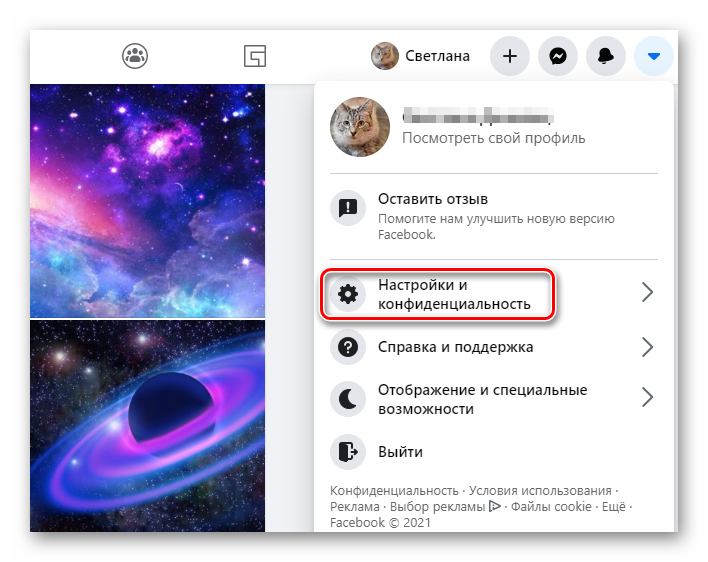
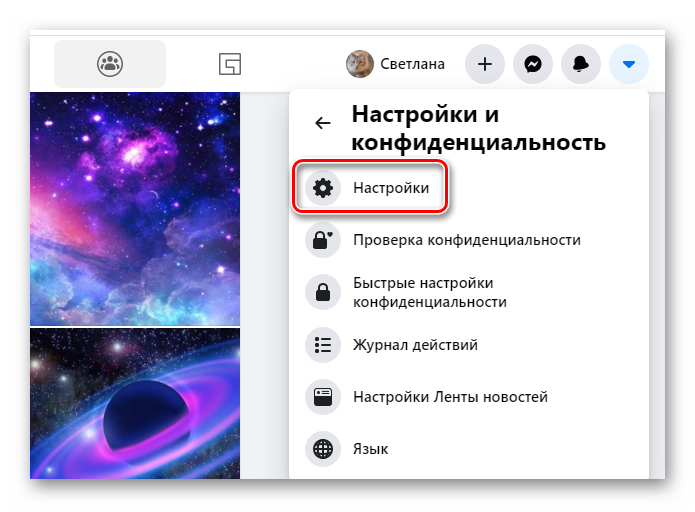
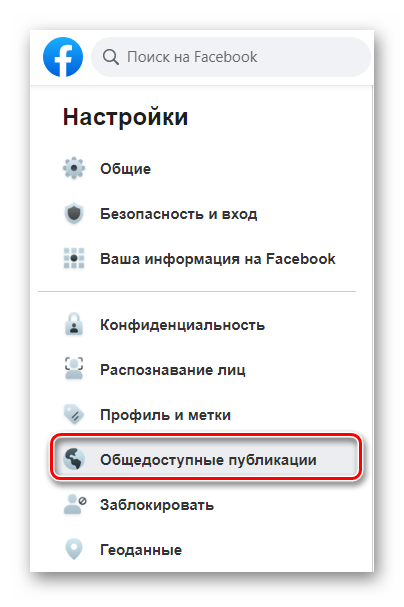

Чтобы полностью ограничить доступ троллям или завистникам, достаточно пожаловаться на пользователя. Однако его забанят, только если он действительно нарушает правила социальной сети. Например, оскорбляет, призывает к насилию или распространяет материалы для взрослых.
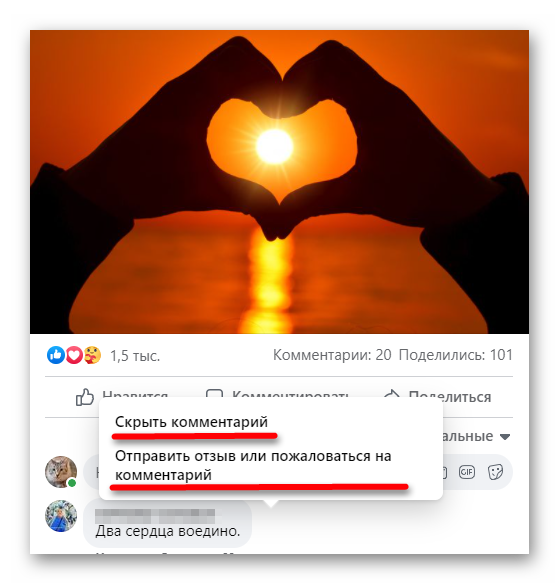
Через телефон
Мобильная версия практически ничем не отличается от браузерной. Однако действия имеют небольшие отличия.
Последовательный алгоритм для отключения комментариев:
- Открыть официальное приложение для мобильных телефонов.
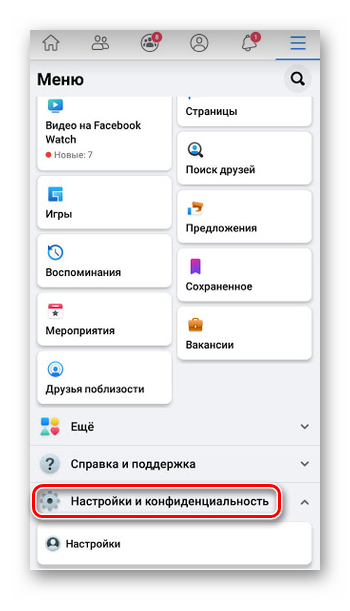
- Выбрать три горизонтальные линии в нижнем правом углу.
- Свайпнуть в самый низ экрана, пока не появится вкладка «Настройки и конфиденциальность». Нажать и выбирать категорию «Настройки».
В группе
В отличие от личной страницы, администраторы имеют больше прав. Здесь разрешается полностью отключить комментарии к пабликам с любого гаджета.
Через компьютер
Для компьютера и телефона существуют разные способы блокировки сообщений. В браузере всё делается через отдельные комментарии недоброжелателей.
- Найти пост с ненужным комментарием. Тапнуть по троеточию.
- Откроется контекстное меню. Нас интересует позиция «Выключить комментарий».
К сожалению, администратору придётся вручную отключать каждый пост по отдельности. Все сразу не получится.
Через телефон
В мобильном приложении процедура похожая. Однако есть некоторые нюансы.
Принцип отключения комментариев на телефоне.
- В приложении нужно открыть вкладку и зайти в свою группу.
- Выбрать комментарий и тапнуть по троеточию.
- Откроется выпадающее меню. Следует перейти в самый низ списка и кликнуть по «Выключить комментарии».
Способ для конкретного пользователя
Если кто-то из подписчиков ведёт себя по хамски, не следует правилам или просто флудит, возможность комментировать посты для него можно отключить.
Для этого нужно выполнить следующие действия.
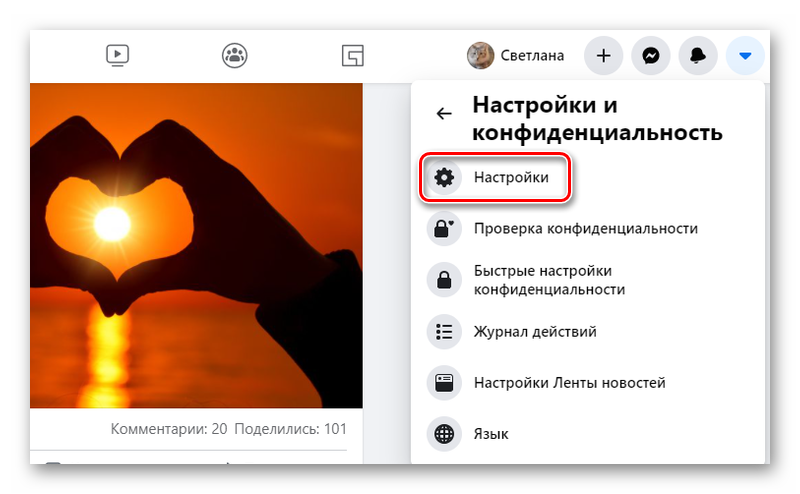
- Открыть контекстное меню (стрелка вниз).
- Зайти в настройки социально сети.

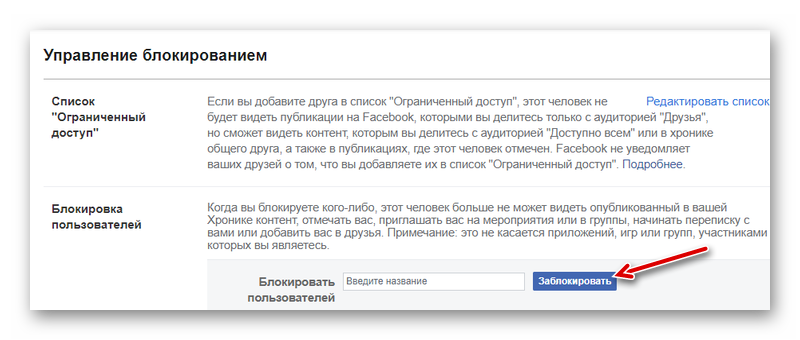
Блокировка открывает много возможностей. Забаненые личности не смогут писать в личку, делать приглашения или ставить метки. К сожалению, он сможет оставлять комментарии, которые потом легко удаляются.
С помощью ограниченного доступа
В социальной сети Facebook есть функция, которая блокирует доступ к некоторой информации для определённого круга друзей. Это удобно, когда хочется похвастаться фото с отпуска, чтобы кроме знакомых никто не видел снимки.
Ограничения накладывают определённые табу для сторонних пользователей. Конкретно: запрет на комменты и просмотр некоторых данных. То есть общаться, комментировать и смотреть контент посторонние не смогут.
Чтобы создать такой список, нужно выполнить следующие действия.
-
Открыть аккаунт пользователя.
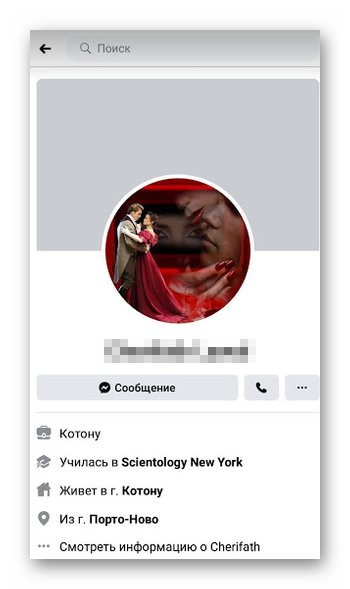
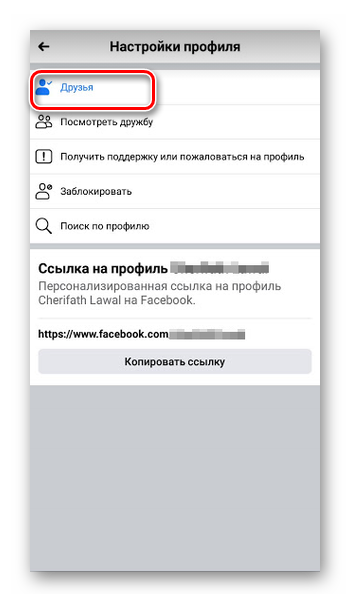
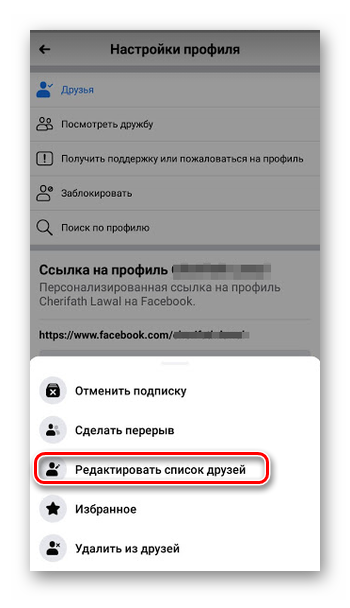
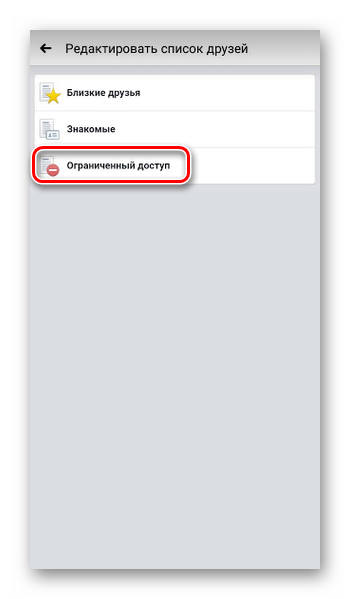
В любой момент его можно удалить из списка или добавить нового участника. Достаточно открыть раздел «Управление списком» и нажать на «Редактирование».
Как видно, отключение комментариев – это не совсем весёлая процедура. Приходится искать оптимальный способ, чтобы удалить неприятные сообщения. В любом случае, если пользователь сильно надоел, его можно забанить. Самых лучших друзей внести в особый список. Тогда обсуждать контент смогут только близкие люди или коллеги.
Как закрыть комментарии в Фейсбуке
Если вы не хотите получать комментарии от других пользователей к своим публикациям в фейсбуке, то вам нужно будет принять определенные меры. Важно понимать, что отключение комментариев не всегда возможно.
Поэтому, внимательно прочтите данную инструкцию, и тогда вы узнаете, как отключить комментарии в новой версии фейсбук на компьютере и телефоне, а так же, где вообще это возможно сделать.
На своей странице
Начнем с отключения комментариев на личной странице в соц. сети Facebook. Важно понимать, что на мобильном телефоне и персональном компьютере алгоритмы действий могут значительно отличаться, поэтому, эти два устройства будут разобраны по отдельности.
Через компьютер

- Для начала, вам нужно будет попасть на страницу с настройками фейсбука. Чтобы это сделать, жмите левой кнопкой мыши по значку в виде стрелочки, которая направлена вниз. Данная иконка расположена в правой верхней части основной страницы Facebook.

- Теперь, вам необходимо будет клацнуть левой клавишей мышки по разделу «Настройки и конфиденциальность», а затем по пункту «Настройки».

- Таким образом, вы окажетесь на страничке со всеми настройками рассматриваемой социальной сети. Обратите своё внимание на левую часть страницы, там будет блок с основными подразделами настроек. Вам нужно будет найти там графу «Общедоступные публикации» и кликнуть по ней левой клавишей мышки.

- Следующее, что вам нужно будет сделать – это найти графу «Комментарии к общедоступным публикациям». Как вы это сделаете, жмите левой кнопкой мыши по строчке «Изменить».

- Как вы это выполните, появится графа для изменения круга лиц, которые могут комментировать ваши записи. Кликайте ЛКМ по строке «Доступно всем». Должно появиться ещё два других варианта. Щелкайте левой клавишей мыши по графе «Друзья».

- К сожалению, это все, что может сделать пользователь. То есть, вы можете отключить комментарии на личной странице от всех, кроме ваших друзей.

Но, вы можете скрыть свою публикацию от всех пользователей социальной сети. В таком случае, публикация будет скрыта, а это означает, что никто не сможет её прокомментировать. Данная функция может быть кому-то полезна.

Через телефон
Если рассматривать мобильную версию фейсбука, то вопрос с отключением комментариев на личной странице обстоит точно так же, как и на компьютерной версии сайта.
- Первым делом, вам нужно будет открыть приложение Facebook на своём устройстве и кликнуть один раз по той иконке, что я отмечу на скриншоте ниже.

- Теперь, листаете страничку в самый низ и жмете там по пункту «Настройки и конфиденциальность». А после этого, кликайте один раз по графе «Настройки».

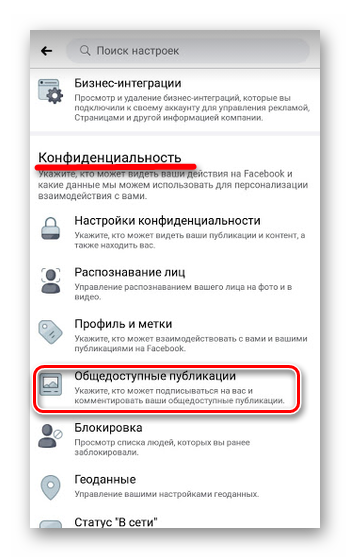
- Перед вами откроется специальный раздел с настройками приложения Facebook. Вам нужно будет найти раздел «Конфиденциальность», а затем кликнуть по пункту «Общедоступные публикации».

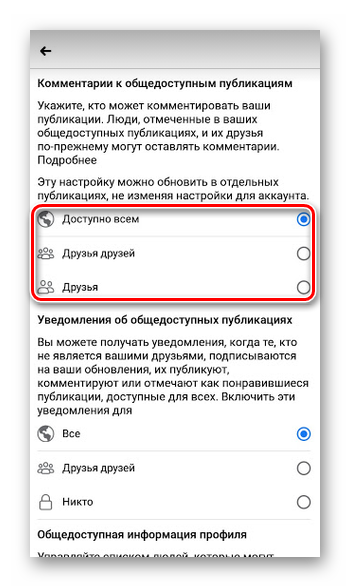
- Когда вас перекинет на новую страничку, найдите там подраздел «Комментарии к общедоступным публикациям». Под этим подразделом будет три основных варианта настройки, вам нужно будет кликнуть по строчке «Друзья». Если вы это сделаете, то комментарии под вашими публикациями на личной странице будут отключены для всех, кроме друзей.

Если вы захотите отключить комментарии для какой-либо конкретной публикации на вашей странице через мобильное приложение, то сделать этого у вас не удастся. Но, вы можете скрыть данную публикацию от всех пользователей, и тогда, они не смогут оставить свой комментарий. В некоторых случаях, такая функция может стать полезной.

На публичной странице
Переходим к рассмотрению публичной страницы.

В группе
Сразу стоит сказать, что в группе можно будет полностью отключить комментарии к публикации. Чуть ниже вы узнаете, как это делается на двух различных устройствах.
Через компьютер
Если вы захотите отключить комментарии у какой-то публикации в вашей группе в социальной сети Facebook через персональный компьютер, то вам необходимо будет воспользоваться таким алгоритмом действий:
- Изначально, вам нужно будет попасть на страницу со своей группой в рассматриваемой социальной сети. Для этого, открываете любой браузер на своем персональном компьютере, а затем переходите на соответствующую страницу. В группе находите тот пост, у которого вам необходимо отключить комментарии. В правой верхней части поста будет находиться значок в виде трех точек, жмите по нему левой клавишей мышки.

- На странице должно появиться небольшое меню для работы с публикацией. Вам нужно будет клацнуть по самому последнему пункту левой кнопкой мыши. Нужная строка имеет характерную подпись – «Выключить комментарии».

- Готово! Как только вы закончите выполнять действие выше, комментарии к выбранной публикации будут отключены. В подтверждение этому, будет уведомления в левой нижней части экрана – «Комментарии к вашей публикации выключены».

Если вы захотите отключить комментарии сразу ко всем публикациям в группе, то у вас этого сделать не получится. Но, не стоит отчаиваться. Ведь вы можете вручную отключать комментарии к каждому посту в группе. Как это делать, было подробно рассказано выше.
Через телефон
Отключить комментарии в группе к определенной публикации можно будет и через мобильное приложение. Для этого, вам необходимо будет следовать такому порядку действий:
- На своём телефоне открываете программу фейсбук и переходите на вкладку с вашей группой. В своей группе находите подходящий пост, у которого необходимо будет отключить комментарии. Вам нужно будет щелкнуть по трем точкам, которые расположены в верхней правой части публикации.

- Почти во весь экран должно появиться окошко с несколькими строчками. Находите там пункт «Выключить комментарии» и жмете прямо по нему.

- Если вы все сделали правильно, то комментарии к выбранной публикации в группе будут отключены. Таким образом, никто из пользователей не сможет прокомментировать данный пост.

Как вы уже смогли заметить, далеко не всегда можно будет отключить комментарии в соц. сети фейсбук. Но, после прочтения сегодняшней инструкции, вы уяснили, в каких моментах и каким образом можно будет отключить комментарии в Facebook.
Как отключить комментарии в фейсбук к публикации

Соцсеть Facebook построена на том, чтобы делиться моментами из жизни и позволять другим комментировать их. Но в некоторых случаях количество комментариев или их содержание могут ошеломить. Поэтому Facebook позволяет настроить, кто может комментировать ваши публикации и даже позволяет вообще выключить комментарии.
Как отключить комментирование публикации в Facebook
Возможность оставлять комментарии можно отключить с помощью веб-сайта Facebook и мобильного приложения.
Просто обратите внимание: чтобы изменить, кто может комментировать публикацию, ее видимость должна быть «Для всех». Если для параметра установлено значение «Частное» или «Друзья», отключить комментарии невозможно.
- Откройте Facebook и перейдите к публикации, для которой вы хотите отключить комментарии.
- Нажмите или коснитесь трех точек в правом верхнем углу публикации.
- Выберите вариант Кто может комментировать эту публикацию?
- У вас будет несколько вариантов по выбору. Для отключения комментариев выберите Профили и страницы, которые вы упоминаете.
Это сделает так, что никто не сможет комментировать, если вы не упомянули их непосредственно в сообщении с помощью символа @ перед их именем. Если вы никого не упомянули, никто не сможет комментировать. Однако если вы упомянули кого-то, они смогут комментировать и нет никакого способа запретить им комментировать, не редактируя или не удаляя публикацию.
Также помните, что комментарии не удаляются. Все имеющиеся комментарии останутся, и каждый, кто просматривает публикацию, может их прочесть. Вам придется удалить комментарии по отдельности, если вы хотите их скрыть.
Если вы не хотите, чтобы кто-либо комментировал или видел публикацию, вы можете удалить ее или заархивировать. Архивирование публикации полностью отключает комментарии, скрывает их в вашем профиле и не позволяет другим просматривать их. Но если вы хотите, вы все равно можете найти публикацию, перейдя в приватный архив своего профиля.
Как очистить комментарии в Фейсбуке: в группе и своем профиле
Удалить комментарий в Фейсбуке можно там, где у пользователя есть права управления. Например, персональный профиль, группа или публичная страница.
Как очистить комментарии в Facebook
В социальной сети есть два способа, как оставлять отзывы под публикациями: в «ветке» и отдельной цитатой. Владелец профиля может чистить свою страницу от ненужных отзывов, расположенных под фотографиями или записями в Ленте.
Способы, как убирать комментарии:
- скрыть. Будут видны только владельцу учетной записи;
- удалить. Перейти к каждому уведомлению и по очереди стирать;
- запретить комментирование на своей странице.
Пользователь может убрать функцию: «Оставить отзыв» для посетителей страницы, но включить для друзей и их подписчиков или только своих товарищей. Полностью отключить получится только в группах или сообществах.
Владелец аккаунта может запретить комментирование отдельным пользователям, указав статус: «Ограниченный доступ» или добавив в черный список.
Убрать чужие отзывы в своем профиле
Владелец личного профиля может применить два способа, как убрать ненужное: скрыть и удалить. Каждый ответ нужно отдельно отмечать, чтобы очистить публикацию.
Как стереть с компьютера:
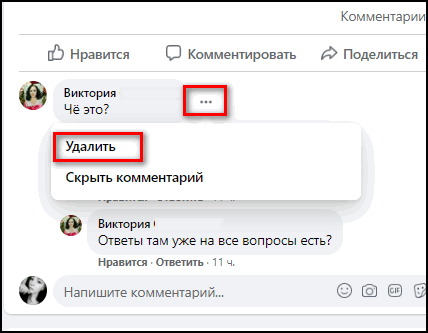
- Перейти в Facebook – открыть нужный пост.
- Навести курсор рядом с комментарием – появится значок с тремя точками.
- Нажать: «Удалить» – подтвердить.
Если это была ветка уведомлений, на которую поступили отзывы от других пользователей, появится: «Комментарий был удален».
С мобильной версии удалить чужой комментарий в Фейсбуке:
- Зайти в приложение – авторизоваться.
- Нажать по миниатюре своего профиля – перейти к посту.

- Кнопка: «Комментарии» – зажать по отзыву.
- В появившемся меню: «Удалить».
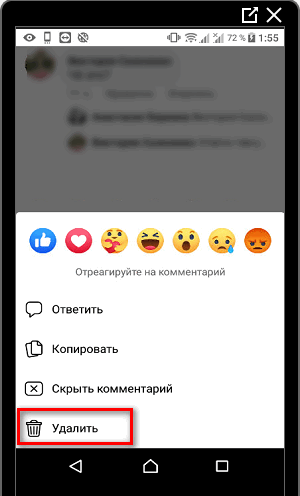
Таким способом владелец аккаунта может удалить все ответы, которые были добавлены к постам. Если нужно убрать под постом, который разместил кто-то из друзей – стереть саму запись через дополнительное меню.
Удалить комментарии в группе Фейсбук
Работать с отзывами в группе могут: модераторы, администраторы. Редактор может следить и отвечать, делать короткие пометки.
Чтобы убрать отзывы в своем сообществе:
- Зайти в группу – нажать по нужному посту.
- Выбрать нужный – дополнительное меню: «Удалить».
Если ответ был оставлен под публикацией, размещенной в чужом сообществе, автор может скрыть или пожаловаться администрации:
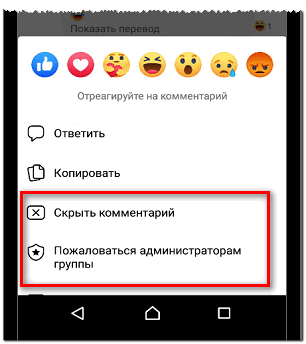
- Зайти в «Уведомления» – найти оповещения о последних комментариях под постом.
- Открыть – нажать по облаку отзыва.
- Выбрать в меню: «Скрыть».
Отправив запрос администратору – ответ будет скрыт для автора поста. Другие пользователи смогут его посмотреть и оставить «Мне нравится». Управляющий сообщества получит запрос в панели администрирования, где сможет наказать нарушителя или просто удалить отзыв.
Ограничить отзывы на странице в Facebook
Владелец учетной записи может установить параметры конфиденциальности, влияющие на просмотр постов, возможность комментирования. Полностью отключить ответы на публикации не получится. Есть только три варианта, как ограничить посетителей:
- общедоступные записи. Комменты могут оставлять любые гости страницы;
- друзья и их подписчики. Посетители, подписанные на подтвержденные контакты;
- только друзья.
Настройки приватности есть в мобильной и компьютерной версиях. Как ограничить доступ:
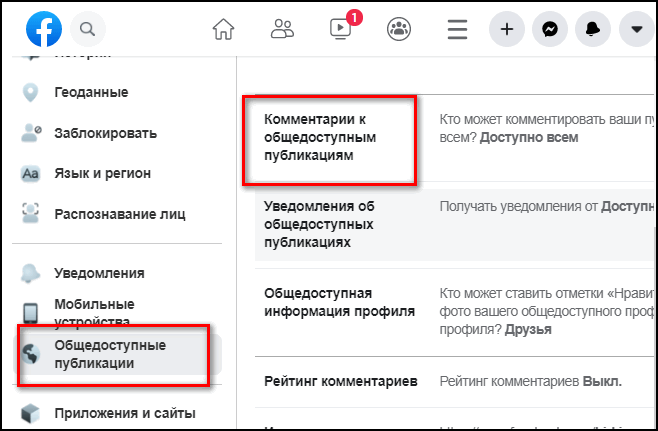
- Зайти с компьютерной версии – Настройки.
- Общедоступные публикации – Комментарии.
- Изменить – доступно только друзья.
Владелец профиля может заблокировать тех, от кого не хочет получать ответы. Или добавить их в «Ограниченный список»: недоступны новости о добавленных фотографиях, записях и действиях пользователя.
Отключить комментарии через смартфон
С мобильной версии можно убрать уведомления от других пользователей, используя параметры конфиденциальности.
Как отключить отзывы:
- Открыть приложение – перейти в свой профиль.
- Сверху три полоски – Настройки.
- Конфиденциальность – Общедоступные публикации.
- Кто может оставлять комментарии – выбрать нужный вариант.
Второй способ – сделать запись доступной только определенным подписчикам:
- Зайти в свой профиль – выбрать пост.
- Нажать сверху три точки – Настройки конфиденциальности.
- Видно – Только определенным.
- Указать пользователей, которые могут просматривать.
- Сохранить изменения.
Или же указать, что пост будет виден только автору. В таком случае, никто другой не сможет поставить «Мне нравится» или отправить комментарий