Как подключить Аирподсы После забыть устройство?
Нажмите «Забыть это устройство», а затем нажмите еще раз для подтверждения. Выполните повторное подключение наушников AirPods: поместите наушники AirPods в зарядный футляр с открытой крышкой рядом с iPhone, iPad или iPod touch. Следуйте инструкциям на экране устройства.Apr 8, 2022
Как подключиться к забытому устройству?
Важно!Проведите по экрану сверху вниз.Нажмите на значок Bluetooth. и удерживайте его.Нажмите Добавить устройство. Если вы не видите пункт Добавить устройство, проверьте список доступных устройств или нажмите «Ещё» . Нажмите на название Bluetooth-устройства, которое хотите подключить.Следуйте инструкциям на экране.
Что делать если нажал забыть Аирподс?
Нажмите «Забыть это устройство», а затем нажмите еще раз для подтверждения. Выполните повторное подключение наушников AirPods: поместите наушники AirPods в зарядный футляр с открытой крышкой рядом с iPhone, iPad или iPod touch. Следуйте инструкциям на экране устройства.
Как восстановить удаленное устройство Bluetooth на айфоне?
Если раньше девайс подключался корректно, то можно его сначала забыть, а затем заново установить соединение. Зайдите в настройки iPhone и перейдите в раздел «Bluetooth». В списке подключенных устройств найдите аксессуар и нажмите на кнопку «i» рядом с его названием.
Как на айфоне вернуть забытое устройство блютуз?
Если раньше девайс подключался корректно, то можно его сначала забыть, а затем заново установить соединение. Зайдите в настройки iPhone и перейдите в раздел «Bluetooth». В списке подключенных устройств найдите аксессуар и нажмите на кнопку «i» рядом с его названием.
Почему телефон не видит Аирподсы?
Почему AirPods не подключаются Если ваши AirPods не подключаются к iPhone | Android: проверьте Bluetooth либо сбросьте наушники и переподключите их к устройству. Также причиной того, что iPhone не видит AirPods может быть поломка модуля Bluetooth.
Как найти забытое устройство блютуз на айфоне?
Сначала на аксессуаре, затем – на iPhone. Если раньше девайс подключался корректно, то можно его сначала забыть, а затем заново установить соединение. Зайдите в настройки iPhone и перейдите в раздел «Bluetooth». В списке подключенных устройств найдите аксессуар и нажмите на кнопку «i» рядом с его названием.
Как подключить Аирподсы После забыть устройство? Ответы пользователей
Если не удается подключить наушники к iPhone, iPad или iPod touch · Убедитесь, что на устройстве iPhone или iPod touch установлена последняя .
Перезагрузка как самого iPhone, так и подключаемого устройства. · Активируйте Bluetooth на устройстве, которое вы хотите подключить к Айфону. · Выключите и .
Как подключить беспроводные наушники к айфону если нажал забыть устройство? . Перейдите в Настройки > Bluetooth и нажмите на «Я» значок рядом с вашим AirPods.
Убедитесь, что аксессуар Bluetooth и устройство iOS или iPadOS находятся недалеко друг от друга. Выключите и снова включите аксессуар Bluetooth. Убедитесь, что .
Сброс предыдущего сопряжения устройств, если ранее работало подключение, а теперь нет. Т.е. нажимаем «забыть» связь и подключаем снова.
После недавнего обновления iPhone они вообще перестали к нему . Настройки iPhone — Bluetooth — AirPods — Забыть это устройство .
Нажмите «Bluetooth» Нажмите на i Нажмите «Забыть это устройство» . После этого, попробуйте снова подключиться к желаемому устройству.
Если после сброса не удается подключить доступные беспроводные сети, разорвите связь с не отвечающим устройством. Для этого в настройках сети отключите .
После этого выберите в списке найденного оборудования ваше устройство и разрешите подключение. Чаще всего вместе с iPhone используют AirPods, которые позволяют .
10 советов новым пользователям AirPods
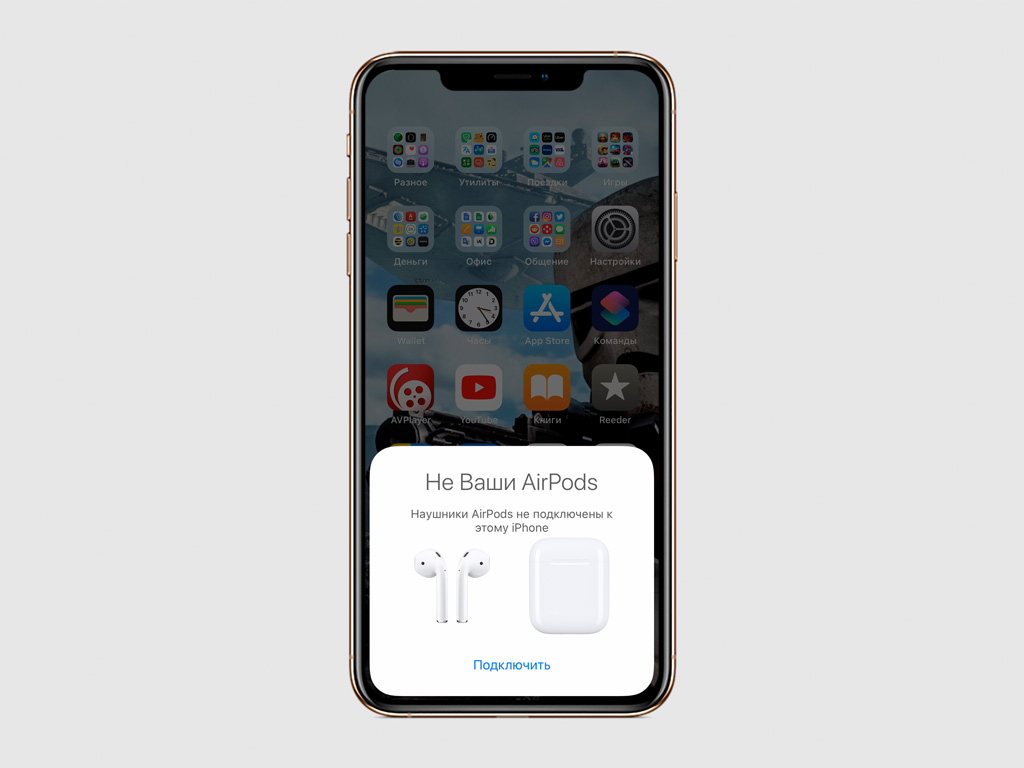
Шаг 2. Откройте футляр AirPods с наушниками внутри.
Шаг 3. Нажмите «Подключить» на анимационной заставке на экране iPhone.
Благодаря встроенному чипу W1 после первого подключения к вашему iPhone наушники будут автоматически настроены для работы со всеми устройствами, которые привязаны к вашему Apple ID.
Вы сможете управлять воспроизведением на AirPods с iPhone, iPad, Mac.
2. Что показывает световой индикатор на футляре
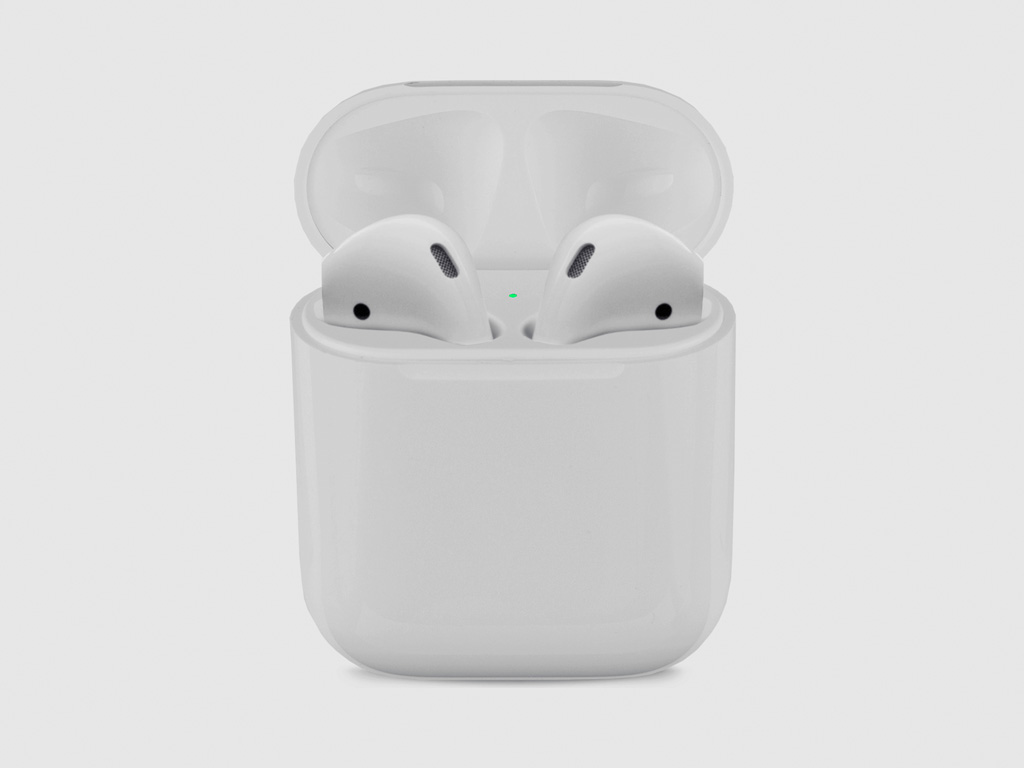
На футляре AirPods есть всего один световой индикатор, который демонстрирует все, что происходит с наушниками:
Нет индикации: наушники полностью разрядились, их нужно подключить к питанию;
Оранжевый с наушниками внутри: наушники и футляр заряжаются от сети;
Оранжевый без наушников внутри: заряда в футляре меньше, чем нужно на одну зарядку AirPods;
Оранжевый мигает: есть ошибка подключения наушников, их нужно переподключить, удерживая кнопку на задней части футляра;
Зеленый с наушниками внутри: наушники заряжаются от футляра;
Зеленый без наушников: заряда в футляре хватит минимум на одну зарядку AirPods;
Зеленый мигает: индикатор загорается и гаснет, когда вы вытягиваете и устанавливаете наушники в футляр;
Белый мигает: наушники находятся в ожидании подключения.
Световой индикатор находится под крышкой футляра AirPods — прямо между наушниками.
3. Наушники можно контролировать двойным касанием
Шаг 1. Откройте «Настройки».
Шаг 2. Перейдите в раздел Bluetooth.
Шаг 3. Разверните меню AirPods.
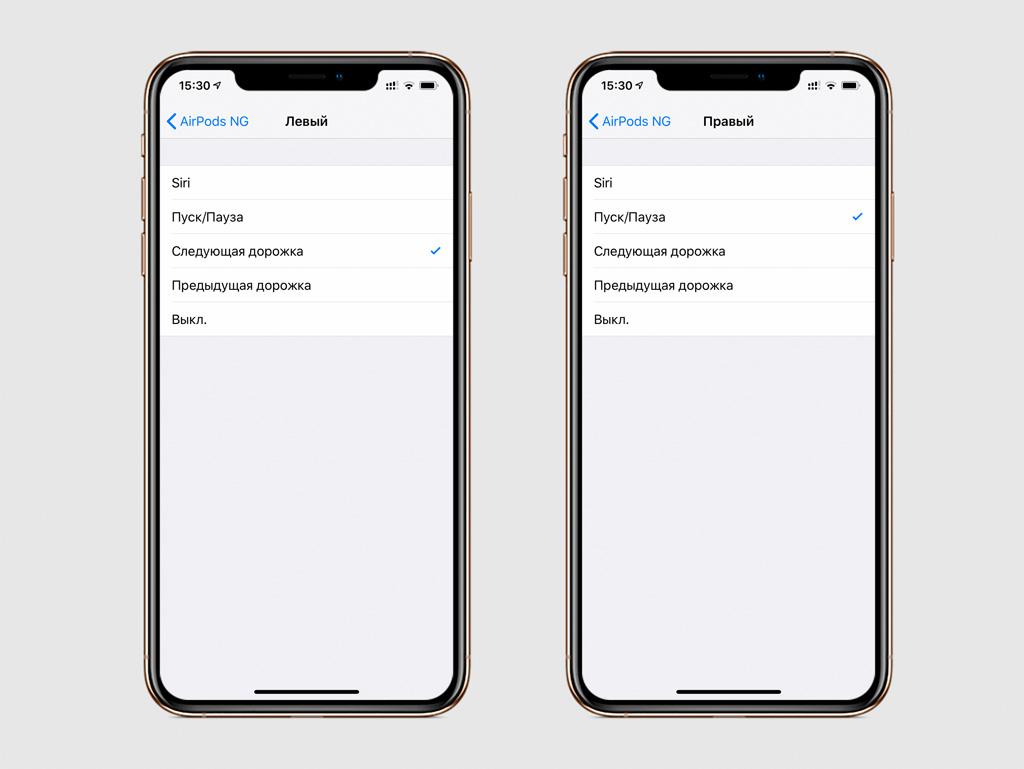
Шаг 4. Выберите «Левый» или «Правый» в разделе «Двойное касание AirPods».
Шаг 5. Определитесь с действием.
По двойному касанию одного из AirPods вы можете активировать Siri, запустить воспроизведение или поставить его на паузу, переключить дорожку на следующую или предыдущую.
Выберите любое действие для каждого из наушников, чтобы управлять ими по своему усмотрению.
4. Можно использовать только один наушник
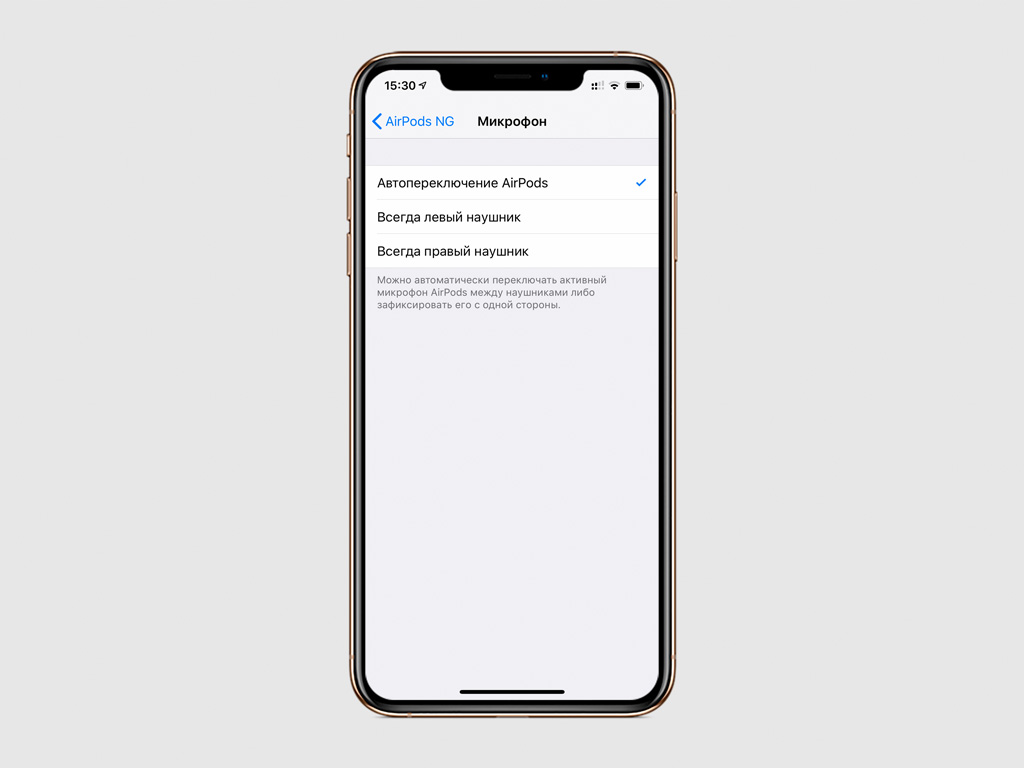
Вы можете использовать один наушник в роли беспроводной гарнитуры. В меню «Настройки» > Bluetooth > AirPods > «Микрофон» можно выбрать, левый или правый наушник это будет. Если вы выбираете то правый, то левый по ситуации, в меню должен быть выбран пункт «Автоматически».
5. Автоматическое определение уха можно отключить
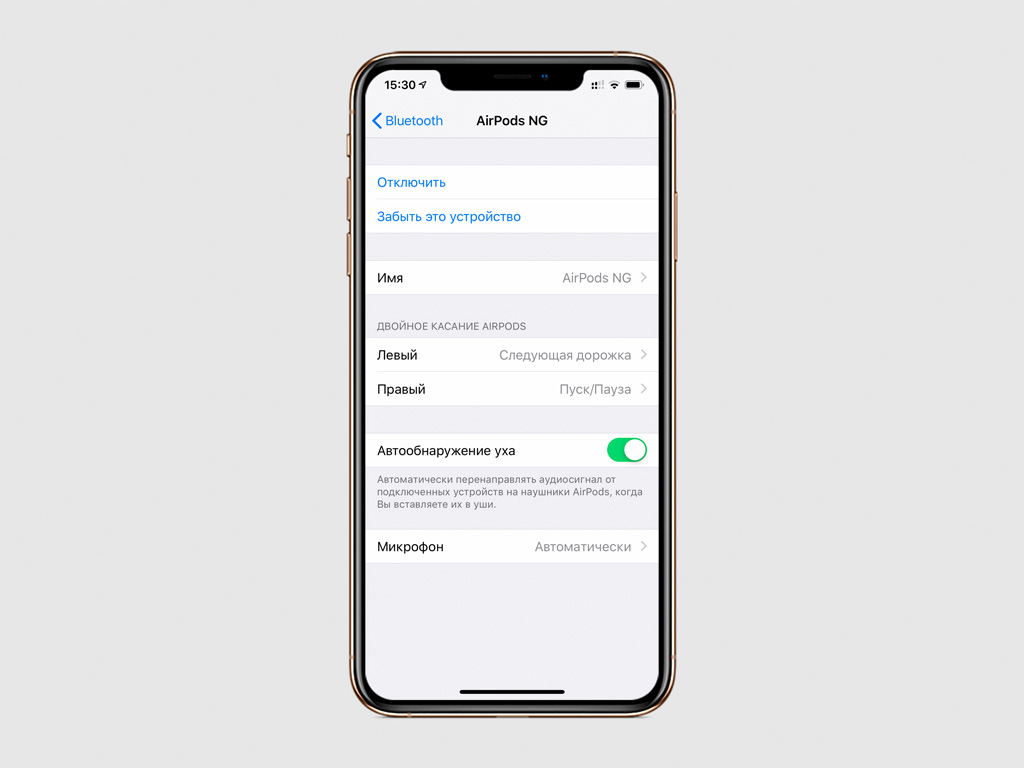
Шаг 1. Откройте «Настройки».
Шаг 2. Перейдите в раздел Bluetooth.
Шаг 3. Разверните меню AirPods.
Шаг 4. Переведите в неактивное положение переключатель «Автообнаружение уха».
В этом случае AirPods не будут устанавливать воспроизведение на паузу, когда вы вынимаете из уха один из наушников. Звук с iPhone также не будет автоматически переключаться на AirPods, когда вы вынимаете их из футляра и вставляете в уши.
6. Имя наушников AirPods лучше всего изменить
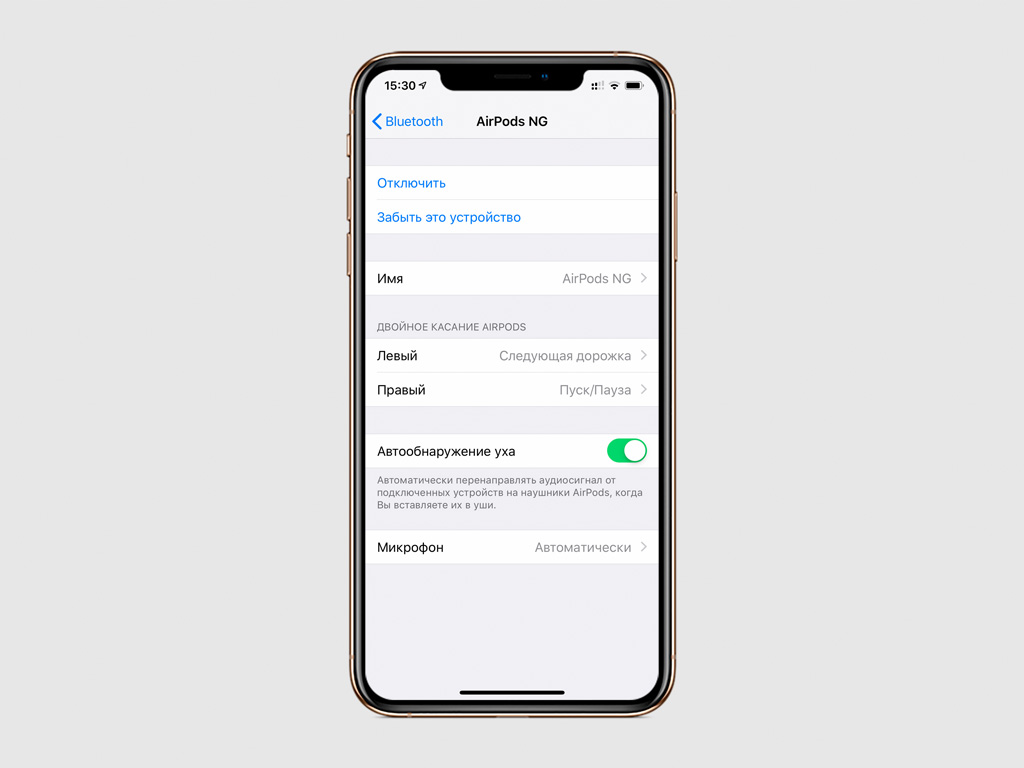
Шаг 1. Откройте «Настройки».
Шаг 2. Перейдите в раздел Bluetooth.
Шаг 3. Разверните меню AirPods.
Шаг 4. Измените название наушников в пункт «Имя».
Вы можете добавить к имени наушников номер своего телефона. Если вы потеряете AirPods, при попытке подключения к новому устройству нашедший увидит номер и сможет связаться с вами, чтобы вернуть наушники.
7. AirPods с iPhone можно превратить в радионяню
Шаг 1. Откройте «Настройки».
Шаг 2. Перейдите в раздел «Пункт управления».
Шаг 3. Разверните меню «Настроить элем. управления».
Шаг 4. Добавьте в «Пункт управления» функцию «Слух».
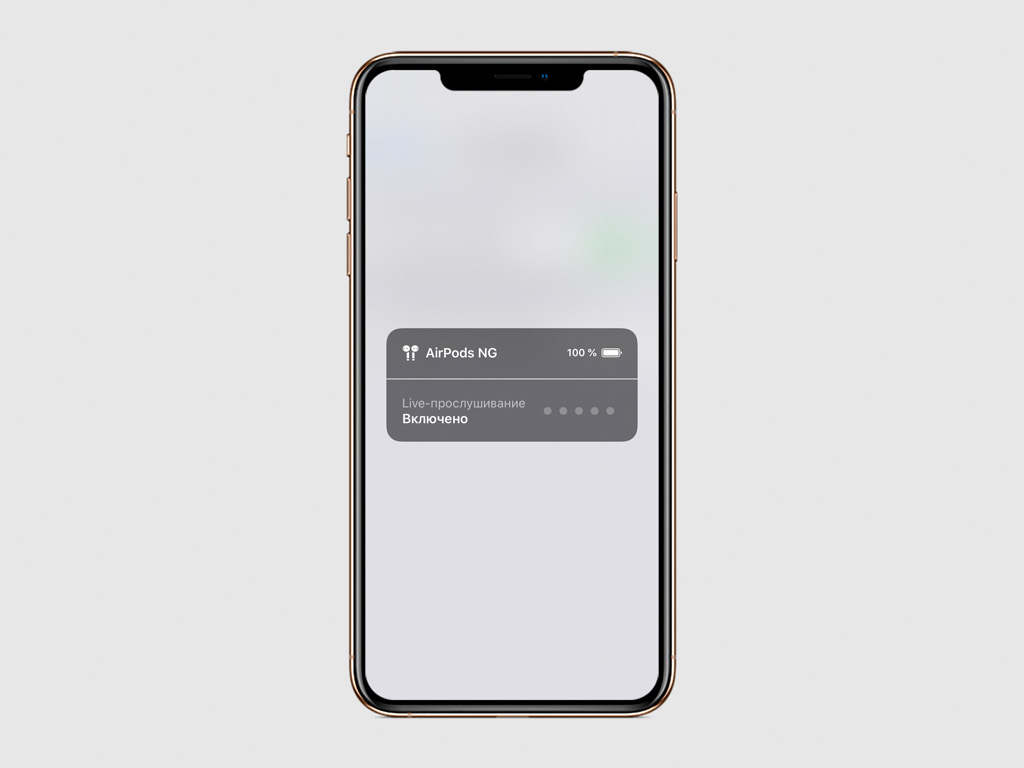
Шаг 5. Откройте «Пункт управления», активируйте функцию «Слух» и включите «Live-прослушивание».
Шаг 6. Оставьте iPhone возле ребенка и наденьте AirPods.
Теперь вы сможете услышать все, что происходит рядом с устройством на расстоянии 10-15 метров. Так вы превратите пару из iPhone и AirPods в настоящую радионяню.
8. Местоположение AirPods можно найти на карте
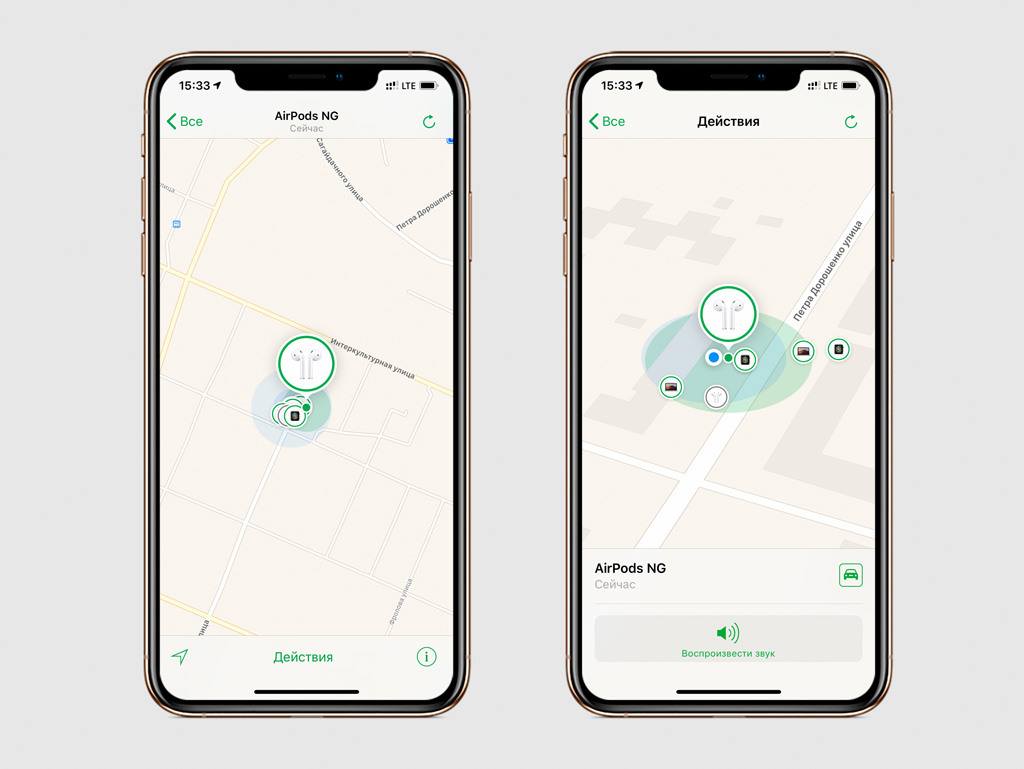
Шаг 1. Откройте «Найти iPhone».
Шаг 2. Введите логин и пароль Apple ID, чтобы войти в сервис.
Шаг 3. Выберите AirPods в списке «Мои устройства».
Здесь вы увидите последнее местоположение AirPods, а также сможете воспроизвести пронзительный звук на наушниках, чтобы найти их дома или в офисе.
Если наушники в приложении «Найти iPhone» обведены зеленым, они все еще подключены к смартфону, если серым, они вне зоны действия Bluetooth.
9. Проверьте заряд AirPods на iPhone и Apple Watch
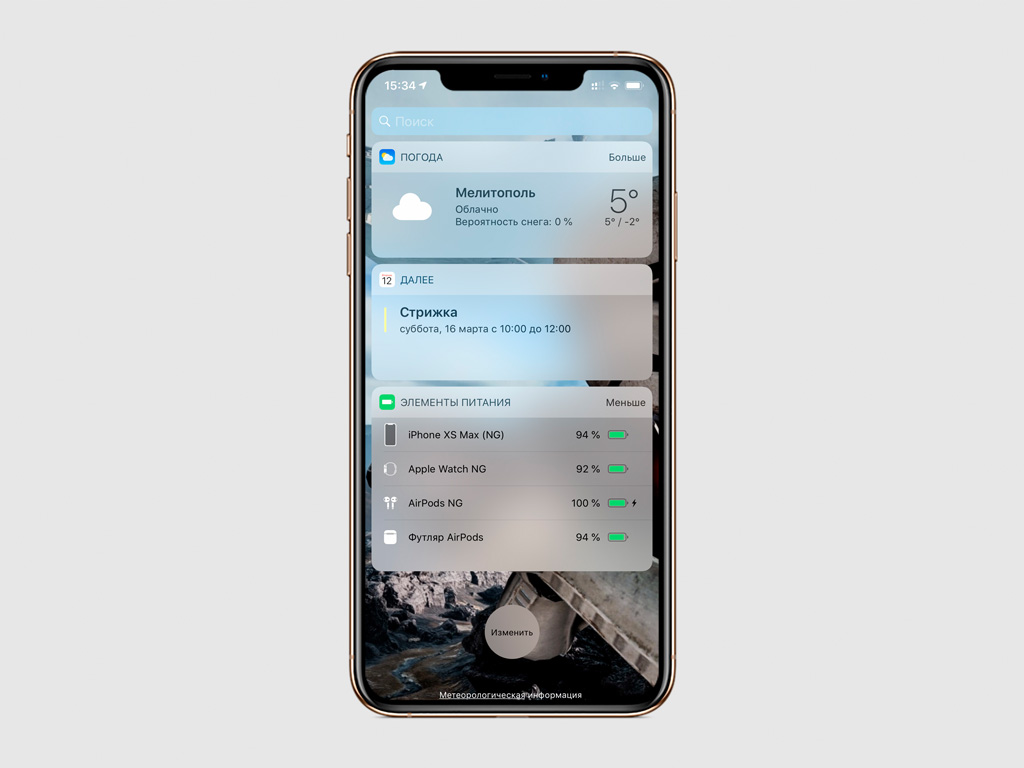
Чтобы узнать точный заряд наушников, добавьте виджет «Элементы питания» на iPhone. Тут они будут отображены, когда вы их используете.
Вы также можете открыть «Пункт управления» на Apple Watch и перейти в меню аккумулятора. Если наушники активны, здесь будет показан их заряд.
10. AirPods можно использовать через Apple Watch
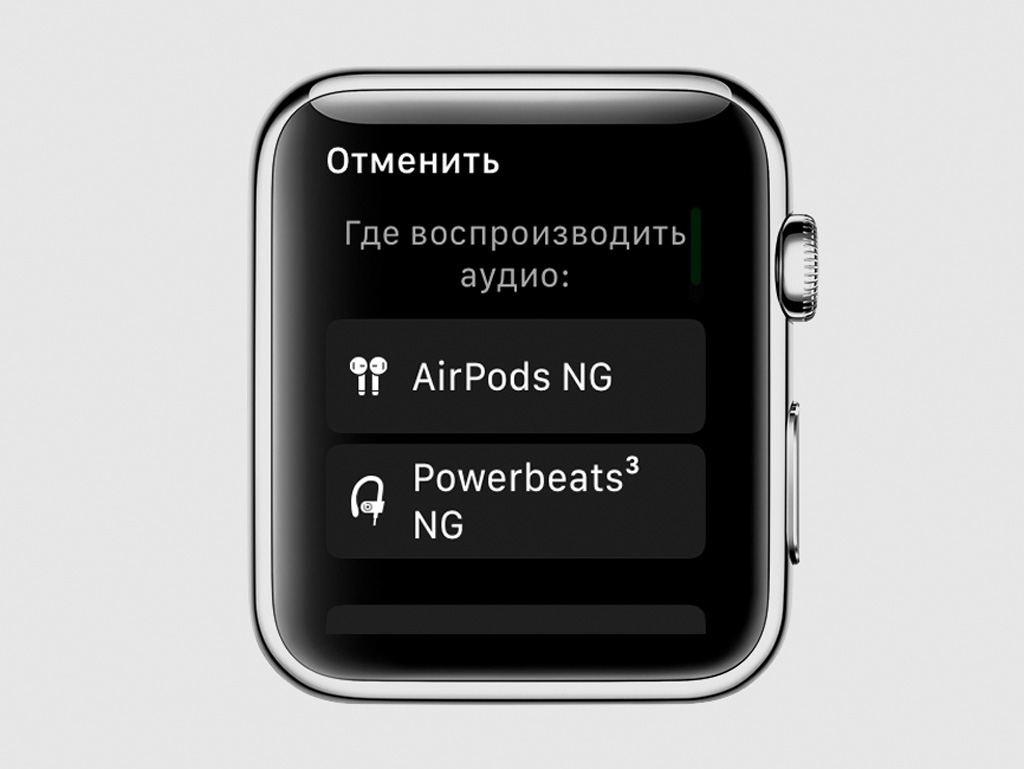
Если вы уже подключили AirPods к iPhone, можете выбрать их в качестве источника воспроизведения в приложении «Музыка».
Настройка AirPods на iPhone
AirPods 1-го и 2-го поколения, а также AirPods Pro наделены сенсорными элементами управления и рядом дополнительных функций. Полноценное использование как первых, так и вторых возможно только при правильной настройке наушников, и сегодня мы расскажем, как это сделать на iPhone.
Подключение наушников к iPhone
Если вы только купили АирПодс и еще не подключили их к айФон или не знаете, как это сделать, рекомендуем ознакомиться с отдельной статьей на нашем сайте, в которой детально рассказывается о выполнении этой процедуры.
Вариант 1: AirPods 1-го и 2-го поколения
В контексте нашей сегодняшней темы ключевое различие между наушниками Apple 1-го и 2-го поколения заключается в особенностях вызова Siri. На первых голосового ассистента можно активировать только двойным касанием одного из наушников, на вторых для этих целей используется команда «Привет, Сири». Остальные элементы управления и возможности могут быть настроены самостоятельно.
Важно! Для выполнения дальнейших инструкций AirPods должны быть либо подключены к iPhone и находиться в ушах (хотя бы один наушник), либо они могут находиться в зарядном кейсе, но его обязательно нужно открыть.
- Запустите стандартное для iOS приложение «Настройки» и перейдите к разделу «Bluetooth».
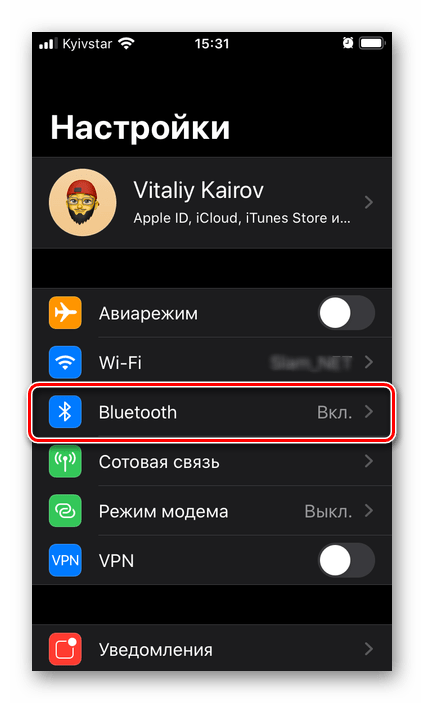
- В перечне подключенных устройств найдите АирПодс и тапните по кнопке «i» справа от их наименования.

- Первое, что можно изменить, – это имя аксессуара. Если есть такая необходимость, выберите соответствующий пункт, задайте свое название и вернитесь к основному списку настроек.

- «Siri» – вызов голосового ассистента. Если у вас AirPods первого поколения и вы пользуетесь встроенной в iOS «помощницей», рекомендуем назначить ее вызов на один из наушников. На модели второго поколения это делать не обязательно, так как можно использовать команду «Привет, Сири»;
- «Пуск/Пауза»;
- «Следующая дорожка»;
- «Предыдущая дорожка»;
- «Выкл.» — если по каким-то причинам вы не хотите использовать сенсорные элементы аксессуара для управления, эту возможность можно отключить как для одного, так и для каждого из них.
- «Всегда левый»;
- «Всегда правый»;
- «Автопереключение».
Если с подключением возникли проблемы или же вы вовсе хотите отказаться от использования аксессуара, следует воспользоваться пунктом «Забыть это устройство».
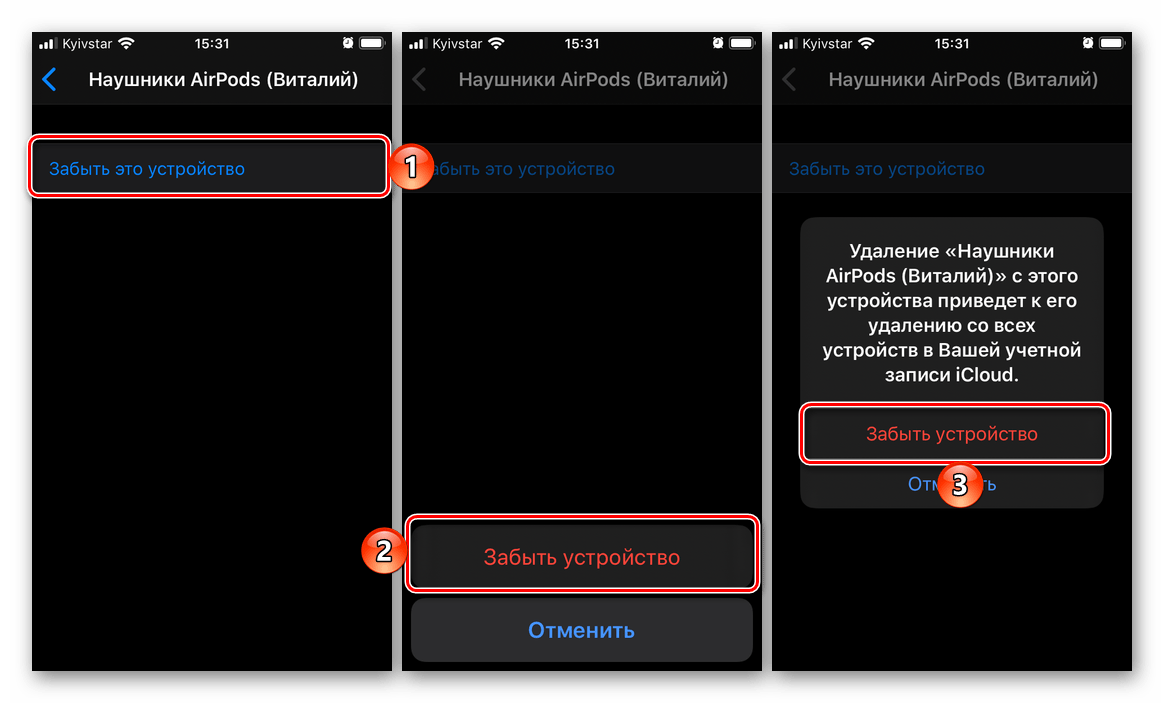
Важно! Если АирПодс используются не только с айФон, но и с другими Эппл-девайсами, на них задействован один Эппл АйДи и выполнен вход в айКлауд, при выборе варианта «Забыть это устройство» наушники будут отвязаны от каждого из них.
Вариант 2: AirPods Pro
Наушники АирПодс Про от своих предшественников отличаются не только форм-фактором, дизайном и наличием шумоподавления, но и несколько переработанным управлением. Последнее не имеет прямого отношения к настройке, а потому перейдем к основной теме и сначала кратко рассмотрим общие для всех моделей параметры.
Как и в случае с AirPods 1-го и 2-го поколения, для модели Pro можно изменить имя, включить «Автообнаружение уха» и определить то, как будет работать микрофон – автоматически или только в одном из наушников. Также аксессуар можно «Отключить» от iPhone и «Забыть», если такая необходимость возникнет. Более подробно эти опции нами были рассмотрены в предыдущей части статьи.
Управление шумоподавлением
Реализованная в АирПодс Про функция шумоподавления может работать в одном из двух режимов – «Активный» или «Прозрачный». Если в использовании и первого, и второго нет необходимости, его можно отключить. Эти опции доступны в настройках наушников, а управлять ими можно путем нажатия и удержания датчика на корпусе наушника. По умолчанию переключение происходит между активным и прозрачным режимом, но если требуется, можно добавить к ним отключение или заменить один другим.
- Перейдите к настройкам AirPods Pro.
- В блоке «Нажатие и удерживание AirPods» сначала выберите наушник, параметры которого требуется изменить (левый или правый), а затем убедитесь, что для него активировано «Управление шумом».

- Отметьте два или три режима управления шумом, включение которых и переключение между ними будет осуществляться по нажатию и удержанию элемента управления. Доступны следующие варианты:
- «Шумоподавление» — блокируются внешние шумы;
- «Проницаемость» — допускаются внешние шумы;
- «Выключение» — отключение двух предыдущих режимов.
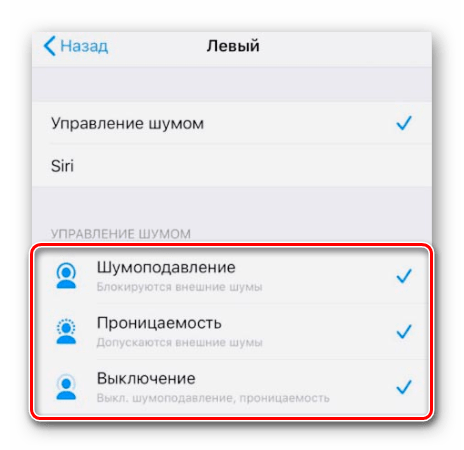
Примечание: Если «Управление шумом» выбрано и для левого, и для правого наушника, изменение настроек, то есть доступные для переключения режимы, будут применены к ним обоим. Узнать то, какие варианты шумоподавления используются, можно в основном разделе настроек аксессуара (см. пункт №2 текущий инструкции).
Прилегание к ушам
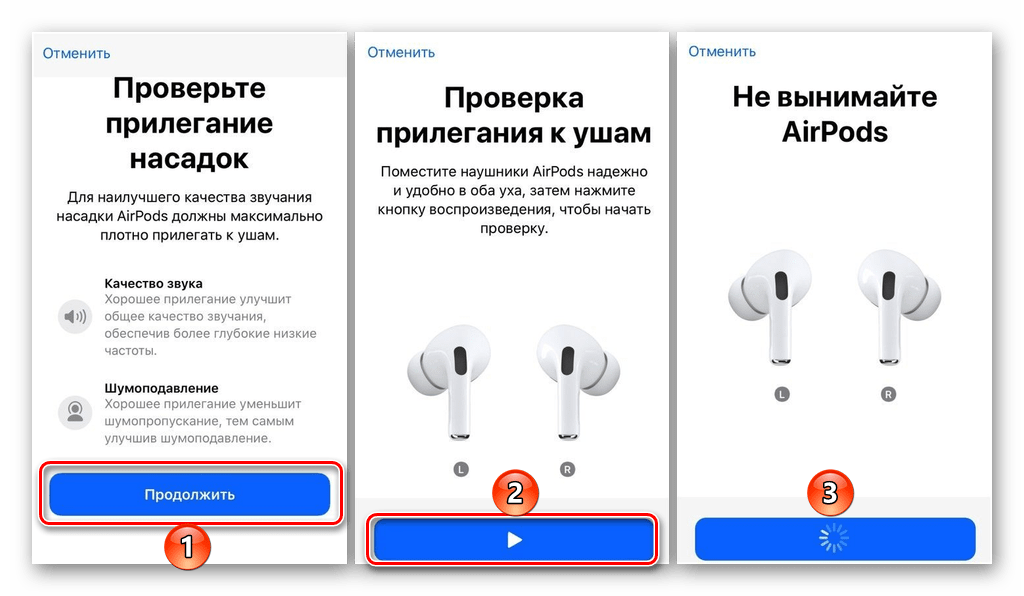
AirPods Pro, в отличие от своих предшественников, наделены не только внешними микрофонами, но и внутренними. После того, как наушники помещаются в ухо, они делают специальные замеры, чтобы определить плотность прилегания амбушюр. Последних в комплекте идет три пары – размеров S, M, L. Эта настройка выполняется при первом подключении аксессуара к iPhone, но при необходимости ее можно провести повторно – для этого достаточно воспользоваться соответствующим пунктом меню.

Далее тапните «Продолжить», запустите проверку и дождитесь, пока она будет завершена. Если используемые насадки хорошо прилегают к ушам, вы получите соответствующее уведомление, после чего окно можно будет закрыть (кнопка «Готово» в правом верхнем углу). В противном случае придется выбрать амбушюры другого размера и повторить тест.
Скрытые настройки
Помимо основных, у АирПодс Про есть неочевидные, скрытые настройки, с помощью которых можно более точно определить скорость нажатия на сенсорные элементы управления и задержку между ними, а также активировать функцию шумоподавления для одного наушника. Чтобы получить доступ к этим возможностям, сделайте следующее:
- Откройте «Настройки» и перейдите в раздел «Универсальный доступ».
- В блоке «Моторно-двигательный аппарат» («Physical and Motor») найдите «AirPods».

- Определите доступные параметры:
- Скорость нажатия («Press Speed»). Доступно три варианта – по умолчанию, медленно и еще медленнее.
- Продолжительность нажатия и удержания («Press and hold Duration»). Также доступно три варианта – по умолчанию, короткая и еще короче.
- Шумоподавление с одним AirPod («Noise Cancellation with One AirPod») – если активировать этот переключатель, функция шумоподавления, при условии, что она включена, будет работать, даже когда в ухе находится только один наушник.

Просмотр уровня заряда наушников
Если вы не хотите допустить того, чтобы аккумулятор AirPods и футляра разрядился в самый неподходящий момент, нужно не только своевременно его «подпитывать», но и следить за уровнем заряда. На iPhone это можно сделать несколькими способами, о каждом из которых мы ранее писали в отдельном материале.

Теперь вы знаете, как настроить AirPods на iPhone, будь то модель первого, второго поколения или наделенные шумоподавлением AirPods Pro.
Как привязать Аирподс к Apple ID?
Если вы долгое время не подключаете свои AirPods к своему iPhone они перестают отображаться в списке устройств в приложении локатор. И в таком случае остаётся надеятся на свою память, либо в настройках наушников в разделе Блютус переименуйте наушники и впишите свой номер телефона, если повезёт вам наберут и вернут их.
Как добавить AirPods в Айклауд?
- Перейдите на страницу iCloud.com.
- Выполните вход, указав идентификатор Apple ID.
- Откройте службу «Найти iPhone».
- Щелкните «Все устройства», затем выберите наушники AirPods.
Как в локаторе следить за человеком?
- Откройте приложение «Локатор» и перейдите на вкладку «Люди».
- Выберите человека, с которым вы поделились сведениями о своей геопозиции.
- Прокрутите вниз, выберите вариант «Запросить наблюдение за геопозицией», а затем — «ОК».
Как настроить локатор на iPhone?
- На iPhone откройте «Настройки» > [Ваше имя] > «Локатор». При появлении запроса на вход в учетную запись введите свой Apple ID. .
- Коснитесь «Найти iPhone», затем включите параметр «Найти iPhone».
- Включите любой из указанных ниже параметров. Сеть Локатора или Включить офлайн-поиск.
Как отвязать AirPods от найти айфон?
- Зажмите на 5-10 секунд кнопку на футляре наушников
- Ждите пока не перестанет моргать индикатор
- Все привязки сотрутся, это был сброс настроек
Как найти AirPods если их украли?
Откройте приложение Локатор на подключенном устройстве Apple или откройте раздел Найти iPhone на сайте iCloud.com. Если ваши AirPods были подключены к устройству, использующему Локатор, вы должны увидеть их в списке вместе с другими вашими устройствами.
Как подключить локатор?
Откройте приложение «Настройки». В разделе «Личные данные» выберите Мое местоположение. Включите или выключите параметр Доступ к моим геоданным в верхней части экрана.
Можно ли купить 1 Аирподс?
Вы не первый, кто сталкивается с подобной проблемой. К сожалению, заказать один наушник или кейс для зарядки на сайте Apple или у реселлеров невозможно. Apple предлагает специальную программу по замене утерянных AirPods, но для получения наушника или кейса нужно обратиться в ближайший сервисный центр.
Как добавить AirPods в элементы питания?
Для этого перейдите на главный экран, сделайте свайп вправо, в самом низу нажмите «Изменить» и добавьте «Элементы питания». Как известно, AirPods рассчитаны на несколько часов активного использования. Каждый из наушников по отдельности может проработать до 5 часов.
Как подключить другой наушник AirPods?
На устройстве iPhone перейдите на экран «Домой». Откройте футляр, в котором находятся AirPods, и положите его рядом с iPhone. На устройстве iPhone отобразится анимационная заставка программы настройки. Нажмите «Подключить» и выберите «Готово».
Как в локатор добавить устройство?
Как добавлять сторонние аксессуары в Локатор
Откройте приложение Локатор на iPhone, iPad или Mac. Внизу выберите вкладку «Объекты». Нажмите кнопку «Добавить объект». Следуйте инструкции на экране, чтобы дать аксессуару имя и зарегистрировать его в своём Apple ID.