Что такое VPN на iPhone
В последнее время много разговоров о VPN и его использовании на мобильном телефоне, например, на iPhone. Но, многие пользователи все еще не знают, что это за технология и для чего она нужна. Чтобы закрыть этот пробел в знаниях мы расскажем о том, что такое VPN на iPhone, для чего он нужен и как его включить.
Коротко о VPN
Для того чтобы понять, что такое VPN на iPhone нужно скачала разобраться в значении самого термина VPN. Данный термин является сокращением от Virtual Private Network, что можно перевести на русский как виртуальная приватная сеть. Такие сети используются в тех случаях, когда организовать реальную, физически существующую сеть невозможно или не рационально. Виртуальные сети передают данные через уже существующие сети, чаще всего через Интернет. При этом, благодаря шифрованию, вся передаваемая информация остается надежно защищённой, вне зависимости от надежности сети поверх которой работает виртуальная сеть.
Типичный пример использования виртуальной сети – это корпоративная сеть, которая объединяет несколько региональных отделений компании в одну общую компьютерную сеть. При построении такой сети не важно, как далеко расположены отделения компании друг от друга, так как данные все равно будут передаваться через Интернет.
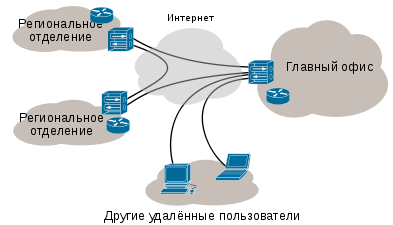
Также, виртуальные сети могут использоваться и для решения других задач. Например, некоторые Интернет-провайдеры используют VPN для подключения пользователей к Интернету. Но, обычные пользователи, чаще всего, применяют VPN тогда, когда нужно обеспечить безопасность подключения к Интернету или обойти блокировку доступа к сайтам. Именно такой сценарий использования VPN чаще всего применяется на iPhone и других мобильных телефонах.
Для чего нужен VPN в iPhone
Как мы уже сказали, VPN может использоваться для решения разных задач. Ниже мы рассмотрим несколько наиболее типичных примеров, в которых VPN может применяться на iPhone или другом мобильном телефоне.
- Безопасное подключение к Интернету. При подключении к не защищенном Wi-Fi (например, в кафе, гостинице или аэропорте) вы оказываетесь в опасности, так как в этом случае ваши данные могут быть перехвачены и использованы посторонними. Для решения этой проблемы можно использовать VPN. Для этого нужно подключить iPhone к Wi-Fi и сразу включить VPN. После этого весь ваш трафик будет передаваться через зашифрованную виртуальную сеть, что защитит вас от утечки информации.
- Анонимность в Интернете. При работе в Интернете у вас может возникнуть необходимость скрыть свое реальное местоположение. Для решения этой задачи также можно использовать VPN. Подключите iPhone к Интернету любым удобным вам способом и включите VPN. После такого подключения ваш трафик пойдет через сервер VPN-провайдера, что скроет ваше реальное расположение.
- Обход ограничений. Во многих странах есть списки сайтов, доступ к которым заблокирован. Но, используя VPN эти ограничения можно обойти. Для этого просто подключаем iPhone к Интернету и включаем VPN. После этого ваш трафик пойдет через сервер VPN-провайдера, что позволит зайти на заблокированный ресурс. В данном случае важно понимать, что для обхода блокировок вам нужен VPN-сервер, расположенный в другой стране.
- Подключение к корпоративной сети. Используя VPN на iPhone, вы можете подключиться к виртуальной сети вашей компании и получить доступ ко всем ресурсам, которые присутствуют в такой сети. Например, это может быть доступ к внутреннему сайту, который работает только в сети и не доступен из Интернета.
Как включить VPN на iPhone
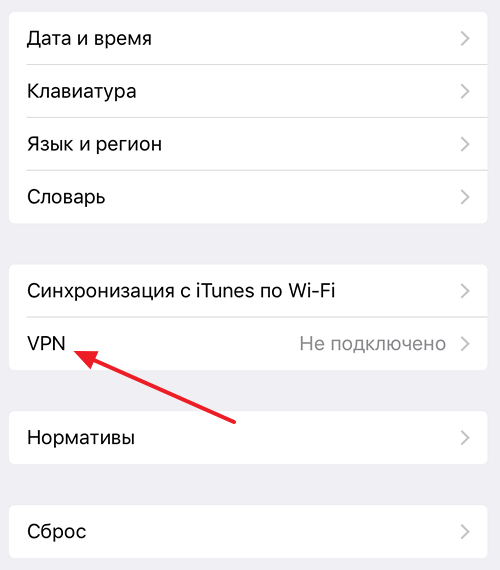
Для того чтобы включить VPN на iPhone его нужно сначала настроить. Для этого откройте настройки iPhone и перейдите в раздел «Основные – VPN».
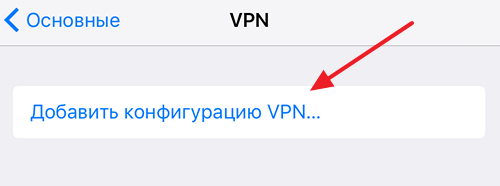
В данном разделе нужно воспользоваться опцией «Добавить конфигурацию VPN».
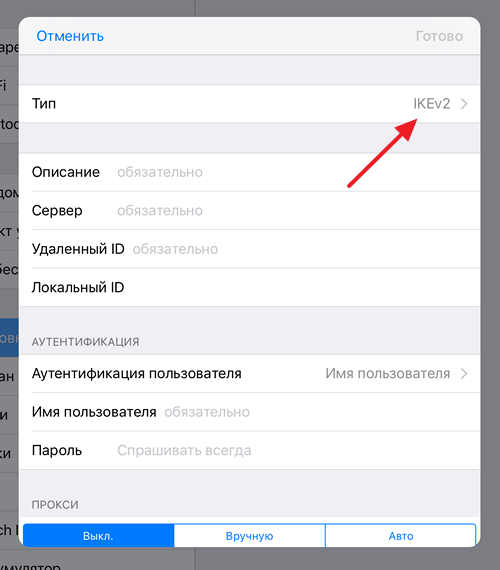
После этого появится большое окно с настройками подключения к VPN. Тут необходимо правильно указать тип подключения, адрес сервера, а также ввести правильные данные для доступа. Подробную информацию о настройках, которые здесь нужно использовать вы можете узнать в поддержке вашего VPN-сервиса. После внесения всех настроек нужно сохранить подключение к VPN с помощью кнопки «Готово».
После настройки VPN подключения вернитесь на главный экран настроек iPhone. Здесь, рядом с Wi-Fi и Bluetooth, должен появиться переключатель VPN.
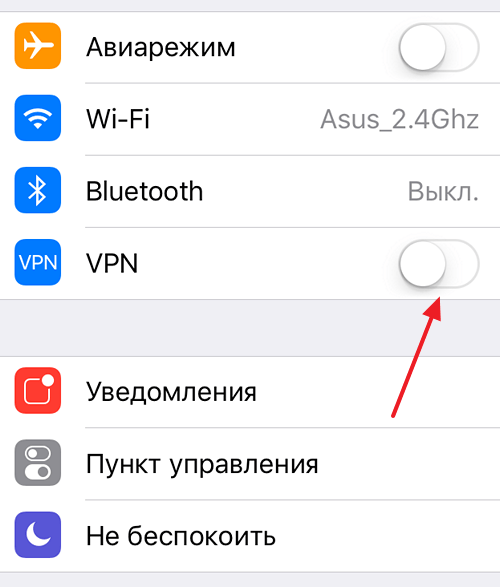
Переведите данный переключатель VPN в положение «Включено» и ваш iPhone автоматически подключится к VPN-сети.
Также нужно отметить, что многие VPN-сервисы имеют собственные приложения, которые значительно упрощают подключение к VPN. В этом случае нужно просто запустить приложение на iPhone и нажать на кнопку «Подключиться».
Как отключить VPN на iPhone
Если вы включали VPN на iPhone с помощью настроек, то для его отключения достаточно еще раз зайти в настройки и нажать на переключатель VPN. При этом удалять созданное подключение не обязательно.
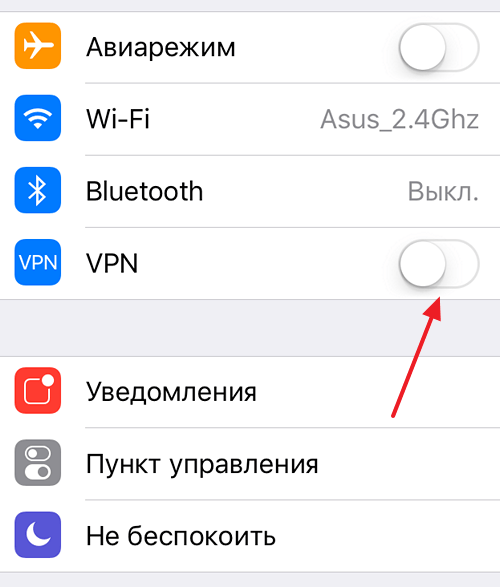
Если же вы подключались к VPN с помощью приложения, то и отключаться нужно через него. В этом случае отключение через настройки не сработает.
VPN сервисы для iPhone
Как вы могли заметить, VPN включается очень просто. На iPhone для этого достаточно добавить новую конфигурацию и включить переключатель в главном меню настроек. Но, может возникнуть вопрос, где взять параметры, которые нужно указывать при создании конфигурации?
Для этого вам нужно выбрать VPN сервис, зарегистрироваться на его сайте и оплатить услугу согласно тарифам. После оплаты сервис выдаст вам подробные инструкции по настройке ваших устройств, там будут указаны адреса серверов, а также логин и пароль, который нужно указывать при создании конфигурации в настройках iPhone.
Обычно услуги таких сервисов оплачиваются помесячно, но если заплатить на год вперед, то можно заметно сэкономить. Также иногда доступен пробный период, в течение которого можно протестировать сервис не оплачивая услугу.
Ниже мы рассмотрим несколько проверенных сервисов, которые обеспечивают стабильное подключение и высокую скорость интернета.

HideMy.name – простой и доступный VPN сервис с быстрым и стабильным подключением. Главное преимущество данного сервиса – это доступная цена.
Месячный тариф здесь стоит всего 470 рублей. Но, если оплатить услугу на полгода, то цена будет составлять 250 рублей, а при оплате на год вперед – всего 190 рублей. Возможен возврат средств (в течении 30 дней).
При этом сервис предлагает обширную сеть серверов, которые распределены по всему миру. Есть сервера в Северной Америке, Европе и Азии. Скорость интернета 70 мбит/с или выше, подключение стабильное. Есть приложение для iPhone, которое позволяет подключиться в один клик, без настройки конфигурации. Перейти >>>
 NordVPN — популярный западный VPN сервис с большим количеством серверов и высокой скоростью работы. Фишкой NordVPN является упор на безопасность, здесь используются только наиболее защищенные способы подключения и не ведуться никакие логи. Также сервис надежно защищает от утечек IP адресов и DNS запросов. Настройку подключения можно выполнить через приложение. Стоимость месяца подписки здесь составляет почти 12$, но если оплачивать услугу на год или больше, то цена будет заметно меньше. Возможен возврат средств (в течении 30 дней). Перейти >>>
Как отключить VPN на iPhone? — 2 быстрых метода

Отключение VPN на смартфоне iPhone — это простая задача. Однако сначала вы должны добавить или установить VPN, чтобы иметь возможность отключать или включать его.
В этом руководстве я покажу вам, как отключить VPN на iPhone с помощью легко понятных шагов.
Без лишних слов, приступим!
Вы можете использовать эти два метода для отключения VPN на iPhone. Они следующие:
Это самый простой метод.
- Запустите свое приложение VPN
- Нажмите на кнопку Отключить
Используйте настройки iPhone для отключения VPN
- Перейдите в настройки вашего iPhone, затем нажмите на Основные. (Вы также можете запустить приложение Настройки и перейти в раздел VPN)
- Затем нажмите на раздел VPN
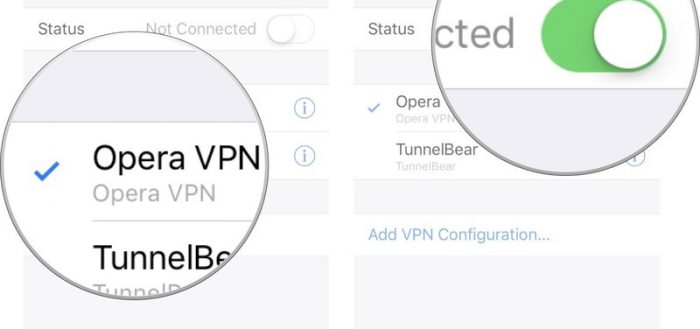
- В статусе VPN, переключите «зеленый подключенный переключатель» для отключения VPN
Если VPN отключается и включается автоматически, это означает, что у вашего VPN включена функция Подключаться по требованию.
Чтобы отключить эту функцию, нажмите на значок «i» рядом с вашим VPN в разделе VPN. Под деталями вашего VPN переключите функцию подключения по требованию.
Chapters
Необходимо ли отключать VPN на iPhone?
Всегда поддерживайте свое VPN-соединение, чтобы защитить свою онлайн-конфиденциальность и безопасность.
Однако иногда вам не нужно использовать VPN и следует отключить его, чтобы сберечь заряд батареи и интернет-трафик.
Когда вам нужно отключить VPN, убедитесь, что вы не используете интернет после этого. Это также включает в себя неиспользование приложений, которые могут отправлять и получать трафик при подключении к Интернету.
В некоторых сценариях вам может понадобиться отключить VPN для использования некоторых сервисов, которые блокируют VPN-соединения.
Используйте приведенные выше простые шаги для отключения VPN на вашем iPhone.
Однако имейте в виду, что отключение вашего VPN повлечет за собой риск для вашей онлайн-конфиденциальности и безопасности.
Любопытные глаза и другие заинтересованные стороны легко узнают, что вы делаете в Интернете.
VPN на iPhone — защищаем свои данные в сети
VPN (virtual private network или «виртуальная частная сеть») — это своеобразный частный зашифрованный туннель, который пользователь может настроить поверх «обычного» интернета. В последнее время такой вид подключения становится всё более популярным. Рассмотрим, как создать VPN на iPhone с помощью внутренних настроек или сторонних приложений.
Плюсы и минусы подключения VPN
Подключение с помощью VPN не зря получило широкое распространение в России и за рубежом. Пользователь получает в своё распоряжение зашифрованный канал, а это даёт дополнительную безопасность данных и анонимность в интернете. VPN способна обеспечить дополнительную защиту вашим паролям, данным платёжных карт. Немаловажный фактор — доступ к заблокированным сайтам. Если какой-либо ресурс был заблокирован Роскомнадзором, то, настроив VPN, можно абсолютно легально зайти на него. Вот неполный список возможностей, которые открывает VPN:
- обход бана в игре или на сайте;
- доступ к сайтам и ресурсам, заблокированным на государственном уровне;
- доступ к сайтам, заблокированным работодателем на уровне локальной сети (только не устанавливайте VPN на рабочий компьютер, а то у сотрудников отдела IT будут к вам вопросы);
- свободный доступ к иностранным интернет-магазинам (многие из них, определив местоположение пользователя как Россию, отправляют его на локальную версию сайта, ассортимент которой может отличаться);
- защита от прослушки со стороны, например, сисадмина на работе.
Правда, у этой технологии есть и ряд минусов, среди которых самым крупным является сниженная скорость подключения. Чем сложнее шифрование, тем медленнее передаются данные. Впрочем, этот параметр различается у разных VPN-сервисов. Однако не забывайте, что быстрое подключение — синоним слабого шифрования. Если сервис предлагает вам максимальную скорость передачи данных, то, скорее всего, надёжно защитить ваши личные данные он не способен. Зато он отлично подходит для получения доступа к заблокированным ресурсам.
Большинство сервисов с по-настоящему надёжным шифрованием вообще платные. С другой стороны, VPN — относительно дешёвый способ защиты данных, который не требует даже покупки специального оборудования.
Как настроить VPN на iOS
Настроить VPN-подключение можно не только на компьютере, но и на мобильных устройствах под управлением iOS: iPhone и iPad. Причём настройка на планшете ничем не отличается от аналогичной процедуры на смартфоне.
Настройка без сторонних приложений
iOS предлагает пользователю возможность вручную установить VPN-конфигурацию. Для этого нужно:
-
Зайти в «Настройки» — «Общие» — VPN (iOS 11 и выше) или «Настройки» — «Сеть» — «Ещё» — VPN (iOS до 11).
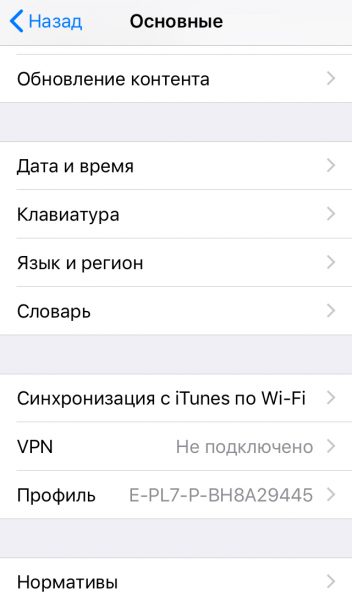
Расположение этих настроек VPN различается у разных версий iOS
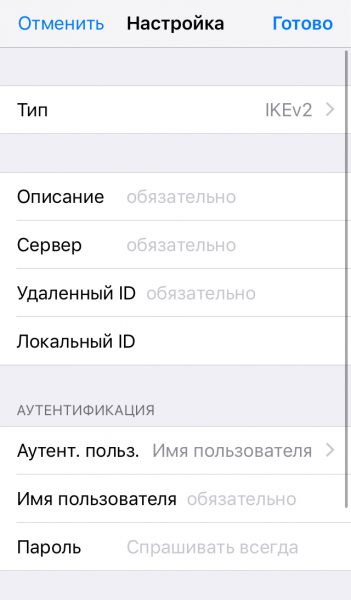
Вы увидите окно с несколькими строчками настроек
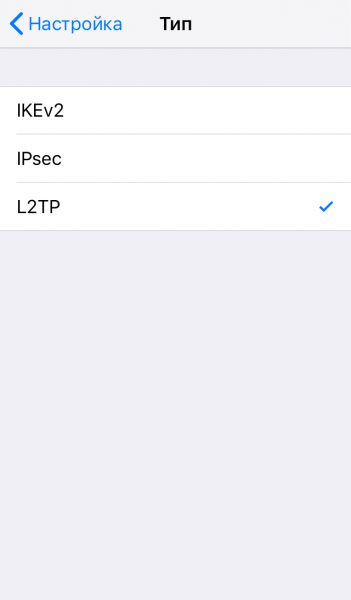
L2TP отлично подходит для подключения iOS-устройств
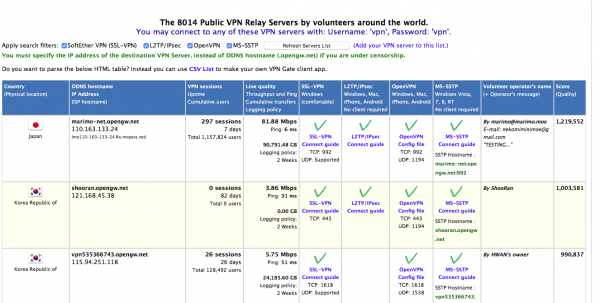
На сайте есть сотни бесплатных VPN-серверов
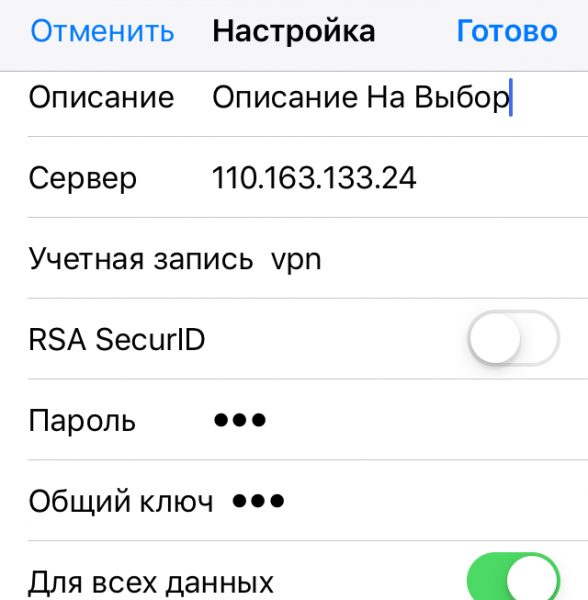
Пароль и логин задаются владельцами серверов
Чем ближе физическое расположение сервера, тем быстрее произойдёт подключение
Из-за того, что VPNGate предлагает бесплатные серверы от энтузиастов, рассчитывать на высокое качество подключения не приходится. Более того, иногда настройка с первым попавшимся IP не срабатывает — возможно, администратор сервера уже ограничил доступ к нему или поменял логин и пароль для входа. Если у вас не получилось с первого раза — просто попробуйте другой сервер с ресурса.
С помощью сторонних приложений
Приложения от сторон разработчиков обеспечивают более простое, скоростное и стабильное подключение. Если вы не хотите мучиться с ручной настройкой, то попробуйте загрузить подобную утилиту в AppStore.
TunnelBear
TunnelBear — одно из самых лучших приложений для настройки VPN-подключения, доступных в AppStore.
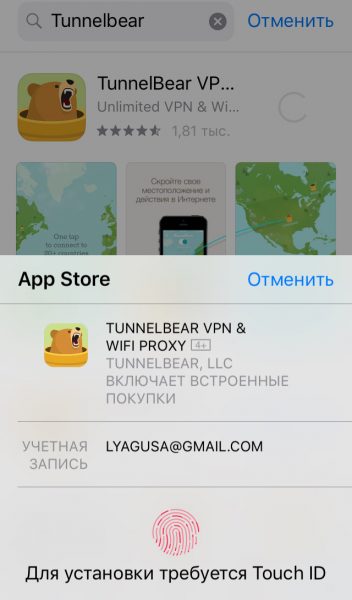
У приложения высокие рейтинги и отличные отзывы
При первом открытии приложения вам придётся зарегистрироваться. «Медведь» не поддерживает вход через Google, Facebook и другие сервисы — вам придётся вводить свой e-mail и придумывать отдельный пароль для приложения. После этого разработчики отправят вам письмо с подтверждением электронной почты. Правда, с этим есть одна небольшая загвоздка… Чтобы успешно подтвердить свою почту, вам нужно уже иметь устройство с подключённым VPN — например, компьютер или другой смартфон. Дело в том, что сервер «мишки» заблокирован, и доступ к нему можно получить только через такое туннельное соединение.
Если у вас получилось подтвердить свою почту, то TunnelBear пропустит вас дальше. Если нет — нарычит и скажет ещё раз проверить входящие письма.
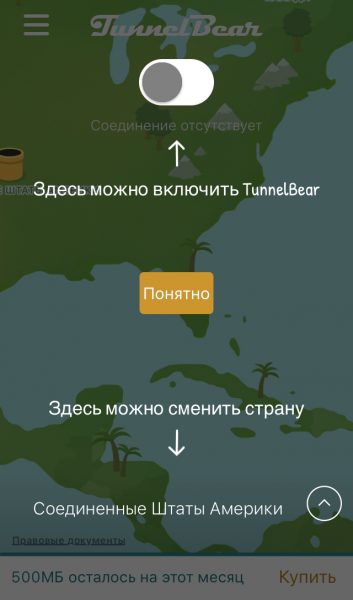
Сразу после первой успешной загрузки «мишка» предложит вам короткое обучение
Интерфейс представляет собой карту мира, на которой можно увидеть местоположение медведя. Включение VPN производится простым касанием свитча в верхней части экрана. В нижней же можно настроить физическое расположение сервера. Если сменить страну, то виртуальный мишка зарычит и прокопает туннель через полпланеты. Выглядит забавно.
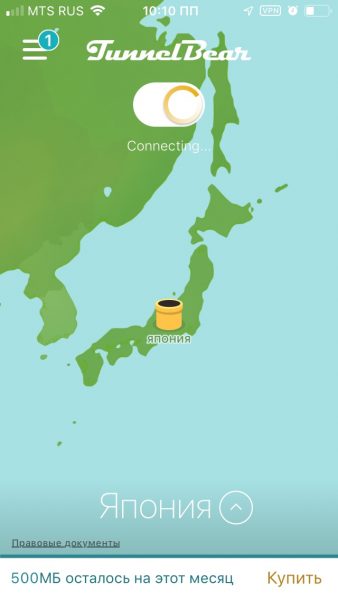
Во всех странах, где можно подключиться, вы увидите трубы, торчащие из земли — немного напоминает Марио
Удобная особенность — постоянное отслеживание оставшегося трафика. В нижней части экрана приложение указывает, сколько трафика осталось на месяц. В бесплатной версии доступно по 500МБ ежемесячно. Безлимитно пользоваться VPN от «мишки» можно за 699 рублей в месяц. При этом можно подключить до 5 устройств — например, пользоваться им всей семьёй.
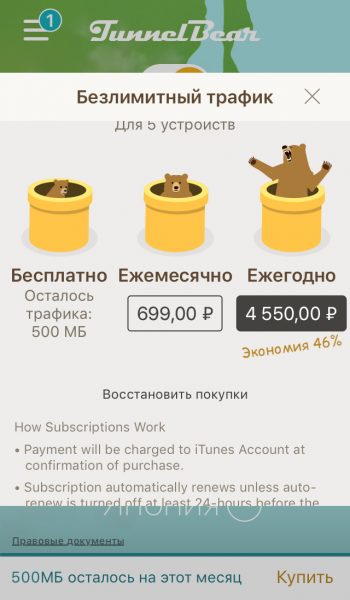
Подписку можно оформить как на месяц, так и на год
Betternet
Одно из лучших бесплатных приложений для настройки VPN — Betternet. Сразу после первого включения приложение предложит триал-версию премиум-подписки на семь дней. Но мы откажемся — сразу проверим качество бесплатного соединения. Чтобы выбрать эту опцию, коснитесь Use free with ads на последней странице «обучалки».

Чтобы отказаться от триал-версии, нужно немного проскроллить окно вниз
Настройка VPN через Betternet потрясающе проста — коснитесь Install Profile, затем Allow, когда выскочит окошко, оповещающее пользователя о том, что приложение хочет получить доступ к конфигурациям VPN. Готово!
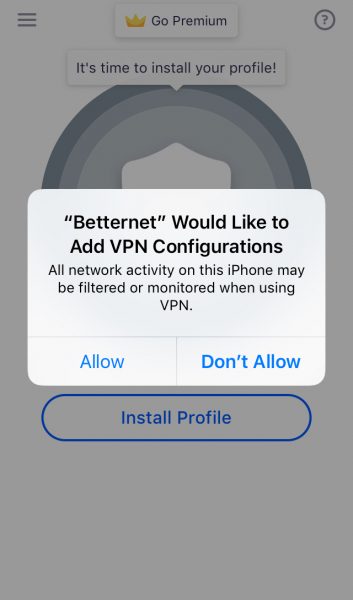
Если вы случайно промахнулись, ничего страшного — приложение предложит вам попробовать ещё раз
Установка профиля происходит автоматически. Когда VPN подключён, персонаж на экране загорается синим. Если коснуться кнопки Disconnect, то соединение прервётся, а картинка станет серой.
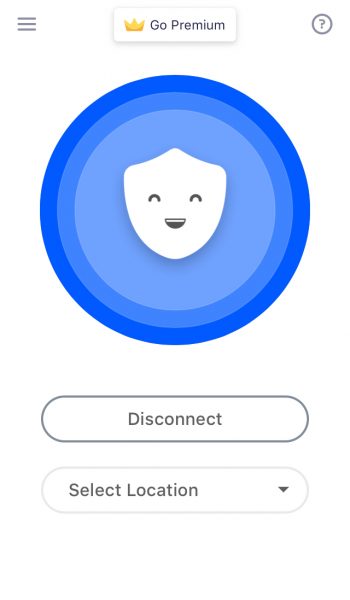
Интерфейс приложения не перегружен деталями и смотрится очень приятно
Пользователь может сменить страну, коснувшись Select Location. Правда, эта функция доступна только премиум-подписчикам. Но для рядового пользователя она и не нужна. Месячная подписка премиум-аккаунта стоит чуть дороже, чем у «мишки» — 750 рублей. Betternet Premium также поддерживает подключение до пяти устройств.
В отличие от всех остальных VPN-сервисов, бесплатный Betternet ограничивает не трафик, а скорость соединения. Поэтому сидеть в нём можно сколько угодно, но скорость загрузки страниц и данных будет на троечку.
Windscribe VPN
Windscribe предлагает довольно большой трафик при подключении — 2 ГБ без указания e-mail при регистрации (для настоящих комнатных анонимусов) и 10 ГБ, если вы укажете свою почту.
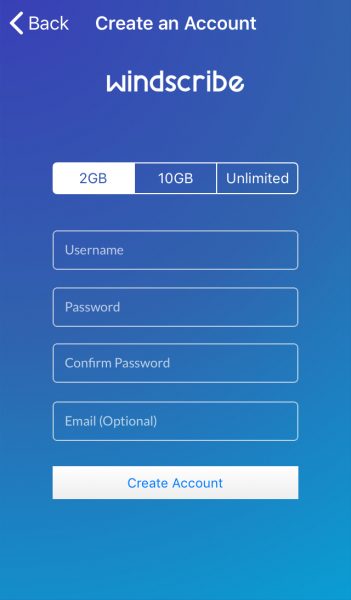
Разработчики очень трепетно относятся к безопасности пользователей — даже e-mail необязателен
Приложение, как и другие, запросит доступ к VPN-конфигурациям. Затем оно само настроит подключение и даже выберет оптимальную локацию. Ниже вы сможете увидеть все доступные страны для подключения. Многие откроются только после премиум-подписки, но основной минимум есть и в бесплатной версии. Очень удобно, что здесь отображается также качество связи — можно самостоятельно определить, куда лучше подключиться.
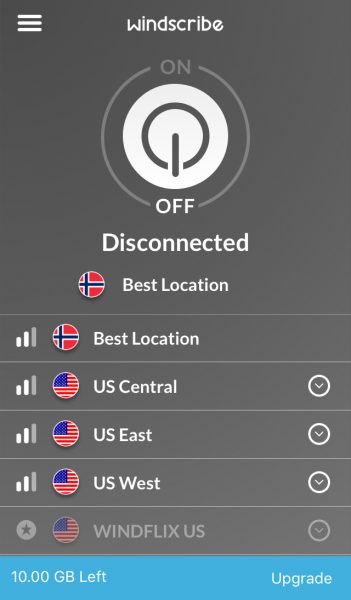
Локацию можно и сменить по желанию — эта опция доступна как в бесплатной версии, так и в платной подписке
Как и в TunnelBear, здесь мы видим внизу счётчик оставшегося трафика. Стоимость безлимитного подключения такая же, как и у «мишки» — 699 рублей в месяц. По премиум-подписке также доступна опция статического IP.
Скорость соединения меня очень порадовала, особенно в сравнении с бесплатным Betternet. Правда, мне пришлось выбрать другую локацию, нежели приложение предложило изначально. После смены страны на Германию, интернет стал практически таким же быстрым, как и без VPN.
Speedify
Действительно быстрое VPN-соединение способно обеспечить приложение Speedify. Оно подключает вас одновременно к нескольким серверам, чтобы как бы объединить скорость подключения. Правда, само приложение несколько усложнено по сравнению со всеми предыдущими рассмотренными.
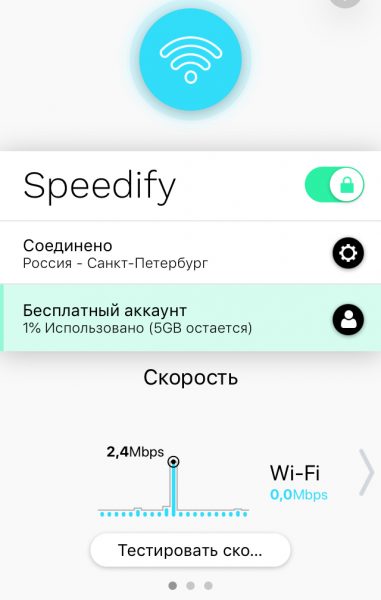
То ли у приложения достаточно много настроек, то ли дизайн не самый простой, но по сравнению с другими VPN-приложениями Speedify не отличается простотой
Сразу после первого открытия Speedify подключит вас к ближайшему серверу. Это немного бессмысленно для тех, кто хочет использовать VPN для анонимности и безопасности в интернете — например, моё местоположение он вычислил сразу. Как-то даже неприятно. Попробуем поменять страну.
Коснувшись первой строки «Соединено» мы попадаем в настройки сервера. Здесь можно выбрать страну. Список довольно большой, причём локации отсортированы в порядке убывания качества связи. Это, пожалуй, достаточно удобно.
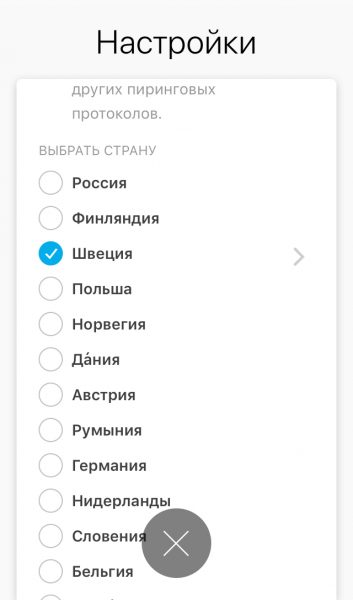
Количество стран не ограничено для бесплатной версии, в отличие от того же Windscribe
Бесплатный аккаунт предлагает 5 ГБ трафика ежемесячно. Премиумная подписка Speedify с безлимитным использованием трафика стоит 599 рублей в месяц. Здесь тоже доступна функция подключения пяти устройств к одному премиум-аккаунту.
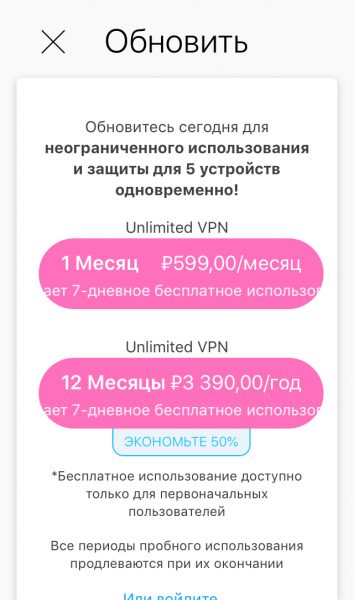
Можно купить сразу год подписки — выйдет в два раза дешевле
Из приятных дополнений — возможность добавить команды для Siri.
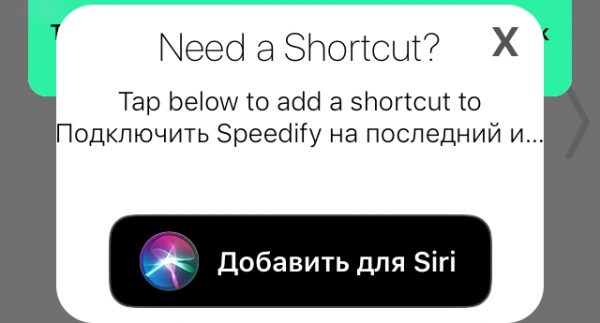
Теперь можно будет просить Siri подключить к VPN
Стоит отметить, что это приложение — самое тяжеловесное из всех рассмотренных. Иногда при открытии оно зависает на 10–20 секунд, демонстрируя белый экран и кольцо загрузки.

У меня далеко не старая модель iPhone, но приложение всё равно подвисает
Что делать, если VPN сломался
Когда вы подключены к VPN, об этом сигнализирует соответствующий значок в правой верхней части экрана.
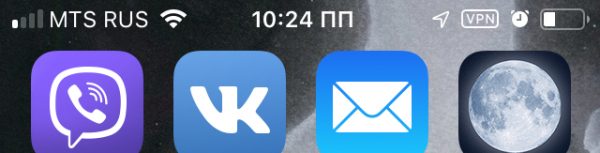
Он располагается рядом с индикатором заряда батареи и будильником (если он установлен)
Если значок VPN пропал, значит, соединение прервалось. Что можно сделать в этом случае, если вы подключались через приложение:
- зайдите в приложение и проверьте, что соединение установлено. Если это не так — коснитесь кнопки Connect. Значок VPN должен появиться;
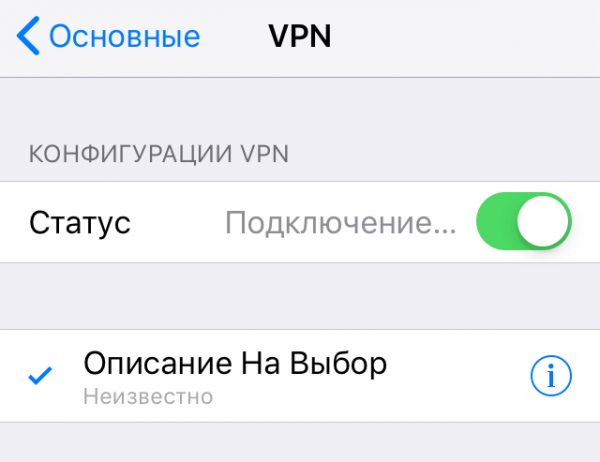
- проверьте настройки iPhone. Зайдите в меню VPN и убедитесь, что переключатель «Статус» установлен в положение «Подключено», а ниже стоит галочка напротив конфигурации, которая называется так же, как и приложение для доступа;
- в этом же окне убедитесь, что переключатель «Статус» в разделе «Личный VPN» также установлен в положение «Подключено». Некоторые приложения, например, TunnelBear и Windscribe, используют именно этот тип подключения.
Если это всё не помогло, попробуйте переустановить приложение.
Если же вы подключались через ручную настройку конфигурации, то стоит её перепроверить. Возможно, администратор закрыл этот сервер и ограничил доступ к нему. Попробуйте воспользоваться другим IP-адресом, который можно найти на VPNGate. Не забывайте, что все эти сервера бесплатно держат энтузиасты. Они могут в любой момент ограничить доступ, из-за чего у вас пропадёт значок VPN.
Настройка VPN-соединения — это несложная операция, которая позволит вам получить доступ к закрытым ресурсам и защитить свою конфиденциальность в интернете. Благодаря энтузиазму разработчиков, сегодня у нас есть масса удобных приложений, которые могут реализовать такую функцию.
Как настроить автоматическое включение и выключение VPN для любого приложения на iPhone
 В закладки
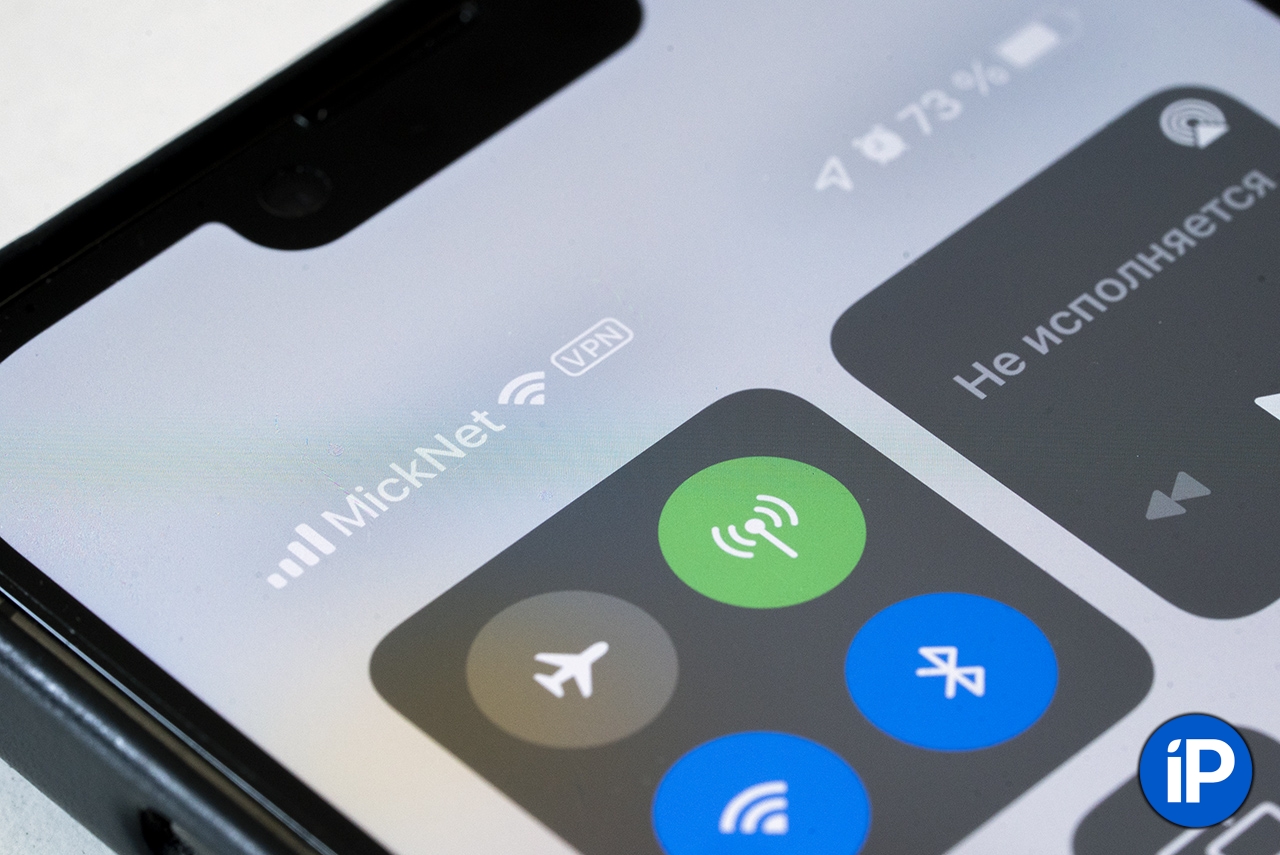
Если вы уже установили себе VPN на свой iPhone, то я сейчас расскажу как настроить его автоматическое включение, если вы открываете определённое приложение, и автоматическое выключение, если вы из этого приложения выходите.
Показывать буду на примере Telegram, но вместо него вы можете выбрать любое другое приложение на своём iPhone. Настройка этого сценария автоматизации простая, но есть важные нюансы.
Берите свой iPhone в руки и читайте дальше.
Важно: не все VPN подойдут для нашей задумки
Совсем недавно мы делали подборку 10 самых скачиваемых VPN в русском App Store. Они все хороши, но к сожалению, они не могут работать с приложением «Команды», поэтому для наших целей не годятся.
После долгих поисков я нашёл самый оптимальный вариант: приложение AdGuard VPN, которое можно скачать в App Store, от создателей известного блокировщика рекламы в браузере AdGuard.
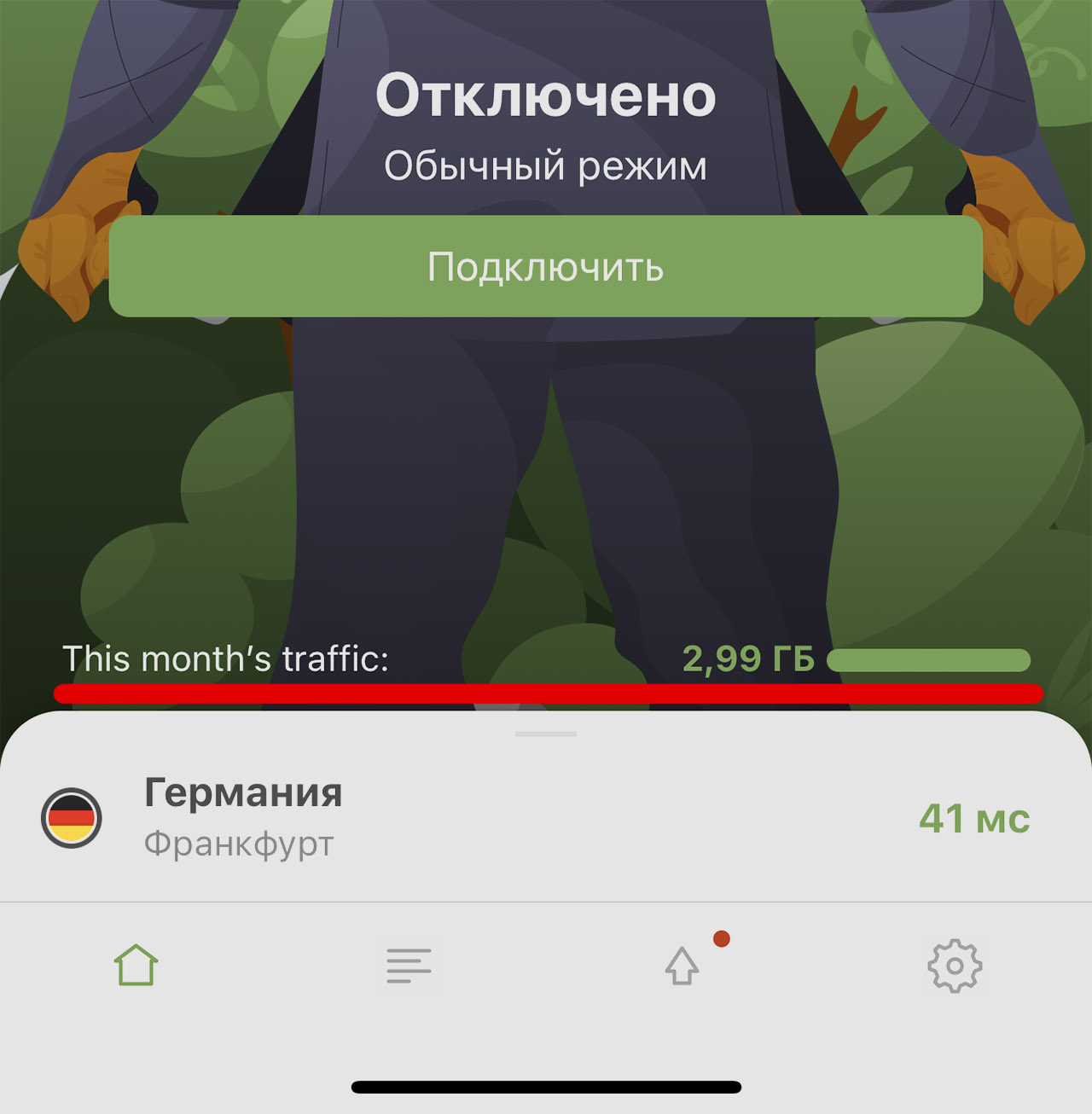
После регистрации прямо в приложении доступно 3 Гб бесплатного трафика в месяц.
Лицензия на использование этого VPN стоит 999 рублей в месяц или 4090 рублей в год. Но также есть и бесплатный пакет, включающий в себя 3 Гб в месяц. Для того чтобы зайти в приложение и проверить новые сообщения этого вполне хватит.
Никто не мешает иметь на своем смартфоне сразу несколько VPN, если вы уже пользуетесь каким-то другим. Пусть этот AdGuard работает для конкретно одного-двух приложений.
Кроме AdGuard VPN на вашем iPhone должно быть установлено приложение «Команды». Его также можно скачать бесплатно из App Store.
Итак, вы зарегистрировались в AdGuard VPN, получили свои 3 Гб, а теперь приступаем к созданию автоматизированной команды.
1. Настройка автоматического включения VPN
�� Запускайте приложение «Команды» и перейдите в меню «Автоматизация».
�� Нажмите синюю кнопку «Создать автоматизацию для себя», в появившемся списке найдите пункт «Приложение» и нажмите на него.
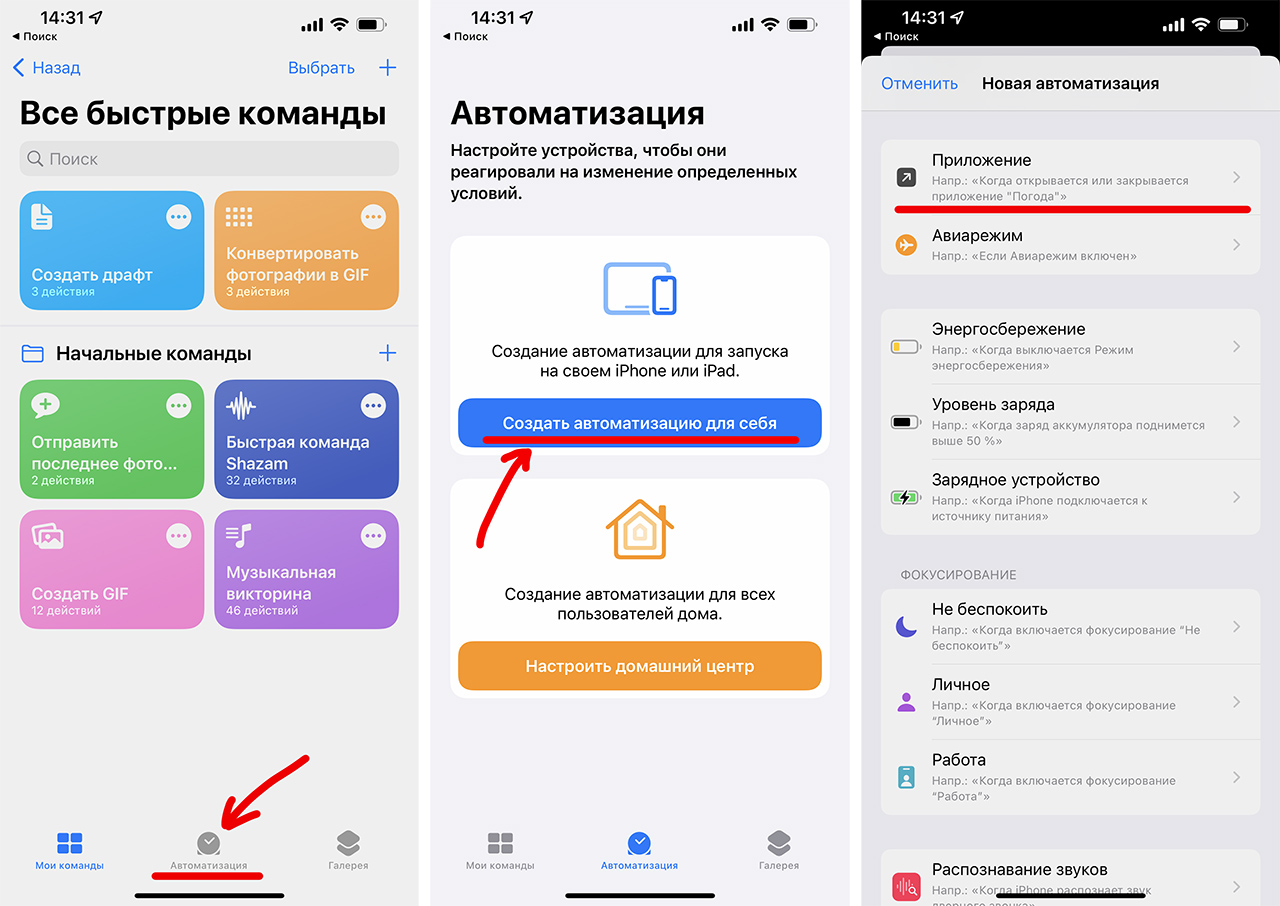
�� В появившемся окне убедитесь, что активирован чекбокс под параметром «Открыто» и нажмите на «Выбрать» рядом со словом «Приложение».
�� Начните вводить название приложения (в нашем случае это Telegram) и нажмите на него, чтобы отметить галочкой, а затем нажмите «Готово» в верхнем правом углу экрана.
�� Нажмите «Далее» в верхнем правом углу экрана.
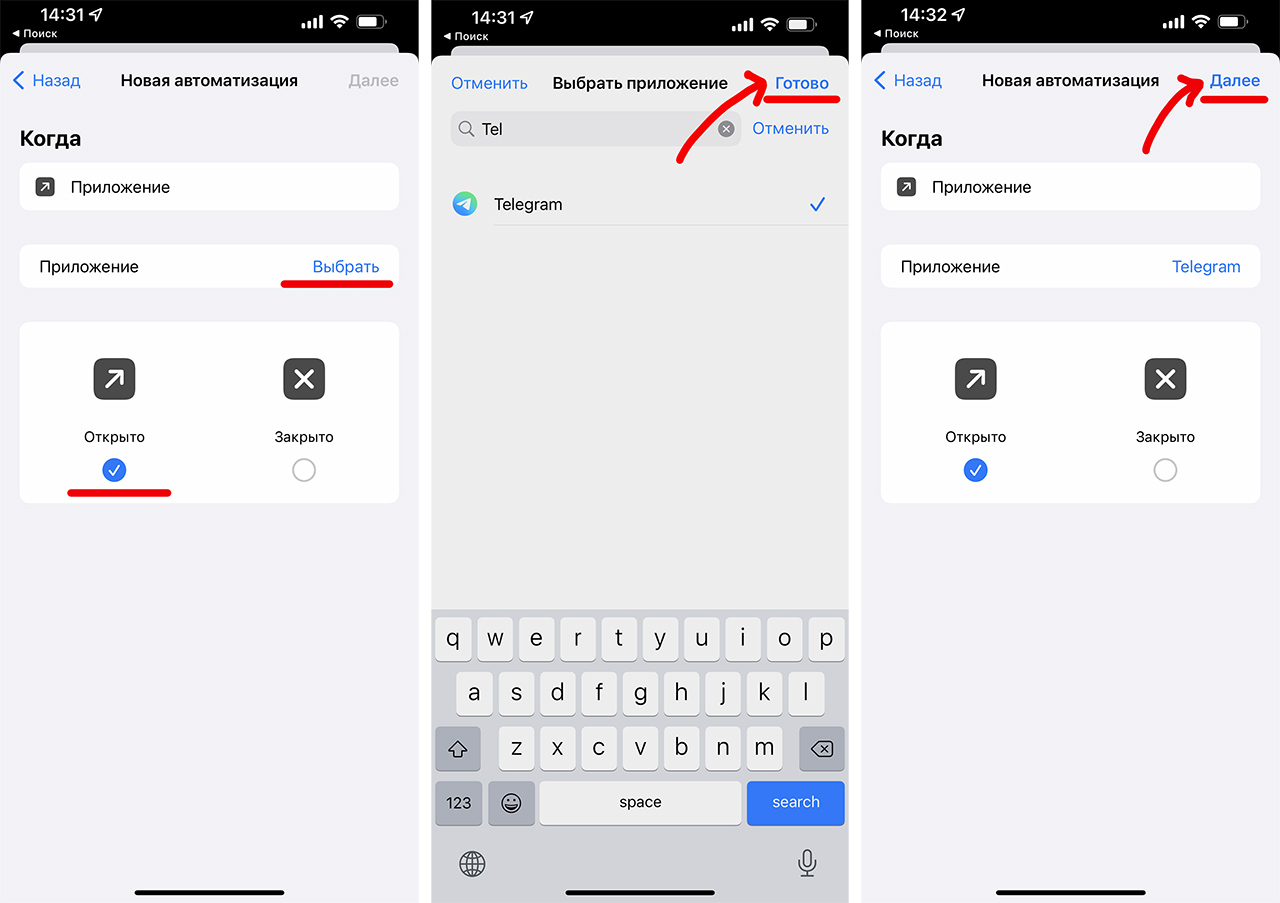
�� В новом окне нажмите «Добавить действие» и начните вводить название VPN-клиента, в нашем случае это AdGuard.
�� Нажмите на приложение AdGuard VPN и в новом окне нажмите «Настроить VPN-соединение».
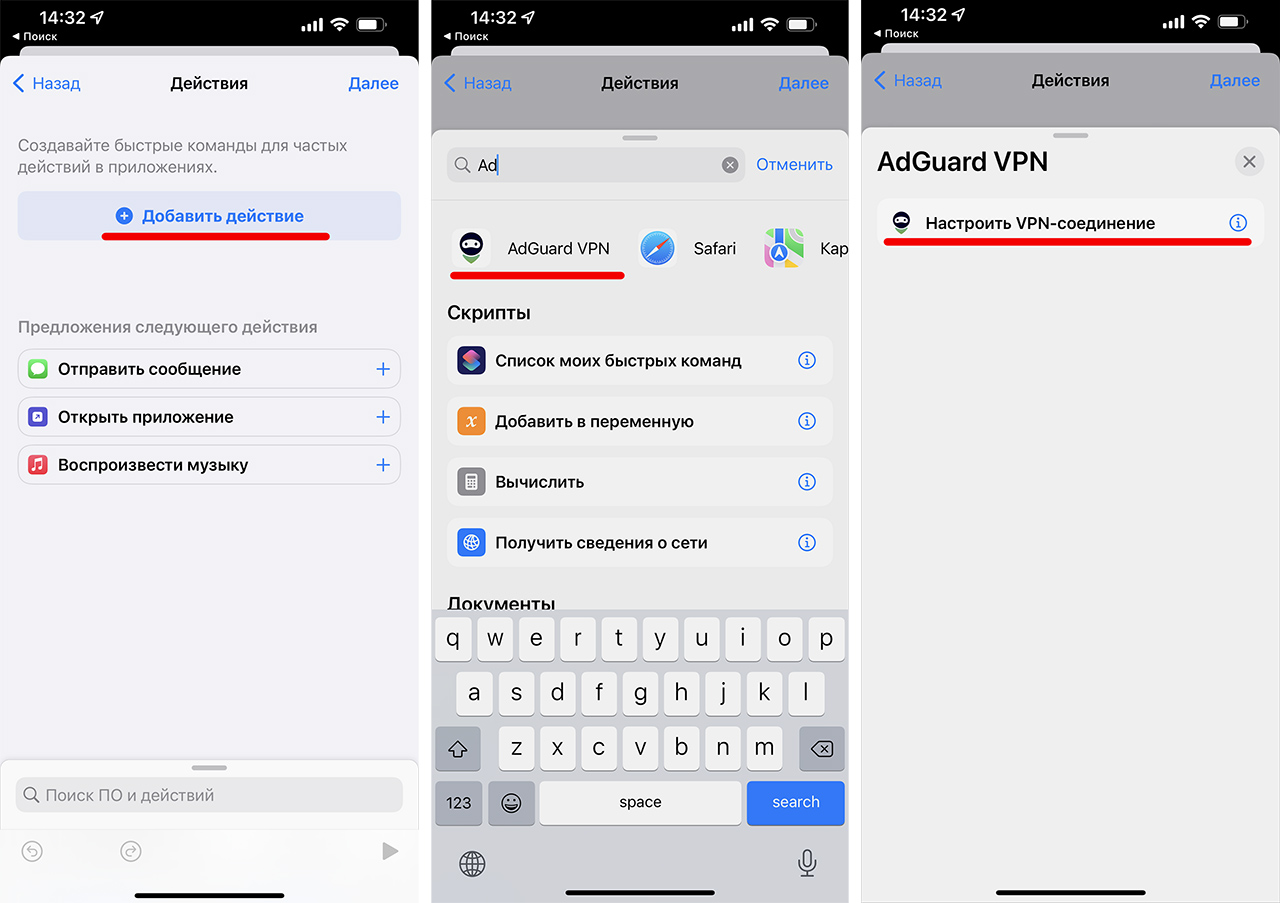
�� Убедитесь, что в переменных написано «Включить» VPN «соединение» и нажмите «Далее». В следующем окне деактивируйте ползунок рядом с параметром «Спрашивать до запуска».
�� Подтвердите свой выбор в новом окне.
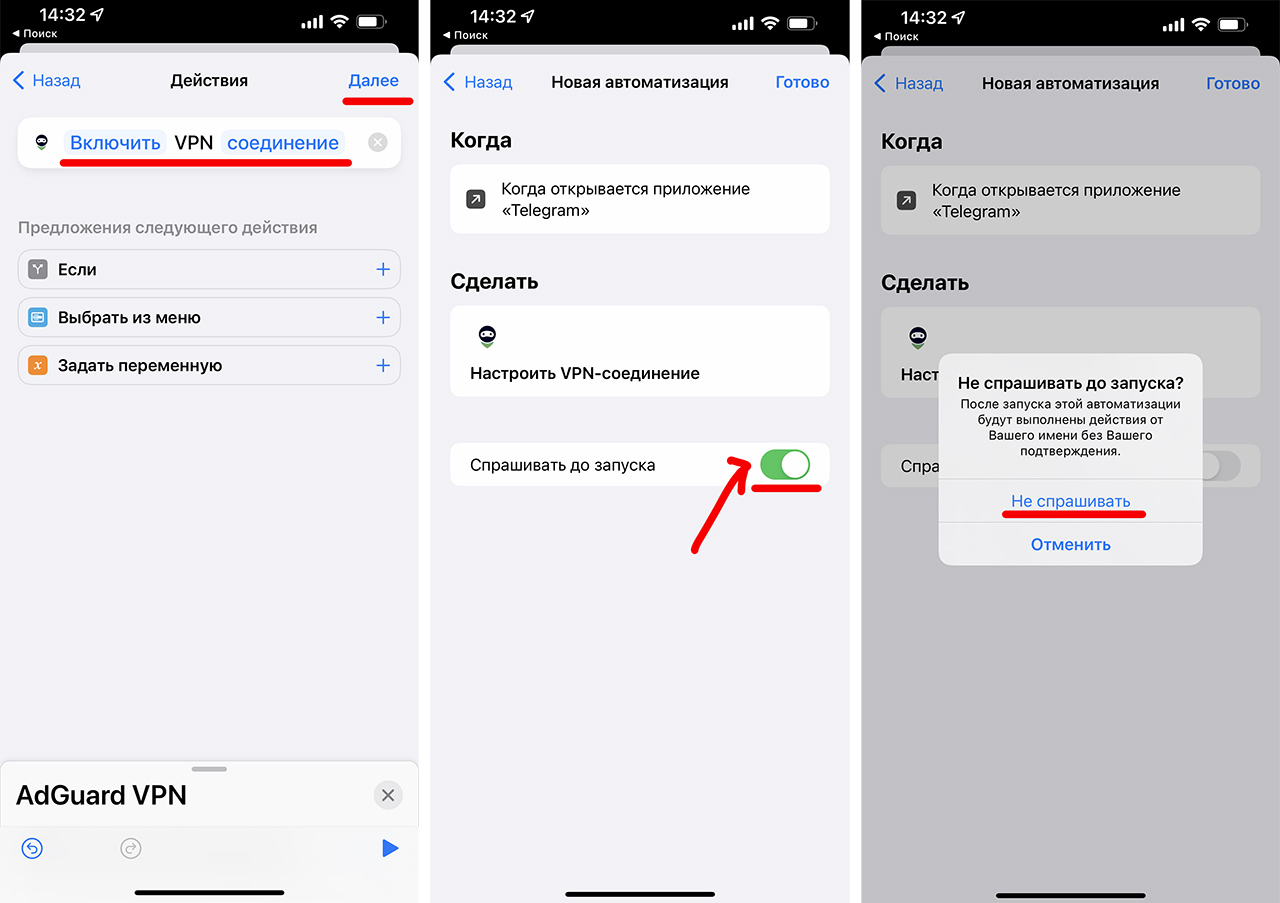
В результате у вас появился новый автоматический сценарий: при запуске приложения Telegram автоматически включается VPN.
Теперь нам нужно создать ещё одну команду, чтобы при сворачивании приложения VPN автоматически выключался.
2. Настройка автоматического выключения VPN
�� Нажмите на «+» в верхнем правом углу экрана и повторите все шаги выше до окна с выбором приложения. Здесь вам нужно активировать чекбокс на значение «Закрыто», а со значения «Открыто» снять отметку.
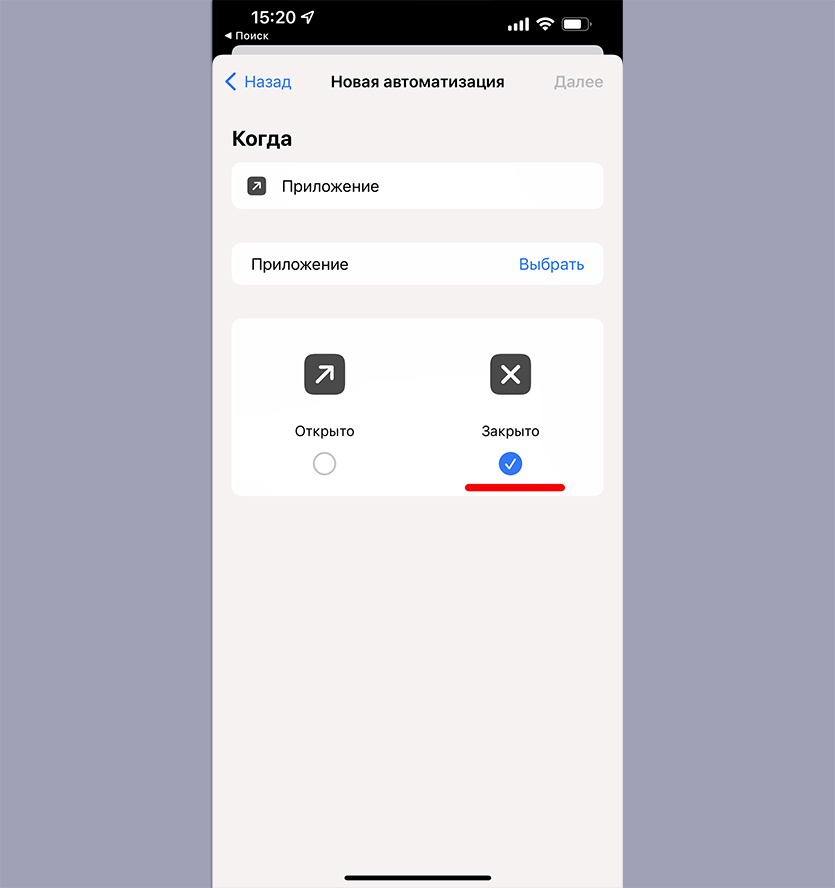
�� Далее также выбирайте приложение Telegram, жмите «Далее», «Добавить действие», выбирайте AdGuard VPN и жмите «Настроить VPN-соединение».
�� В следующем окне нажмите на слово «Включить», чтобы оно поменялось на слово «Выключить», затем нажмите «Далее» в верхнем правом углу экрана.
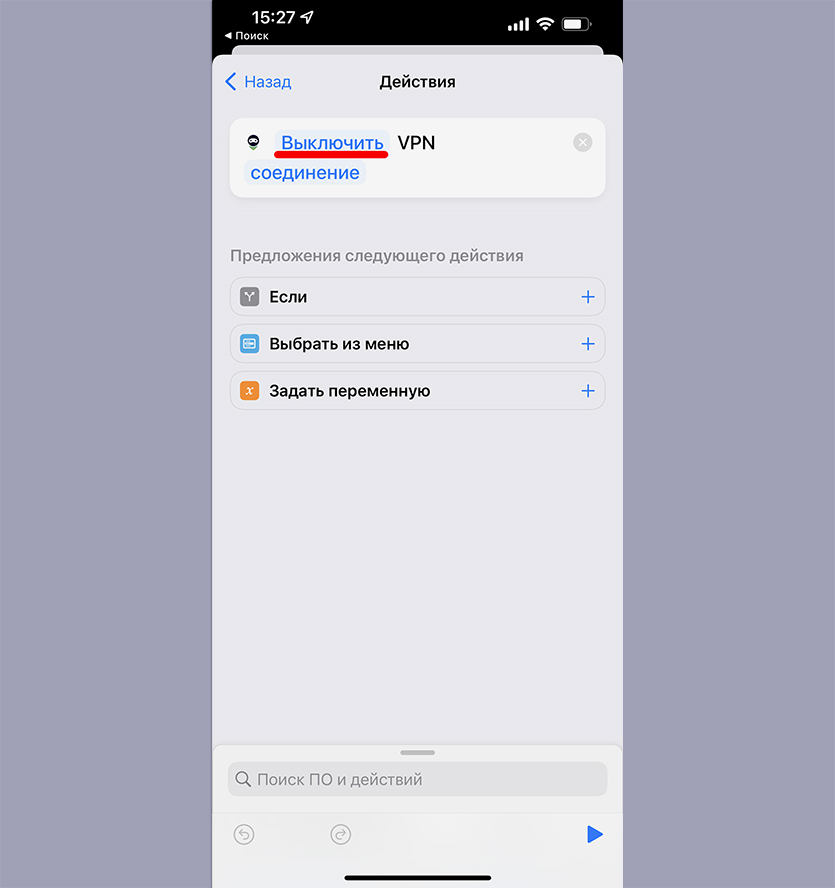
�� Далее также отключаем пункт «Спрашивать до запуска» и подтверждаем свой выбор. Далее жмёте «Готово» в верхнем углу экрана.
В результате у вас появилось два сценария. Можете сворачивать приложение «Команды» и проверять, как работает автоматическое включение и выключение VPN при открытии и закрытии Telegram. Спойлер: работает ��
Напоминаю, что вместо Telegram вы можете выбрать любое другое приложение.
А если вам понравилась идея автоматизировать разные рутинные действия с вашим смартфоном, посмотрите наши подборки самых полезных и интересных сценариев для приложения «Команды»:
В закладки