Iso extractor
Извлечение файлов ISO — это мощное и простое в использовании приложение, которое может помочь вам извлечь файлы ISO. Он поддерживает различные форматы, включая .iso, .bin/.cue, .mdf/.mds, .img/.ccd, .nrg и .zip. С помощью экстрактора Iso вы можете извлекать файлы ISO и сохранять их на свой телефон Android для последующего использования.
Он также может открывать и извлекать файлы из ZIP-архивов. Iso Extractor — отличный инструмент для извлечения файлов из образов ISO и ZIP-архивов.
ключевая особенность:
— Форматы файлов: .iso, .bin/.cue, .nrg и .zip.
— Файловые системы: ISO 9660,9001,27001
— Преобразование в .iso
— Создать .iso
вы можете легко просматривать и извлекать содержимое любого файла ISO, а также создавать образы ISO из существующих файлов на вашем компьютере. Средство создания и извлечения Iso также поддерживает популярные форматы файлов ISO 9660 и 9001, поэтому вы можете легко просматривать и извлекать содержимое любого файла ISO.
Iso Extractor — это удобный инструмент, который может быстро извлекать ISO-образы с вашего телефона. Всего несколькими щелчками мыши вы можете легко создать ISO-образ вашей любимой игры или программного обеспечения. Экстрактор Iso также отлично подходит для создания резервных копий ваших данных.
Как открыть файл с расширением .ISO

Вопрос о том, чем открыть ISO чаще всего возникает у начинающих пользователей компьютера, которые, например, скачали какую-то игру, программу или образ Windows из Интернета и не могут открыть файл ISO стандартными средствами Windows. Давайте подробно рассмотрим, что делать с такими файлами.
Что такое файл ISO?
В общих чертах, файл с расширением .ISO — это образ диска CD или DVD. Хотя не обязательно именно этих носителей. Таким образом, в этом файле содержится вся информация о содержимом компакт-диска, какую-бы информацию он на себе не нес, в том числе музыку, загрузочные дистрибутивы операционных систем, игры или программы.
Чем можно открыть файлы образов ISO
Прежде всего, нужно отметить, что это в некотором смысле зависит от того, что именно находится в этом образе. Если это программа или игра, то лучшим способом будет не открытие файла, как таковое, а монтирование образа ISO в операционной системе — т.е. файл .ISO открывается в специальной программе, которая делает так, что в проводнике появляется новый виртуальный компакт-диск, с которым можно проводить все нужные операции — устанавливать игры и прочее. Монтирование ISO — самый распространенный вариант и обычно самый подходящий. Ниже будет рассмотрено, как смонтировать образ диска в системе.
Еще один возможный случай — если файл .ISO содержит дистрибутив операционной системы. В этом случае, для того чтобы, к примеру, установить Windows на компьютере, требуется записать этот образ на диск или флешку, после чего компьютер загружается с этого носителя и проводится установка Windows. О том, как использовать образ ISO для того, чтобы создать загрузочный диск или флешку подробно написано в этих инструкциях:
И последний возможный вариант — это открытие файла ISO в архиваторе, о целесообразности чего и о том, как это сделать будет рассказано в конце статьи.
Как смонтировать образ .ISO
Наиболее часто используемый способ для того, чтобы открыть файл образа ISO — бесплатная программа Daemon Tools Lite. Скачать Daemon Tools можно с официального сайта http://www.daemon-tools.cc/rus/downloads. Отмечу, что скачивать нужно именно Daemon Tools Lite — только этот вариант бесплатен для частного использования, все остальные варианты являются платными. Если после того, как Вы нажмете кнопку «Скачать», Вы не увидите, где же ссылка на загрузку, то подсказка: над квадратным баннером справа, маленькими голубыми буквами ссылка «Download». После того, как Вы установите Daemon Tools, у Вас в системе появится новый виртуальный привод для чтения компакт-дисков.
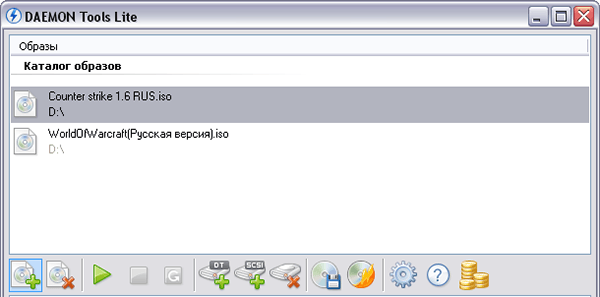
Запустив Daemon Tools, Вы можете открыть любой файл .ISO через эту программу, после чего смонтировать его в виртуальном приводе. Затем Вы пользуетесь этим ISO как обычным компакт-диском, вставленным в DVD-ROM.
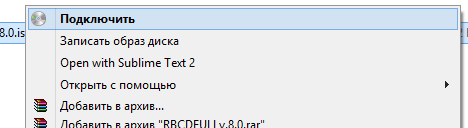
В Windows 8 какие-то дополнительные программы, для того, чтобы открыть файл .ISO не нужны: Вам достаточно дважды кликнуть по этому файлу (или кликнуть правой кнопкой мыши и выбрать «Подключить») после чего диск смонтируется в системе и им можно будет пользоваться.
Как открыть файл ISO с помощью архиватора и зачем это может понадобиться
Любой файл образа диска с расширением .ISO можно открыть практически любым современным архиватором — WinRAR, 7zip и другими. Как это сделать? Прежде всего, Вы можете запустить архиватор отдельно, затем в меню архиватора выбрать файл — открыть и указать путь к файлу ISO. Еще один способ — кликнуть правой кнопкой мыши по файлу ISO и выбрать пункт «Открыть с помощью», после чего найти архиватор в списке программ.
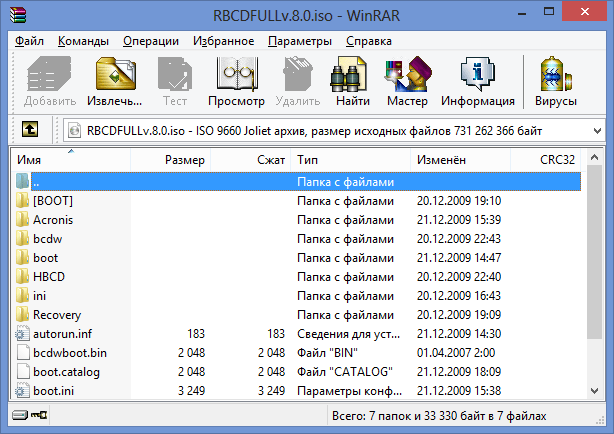
В результате вы увидите список всех файлов, содержащихся в этом образе диска, и сможете распаковать их все или по отдельности в любое месторасположение на вашем компьютере.
Откровенно говоря, применения этой возможности я не вижу — обычно проще и быстрее смонтировать образ, чем открыть ISO в архиваторе, при этом после этого точно также можно извлекать любые файлы со смонтированного диска. Единственный вариант, который мне представляется оправданным — отсутствие программ для монтирования образов ISO, наподобие Daemon Tools, отсутствие необходимости в таких программах и нежелание их устанавливать, но, при этом наличие разовой необходимости получить доступ к файлам, находящимся в образе ISO.
Чем открыть ISO на андроид
Учитывая, что использование торрента на андроид телефонах и планшетах не является редкостью, Вам может потребоваться открыть образ ISO на андроид. Для этого Вы можете воспользоваться бесплатной программой ISO Extractor, скачать которую можно с Google Play.
[appbox googleplay se.qzx.isoextractor]
Пожалуй, этих способов для открытия образов вполне достаточно, буду надеяться, что статья оказалась полезной для Вас.
Как открыть файл iso на телефоне
ISO Extractor
версия: 1.4
Последнее обновление программы в шапке: 08.09.2019


Краткое описание:
Просмотр и извлечение различных образов диска.
Описание:
Это приложений позволяет просматривать и извлекать файлы из различных образов дисков (файлы образа компакт-диска).
Поддерживается:
— Форматы файлов: ISO, .bin / .cue, .mdf / .mds, .img / .ccd, NRG и др.
— Файловые системы: ISO9660 с основными Joliet и / или RockRidge расширениями.
— Преобразование в ISO.
Известные ограничения:
— Поддержка преобразования в ISO в настоящее время недоступно. Например, PSX изображения не могут быть преобразованы.
— Формат MDF / MDS не поддерживается, но в некоторых случаях может быть открыт.
UltraISO для Андроид
Версии UltraISO для Android не существует, однако вы можете бесплатно скачать аналоги программы для мобильной платформы. Рассмотрим лучшие приложения для работы с образами на смартфонах и планшетах.
Ventoy
Приложение позволяет создавать загрузочные флешки путём копирования содержимого образа на накопитель и добавлять собственные пункты в boot-меню. Поддерживает пять типов образов, Secure Boot, таблицы разделов MBR и GPT. Предлагает светлую и тёмную темы оформления, требует поддержки OTG.
ISO 2 USB
Первое Андроид-приложение для записи содержимого ISO на флеш-накопитель, не требующее root-прав. Умеет форматировать USB-флешки, работает с образами Windows и Linux на телефонах с поддержкой OTG.
EtchDroid
Программа для записи загрузочных флешек с Linux или MacOS без рут прав.
ISO Extractor
Средство для просмотра содержимого и извлечения файлов / каталогов из образов на телефоне / планшете. Понимает основные файловые системы, десяток типов файлов.
ISO Craft
Альтернатива Ультра ИСО с функциями создания и редактирования образов. Умеет добавлять в них файлы, удалять их, переименовывать.
ISO Mounter
Программа для монтирования ISO на смартфоне таким образом, чтобы при подключении к ПК отображалось содержимое образа. Приложение умеет превращать телефоны в загрузочные флешки.