Как открыть порт на роутере Mercusys
Открытие портов на роутере часто требуется для возможности удаленного доступа к компьютеру или использования определенных служб. Если вы используете роутер Mercusys, то есть несколько способов, как открыть порт на устройстве. В этой статье мы рассмотрим настройку портов на роутере Mercusys, а также дадим инструкцию по открытию порта на компьютере с ОС Windows 10.
Открытие портов на роутере Mercusys
Чтобы открыть порт на роутере Mercusys, нужно выполнить следующие действия:
- Зайдите в настройки роутера. Для этого откройте браузер и введите IP-адрес своего роутера в строку адреса. Обычно этот адрес указан на самом устройстве или в документации.
- выберите раздел «Переадресация» (Forwarding) и щелкните на «Виртуальные серверы» (Virtual Servers).
- Чтобы добавить новый порт нажмите кнопку «Добавить». В открывшейся форме укажите:
- Порт сервиса (Service Port), который вы хотите открыть.
- IP-адрес вашего устройства, для которого вы хотите открыть порт.
- Протокол — TCP, UDP или ВСЕ.
- Статус — выберите «Включено».
- Нажмите на кнопку «Save» для сохранения настроек.
Теперь порт должен быть открыт на вашем роутере Mercusys.
Открытие портов на Windows 10
Открытие порта на компьютере с ОС Windows 10 может потребоваться, когда вы используете программы, которые необходимо настроить для доступа по сети. Чтобы открыть порт на Windows 10, выполните следующие действия:
- Нажмите сочетание клавиш Win+R, чтобы открыть выполнять (Run).
- Введите команду firewall и нажмите Enter.
- В открывшемся окне выберите пункт «Дополнительные параметры» (Advanced settings).
- Выберите пункт «Правила для входящих соединений».
- Нажмите кнопку «Создать правило» (Create rule).
- Выберите тип правила — «Для порта» (Port).
- Укажите номер порта, который нужно открыть, и выберите протокол (TCP, UDP или ВСЕ).
- Настройте действие для этого правила — разрешить доступ или блокировать.
- Нажмите кнопку «Готово» (Finish), чтобы сохранить новое правило.
Советы и рекомендации
- Убедитесь, что правильно указали номер порта и IP-адрес устройства.
- Не настраивайте порты, если не знаете, какой сервис и протокол нужен для работы программы. При неправильных настройках безопасность вашей сети может быть нарушена.
- Если вы хотите открыть несколько портов, то повторите инструкции для каждого, указав соответствующий номер и IP-адрес устройства.
- При настройке портов на роутере следите за безопасностью и не открывайте порты, которые можно использовать для атак или взлома.
Выводы
Настройка портов на роутере Mercusys и компьютере с ОС Windows 10 — это важный шаг для использования интернета, средств связи и других сервисов по сети. При правильной настройке портов вы получите быстрый и надежный доступ к своим устройствам и программам. Старайтесь следовать инструкции точно и не настраивайте порты, если не уверены в своих действиях. Всегда помните о безопасности своей сети.
Как посмотреть сколько Гб Интернета осталось на Ростелеком
Если вы являетесь абонентом Ростелекома и хотите узнать, сколько гигабайт Интернета осталось на вашем тарифном плане, то есть несколько способов это сделать. Один из наиболее удобных и быстрых — это воспользоваться USSD-командой. Для этого нужно набрать на телефоне «*116*», ввести код своего тарифа, добавить знак решетки и нажать клавишу для дозвона. После этого на экране появится информация о количестве потраченных на момент запроса гигабайт. Также, вы можете проверить остаток трафика через приложение Ростелеком, в личном кабинете на сайте оператора или позвонив в контакт-центр. Зная, сколько интернета осталось, вы сможете грамотно распорядиться своим трафиком и избежать перерасхода, который может привести к дополнительным расходам.
Как добавить роутер Xiaomi в MI Home
Чтобы добавить роутер Xiaomi в приложение MI Home, нужно выполнить несколько простых шагов. Сначала необходимо зайти в приложение и нажать на знак «+», находящийся в правом углу экрана. Далее следует выбрать опцию «Добавить устройство». После этого на экране смартфона появится подсказка, которая поможет сбросить настройки wi-fi увлажнителя воздуха. Необходимо следовать инструкциям и поставить галочку, подтверждающую успешное сброс настроек. Теперь можно начинать подключение роутера. Все оставшиеся шаги покажутся на экране, их нужно будет лишь выполнить в соответствии с инструкциями. В итоге роутер Xiaomi будет добавлен в приложение MI Home, и вы сможете управлять им, используя свой смартфон.
Как сделать чтобы провайдер не видел раздачу интернета
Для того чтобы провайдер не видел раздачу интернета, можно изменить параметры настройки смартфона. Приложение оператора может определить, что абонент использует интернет-соединение не только для личного пользования, но и для распространения сети между другими устройствами. Для обхода этого ограничения следует получить Root доступ к телефону и изменить значение TTL на 65. Этим достигается тот факт, что при прохождении трафика через смартфон значение уменьшается на единицу и меняется на 64. Таким образом, оператор не сможет обнаружить раздачу интернета и не будет присылать оповещения или блокировать доступ. Однако, стоит понимать, что такое действие может нарушить условия договора с провайдером, и использование трафика для распространения сети может являться противозаконным.
Как заблокировать YouTube на Keenetic
Чтобы заблокировать доступ к YouTube через Keenetic, нужно добавить его в «Запрещающий список». Таким образом, вся доменная зона, а также поддомены Ютуба будут блокироваться. Далее, в веб-конфигураторе интернет-центра на странице «Интернет-фильтр» нужно включить фильтр SkyDNS и выбрать профиль «Основной» для устройства, на котором будет активен блокировщик. Этот метод прост и легко настраивается, и после включения всех настроек ваше устройство будет блокировать доступ к сайту Ютуба и его поддоменам. Это может быть полезно, если вы хотите ограничить доступ к сайту для ребенка или контролировать свое время в интернете.
Для открытия порта на роутере Mercusys необходимо перейти в раздел Пересылка->Виртуальные серверы на левой панели и нажать на кнопку Добавить. Затем необходимо указать Сервисный порт, который требуется открыть, и IP-адрес устройства, для которого нужно открыть порт. Также нужно выбрать протокол: TCP, UDP или ВСЕ. Измените статус на Включено и сохраните настройки, нажав на кнопку Save. После этого порт будет открыт на роутере Mercusys, и Вы сможете использовать его в своих целях, например, для подключения к сети или для дистанционного доступа к устройствам. В случае возникновения проблем с настройками, необходимо обратиться к специалистам, которые помогут решить любую проблему и настроить устройство правильно.
Роутеры — это сетевые устройства, которые играют важную роль в современных коммуникационных системах. Они обеспечивают соединение между различными компьютерами и устройствами в сети, позволяя им обмениваться данными и получать доступ к интернету. Роутеры осуществляют пересылку пакетов данных по оптимальным маршрутам, выбирая наиболее эффективный путь для доставки информации. Благодаря своей функциональности и гибкости, роутеры стали неотъемлемой частью современных домашних и офисных сетей, обеспечивая стабильное и быстрое подключение к интернету и эффективное управление сетевым трафиком.
Как открыть порты на маршрутизаторе MERCUSYS Wireless N Router?
Главная » MERCUSYS » Как открыть порты на маршрутизаторе MERCUSYS Wireless N Router? 
Шаг 1
Войдите на страницу управления беспроводным маршрутизатором MERCUSYS. Если вы не знаете, как это сделать, нажмите Как войти в web-на основе интерфейса MERCUSYS Wireless N Router.
Шаг 2
Нажмите на Продвинутый пользователь->виртуальный сервер в меню слева, а затем нажмите Добавить кнопку.

Шаг 3
Введите номер порта (Внешний порт / Внутренний порт), который вы хотите открыть, и IP-адрес вашего устройства, для которого вы хотите открыть порт; Выберите протокол в TCP, UDP or ВСЕ.

Шаг 4
Нажмите на Сохранить.

Примечание: вам лучше назначить статический IP-адрес для вашего сервера, чтобы запись виртуального сервера действовала постоянно. Или вы можете просто зарезервировать IP-адрес для сервера.
Please enable JavaScript
Шаг 5
Перейдите на Расширенный поиск->Cеть->Настройки WAN страницу и проверьте WAN IP-адрес роутера. Теперь вы можете попробовать использовать WAN IP: номер порта для доступа к услуге из внешней сети.

Если WAN IP-адрес маршрутизатора не является общедоступным IP-адресом, а является частным IP-адресом, это означает, что к WAN-порту маршрутизатора MERCUSYS подключено другое устройство NAT, вам также необходимо открыть служебные порты на этом устройстве.
Чтобы узнать, является ли IP-адрес общедоступным или частным, перейдите по этой ссылке:
Примечание:
A) Номер порта управления маршрутизатора — 8888. По умолчанию удаленное управление отключено. Если удаленное управление включено и вы хотите открыть порт 8888 для локального устройства сначала измените номер порта управления маршрутизатора.
Перейдите на Расширенный поиск->Системные инструменты->Web Руководство, и изменение порт на другие порты, такие как 8000, и нажмите Save..
Б) Эта модель поддерживает разные внешние и внутренние порты. Здесь мы объясним эту конфигурацию в другой ситуации.
Для бывшихample, если вы хотите открыть порт 90 только для одного из ваших устройств 192.168.1.102, вы можете настроить его, как показано ниже:

Если у вас два или более устройств (192.168.1.102 и 192.168.1.103 в этом примереample) хотите, чтобы один и тот же порт был открыт для определенной службы, тогда вам придется использовать разные внешние порты.
Для внутреннего порта введите фактический номер порта (90 в этом примереample), затем создайте разные номера служебных портов для двух устройств (8000 и 8001 в этом примере).ampле).


После настройки вы можете получить доступ к двум устройствам, используя разные внешние порты. В этом случае вы можете использовать WAN IP: 8000 для доступа к 192.168.1.102 и WAN IP: 8001 для доступа к 192.168.1.103.
Если переадресация портов не удалась после того, как вы выполнили все указанные выше настройки, перейдите по этой ссылке для дальнейшего устранения неполадок:
Чтобы узнать больше о каждой функции и конфигурации, перейдите по ссылке Центр поддержки чтобы скачать руководство по вашему продукту.
Похожие сообщения

1. Доступ к web страница управления. Если вы не знаете, как это сделать, нажмите…

Шаг 1 Войдите на страницу управления беспроводным маршрутизатором MERCUSYS. Если вы не знаете, как это сделать…

Руководство по установке беспроводного маршрутизатора MERCUSYS Подключение оборудования * Изображение может отличаться от реального продукта Подключите оборудование в соответствии с…

Аппаратное подключение беспроводного маршрутизатора MERCUSYS AC10 * Изображение может отличаться от реального продукта. Подключите оборудование в соответствии с…
Как настроить роутер Mercusys любой модели?
Всем привет! Сегодня я расскажу вам про настройку роутера Mercusys. Инструкция ниже подойдет для любой модели. У некоторых маршрутизаторов есть небольшое отличие в прошивке (в визуальном плане), но сам интерфейс практически идентичный. Если вы обычный пользователь и хотите настроить интернет и Wi-Fi, то просто смотрим первые две главы (Шаг 1 и 2).

Не смотрите, что статья очень большая, остальные главы предназначены для конкретных ситуаций, и решения определенных проблем. Для 99% случаев хватит только первые две главы, где я рассказываю, как быстро подключить и настроить роутер (интернет, Wi-Fi, IP-TV). Если у вас в процессе возникнут какие-то сложности, то пишите в комментариях.
ШАГ 1: Подключение и вход в настройки
Итак, в первую очередь давайте правильно подключим наш роутер. У обычного роутера (не DSL модема) есть два типа выходных портов:
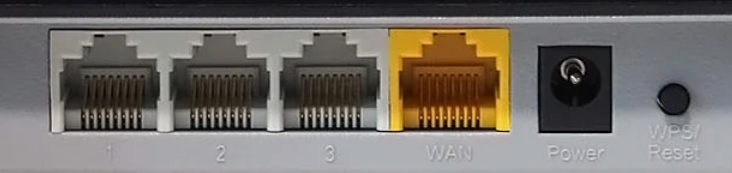
- WAN – интернет порт. Сюда подключаем кабель от провайдера.
- LAN порты (1-3) – их обычно несколько. Эти выходы предназначены для подключения локальных устройств: компьютеров, ноутбуков, телевизоров, камер видеонаблюдении и т. д.
В общем подключаем кабель провайдера в WAN порт, а в LAN уже подсоединяем те домашние устройства, которые вам нужны. И не забываем подключить блок питания во вход «Power». Если есть кнопка для включения, то нажимаем на неё.
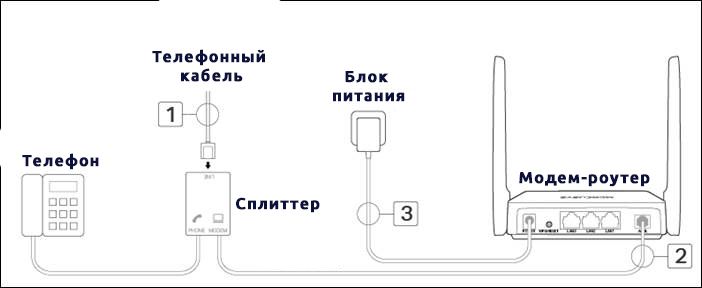
Если у вас ADSL-модем, то телефонный кабель нужно подключить в DSL порт. Если вы дополнительно используете телефон, то для разветвления сигнала подключите сплиттер.
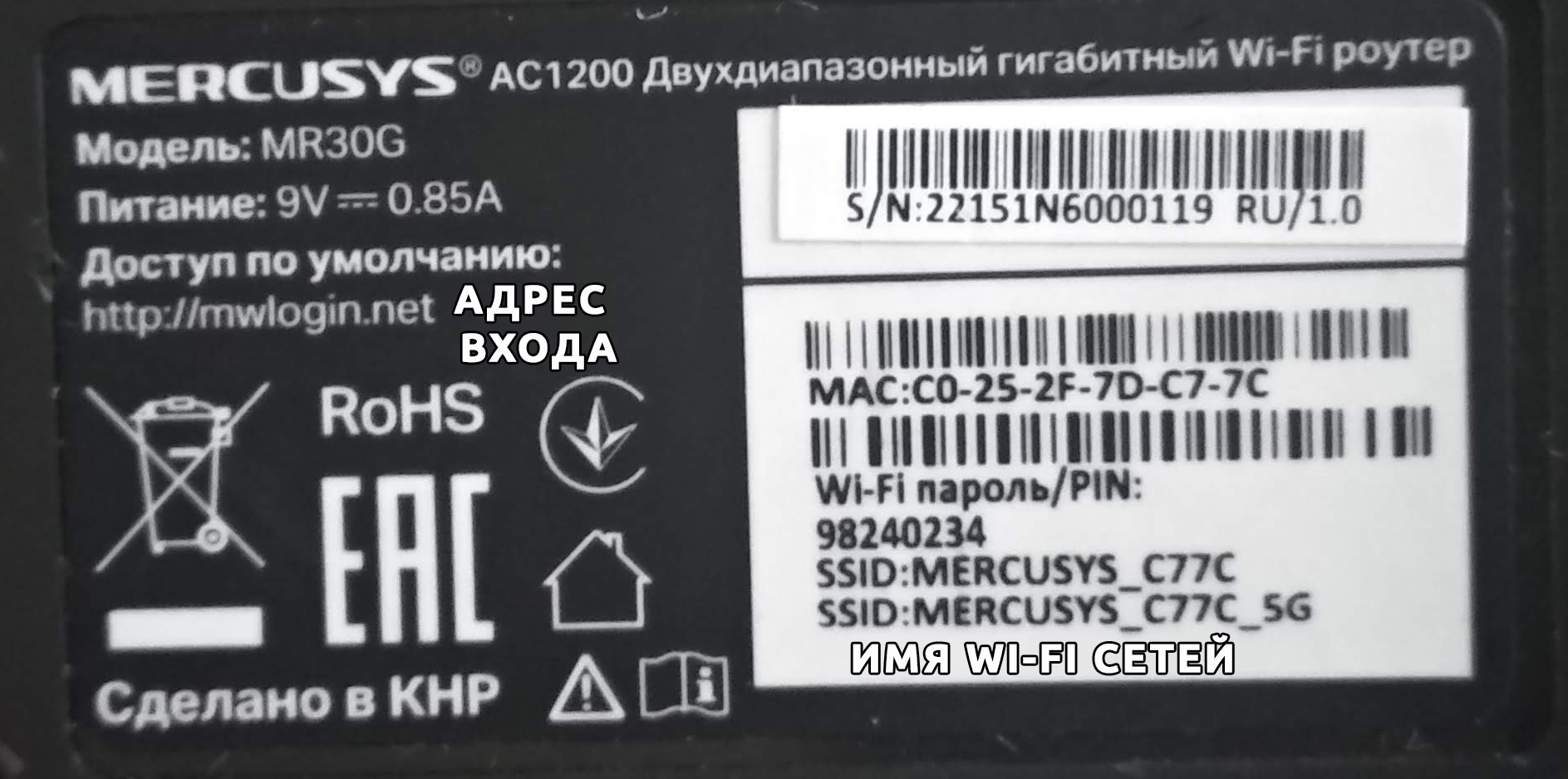
Напомню, что вы можете подключиться к сети роутера и с помощью Wi-Fi. Имя вай-фай сети (SSID) и пароль (PIN) можно подсмотреть на этикетке под корпусом. Обычно у роутера раздается сразу две сети:
- 2,4 ГГц – MERCUSYS_XXXX
- 5 ГГц – MERCUSYS_XXXX_5G
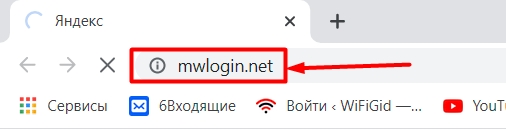
Как только вы присоединитесь к сети роутера, открываем любой браузер и вписываем в адресную строку адрес доступа:
http://mwlogin.net
или
192.168.1.1
НЕ МОГУ ЗАЙТИ! Если Wi-Fi пароль не подходит, или после захода в настройки вас просят ввести пароль администратора (которого нет на этикетке), то значит им ранее кто-то уже пользовался. Зажмите кнопку «Reset/WPS» на 10 секунд, пока не погаснет индикатор. После этого нужно будет немного подождать, пока аппарат не перезагрузится. Если после ввода адреса вы попадете не туда, или есть проблемы с входом – читаем эту инструкцию.
ШАГ 2: Быстрая настройка интернета и Wi-Fi
ВНИМАНИЕ! Перед настройкой найдите договор, который вам выдал провайдер и держите его под рукой.
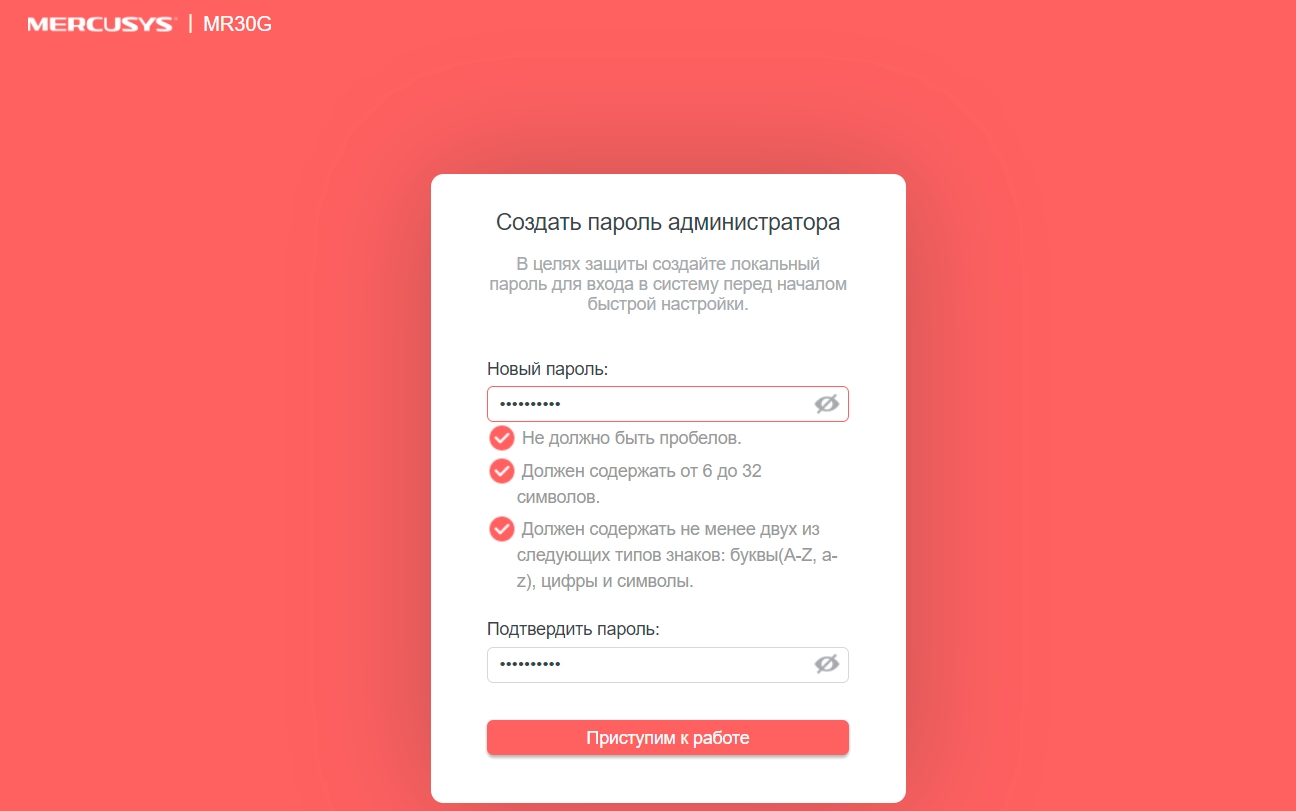
- Придумываем и два раза вводим пароль от администратора. На новых моделях логина нет. Будьте внимательны, так как разработчики почему-то решили усложнить пароль символами и буквами верхнего и нижнего регистра. Не забудьте, а лучше куда-нибудь запишите этот ключ – без него в настройки вы не попадете.
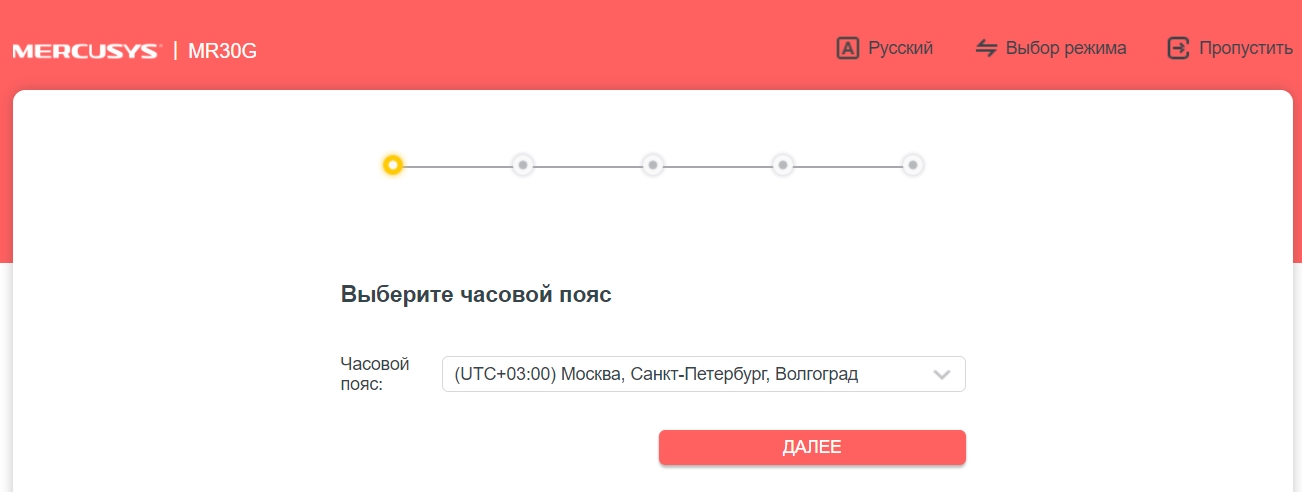
- Выбираем часовой пояс. Вы можете сменить язык или выбрать другой режим работы сверху (Точка доступа, WISP, повторитель). Или вообще пропустить быструю настройку и настроить интернет и Wi-Fi вручную. Я же буду настраивать маршрутизатор стандартным способом.
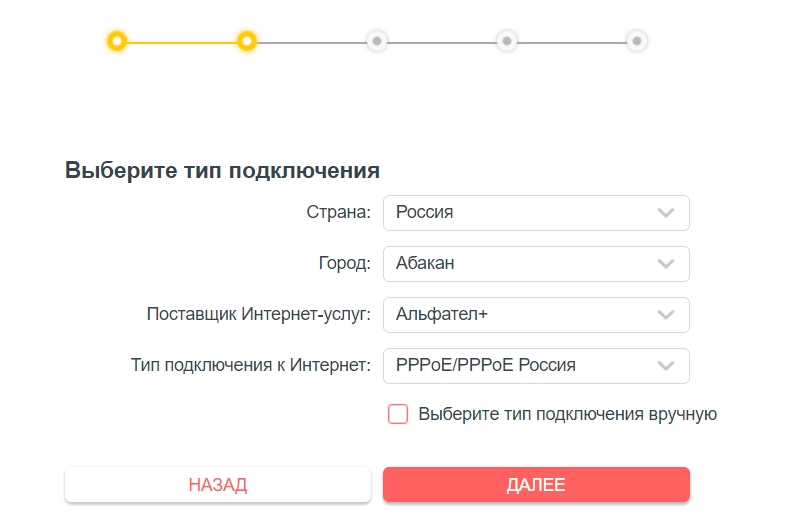
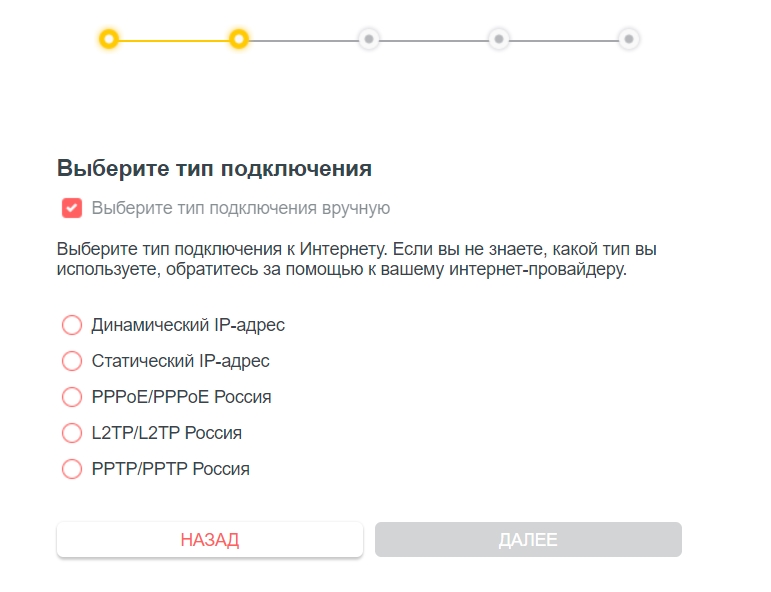
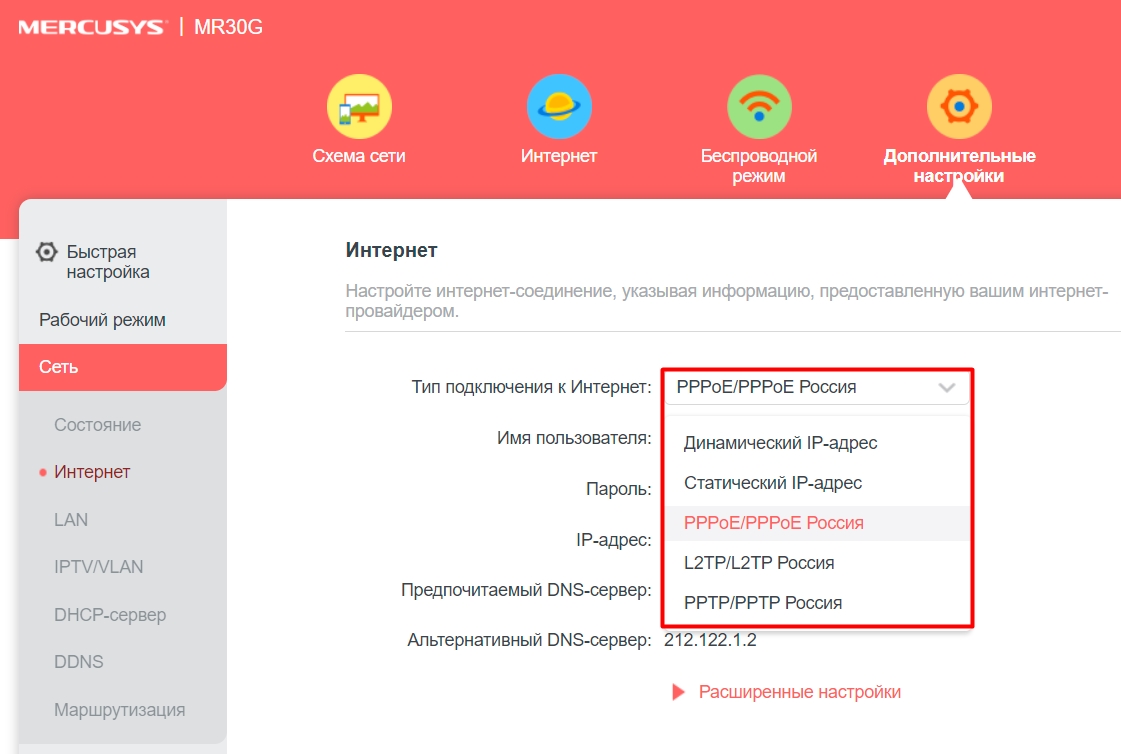
- Разработчики немного упростили выбор типа подключения – вам просто нужно выбрать страну, город, поставщика-услуг и ниже автоматом выберется нужный вариант. Если же вашего поставщика нет, то нажмите на галочку «Выберите тип подключения вручную». Тип подключения (PPPoE, PPTP, L2TP, Динамически и статический IP) можно подсмотреть в договоре.
Далее откройте спойлер, чтобы увидеть подсказки по заполнению настроек.
Тут ничего вводить не нужно, так как IP и другие настройки провайдер выдает автоматом. Нужно выбрать в том случае, если в договоре ничего не указано.
Смотрим в договор и внимательно переписываем значения IP-адреса, маски подсети, основного шлюза и DNS. Вы можете также указать сторонние DNS – например от Google: 8.8.8.8 и 8.8.4.4.
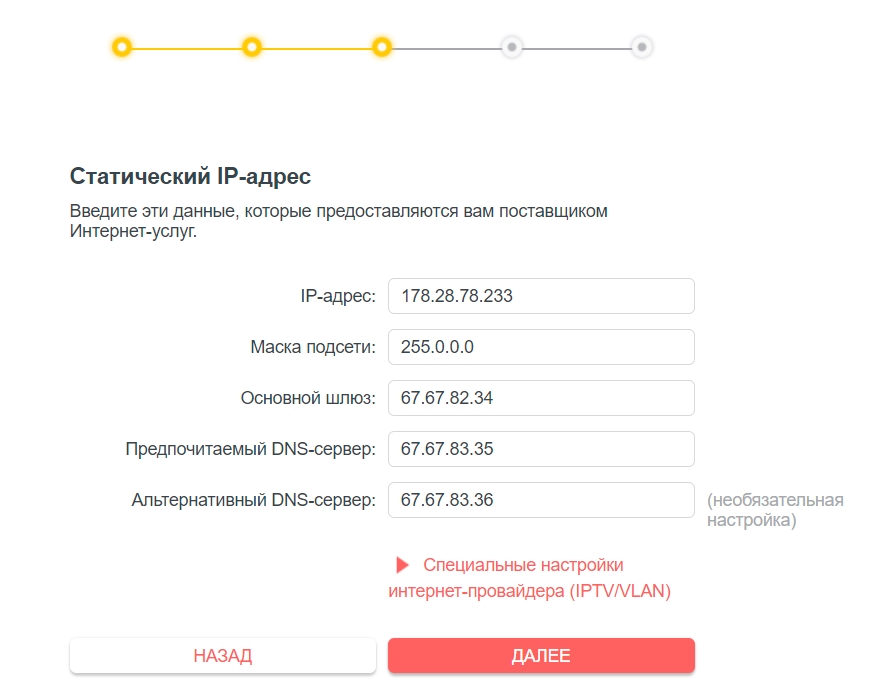
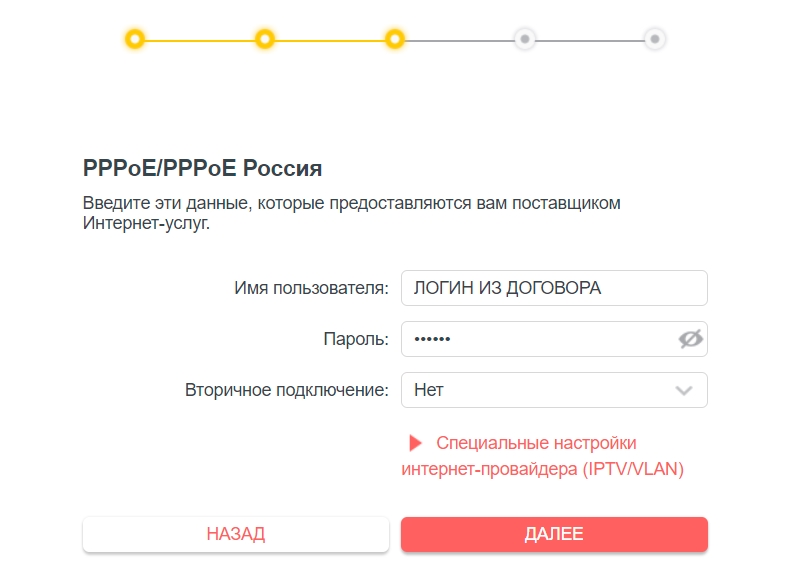
Здесь нужно вписать только логин и пароль.
У L2TP и PPTP вписываются примерно одинаковые настройки. Сначала впечатываем имя пользователя из договора, потом ниже указываем пароль. Если провайдер вам выдает статические настройки адресации, то выделяем «Статический IP-адрес» и вписываем все настройки с листа.
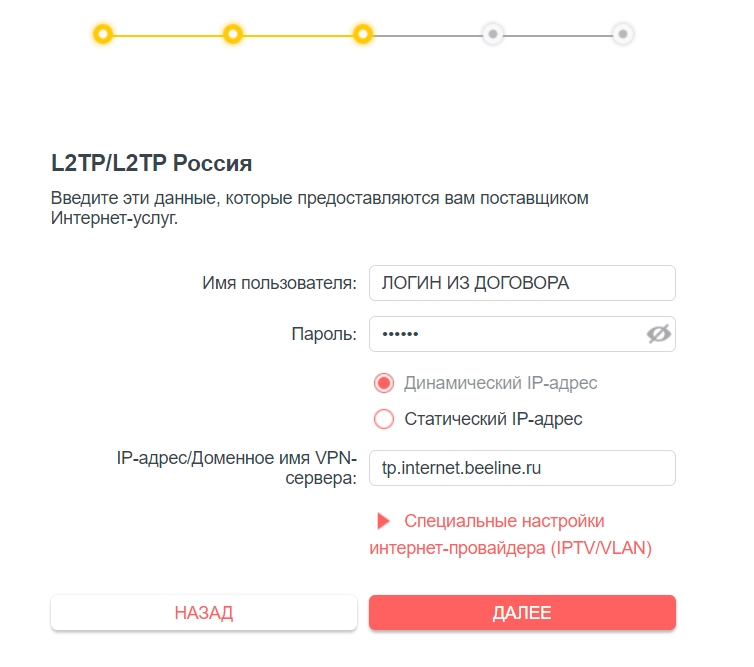
ПОДСКАЗКА! Для пользователей Билайн при использовании L2TP чаще всего используется адрес – tp.internet.beeline.ru. Для PPTP адрес будет другим – vpn.internet.beeline.ru. Но опять же, лучше эту информацию уточнить из договора.
Подключите приставку в любой последний порт (LAN 2, 3 или 4). Далее после выбора интернет-типа подключения нажмите по стрелочке рядом с надписью: «Специальные настройки интернет-провайдера (IPTV/VLAN)». Указываем в строке «Профиль Интернет-провайдера» – «Мост». Ниже указываем тот LAN, который был подключен к приставке. Остальные порты должны иметь значение «Интернет».
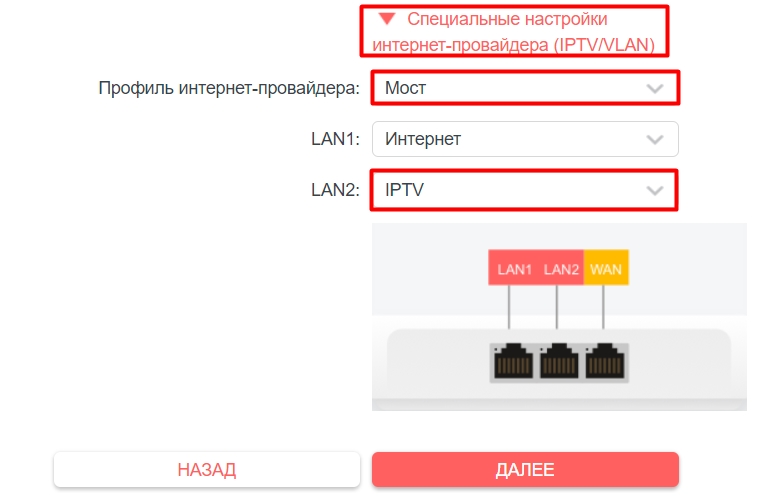
- Придумываем имя для вай-фай и пароль. У новых устройств будут существовать сразу две сети.
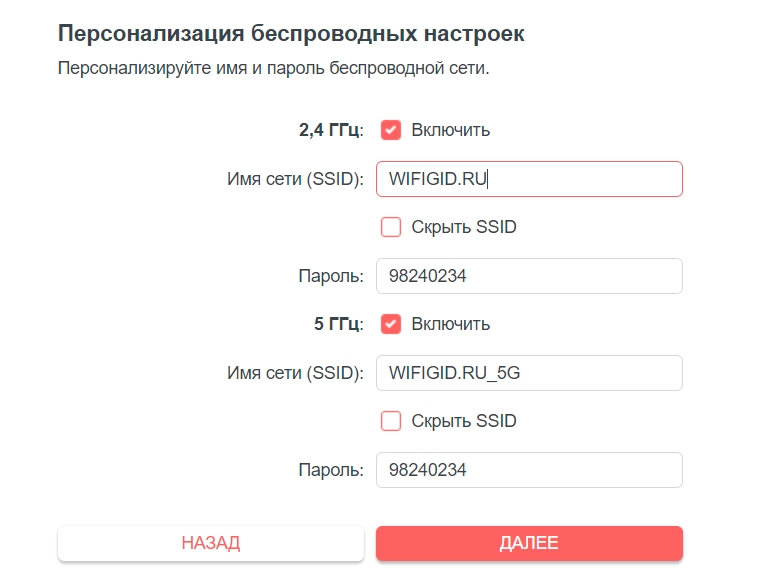
- В конце вы увидите все данные конфигурации. Вам нужно будет переподключиться к новой Wi-Fi, если вы подсоединены беспроводным путем.
- После переподключения вы увидите завершающее окошко. На некоторых моделях автоматом создается QR-код для быстрого коннекта. Если вы не будете это использовать, то просто выключите.
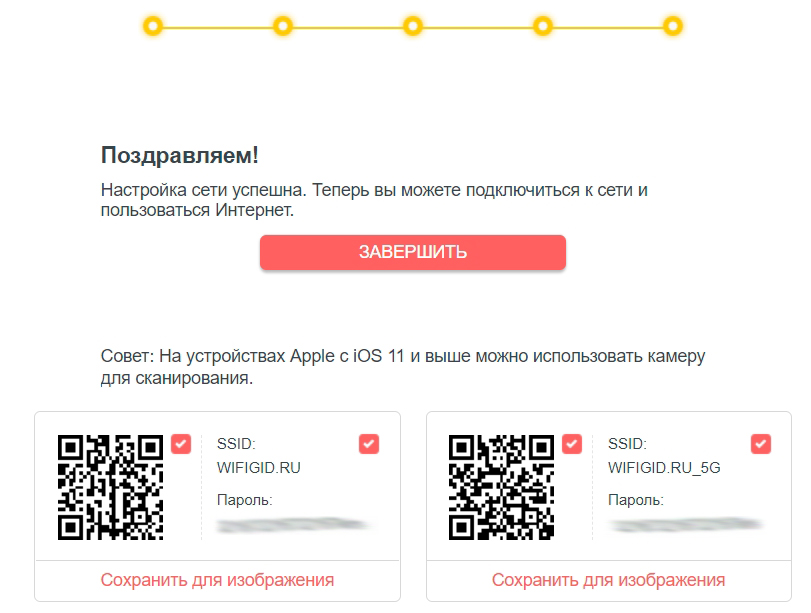
Далее ниже я расскажу про конкретные настройки определенных функций. Для обычных пользователей они не нужны, но в некоторых ситуациях эти инструкции могут помочь. Для обычного же пользователя на этом этап настройки завершен.
Режимы работы (WISP, точка доступа, повторитель)
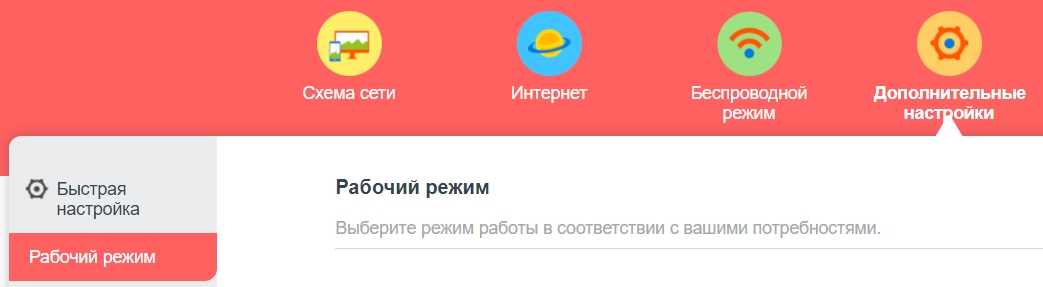
Сразу предупрежу, что не все роутеры Mercusys поддерживают ниже представленные режимы работы. Чтобы это проверить перейдите в «Дополнительные настройки» (Система) – «Рабочий режим». Далее вы увидите именно те режимы, которые поддерживает ваша модель. Давайте рассмотрим все возможные:
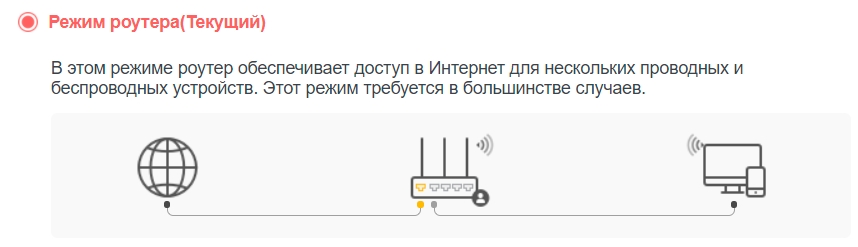
- Режим роутера – обычный режим.
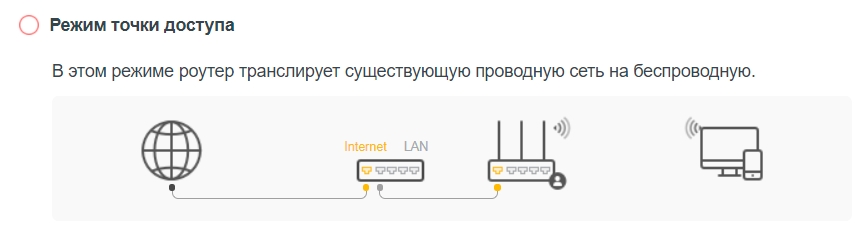
- Точка доступа – когда есть основной роутер, подключенный к интернету, и вы хотите увеличить зону покрытия за счет подключения второй точки с помощью кабеля. Подключение достаточно простое – от основного роутера LAN порта, подключаем сетевой провод к WAN этого маршрутизатора, а потом выбираем этот режим.
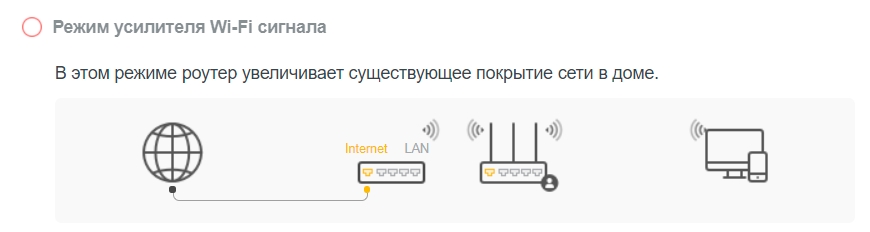
- Режим усилителя (повторителя) – когда вы хотите увеличить зону покрытия за счет подключения по Wi-Fi. Просто выбираем этот режим и подключаемся к вай-фай основного маршрутизатора. Но помните, что при этом скорость по Wi-Fi будет в два раза ниже (у второстепенного роутера), а для подключения лучше использовать частоту 2,4 ГГц, так как она имеет наиболее большой радиус.
- WISP – когда провайдер предоставляет подключение по Wi-Fi. Частая практика в деревнях, селах и на предприятиях с большой территорией. Для подключения вам нужен логин и пароль – смотрим в договоре.
Ручная настройка интернета
Настраивается интернет по стандарту в разделе «Сеть» – просто выбираем «Тип подключения к интернету» и вводим данные из договора. Об этом я уже писал в разделе «Быстрой настройки». Здесь же можно посмотреть информацию по внешнему WAN IP, и какие адреса DNS получает ваш роутер.
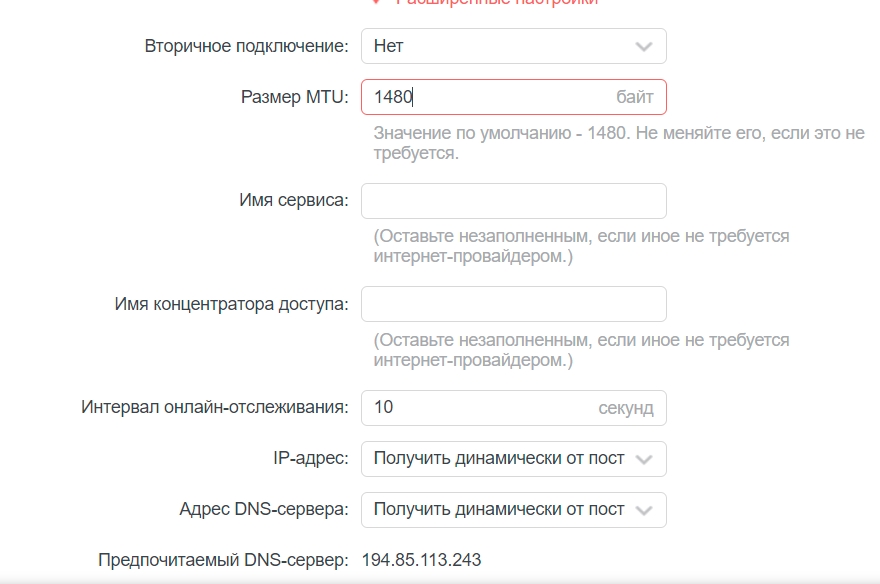
В расширенных настройках можно изменить значение MTU. Иногда это требуется для нормализации подключения. Более детально про MTU читаем тут. Если же интернет работает нормально и без перебоев, то менять это значение не нужно.
Привязка MAC-адреса настраивается тут же. По умолчанию стоит МАК-роутера или устройства, с которого вы настраиваете, но вы можете ввести вручную или сдублировать. Галочку «Включить NAT» должна стоять обязательно, а вот второй параметр «Ускорение NAT», так и не понял для чего нужен. Напишите в комментариях, если вы знаете.
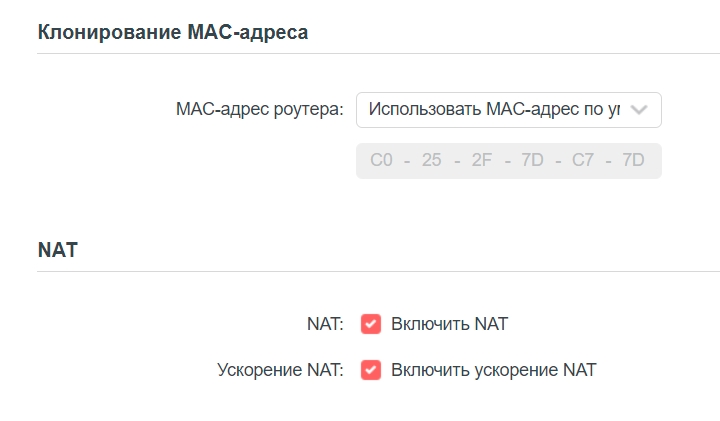
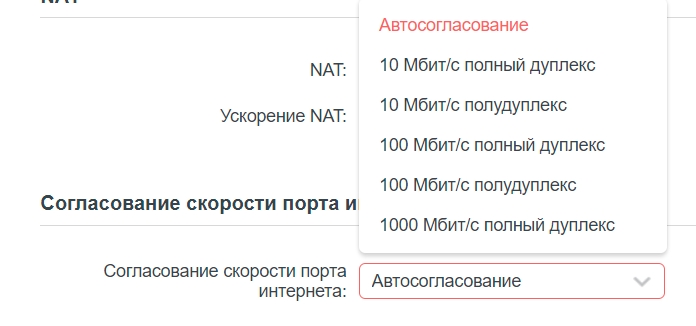
Есть возможность даже переключить интернет порт в полный дуплекс или полудуплекс.
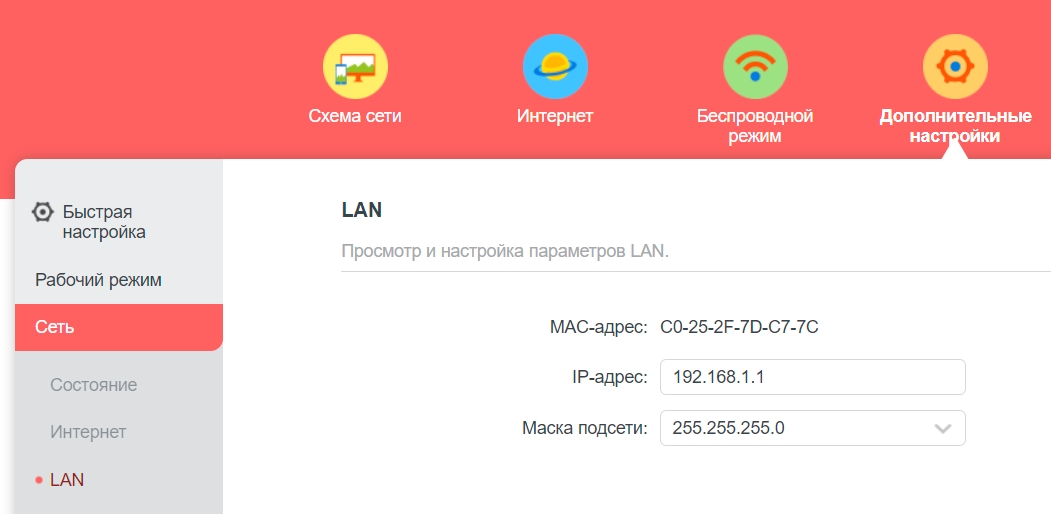
Локальный IP роутера
Его можно посмотреть и изменить в подразделе «LAN». Если вы все же будете его менять, то нужно также изменить параметры DHCP.
DHCP и статические локальные IP
Если вы поменяли IP роутера, то обязательно измените пул IP-адресов. Вы также можете при раздаче настроек выставить странное DNS. Например, я использую ДНС от Google: 8.8.8.8 и 8.8.4.4.
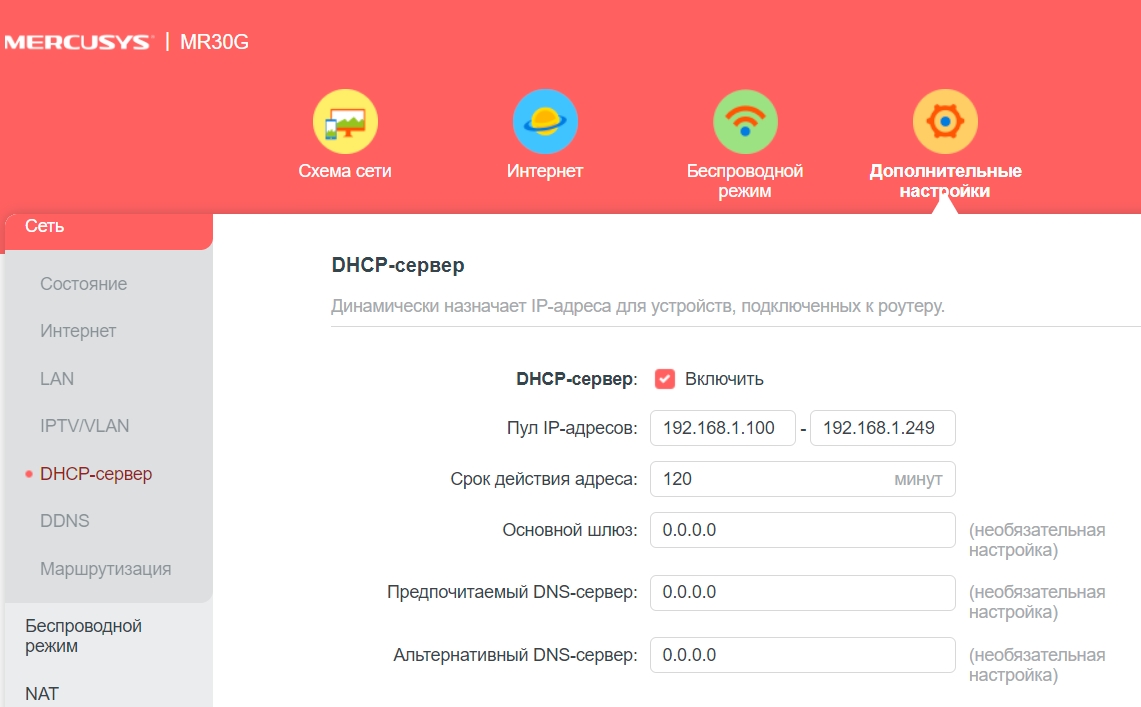
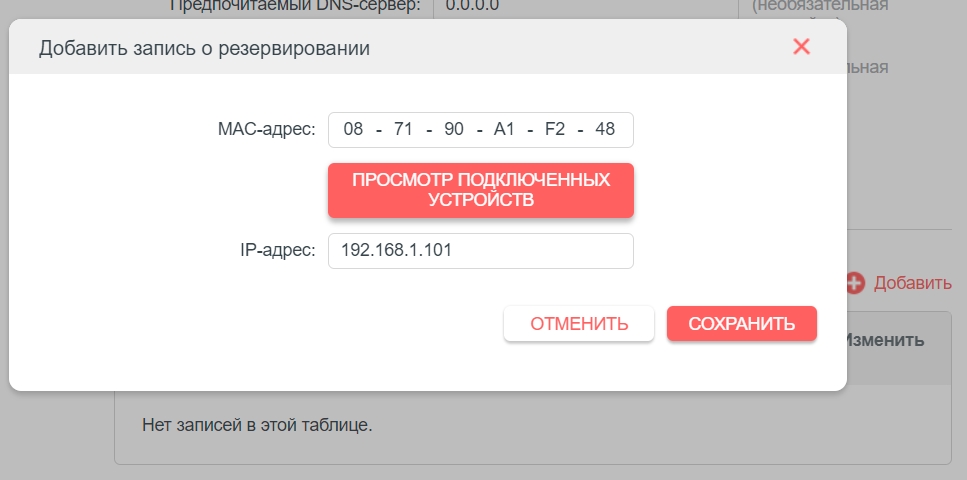
Можно зарезервировать IP для конкретного устройства, для этого пролистываем ниже, нажимаем по плюсику, выбираем уже подключенное устройство и вводим IP-адрес.
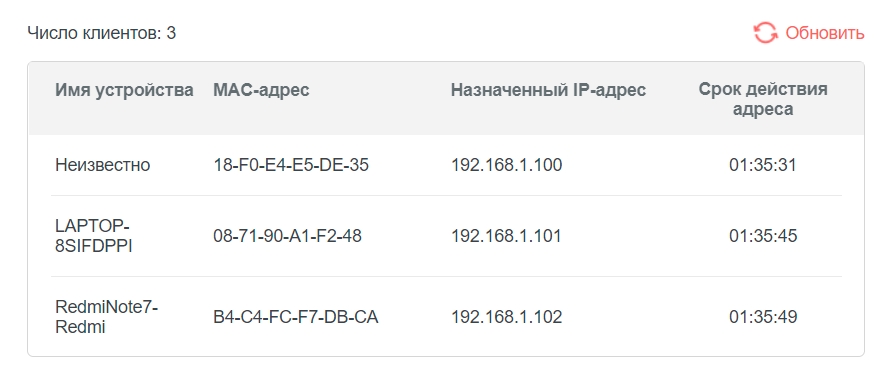
Список всех DHCP клиентов можно посмотреть в самом низу. Но будьте внимательны, так как если на компьютере, телефоне или другом устройстве забит статический IP адрес, то его в списке не будет.
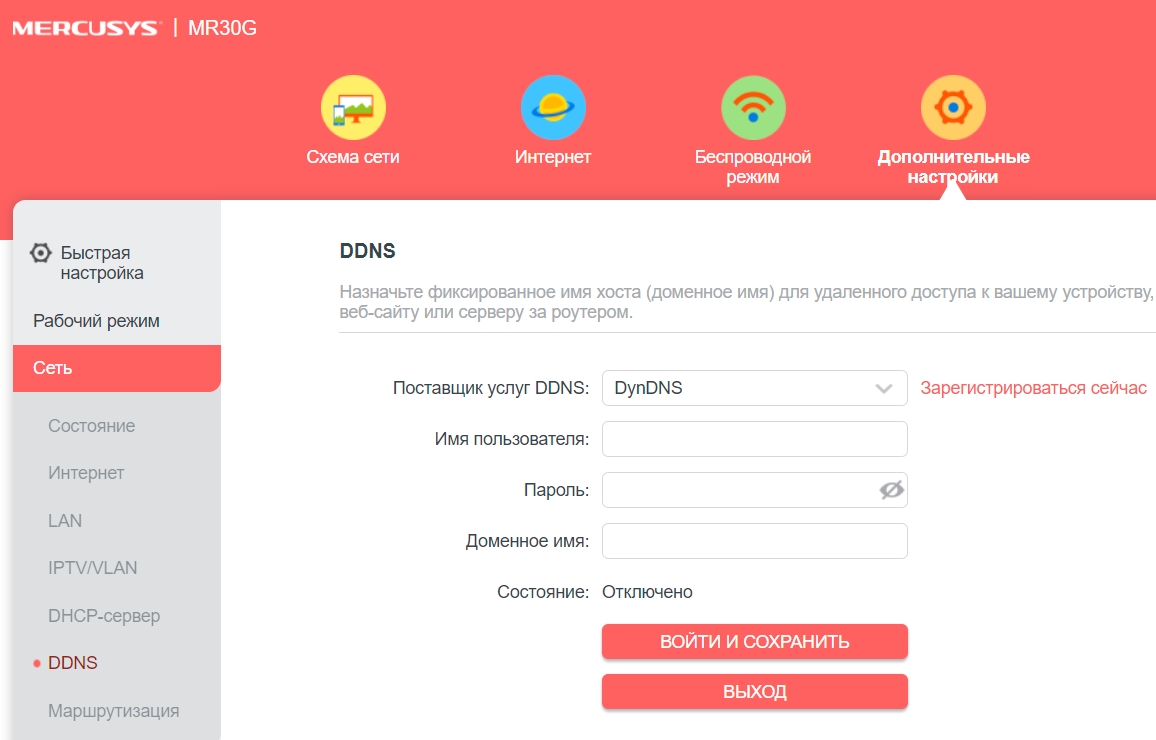
Так как Mercusys является бюджетным вариантом, то у него есть поддержка только двух внешних сервисов: DynDNS и NO-IP. Ваша задача зайти на официальный сайт любого из представленных сервисов. Далее зарегистрироваться, авторизоваться и в личном кабинете создать любой DDNS. Далее переходим в «Сеть» – «DDNS» – выбираем нужный сервис. Вводим имя пользователя и пароль, который вы вписывали при регистрации. В поле «Доменное имя» уже указываем созданный ранее ДДНС. Нажимаем «Войти и сохранить». Про DDNS, регистрацию в NO-IP и многие другие нюансы – читаем тут.
Маршрутизация
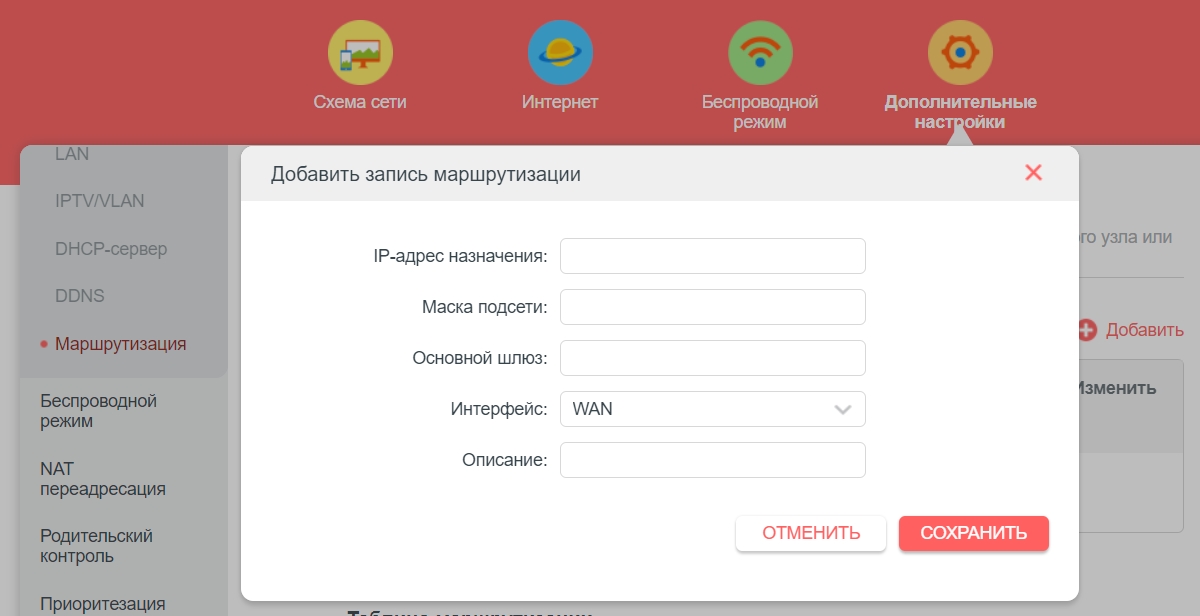
Если у вас дома есть два маршрутизатора или коммутатор, к которому подключена сеть, то лучше всего настроить статическую маршрутизацию самостоятельно. В противном случае у домашних устройств не будет доступа к сети или интернету. Про это я уже подробно писал тут.
Для настройки вам понадобится IP-назначения, маска, шлюз, а также интерфейс, который вы используете. Все очень подробно описано в статье по ссылке выше.
Гостевая сеть
Гостевую Wi-Fi можно быстро создать во вкладке «Беспроводной режим». Можно назначить пароль и указать тип защиты, если это необходимо.
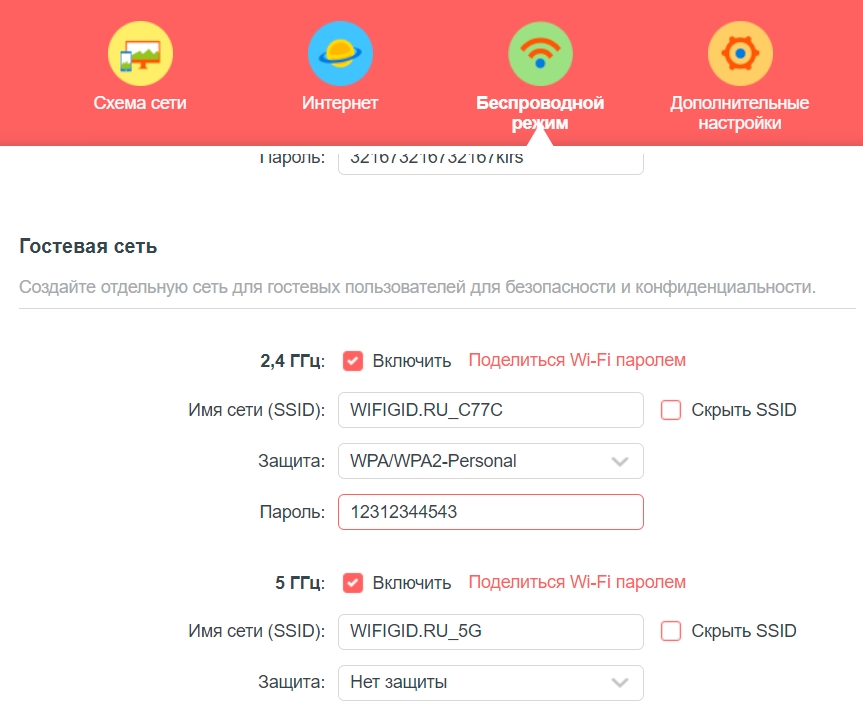
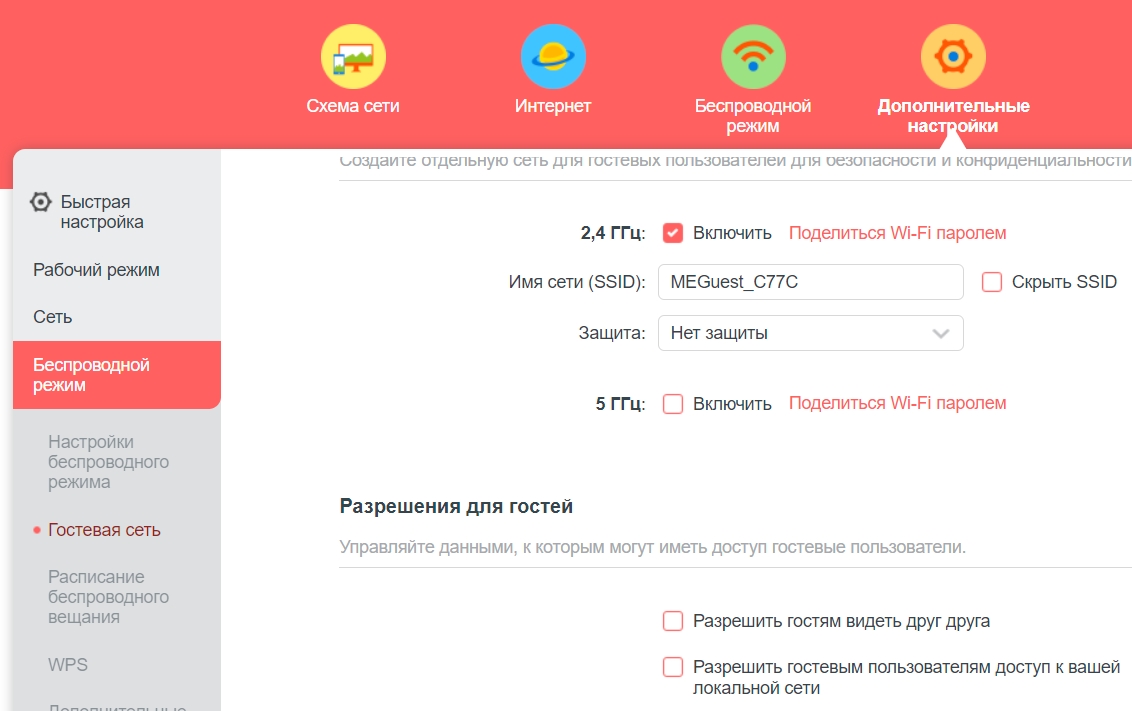
Напомню, что по умолчанию гости не будут видеть друг друга – это нужно для безопасности. Но это можно исправить, выделив галочку «Разрешить гостям видеть друг друга». Также можно дать гостям доступ к основной сети. Но тогда смысл вообще в гостевой сетке? – я не понимаю.
Ручная настройка Wi-Fi
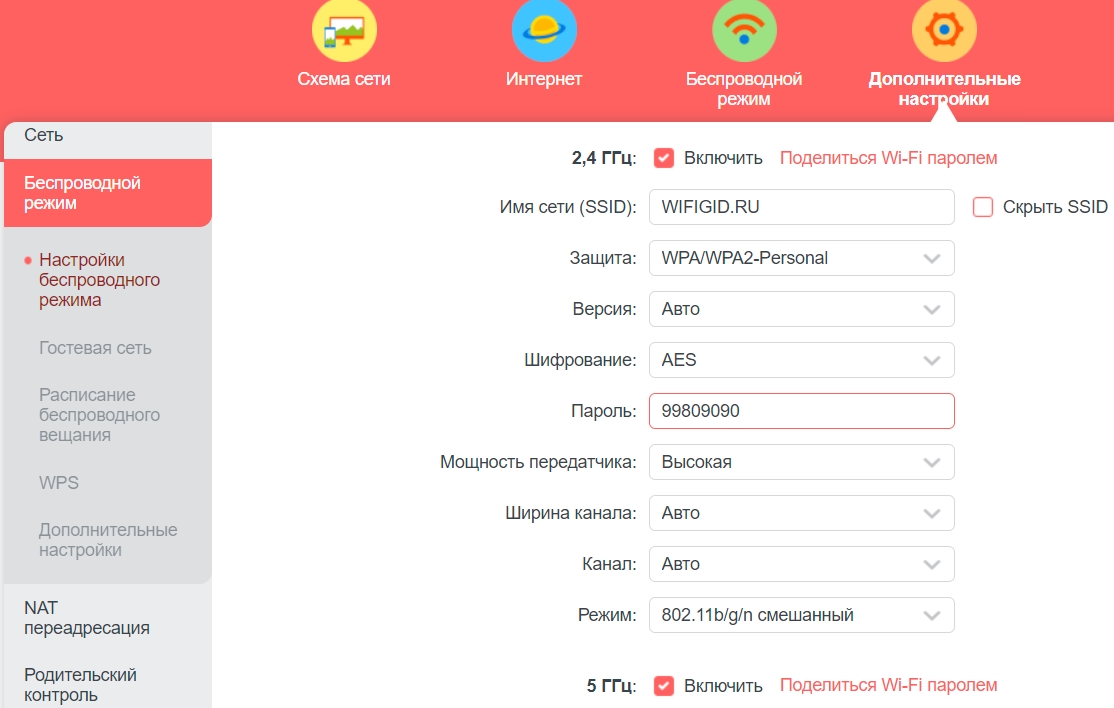
В разделе «Беспроводной режим» в первой вкладке есть основные настройки вай-фай. Здесь можно быстро поменять имя сети и пароль. Также можно скрыть Wi-Fi, тогда она станет невидимой, а подключиться к ней можно, введя имя и пароль вручную.
Здесь можно также изменить мощность передатчика – напомню, что по умолчанию в РФ мощность не превышает показатель – 20 дБм (или до 100 мВт). Ширину канала лучше ставить в «Авто режим», как и канал. Но иногда при использовании 2,4 ГГц нужно выбрать канал вручную – об этом подробно написано тут.
ПРИМЕЧАНИЕ! Очень странно, но тут нет пункта «Страна», который в теории может изменить (увеличить или уменьшить) максимальную мощность. Я понимаю, что это сделано из-за законодательства и запретов в РФ и странах СНГ, но все же.
Выключать Wi-Fi по расписанию
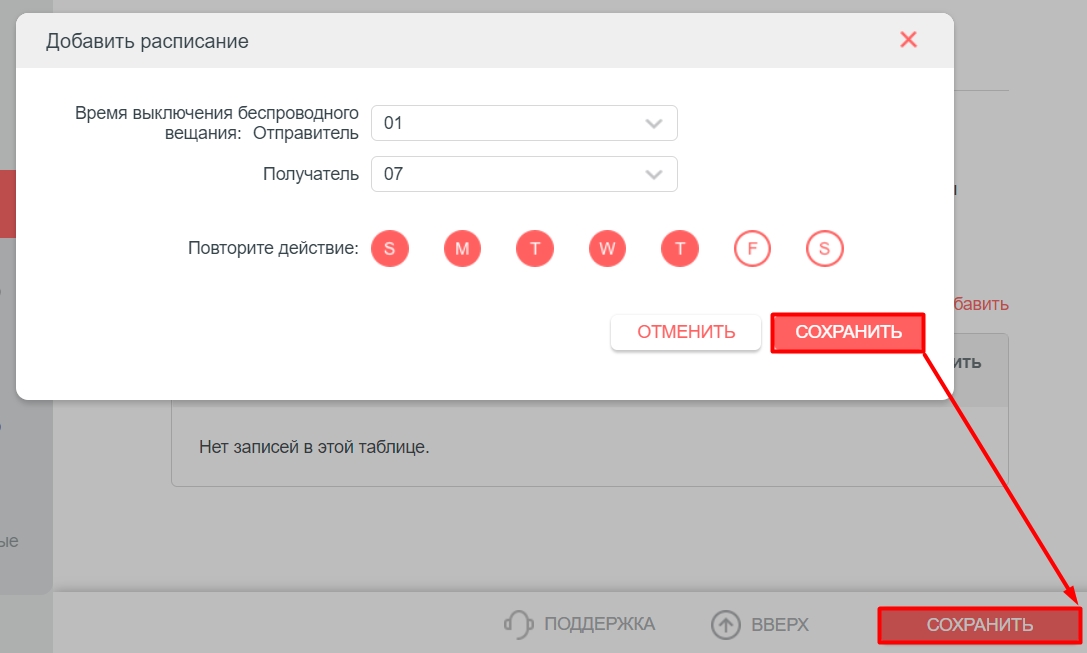
Можно, например, выключать вай-фай сеть по ночам в будние дни. Для этого заходим в пункт «Расписание беспроводного вещания». Далее включаем функцию и добавляем правило с помощью плюсика.
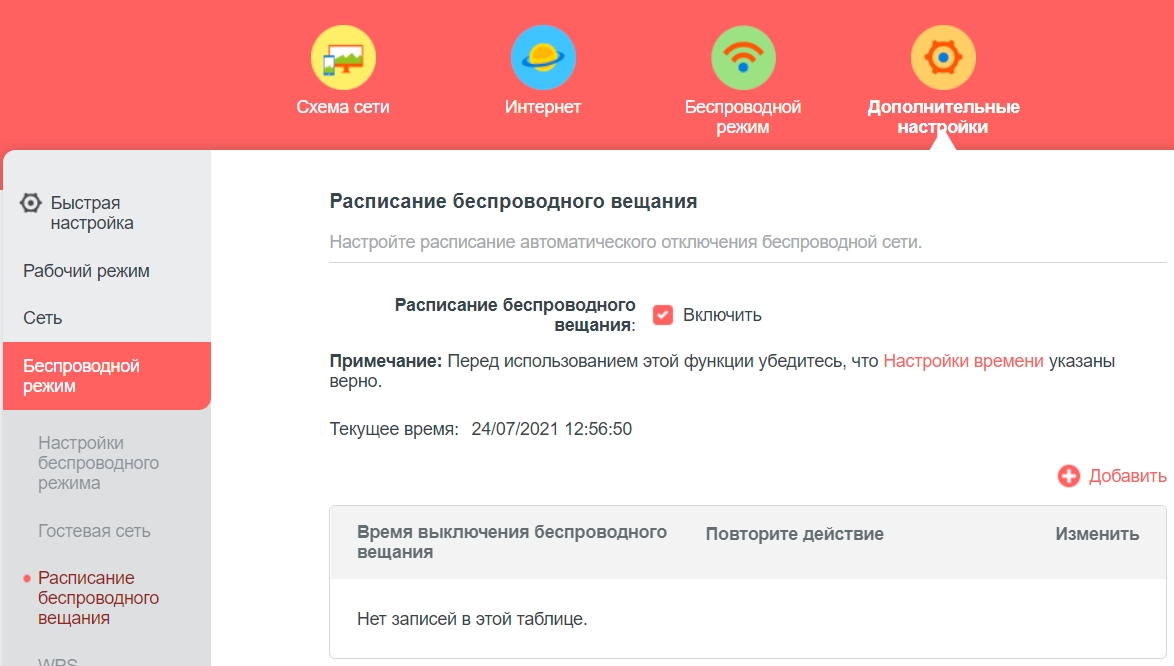
Выбираем диапазон времени и дни, когда беспроводное вещание не будет работать. Сохраняемся.
Настройка WPS и стоит ли его выключать?
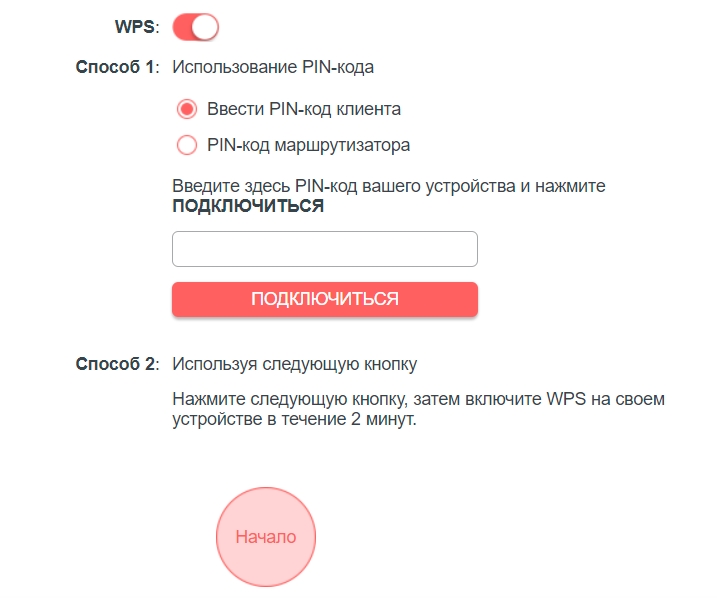
WPS – это кнопка и PIN, код, с помощью которого можно быстро подключиться к вай-фай. Мы уже его использовали в начале при первичной настройке. Он состоит из 8 цифр и его очень легко взломать. Именно поэтому чаще всего PIN-код лучше отключить, а подключение осуществлять с помощью кнопки WPS. По умолчанию PIN отключатся после первой настройки. В этом же разделе есть три способа подключения внешнего устройства к роутеру по ВПС.
ПРИМЕЧАНИЕ! Если вы вообще не используете ВПС, то выключите эту функцию.
Переадресация портов
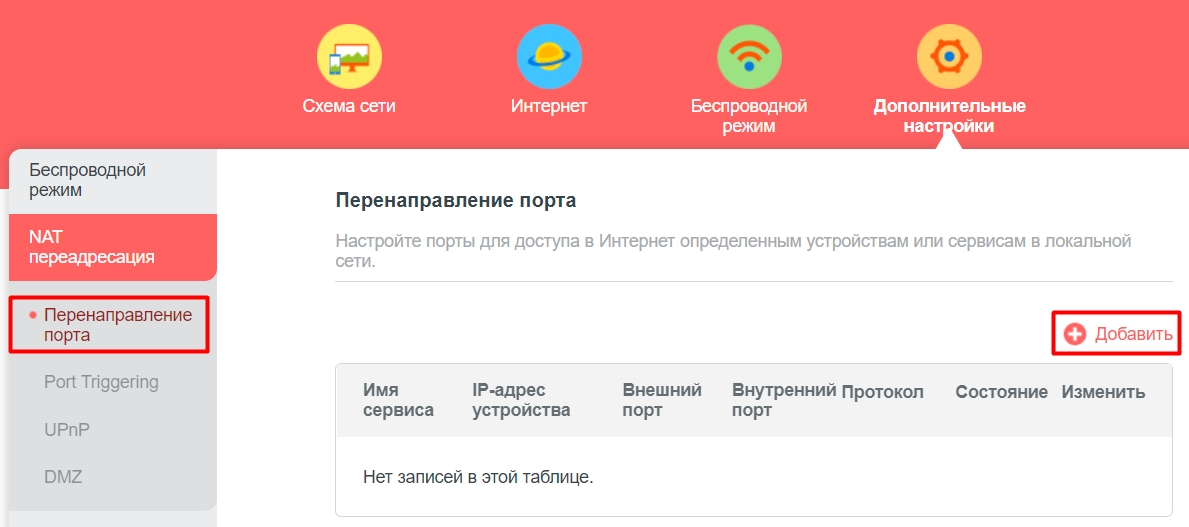
Заходим в «NAT переадресацию» и далее выбираем «Перенаправление портов». Кликаем по крестику для добавления правила.
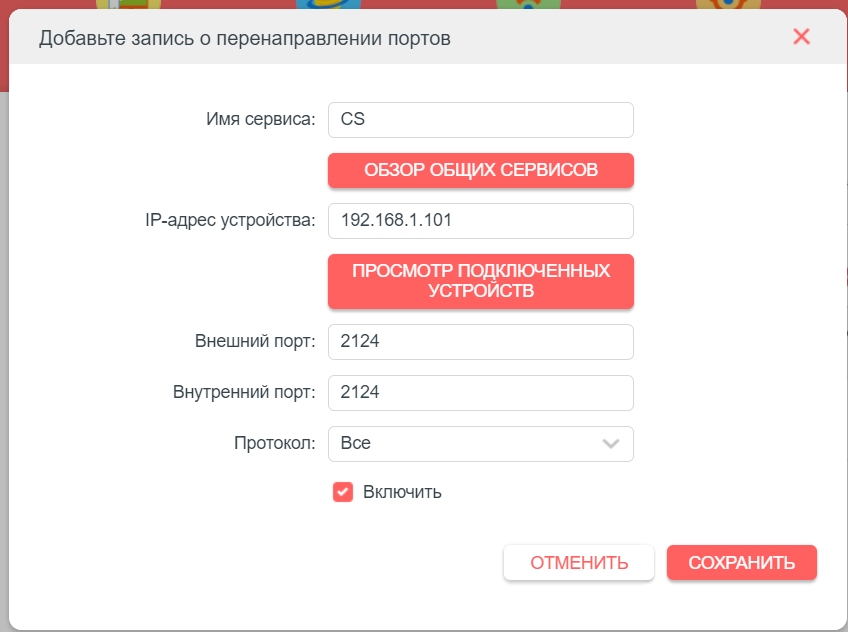
Теперь вводим данные:
- Имя сервиса – любое название. Можно указать имя игры, программы или устройства. Можно также посмотреть, какие сервисы уже есть, нажав на кнопку «Обзор общих сервисов». В таком случае номера портов автоматически подставятся.
- IP-адрес устройств – нажимаем на кнопку ниже и указываем подключенное устройство. Я бы на вашем месте, зарезервировал статический IP адрес для этого аппарата.
- Внешний порт – целевой порт, по которому идет проброс и через который идет связь с локальным устройством.
- Внутренний порт – обычно можно просто продублировать «Внешний порт».
- Протокол – указываем TCP, UDP или оба варианта.
Смотрите, если вы будете делать проброс для программы и игры, то вам дополнительно нужно открыть порты на компе – смотрим инструкции для Windows 10 и Windows 7.
Также смотрите, чтобы была включена функцию UPnP – она позволяет автоматом открывать и закрывать порты.
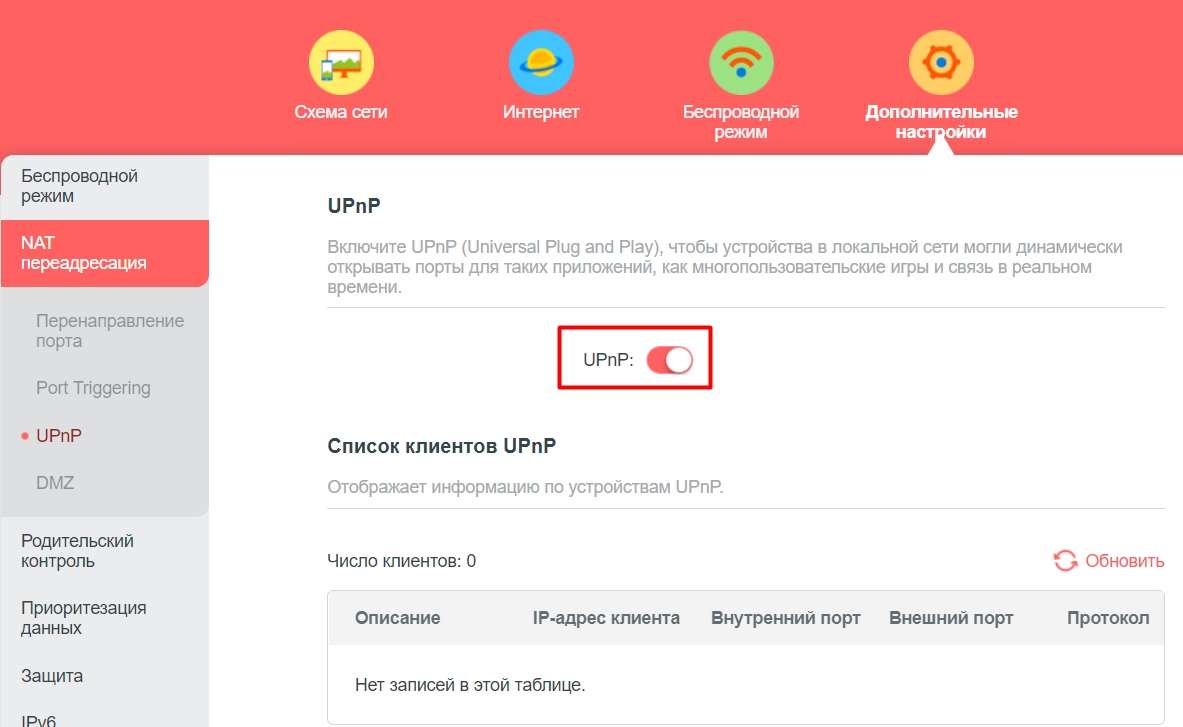
В некоторых случаях нужно сделать не проброс, а «Port Triggering» – об этом подробнее читаем тут.
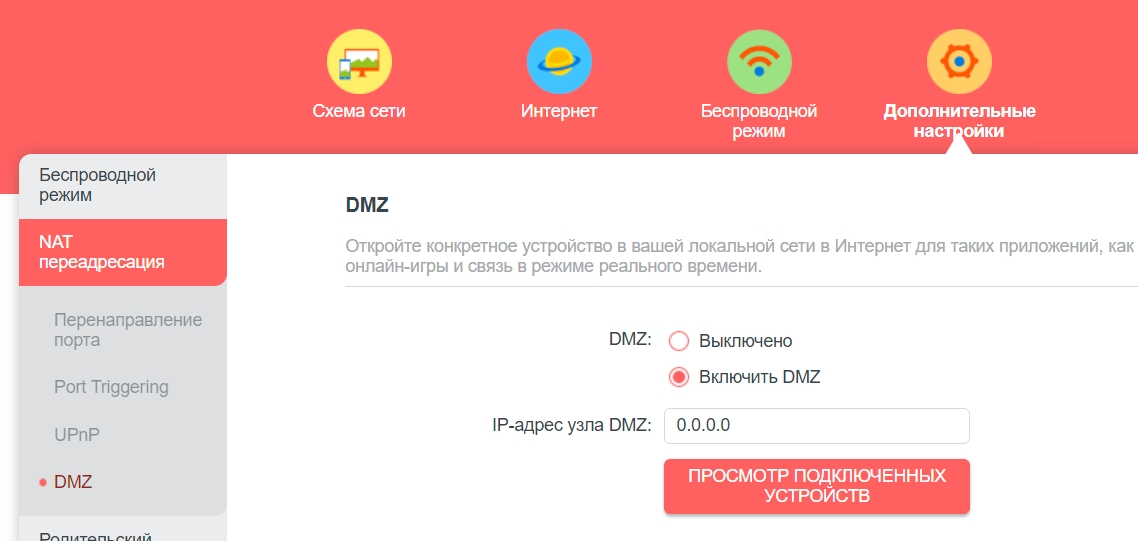
Если же вы хотите открыть все порты для какого-то устройства и сделать его открытым для интернета, то можно занести его в зону DMZ. Просто включаем функцию и добавляем наше устройство. Очень полезно, если у вас дома стоит выделенный игровой, FTP или любой другой сервер. Но помните, что в таком случае вам в некоторых моментах придется настраивать Firewall на этой машине (например, открытие портов для определенных служб).
Родительский контроль
- Открываем нужный раздел и добавляем правило.
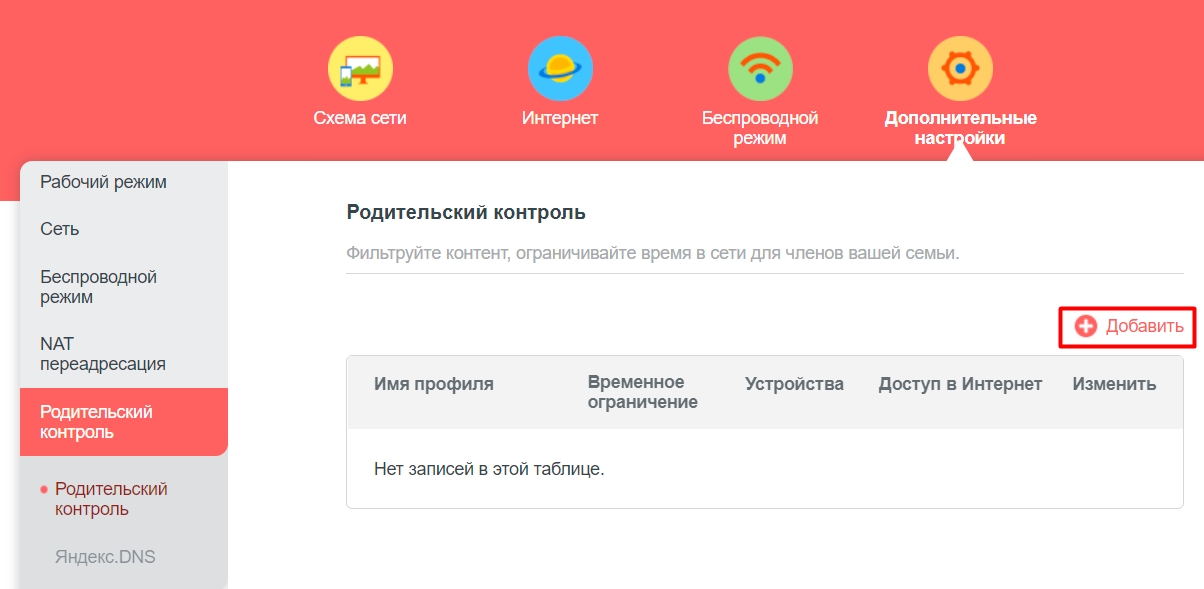
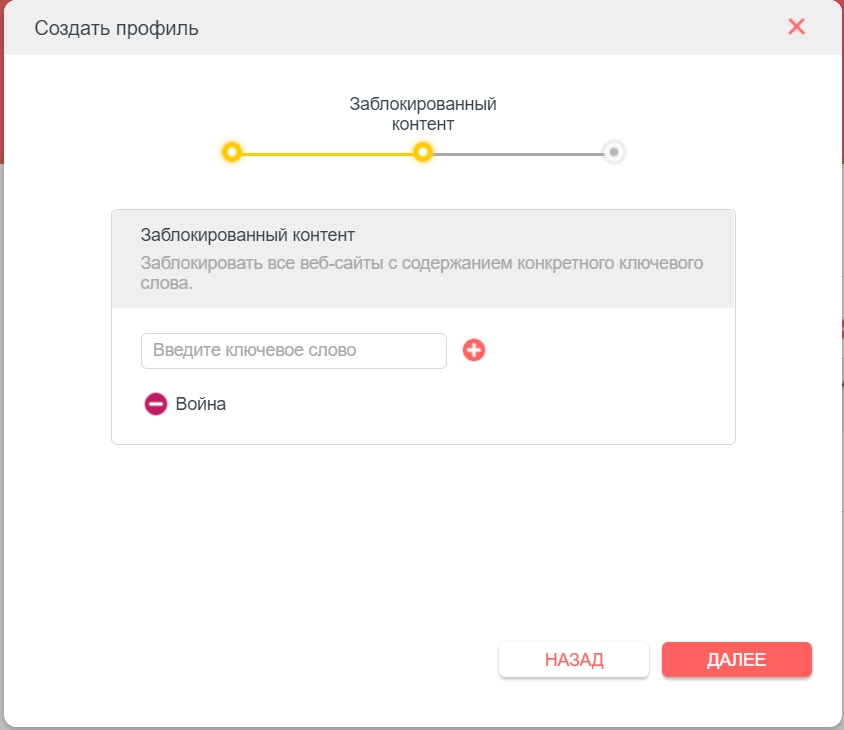
- Смотрите, родительский контроль тут работает немного не так, как на других роутерах. Сначала вводим название правила – оно может быть любым. Далее ниже нажимаем на плюсик и выбираем устройство ребенка.
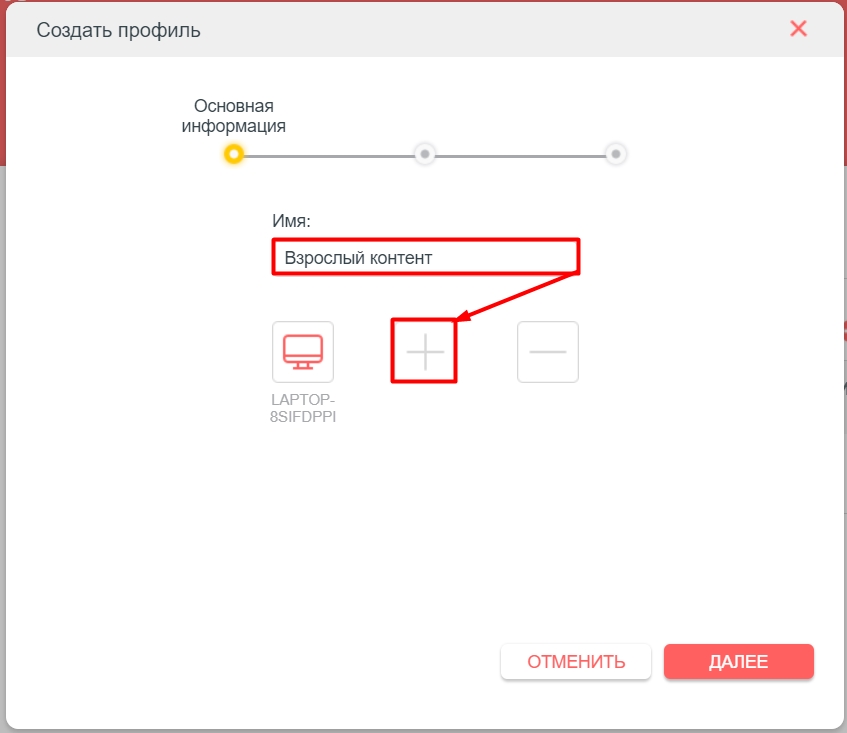
- Вводим слова, по которым будет идти блокировка. Дам совет – лучше вводите слова без окончаний, так как проверка идет по полной строке.
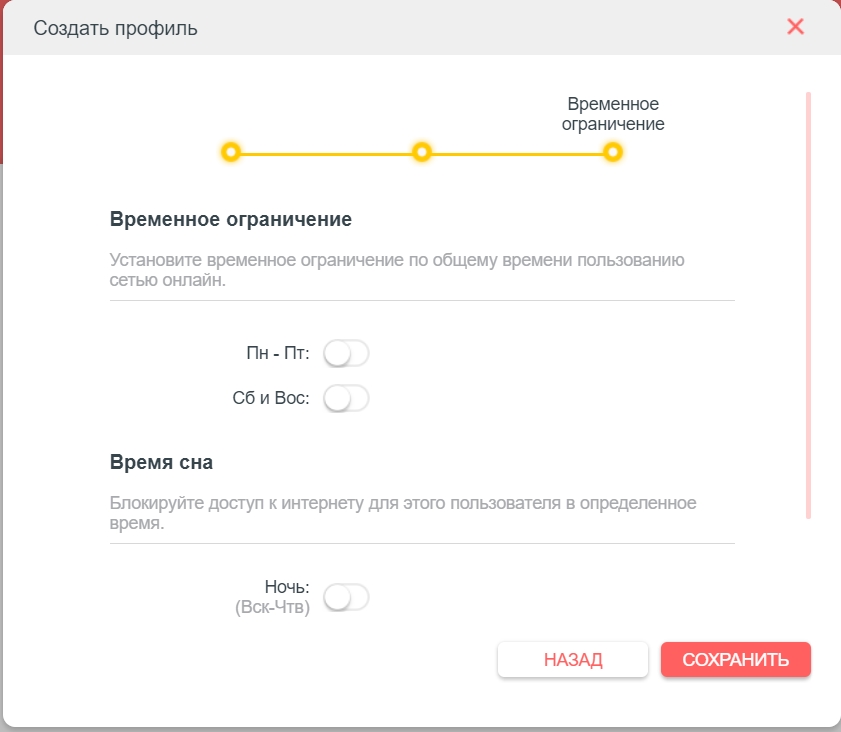
- На следующем шаге у нас есть два небольших раздела. Временное ограничение – расписание, когда интернет будет доступен. Время сна – когда интернет будет заблокирован полностью.
- Сохраняем.
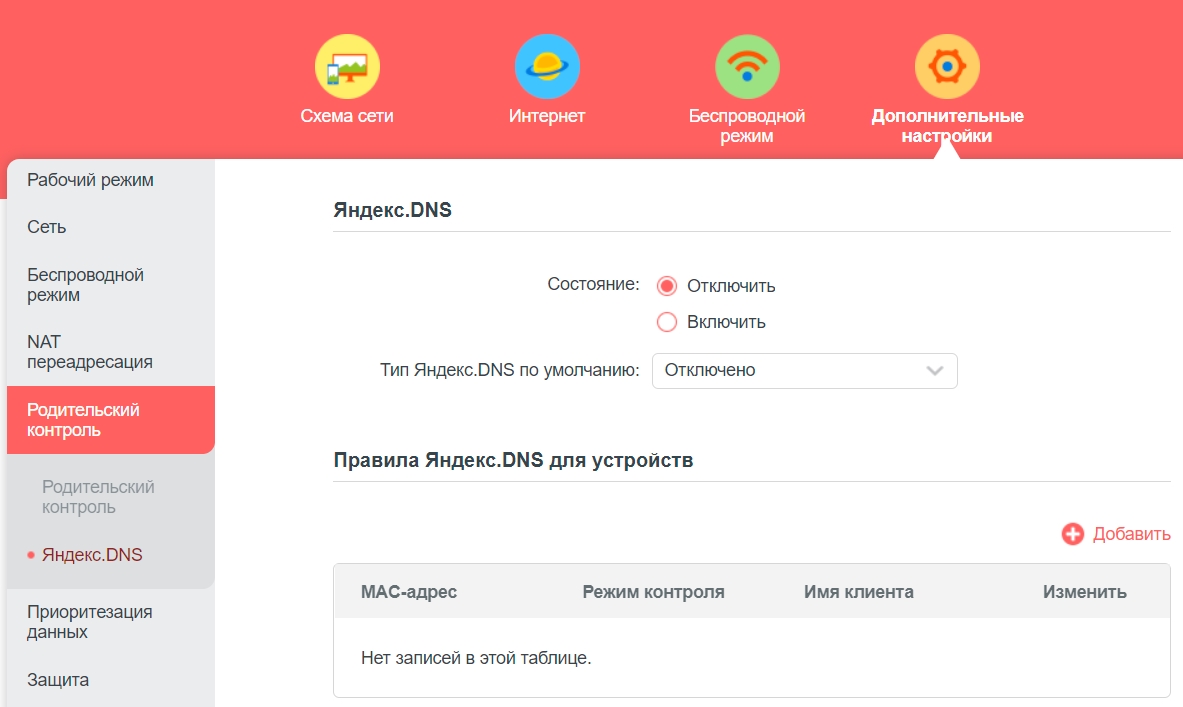
В некоторых прошивках есть еще дополнительная функция Яндекс.DNS – это удобная вещь, которая позволяет защитить своих детей и родителей от опасного интернета. Сразу тут не совсем понятно, что делать – поэтому давайте разбираться вместе. Первый пункт «Яндекс.DNS» – если вы его включите и назначите тип ДНС, то он будет действовать на все устройства, подключенные к роутеру.
Я бы на вашем месте указал конкретное правило для выделенного устройства, нажав на плюсик.
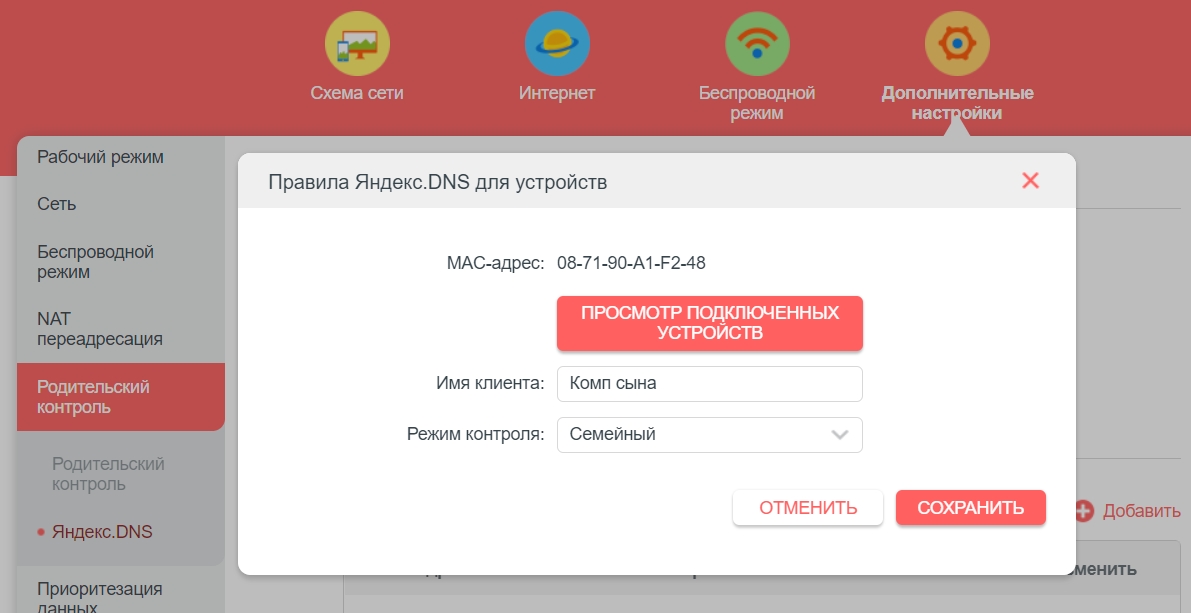
Далее выбираем устройства ребенка, указываем название и режим. Про режимы можно подробно почитать тут.
Настройка для геймера
Если вы играете в онлайн игры, то мы можем сделать две вещи. Первая – пробросить порты для выделенной игры, но об этом я уже писал ранее. Номера портов просто гуглим. Вторая – назначить приоритет трафика для вашего устройства.
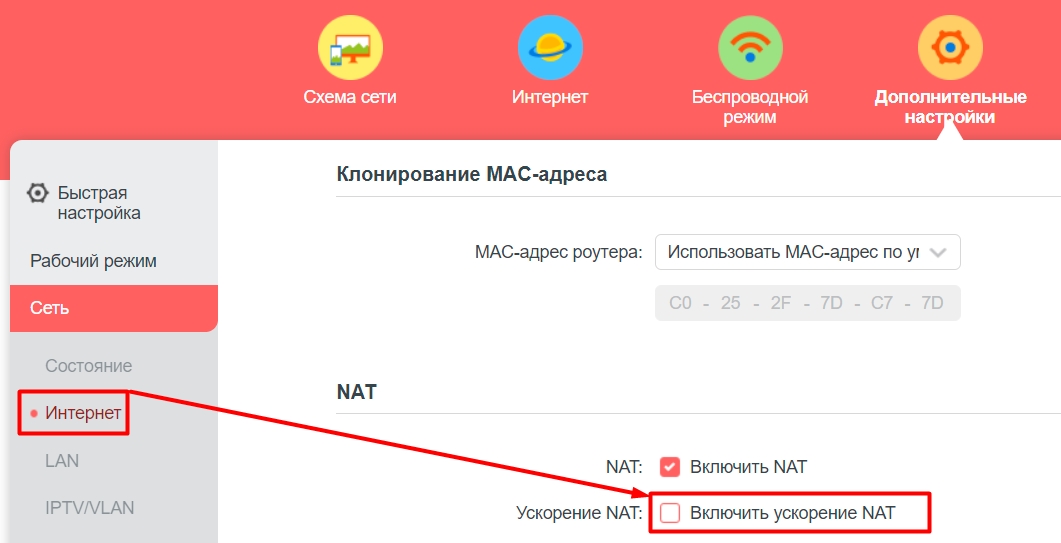
Вот вам пример: у вас большая семья, вечером вы хотите поиграть, но в игре начинаются лаги и растет Ping, потому что брат смотрит фильм в 4К. Чтобы такого не происходило, лучше назначить своему компьютеру (или телефону) приоритет. QoS не работает с ускорением NAT – поэтому выключаем её в разделе «Интернет».
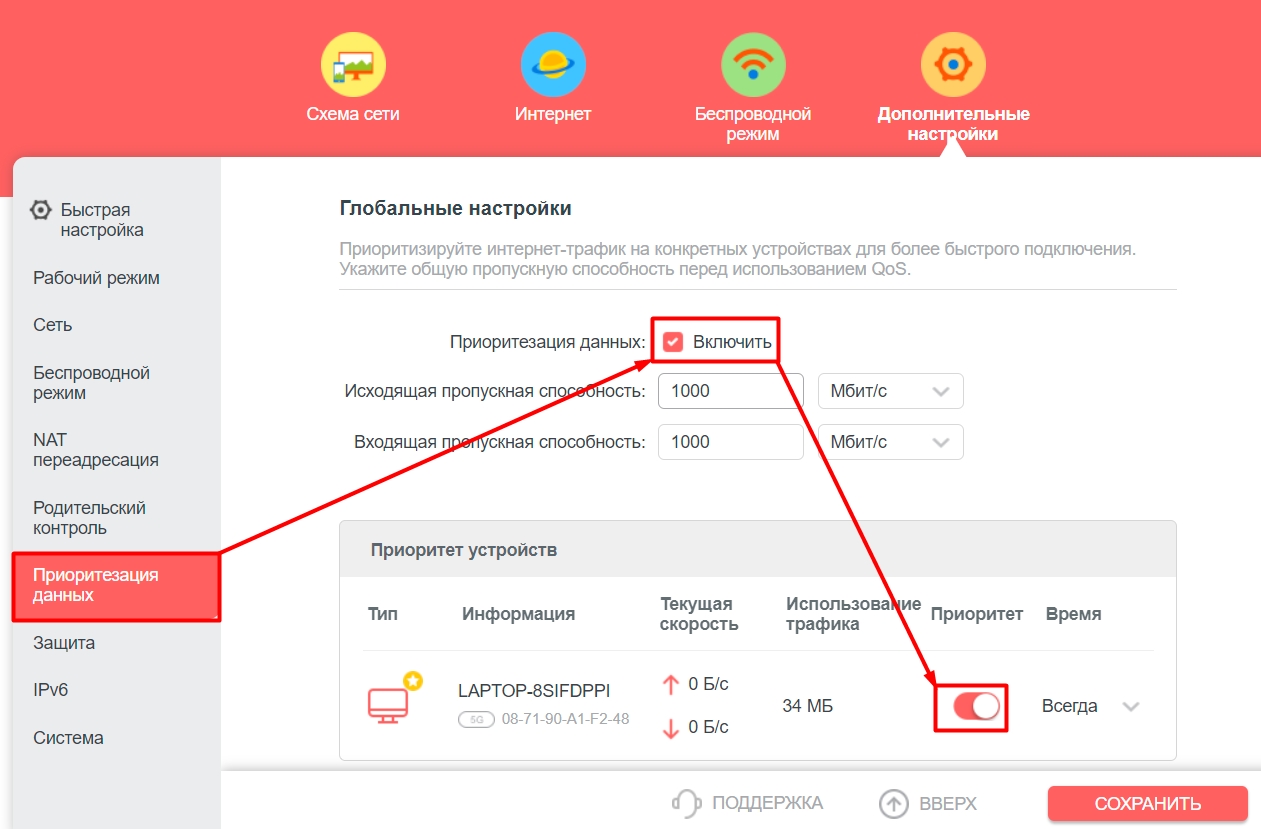
После этого переходим в «Приоритезацию данных», включаем её и назначаем самый высокий приоритет для своего компа.
Заблокировать устройства по MAC-адресу
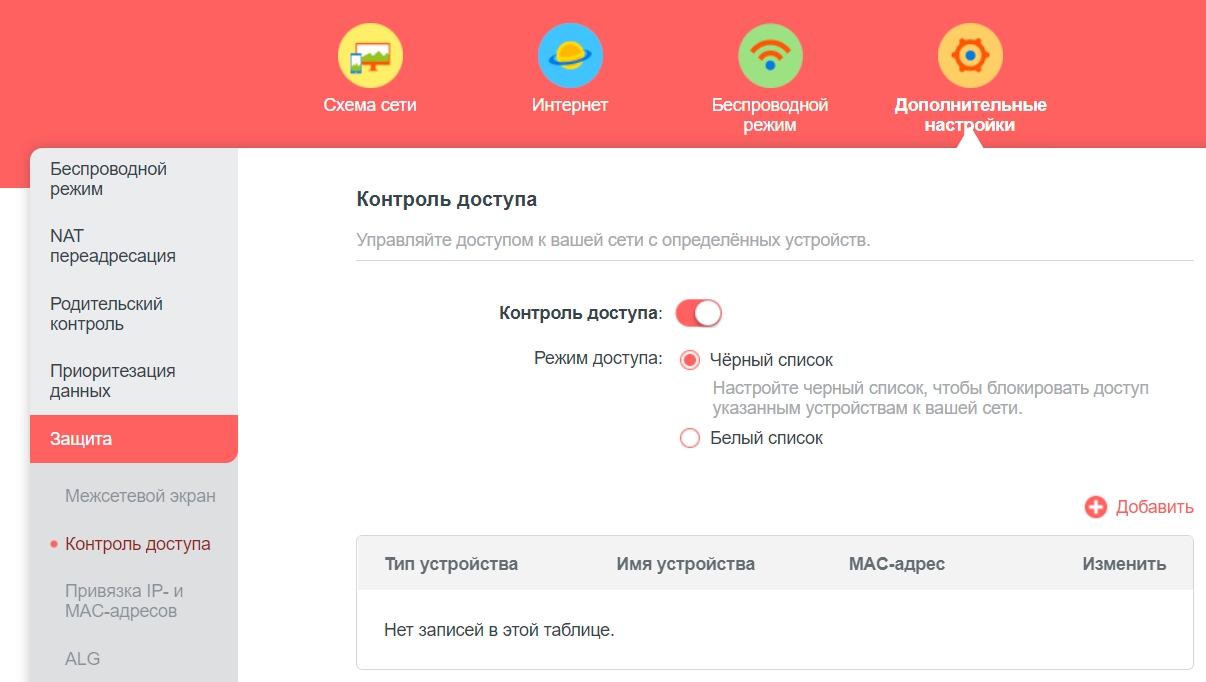
Фильтрация по МАК-адресам находится в разделе «Защита» – «Контроль доступа». После включения вы увидите два списка:
- ЧС – если добавить сюда устройство, то оно будет заблокировано и не сможет иметь доступ к сети. Удобная вещь, чтобы заблокировать соседа, который тебя взломал.
- БС – если вы боитесь, что вас вообще кто-то взломает, то вы можете создать белый список ваших домашних устройств и только они смогут подключаться к этому роутеру. Но будьте аккуратны, так как в таком случае, если кто-то из друзей захочет подключиться по вай-фай, то его придется также заносить в этот список, или он не сможет подключиться к сети.
Добавление происходит аналогично.
Привязка IP и MAC
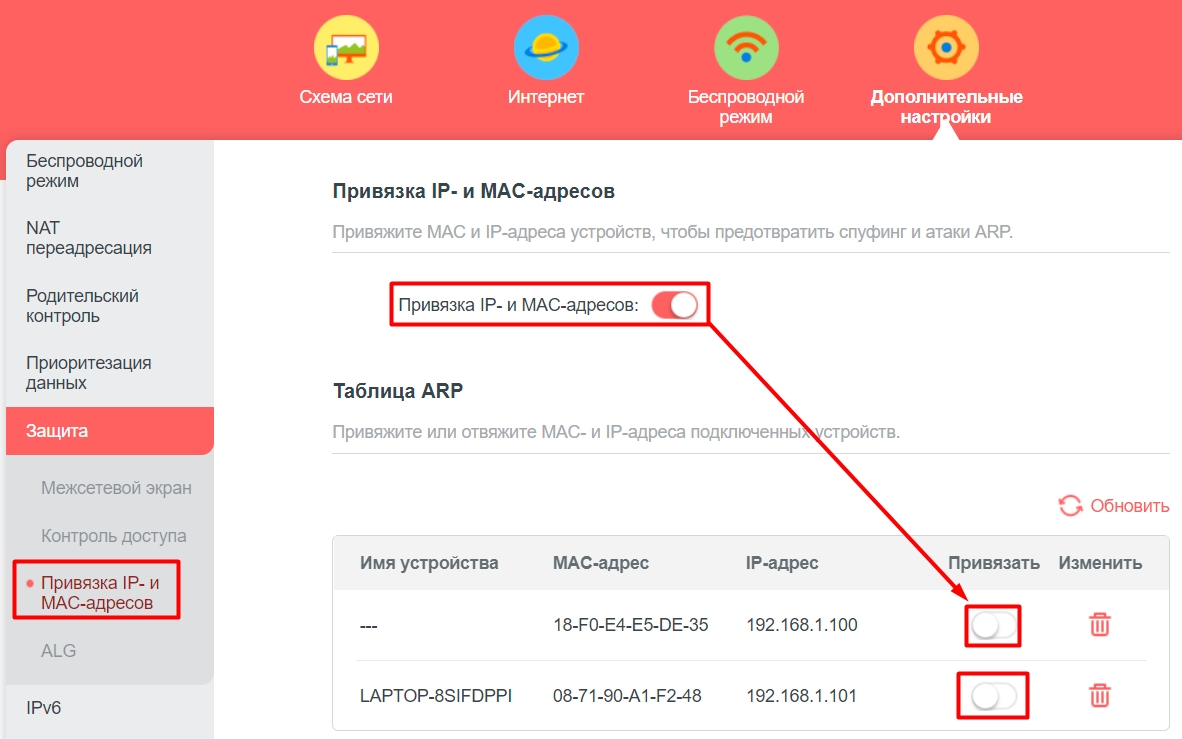
Если у вас открытая сеть без пароля, или гостевая сеть имеет доступ к основной сети, то лучше привязать основные ваши устройства, чтобы снизить риск спуфинга и ARP. За счет этого злоумышленник сможет иметь доступ к вашему потоку данных за счет подмены IP или MAC‑адреса. Опять же, это и повышение безопасности для гостей.
Резервное копирование и восстановление
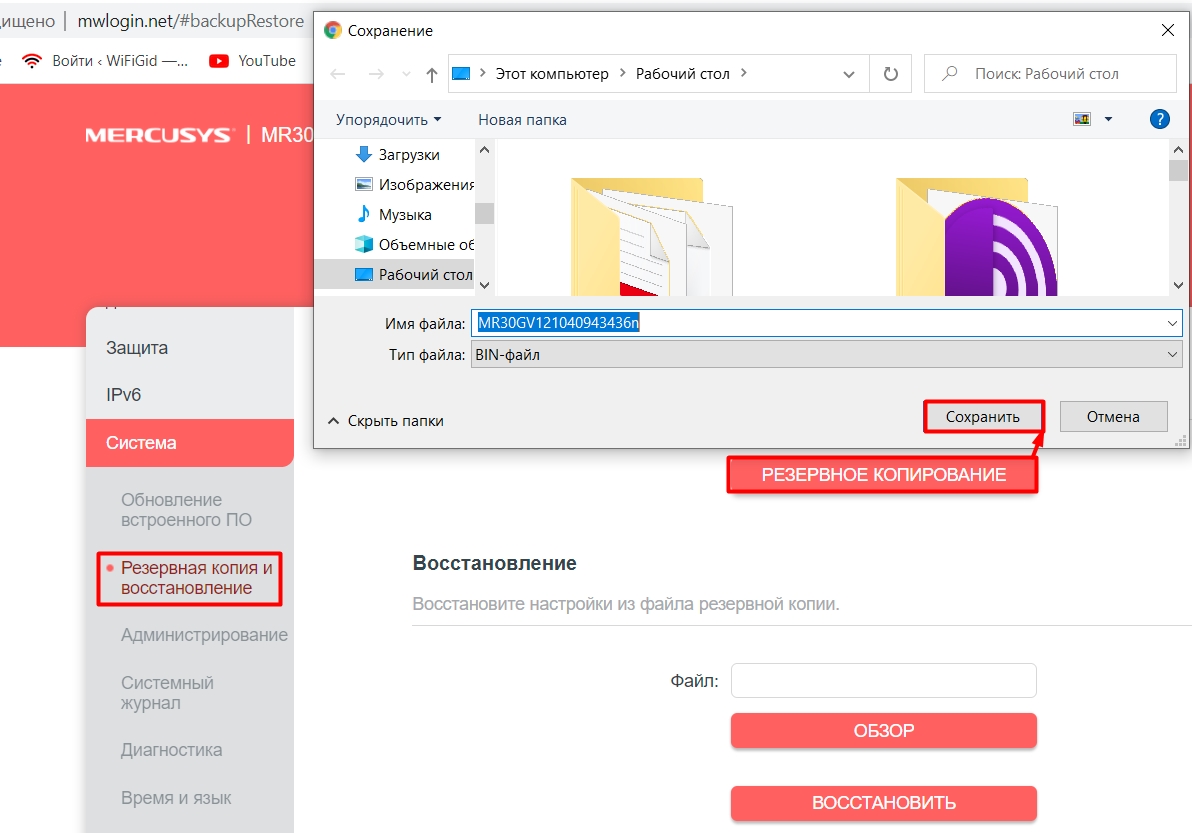
Перед обновлением прошивки давайте выполним резервное копирование – этот пункт находится в разделе «Система». Нажимаем по кнопке и сохраняем файл в любое место. Чтобы восстановить настройки системы, нужно выбрать этот же файл в подразделе «Восстановление».
Обновление прошивки
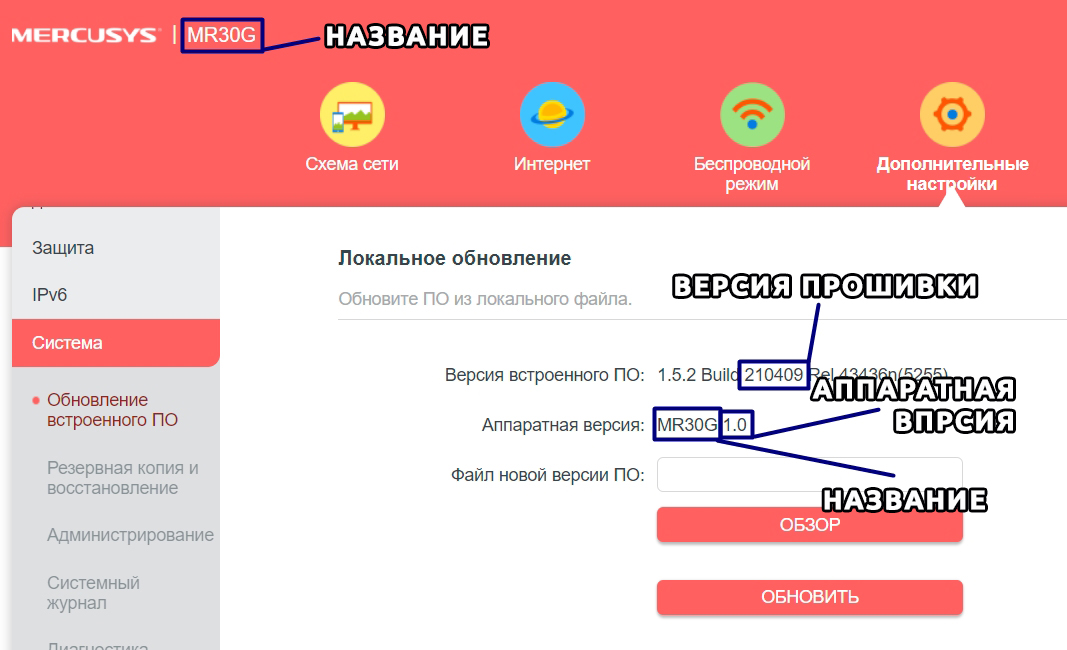
- Смотрим название, аппаратную версию и версию прошивки, которая у вас уже стоит. Получается у меня:
- Модель – MR30G
- Аппаратная версия – 1.0
- Версия установленной прошивки – 210409
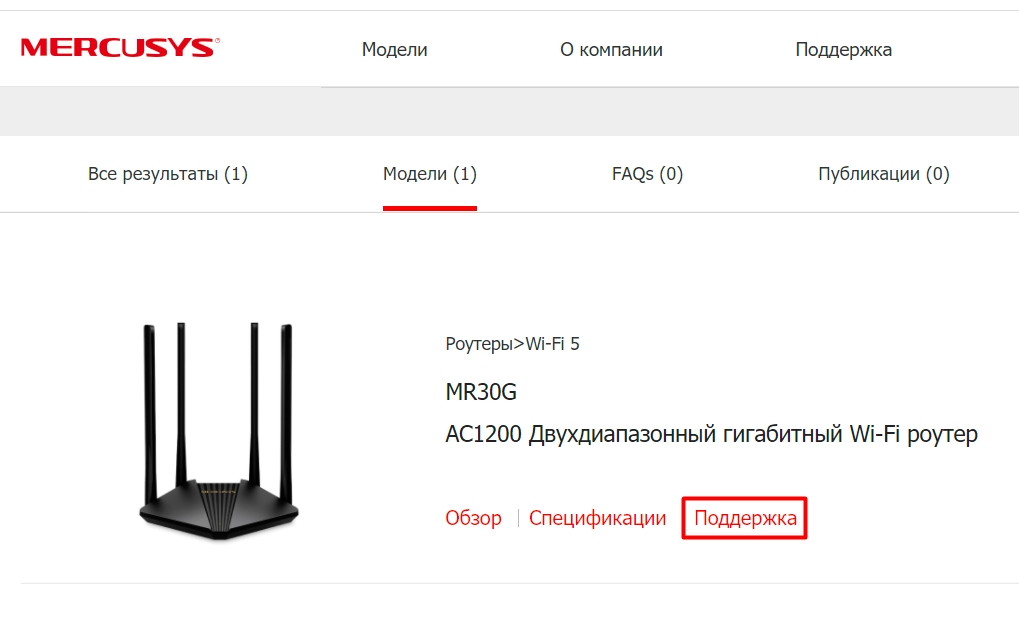
- Переходим на официальный сайт .
- Нажимаем по лупе и вводим название модели.

- Переходим во вкладку «Модели» и напротив нужной нажимаем по ссылке «Поддержка».
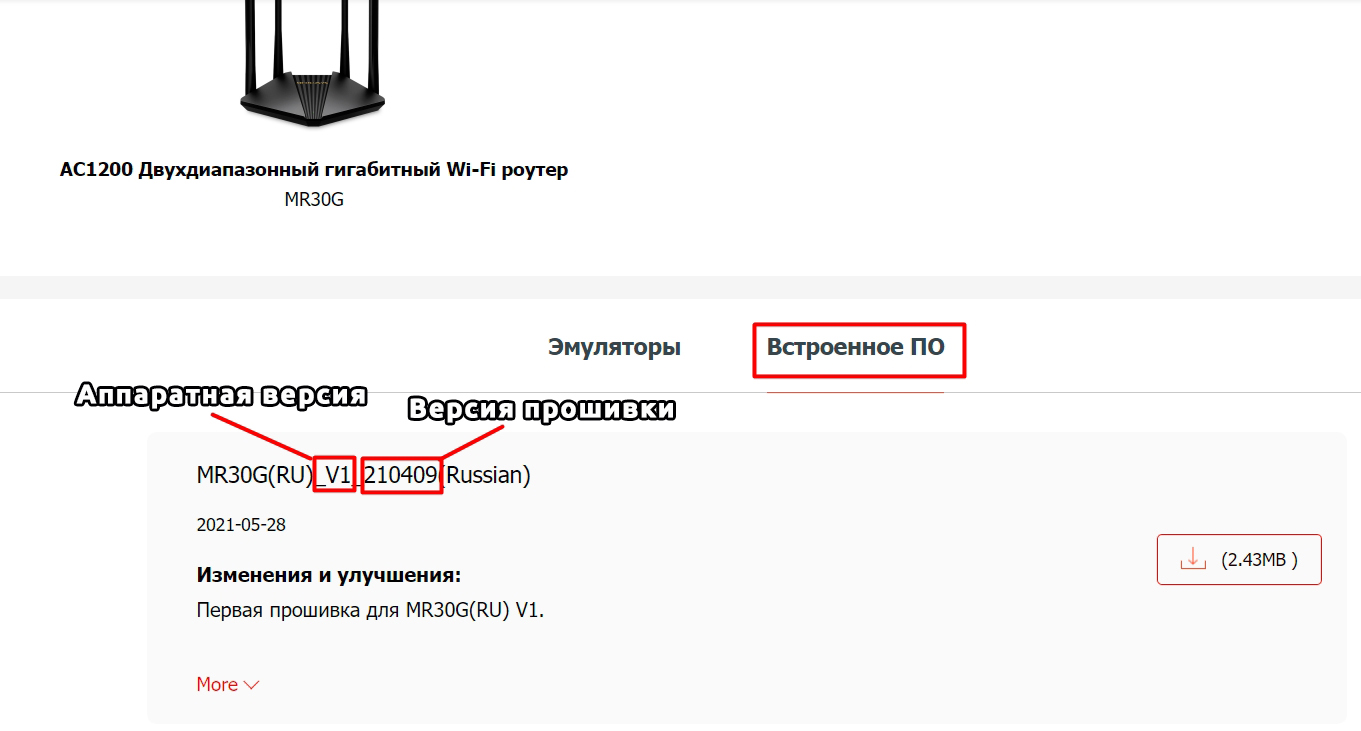
- Переключаем на «Встроенное ПО». Смотрите, самая последняя прошивка будет в самом верху. Смотрим на аппаратную версию – если версия прошивки отличается по номеру, то скачиваем её, если нет, то значит у вас установлена последняя версия ПО.
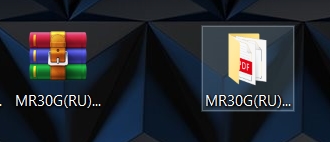
- Разархивируем архив.
- На вкладке обновления нажимаем «Обзор» и открываем файл с расширением «bin».
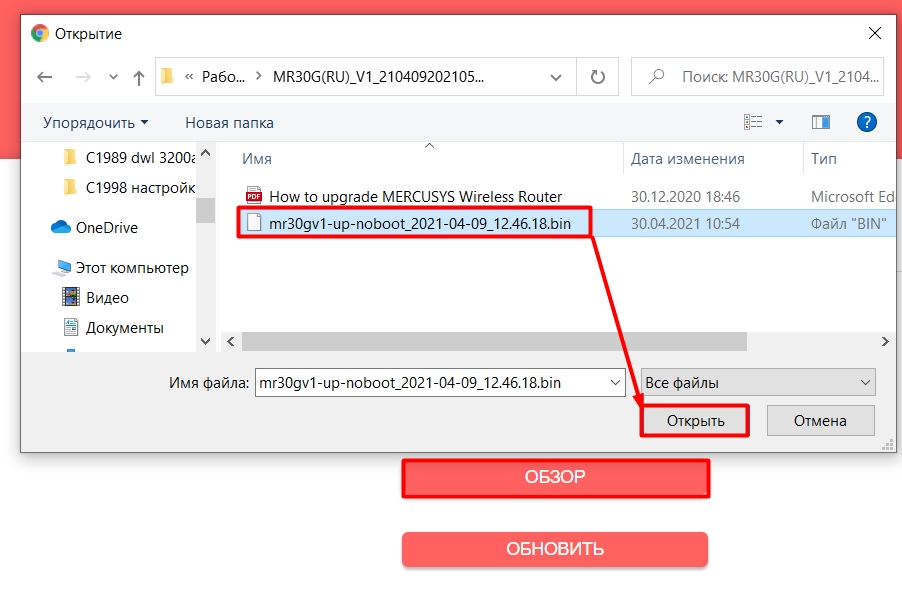
- Нажимаем по кнопке «Обновить».
ВНИМАНИЕ! Новая прошивка обычно решает проблемы с безопасностью и производительностью, но может принести и проблемы. Поэтому следите за работой Wi-Fi и системы в целом – возможно будет ухудшение. В таком случае откатываем систему назад и ждем новой прошивки.
Удаленное управление через интернет
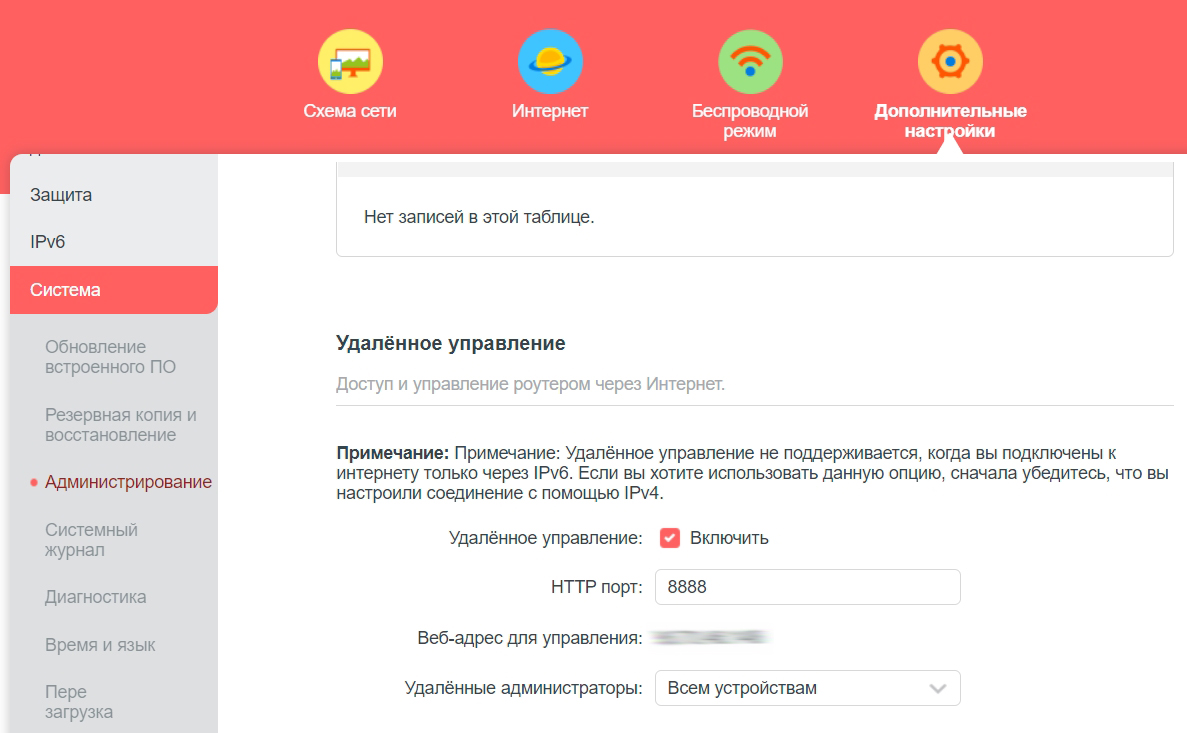
В «Системе» – «Администрирование» пролистываем до «Удалённого управления». Включаем функцию и назначаем HTTP порт. Я поставил 8888. В строке «Веб-адрес для управления» будет указан внешний IP роутера. Если у вас динамический IP, то лучше настроить ДДНС. Также проверьте, чтобы у вас был белый, а не серый IP – об это подробно написано тут.
Сменить пароль администратора
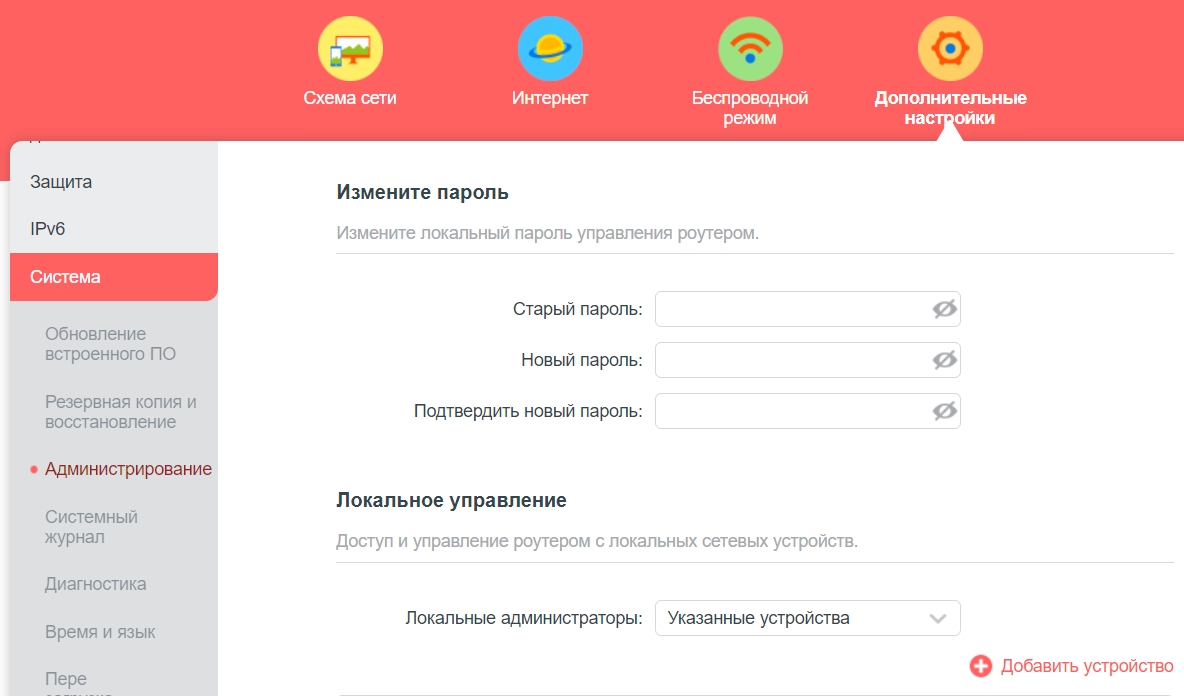
Сменить пароль можно сразу в начале на вкладке «Администрирование». Вы также можете назначить конкретное устройство, с которого можно заходить в настройки роутера.
Настройка времени и языка
Зайдите в пункт «Время и язык» – здесь можно изменить формат времени, а также часовой пояс. Если с этим есть проблемы, то вы можете изменить NTP-адреса серверов. Если у вас есть переход на летнее время, то ставим галочку в самом низу.
Настройка камер видеонаблюдения
К сети может быть подключена практически любая IP-камера, способная отдавать изображение в виде потока RTSP (де-факто стандарт в IP камерах), и поддерживающая протокол ONVIF для позиционирования (если камера управляемая). В целом, схема подключения выглядит так:

1. Для начала нужно подключить камеру к локальной сети, присвоив ей статический IP адрес.
Если вы ведете учет адресов в подсети своего роутера, то для вас не составит никакого труда определить и назначить свободный. Если не ведете – зайдите в роутер, в разделе с названием близким к «Локальная сеть» (на разных роутерах по-разному) найдите «DHCP» и посмотрите, какой диапазон адресов выдается по запросам устройств. Возьмите любой адрес, входящий в подсеть адресов роутера, но не входящий в диапазон DHCP . Проверьте, на всякий случай, что этот адрес свободен с помощью команды PING. Если адрес свободен – назначьте его на камеру (как правило, в камерах – настройки/сеть/сетевые реквизиты), предварительно отключив в камере «подключение по DHCP».
2. Посмотрите в камере номер порта RTSP (обычно – 554) и номер порта ONVIF, если камера поворотная. Эти порты в дальнейшем надо будет «прокинуть» за роутер. Найдите в камере (обычно на странице настройки сетевых реквизитов или настройки потока) строку запроса потока RTSP. Обычно это выглядит так: rtsp://логин:пароль@IPадрес:554/ISAPI/Streaming/Channels/101

Вам нужно будет ввести эту строку при проверке в VLC-плеере и в форму подключения в личном кабинете (user.infolink.ru).
Вы можете столкнуться с камерами, в инструкциях которых нет формата RTSP ссылки. Для поиска необходимой ссылки, можно воспользоваться программой Оnvif device manager, которую можно скачать здесь.
Эта программа позволяет считать данные о настройках камеры, используя протокол ONVIF, реализованный практически во всех современных IP — камерах.

3. Теперь, когда мы подключили камеру, знаем ее IP адрес, номера портов и строку запроса нужно проверить, работает ли она и осуществляется ли трансляция видеоизображения, если нет – все дальнейшие шаги будут бессмысленны.


4. Следующим шагом нам надо осуществить «проброс портов камеры за роутер», то есть обеспечить прохождение трафика с определенных портов на внешнем IP адресе роутера, на нужные нам порты подключенной камеры. «Пробросить» надо порт RTSP камеры (обычно – 554), и порт ONVIF, если камера управляемая.
Для первой камеры – все просто, используйте стандартный порт 554 для RTSP и, например, 10080 для ONVIF (если он вам нужен). Но если камер больше, чем одна, нужно помнить правило: «Внутри сети устройства сидят на разных IP адресах, снаружи – на одном адресе, но на разных портах». То есть порт RTSP второй камеры, даже если он у нее, тоже 554-й, должен быть проброшен на другой порт роутера. Как его определить? Корректно- выбрать из числа свободных. Поскольку вы вряд ли, когда нибудь столкнётесь с сетевыми службами, занимающими эти порты, можно использовать порты 555,556,557,558…
5. Теперь, когда мы определились с портами, начнем настройку роутера.
Рассмотрим примеры настройки некоторых моделей роутеров:
Порядок настройки проброса портов на примере роутера Mercusys AC1200:


Порядок настройки проброса портов на примере роутера Dlink DIR645:
Не забываем поставить галочку слева от полей.


На роутерах других производителей процедура проброса портов может немного отличаться от указанной, но принцип тот же.
Теперь, чтобы камера заработала в системе, надо настроить ее параметры через «Личный кабинет». Заходим в личный кабинет, нажимаем на «Видеонаблюдение».

В разделе «Новая камера видеонаблюдения» нажимаем кнопку «Подключить».

На открывшейся странице вводим:

Выбираем технологию трансляции.
Если камера неуправляемая – выбирайте технологию HLS. Эта технология обеспечивает наиболее стабильную трансляцию изображения с камеры, поддерживается всеми браузерами и мобильными устройствами, однако имеет недостаток в виде задержки между реальным событием и трансляцией, которая составляет три промежутка между опорными кадрами (I- кадрами). В зависимости от того, как настроена Ваша камера это может составлять от 2 до 15 секунд.
Если камера управляемая или Вы хотите получать изображение без задержек, то выбирайте трансляцию по технологии WebRTC. Однако Вы должны помнить, что эта технология начала стандартизироваться недавно и поддерживается только новыми версиями браузеров и мобильных устройств. В любом случае Вы всегда можете изменить настройки камеры, в том числе и технологию трансляции.
После того, как вы заполнили все поля, нажимаем кнопку «Добавить камеру». Нас возвращает на страницу «Видеонаблюдение», где мы видим изменившееся название камеры и появление у нее кнопок «Трансляция» и «Архив» и сверху надпись: «Изменения приняты».

В это время идут внутренние процессы на серверах компании, обычно занимающие несколько минут. При нажатии на кнопку «Трансляция» можно видеть:

Это значит камера еще не добавилась на серверах. Далее, через какое-то время, при нажатии увидите:

Это означает что камера добавлена, но поток с нее пока не транслируется. И, наконец, через какое-то время Вы увидите само изображение с Вашей камеры:

Это значит, что процесс завершен, и камера полностью подключена.
Перейдя обратно на вкладку «Видеонаблюдение», Вы можете подключить запись (архивацию) изображения с камеры.