Непечатные символы PowerPoint
Приветы!
В word обыденная процедура.
Как включить отражение в pp 2016?
Спасибо!

185 постов 3.3K подписчиков
Правила сообщества
— В свободной форме комментировать и обсуждать посты и другие комментарии.
— Оскорблять кого-либо из пользователей пикабу.
— Размещать контент не по теме сообщества (последнее решение за модератором).
— Размещать рекламу (контент и/или ссылки на платные программы).
Бан можно получить:
— За регулярное нарушение правил
Будьте культурными няшами и все будет хорошо 🙂
Чем чёрт не шутит, попробуй, может и в PP работает
Формат — Повернуть — Отразить слева направо?

Как и какие диаграммы надо строить
Частые вопросы про диаграммы — какой тип диаграммы выбрать в каких случаях и как правильно настраивать диаграммы, чтобы получить хорошую понятную визуализацию? Попробую в понятных слайдах рассказать основные принципы построения диаграмм.
Какой тип диаграммы выбрать?
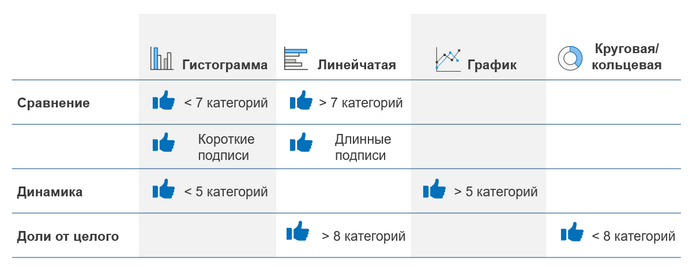
Если данные содержат сравнительную характеристику, подойдет гистограмма или линейчатая диаграмма. Если категорий данных немного, не более 7, гистограмма будет смотреться лучше, если более 7 – лучше использовать линейчатую диаграмму.
Аналогично есть разграничение по подписям на оси. Длинные подписи на горизонтальной оси поворачиваются или частично скрываются, что затрудняет их чтение. Если так получилось, независимо от количества категорий данных лучше использовать линейчатую диаграмму.
Для отражения данных в динамике, то есть изменения их во времени, подойдет гистограмма и график – тоже в зависимости от количества данных. Немного данных – менее 5 – гистограмма, более 5 – график.
Круговую или кольцевую диаграммы можно использовать только для визуализации долевого соотношения, но и то, если в данных менее 8 категорий. Если категорий больше, лучше снова использовать линейчатую диаграмму.
И все эти правила на общей схеме:
Правила настройки диаграмм:
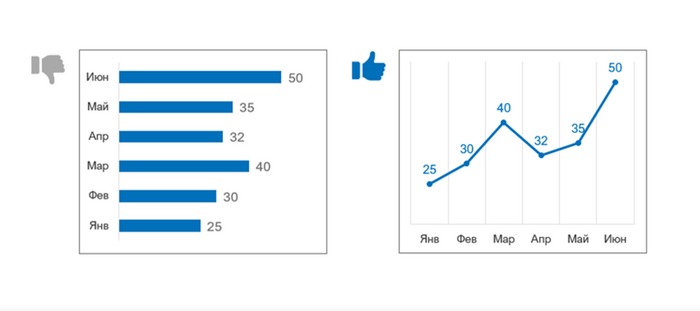
1. Располагать временную ось горизонтально и слева направо. Это логичный ожидаемый вариант расположения данных:
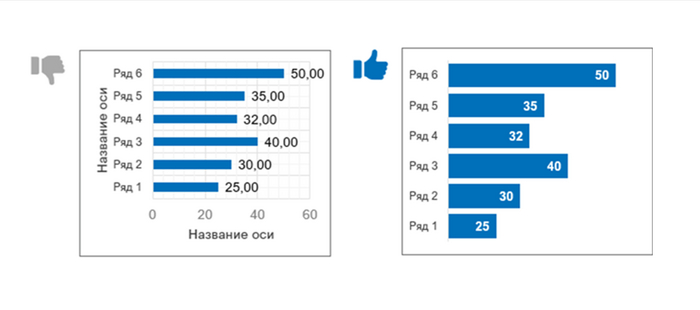
2. Не загромождать диаграмму ненужными или дублирующимися сведениями. Ненужные элементы также затрудняют понимание диаграммы:
3. Не раскрашивать диаграмму «веселыми» цветами. Избыток цвета на диаграмме отвлекает от понимания информации, лучше, когда диаграммы представлены в монохромных цветах или в нескольких сочетающихся цветах:
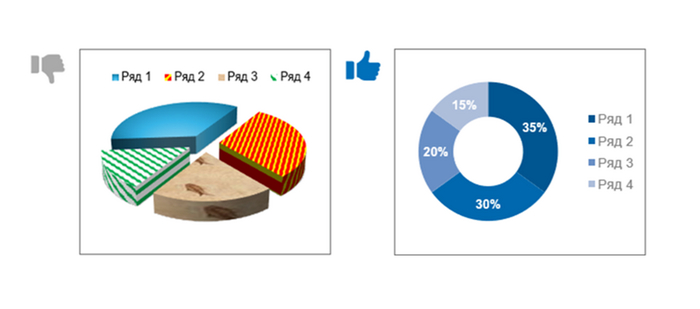
4. Не использовать объемные типы диаграмм. Мода на объемы давно прошла, особой красоты в объемах нет, а восприятию мешает. Всякая другая «красота» — эффекты, тени перспектива — тоже желательно использовать минимально или воздержаться:
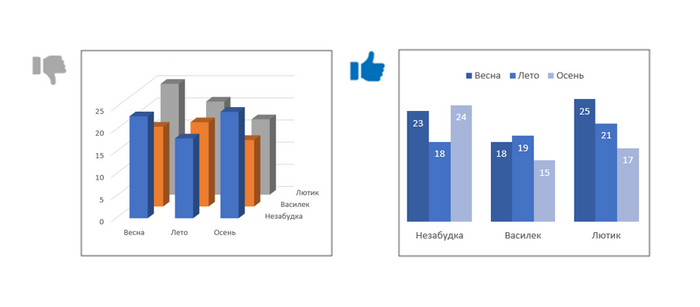
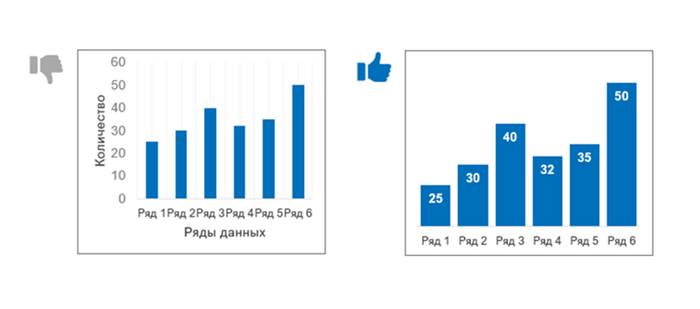
5. Добавлять подписи данных. Числовые оси не так информативны, как подписи. Следует всегда добавлять подписи данных и по возможности скрывать ось значений. Также не стоит подписывать ось, если в этом нет особой необходимости:
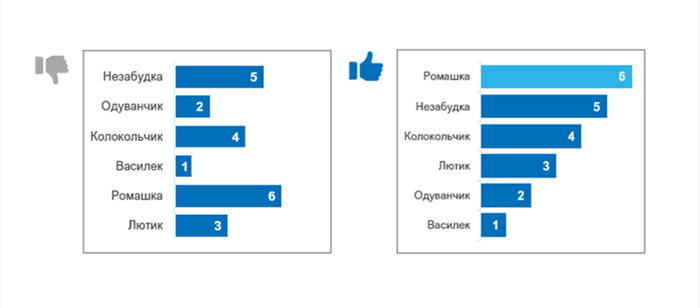
6. В линейчатых диаграммах использовать сортировку. Так как линейчатые диаграммы хорошо отображают большое количество данных, лучше для данных применить сортировку, так будет проще сравнивать значения. Наиболее значимый ряд (например, наибольший) можно выделить другим цветом:
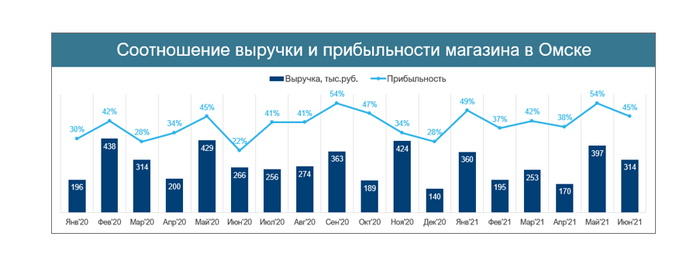
7. Комбинировать типы диаграмм (можно по разным осям), если данные различны по смыслу. Например, на картинке видно, что ряд Выручка – это гистограмма, а ряд Прибыльность – график. При этом, Выручка измеряется в тысячах, а Прибыльность – в процентах. Если такие данные строить по одной оси, сравнительного анализа не получится, здесь требуется разделение по осям:
Главная задача диаграммы — облегчить понимание контента: пришел, увидел, победил все понял. Если диаграмму приходится долго рассматривать, чтобы понять, о чем здесь вообще? — это плохая диаграмма. Не делайте такие, делайте хорошие диаграммы!
Специальные символы в Powerpoint 2010
PowerPoint поддерживает вставку специальных символов. Это позволяет пользователям настраивать характеристики шрифта этих символов, как и любой другой текст, предоставляя им большую гибкость с точки зрения дизайна презентации. Следующие шаги помогут вам вставить специальные символы.
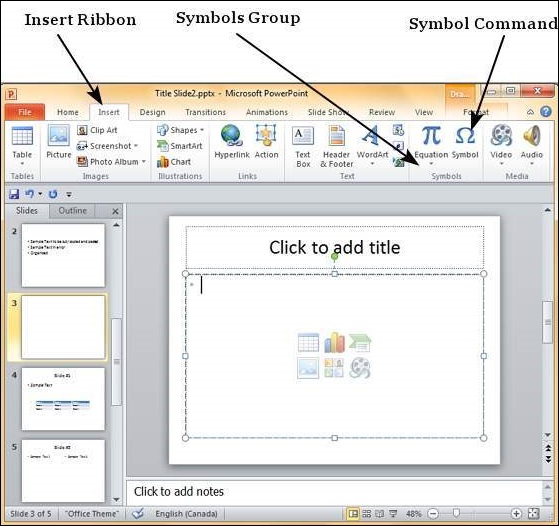
Шаг 1 – На вкладке « Вставка» в группе « Символы » щелкните команду « Символ» .
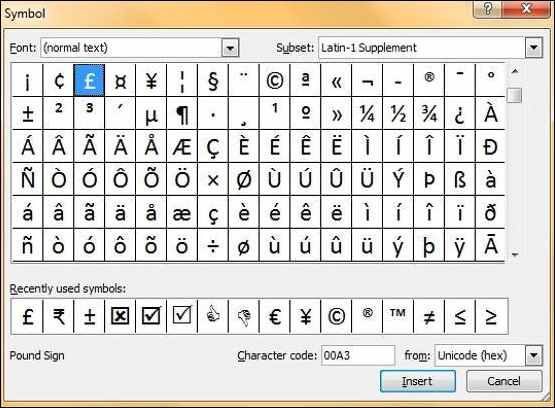
Шаг 2 – В диалоговом окне « Символ » выберите один из специальных символов, которые вы хотите вставить в презентацию.
Шаг 3 – Если вы не можете найти искомый символ, вы можете изменить набор шрифтов из выпадающего списка и посмотреть на новый набор символов.
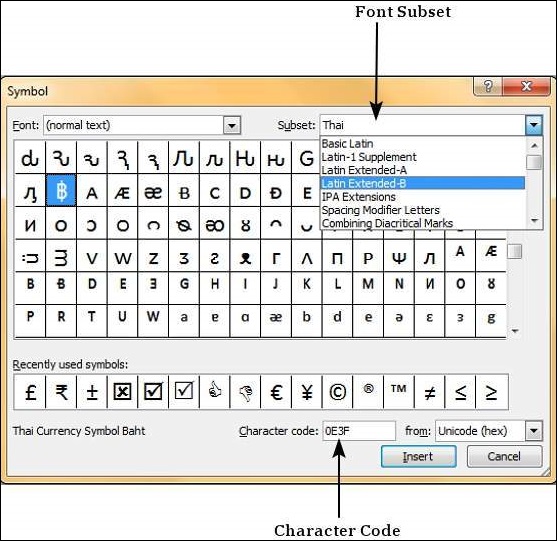
Шаг 4 – Если вам известен код символа символа, вы можете ввести его в поле « Код символа» и найти его.
Шаг 5 – Чтобы вставить символ, вы можете либо дважды щелкнуть по нему в диалоговом окне «Символ», либо выбрать его и нажать кнопку « Вставить» .
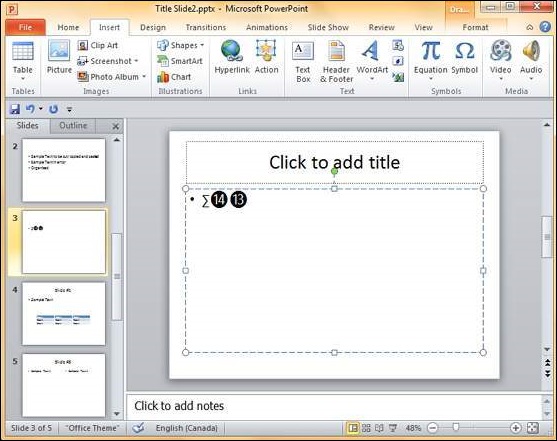
Шаг 6 – Диалог символов не исчезает после вставки символа, что означает, что вы можете добавить столько символов, сколько хотите из этого диалога.
Шаг 7 – Как только вы закончите, вы можете нажать Закрыть, чтобы закрыть диалоговое окно.
Sorry, you have been blocked
This website is using a security service to protect itself from online attacks. The action you just performed triggered the security solution. There are several actions that could trigger this block including submitting a certain word or phrase, a SQL command or malformed data.
What can I do to resolve this?
You can email the site owner to let them know you were blocked. Please include what you were doing when this page came up and the Cloudflare Ray ID found at the bottom of this page.
Cloudflare Ray ID: 803f76c05e9cb9d1 • Your IP: Click to reveal 178.175.133.131 • Performance & security by Cloudflare
Урок за 60 Секунд: Как Вставить Символ — Галочку в Презентацию PowerPoint.

Andrew Childress Last updated May 23, 2018
Вы можете использовать использовать символ галочки, чтобы показать завершение. И поскольку презентация часто может содержать информацию о прогрессе в чем-то, хорошо бы знать, как создавать этот символ в PowerPoint. Давайте узнаем об этом из этого короткого видеоурока.
У нас так же есть полезное дополнение к этому уроку. Загрузите нашу Бесплатную электронную Книгу: Полное Руководство По Созданию Отличных Презентаций (англ.) . Скачайте ее прежде чем продолжите читать.


Примечание: В этом уроке мы используем Шаблон Презентации Teamwork. Вы можете найти отличные шаблоны PPT презентаций на Envato Elements или на GraphicRiver. Для того чтобы узнать о лучших, отобранных нами презентациях, можете посмотреть статью: 17+ Лучших Дизайн-Шаблонов PowerPoint Презентаций.
Как Быстро Вставить Символ Галочки в PowerPoint PPT
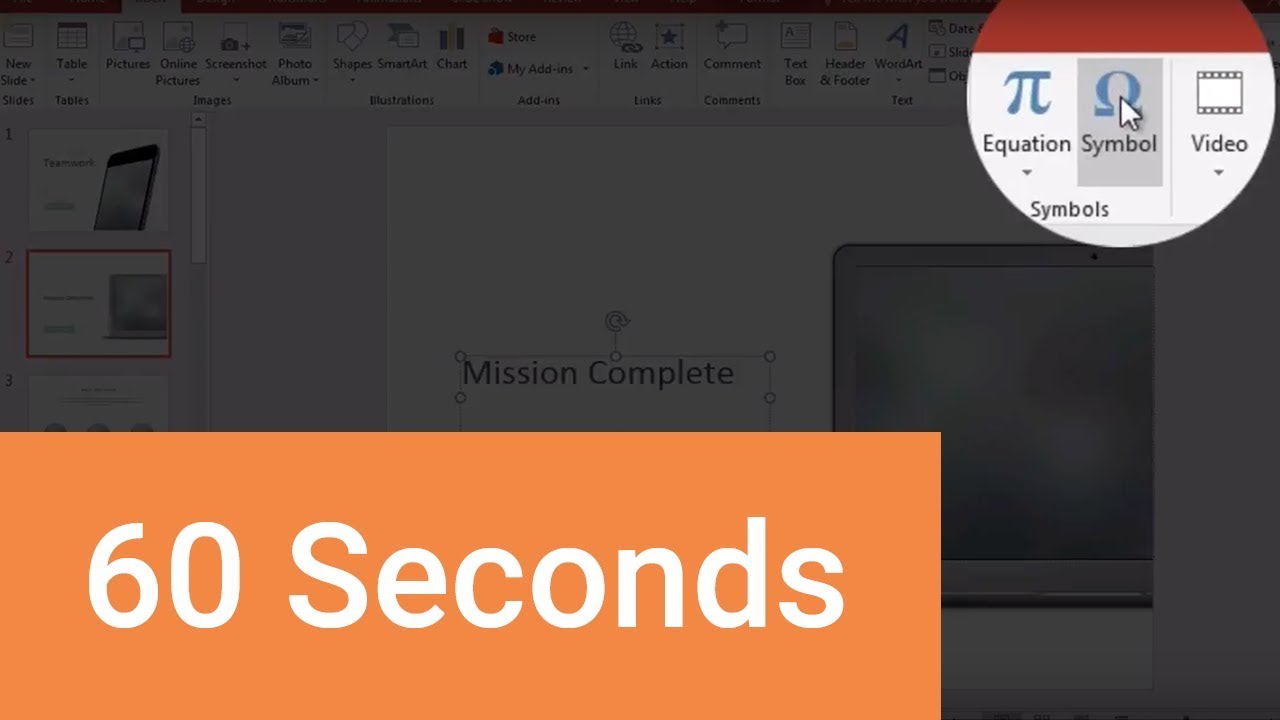
Примечание: Посмотрите этот короткий видеоурок или следуйте за описанием к видео ниже.
1. Убедитесь Что Вы Работаете в Тескствой Области
Самый простой способ доавить знак галочки где-либо в слайде, это добавить его в виде текста, для этого вам надо убедиться, что вы работаете в текстовой области.
.jpg)
.jpg)
.jpg) Прежде, чем вы добавите символ галочки в Презентацию, убедитесь, что вы работаете в текстовой области.
Прежде, чем вы добавите символ галочки в Презентацию, убедитесь, что вы работаете в текстовой области.
Перейдите на вкладку Вставка. И найдите там справа вкладку Символ.
.jpg)
.jpg)
.jpg) Используйте команду Вставка>Символ чтобы найди значок галочки в PowerPoint.
Используйте команду Вставка>Символ чтобы найди значок галочки в PowerPoint.
2. Используйте Шрифт Wingdings
Давайте переключим шрифт в панели, на шрифт Wingdings, который является специальным шрифтом, содержащим множество символов, среди которых вы без труда найдете символ галочки. Я пролистаю символы вниз до конца, и здесь можно найти галку.
.jpg)
.jpg)
.jpg) Шрифт Wingdings в PowerPoint содержит символ галочки.
Шрифт Wingdings в PowerPoint содержит символ галочки.
Я дважды кликаю на символ галки и система вставляет этот символ в текстовую область. Вы можете щелкнуть по символу несколько раз, чтобы вставить несколько копий. Щелкните по кнопке Закрыть, и вы увидите занк галки на вашем слайде.
.jpg)
.jpg)
.jpg) Щелкните по значку галочки несколько раз, чтобы вставить несколько копий этого символа в Презентацию.
Щелкните по значку галочки несколько раз, чтобы вставить несколько копий этого символа в Презентацию.
3. Вставка значка Галочки в Маркированный Список в PowerPoint
Другой вариант использовать галки — использование маркированного списка. Двайте щелкнем внутри текстовой области и найдем в выпадающем Меню вариант Маркеры.
.jpg)
.jpg)
.jpg) Вы можете использовать символ галочки в маркированном списке.
Вы можете использовать символ галочки в маркированном списке.
Я кликаю мышкой, чтобы вызвать выпадающее меню и выбираю из списка вариант с галочками. Каждый пункт вашего списка будет следовать после галочки.
.jpg)
.jpg)
.jpg) Вы можете использовать маркированный список с галочками в PowerPoint.
Вы можете использовать маркированный список с галочками в PowerPoint.
Это очень просто создать маркированный список с галочками в виде маркеров.
Еще Больше Уроков по PowerPoint и Шаблонов Презентаций
Узнайте больше из наших уроков по PowerPoint и коротких видеоуроков на Envato Tuts+. У нас есть целый ряд материалов по PowerPoint, которые помогут вам создать отличную презентацию:
Вы так же можете найти отличные шаблоны PowerPoint презентаций с коммерческим дизайном на GraphicRiver или на Envato Elements. Или, посмотрите на нашу подборку лучших дизайнов для Microsoft PowerPoint:
Make Great Presentations (Free PDF eBook Download)
У нас есть так же отличное дополнение к этому уроку, которое проведет вас через весть процесс создания презентации. Узнайте как написать вашу презентацию, сделайте профессиональный дизайн, и подготовьтесь к впечатляющему докладу.


Загрузите нашу новую электронную Книгу: Полное Руководство по Созданию Отличных Презентаций. Она доступна совершенно бесплатно по подписке на новостную рассылку Tuts+ Business Newsletter.