Отправка архива ВКонтакте

Социальные сети в целом, и ресурс ВКонтакте в частности, прочно заняли своё место в жизни многих из нас. Эти интернет-сообщества стали очень удобной площадкой для общения и обмена различной информацией между людьми. Здесь можно легко и просто отправить другим пользователям фотоснимок, видеозапись, песню, документы и текстовые файлы посредством функции личных сообщений. А есть ли возможность переслать другому юзеру сжатые в архив папки и файлы?
Отправляем архив ВКонтакте
Необходимость в использовании именно архивированной информации может возникнуть по различным причинам. Например, из-за внутренних ограничений системы модерации ВКонтакте. К одному сообщению можно прикрепить не более десяти файлов. А если их больше? Или пересылаемый документ размером более 200 МБ, что недопустимо в соответствии с правилами социальной сети. Или нужно отослать адресату сразу всю директорию. Вот в таких случаях и поможет сжатие исходных файлов в архив и отправка именно в таком виде.
Способ 1: Полная версия сайта
Сначала разберём подробно алгоритм действий по отправке архива в полной версии сайта ВКонтакте. Интерфейс данного ресурса традиционно отличается простотой и понятен любому пользователю. Поэтому сложностей в процессе пересылки сжатых файлов возникнуть не должно.
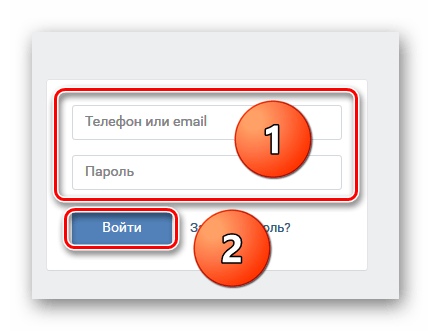
- В любом браузере открываем VK. Проходим процедуру авторизации, введя в соответствующие поля свои логин и пароль. Подтверждаем намерение попасть на свою личную страницу нажатием на кнопку «Войти».
- В левом столбце инструментов юзера выбираем пункт «Сообщения», ведь именно этой функцией мы воспользуемся для успешного решения поставленной задачи.

Способ 2: Мобильное приложение
Отправить архив другому участнику VK можно и в приложениях для мобильных устройств, работающих на Android и iOS. Такая функциональная возможность предусмотрена разработчиками данного программного обеспечения. Естественно, что отличия от интерфейса полной версии сайта социальной сети в приложениях весьма существенные.
- Запускаем на мобильном устройстве приложение ВКонтакте. Входим в свой профиль, набрав имя пользователя, пароль доступа и нажав соответствующую кнопку.

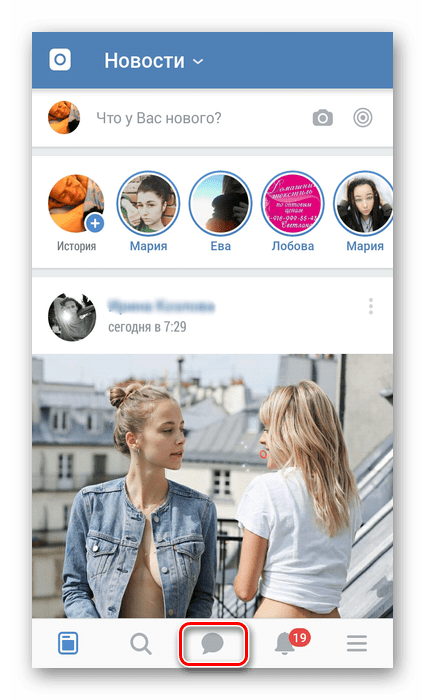
- На нижней панели инструментов расположен значок «Сообщения», на который мы и тапаем для продолжения намеченных действий.
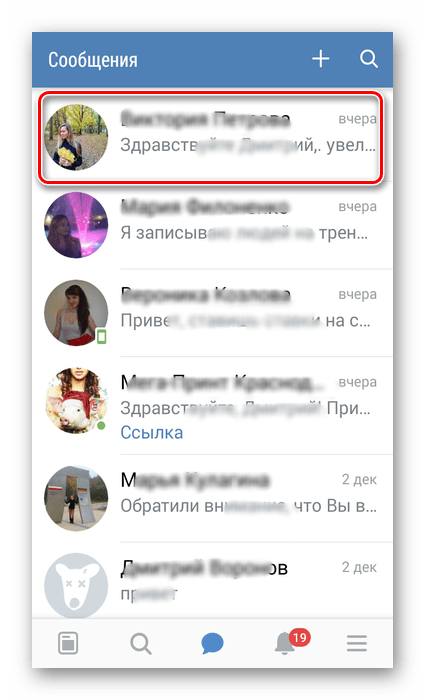
- Находим необходимого адресата, которому требуется переслать архив, и входим на страницу переписки с ним.
- Рядом со строкой для ввода текстовых сообщений нажимаем на знак в виде скрепки — то есть мы собираемся прикрепить к месседжу необходимые сжатые файлы.

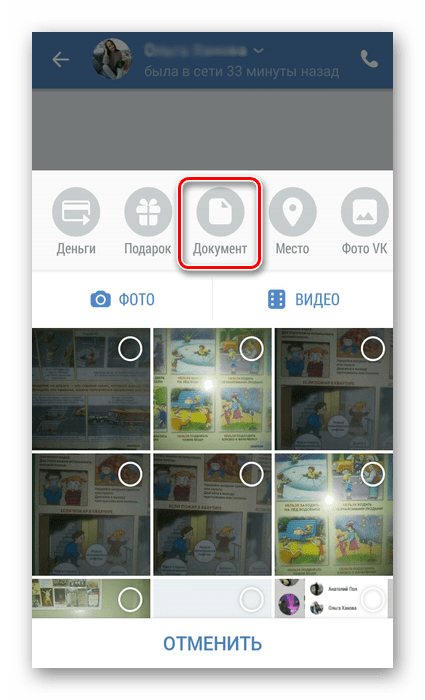
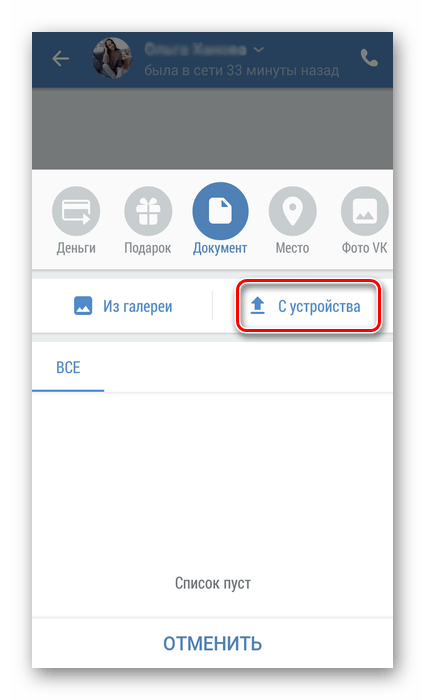
- В следующем окне передвигаемся по панели выбора типа прикрепляемого файла до иконки «Документ», на которую тапаем.
- Далее выбираем место расположения архива в памяти девайса, нажав на графу «С устройства».
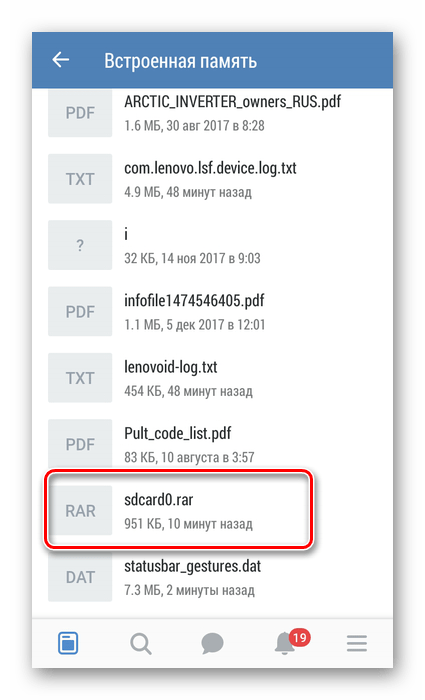
- Указываем путь к подготовленному архиву, расположенному во встроенной памяти устройства или на внешней карте.

- Выделяем найденный файл кратким касанием экрана. Архив готов к отправке другому юзеру.
- Финальный штрих наших манипуляций — это нажатие на значок «Отправить». Можно черкнуть несколько слов в поле сообщения.
Как отправить папку с файлами или архив (документ) в ВК

Вконтакте уже не первый год является самой популярной социальной сетью русскоязычного интернета и не только. Это не удивительно, ведь разработчики сделали все для удобства пользователей и максимальной простоты. Вконтакте существует множество функций, но главной все же остается возможность общаться и обмениваться информацией.
Переслать информацию, фото или другие материалы можно через личные сообщения. Но, к сожалению, функционал сайта не предусматривает возможность пересылки некоторых типов файлов, а так же разработчики ввели ряд ограничений, которые ограничивают возможности пользователей. Пересылка архивов – одна из самых распространенных проблем. Как ее решить?
Подготовка к загрузке
Архивированные файлы лучше всего использовать тогда, когда требуется передать содержимое какой-либо папки, а по 1 файлу загружать не хочется. Кроме того, архивы умеют значительно уменьшать размер исходных файлов благодаря специальным алгоритмам.
В качестве примера, подготовка к тому, чтобы скинуть архив в «ВК», будет выполнена с помощью программы «WinRar». Используется она следующим образом:
- Найти в «Проводнике» нужную группу файлов или папок и выделить их.
- Вызвать контекстное меню с помощью ПКМ (правой кнопки мыши).
- В нем выбрать пункт «Добавить в архив» («Add to archive»).

- В новом окне изменить (по желанию) степень сжатия. Она уменьшит размер будущего файла, но увеличит время на его извлечение.

- Нажать «Ок» и подождать пока архиватор обработает файлы.
Примечание: размер созданного архива не должен превышать 200 мегабайт. Это ограничение «ВКонтакте».
Кроме загружаемого файла потребуется доступ к разделу для загрузки. Чтобы его включить, нужно:
- Навести курсор на любой из пунктов меню в левой части окна и нажать на появившуюся шестеренку.

- В новом окне выбрать пункт «Документы» и нажать «Сохранить».


Как скинуть архив в ВК: инструкция
Делается это следующим образом:
- Перейти в добавленный раздел «Документы».
- Нажать «Добавить документ».

- В новом окошке нажать на «Выбрать файл». В «Проводнике» выбрать ранее созданный архив.

- В следующем окне поставить метку около одной последних 3 строчек, если нужно, чтобы файл мог найти и скачать любой человек.
В этом и заключается способ того, как скинуть в «ВК» архив с фото или любой другой информацией.


Ограничения, размер и лимиты
Прикрепить к одному сообщению можно не более 10 файлов. В противном случае пользователь получит push-уведомление об ошибке. В таком случае можно переслать оставшиеся следующим сообщением, количество которых не имеет ограничений.
Здравствуйте, дорогие друзья! Сегодня мы с вами будем учиться отправлять разные файлы другим пользователям социальной сети Вконтакте. Пригождаться данная функция может довольно часто, если вы активный пользователь социальной сети, зачем открывать электронную почту, если можно передать все, что нужно здесь.
Давайте перейдем к практике и рассмотрим, как легко это все делается.
Что делать, если архив не загружается
Иногда социальная сеть «ВКонтакте» отказывается загружать архивы с расширением .rar размером больше 100 мегабайт. Обойти эту проблему можно двумя путями.
Первый способ заключается в том, чтобы изменить исходный формат загружаемого файла на ZIP. Для этого нужно заново создать архив, поставить отметку около одноименной строчки в параметрах создания файла.
Второй способ заключается в изменении расширения файла с помощью переименования. По умолчанию эта возможность отключена в Windows. Чтобы ее включить, нужно:
- Зайти в «Панель управления» и выбрать раздел «Свойства (параметры) папки», предварительно переключив вид на «Крупные значки» в «Windows» 7 и 8.

- Перейти во вкладку «Вид».
- Убрать отметку около строки «Скрывать расширения для зарегистрированных типов файлов».

- Нажать «Ок».
После включения функции изменения расширения нужно:
- Выделить ранее созданный архив.
- Изменить символы после точки в конце названия файла на любые из разрешенных вариантов:doc, docx, xlx, xlsx, ppt, pptx, pdf, rtf, djvi, fb2.
Меняем расширение
Это можно достаточно просто сделать в менеджере Total Commander. Если его у вас нет, то давайте попробуем это сделать стандартными средствами. В операционной системе Windows 7, как и в более новых версиях достаточно зайти в параметры папок через «Систему управления». Далее переходим во вкладку «Вид», после листаем список вниз и убираем птичку напротив пункта «Скрывать расширения для зарегистрированных типов файлов». После жмем на кнопку «Применить».
Социальная сеть «ВКонтакте» существует более 10 лет. За это время она превратилась из инструмента для общения в огромный файлообменник, в котором можно найти музыку, фильмы, картинки и даже дипломные работы. Это стало возможным благодаря функции загрузки своих файлов на серверы проекта. О том, как скинуть архив в «ВК», и поведает эта статья.
Отправляем архив ВКонтакте
Необходимость в использовании именно архивированной информации может возникнуть по различным причинам. Например, из-за внутренних ограничений системы модерации ВКонтакте. К одному сообщению можно прикрепить не более десяти файлов. А если их больше? Или пересылаемый документ размером более 200 МБ, что недопустимо в соответствии с правилами социальной сети. Или нужно отослать адресату сразу всю директорию. Вот в таких случаях и поможет сжатие исходных файлов в архив и отправка именно в таком виде.
Способ 1: Полная версия сайта
Сначала разберём подробно алгоритм действий по отправке архива в полной версии сайта ВКонтакте. Интерфейс данного ресурса традиционно отличается простотой и понятен любому пользователю. Поэтому сложностей в процессе пересылки сжатых файлов возникнуть не должно.
-
В любом браузере открываем VK. Проходим процедуру авторизации, введя в соответствующие поля свои логин и пароль. Подтверждаем намерение попасть на свою личную страницу нажатием на кнопку «Войти».

В разделе личных сообщений находим будущего адресата, которому нужно отправить архив, и открываем беседу с ним.

В самом низу веб-страницы, слева от поля для набора текстового месседжа, наводим мышь на значок в виде скрепки, который служит для прикрепления различных файлов к сообщению, и в появившемся меню кликаем по строке «Документ».

В открывшемся Проводнике находим и выделяем подготовленный к отправке архив, созданный при помощи встроенного инструмента операционной системы или специальных программ. Затем щёлкаем ЛКМ по кнопке «Открыть».

-
Архив загружается на сервер ВК. Теперь остаётся только совершить клик по значку «Отправить». При желании можно предварительно написать несколько слов адресату с необходимыми пояснениями. Готово! Архив отправлен.

Способ 2: Мобильное приложение
Отправить архив другому участнику VK можно и в приложениях для мобильных устройств, работающих на Android и iOS. Такая функциональная возможность предусмотрена разработчиками данного программного обеспечения. Естественно, что отличия от интерфейса полной версии сайта социальной сети в приложениях весьма существенные.
-
Запускаем на мобильном устройстве приложение ВКонтакте. Входим в свой профиль, набрав имя пользователя, пароль доступа и нажав соответствующую кнопку.

На нижней панели инструментов расположен значок «Сообщения», на который мы и тапаем для продолжения намеченных действий.

Находим необходимого адресата, которому требуется переслать архив, и входим на страницу переписки с ним.

Рядом со строкой для ввода текстовых сообщений нажимаем на знак в виде скрепки — то есть мы собираемся прикрепить к месседжу необходимые сжатые файлы.

В следующем окне передвигаемся по панели выбора типа прикрепляемого файла до иконки «Документ», на которую тапаем.
Как скинуть файлы?
Существует несколько различных способов поделиться с собеседником через личные сообщения файлами разных типов. С легкостью можно отправлять аудиозаписи, фотографии, текстовые документы и видео. Но, если нужно переслать большой объем информации и сделать это легко и быстро, можно воспользоваться архиватором и запаковать нужную информацию в один пакет. Хотя функционалом Вконтакте не предусмотрена возможность передавать некоторые форматы, это не проблема, так как есть способы обойти ограничение. Итак, как можно отправить информацию через сообщения Вконтакте?
Документ
Справиться с отправкой текста или документа Вк может каждый. Необходимо открыть нужный диалог и в нем подвести курсор мыши на скрепку, которая расположена слева от формы ввода текста. После наведения курсора в открывшемся меню выбрать «Документ».

Можно выбрать документ из уже загруженных ранее, прикрепив подходящий вариант.

Если в списке не оказалось необходимого документа, нужно загрузить его с компьютера, нажав на кнопку «Загрузить новый файл».

После того, как объект прикрепится к сообщению и будет готов к пересылке, можно добавить нужный текст и нажать кнопку отправления.

Расширение возможностей
Зная все секреты и функции социальных сетей, можно существенно расширить свои возможности в их использовании. Согласно статистике, больше 70% пользователей не знакомы даже и с половиной функций такой удобной площадки, как Вконтакте. С применением этих простых инструкций делиться любой информацией в соцсети будет гораздо проще.
Случается, что ранее добавленный документ потерял актуальность и пользователь ощущает необходимость удалить файл. Для этого понадобится в меню страницы слева выбрать вкладку документы. В открывшемся списке добавленных файлов достаточно навести курсор мыши на документ, подлежащий удалению. Справа от названия будет доступен крестик, нажав на который, можно избавиться от документа.
Как отправить архив «ВКонтакте»?

Благодаря большой популярности социальной сети «ВКонтакте», многие пользуются этим сайтом не только для общения с другими людьми, но и ради других интересных и полезных функций. Так, например, здесь можно слушать музыку, смотреть видео и даже отправлять довольно большие файлы в архивах в сообщениях другим пользователям. Именно об этой функции мы и расскажем подробно в этой статье.
Необходимость в отправке архива «ВКонтакте» у пользователей может возникнуть по разным причинам, например:
- Из-за внутренних лимитов самой социальной сети здесь нельзя прикреплять сразу большое количество разных вложений в сообщениях, а потому иногда удобнее воспользоваться архивами;
- Благодаря этой возможности социальную сеть можно использовать как полноценный файлообменник для быстрой передачи отдельных файлов своим знакомым;
- «ВКонтакте» нельзя отправлять файлы, которые весят больше 200 мегабайтов, а потому иногда их проще сначала заархивировать и сжать.
Как отправить архив «ВКонтакте» на компьютере?
Для начала рассмотрим, как это работает в полной компьютерной версии сайта, так как здесь отправлять архивы проще всего. Для начала здесь нужно зайти в диалог с требуемым пользователем, после чего следует навести курсор мыши на кнопку со скрепкой. Далее в отобразившемся меню нужно просто выбрать пункт «Документ», через который можно пересылать различные файлы другим пользователям.

Далее нужно просто выбрать на своем компьютере путь к нужному архиву, чтобы он начал загружать «ВКонтакте» внутри диалога. При этом нужно понимать, что эта социальная сеть не позволяет отправлять в архивах некоторые файлы, включая те, что должны исполняться (например формат .exe и другие). Но большое количество изображений, например, здесь можно переслать в архиве другому человеку без каких-либо проблем. После того, как архив будет полностью загружен на сервер, он отобразится в виде вложения в области набора сообщения «ВКонтакте», после чего его можно будет отправить вместе со своим сообщением выбранному собеседнику. Впоследствии этот собеседник может без проблем скачать тот архив, что ему прислали.

Как отправить архив «ВКонтакте» в приложении?
Функции официального мобильного приложения этой социальной сети тоже позволяют быстро отправлять архивы с различными файлами прямо в сообщениях своим собеседникам. Для этого нужно в диалоге с требуемым пользователем открыть меню вложений, в котором следует выбрать пункт «Документ». Далее требуется нажать на кнопку «Файл», после чего на своем устройстве нужно выбрать тот архив, который должен быть отправлен в диалоге.

После того, как архив будет выбран, он отобразится в виде вложения к сообщению. Сюда можно добавить и другие архивы или вложения к письму, после чего его останется только отправить после полной загрузки файлов.

Как отправить архив «ВКонтакте» в мобильной версии?
Сайт m.vk.com, который специально оптимизирован для работы с мобильными браузерами, тоже позволяет быстро отправлять нужные архивы разным людям. Для этого требуется сначала перейти к диалогу с нужным человеком, после чего нажать на кнопку «Документ» в меню вложений внутри самого диалога.

Далее пользователю остается просто выбрать нужный архив среди доступных в списке «Документов», после чего он будет прикреплен к сообщению, которое можно быстро отослать другому человеку. Так как этот архив уже добавлен пользователем на сайт «ВКонтакте», в этом случае не придется дожидаться его загрузки с устройства на сервер социальной сети.

Заключение
Как можно заметить, отправлять различные архивы с данными другим собеседникам «ВКонтакте» довольно просто, и это может сделать любой пользователь. При этом нужно учитывать, что социальная сеть позволяет высылать в архивах не все типы файлов.