Переключение раскладки в Ubuntu
Каждый пользователь, обладающий дистрибутивом Ubuntu, сталкивается с необходимостью переключения раскладки клавиатуры. В большинстве случаев это связано с тем, что обычный ввод осуществляется кириллицей, а терминальные команды полностью состоят из латинских символов. Однако иногда перед юзером появляются и более сложные задачи, например, добавление нового языка ввода с целью сделать так, чтобы переключение функционировало корректно. В рамках сегодняшнего материала мы как раз и хотим поговорить об этой теме, максимально детально расписав произведение поставленной цели в пошаговом представлении.
Переключаем раскладку в Ubuntu
Изначально в Убунту переключение раскладки происходит путем нажатия комбинации Super + Пробел. Клавиша Super представлена на клавиатуре в виде Windows (Пуск). Не все пользователи желают привыкать именно к такой комбинации, поскольку чаще всего это даже невозможно сделать из-за того, что она вовсе не удобна. Тогда юзер заходит в настройки и видит, что нет параметров, отвечающих за изменение горячей клавиши на Ctrl + Shift или Alt + Shift. Это способствует появлению еще одного вопроса. Далее мы постараемся разобраться со всеми поставленными задачами, а начнем с добавления нового языка ввода.
Шаг 1: Добавление нового языка ввода
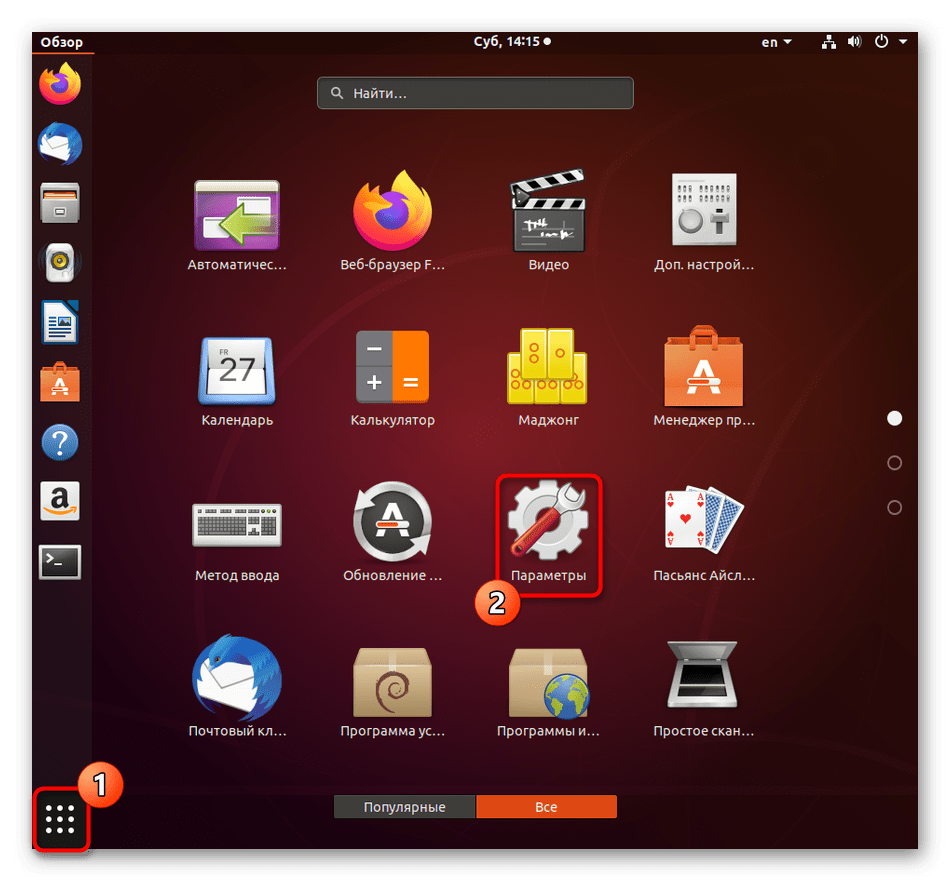
Еще на стадии инсталляции Ubuntu пользователю предлагается добавить неограниченное количество языков ввода, которые он будет задействовать при смене раскладки. Однако некоторые юзеры пропускают этот шаг или забывают включить какой-либо язык. Тогда придется обращаться к «Параметрам» операционной системы, что выглядит следующим образом:
-
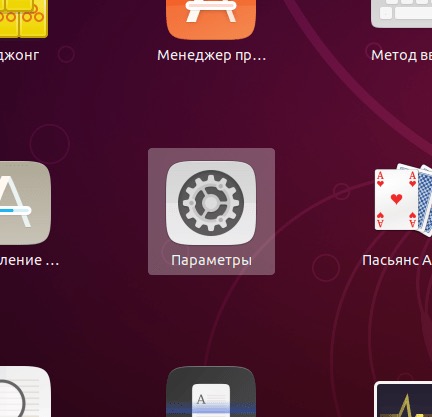
Откройте главное меню приложений и выберите там значок «Параметры».
Точно таким же образом вы можете добавлять неограниченное количество источников ввода, чтобы в будущем переключаться между ними с помощью горячих клавиш или специальных кнопок. Именно об этом и пойдет речь далее.
Шаг 2: Настройка комбинации для переключения раскладки
Как уже было сказано в начале данной статьи, далеко не всех устраивает стандартный метод переключения раскладки в Ubuntu, поэтому возникает потребность изменения этой настройки. Сегодня мы хотим представить два доступных варианта осуществления этой цели. Первый будет сосредоточен на изменении стандартных комбинаций, а второй позволит использовать Ctrl + Shift или Alt + Shift.
Вариант 1: Настройка через «Параметры»
В предыдущем шаге мы уже затрагивали тему взаимодействия с меню «Параметрами». Сейчас снова вернемся к нему, чтобы просмотреть конфигурацию клавиатуры и изменить ее некоторые параметры в пользу удобства комбинаций для переключения раскладки.
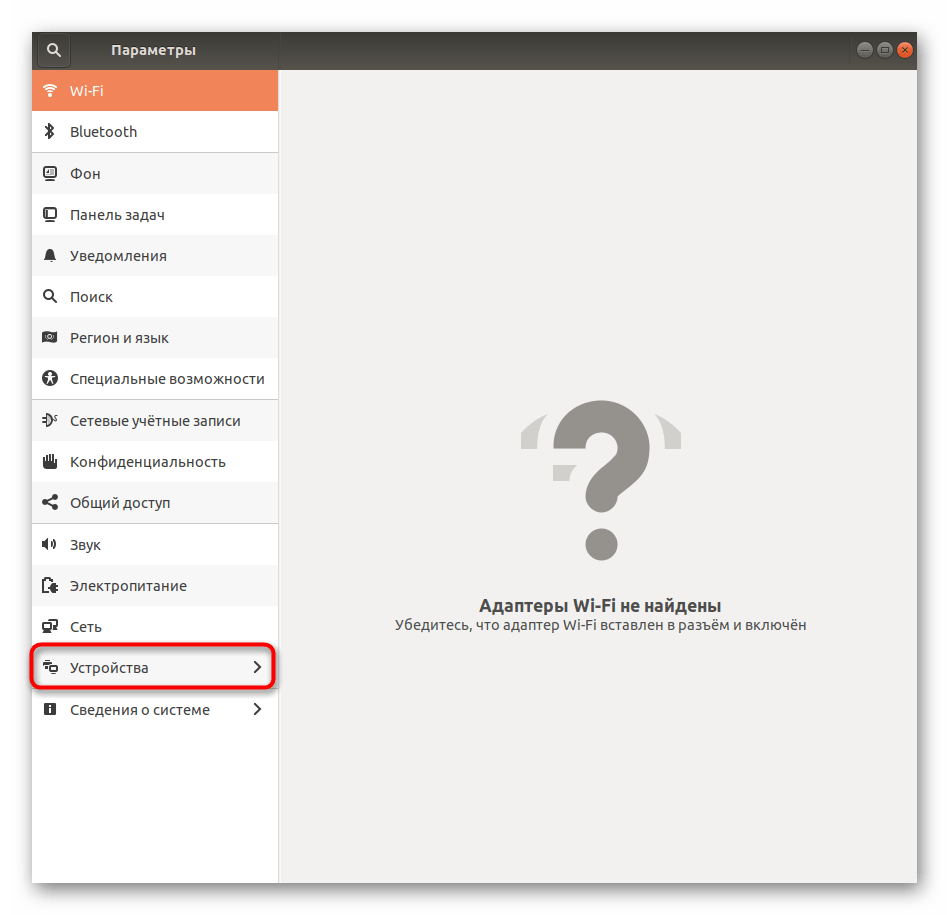
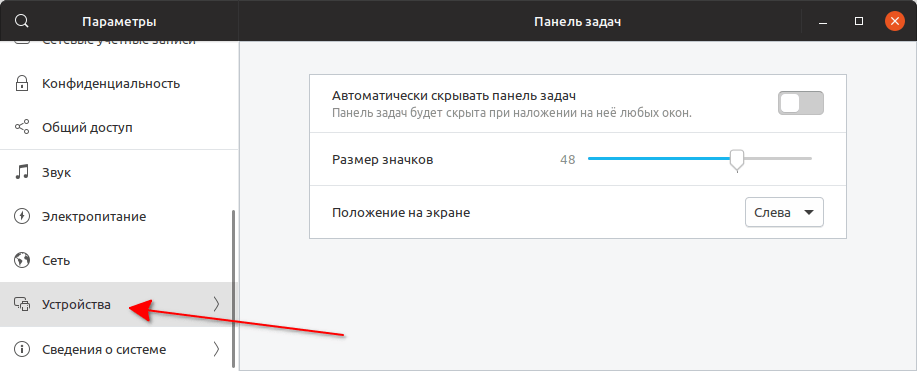
- Через левую панель перейдите в раздел «Устройства».
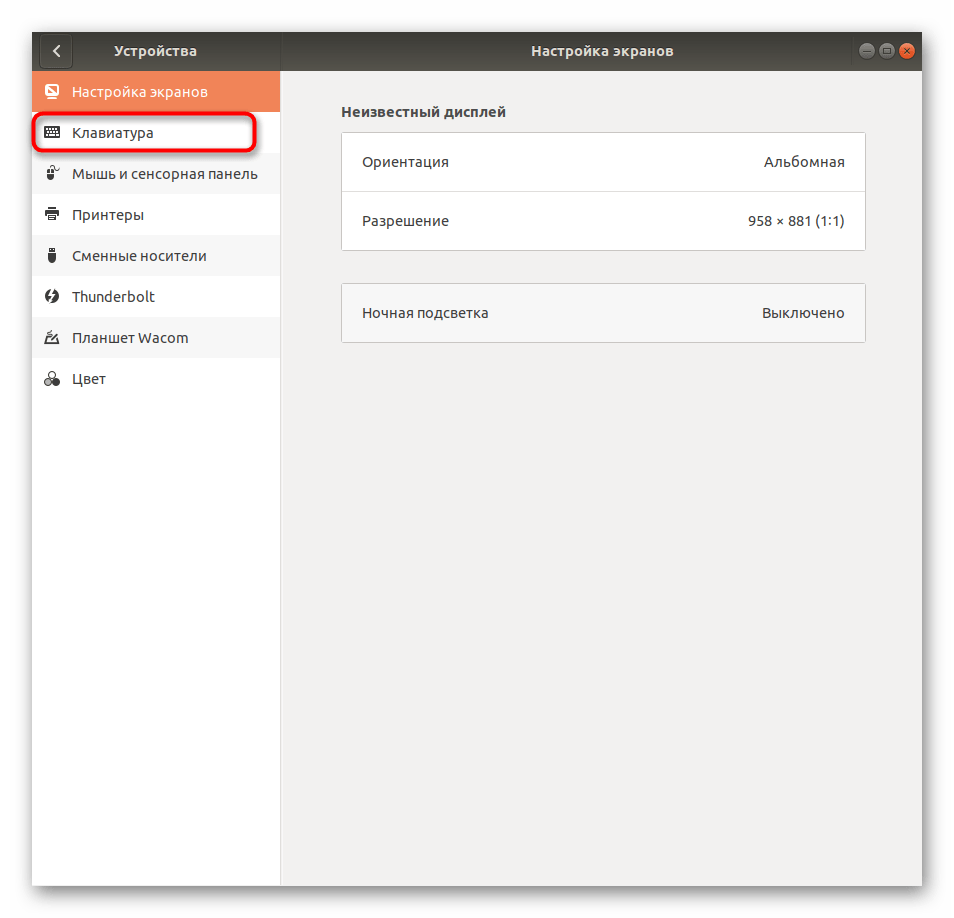
- Здесь переключитесь в раздел «Клавиатура».
- В категории «Ввод» обратите внимание на два присутствующих параметра. Именно они отвечают за переключение между источниками ввода.
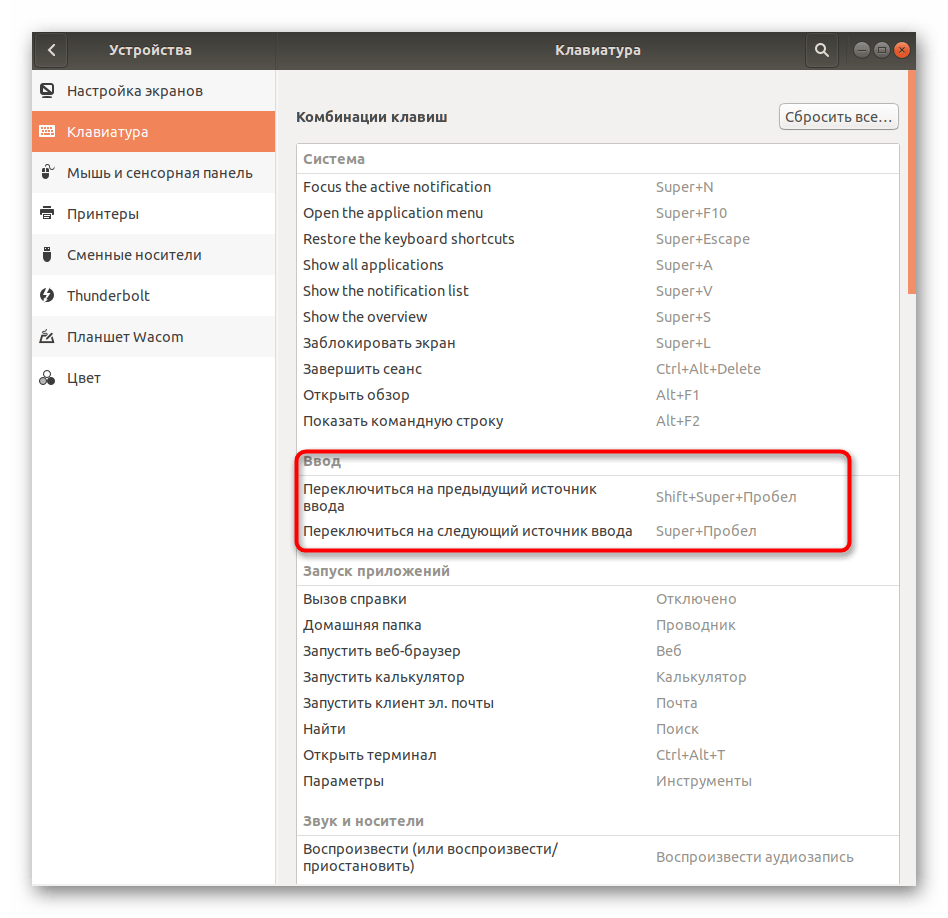
- Если вы дважды кликнете по одной из строк, откроется форма ввода. Зажмите новое сочетание, чтобы задать изменения.
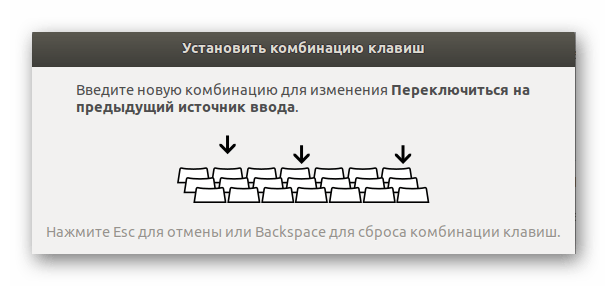
Уточним, что здесь у вас не получится установить упомянутые привычные комбинации, поскольку стандартная функциональность операционной системы не подразумевает выполнения подобных действий. Специально для тех пользователей, кто желает перейти на удобный для себя метод переключения раскладки, мы и подготовили следующий вариант.
Вариант 2: Утилита Gnome Tweaks
Дополнительная утилита Gnome Tweaks для Ubuntu пользуется огромной популярностью, поскольку добавляет в ОС множество самых разнообразных полезных функций. Мы советуем ее задействовать в тех случаях, когда необходимо гибко настроить комбинацию для переключения раскладки клавиатуры. Начать следует с инсталляции утилиты.
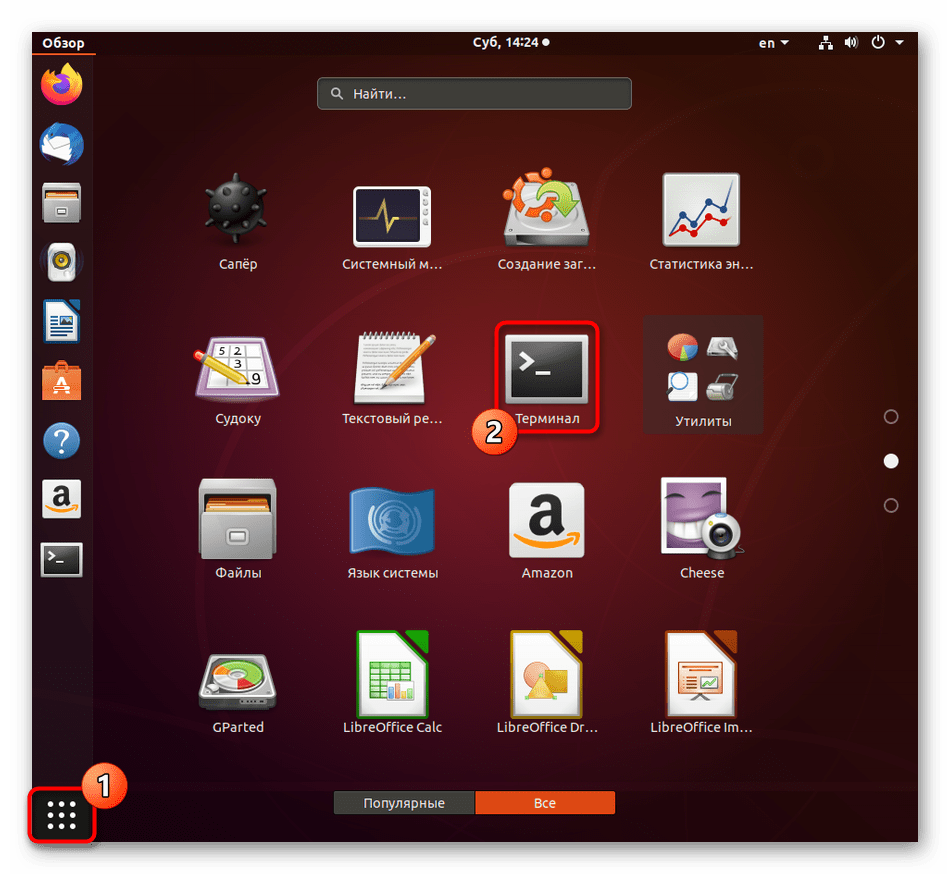
- Откройте меню и запустите «Терминал».
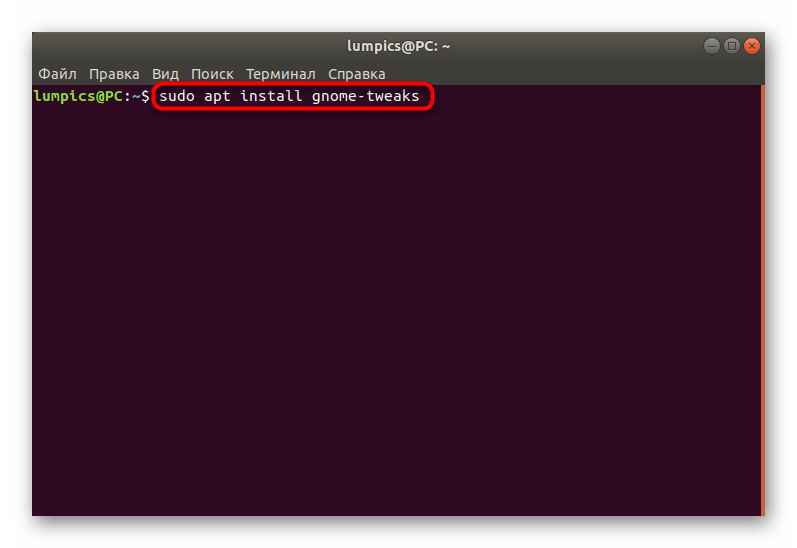
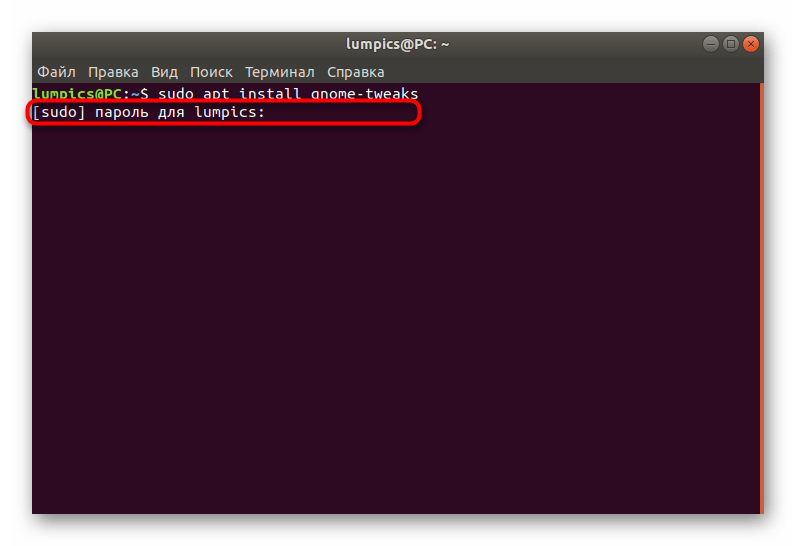
- Используйте команду sudo apt install gnome-tweaks для запуска инсталляции.
- Обязательно нужно подтвердить права суперпользователя, введя пароль в новой строке при запросе. Символы, вводимые таким образом, не отображаются на экране. Учитывайте это при написании.
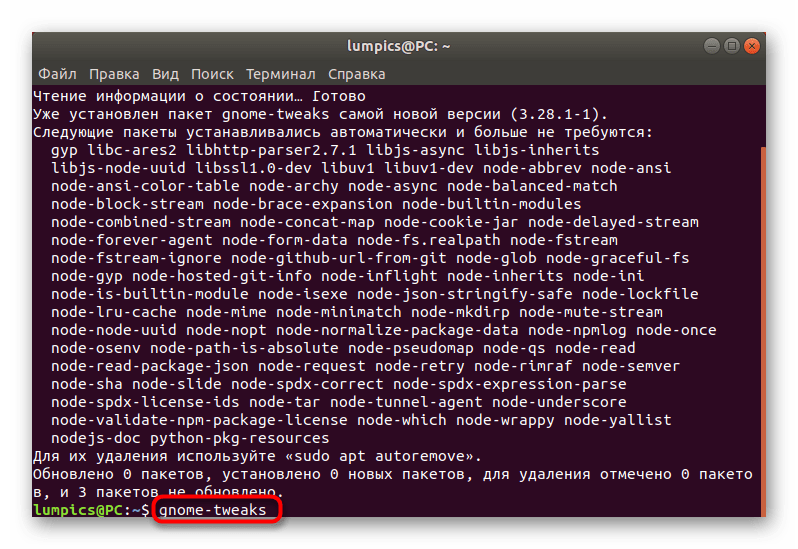
- Вам также потребуется подтвердить скачивание архивов, а по завершении активируйте команду gnome-tweaks для запуска утилиты.
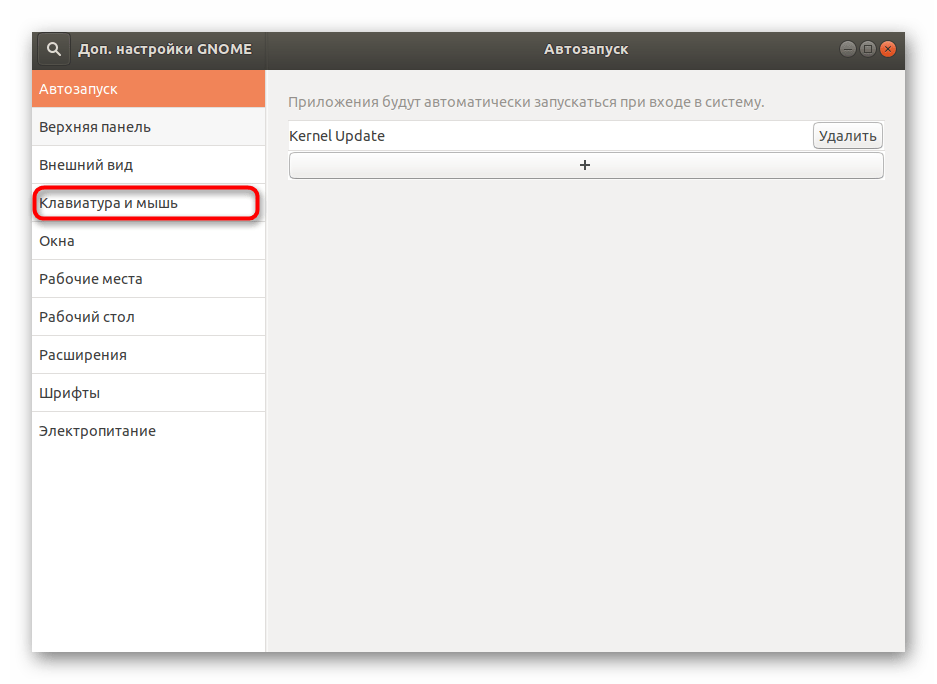
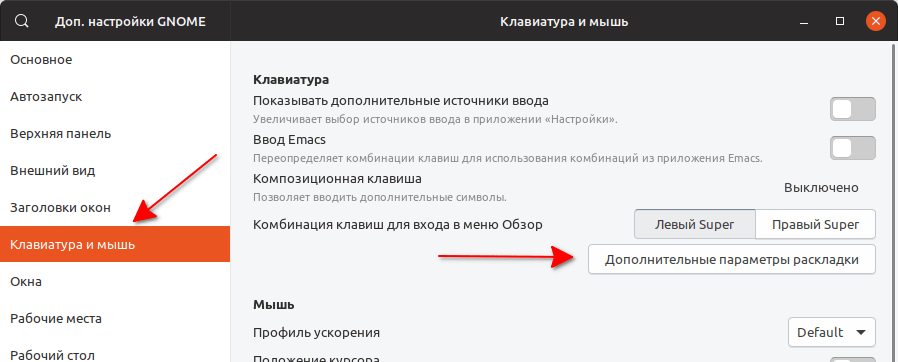
- В ней перейдите в раздел «Клавиатура и мышь».
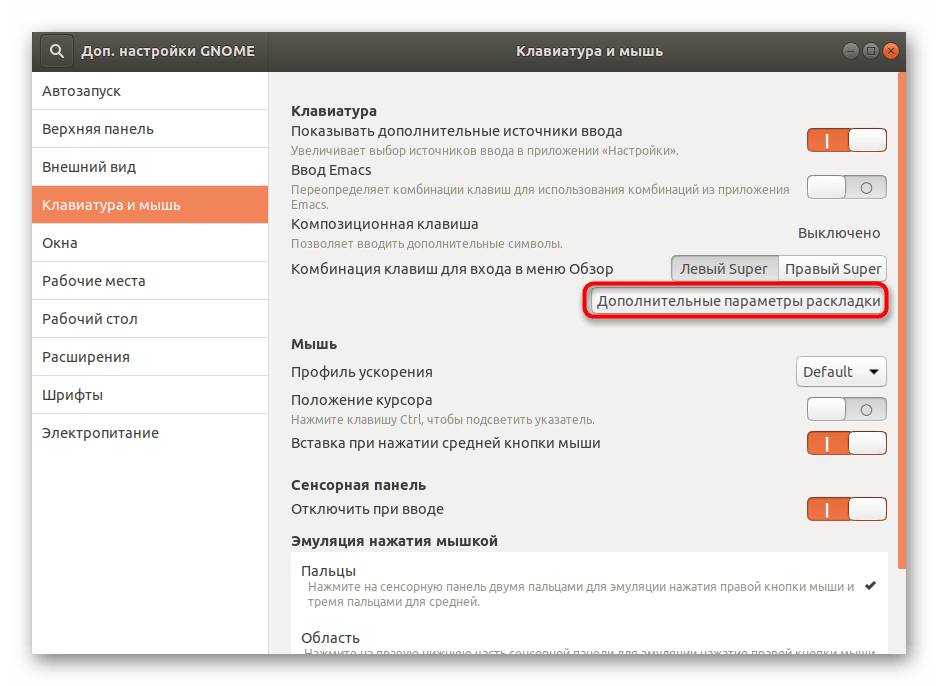
- Среди настроек клавиатуры найдите кнопку «Дополнительные параметры раскладки».
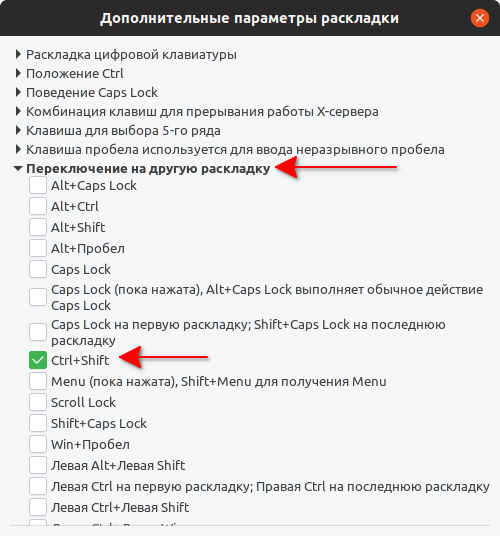
- Разверните список «Переключение на другую раскладку».
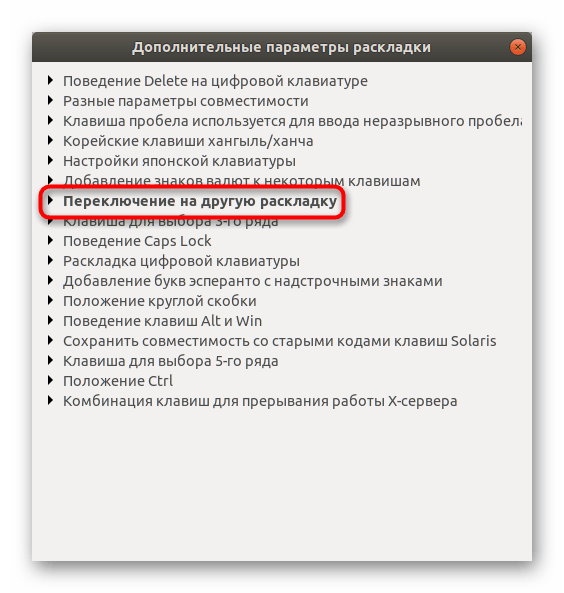
- Отметьте галочкой интересующую вас комбинацию, чтобы все изменения сразу же вступили в силу.
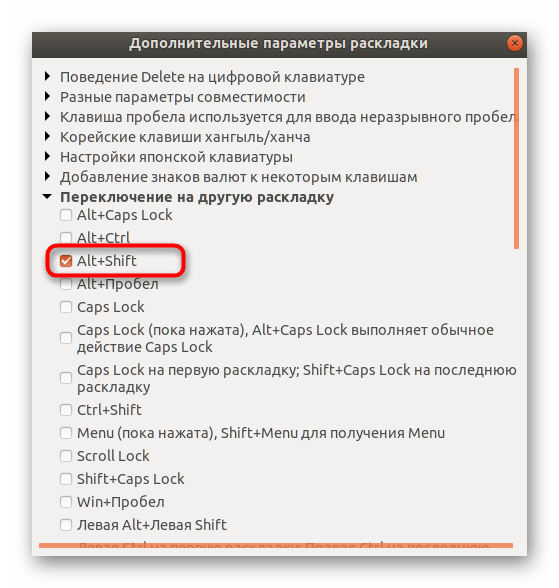
Как видите, ничего сложного в изменении комбинации клавиш под свои нужды нет, а дополнительное средство в виде Gnome Tweaks представит огромное количество полезных настроек, которые пригодятся каждому пользователю.
Шаг 3: Переключение раскладки
Все предыдущие этапы были сосредоточены на подготовительных работах, которые делают процесс переключения раскладки максимально комфортным. Сейчас давайте вкратце рассмотрим способы, которые позволяют изменять источник ввода.
- Весь этот материал мы говорили о комбинациях, следовательно, это самый удобный метод изменения раскладки. Используйте стандартное или вручную установленное сочетание, чтобы в любой момент быстро переключить язык ввода.
- На верхней или нижней панели рабочего стола вы будете видеть текущий язык. Значок сразу же поменяется после изменения раскладки.
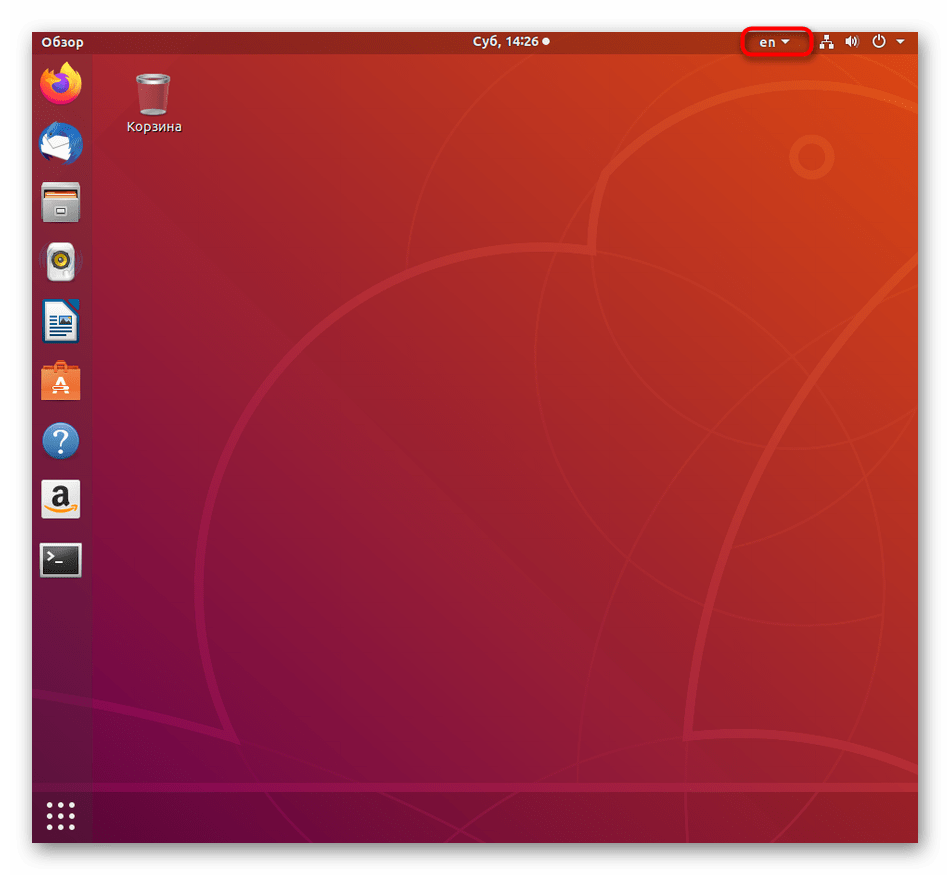
- Вы можете нажать на этот значок, чтобы с помощью мыши переключить источник ввода, отметив галочкой соответствующий пункт.
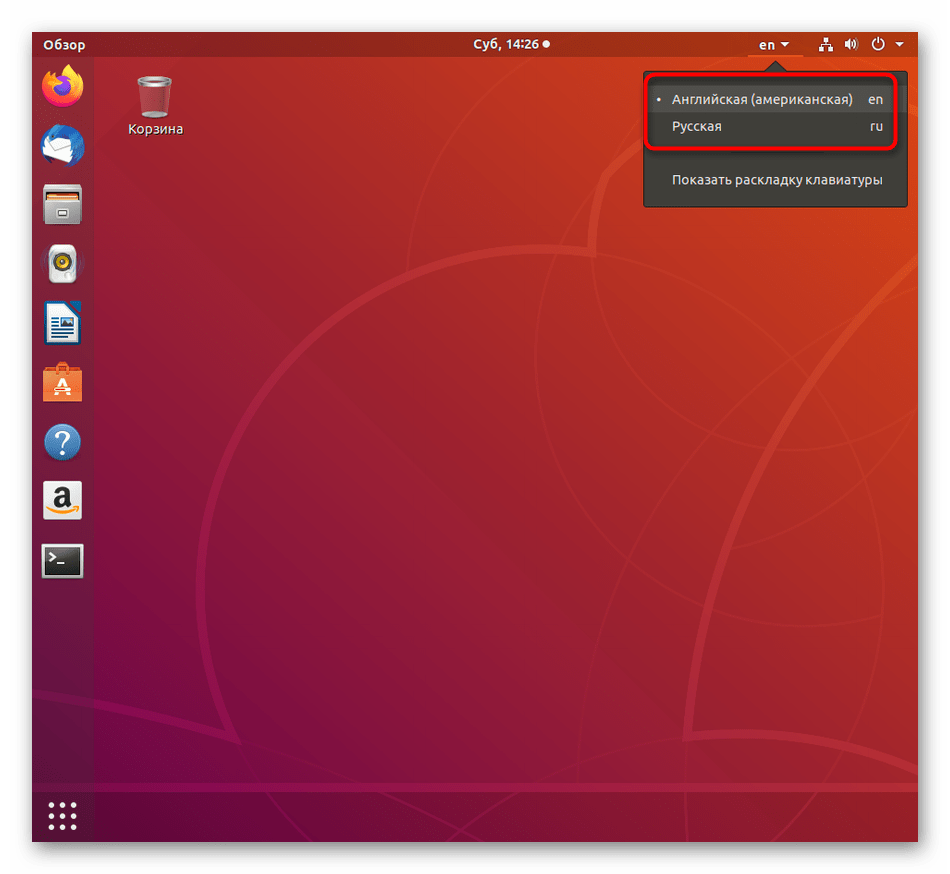
- Это функционирует точно так же в том моменте, когда авторизация в системе еще не выполнена.
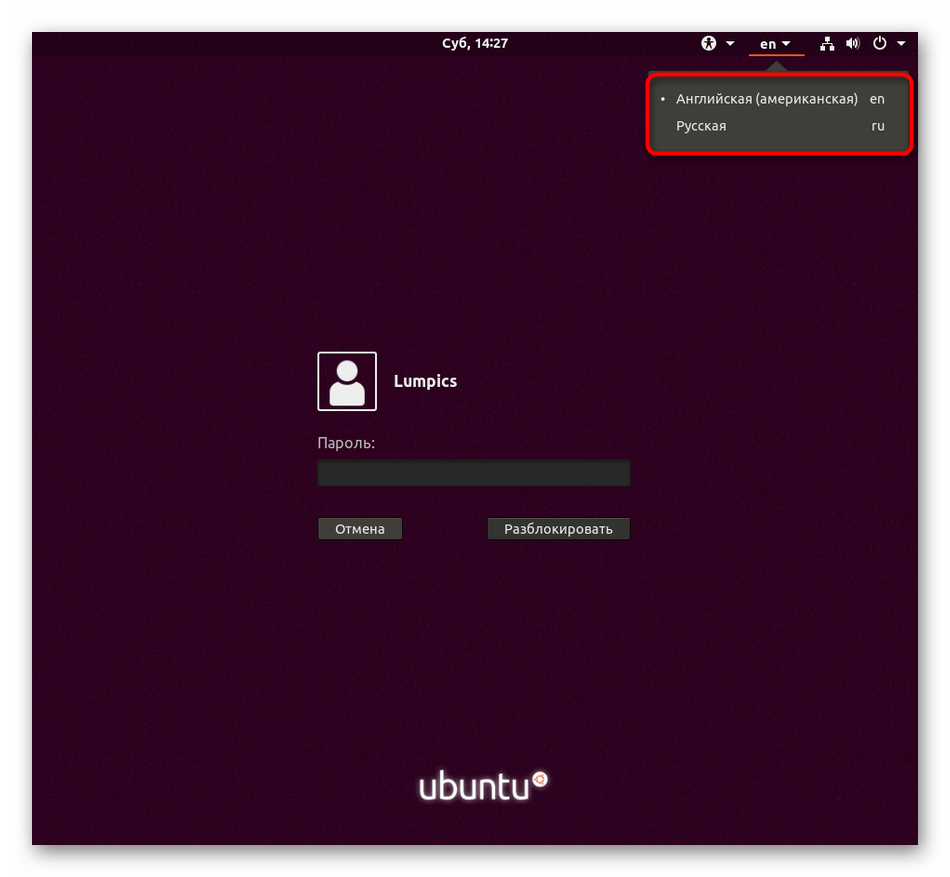
Приведенные выше рекомендации станут отличной инструкцией для тех юзеров, кто впервые сталкивается с задачей переключения раскладки в Ubuntu.
Использование других раскладок клавиатуры
Существуют сотни различных раскладок клавиатуры для разных языков. Часто даже для одного языка есть несколько раскладок, таких как раскладка Dvorak для английского языка. Можно сделать так, чтобы ваша клавиатура действовала как клавиатура с другой раскладкой, независимо от того, какие буквы и символы нанесены на клавиши. Это удобно, если вы часто переключаетесь между различными языками.
Откройте Обзор и начните вводить: Настройки .
Нажмите на Настройки .
Нажмите Клавиатура на боковой панели, чтобы открыть этот раздел настроек.
Нажмите кнопку + в разделе Источники ввода , выберите язык, связанный с раскладкой, затем выберите раскладку и нажмите Добавить .
Если в вашей системе несколько учётных записей пользователей, на экране входа в систему для каждой будет отдельный экземпляр панели Регион и язык . Нажмите кнопку Экран входа вверху справа, чтобы переключиться между двумя экземплярами.
Некоторые редко используемые варианты раскладки клавиатуры по умолчанию недоступны при нажатии кнопки + . Чтобы сделать доступными и эти источники ввода, вы можете открыть окно терминала, нажав Ctrl + Alt + T , и запустить эту команду:
gsettings set org.gnome.desktop.input-sources show-all-sources true
Получить предварительный просмотр любой раскладки с помощью изображения можно, выбрав её в списке Источников ввода и нажав 
Некоторые языки предлагают дополнительные параметры настройки. Отличить такие языки можно по дополнительному значку . Для доступа к этим дополнительным параметрам выберите язык из списка в Источниках ввода , и появившаяся кнопка даст доступ к этим настройкам.
При использовании нескольких раскладок можно выбрать, должны ли все окна использовать одну и ту же раскладку, или для каждого окна можно выбирать отдельную раскладку. Использование отдельных раскладок для каждого окна удобно, например, если вы пишете статью на другом языке в окне текстового редактора. При переключении между окнами выбранная вами раскладка будет запоминаться для каждого окна. Нажмите кнопку Параметры чтобы указать, как именно обрабатывать несколько раскладок.
В верхней панели показывается краткий идентификатор текущей раскладки, например, en для стандартной английской раскладки. Нажмите на индикатор раскладки и выберите в меню нужную раскладку. Если у выбранного языка есть дополнительные параметры, они будут показаны под списком доступных раскладок. Здесь даётся короткий обзор параметров. Для дополнительной справки можно также открыть изображение текущей раскладки клавиатуры.
Проще всего сменить раскладку можно с помощью Источник ввода Комбинации клавиш . Эти комбинации клавиш открывают выбор Источника ввода , по которому можно передвигаться назад и вперёд. По умолчанию, переключиться на следующий источник ввода можно с помощью Super + Пробел , а на предыдущий — с помощью Shift + Super + Пробел . Вы можете изменить эти комбинации клавиш в параметрах Клавиатура в разделе Комбинации клавиш ▸ Настроить комбинации клавиш ▸ Ввод .
Изменение сочетания клавиш для смены раскладки в Ubuntu
В данном материале рассматривается, как изменить сочетание клавиш, которое используется для переключения раскладки клавиатуры в Ubuntu Linux.
Примечание для посетителей: Если произойдут изменения в способе настройки раскладок клавиатуры в Ubuntu, пожалуйста, напишите об этом в комментариях, чтобы мы обновили материал.
Сочетание, используемое по умолчанию, для смены раскладки в Ubuntu
По умолчанию в Ubuntu Linux для смены раскладки клавиатуры используется сочетание клавиш:
Super+Пробел
Для переключения раскладок клавиатуры в обратном порядке используется сочетание клавиш: Super+Shift+Пробел
Как изменить сочетание клавиш для переключения раскладки
Изменить сочетание клавиш для переключения раскладки клавиатуры в Ubuntu можно двумя основными способами:
- Используя утилиту Gnome Tweaks
- Используя штатную утилиту Параметры системы (Settings)
Почему мы рассматриваем два способа? Дело в том, что штатная утилита Параметры системы не позволяет установить такие сочетания, как Ctrl+Shift , Alt+Shift и некоторые другие. Утилита Gnome Tweaks позволяет это сделать.
Смена сочетания клавиш через утилиту Gnome Tweaks
Если у вас не установлена утилита Gnome Tweaks, то ее нужно сначала установить. Это можно сделать через штатный Менеджер приложений Ubuntu, используя поиск по фразе «gnome tweaks«. На русском языке приложение переведено как «Доп. настройки GNOME«.
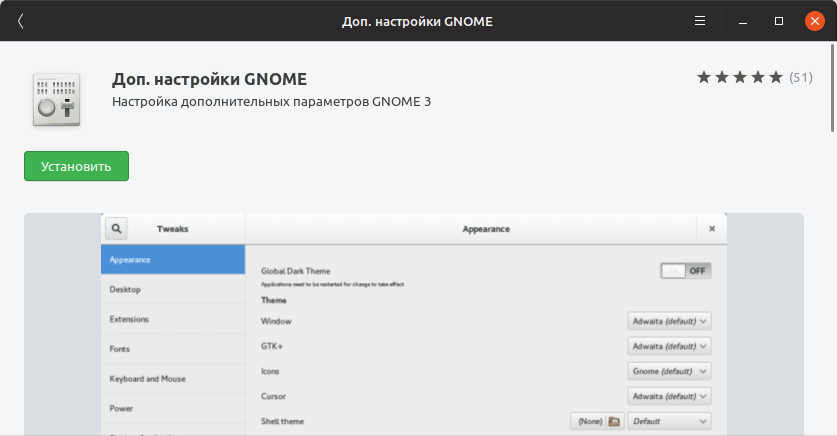
Также можно установить Gnome Tweaks через терминал. Откройте терминал (для этого можно нажать сочетание клавиш Ctrl+Alt+T ). Выполните команду:
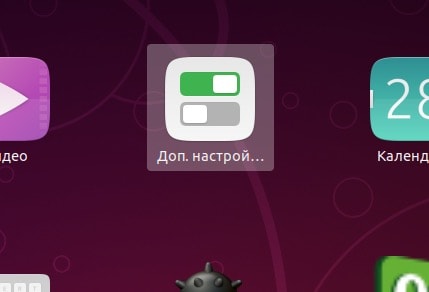
Запустите утилиту Gnome Tweaks. Запустить можно из Лаунчера (иконка «Доп. настрой. «).
Выберите вкладку Клавиатура и мышь и нажмите кнопку Дополнительные параметры раскладки
Откроется окно с разворачивающимся списком настроек комбинаций клавиш. Найдите пункт Переключение на другую раскладку . Установите галочку напротив сочетания, которое вы хотите использовать для переключение раскладки клавиатуры.
Смена сочетания клавиш через Параметры системы
Как было сказано выше, сочетание клавиш для переключения раскладки клавиатуры можно изменить через Параметры системы, но данная утилита не поддерживает установку некоторых сочетаний, которые часто используются для переключения раскладки.
Запустите Параметры системы. Для этого можно нажать сочетание клавиш Super+A и в Лаунчере найти значок Параметров системы — Параметры ( Settings ).
Откроется окно Параметров системы. Перейдите на вкладку Устройства .
Перейдите на вкладку Клавиатура . В правой части вы можете видеть список «Комбинации клавиш», который содержит список используемых в текущий момент сочетаний клавиш в системе.
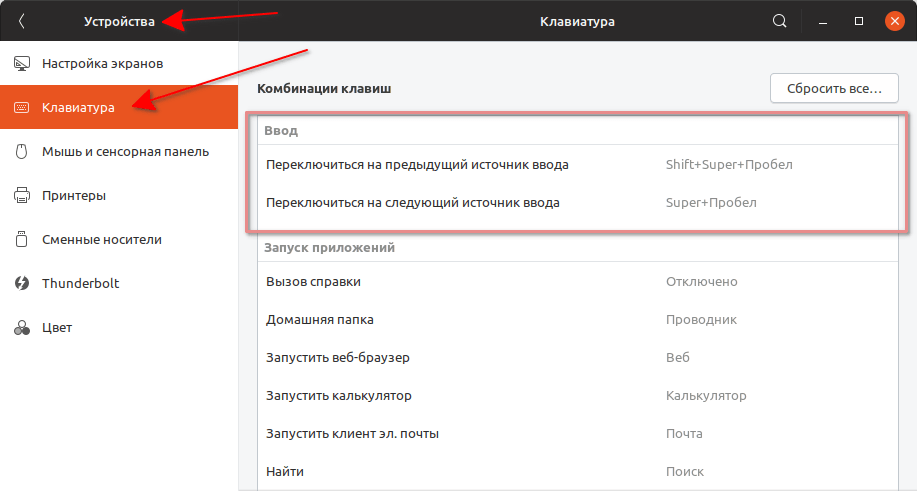
Комбинации клавиш, используемые для смены раскладки клавиатуры, представлены пунктами:
- Переключиться на предыдущий источник ввода — по умолчанию Super+Shift+Пробел
- Переключиться на следующий источник ввода — по умолчанию Super+Пробел
Нажмите на соответствующий пункт, чтобы изменить сочетание клавиш для него. Откроется окно для ввода нового сочетания.
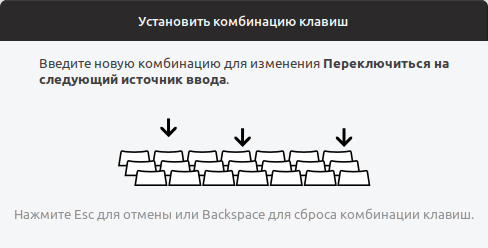
Нажмите на клавиатуре новое сочетание клавиш. Не все сочетания можно использовать в этом окне. Если сочетание можно установить, то оно отобразится в окне. Если оно вам подходит, нажмите кнопку Установить .
Раскладка клавиатуры в Ubuntu
Для того, чтобы набирать текст на разных языках с помощью компьютера, была придумана раскладка клавиатуры. После смены раскладки одним и тем же клавишам присваиваются другие символы. Можно добавить несколько раскладок, но активной в определённый момент может быть только одна.
Таким образом можно набирать тексты на русском, английском или немецком с помощью одних и тех же клавиш. В этой статье мы поговорим о том, как добавить раскладку клавиатуры в Ubuntu, а также как настроить удобное переключение раскладки.
Как добавить раскладку клавиатуры в Ubuntu
Обычно после установки уже есть две раскладки клавиатуры Ubuntu — это английская и та, которую вы выбрали во время установки. Вы можете убедится в этом, нажав на значке переключение раскладки клавиатуры Ubuntu:
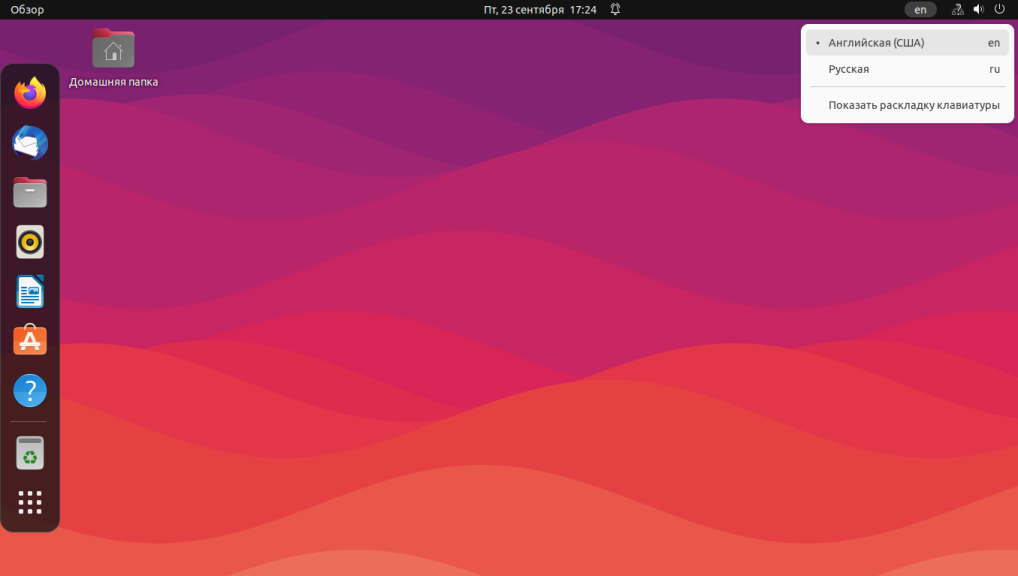
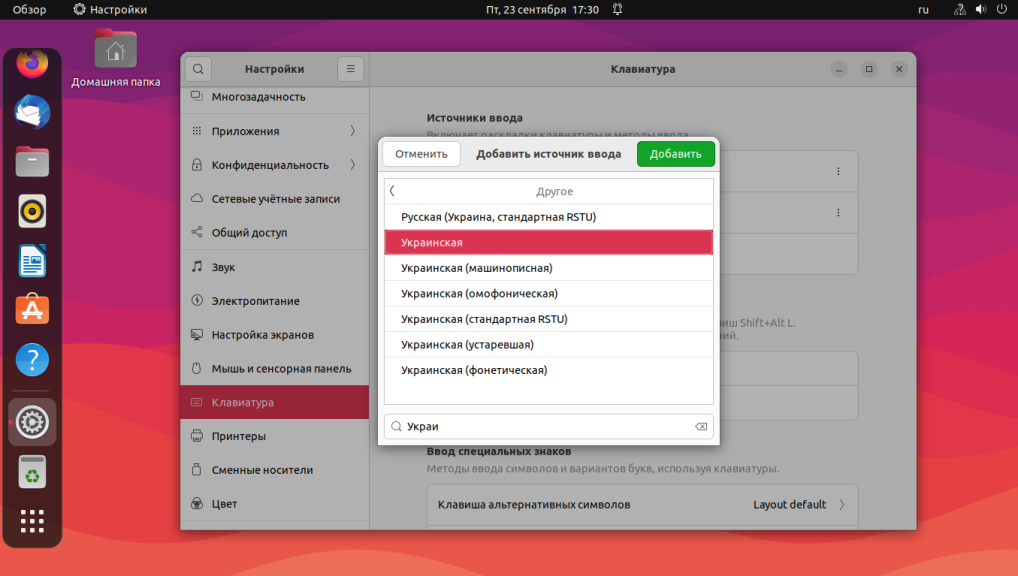
Но если вам нужно добавить ещё и третью раскладку, например украинскую, то сделать это не так сложно. Откройте параметры системы:
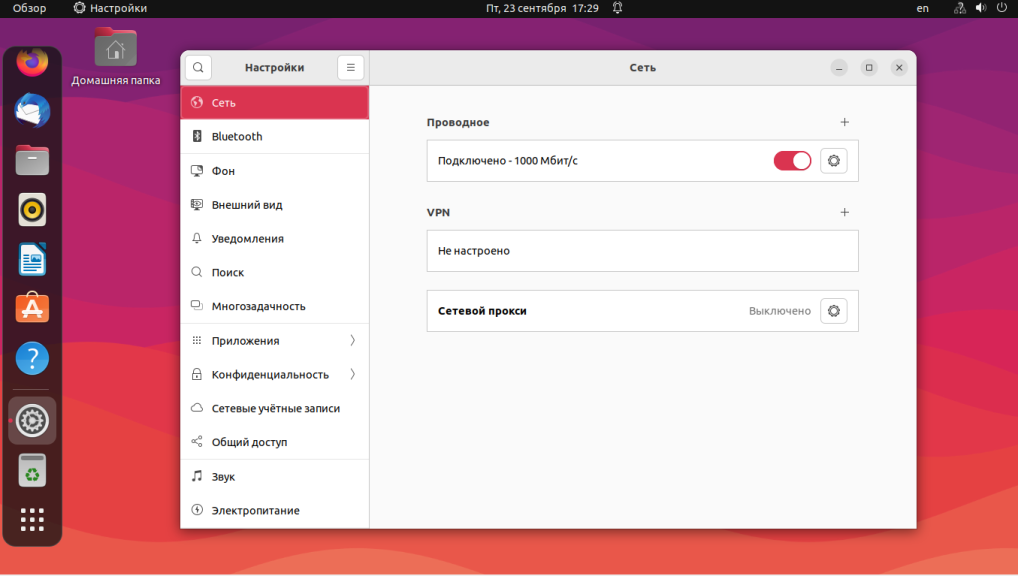
Затем выберите пункт Клавиатура. Далее под списком раскладок клавиатуры найдите кнопку со значком «+«:
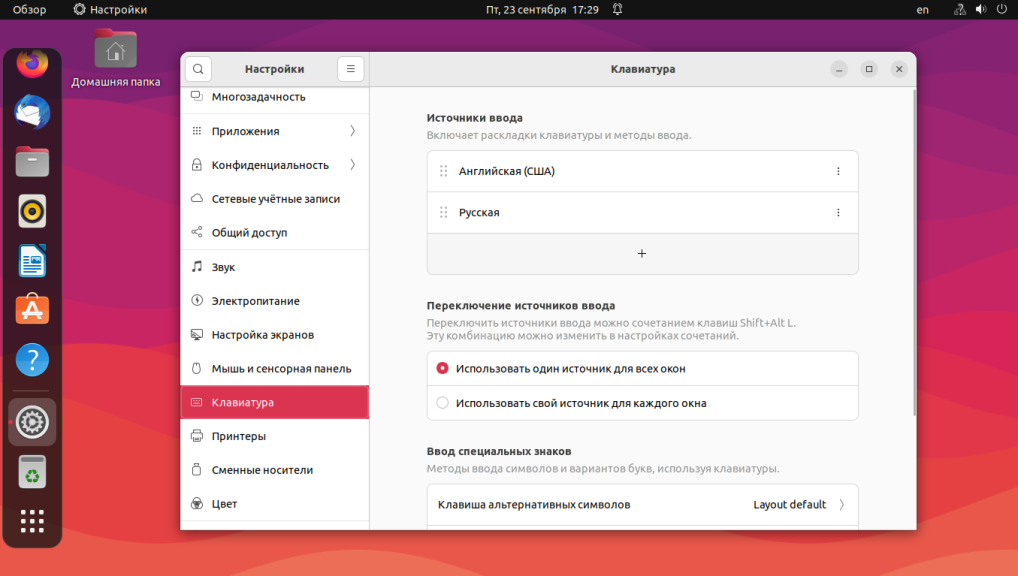
Вы можете выбрать раскладку из списка предложенных, а если её там нет, то можно нажать кнопку с тремя точками, чтобы открыть полный список. В этом списке можно использовать поиск:
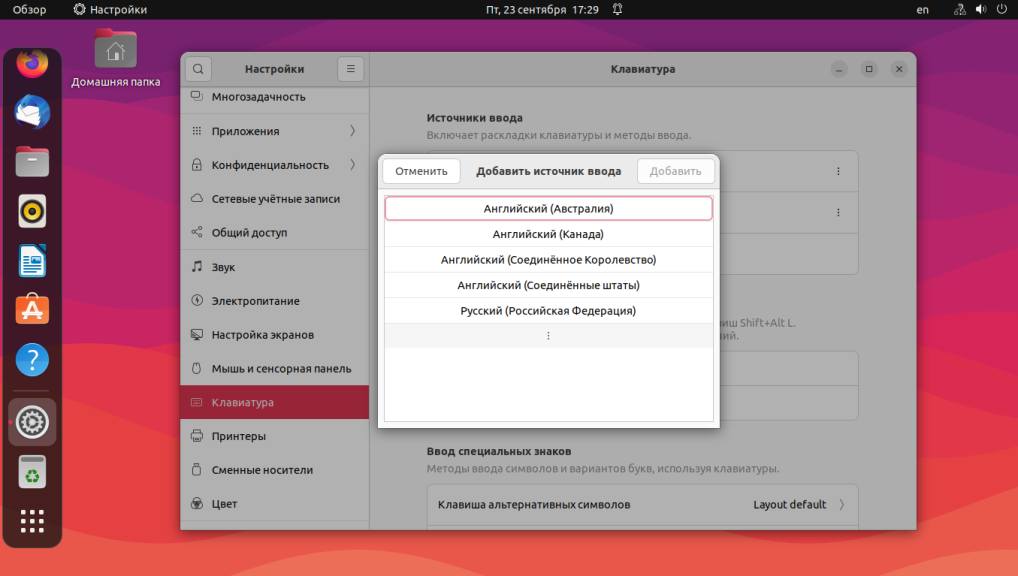
Далее останется только выбрать нужную раскладку и нажать кнопку Добавить, после этого она появиться в списке:
Некоторые раскладки не доступны в стандартном списке, чтобы их открыть, выполните в терминале команду:
gsettings set org.gnome.desktop.input-sources show-all-sources true
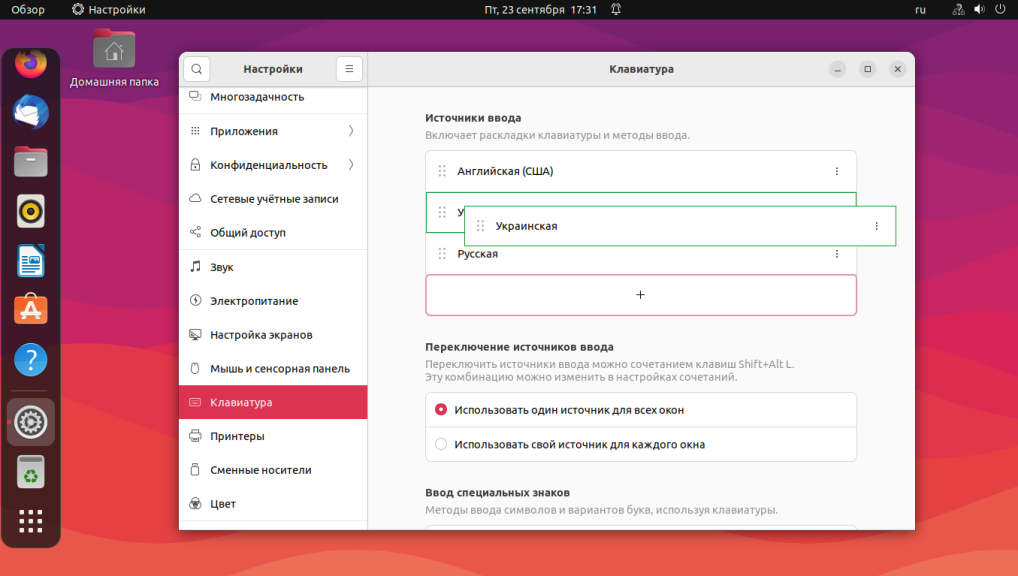
Раскладки можно менять местами, для этого выберите раскладку и используйте соответствующие стрелочки:
Переключение раскладки клавиатуры Ubuntu
Ещё во времена Windows XP раскладка клавиатуры переключалась с помощью сочетания клавиш Ctrl+Shift, во времена Windows Vista/7 сочетание клавиш для переключения изменилось на Alt+Shift, а с приходом Windows 8 было добавлено ещё одно сочетание — Super+Пробел, которое в дополнение выводит список раскладок на экран.
Все эти изменения сочетаний клавиш перекочевали в Linux, и сейчас смена раскладки клавиатуры Ubuntu 22.04 может быть выполнена такими способами:
- Super+Пробел — переключить источник ввода на следующий с выводом на экран;
- Super+Shift+Пробел — переключить источник ввода на предыдущий с выводом на экран;
Super — это клавиша со значком Windows, это название пошло от название аналогичной кнопки в MacOS. Изменить сочетания клавиш для переключения на следующий и предыдущий источник ввода можно в разделе Клавиатура, секции Комбинации клавиш:
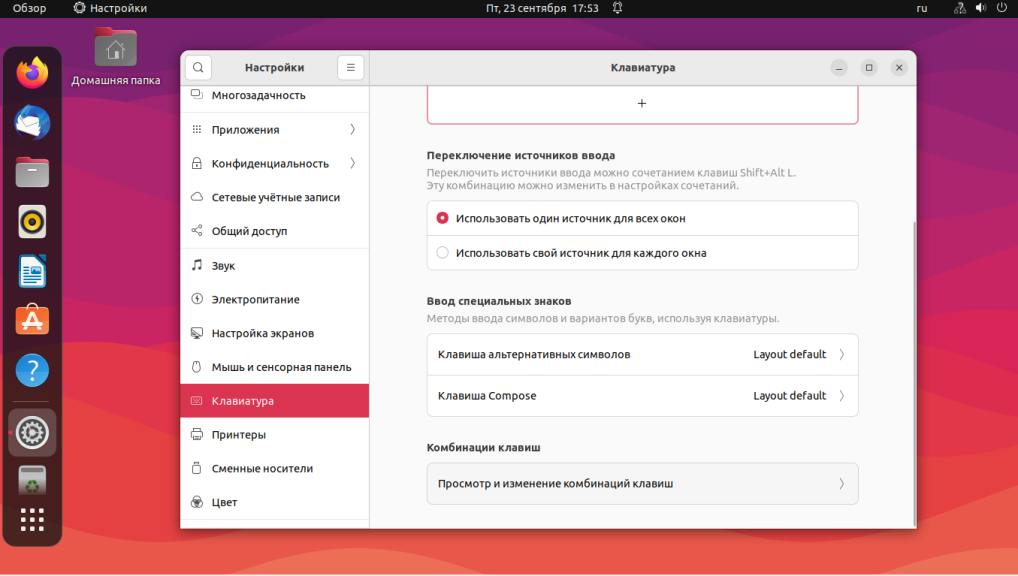
Кликните по Просмотр и изменение комбинаций клавиш, а затем с помощью поиска найдите разделы Переключение на следующий источник ввода и Переключение на предыдущий источник ввода в разделе Ввод или с помощью поиска:
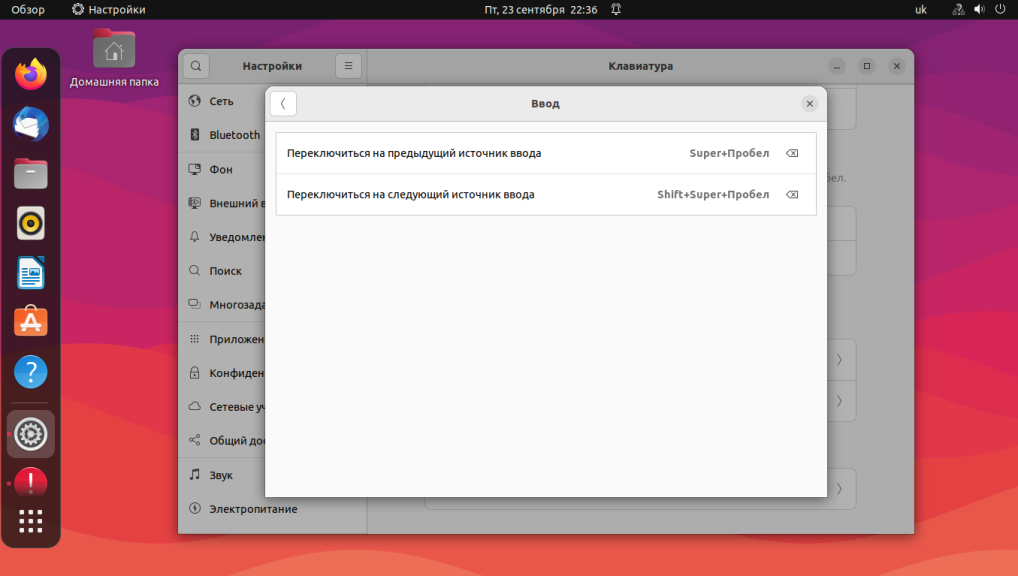
Выберите нужный пункт и нажмите комбинацию, которую надо установить вместо Super+Пробел. Здесь же можно полностью отключить эти сочетания, нажав в окне выбора комбинации клавишу Backspace.
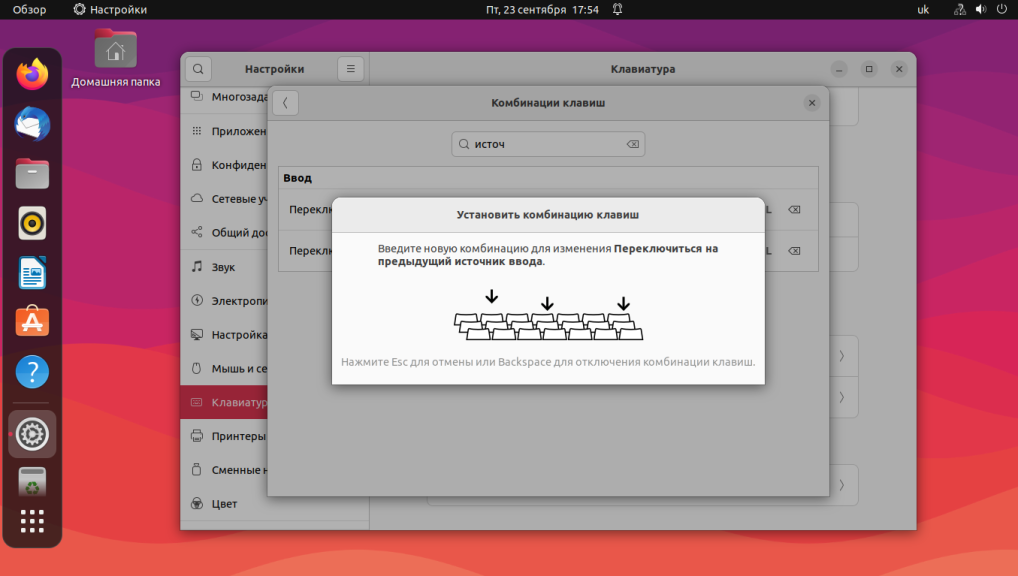
Однако установить там Alt+Shift или Ctrl+Shift не получится. Однако это возможно. Если вы используете Wayland, то способ Gnome Tweaks работать не будет, по крайней мере на момент написания статьи. Но вы можете установить нужные клавиши с помощью терминала. Для того чтобы раскладка менялась с помощью Alt+Shift выполните такие команды:
gsettings set org.gnome.desktop.wm.keybindings switch-input-source «[‘<Shift>Alt_L’]»
gsettings set org.gnome.desktop.wm.keybindings switch-input-source-backward «[‘<Alt>Shift_L’]»
А для Ctrl+Shift:
gsettings set org.gnome.desktop.wm.keybindings switch-input-source-backward «[‘<Ctrl>Shift_L’]»
Тут комбинация устанавливается только для переключения на следующую раскладку. Для переключения на предыдущую используется сочетание клавиш по умолчанию Super+Shift+Пробел.
После этого вы можете убедится, что сочетания клавиш в графическом интерфейсе установились верно:
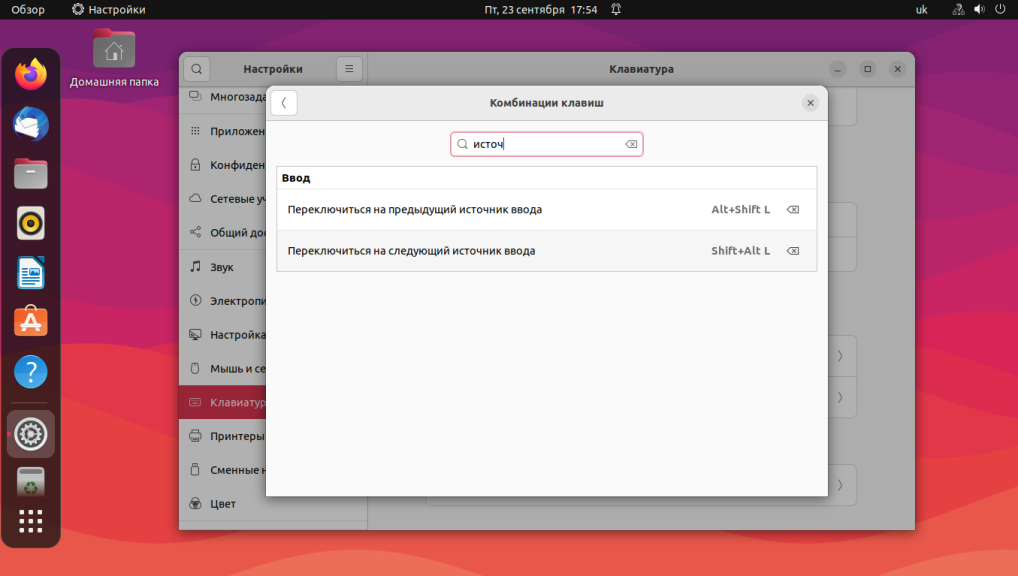
Обратите внимание, что при такой настройке, во время переключения языка у вас будет показываться название текущего языка на экране:
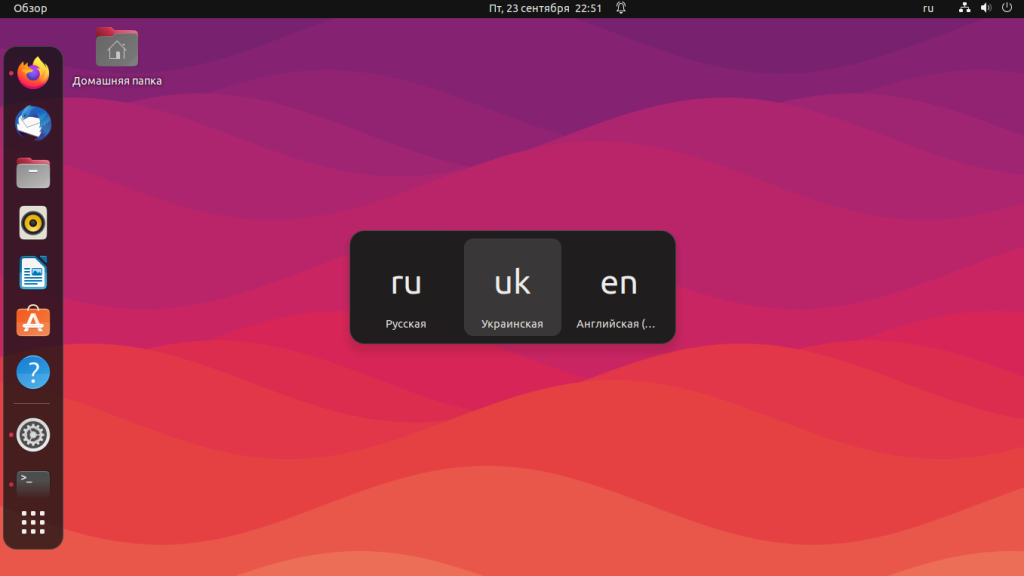
Если же вы решили использовать Xorg, то можно выполнить настройки с помощью Gnome Tweaks:
sudo apt install gnome-tweaks
Откройте утилиту, перейдите на вкладку Клавиатура и мышь, затем выберите Дополнительные настройки раскладки:
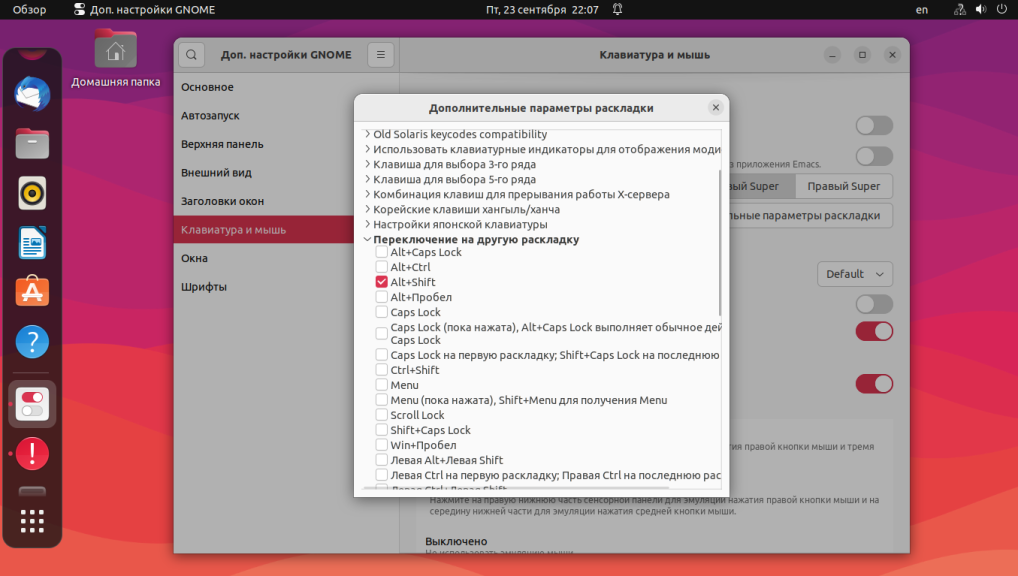
Здесь в разделе Переключение на другую раскладку можно выбрать сочетание клавиш для переключения, доступны не только Ctrl+Shift, но и Win, Caps Lock и многие другие.
Если же вам нужно изменить раскладку клавиатуры Ubuntu 22.04 без Wayland именно по сочетанию Ctrl+Shift, и вы не хотите устанавливать никаких утилит, можете воспользоваться командой:
gsettings set org.gnome.desktop.input-sources xkb-options «[‘grp:ctrl_shift_toggle’]»
Но обратите внимание, что при выборе сочетания Ctrl+Shift, раскладка будет переключаться каждый раз, когда вы открываете терминал.
Выводы
В этой небольшой статье мы рассмотрели, как настраивается раскладка клавиатуры Ubuntu и сочетания клавиш для её изменения. Раньше среди пользователей были популярны флаги вместо индикаторов раскладки, но сейчас эта возможность была удалена из Gnome, вы можете её использовать разве что в Cinnamon или Mate.
Обнаружили ошибку в тексте? Сообщите мне об этом. Выделите текст с ошибкой и нажмите Ctrl+Enter.
Похожие записи
Оцените статью
alt=»Creative Commons License» width=»» />
Статья распространяется под лицензией Creative Commons ShareAlike 4.0 при копировании материала ссылка на источник обязательна .
Об авторе
Основатель и администратор сайта losst.ru, увлекаюсь открытым программным обеспечением и операционной системой Linux. В качестве основной ОС сейчас использую Ubuntu. Кроме Linux, интересуюсь всем, что связано с информационными технологиями и современной наукой.
52 комментария к “Раскладка клавиатуры в Ubuntu”
Ну вот почему сделать простейшую операцию — переключение раскладки, так сложно? Все эти настройки работают через раз. А зачастую и вообще не работают. К примеру, на Ubuntu Budgie. Зачем устанавливать какие-то твикеры? Разве трудно сделать систему самодостаточной? В полный голос мы все ругаем Windows. Но там нет и никогда не было проблемы со сменой раскладки. Именно из таких мелочей и складывается общее впечатление о системе. А потом все удивляются, почему народ не хочет переходить на линь.
Если ставишь английскую винду, то тоже ведь надо предпринять какие-то действия для настройки языка? А ведь почти любой дистрибутив линукс предлагает на выбор огромное количество локализаций, в отличие от.
Я не знаю насчёт Ubuntu Budgie, а вот в Solus настройка переключения — какой-то обрезанный костыль.
Угу. Зачем мне (русскопишущему) ставить английскую винду?
Локализация не учитывает особенности использования, кроме таких вещей, как валюта, часовой пояс, формат времени, перевод дистрибутивов и т.д.
В бубунте назначить Alt+Shift на раскладку целая эпопея. Вот Валерий и задаётся вопросом, почему нельзя пользователю в установленной из коробки ОС установить комбинацию клавиш для смены клавиатуры? Я его поддерживаю. Это же бред, что каждый раз, я должен вспомнить, как это делается.
Ну уж если сравнивать windows vs linux, то попробуйте сравнить насколько легко в них делается собственная раскладка (ну или модифицируется одна из предлагаемых). Если под иксами это можно запросто сделать в обычном текстовом редакторе — скажем, у меня
sudo gedit /usr/share/X11/xkb/symbols/ru
то для каждой конкретной версии винды надо погуглить, найти подходящий редактор раскладок, установить его, освоить часто крайне сомнительный интерфейс, сохранить внесенные изменения — не всегда непонятно что, как и куда — и молиться, что все заработает.
Что же до самого процесса добавления раскладок, то лично у меня (видимо, сильно не повезло) еще никогда и нигде не возникало каких-либо проблем и без чтения подобных статей.
Вы написали то, что нужно меньше 0.1% людей, а вот раскладку поменять с убогой Super+Space придётся большинство.
Кстати, вот я поменял на Ctrl+Shift и теперь ни одно из сочетаний, например, Crtl+Shift+T не работает. Думаю, поэтому и нельзя выбрать. Это не то, что глупость, это просто недоработка, что система, в отличии от Windows, не может отличить Ctrl+Shift от Ctrl+Shift+T.
Или это как-то можно побороть?)
UbuntuStudio — ctrl без проблем и даже после обновления не слетает, Deepin — стандартно как в Винде и всё таки работает. Budgie пробовал, но похоже он ещё сыроват
Для полноты освещения не хватает описания как получить ввод «типографских» символов с клавиатуры на gnome3, что-то типа этого, но средствами DE:
setxkbmap -option compose:ralt,lv3:win_switch,nbsp:level3n,misc:typo -option terminate:ctrl_alt_bksp -option grp:menu_toggle us,ru,ua -model pc105
p.s. WM’ы все же лучше убогих DE ��
Не ожидал что это так сложно)))).
Ребята, ну хватит. Два года назад был же хороший сайт, я много у вас полезного нашёл и использовал.
Сделайте, например, рубрику «Линукс для ленивых» — не желающих искать простейшие настройки?
простейшие настройки должны из коробки работать без дополнительных усилий и времени.
Такие «умники» сидят в каноникал и так же думают — Да эти пользователи совсем обленились! Уже не могут элементарно загуглить, как написать пару-тройку строк кода для смены раскладки по alt+shift.
Человечество от клавиатур скоро откажется, а каноникал так и не сможет удовлетворить пожелание «полпланеты» переключать «клаву» на свой лад.
Очевидно уже даже самым неопытным: Ubuntu — самая кривая система из возможных GNU/Linux, в частности, при стандартном графическом окружении — GNOME. Может, другие сборки более приятные для настройки, но сама система настолько много заставляет обращаться к терминалу после установки, что для новичков (и не только) это самая нерекомендуемая система.
Ребят, кто думает над выбором домашней ОС, — обратите внимание на Manjaro. Будет немного непривычно по сравнению с Debian-системами, но стабильнее и удобнее системы встретить практически невозможно (не зря у нее 1 место на Distrowatch за последний год уже, причём, с огромным отрывом за все периоды этого года).
Про стабильность Manjaro ты явно пошутил или просто еще не сталкивался с сюрпризами ))))
Сталкивался. И всё было связано с моими экспериментами, но не проблемами в системе.
, после долгого перепыва решил поставить вновь Gnome — глюки начались СРАЗУ при первое после загрузочной перезагрузке! Пришлось вырубать систему волевым решением, кнопкой сзади! При запуске — . failed, но сек через 10 загрузка восстанавливается! Думаю, ладно, скачал заново и перезаписал заново, проверив контрольные суммы — эффект тот же! Я занимаюсь Линуксом более трех лет, которые сидел на инвалидности и, сами понимаете, времени у меня свободного было больше, чем у всех Вас, вместе взятых! ))) Исследовал все дистрибутивы, представляющие интерес — как минимум, основных штук 30 знаю от и до! Что касается Manjaro — один из самых глючных и не стабильных вариантов! Конечно, многие глюки «не смертельны» и многие из пользователей на них просто внимания не обратят и будут радоваться дальше! Но ведь не я — мне нужна «идеальная чистота работы» ! Вот как-то так ))))
Не согласен. Я в линуксе 18 лет. Перепробовал тьму дистров. Остановился лет 5 назад на Arch. А Manjaro это тот же арч, я его ставлю знакомым в том числе даже домохозяйкам, проблем ни у кого нет, и никто не жаловался!
Интересный опыт.
Напишите статью. 30 дистров это круто. И каждый досканально.
Я не язвлю. Просто три года это реально круто даёт времени покумекать над лучшим дистрибутивом.
36 месяцев / 30 дистров = 1,2 месяца на изучение одного дистра. Круто. Учитываем, что основаны они в основном все на извесных дстрах, то после установки каждого опыта прибавлялось и время на исправление косяков уменьшалось. Определенно интересный опыт.
Антон, ты просто отстаиваешь старые технологии
Для чистой Ubuntu всё достаточно просто, в других дистрибутивах на ее основе, возможны проблемы, которые стандартными средствами не решить. Причем в разных графических окружениях у одного и того же дистрибутива, проблемы свои, индивидуальные.
Самая интересная штучка в переключении раскладки клавиатуры на Ubuntu это включение scroll lock, когда переключаешь на второй источник. Некоторые программы начинают подвисать, срабатывает звуковое и визуальное уведомление, что включен scroll lock, в некоторых играх не работает из за этого клава. Переключение раскладки может привести к катастрофе
На моём слабеньким компе на убунту 18.04 переключение раскладки вызывает катастрофу. Включается scroll lock, тут же появляются оповещения, что scroll lock включен. Некоторые приложения виснут. Комп кипит
Про клавиатуру. Неплохо было бы дополнить эту статью, (или написать отдельную), где рассказать про возможность ПЕРЕНАЗНАЧЕНИЯ КЛАВИШ на клавиатуре.
Для винды есть маленькая програмка для этих целей. Значит можно и в Линуксе переназначать. Только КАК.
Виндовая программа для переназначения клавиш называется MapKeyboard.
Прочитать о ней можно здесь:
https://sonikelf.ru/zamena-lyubyx-knopok-na-klaviature-drugimi-ili-polnoe-otklyuchenie-onyx-mapkeyboard/
Кто знает как ПОДОБНОЕ сделать в Линуксе?
Это кошмар. На 18.10 та же проблема и ничего не изменилось.
почему в гноме шелл такой бак когда при установке указываешь русский язык то пр переключении на английскую раскладку буквы тоже русские
Я начинающий юзер поставил ubuntu 18.04 на VirtualBox 6.0.4.
Alt+Shift не работает, вопреки этой статье, хотя выше написано что работает.
в настройках пытаюсь поменять раскладку Super+Пробел на Alt+Shift, но в окне ввода новой раскладки ничего не происходит.
Всегда замечал что ярые линуксоиды ретрограды, п*здаболы и оные крутые чуваки, которые перепробовали больше 30 дистрибутивов. Расхваливающие тот или иной дистрибутив, рассказывающие какой линукс гибкий и классный, не могут ответить на подобный вопрос.
А происходит это следующим образом. Сначала появляется какая-нибудь статья. Потом порядка 10 п*здаболов высерают свое особое экспертное мнение. А когда появляются вопросы ниже их комментов, почему-то гробовая тишина.
Сейчас вышел на эту статью именно из-за этой проблемы. Зачем лишние телодвижения, если везде Alt + Shift?
Уточню — Везде, кроме убунты.
Половина вопросов по ubuntu в гугле приводят на этот сайт, давно на него подсел. Спасибо авторам за хорошие статьи со скринами. Конечно, иногда попадаешь на неактуальные данные, но это все из-за linux, который меняет что-то в каждом релизе.
Украинская раскладка выдает латинские буквы. В чем может быть проблема?
Помогла перезагрузка компьютера.
Це мабуть баг GNOME, я не впевнений, але перезавантаження GNOME допомагає.
Натисни «Alt+F2» і потім веди «r» потім натисни Enter
Установил Ubuntu 18.04, первое впечатление — УЖАСНО. Во-первых, невозможно перейти в классический вид gnome, во-вторых, практически невозможно найти многие установленные приложения, в-третьих, как ни бился, в том числе и установил утилиту gnome-tweaks, изменить комбинацию переключения раскладок не смог. В каком больном мозгу родилась идея переключать раскладки комбинацией из ТРЁХ. клавиш, Win+Shift+ пробел. Единственный плюс, наконец перенесли кнопки управления вправо. Итого: Ubuntu18.04.3 просуществовала на моём компьютере два с половиной часа, снёс к такой-то матери.
Ctrl+Shift не получается в этом ублюдочном редакторе настроек ОС. Как и в Терминале зачем-то отключили привычные Ctrl+C и Ctrl+V. Да я даже к Ctrl+С/V привык. Оставили зачем-то ублюдочный паст средней кнопкой мышы.
Пипец, деградаты, ТБМ.
Прекрасно настроил переключение раскладки на ALT+SHIFT через последнюю команду в статье, чуть ее видоизменив. Без всяких утилит. Вот так:
gsettings set org.gnome.desktop.input-sources xkb-options «[‘grp:alt_shift_toggle’]»
Люди, кончается второе десятилетие 21-го века! В Gnome не настроить переключение по Alt+Shift, Ctrl+Shift? Вы серьезно? В люто многими ненавидимых Кедах в штатном настройщике параметров можно задать свою комбинацию для каждой раскладки. У меня их пять. Стоит: Ctrl+0 русская, Ctrl+1 английская, Ctrl+2 французская, Ctrl+4 немецкая, Ctrl+5 польская. Так привык, вместо того чтобы пять раз тыкать Alt+Shift. Меняю, даже не поднимая глаз на индикатор. Винда на это перешла на 7-й версии. В Линуксе сперва было возможно через gxneur, потом стало родной фичей KDE. Не важно, в Kubuntu или в Manjaro — работает везде. Неужели в Гноме до сих пор такое старье?
Консервативные взгляды и как следствие упорное нежелание разрабов идти на поводу пожеланиям «юзеров». Переключение раскладки это только первый шаг к столкновению с проблемами с ОС.
Прошло 10 лет но абхазская раскладка клавиатуры в линукс так и не появилась.
мало того статьи по создании собственной на сайте убунту ру исчезли и вместо них 404
.
$ sudo dpkg-reconfigure keyboard-configuration
И на одном из экранов есть настройка любых вариантов переключения, хоть с ctrl, хоть с alt.
Уважаемая администрация сайта, прошу Вас написать статью о добавлении и настройке переключения раскладки клавиатуры (графического окружения — X-сов) через терминал (консоль) линукс. Проработать вопрос прошу для нескольких дистрибутивов (актуальных на текущий момент версий): debian, ubuntu, centos 8, arch linux, manjaro, opensuse, gentoo.
Можно не писать общую статью для всех, а, например, разбить на несколько статей, если способ настройки и конфигурационные файлы совпадают для выбранных дистрибутивов.
Данная проблема возникает при использовании малоизвестных дистрибутивов (bodhi linux, bunsenlabs, puppy linux и т.д.), с нестандартной средой рабочего стола. Так как более универсального решения чем консоль не существует, было бы очень здорово данное решение применять, тем более что почти все дистрибутивы основаны на вышеупомянутых гигантах.
Конечно, для arch linux существует обширная wiki, тем не менее подача материала на Вашем сайте (мне) нравится больше.
Заранее благодарен.
Я использую два языка:
— Английский
— Русский
Я использую три раскладки:
— Английская (США)
— Русская
— Русская (машинописная)
В винде с помощью сочетания Alt+Shift я переключаюсь между языками (en ru) , а с помощью Ctrl+Shift переключаюсь между раскладками языка (Русская Русская машинописная).
Как тоже самое сделать в Ubuntu 20.04?
Решил поставить 20,04 уюбунту эту чудо систему расхваливаемую разного рода пи_з_даболами о её юзабельности в сравнении с виндузятней.
Вы меня извините за мат пожалуйста, но с первой же загрузки я начал на неё плеваться.
Начнём с того, что я решил поставить её рядом с виндой 10 х64. Чтобы было понятно, ноут 8 гиг оперы ддр3, И5 проц, чвежая ссд_ха купленная сегодня, так вот ваша юбунта загружается сравнительно медленнее винды. Ну ладно, хрен с ним, но сЦуко когда решил настроить для себя привычную раскладку, хотелось набить морду тем у*бкам которые это пилят.
Сцуко вы в каждой дыре пишите о превосходстве линуксоподобного дерьма обсырая виндузятников с ног до головы и рассказывая, что они тупые потому, что не умеют пользоваться терминалом, а сами бля в своём говнопродукте не можете сделать простую юзабельность для удобства конечного пользователя в настройке переключения языка, да мало того, выше прочитал — установите какую то хрень из какого-то говна получится тивк системы и может быть у вас будет счастье, но скорее всего с глюками.
Бля ну я даже не прошу внеземных технологий, ну неужели надо делать всё через задний проход. Даже сцуко перезагрузить комп и тут надо на несколько кликов сделать больше чем в винде.
И где тут ваша юзабельность.
Что нужно сделать, чтобы решить проблему: подключаем репозиторий:
sudo add-apt-repository ppa:nrbrtx/xorg-hotkeys
и обновляем пакеты:
sudo apt-get update
sudo apt-get dist-upgrade
Отсюда: https://maxidrom.net/archives/1564
У меня этот метод сработал Убунту 20.10
ой, нет, в файерфоксе теряет фокус, зараза, но в скайпе вроде перестал терять
В моей версии Ubunto 20.04.1 LTS/focal fossa/ Mate 1.24.0 вообще никаких проблем с клавишами. Заходишь в Клавиатура-Другая раскладка-сочетание клавиш. Для крутых стрелялок — винда 10 но это для любителей. Спасибо большое этому сайту за помощь с вентилятором, правда в нашей типа евродержаве ПОЛНЫЙ psensor долго сопротивлялся пока не запустил с Senaptic. Да. и почему-то моя зелёная Убунта мало шлёт обновлений, от бордовой наоборот житья не было.
А зачем нам собственная раскладка ? Как верно говорят в Микрософт, ‘нам не нужен «хороший тунец», нужно чтобы у «тунца» был хороший вкус’.
А вот что нам нужно, так это «карман». Эта фича для редактирования текста пришла исторически с юникса-емакса, и безумно давно, лет 35 как, стала стандартом в винде на уровне драйвера клавиатуры/мыши — когда Вы гасите NumLock, начинает работать группа клавиш (SHIFT|CTRL)+(стрелка| Ins| Del) боковой «цифровой» клавиатуры. При прижатом SHIFT стрелки управляют текстовым курсором в стиле мыши, выделяют блок, (SHIFT|CTRL)+(Ins-Del) отправляют его в карман и обратно. Полное избавление от мыши при редактировании текста в самых времяёмких мелких итерациях. Драматическое ускорение работы. Когда Вы зажигаете NumLock, Вы бухгалтер — боковая клавиатура генерит цифры. Это работает прозрачно и единообразно во всех терминалах, приложениях, МЕЖДУ приложениями и даже МЕЖДУ виртуальными машинами. Это состояние винды по умолчанию. Это моторный навык гигантского по численности сообщества виндовс-пользователей. И исторически это фича юникса.
Поэтому совершенно непонятно, почему все абсолютно дистрибутивы Линуха приходят БЕЗ этой фичи, более того, у них подключена какая-то обрезанная клавиатура без цифрового блока клавиш вообще. И как эту юникс-фичу включить, непонятно вообще. В довершение всех бед, оказывается что в «терминалах» один драйвер клавиатуры, в то время как в «Х-терминалах» совсем другой. Они игнорируют тот очевидный факт что терминал в реальности запущен ПОВЕРХ Х-терминала и, следовательно, пользует клавиатуру Х-терминала! Это очевидная бага.
Не смог разобраться, как же ответить комментатору? Хотел человека asyara поблагодарить. Очень люблю линукс, особенно дебиан хфце. Прыгал на другие дистры, а потом снова возвращался на крыскин дебиан — легкий, простой. Вот где-то в 9 или 10 дебиане перестал мой ноут асус х550цц выходить из ждущего, спящего режима — игры с драйверами приводили к тому, что у меня переставали запускаться исксы. Вот убунта — очередная попытка. А спасибо человеку asyara за то, что я уже несколько часов искал, как изменить переключение расскладки клавы. Его рецепт, а для меня через капс сработал за одну команду
gsettings set org.gnome.desktop.input-sources xkb-options «[‘grp:caps_toggle’]»
что-то не работает в убунту 222.04
gsettings set org.gnome.desktop.input-sources xkb-options «[‘grp:ctrl_shift_toggle’]»
это тоже не помогло
sudo apt install gnome-tweaks
там в утилите указал сочетание клавиш как в статье но не реагирует система не переключает
Проделал в Ubuntu 22.04LTS.
Установил на переключение LeftAlt + LeftShift.
Super+Space всё ещё работает нормально.
LAlt+LShift производят последовательное такое переключение: En -> En -> Ru
И так далее. Значок раскладки на панели состояния (или как она называется) не меняется.
Итого:
1) Чтобы переключить настроенным сочетанием нужно 2 раза нажать чтобы переключиться с английской на русскую
2) Чтобы переключиться с русской на английскую — нужно один раз нажать сочетание
3) Пока не начнёшь вводить текст — не поймёшь какая раскладка выбрана.