Как изменить тему в Яндекс.Почте
С каждым годом почтовые сервисы в интернете развиваются в умеренном темпе. Сегодня почта – это не просто место, откуда можно отправить письмо. Сегодня – это функциональное место, в котором можно отправлять письма на любую электронную почту, получать рассылки с различных сервисов, просматривать историю сообщений и многое другое.
Неотъемлемым в этом остается оформление всей страницы, которое зачастую может быть модифицировано на многих почтовых сервисах. Одним из таких является популярная почта от Яндекса, о которой сегодня пойдет речь. Далее мы поговорим о том, как можно поменять тему в Янедкс почте на телефоне и компьютере.
На компьютере
Изменить оформление визуальной составляющей в Яндекс почте на компьютере можно двумя способами: через предназначенную для этого кнопку или через меню настроек. Давайте рассмотрим оба случая более подробно в следующих разделах.
Способ 1
Устанавливаем тему в Яндекс почте:
- Открываем в браузере свою личную почтовую страницу и на главном экране кликаем по кнопке в виде закругленного прямоугольника. Эта кнопка расположена слева от аватарки профиля.

- В результате перед нами отображается дополнительно окно, в котором предоставлены доступные темы. Возьмем для примера оформление морской темы – просто кликаем левой кнопкой мыши по определенной теме.

- Тема применена и всё наше фоновое пространство преобразилось в морскую фауну.

Таким образом вы можете выбрать такие темы как:
- Цветная включает в себя простой однородный фон различных цветов.
- Настроение – это сезонные темы, которые также могут меняться в зависимости от времени года.
- Погодная – данная тема будет подстраиваться под погодные условия в вашем городе.
- Темы по умолчанию содержат различный набор оформления страницы.
Любая из выбранных тем будет оставаться до того момента, пока вы ее не измените – ограничений по времени никаких нет.
Способ 2
Изменяем тему в своей почте:
- Открываем в браузере личную почту от Яндекса и кликаем по кнопке в виде шестеренки, расположенной слева от иконки профиля.

- В отобразившемся меню переходим в раздел «Оформление».

- Теперь мы снова попадаем в раздел с доступными темами как это было сделано в предыдущем способе. Выбираем здесь необходимую тему для оформления, например, возьмем тему с символикой Яндекс почты.

- В результате наше фоновое пространство примет выбранный вид.

На телефоне
В мобильном приложении также можно изменить тему, но возможности ограничены: можно выбрать только светлую или ночную тему. Давайте посмотрим на примере как это можно сделать:
Меняем стандартный интерфейс Яндекс Почты
Почтовый сервис Yandex, помимо отправки электронных писем, поддерживает множество и других дополнительных функций. С их помощью можно сделать общение в интернете максимально комфортным. Одна из возможностей, которая доступна владельцам учетной записи — оформление своего аккаунта. Рассмотрим в этой статье далее, как поменять тему оформления в Яндекс Почте или изменить фоновое изображение.
Меняем цветовую схему
Самый простой способ улучшить оформление Яндекс Почты — сменить цветовую схему. По умолчанию в сервисе используется простая палитра, состоящая из мягких оттенков. Такая тема минимизирует нагрузку на глаза и снижает потенциальный вредное воздействие на зрение пользователя. Стандартную схему всегда можно заменить на другую. Для этого надо сделать такие шаги:
- Открываем почту Yandex. Далее в верхней части страницы нажимаем кнопку в виде шестеренки, которая отвечает за настройку учетной записи. Потом нажимаем на первую тему оформления, которая называется «Цветная» — она используется по умолчанию.
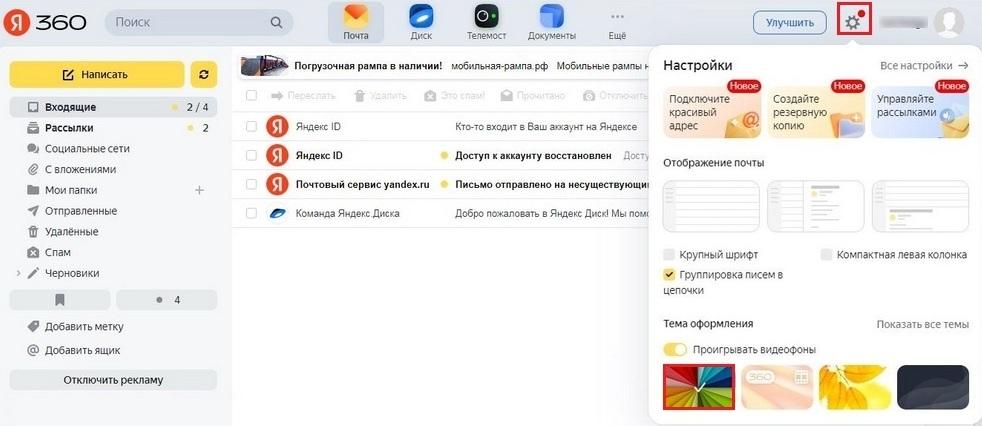
- После нажатия на нее отобразится список доступных цветовых схем. Пользователь может выбрать любой вариант из имеющихся. Если пользователь работает на устройстве в условиях плохого освещения или же ночью, то в этом случае лучше воспользоваться тёмной цветовой схемой. Днем специалисты рекомендуют использовать все же светлую палитру, чтобы снизить зрительную нагрузку.
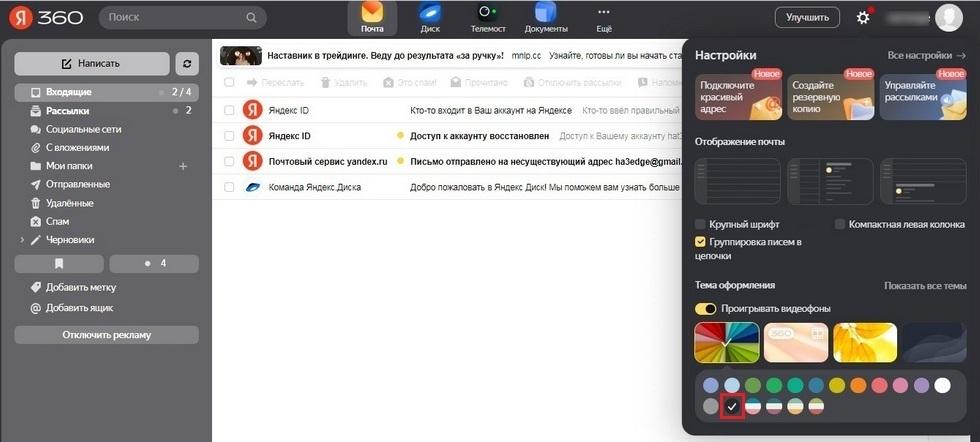
- Если темная цветовая схема не нравится, можно поставить более яркую. На выбор представлено множество оттенков на любой вкус. Выбираем подходящий вариант и после этого на нем появится соответствующая отметка.

При необходимости можно отменить изменения и отключить выбранную цветовую схему. Для этого достаточно выбрать первый оттенок в теме «Цветная». Это и есть стандартная палитра, которая используется по умолчанию.
В том случае, если пользователь имеет 2 или более почтовых аккаунта, можно изменять фоновое изображение в каждом из них. При изменении оформления в одном из аккаунтов, на другом цветовая схема останется прежней.
Устанавливаем тему с изображениями
Помимо стандартной цветовой схемы, можно выбрать более оригинальный вариант оформления учетной записи. Пользователи могут изменить тему в Яндекс Почте вместе с фоновым изображением. В результате привычная страница визуально изменится, однако все элементы интерфейса, кнопки управления и пункты меню останутся на прежнем месте. О том, как изменить тему в почте от Yandex, подскажет следующая инструкция:
- Нажимаем значок в форме шестеренки, а потом в появившемся окне выбираем пункт «Показать все темы».
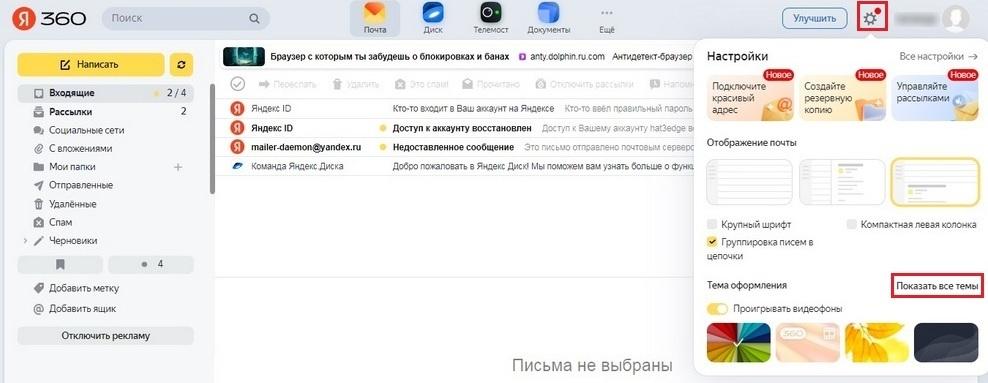
- Выбираем один из предложенных вариантов на выбор. Их здесь не очень много, но все же среди них можно подобрать подходящий способ оформления. Можно попробовать несколько вариантов и оставить тот, который понравится больше других. В случае необходимости, оформление можно убрать, вернув прежнюю цветовую схему.
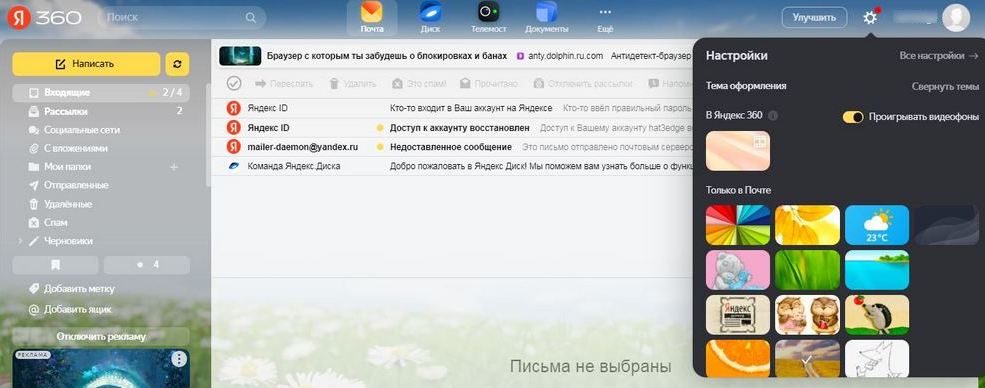
К сожалению, создать или загрузить собственный фон для Яндекс Почты нельзя. В платной версии Yandex 360 пользователям предлагают больше вариантов для оформления учетной записи. В бесплатной версии можно поменять только цветовую схему или выбрать тему с фоновым изображением.
Следует отметить, что цветовая схема и тема — не единственный способ визуального оформления учетной записи. Пользователи также меняют способ отображения почты. На выбор предложено 3 варианта размещения элементов личного кабинета. Можно выбрать подходящий, с учетом индивидуальных запросов и предпочтений.
Заключение
Почта от Яндекс предоставляет возможность оформить учетную запись. Для этого можно изменить цветовую схему, поставить темную тему интерфейса или установить фон с изображением. Количество тем оформления аккаунта не так много на данный момент. Однако предложенных вариантов вполне достаточно, чтобы изменить внешний вид своего личного кабинета.
Как настроить вид Яндекс почты
Яндекс Почта — один из самых популярных почтовых сервисов в рунете. Он предлагает множество возможностей, начиная от редактирования темы оформления, заканчивая ручной настройкой учетной записи. Более того, вы можете вернуться к стандартному виду или изменить масштаб текста. В этой статье мы подробно рассмотрим, как настроить вид и функции Яндекс Почты.
Как изменить тему оформления в Яндекс Почте
- Откройте Яндекс Почту и нажмите на иконку настроек тем оформления (расположена в правом верхнем углу).
- Выберите подходящую тему оформления в боковой панели Темы оформления.
- Сохраните изменения.
Как вернуть нормальный вид Яндекс Почты
- Откройте Яндекс Почту и прокрутите страницу вниз до низа.
- Нажмите на кнопку «Полная версия».
- Вы снова можете пользоваться всеми функциями Яндекс Почты.
Как вернуть полную версию Яндекс Почты
- Откройте Яндекс Почту.
- Нажмите ссылку «Полная» в левом нижнем углу страницы.
- Вы переключитесь на полную версию Яндекс Почты.
- Чтобы вернуться в мобильную версию, нажмите ссылку «Легкая версия» внизу страницы.
Как изменить масштаб текста в Яндекс Почте
- Откройте Яндекс Почту и выберите сообщение.
- Используйте ползунок в правом нижнем углу, чтобы изменить масштаб.
- По мере настройки размер текста в области чтения будет увеличиваться или уменьшаться.
Как настроить учетную запись Яндекс Почты вручную
- Откройте настройки системы.
- Перейдите в раздел «Пароли и учетные записи».
- Нажмите «Новая учетная запись».
- Выберите раздел «Интерфейс» и нажмите «Новая учетная запись».
- Введите имя для исходящих писем.
- Нажмите «Далее».
- Включите опцию «Почта».
- Нажмите «Сохранить».
Полезные советы
- Если вы не используете какие-то из функций Яндекс Почты, вы можете отключить их в настройках.
- Если у вас проблемы с отображением сообщений, очистите кэш и историю браузера.
- Если у вас есть вопросы или проблемы с Яндекс Почтой, обратитесь в службу поддержки.
Выводы
Настройка Яндекс Почты не займет у вас много времени, но может значительно улучшить ваш опыт пользования. Вы можете изменить тему оформления, вернуть нормальный или полный вид, изменить масштаб текста и даже настроить учетную запись вручную. Все инструкции находятся выше. Надеемся, что вам эта статья была полезной и вы успешно настроили свою Яндекс Почту.
Как поменять регион в Яндекс почте
Если вы хотите изменить город в Яндекс почте, но не знаете, как это сделать, то процедура довольно проста. Так, для начала нужно зайти на главную страницу почты и нажать на название города, которое расположено под строкой поиска. Это перенаправит вас в раздел Местоположение. Для того, чтобы отключить опцию Определять город автоматически, нужно отметить соответствующую галочку. Дальше в поле ввода укажите город, который вам нужен, и сохраните изменения, нажав на кнопку Сохранить. Теперь почтовый сервис Яндекс будет использовать новый город, который вы указали. Эта процедура может быть полезна, когда вы хотите получать новости и рекомендации, связанные с определенным городом.
Как включить двухфакторную аутентификацию в Яндекс почте
Для того, чтобы уберечь свою почту от кражи и взлома, можно включить двухфакторную аутентификацию в Яндекс.Почте. Для этого нужно перейти на страницу “Персональные данные”, найти раздел «Управление доступом» и выбрать настройку двухфакторной аутентификации. Затем нужно выполнить несколько простых шагов. Сперва нужно подтвердить номер телефона, который привязан к аккаунту. Далее, создайте ПИН-код для подтверждения своей личности. Настройте мобильное приложение Яндекс, чтобы регулярно получать одноразовые пароли для входа. После этого нужно проверить, что одноразовые пароли приходят на телефон в виде СМС. Теперь, для входа на почту, нужно вводить не только логин и пароль, но и одноразовый код, который приходит на телефон. Это обеспечит дополнительную защиту вашей почты от киберпреступников.
Что делать если не видит испаритель
В случае, если электронный девайс не видит испаритель, нужно попробовать заменить его или настроить намотку. Если испаритель на месте, но устройство все равно не определяет атомайзер, можно попробовать несколько раз ввинтить его повнимательнее. Если вы используете базу для самостоятельной настройки, проверьте, чтобы все стойки были надежно зафиксированы и затянуты. В некоторых случаях, после длительной эксплуатации их положение может измениться, налипнуть на некоторые детали и выйти из общей геометрии. В подобных ситуациях настройка требует большей внимательности и аккуратности.
Как заново настроить Яндекс модуль
Если вы хотите сбросить все настройки Яндекс модуля на своем устройстве, вам необходимо выполнить следующую процедуру:
- Откройте меню настроек Яндекс модуля, нажав на значок приложения на домашнем экране.
- В меню настроек выберите пункт «Настройки устройства».
- Нажмите на кнопку «Сброс».
- Далее, подтвердите свой выбор, нажав на кнопку «Удалить все».
- Подождите, пока сброс настроек будет завершен.
- Затем, заново настройте Яндекс модуль в соответствии с вашими потребностями.
Будьте внимательны, что после выполнения данной процедуры все настройки приложения будут удалены и вам нужно будет ввести данные заново.
Для того чтобы изменить оформление ящика в Яндекс Почте, нужно зайти в свой почтовый ящик и в правом верхнем углу нажать на иконку настроек темы оформления. После этого появится боковая панель «Темы оформления», где нужно выбрать наиболее подходящую тему. На выбор предоставлено достаточно много разнообразных вариантов. Некоторые темы оформления обладают анимацией при взаимодействии с элементами интерфейса. Здесь можно менять цветовую схему, выбирать фоны и шрифты, настраивать отображение элементов интерфейса и т.д. Изменение темы оформления ящика сделает вашу почту более приятной в использовании и поможет лучше различать родственные почтовые ящики.
Как сделать фон в письме в яндекс почте
Настройка внешнего вида Яндекс почты: выбираем тему оформления
В настройках внешного вида можно не только изменить фон, но и сам вид списка писем. Например, текст письма будет сразу показываться справа или снизу от общего списка.
Полезная реклама: многие российские банки уже ввели комиссию на валютные счета, чтобы сохранить накопления и оплачивать зарубежные сервисы, рекомендуем открыть банковскую карту в Белоруссии, Казахстане или Киргизии. Это можно сделать без посещения страны через надежного посредника.
Вход в настройки, в почтовом ящике Яндекса, довольно замудренный. Сначала заходим в меню настроек — нажимаем кнопку  .
.

В меню выбираем раздел «Все настройки».

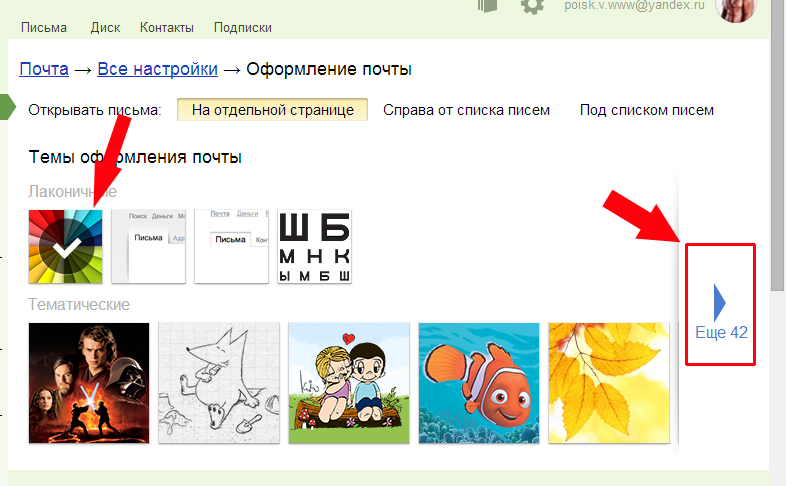
Далее выбираем самый первый раздел — «Выбор оформления».

Основная часть раздела — изображения для фона почтового ящика. Листаем влево или вправо стрелочками и выбираем нужный фон, после чего просто кликаем левой клавишей мышки по изображению и фон автоматически обновляется. Чтобы вернуться к первоначальной теме оформления почты, выбираем «Цветная».
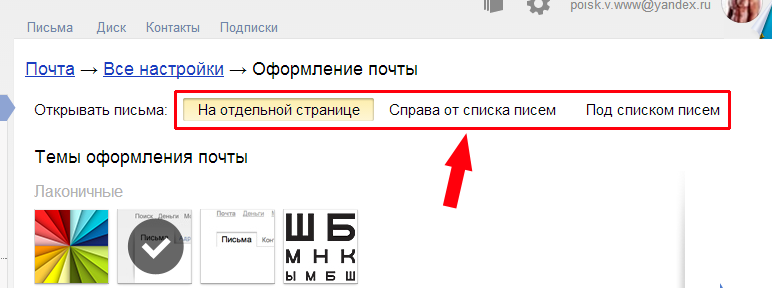
Над изображениями графа «Открывать письма:» и предлагается три варианта — «На отдельной странице» (как обычно открываются письма, стоит по умолчанию), «Справа от списка писем» и «Под списком писем».
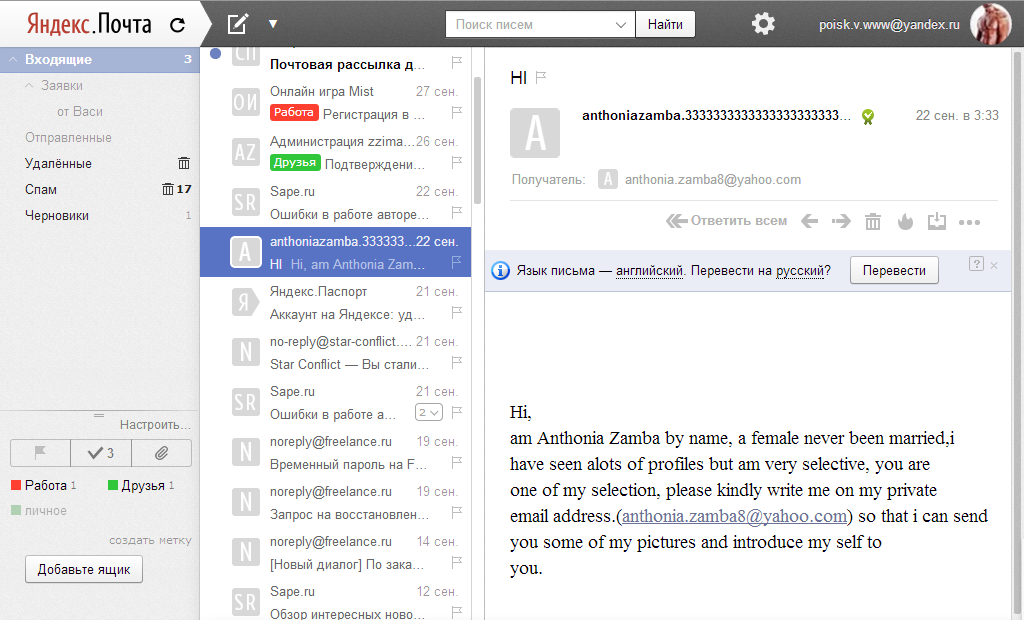
Если выбрать «справа от списка писем», то сам список писем станет узким столбцом посередине странице, а выбранное письмо будет показано справа от этого столбца.
При выборе «Под списком писем», то место, где был список писем, делится на две части. В верхней части так и будет показываться список писем, а в нижней части будет показываться выбранное письмо.
Чтобы вернуться к письмам, нажимаем «Почта» над списком папок, или выше «Письма», или вверху страницы «Почта».
Как изменить тему в Яндекс.Почте
С каждым годом почтовые сервисы в интернете развиваются в умеренном темпе. Сегодня почта – это не просто место, откуда можно отправить письмо. Сегодня – это функциональное место, в котором можно отправлять письма на любую электронную почту, получать рассылки с различных сервисов, просматривать историю сообщений и многое другое.
Неотъемлемым в этом остается оформление всей страницы, которое зачастую может быть модифицировано на многих почтовых сервисах. Одним из таких является популярная почта от Яндекса, о которой сегодня пойдет речь. Далее мы поговорим о том, как можно поменять тему в Янедкс почте на телефоне и компьютере.
На компьютере
Изменить оформление визуальной составляющей в Яндекс почте на компьютере можно двумя способами: через предназначенную для этого кнопку или через меню настроек. Давайте рассмотрим оба случая более подробно в следующих разделах.
Способ 1
Устанавливаем тему в Яндекс почте:
- Открываем в браузере свою личную почтовую страницу и на главном экране кликаем по кнопке в виде закругленного прямоугольника. Эта кнопка расположена слева от аватарки профиля.
- В результате перед нами отображается дополнительно окно, в котором предоставлены доступные темы. Возьмем для примера оформление морской темы – просто кликаем левой кнопкой мыши по определенной теме.
- Тема применена и всё наше фоновое пространство преобразилось в морскую фауну.
Таким образом вы можете выбрать такие темы как:
- Цветная включает в себя простой однородный фон различных цветов.
- Настроение – это сезонные темы, которые также могут меняться в зависимости от времени года.
- Погодная – данная тема будет подстраиваться под погодные условия в вашем городе.
- Темы по умолчанию содержат различный набор оформления страницы.
Любая из выбранных тем будет оставаться до того момента, пока вы ее не измените – ограничений по времени никаких нет.
Способ 2
Изменяем тему в своей почте:
- Открываем в браузере личную почту от Яндекса и кликаем по кнопке в виде шестеренки, расположенной слева от иконки профиля.
- В отобразившемся меню переходим в раздел «Оформление».
- Теперь мы снова попадаем в раздел с доступными темами как это было сделано в предыдущем способе. Выбираем здесь необходимую тему для оформления, например, возьмем тему с символикой Яндекс почты.
- В результате наше фоновое пространство примет выбранный вид.
На телефоне
В мобильном приложении также можно изменить тему, но возможности ограничены: можно выбрать только светлую или ночную тему. Давайте посмотрим на примере как это можно сделать:
Меняем стандартный интерфейс Яндекс Почты
Почтовый сервис Yandex, помимо отправки электронных писем, поддерживает множество и других дополнительных функций. С их помощью можно сделать общение в интернете максимально комфортным. Одна из возможностей, которая доступна владельцам учетной записи — оформление своего аккаунта. Рассмотрим в этой статье далее, как поменять тему оформления в Яндекс Почте или изменить фоновое изображение.
Меняем цветовую схему
Самый простой способ улучшить оформление Яндекс Почты — сменить цветовую схему. По умолчанию в сервисе используется простая палитра, состоящая из мягких оттенков. Такая тема минимизирует нагрузку на глаза и снижает потенциальный вредное воздействие на зрение пользователя. Стандартную схему всегда можно заменить на другую. Для этого надо сделать такие шаги:
- Открываем почту Yandex. Далее в верхней части страницы нажимаем кнопку в виде шестеренки, которая отвечает за настройку учетной записи. Потом нажимаем на первую тему оформления, которая называется «Цветная» — она используется по умолчанию.
- После нажатия на нее отобразится список доступных цветовых схем. Пользователь может выбрать любой вариант из имеющихся. Если пользователь работает на устройстве в условиях плохого освещения или же ночью, то в этом случае лучше воспользоваться тёмной цветовой схемой. Днем специалисты рекомендуют использовать все же светлую палитру, чтобы снизить зрительную нагрузку.
- Если темная цветовая схема не нравится, можно поставить более яркую. На выбор представлено множество оттенков на любой вкус. Выбираем подходящий вариант и после этого на нем появится соответствующая отметка.
При необходимости можно отменить изменения и отключить выбранную цветовую схему. Для этого достаточно выбрать первый оттенок в теме «Цветная». Это и есть стандартная палитра, которая используется по умолчанию.
В том случае, если пользователь имеет 2 или более почтовых аккаунта, можно изменять фоновое изображение в каждом из них. При изменении оформления в одном из аккаунтов, на другом цветовая схема останется прежней.
Устанавливаем тему с изображениями
Помимо стандартной цветовой схемы, можно выбрать более оригинальный вариант оформления учетной записи. Пользователи могут изменить тему в Яндекс Почте вместе с фоновым изображением. В результате привычная страница визуально изменится, однако все элементы интерфейса, кнопки управления и пункты меню останутся на прежнем месте. О том, как изменить тему в почте от Yandex, подскажет следующая инструкция:
- Нажимаем значок в форме шестеренки, а потом в появившемся окне выбираем пункт «Показать все темы».
- Выбираем один из предложенных вариантов на выбор. Их здесь не очень много, но все же среди них можно подобрать подходящий способ оформления. Можно попробовать несколько вариантов и оставить тот, который понравится больше других. В случае необходимости, оформление можно убрать, вернув прежнюю цветовую схему.
К сожалению, создать или загрузить собственный фон для Яндекс Почты нельзя. В платной версии Yandex 360 пользователям предлагают больше вариантов для оформления учетной записи. В бесплатной версии можно поменять только цветовую схему или выбрать тему с фоновым изображением.
Следует отметить, что цветовая схема и тема — не единственный способ визуального оформления учетной записи. Пользователи также меняют способ отображения почты. На выбор предложено 3 варианта размещения элементов личного кабинета. Можно выбрать подходящий, с учетом индивидуальных запросов и предпочтений.
Заключение
Почта от Яндекс предоставляет возможность оформить учетную запись. Для этого можно изменить цветовую схему, поставить темную тему интерфейса или установить фон с изображением. Количество тем оформления аккаунта не так много на данный момент. Однако предложенных вариантов вполне достаточно, чтобы изменить внешний вид своего личного кабинета.