Можно ли посмотреть последние действия на айфоне
iPhone — это универсальное устройство, которое давно перестало быть просто мобильным телефоном. Теперь это настоящий центр управления всеми аспектами нашей жизни: от контактов и сообщений до банковских операций и социальных медиа. Но как узнать, что происходит на вашем iPhone, особенно если устройство используется не только вами? В этой статье мы рассмотрим несколько методов, с помощью которых вы сможете отслеживать историю действий на своем iPhone.
Отслеживание активности на iPhone
- Откройте «Настройки» > «Экранное время».
- Коснитесь «См. всю активность».
Вы увидите список всех действий, совершенных на устройстве, отсортированный в хронологическом порядке.
Отчет об использовании приложений и устройства
Чтобы просматривать отчет по использованию приложений и устройства, необходимо включить параметр «Экранное время»:
- Откройте «Настройки» > «Экранное время».
- Коснитесь «Включить Экранное время», затем коснитесь «Продолжить».
- Коснитесь «Это мой iPhone», если Вы настраиваете Экранное время для себя на своем iPhone.
Теперь на экране появится подробный отчет об использовании устройства и приложений, с категориями, временными отрезками и другой полезной информацией.
Просмотр местоположения на iPhone
Геометки помогают нам сохранять интересные места и определять наше местоположение. Но что делать, если вы хотите узнать, в каких местах был ваш iPhone в течение дня или более долгого периода времени?
- Зайдите в «Настройки».
- Перейдите в раздел «Конфиденциальность» (значок с белой рукой на синем фоне).
- Выберите «Службы геолокации».
- Прокрутите список до конца и выберите «Системные службы».
- Внизу списка вы найдете раздел «Важные геопозиции».
Заметьте, что в него можно войти только по Face ID. В этом меню в разделе «Недавние записи» вы увидите историю перемещений вашего iPhone.
Как узнать, кто заходил в iPhone
- Откройте «Настройки».
- Перейдите в раздел «Конфиденциальность» (значок с белой рукой на синем фоне).
- Выберите «Службы геолокации».
- Прокрутите список до конца и выберите «Системные службы».
- Внизу списка вы найдете раздел «Значимые места».
Здесь вы сможете увидеть список мест, в которых было зафиксировано ваше устройство. Если кто-то зашел в ваш iPhone, то эти места также будут отображаться в списке.
Советы и выводы
- Иногда функции «Экранное время» и «Службы геолокации» могут быть выключены либо скрыты на вашем устройстве. Проверьте настройки, чтобы убедиться, что они включены.
- Помните, что следить за чужими устройствами без их согласия неэтично и даже незаконно. Используйте эти функции только для отслеживания своей личной активности на iPhone и защиты своей конфиденциальности.
- Если вы делитесь своим устройством с кем-то еще, рекомендуется настроить свою собственную учетную запись и установить пароль на экран блокировки.
- Важно обновлять программное обеспечение на устройстве, чтобы убедиться, что на вашем iPhone нет ошибок или уязвимостей, которые могут привести к утечкам конфиденциальной информации.
- Найденную информацию нужно использовать только в личных целях, не стоит допустить ее утечки.
- В случае утери устройства, обратитесь в службу поддержки Apple для получения более подробной информации о том, что нужно сделать, чтобы найти или защитить свои личные данные на утерянном iPhone.
С помощью этих простых советов вы сможете отслеживать историю действий на своем iPhone и защищать свою конфиденциальность. Следите за своим устройством и не забывайте обновлять его ПО.
Как узнать историю действий на айфоне
Если вам нужно узнать, как были использованы все функции и приложения на вашем iPhone, вы можете воспользоваться функцией просмотра отчета об использовании устройства. Для этого нужно открыть «Настройки» на вашем iPhone, затем переместиться в раздел «Экранное время». Далее, коснитесь пункта «См. всю активность» и выберите нужную опцию — например, «Неделя», чтобы посмотреть отчет об использовании устройства за неделю. В отчете вы сможете увидеть, сколько времени было потрачено на каждое приложение, а также общее время использования устройства. Такая функция может быть полезна, если вы хотите отслеживать свою активность и контролировать время, которое вы проводите на телефоне.
Пользователи устройств iPhone часто интересуются, можно ли посмотреть последние действия на устройстве. Ответ на этот вопрос — да, это возможно. Для этого нужно перейти в раздел «Настройки сохранения истории» и выбрать вкладку «Мои действия». Здесь пользователь сможет найти всю информацию о своих действиях на устройстве, отсортированную по дате и времени. Например, можно увидеть, какие приложения были запущены, какие именно задачи были выполнены на устройстве, а также сколько времени было потрачено на каждое действие. Таким образом, айфон сохраняет информацию о действиях пользователей, которую можно легко найти в настройках.
Все права защищены © 2023.
iOS — это операционная система, разработанная компанией Apple для своих мобильных устройств, таких как iPhone, iPad и iPod Touch. Она является одной из самых популярных и влиятельных мобильных платформ в мире. iOS отличается своей простотой, интуитивно понятным интерфейсом и богатыми возможностями, которые обеспечивают пользователям широкий спектр функций и удобство использования. Стильный дизайн, безопасность данных и высокая производительность — это лишь некоторые из преимуществ iOS, делающие его предпочтительным выбором для миллионов пользователей по всему миру. Операционная система регулярно обновляется и совершенствуется, внося новые функции, улучшая производительность и обеспечивая безопасность, чтобы удовлетворить все потребности современных мобильных пользователей.
5 лучших способов проверить историю поиска на iPhone, даже удаленную
Чтобы вам было проще просматривать историю на iPhone, мы рассмотрим все доступные ниже способы, в том числе трекер истории поиска, предназначенный для отслеживания всех действий в Интернете, даже если они были удалены.
Интернет хранит огромную сокровищницу знаний. Вы можете узнать что-то, что вы, возможно, забыли, проверяя историю поиска или следите за своими детьми, чтобы защитить их от просмотра неприемлемого контента, такого как «взрослый», «насилие», «порно» и т. д.
Здесь мы поговорим о том, как проверить историю на iPhone, читайте дальше. узнать больше!
Способ 1: как проверить историю на iPhone через браузе
Веб-браузер — одна из наиболее часто используемых функций любого телефона Apple. С бесконечным онлайн-контентом веб-браузер — это первое, к чему мы обращаемся, чтобы найти несколько ответов.
Но в отличие от других устройств, браузером iPhone по умолчанию является Safari. Для вас очень важно знать, как работать с указанным браузером и как проверить историю поиска на iPhone. Процедура очень проста и может быть выполнена с помощью следующих простых шагов.
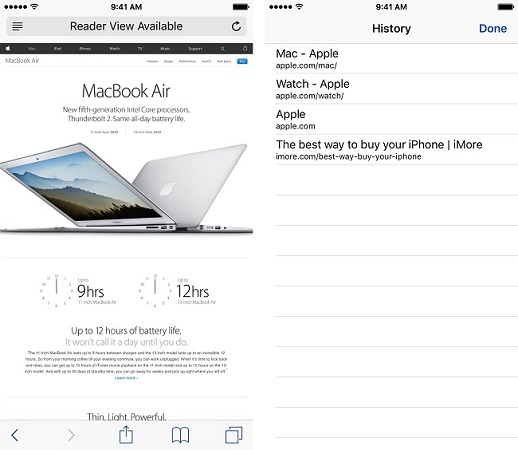
Как просмотреть историю Safari на iPhone:
Шаг 1. Откройте браузер Safari на вашем iPhone.
Шаг 2. Внизу коснитесь значка в виде книги.
Шаг 3. Перейдите к значку в виде часов вверху.
Шаг 4. На экране откроется вся история браузера Safari.
Это правда, что Google Chrome является самым популярным используемым браузером в мире, поэтому они, вероятно, будут использовать его на устройстве iOS. Мы также собрали метод, как отслеживать интернет-активность вашего ребенка на iPhone через Chrome.
Как просмотреть историю Chrome на iPhone:
Шаг 1. Просто откройте Chrome на телефоне Apple, который хотите проверить.
Шаг 2. Нажмите на значок с тремя точками внизу.
Шаг 3. Проведите пальцем вверх, чтобы найти опцию «История».
Шаг 4. Вы получите список всех посещенных страниц в Chrome.
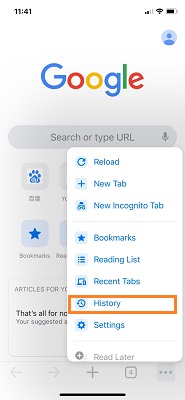
Как видите, просмотреть историю на iPhone не так уж и сложно. После этого подробного объяснения процедуры у вас, вероятно, не будет проблем с ней.
Если история посещенных страниц была удалена или они используют приватный режим, вы не можете просмотреть ее таким образом.
Способ 2: как просмотреть историю Safari, даже удаленную
Вам понадобится помощь стороннего инструмента, такого как KidsGuard Pro для iOS, если вы хотите знать, как просмотреть или найти удаленную историю просмотров на своем iPhone или чьем-либо iPhone.
Эта программа представляет собой полнофункциональное решение для отслеживания, которое позволяет вам проверять каждую ссылку посещенного веб-сайта, точную дату и время, заголовки и все закладки, хранящиеся на iPhone.
Вы можете не только просмотреть историю поиска, но и экспортировать данные на свой компьютер. Наряду с историей отслеживания на iPhone вы можете просматривать историю звонков, сообщения, фотографии, видео, заметки, WhatsApp и т. д.
Можно даже восстановить удаленные сообщения на iPhone. Хотя сообщения удалены на iPhone, вы также можете прочитать их на приборной панели.
Как проверить историю iPhone через KidsGuard Pro для iOS
Эта программа чрезвычайно проста даже для пользователей, которые никогда раньше использовали такой инструмент. Приведенные ниже шаги объясняют, как в течение нескольких минут можно завершить процедуру настройки.
Совместимость: Он поддерживает модели iPhone.
Шаг 1: Вы можете нажать кнопку, чтобы выбрать тарифный план для активации всех мощных функций.
Шаг 2: Затем на целевой компьютер загрузите приложение с сайта www.useapp.net. После завершения установки вы можете выбрать резервную копию iPhone для непосредственного просмотра данных. Если iPhone, за которым вы хотите следить, отсутствует в списке, вам необходимо подключить его к компьютеру, чтобы создать резервную копию.
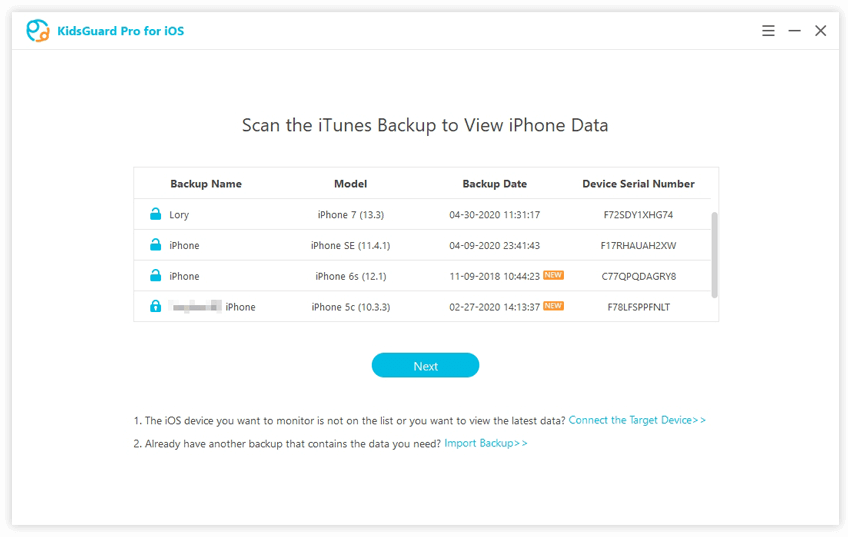
Шаг 3: Наконец, вы окажетесь в панели управления KidsGuard Pro для iOS. Выбирая каждую опцию в левом меню, вы можете просматривать до 20+ файлов, таких как Safari, сообщения, история звонков и т. д.
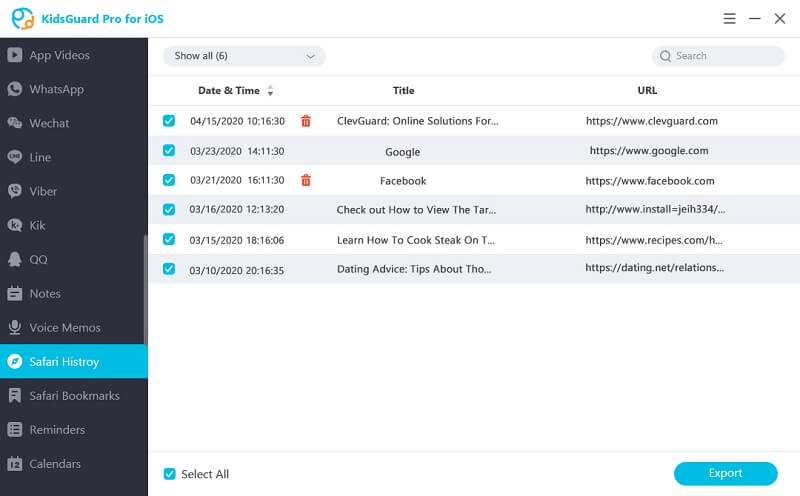
Вот и все. Теперь вы узнали, как проверить историю поиска на iPhone. Самое главное, если вам также интересно, как увидеть чью-то историю Safari, не сообщая им об этом. KidsGuard Pro для iOS может работать в скрытом режиме. Таким образом, вы можете контролировать iPhone полностью анонимно.
С такими разнообразными функциями вы можете быть уверены, что защитите своего ребенка от всех опасностей в онлайн-мире. Отмечается, что KidsGuard Pro также предлагает версию для Android, которая может отслеживать историю удаленных и инкогнито на других устройствах.
Способ 3: как проверить историю на iPhone в настройках
Поскольку вы используете iPhone, через «Настройки» вашего устройства вы также можете получить историю браузера. Он будет отображать объем данных, которые каждый веб-сайт хранит на вашем iPhone, поэтому вы можете просматривать наиболее часто посещаемые веб-сайты на iPhone. Просто прочитайте следующие шаги, чтобы получить подробную информацию.
Как просмотреть историю браузера на iPhone в настройках
Шаг 1. Откройте приложение «Настройки» на устройстве iOS.
Шаг 2. Проведите вверх по списку настроек и найдите Safari.
Шаг 3. Проведите пальцем вверх, чтобы найти опцию «История».
Шаг 4. В нижней части экрана нажмите «Дополнительно».
Шаг 5. Выберите Данные веб-сайта, чтобы просмотреть весь список посещенных веб-историй.
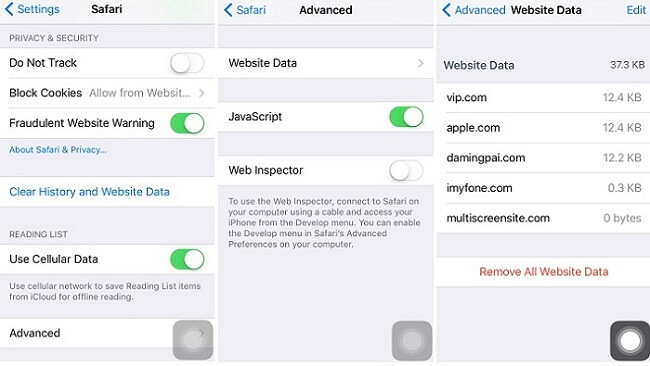
При этом отображаются только магазины и другие материалы определенного веб-сайта, вы не можете просматривать данные и время посещения. Удаленная и приватная история поиска также недоступна.
Способ 4: как посмотреть историю поиска на iPhone из iCloud
iCloud — это место для хранения, где пользователи iPhone делают резервную копию данных своего iPhone. Если резервное копирование в iCloud включено, iCloud регулярно автоматически создает резервные копии всех данных iPhone. Поэтому, если вы случайно удалили историю браузера Safari, вы можете легко восстановить ее из резервной копии iCloud.
Однако вам нужно будет стереть все существующие данные с вашего iPhone, чтобы начать процесс восстановления. Вот шаги, как просмотреть историю через iCloud Backup.
Шаг 1: На своем iPhone перейдите в «Настройки» и нажмите «Общие».
Шаг 2: На следующем экране нажмите «Сброс» и выберите «Удалить все содержимое и настройки».
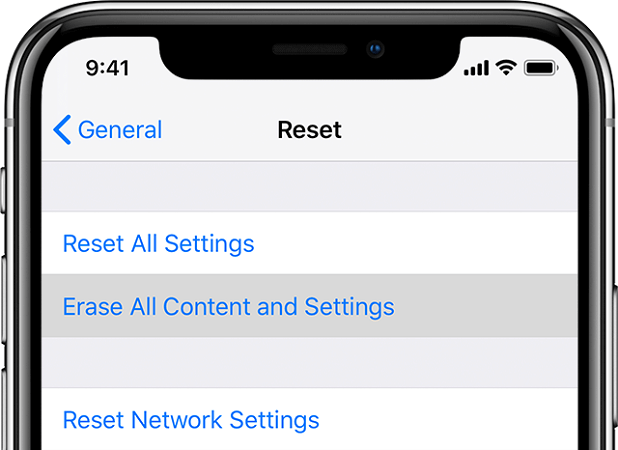
Шаг 3: Следуйте инструкциям на экране и на экране «Приложения и данные» нажмите «Восстановить из резервной копии iCloud».
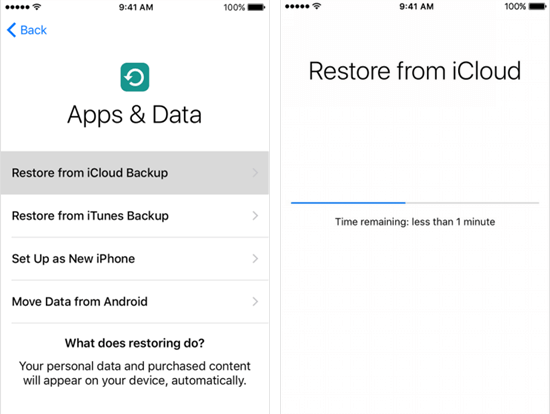
Шаг 4: После этого войдите в свою учетную запись iCloud и выберите файл резервной копии, содержащий удаленную историю браузера Safari. Удаленные данные будут восстановлены, и вы сможете просмотреть все прошлые записи. Это все шаги по просмотру истории браузера через iCloud Web.
Способ 5: как проверить историю на iPhone с помощью iTunes Backup
Многие предпочитают создавать резервные копии с помощью iTunes, а не iCloud. Если вы один из таких пользователей iPhone, вы будете благодарить себя за резервное копирование в iTunes. iTunes создает резервные копии почти всего на iPhone, включая историю браузера.
Поэтому, если вы удалили историю браузера, вы можете восстановить ее из своей учетной записи iTunes. Однако, когда вы восстанавливаете свои прошлые данные из iTunes, все новые данные с момента последней резервной копии исчезнут. Вот шаги по проверке истории на iPhone с помощью iTunes Backup.
Шаг 1: Подключите ваш iPhone к Mac или рабочему столу с помощью USB-кабеля. Если вы используете Mac, откройте приложение Finder. Если вы используете настольный компьютер, откройте iTunes.
Шаг 2: Нажмите на значок iPhone и выберите свое устройство.
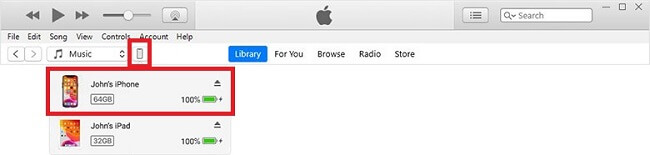
Шаг 3: На следующем экране выберите параметр «Восстановить резервную копию».
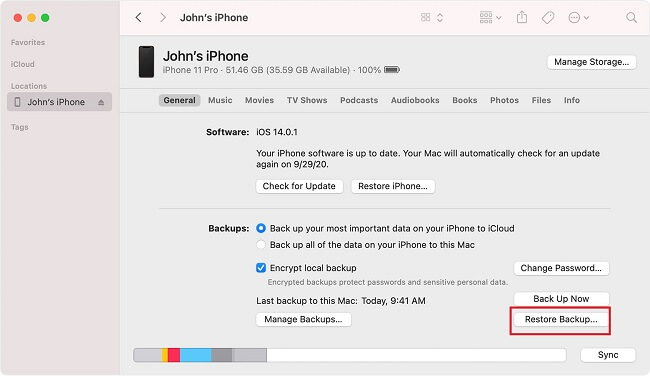
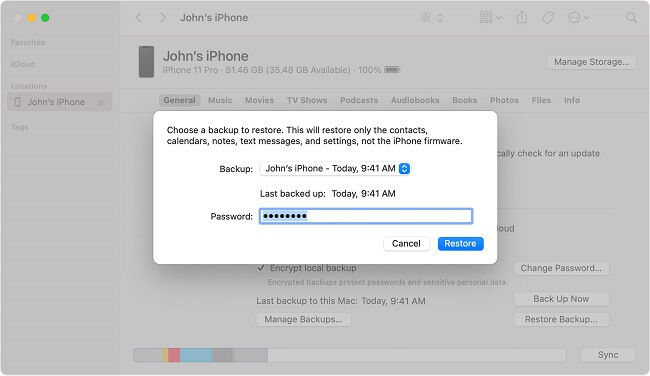
Шаг 4: После этого вы должны выбрать файл резервной копии, который содержит вашу удаленную историю браузера.
Шаг 5: Наконец, нажмите «Восстановить» и дождитесь завершения процесса восстановления.
Вывод
Вы можете использовать любой из пяти упомянутых способов, как найти историю поиска на iPhone. Самый простой способ — подробно просмотреть историю прямо из используемого веб-браузера. Вы также можете проверить историю в настройках вашего iPhone. Однако, если вы удалили свою историю по ошибке и хотите восстановить ее, вам нужно выбрать iCloud и iTunes Backup.
Однако самый простой и безопасный способ просмотреть историю поиска на iPhone, когда вы удалили историю, — это использовать KidsGuard Pro для iOS. Вы можете мгновенно проверить свою прошлую историю браузера прямо из панели управления KidsGuard Pro. Есть много других полезных функций, доступных для удаленного мониторинга.
вам также может понравиться:

Posté sur October 8, 2022 ( Mis à jour: October 8, 2022 )
Сертифицированный специалист по контент-маркетингу с большой страстью к интернету и онлайн-безопасности. Она стремится просвещать аудиторию о советах и хитростях кибербезопасности.
Как посмотреть историю действий на айфоне
Как проверить историю приватного просмотра на iPhone после его удаления
Неважно, каковы ваши цели, ваше желание для проверка истории на iPhone после его удаления могут быть удовлетворены некоторыми эффективными инструментами. Вот как можно в полной мере воспользоваться.
Последнее обновление 17 июня 2022 г. Ян Макьюэн

Многие пользователи iPhone по ошибке удаляют историю просмотров, а также файлы cookie и кэшированные данные. Иногда вы можете случайно удалить важную информацию одним нажатием кнопки.
Таким образом, проверка удаленной истории посещений иногда оказывается очень важной, особенно если вы беспокоитесь о ваших супругах или действиях ребенка в Интернете. Этот сценарий может действительно вызвать необходимость быть в курсе событий в браузере, даже после того, как он был очищен!
Знаете ли вы, что технология теперь позволяет проверять историю частных просмотров на iPhone? В этой статье мы обсудим как проверить историю на айфоне после ее удаления, не важно на вашем iPhone или чужой iPhone.
Вот несколько подходов к этому.
- Проверьте на вашем iPhone
Часть 1 Проверьте на вашем iPhone
Если вы хотите найти удаленную историю на вашем iPhone, вы можете восстановить ее из файла резервной копии iTunes / iCloud.
Как проверить личную историю просмотров на iPhone с помощью iTunes Backup
Восстановление удаленной истории из iTunes очень просто, если пользователь регулярно выполняет резервное копирование.
- Чтобы восстановить резервные копии, откройте iTunes на своем компьютере, который вы использовали для резервного копирования ранее.
- Подключите ваш iPhone к ПК и нажмите Trust если появится подсказка.
- Нажмите на значок iPhone, когда он появится в iTunes, и нажмите на Восстановление резервной копии
- В зависимости от даты или размера каждого файла резервной копии, выберите наиболее подходящий и нажмите на Восстановить
После этого все резервные данные будут восстановлены на вашем iPhone, включая некоторые из ваших удаленных историй просмотра, которые вы хотите проверить.
Как просмотреть историю посещенных страниц, восстановив резервную копию iCloud
Начните с проверки состояния вашей резервной копии iCloud, перейдите в Настройки, затем Идентификатор Apple> ICloud> Управление местом>Резервные копии.
Вы можете проверить информацию о каждом файле резервной копии здесь, например, дату последней резервной копии, размер резервной копии и то, какие данные приложения были скопированы ранее.
Выполните следующие действия, чтобы восстановить удаленную историю браузера.
- Из Настройки меню, перейдите к Общие затем нажмите Сброс.
- Затем выберите кнопку Стереть все содержимое и настройки и Сброс.
- На экране настройки выберите восстановление из резервной копии iCloud. Следуйте инструкциям, чтобы настроить свой iPhone, и некоторые из ваших историй просмотра будут показаны.
Однако восстановление из файла резервной копии не только вернет вам удаленную историю просмотров, но и восстановит другие данные вместе.
Что еще хуже, любые изменения на вашем iPhone после последнего резервного копирования будут потеряны.
Как найти удаленную историю на iPhone из настроек
Вы можете найти некоторые удаленные истории просмотра сафари в Настройки, Шаги здесь действительно очень просты.
- Сначала перейдите к настройкам на вашем iPhone и прокрутите до конца, пока не найдете браузер, выберите его и продолжите.
- В нижней части выбранного браузера нажмите кнопку «Advanced Option»
- Чтобы найти данные сайта, перейдите в следующий раздел
- Чтобы найти удаленную историю в браузере, нажмите на данные веб-сайта.
Как просмотреть личную историю просмотров на iPhone с учетной записью Google
Если пользователь iPhone также является пользователем Google, то проверьте История приложений и веб-поиска из учетной записи Google — это очень удобный способ просмотра истории посещенных страниц на iPhone.
Вы можете просмотреть НЕМНОГО ваших личных историй просмотра в разделе «Моя активность в Google
Почему просто НЕМНОГО, Не BCE вашей истории просмотров?
- Если у вас нет «История приложений и веб-поиска» включен, вы ничего не получите с шагами, упомянутыми выше.
- Если вы не установите флажок «Включают Chrome история и активность сайтов, приложений и устройств, использующих сервисы Google », вы можете просматривать только историю поиска Google и те сайты, которые вы посетили с помощью поиска Google с Chrome, Те веб-сайты, которые вы посещаете непосредственно из закладок или адресной строки, не будут отображаться.
- Если вы Google с другими браузерами, кроме Chrome, тогда Google сохранит историю поиска Google и веб-сайта, который вы посетили с помощью поиска Google для вас, даже если вы включили «История приложений и веб-поиска» и проверил «Включают Chrome история и активность сайтов, приложений и устройств, использующих сервисы Google »
Часть 2: Как проверить историю просмотров на iPhone кого-то другого после того, как он был удален
Пользователь, особенно ваш ребенок, ваш работодатель или ваш супруг / супруга, может выбрать очистку истории просмотра после просмотра несанкционированных сеансов на своем iPhone!
Это действительно не должно вас беспокоить, поскольку все еще можно найти удаленную историю просмотров.
Проверьте личную историю просмотров на iPhone, выполнив следующие действия!
Получить «iPhone» и разблокировать его
Итак, детектив, ваш первый шаг, чтобы проверить чужой iPhone, это выяснить, как достать целевой телефон под рукой и разблокировать его.
Я не могу показать вам, как получить чей-то iPhone, но я дам вам знать, как его разблокировать.
Разблокировка iPhone является ответом. Это может помочь вам обойти экранный пароль для блокировки, отключен, сломан экран в критических ситуациях.
Независимо от 4-значного/6-значного кода доступа, Touch ID, Face ID или пользовательского числового кода, iPhone Unlocker может снять блокировку экрана в любых версиях iOS (включая iOS 15) и новейших устройствах iPhone.
Просмотр удаленной приватной истории просмотра без резервного копирования
После разблокировки iPhone, который вы хотите проверить, вы можете использовать инструмент восстановления данных iPhone, чтобы помочь вам проверить эти удаленные истории просмотра.
Эти сторонние инструменты восстановления очень изобретательны, и вот выбор лучших данных восстановления iPhone для справки.
Как вы можете видеть, Fonelab это один из лучших. С этим восстановление данных iPhone инструмент, вы можете восстановить / просмотреть удаленные данные на iPhone с или без файла резервной копии, выборочно или, возможно, полностью восстановить историю просмотра с iPhone или других устройств Apple. Кроме того, он помогает вам восстановить личную историю просмотров после того, как она была удалена, не затрагивая текущие данные.
Чтобы узнать, как просмотреть удаленную историю просмотров и множество других полезных функций, просто выполните несколько шагов.
- Для начала скачайте и запустите программу на компьютере.
- Подключите iPhone к ПК с помощью USB-кабеля.
- IPhone запросит у вас разрешение на доступ программы к этим сафари /Chrome история и даже удаленная.
- Выберите Восстановление с устройства iOS Затем нажмите Начать сканирование.
- Предварительно просмотрите удаленную историю просмотров, затем вы можете выбрать из восстанавливаемой истории сафари, нажать Recover затем выберите папку на компьютере, чтобы сохранить их в.
Восстановить ранее удаленную личную историю на iPhone с помощью резервной копии
Если вы твердо уверены в том, что то, что вы хотите проверить, ранее было скопировано в iTunes / iCloud, вы можете использовать Fonelab или другой инструмент восстановления данных iPhone — Wondershare dr.fone чтобы помочь вам выборочно восстановить удаленную частную историю из резервной копии iCloud / iTunes.
Потому что традиционный метод восстановления файлов резервной копии сотрет все существующие данные на iPhone. Итак, с Wondershare dr.fone, у вас есть возможность выборочного восстановления, вам не нужно удалять существующие данные с вашего устройства, и вы можете восстановить только удаленную историю просмотров.
Вот несколько вещей, на которые стоит обратить внимание.
- Загрузите бесплатный Wondershare dr.fone для iOS на свой компьютер.
- Запустите его и подключите iPhone к компьютеру через USB.
- Нажмите кнопку со стрелкой вправо.
- Выберите историю просмотров, которую вы хотите восстановить из соответствующей резервной копии.
- Нажмите кнопку со стрелкой вправо и снимите флажок Выбрать все
- Нажмите кнопку ОК, чтобы начать процесс сканирования.
- Выберите удаленную историю, которую вы хотите восстановить после завершения процесса сканирования.
- Нажмите кнопку восстановления и вуаля! У вас есть вся информация.
Непрерывная проверка приватной истории просмотра iPhone в будущем
Вы можете проверить предыдущую историю просмотров с помощью вышеупомянутых методов. Тем не менее, если вы хотите проверить историю посещений на iPhone в будущем, шпионское приложение для iPhone — это все, что вам нужно.
Некоторые известные шпионские инструменты, такие как mSpy, может действительно помочь вам проверить приватная история просмотрови удаленно отслеживать действия телефона, в том числе:
WhatsApp, Снимки экрана, Журналы вызовов, Сообщения, Экспорт данных, Предупреждение, Местоположение, Кейлоггер, Facebook, История браузера, Временная шкала, Фотографии, Instagram, Snapchat, Контакты и т. Д.
Чтобы ощутить все эти удивительные функции для мониторинга и тайного и удаленного просмотра истории посещений частного iPhone, просто следуйте инструкциям здесь:
Шаг 1. Создайте свою учетную запись mSpy
Как и в любом другом приложении, вам нужно будет нажать «Попробуйте сейчас», Которая указана на веб-сайте, и зарегистрируйтесь с аутентичным адресом электронной почты, чтобы начать работу с mSpy.
Шаг 2. Выберите целевое устройство, которое вы хотите отслеживать / отслеживать
После регистрации следующим шагом будет заполнение и выберите устройство, которое вы хотите контролировать, например, iPhone или Android, или вы можете решить позже. На левой панели вы можете просмотреть панель инструментов программы, а все данные можно отслеживать.
Шаг 3. Выберите план, который подходит вам
В зависимости от ваших потребностей или информации, которую вы хотите проверить с помощью программы, вы можете выбрать базовый или премиальный план.
Шаг 4. Начать проверку истории посещенных страниц и мониторинг других
Выполнение первых трех шагов фактически активирует вашу систему мониторинга, и теперь вы можете проверить историю просмотров iPhone или даже iPad. Инструмент мониторинга эффективно обновляет информацию, и, поскольку после проверки учетной записи iCloud все будет под вашим контролем, вы получите доступ к местоположению GPS, прочитаете текст, отследите телефонные звонки или даже проверите сообщения WhatsApp. Все, что вы хотите, даже проверка истории просмотра, действительно включена с этим удивительным инструментом мониторинга.

Эти шаги на самом деле практичны на трекер mSpy и действительно позволит следить за вашими сотрудниками, детьми или даже супругами, просматривая данные наиболее эффективным способом!
 #1
#1
Vincent
Ответил Июнь 30, 06: 22pm
RE: Как проверить историю приватного просмотра на iPhone после его удаления
Что ж, вот обходной путь, который бесплатен. Если вы используете несколько устройств Apple с одной и той же учетной записью iCloud, ваша история просмотров Safari будет синхронизирована на всех устройствах.
Итак, если вам повезло, и ваш компьютер Mac уже был заархивирован с помощью Time Machine, то вы можете восстановить историю просмотров с помощью резервного копирования Time Machine.
А вот и все подробности о ИСТОРИЯ БРАУЗЕРА ВОССТАНОВЛЕНИЕ ВРЕМЕНИ ИСПОЛЬЗОВАНИЯ ВРЕМЕНИ МАШИННОЕ РЕЗЕРВНОЕ КОПИРОВАНИЕ
Машина времени — это одно из ресурсоемких приложений, связанных с MAC, и с его помощью вы можете создать резервную копию, переключив опцию, и машина времени будет полезна в восстановлении истории браузера Safari. Просто следуйте простым шагам ниже
- Введите машину времени в раскрывающемся меню.
- Зайдите в приложение и найдите снимок сафари.
- Нажмите на кнопку восстановления.
- Однако стоит отметить, что у вас должна быть обновленная резервная копия.
#2
fever_UYT
Ответил Июль 1, 11: 34am
RE: RE: Как проверить историю приватного просмотра на iPhone после его удаления
Как и Винсент, упомянутый выше, пользователи Apple могут проверять свою удаленную историю просмотров из Time Machine. Но, скорее всего, у большинства пользователей Mac машина времени раньше не настраивалась.
Таким образом, восстановление данных Mac, как Звездное Восстановление Данных для Mac может оказать вам услугу.
Звездный профессионал восстановления данных для MAC Это очень изобретательное и удобное приложение, обычно оно имеет расширение .plist, так как это файл, содержащий историю-safari. Он также восстанавливает файлы с поврежденных и зашифрованных жестких дисков. Следующие шаги помогают восстановить историю вашего сафари.
Как узнать, когда открывалось то или иное приложение в iPhone?
А ведь многие из нас и вправду значительную часть того времени, которое можно было бы провести с пользой для себя и окружающих, общаясь «вживую» с родными и друзьями, бездумно тратят, буквально втупившись в экран мобильного девайса, который, собственно, как раз и воспринимается теперь как основное средство коммуникации.
Однако ученые, как всегда, правы: никакой смартфон не может заменить живое общение. И если внимательно проанализировать те месяцы и годы времени, которое было разменяно на «потребление» разнообразного цифрового контента, от видеороликов до игрушек, то может оказаться, что проку от такого времяпрепровождения осталось не так и много.
Не верите? Ну, тогда заглядывайте время от времени в список приложений iPhone и попробуйте подсчитать, сколько раз за день или даже за час вы открываете любимую программку.
Благо, в iOS найти такую инфу очень просто (пока).
Как узнать, когда открывалось то или иное приложение в iPhone?
Делается это одинаково быстро и просто как в iPhone, так и в iPad:
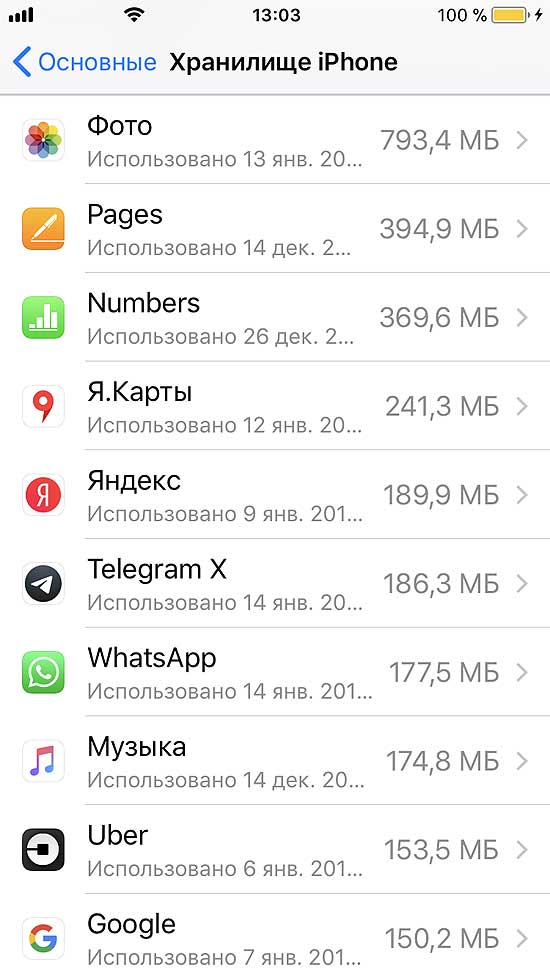
- заходим в «Настройки«, тапаем «Основные» и потом открываем раздел «Хранилище iPhone» (или «Хранилище iPad«, если у вас Apple-планшет);
- ждем несколько секунд, пока iOS обновит данные, после чего прокручиваем экран вниз и смотрим, когда и какое приложение открывалось в последний раз (какие открываются чаще, а какие не открывались вообще), а также сколько трафика и времени на него уходит:
Такая простенькая информашка на самом деле хорош помогает по-новому оценить значение некоторых мобильных программок. А если в порядке эксперимента парочку самых «незаменимых» еще и удалить на недельку-другую, то, возможно, времени на что-то более интересное появится больше.
Как посмотреть все действия на айфоне?
В верхней части экрана нажмите Данные и персонализация. В разделе «Действия и хронология» выберите Мои действия. Действие можно найти: по дате и времени (все действия отсортированы в хронологическом порядке);
Как узнать куда заходили на айфоне?
Как посмотреть историю своих путешествий
- Откройте «Настройки».
- Перейдите в раздел «Конфиденциальность» (значок с белой рукой на синем фоне).
- Выберите «Службы геолокации».
- Прокрутите список до конца и выберите «Системные службы».
- Внизу списка вы найдете раздел «Значимые места».
Как посмотреть историю приложений на айфоне?
Чтобы посмотреть все приложения, которые вы когда-либо скачивали, проделайте следующее:
- Откройте Настройки -> iTunes Store и App Store и войдите в учетную запись Apple ID.
- Откройте приложение App Store.
- Нажмите на иконку с вашим профилем справа вверху
- Выберите Покупки -> Мои покупки
Как посмотреть последние действия на телефоне?
Как найти действие
- На телефоне или планшете Android откройте приложение «Настройки» Google Аккаунт Google.
- В верхней части экрана выберите Данные и персонализация.
- В разделе «Действия и хронология» выберите Мои действия.
- Действие можно найти: по дате и времени (все действия отсортированы в хронологическом порядке);
Как узнать в какие приложения заходили?
Как узнать, когда приложение использовалось в Android?
- В номеронабирателе по умолчанию введите *#*#4636#*#* . Откроется окно с именем « Тестирование», которое является под-настройкой приложения « Настройки» .
- Перейти к статистике использования . Для леденцов :
Как на айфоне посмотреть недавние действия?
В верхней части экрана нажмите Данные и персонализация. В разделе «Действия и хронология» выберите Мои действия. Действие можно найти: по дате и времени (все действия отсортированы в хронологическом порядке);
Как посмотреть последние запущенные приложения на айфоне?
Переключение между открытыми приложениями на iPhone
- Чтобы увидеть все открытые приложения в переключателе приложений, выполните одно из следующих действий. На iPhone c Face ID. Смахните вверх от нижнего края экрана, затем остановите палец в центре экрана. …
- Чтобы просмотреть открытые приложения, смахните вправо, а затем коснитесь приложения, которое хотите использовать.
Как узнать какие программы были удалены с айфона?
Самый простой способ вернуть удаленные приложения на iPhone — установить их заново в App Store.
- Запустите магазин приложений Apple на iPhone.
- Нажмите на иконку «Обновления» на нижней панели.
- Откройте раздел «Покупки».
- На вкладке «Все» найдите удаленные приложения.
Как посмотреть активность на айфоне?
Как узнать время, потраченное на приложения iPhone и iPad
- 1) Зайдите в Настройки на своём устройстве с iOS.
- 2) Перейдите в секцию Аккумулятор.
- 3) Теперь нажмите на значок с часами под пунктом Использование аккумулятора.
Как очистить историю приложений на айфоне?
Заходим в Настройки, далее выбираем Основные и нажимаем на Статистика. На экране вы увидите список всех приложений на устройстве, вам нужно выбрать то, которое желаете удалить. Нажимаем на иконку приложения, выбираем Удалить программу и подтверждаем.
Как посмотреть историю приложений на Андроид?
Вы можете увидеть историю Андроид-приложений на телефоне или на сайте магазина в интернете. На телефоне, откройте Play Маркет и нажмите кнопку меню (три линии). В меню, нажмите «Мои приложения и игры», чтобы увидеть список приложений, установленных на вашем устройстве .
Как в телефоне посмотреть историю просмотров?
в правом верхнем углу экрана.
- Откройте приложение Chrome. на телефоне или планшете Android.
- В правом верхнем углу нажмите на значок «Ещё» История. Если адресная строка находится внизу, проведите по ней вверх и коснитесь значка «История» .
- Найдите нужную запись.
- Справа от нее нажмите на значок корзины .
Как посмотреть историю действий в одноклассниках?
Для этого сначала нужно перейти в настройки, после чего выбрать пункт «История посещений». На следующей странице можно посмотреть местоположение, а также время подключения к аккаунту пользователя.
Как открыть мои действия?
Как найти действие
- Откройте страницу Аккаунт Google.
- На панели навигации слева выберите Данные и персонализация.
- В разделе Действия и хронология нажмите Мои действия.
- Действие можно найти: по дате и времени (все действия отсортированы в хронологическом порядке); используя строку поиска и фильтры в верхней части экрана.
Как узнать время работы приложения?
Android. На Android чтобы узнать время, проведённое в любом приложении, откройте Настройки. Здесь перейдите в раздел Приложения и уведомления, затем нажмите Время использования. В этом разделе можно посмотреть статистику по использованию всех приложений за любой период.
Как посмотреть свою историю просмотров в инстаграме?
Увидеть историю поиска можно, нажав на значок лупы внизу экрана, а затем на строку «Найти». Посмотрите, как это выглядит на скриншоте. Сначала идут рекомендации сервиса (которые вы также можете убрать из списка), а после них страницы, которые вы часто открывали.
Как проверить историю действий на iOS устройстве – инструкция
Возможность узнать, какие действия производились на айфоне, может оказаться очень полезной во многих ситуациях: при подозрениях на несанкционированное использование устройства, пропаже или краже телефона, а также при необходимости следить за активностью детей в интернете.
Существует несколько способов получения информации о действиях на айфоне, включая отслеживание истории посещений, переписок в мессенджерах, вызовов и т.д. Однако, не все из них являются легальными и безопасными.
В данной статье мы расскажем о том, как можно получить полный список операций на айфоне, не нарушая закон и не используя ненадежные программы. Мы рассмотрим особенности работы iCloud, настройки устройства и дополнительные инструменты, которые помогут вам узнать все, что происходило на вашем телефоне.
Предоставление доступа к частной информации без согласия владельца телефона является нарушением закона и может привести к серьезным последствиям. Пожалуйста, ознакомьтесь с законодательством вашей страны перед использованием любых программ или методов отслеживания на айфоне.
Как узнать какие действия производились на телефоне
Если вам нужно узнать, какие действия производились на вашем телефоне, есть несколько способов. Один из них — это просмотреть историю активности на устройстве.
Для этого нужно зайти в настройки телефона и найти раздел «Активность». В некоторых моделях этот раздел может называться по-разному, например, «Экран время» или «Полный доступ».
В этом разделе вы увидите список приложений, которые использовались за последнее время, а также данные по продолжительности использования каждого приложения. Вы можете отсортировать список по времени использования, чтобы узнать, какое приложение было запущено в последний раз.
Также вы можете использовать сторонние приложения, которые могут предоставить более подробную информацию о действиях на телефоне. Например, приложение «Секретный журнал» позволяет вести записи о вызовах, сообщениях и других действиях на устройстве.
| Название | Стоимость | Описание |
|---|---|---|
| Секретный журнал | Бесплатно | Ведение записей о вызовах, сообщениях и других действиях на устройстве |
| Мониторинг родительского контроля | От 199 руб./мес. | Отслеживание действий на устройстве ребенка, включая использование социальных сетей, интернета и других приложений |
| Hoverwatch | От 199 руб./мес. | Отслеживание действий на устройстве, включая вызовы, сообщения, фото и видео, а также местоположение телефона |
Как проверить возможность отслеживания на Айфоне?
Отслеживание действий на Айфоне может быть необходимо для контроля использования устройства ребенком или работником в случае предоставления служебного смартфона. Для проверки наличия отслеживания нужно пройти по определенным настройкам смартфона.
Шаг 1: Войдите в меню «Настройки» на Айфоне. Это значок с зубчиками на главном экране.
Шаг 2: Выберите пункт «Конфиденциальность».
Шаг 3: Проверьте наличие раздела «Отслеживание», в котором перечислены все приложения, которые запрашивают доступ к вашему местоположению и другим данным.
Шаг 4: Для более подробной информации, выберите каждое приложение в списке и ознакомьтесь с деталями.
Также стоит отметить, что если Айфон подключен к iCloud, то вы можете проверять историю использования устройства посредством удаленного доступа к данным.
Как определить, проверяют ли ваш iPhone?
Если вы хотите узнать, проверяют ли ваш iPhone, вам необходимо выполнить несколько простых действий. Во-первых, пройдите в настройки и выберите раздел «Обновления ПО». Если вы увидите уведомление о новом обновлении, значит ваш iPhone проверяют наличие обновлений автоматически. Если же уведомления нет, вам необходимо включить автоматические обновления.
Если вы хотите проверить, обновляется ли приложение автоматически, вы должны пройти в настройки App Store. Затем выберите раздел «Автоматические загрузки». Если вы увидите уведомление «Включено», значит ваш iPhone проверяет и обновляет приложения автоматически. Если нет, вы можете включить автоматические загрузки в данном разделе.
Некоторые приложения могут заблокировать автоматические обновления в своих настройках. Если вы заметили, что какое-то приложение не обновляется автоматически, проверьте его настройки в App Store.
Как узнать, какие приложения были недавно закрыты на iPhone
Многие любители iPhone интересуются, как узнать, какие приложения были недавно закрыты на их устройстве. Это может быть полезно, если вы забыли, какие задачи выполняли на своем iPhone и хотите вернуться к работе с приложением, которое закрыли ошибочно.
Существует несколько способов узнать, какие приложения были закрыты недавно на вашем iPhone. Один из самых простых способов — использование функции «недавние приложения». Для этого просто разблокируйте свой iPhone и дважды быстро нажмите кнопку «домой».
Также можно просмотреть недавно закрытые приложения, открыв меню «Настройки» на вашем iPhone. В разделе «Общие» выберите «Использование» и выберите «Управление хранилищем». Затем выберите подменю «Недавно удаленные приложения».
Или вы можете использовать приложение, которое называется «UEM Client». Это приложение позволяет пользователям просматривать списки недавно закрытых приложений на своем iPhone.
- Для использования UEM Client необходимо следовать указаниям:
- Скачайте и установите приложение на свой iPhone.
- Запустите UEM Client.
- Нажмите на раздел «Управление приложениями».
- Выберите приложение, которое вам интересно.
Таким образом, есть несколько способов, как узнать, какие приложения были недавно закрыты на вашем iPhone. Вы можете использовать функцию «недавние приложения», открыть меню «Настройки» и выбрать «Управление хранилищем», или скачать приложение «UEM Client».
Как узнать, был ли взломан iPhone
Самый показательный признак взлома iPhone — это появление на экране устройства незнакомых приложений или изменения в системных настройках.
Если вы подозреваете, что ваш iPhone был взломан, первым шагом должно быть проверка наличия джейлбрейка. Для этого нужно:
- Открыть приложение Cydia
- Если приложение запустилось, значит, ваш iPhone был взломан
Если вы не нашли приложение Cydia на своем iPhone, это не означает, что устройство не взломано. Также существуют скрытые способы получения доступа к системе iPhone, которые могут быть использованы злоумышленниками.
Если вы обнаружили, что ваш iPhone был взломан, рекомендуется немедленно обратиться к специалисту по безопасности, который поможет убрать вредоносное ПО и защитить ваше устройство от будущих атак.
Как проверить историю активации айфона
К сожалению, нельзя точно узнать, сколько раз был активирован ваш айфон. Но можно проверить даты последних активаций и определить приблизительное количество. Для этого нужно перейти в настройки айфона и выбрать «Основные». Далее, выбрать «Об использовании» и найти раздел «Активация». В нем указаны даты последних активаций, а также некоторые подробности, например, страна и тип активации.
Если вы хотите проверить историю активации с любого устройства, можно воспользоваться iCloud. Для этого нужно зайти на сайт iCloud и авторизоваться на своем аккаунте. Перейти в раздел «Найти iPhone» и выбрать ваше устройство. На карте появится ваш айфон и нажав на иконку, появится дополнительная информация. В том числе, можно посмотреть даты последних активаций.
Если вы хотите более подробную информацию, например, какие сим-карты использовались для активации, нужно связаться со службой поддержки Apple. Они смогут предоставить всю необходимую информацию, но могут потребовать подтверждения личности.
Как подтвердить, что айфон был вскрыт?
Для того, чтобы определить, был ли айфон вскрыт и производилась ли какая-либо активность на устройстве, можно обратиться к нескольким признакам, которые могут указывать на наличие взлома.
1. Были ли удалены приложения или файлы без вашего ведома?
Если вы замечаете, что какие-то приложения или файлы, какие-то настройки были изменены, или что айфон добавился новый софт без вашего согласия, это может быть признаком того, что айфон был взломан.
2. Есть ли на айфоне установленные программы-шпионы?
Некоторые вредоносные программы могут отслеживать различные действия на устройстве, такие как прослушивание звонков и переписки, запись и фотографирование пользователя, а также передача данных третьим лицам. Если вы замечаете некоторые незнакомые приложения, не устанавливаемые из App Store, это может быть признаком того, что на устройстве есть программы-шпионы.
3. Были ли изменены настройки Touch ID или пароль доступа?
Если вы заметили, что какие-то изменения были внесены в настройки Touch ID или пароля доступа без вашего согласия, это может быть признаком того, что на устройстве есть вредоносное ПО.
Если вы заметили подобные признаки, рекомендуется проверить ваш айфон на наличие взлома, либо переустановить операционную систему с сохранением всех необходимых данных и аккаунтов.
Как проверить состояние телефона айфона
1. Проверить доступную память
Чтобы узнать, сколько свободного пространства осталось на вашем айфоне, зайдите в «Настройки» и выберите «Общее». Там вы найдете информацию о доступной памяти и использовании каждого приложения.
Совет: Если у вас осталось мало места, попробуйте удалить ненужные приложения и фотографии.
2. Проверить состояние батареи
Чтобы узнать, как хорошо держит заряд батарея вашего айфона, зайдите в «Настройки» и выберите «Аккумулятор». Там вы найдете информацию о состоянии батареи и использовании каждого приложения.
Совет: Чтобы продлить время работы от заряда, попробуйте включить режим энергосбережения или отключить автоматическую яркость экрана.
3. Проверить наличие обновлений
Чтобы узнать, есть ли доступные обновления для вашего айфона, зайдите в «Настройки» и выберите «Обновление ПО». Там вы сможете загрузить и установить последнюю версию операционной системы.
Совет: Обновления могут содержать исправления ошибок и улучшения производительности, поэтому старайтесь устанавливать их регулярно.
Отслеживание активности на Айфоне
Владельцы Айфона могут защитить свой телефон от несанкционированного доступа, используя функцию отслеживания активности. Эта функция позволяет запомнить все действия, которые производятся на телефоне, например, открытие приложений, отправку сообщений и т.д. Такие данные могут пригодиться, если телефон был утерян или украден.
Для того, чтобы узнать, как посмотреть отслеживание на Айфоне, нужно зайти в настройки телефона и выбрать пункт «Отслеживание активности». Здесь показывается список всех произведенных действий, отсортированных по дате и времени.
Если вы хотите увеличить уровень безопасности своего телефона, настройки отслеживания активности позволяют установить пароль, чтобы никто не мог просмотреть данные без вашего разрешения. Кроме того, можно выбрать опцию «Удалить данные» для того, чтобы очистить историю действий на телефоне.
Таким образом, владельцы Айфона имеют возможность контролировать активность на своем телефоне и защитить его от несанкционированного доступа.
Как посмотреть историю перемещений на айфоне
Настройте функцию «Геолокация»
- Перейдите в настройки телефона и выберите «Конфиденциальность».
- Затем найдите раздел «Геолокация» и включите функцию для приложений, которым вы хотите разрешить отслеживать ваше местоположение.
Откройте приложение «Карты»
- Найдите значок «Карты» на главной странице вашего айфона.
- Откройте приложение и нажмите на значок «История», расположенный в правом нижнем углу экрана.
Просмотрите свою историю перемещений
- Здесь вы можете увидеть список дат, на которые сохранена информация о ваших перемещениях.
- Выберите интересующую дату и узнайте, куда вы перемещались в этот день.
Используйте приложения сторонних разработчиков
- Если вы хотите более подробную информацию о своих перемещениях, используйте специализированные приложения для отслеживания местоположения, такие как «Life360» или «Find My Friends».
- Они позволяют следить за перемещениями других членов семьи и получать уведомления о приближении к географическим точкам, которые вы заранее указали в приложении.
Как сделать диагностику на айфоне
Диагностика айфона – важная процедура, которая позволяет выявить проблемы и недостатки работы устройства. Существует несколько способов проведения диагностики на айфоне, каждый из которых имеет свои особенности и преимущества.
С использованием встроенных инструментов
На айфоне существует ряд встроенных инструментов, которые позволяют провести диагностику устройства. Один из таких инструментов – диагностика iCloud. Она позволяет проверить статус батареи, состояние памяти и другие параметры работы устройства. Для этого необходимо зайти в меню «Настройки», выбрать раздел «iCloud» и перейти к секции «Хранение и резервное копирование».
С помощью стороннего ПО
Для работы с айфоном можно использовать специальные программы – приложения, которые позволяют провести полную диагностику устройства. Такие программы позволяют проверить состояние всех компонентов айфона, включая батарею, процессор, камеру и другие элементы. Одним из таких приложений является «Phone Diagnostics», доступное для скачивания в App Store.
Обратившись в сервисный центр
Если устройство не работает так, как должно, и проведение диагностики самостоятельно не дает результатов, можно обратиться в сервисный центр. Профессиональные мастера проведут комплексную диагностику устройства, определят возможные неисправности и предложат наиболее эффективные способы их устранения. Это может быть ремонт аппарата или замена поврежденных элементов.