История посещений в браузере на Андроид: как ее посмотреть и очистить (в Chrome, Яндекс браузере, Opera)
 Доброго дня (надеюсь 😉)!
Несмотря на то, что за последние лет 10 компьютерная грамотность населения выросла очень значительно, для многих еще остается секретом, что все просматриваемые ими сайты остаются в истории браузера!
👉 С одной стороны — это может выручить, например, когда пару дней назад вы читали какую-нибудь заметку, а потом вдруг вспомнили (осознали), что там были очень ценные советы. Как найти адрес этой веб-странички? Да очень просто, достаточно открыть историю посещений в браузере и посмотреть.
👉 С другой стороны — это может и «навредить». Представьте, что кто-нибудь посмотрит, какие сайты вы посещали. Всегда ли это было бы уместно? Думаю, что нет.
В общем, в этой заметке покажу на примере тройки популярных браузеров на Андроид, как посмотреть и удалить историю просмотров.
👉 Дополнение!
Как посмотреть историю посещения сайтов (на ПК), даже если она удалена (пошаговая инструкция).
Как посмотреть историю в телефоне и какая информация там хранится
Как в телефоне посмотреть историю посещения сайтов: особенности входа в настройки в разных браузерах, как удалить сохраненные страницы по отдельности или полностью.
Принцип работы истории браузера в смартфоне
Любая страница, посещенная человеком с помощью интернет браузера, будет сохранена. Так, зайдя в историю, пользователь сможет с легкостью посмотреть сайт, который когда-то был открыт. Не так давно открытая страница находится в форме ссылки.
Помимо этого, в хранилище указано то, когда пользователь заходил на сайт и в какое время. История сохраняется тут же, когда человек вошел в браузер.
Если пользователю требуется, чтобы в папку истории попал визит на конкретный ресурс, можно активировать опцию инкогнито. Эта функция повысит конфиденциальность, и не будет учитывать данные из открытых источников.
Какая информация хранится в истории
В истории можно найти не только ссылки на определенные ресурсы. Здесь находятся и иные данные. В результате перечень хранящейся информации выглядит так:
- загрузки файлов;
- посещенные сайты;
- заполненные формы;
- поиск запросов;
- кэш сайта;
- настройки просмотренных ресурсов.
Так, история в себя включает не только ссылки на посещенные до этого сайты. В хранилище можно проверить множество данных.

Как включить историю поиска
Чтобы включить поиск, на оборудовании Андроид нужно зайти в «Настройки». После войти в раздел «Данные и персонализация». В меню «Отслеживание действий» активируйте графу «История приложений».
- поставьте галочку, сохранять дополнительно историю Хром и информацию о действиях на ресурсах, в программах и на оборудовании, использующимися сервисами Гугл;
- поставьте галочку напротив, сохранять голосовой поиск.
Внимание: определенные браузеры и оборудование иногда имеют большее количество настроек, которые влияют на вариант сохранения информации.
Как в смартфоне просмотреть историю посещения сайтов
Пользователи заходят в интернет с различного оборудования. Если еще относительно недавно главным способом для выхода в сеть являлся ноутбук или ПК, то сегодня это – телефон. Варианты просмотра истории с компьютера и со смартфона значительно различаются. Это обусловлено тем, что управление ПК производится при помощи мышки и клавиатуры, а телефоном – с помощью сенсорного дисплея.

Помимо этого, то, как производится пролистывание истории, будет зависеть от конкретного браузера. Создатели пытаются делать программы для разработанных браузеров неповторимыми, поэтому могут размещать конкретный раздел с необходимой информацией далеко в меню.
В Yandex браузере
Yandex браузер находится не на всех телефонах Android. Однако он довольно распространен у многих пользователей.
Чтобы открыть историю в Yandex, требуется:
- зайти на главную страницу;
- кликнуть на иконку снизу дисплея, определяющую наличие открытых сайтов;
- нажать на иконку в форме часов.
Именно значок часов – это история Yandex для телефонов. Тут находятся данные о просмотренных страницах.
В последних вариантах приложения отсутствует возможность посмотреть и удалить историю. Это можно сделать лишь с компьютера. В старых приложениях история находится под ярлыком в форме звезды.
Как просмотреть историю в Yandex браузере, смотрите на видео:
В Хром
Хром находится на всех телефонах Android. Также браузер смогут скачать хозяева Айфон. За создание программы ответственна компания Гугл. Именно она навязывает изготовителей смартфонов на операционной системе Андроид устанавливать Хром.
Чтобы просмотреть историю, потребуется:
- зайти в браузер;
- кликнуть на клавишу с троеточием справа сверху в углу;
- нажать «История».
В появившемся окне будут показаны просмотренные страницы. Если пользователь до этого не удалял данные, в истории покажутся даже сайты, которые были открыты год назад.
Также к истории относятся закладки. В Chrome они находятся после клика на клавишу с троеточием. Но вместо «Истории» необходимо указать «Закладки».
Если пользователь входит в интернет с одной учетной записи Гугл во время просмотра Chrome на компьютере и телефоне, в меню «История» будут находиться ресурсы, просмотренные на всех оборудованиях.
Как очистить историю в Гугл, смотрите на видео:
В Opera Mobile
Этот браузер был создан задолго до разработки Гугл Хром, но сегодня число загрузок снижается почти до минимума. Хоть сейчас есть множество пользователей, использующих Оперу как единственный браузер в смартфоне.
Чтобы просмотреть историю в этом случае, необходимо:
- зайти в приложение;
- кликнуть на иконку Опера снизу дисплея;
- указать на иконку со стрелочкой, обозначающей часы.
История в браузере удобно распределена, однако во время первого просмотра человеку, возможно, будет трудно отыскать необходимый ресурс в показанном перечне. Просмотренные сайты сохранены как по времени, так и по определенным сервисам. К примеру, когда пользователь посещал несколько страничек на Ютуб, они отобразятся в соответствующей папке.
В Самсунг Браузер
На начальном этапе необходимо разблокировать телефон Самсунг и прикоснуться к иконке браузера. Далее выберите клавишу «Дополнительно», которая находится справа сверху в углу.
Затем отыщите и укажите раздел «История», чтобы просмотреть информацию браузера. Также в это время можно «Очистить информацию просмотра».
В UC Browser
Этот браузер открывает множество возможностей, при этом они совершенно не ограничены историей. Однако в этом случае рассмотрим именно этот режим:
- зайдите в браузер;
- выберите кнопку с троеточием, находящуюся снизу дисплея;
- укажите раздел «История и закладки»;
- войдите в необходимое меню.
В этом браузере история и закладки находятся в общем разделе. Однако их не получится спутать, поскольку функционал программы дает возможность зайти именно в ту папку, которая требуется сейчас.
В Mozilla Firefox
Чтобы просмотреть историю, требуется:
- войдите в приложение и зайдите во вкладку «История»;
- либо нажмите на троеточие справа в углу дисплея и укажите раздел «История».
Как удалить сайт из истории
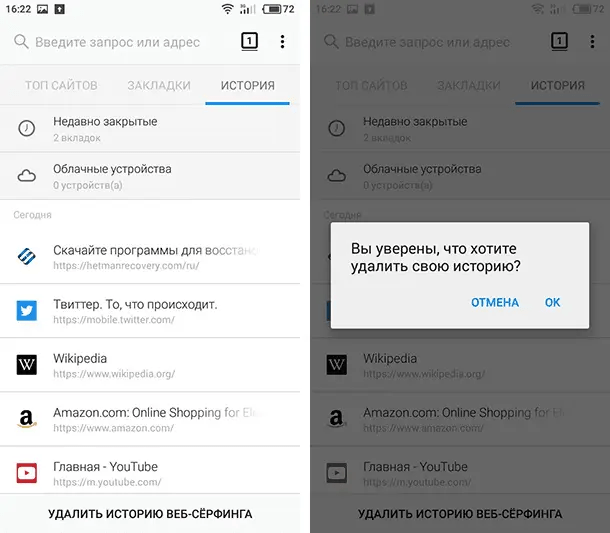
Если требуется удалить определенный сайт, пользователю надо войти в установленный браузер и произвести действия, указанные в меню пролистывания истории. Рядом с требуемым ресурсом необходимо кликнуть на клавишу в форме крестика.

В некоторых приложениях может находиться кнопка «Удалить». И тот, и другой способ одинаковы по смыслу, поэтому после выбора подходящего варианта удалится определенный сайт, при этом другие будут доступные.
Полное удаление поисковой истории
Пользователь, который хочет защитить себя от хакерских атак, обязан регулярно производить очищение истории. Однако избавляться от каждого сайта по отдельности зачастую неудобно. Намного лучше, если очистить все данные полностью с помощью руководства, которое описано далее.

- зайти в браузер;
- войти в историю;
- кликнуть «Почистить».
- войти в настройки смартфона;
- найти меню «Приложения»;
- отыскать иконку Yandex и кликнуть на нее;
- указать графу «Почистить данные».
- войти в приложение;
- кликнуть на фирменную иконку;
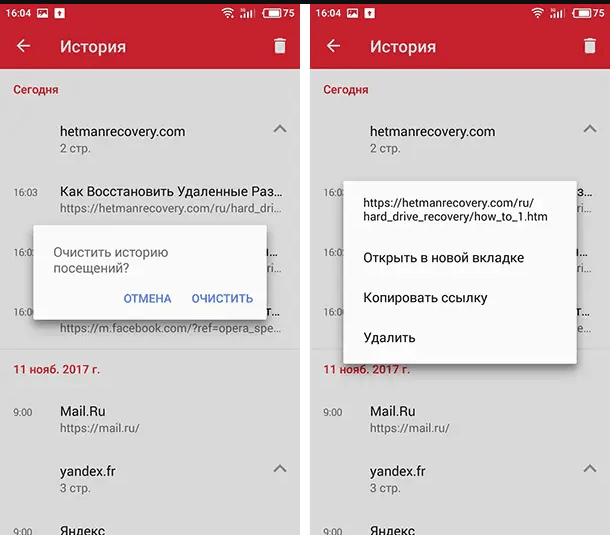
- зайти в историю и нажать на ярлык в форме мусорного ведра;
- нажать «Выбрать все» и произвести удаление.
- зайти в приложение;
- выбрать ярлык с троеточием;
- нажать «История и закладки»;
- зайти в необходимое меню;
- нажать «Очистить»;
- подтвердить удаление.
После очищения истории одновременно с просмотренными страницами удаляются поисковые данные, а также Login и Password.
Как восстановить историю поиска
Эта функция возможна лишь в Гугл Хром. Другие приложения этот режим не могут поддерживать. Чтобы восстановить данные, требуется:
- зайти в браузер Гугл Хром;
- войти под своей учетной записью;
- найти настройки и выбрать «Дополнительные»;
- указать «Восстановление истории».
Если восстановить данные этим методом не выходит, то можно использовать программу Handy Recovery. Она находится в свободном доступе и дает возможность заново вернуть все файлы, в частности историю. Чтобы произвести требуемые манипуляции, требуется скачать и войти в приложение, после указать сканирование телефона.
Как узнать историю посещений на телефоне: простой способ
Современные телефоны – мощные инструменты, которые могут выполнять множество задач. Они позволяют нам общаться, работать, развлекаться, смотреть фильмы и слушать музыку. Но они также могут стать нашим личным журналом – записывать все, что мы делаем в Интернете.
Иногда может возникнуть необходимость проверить историю посещений в телефоне. Это может быть полезно не только для контроля детей, но и для того, чтобы убедиться, что никакой посторонней информации не появлялось на устройстве. В любом случае, существует несколько способов, которые позволяют узнать, что делал твой смартфон в определенный период времени.
Далее мы рассмотрим несколько методов, которые помогут тебе посмотреть историю посещений в телефоне. Мы покажем, как это сделать на iOS и Android, а также расскажем о некоторых приложениях и сервисах, которые могут помочь в этом деле.
Как посмотреть журнал посещений
Если вы хотите узнать, какие сайты посещались на вашем телефоне, то можно использовать функцию журнала посещений. Это можно сделать очень просто, следуя нескольким простым шагам.
1. Откройте браузер.
Первым шагом, который нужно сделать, это открыть браузер на вашем телефоне. Это обычно делается из домашнего экрана или через меню приложений.
2. Найти кнопку «История».
Окна браузера, такие как Google Chrome или Safari, обычно имеют кнопку «История», позволяющую просмотреть список всех посещенных сайтов.
3. Выберите нужный период времени.
Если вы хотите просмотреть историю за определенный период времени, то можете задать соответствующий параметр в настройках браузера.
4. Просмотрите журнал посещений.
После соблюдения всех шагов, вы можете просмотреть журнал посещений и узнать, на какие сайты вы заходили в указанный период времени.
Теперь вы знаете, как просмотреть журнал посещений на вашем телефоне. Это полезная функция, которая может пригодиться в случае, если вы хотите проверить, какие сайты были посещены на вашем телефоне.
Как узнать историю посещений
В современном мире многие люди используют свои мобильные телефоны для посещения различных сайтов и приложений. Иногда возникает необходимость узнать историю посещений на телефоне, чтобы узнать, какие сайты и приложения были открыты.
Существует несколько способов, чтобы узнать историю посещений на вашем телефоне. Если у вас Android, вы можете найти историю в настройках браузера, который вы используете для поиска в Интернете. Эта функция доступна практически в любом браузере, но именно тот, который установлен на вашем телефоне, должен быть открыт и использоваться вами.
Для того чтобы узнать историю посещений на iPhone, все, которое вам нужно сделать, — открыть встроенный браузер Safari и нажать на значок «Закладки». Здесь вы увидите историю ваших посещений в разделе «История». Эта функция также доступна в других браузерах.
Если вам не удалось найти историю посещений через встроенный браузер, то можно установить специальное приложение. Существует множество приложений, которые помогут вам отследить историю посещений на вашем телефоне. Одним из самых популярных является приложение «История браузера», которое доступно как на Android, так и на iPhone.
Следует отметить, что узнать историю посещений на телефоне может быть полезно не только для родителей, которые хотят защитить своих детей от вредных сайтов, но также для всех, кого волнует безопасность и конфиденциальность их телефона и личной информации.
Восстановление удаленной истории посещений сайтов на телефоне
Когда история посещений на телефоне была удалена, открытым остается вопрос о возможности ее восстановления. Удаляемая история сохраняется на устройстве некоторое время, но если прошло достаточно времени, то восстановить ее может быть сложно.
Для восстановления удаленной истории посещений на телефоне можно воспользоваться программами-восстановителями данных или специализированными приложениями для поиска истории браузера. Однако, прежде чем использовать такие инструменты, необходимо убедиться, что вы действительно удаленную историю хотите восстановить.
Некоторые браузеры сохраняют историю посещений даже после ее удаления. Это происходит потому, что браузеры используют кэш для хранения открытых ранее вкладок. Если вам повезло, и браузер сохраняет историю посещений после удаления, то ее можно восстановить из кэша.
Также можно воспользоваться функцией синхронизации браузера с облачным хранилищем, если она была ранее включена. Эта функция автоматически синхронизирует историю посещений между устройствами, подключенными к одной учетной записи.
Не стоит забывать, что сохраненные на телефоне файлы cookie могут также содержать информацию о посещенных сайтах. Они хранятся на устройстве отдельно от истории браузера и могут быть удалены независимо от нее.
Вывод: восстановление удаленной истории посещений на телефоне может быть не так просто, но существуют инструменты, позволяющие ее восстановить. Если вы действительно нуждаетесь в этой информации, можно воспользоваться специализированными приложениями или программами для восстановления данных.
Как посмотреть историю посещений приложений
Владельцы смартфонов любят использовать различные приложения на своих устройствах. Но что делать, если нужно узнать, какие приложения и когда были использованы? В таком случае можно посмотреть историю посещений приложений.
В Android-смартфонах для этого нужно открыть меню «Настройки», затем перейти в раздел «Приложения». В этом разделе вы увидите все приложения, установленные на вашем устройстве. Чтобы посмотреть историю посещений приложения, выберите нужное приложение и откройте вкладку «Использование» или «История». Здесь вы увидите список дат и времени, когда было использовано приложение.
В iOS-смартфонах для просмотра истории посещений нужно открыть приложение «Настройки», затем прокрутить вниз до раздела «Батарея». В этом разделе вы увидите список приложений, использованных за последние 24 часа или за последнюю неделю. Чтобы посмотреть историю посещений конкретного приложения, выберите его и прокрутите вниз до раздела «Использование приложения».
Таким образом, просмотр истории посещений приложений достаточно прост и может быть полезным в случае необходимости отслеживания времени использования определенных приложений.
Как открыть историю посещения на телефоне
Иногда вам может понадобиться проверить, какие сайты вы посещали на своем телефоне в прошлом. Это может быть полезно, если вы хотите найти определенную информацию или просто посмотреть, на что вы тратили свое время.
Как открыть историю посещений на телефоне, зависит от операционной системы вашего устройства. Если вы используете Android, вы можете найти историю в браузере Google Chrome. Для этого откройте браузер, нажмите на три точки в правом верхнем углу и выберите «История».
Если вы используете iPhone, вы можете найти историю в Safari. Для этого откройте браузер, нажмите на иконку «Книги» внизу экрана и выберите «История». Вы также можете использовать приложение «Настройки», чтобы найти историю посещений.
Независимо от того, какой операционной системы вы используете, обратите внимание, что ваш телефон может хранить только определенное количество записей истории. Поэтому, если вы ищете информацию о сайте, который вы посетили давно, возможно, ее уже нет в вашей истории.
Как отследить местоположение телефона
1. Используйте GPS
GPS-трекеры на телефоне могут помочь вам узнать координаты местонахождения устройства в режиме реального времени. Многие современные смартфоны и планшеты уже поставляются с такими службами. Как правило, для отслеживания местоположения телефона нужно включить функцию GPS.
2. Проверьте историю местоположений в Google Maps
Google Maps может показать вам информацию о всех местах, которые вы посещали с вашего мобильного устройства. Если вы ранее включили опцию хранения истории местоположений в Google, вы сможете перейти в свою учетную запись Google и просмотреть подробную историю вашего перемещения, начиная от первого дня использования телефона.
3. Используйте приложения отслеживания местоположения
Существует множество приложений для мобильных устройств, которые могут отслеживать ваше местоположение: от простых сервисов, таких как Find My Device от Google, до сложных программ, которые могут использовать GPS, камеру и даже микрофон вашего телефона для отображения местоположения.
4. Отслеживание с помощью SIM-карты
Если вы потеряли свой телефон и не можете использовать GPS или приложения для отслеживания, вы можете попытаться отследить его воспользовавшись вашей SIM-картой. Если злоумышленник вставит новую SIM-карту в ваш телефон, вы получите уведомление на все ваши контакты, с информацией об изменении номера телефона.
Независимо от того, какой метод отслеживания вы выберете, не забывайте, что вам нужно будет предоставить соответствующие права доступа к вашему мобильному устройству, чтобы использовать любые из вышеуказанных способов.
Как посмотреть историю передвижений на телефоне
1. Использование Google Maps
Для просмотра своей истории передвижений можно использовать приложение Google Maps. Для этого необходимо открыть приложение и в меню выбрать «Мои данные» — «История». Здесь вы сможете просмотреть свою историю передвижений за последний месяц или за определенный период времени. Кроме того, здесь можно настроить параметры сбора информации о местоположении.
2. Использование сторонних приложений
Для более детального и точного изучения своей истории передвижений можно использовать сторонние приложения, такие как Life360, Family Locator, GPS Tracker и т.д. Эти приложения позволяют отслеживать передвижения других участников группы, наносить метки на карту, и получать уведомления о прибытии и отбытии из определенных мест.
3. Использование SIM-карты
При использовании SIM-карты, можно обратиться в свой мобильный оператор и запросить историю передвижений. Для этого нужно предоставить свои персональные данные и обосновать причину запроса. Однако, не все операторы предоставляют такую возможность, и это может стоить дополнительных денег.
4. Использование приложений для спорта
Если вы занимаетесь спортом и используете приложения для отслеживания физических нагрузок, таких как Runtastic, Strava, Nike+ и т.д., то в них также доступна история передвижений. Эти приложения позволяют отслеживать маршрут, пройденный во время пробежки, велопрогулки или других физических упражнений.
Как проверить историю посещений на телефоне
Используйте историю браузера
Если вы используете браузер на своем телефоне, то вы можете проверить историю своих посещений, чтобы увидеть, какие сайты вы посещали ранее. Часто эта информация находится под значком «история» или «посещенные страницы» в меню браузера.
Используйте приложения по управлению телефоном
Существуют приложения для управления телефоном, которые могут отслеживать историю посещения ваших приложений. Такие приложения могут помочь узнать, какие приложения были запущены и как долго они использовались.
Используйте специальное программное обеспечение
Некоторые программы могут отслеживать историю посещения веб-страниц и даже сообщать, какие ключевые слова были использованы и на какие сайты вы переходили. Однако, для этого необходимо установить приложение на устройство.
- Проверьте историю браузера
- Установите приложения по управлению телефоном
- Используйте специальное программное обеспечение
Не забудьте, что проверка истории посещений может быть рассматриваема как нарушение конфиденциальности, поэтому используйте эту информацию только для своих целей.
Отслеживание посещений в интернете
Если вы хотите узнать, какие сайты посещает человек, это можно сделать разными способами. Одним из них является просмотр истории браузера на устройстве. Но это не всё. Существует множество приложений, которые могут отследить активность пользователя в интернете.
Если у вас есть физический доступ к устройству человека, вы можете проверить историю браузера на телефоне. Для этого нужно открыть браузер и нажать на значок истории или вкладок. Там можно увидеть список посещенных сайтов в хронологическом порядке. Однако, не стоит забывать, что люди могут чистить историю браузера.
Если вы хотите получить более точную информацию о посещенных сайтах, можно использовать приложения для мониторинга активности в интернете. Эти приложения могут следить за историей браузера, сообщениями и другими онлайн-активностями. Такие приложения могут быть полезны для родителей, которые хотят контролировать интернет-активность своих детей.
- Примеры приложений для мониторинга интернет-активности:
- Mspy — приложение с широким спектром функций для мониторинга онлайн-активности, включая историю браузера.
- Qustodio — приложение, которое позволяет запретить доступ к определенным сайтам и контролировать время, проводимое в онлайн-играх.
- Net Nanny — приложение, которое позволяет родителям запретить доступ к определенным сайтам и контролировать активность в социальных сетях.
Но не стоит забывать, что использование таких приложений может нарушать частную жизнь человека и вести к конфликтам между родителями и детьми или между работодателем и сотрудником. Поэтому перед установкой таких приложений необходимо обсудить это с человеком, которого вы хотите отслеживать.
История Яндекс Браузера на телефоне: как посмотреть и почистить
Рассказываем, как посмотреть историю браузера Яндекс на Android-смартфонах и iPhone.


Просматривать историю браузера нужно не только для разоблачения чужих секретов. Она поможет вспомнить, где вы искали какую-либо информацию, подскажет ранее найденные полезные файлы или статьи.
Разберемся на примере Яндекс Браузера, как открыть историю поиска на смартфоне и при необходимости удалить ее.

Как открыть историю браузера Яндекс на iPhone
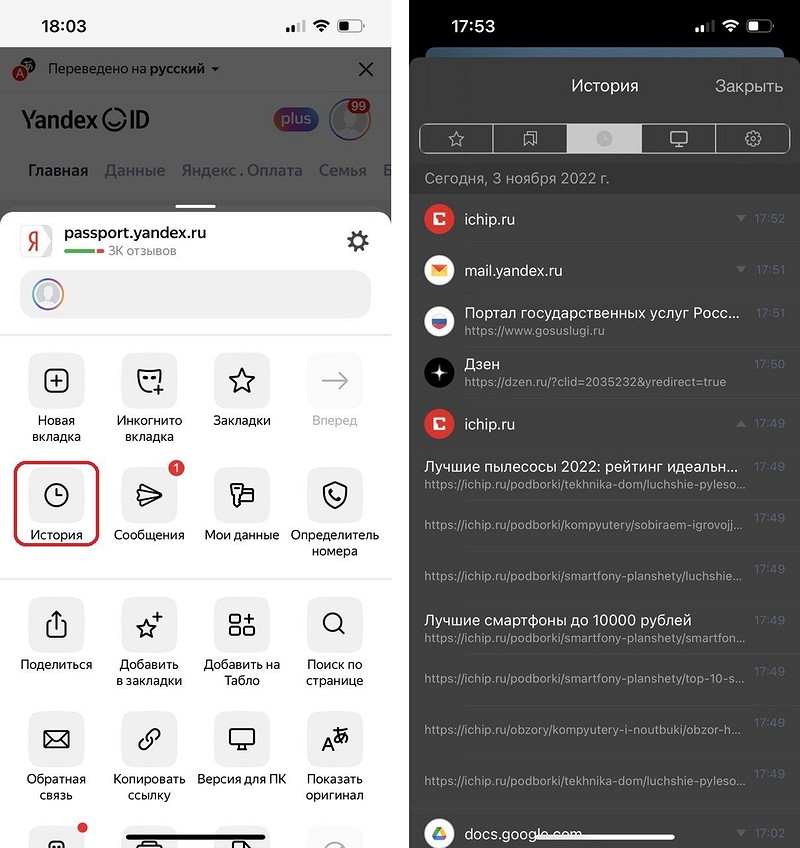
- Октройте браузер и на любой странице нажмите три полоски внизу экрана. Откроется меню настроек.
- Перейдите в раздел «История», который отмечен иконкой с часами.
Как очистить историю Яндекс Браузера на iPhone
Чтобы удалить из списка данные о посещении одной страницы, проведите по нужной строке справа налево. Появится кнопка «Удалить» — нажмите ее.

Удалить всю историю немного сложнее — понадобится зайти в настройки конфиденциальности.
- Вернитесь на страницу сайта и снова тапните по трем полоскам внизу экрана.
- Откройте параметры браузера, нажав на шестеренку — она находится рядом с вашим именем, напротив названия текущей страницы.
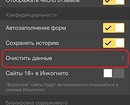
- В открывшемся меню найдите раздел «Конфиденциальность» — «Очистить данные».
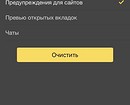
- Перед очисткой убедитесь, что галочки стоят напротив нужных пунктов (история, кеш, кукис и так далее).
- Нажмите «Очистить» для удаления всей истории поиска в Яндекс Браузере на айфоне.




Где найти историю Яндекс на Android-смартфоне
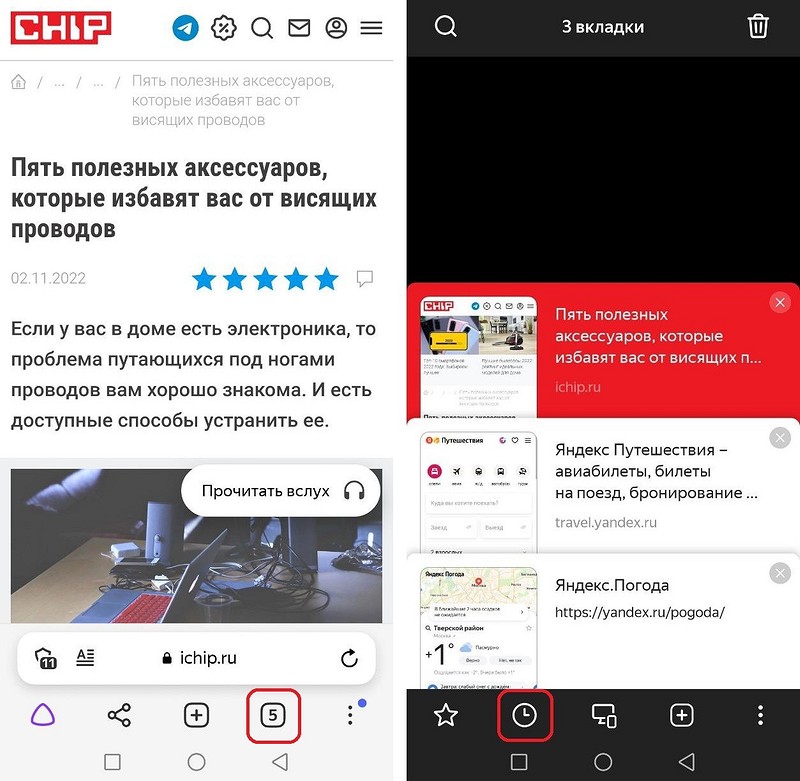
На Андроид-гаджетах Яндекс браузер выглядит немного иначе. Например, чтобы открыть историю поиска, надо сделать следующие действия:
- На любой открытой странице (даже на домашней) перейдите к списку открытых вкладок. Для этого нажмите на квадрат с цифрой внизу экрана.
- В нижней панели вы найдете кнопку в виде часов — кликните по ней, чтобы открыть историю.
Как удалить историю поиска браузера Яндекс на Android
Чтобы удалить всю историю, можно использовать ту же инструкцию, что и для iPhone:
- Кликните по трем точкам в правом нижнем углу. На домашней странице эта кнопка расположена в правой части строки поиска.
- Тапните по шестеренке, чтобы открыть настройки.
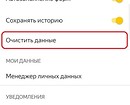
- Перейдите к разделу «Конфиденциальность» — «Очистить данные».
- Установите необходимые галочки, чтобы очистить историю поиска, кеш и т.п.





Но в версии Яндекс Браузера для Android есть и другой способ удалить историю — более короткий.
В списке посещенных сайтов выберите любую ссылку и зажмите ее. Откроется небольшое меню. Если выбрать в нем «Удалить», то из истории на смартфоне пропадет только выбранная ссылка.

Если выбрать «Очистить историю», то очистится вся история поиска. Если включена синхронизация, то удаление затронет только текущее устройство — на других гаджетах история останется.