How to Change Webcam Background on Windows PC
It is quite frustrating if you want to use a PC webcam for video conferences, live streaming, or social activities but don’t know how to change the background. Many people want to change their background for reasons such as a messy background, privacy, creativity, or to look professional. If you are one of them, keep reading.
Here are several ways you can easily replace the background of your web camera on Windows 10 and Windows 11, even if there is no green screen.
Part 1. How to Change PC Webcam Background without Green Screen
There is an easy way to change your background. If you do not want to use the green screen (Chroma Key), many apps have the option to remove and change the background without the green screen.
1. FineShare FineCam – 1 Click Change Webcam Background
FineShare FineCam is the go-to webcam software that helps enhance your webcam quality with iPhone and 100+ effects, working for all your favorite video calling and streaming apps. With FineCam, you can quickly replace your webcam background by uploading an image, video, or PowerPoint, or by pasting a link to a webpage or a YouTube video.
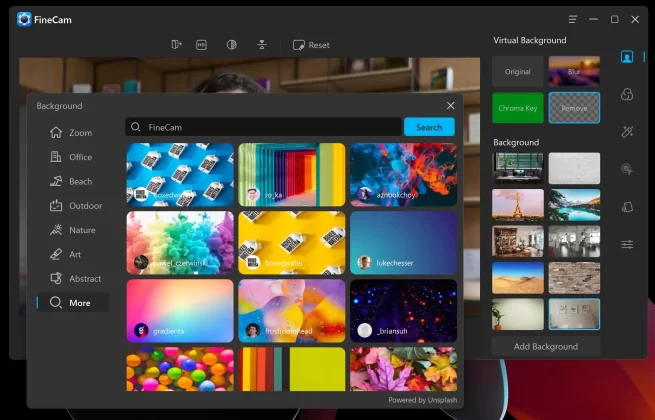
Choose a webcam background from Unsplash – FineCam
You can even directly select one stunning image from hundreds of Unsplash images to overwrite your messy background.
How to Change Webcam Background using FineCam
Replacing your background is pretty simple, you can follow the below steps to make it within a few clicks, whether on a Windows or a Mac computer.
Step 1. Download FineCam, and install and run it on your Windows.
Step 2. Create a Scene and select a Camera Source.
Step 3. On the sidebar, select the Background section to remove, blur and change the webcam background.
Webcam Background Section – FineCam
Step 4. Click Add Background, choose one background type and then upload/paste to add it as virtual background. (You can upload a local file, choose one image from the Unsplash library, paste a link to a YouTube video or a webpage, or add a PowerPoint.)
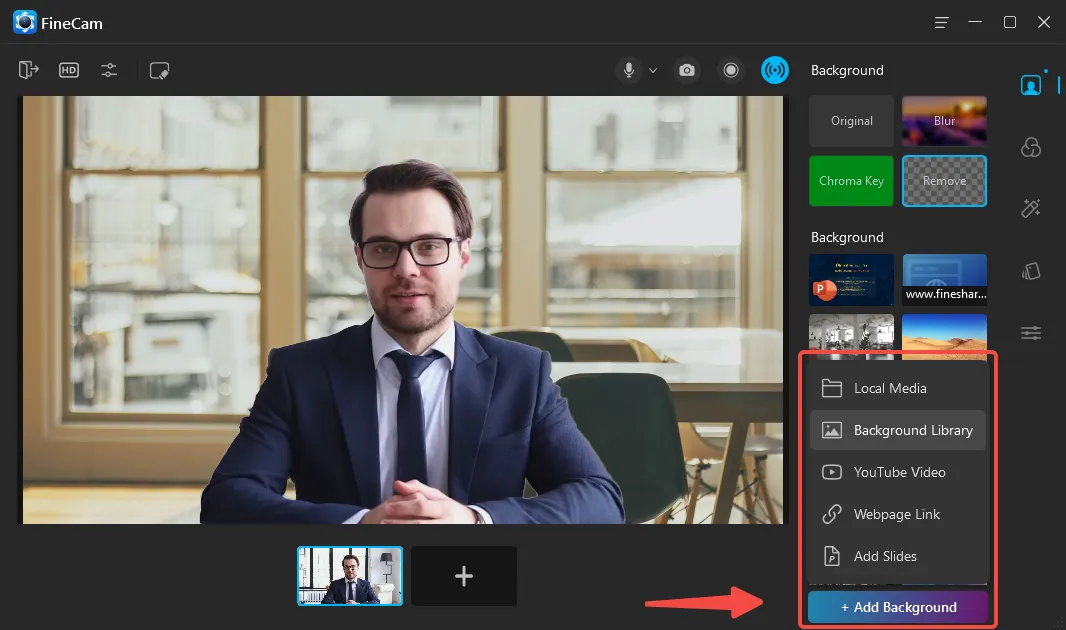
Change Webcam Background on Windows
To make your video look the best, you can also use FineCam to add cinematic filters and adjust webcam settings including orientation, color, white balance, hue, brightness, etc. Furthermore, it also supports adding multiple cameras and multiple scenes to capture from different angles to help you present and teach in a better way.
2. OBS Studio + Background Removal Plugin
OBS Studio is a completely free streaming software that you can use on a PC. It is compatible with the latest Windows 10 and 11. With some plugins installed, you can easily have your webcam background replaced with an image, video, webpage, and so on. This software has lots of functions so it could be a little complex to use for some people.
How to Replace Webcam Background with OBS
You can download Background Removal – Portrait Segmentation v0.4.0 plunging. This plugin allows you to replace the background in the image and create a green screen. After the download, copy the data from the background removal plugin file and OBS-plugins folders and paste both into the OBS folder. You can find the OBS folder in your Windows program files.
Open your webcam, select filters, and add background removal under the audio/video filter. After that, open the choose the green color background, and add the chroma key to the ‘effect’ filter. Now you can add the source for the background. With the help of the chroma key, make a transparent background and add the view of the same camera in the back. If you want to replace the background, you can replace it with another image.
3. NVIDIA BROADCAST (for NVIDIA GPU users)
If your Windows computer uses the NVIDIA RTX graphic cards, you can use NVIDIA BROADCAST to change the background without a green screen. After downloading, open the app and click on the camera at the top menu. Select the camera you want to use and choose the ‘remove your background effect’ from the drop-down menu.
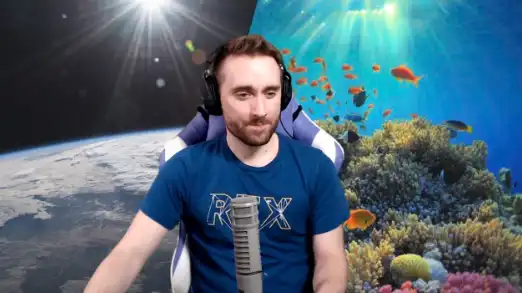
Change Webcam Background – NVIDA Broadcast
Now open the OBS, click on sources, and click on add video capture device (camera). Choose the NVIDIA broadcast, and you will see your video with the background removed. In this way, you can add any new background for your live video.
4. XSplit VCam
XSplit introduced their own webcam removal tool XSplit VCam which works well on a Windows 10 or 11 computer. All you have to do is click the ‘Remove box’ to remove your background, and this feature will change your webcam background without the need for a green screen. You can even replace the background with any image or video.
Xsplit Vcam – Change Background
5. ManyCam (Paid App)
ManyCam is a live streaming application equipped with lots of features. It allows you to change the webcam background easily on a Windows laptop, even if you have no green backdrop. Additionally, it also supports Chroma Key. But this feature is not free to use.
Part 2. How to Change Webcam Background for PC with Green Screen?
If you have a green screen, you can easily use the Chroma Key to remove and change your webcam background on the computer. Let’s go through what the Chroma Key is and how to use it to change video backgrounds.
1. What is the Chroma Key?
The Chroma Key is the colored background (typically bright green and sometimes blue) that you make transparent and remove from your webcam. Moreover, you can even replace it with a new background if you want to use a specific image or video as a background.
What is the best color for the Chroma Key?
Bright green or blue are the key colors because they have very little chance to match the objects in the foreground. The Chroma Key recognizes the key color green (or blue) and replaces it with content from a different background.
Best Color for Chroma Key to Change Video Background
Some people use a studio with a green wall or hang a bright green curtain behind them to remove or replace the background. If you don’t have space and resources, you can also use a Web-around portable webcam background.
Portable collapsible webcam backdrop
You can use the portable collapsible webcam backdrop to change your webcam background. Its green color is perfect for chroma keying in all major webcam applications. It’s easy to use as all you have to do is attach it to the back of your chair or around your waist.
Chroma Key Green Backdrop – image from neewer.com
2. Use Webcam Background Change Software
Most webcam software, including the software we referred to, allows you to remove webcam backgrounds with a green screen or blue screen using Chroma Key in real-time.
How to Use FineCam to Change Background on Windows
After you’ve set up your green screen, removing the background would be pretty easy,
Step 1. Download and install FineCam.
Step 2. Add Camera Source, whether USB webcam, Built-in camera, or your iPhone.
Select Webcam – FineCam
Step 3. On the left panel of FineCam, click the Chroma Key option under Virtual Background.
Use Chrome Key to Change Webcam Background
After removing the background, you can enable the Virtual Camera, which enables you to use FineCam as a video source on most popular video platforms like Zoom, Discord, Google Meet, Skype, etc.
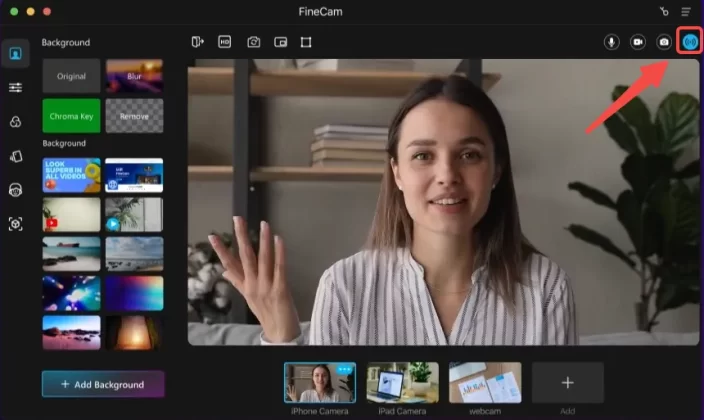
Enable Virtual Camera to Use FineCam in Another App
Conclusion
Now you know how to replace your webcam background in Windows. You can easily remove the background with any method mentioned above. It is good that many software supports chroma key features and makes it easy to change the background with or without a green screen.
Как поставить картинку на камеру
Использование камеры на устройствах — это не только возможность делать качественные фотографии и видео, но и создавать уникальную для себя заставку. Кроме того, как общаться в режиме онлайн, необходимо следить за своим внешним видом на камеру и знать, как переключить камеру на себя. Прочитайте наши советы и инструкции, чтобы успешно использовать камеру.
Как поставить картинку на камеру
Вставка изображения с камеры на устройстве почти ничем не отличается от вставки изображения в текстовый документ. Для этого нужно выполнить следующие инструкции:
- На ленте выберите Вставка > Рисунки > Камера.
- Откроется камера вашего устройства. На некоторых устройствах перед вставкой фотографии в нее можно внести небольшие изменения.
- После этого фотография будет добавлена непосредственно в файл, с которым вы работаете.
Как сделать картинку заставкой
Чтобы изменить заставку на рабочем столе, следуйте этим простым шагам:
- Нажмите правой кнопкой мыши на рабочий стол.
- Нажмите Выбрать обои и стиль.
- Выберите Заставка.
- Чтобы включить заставку, нажмите на переключатель справа.
- В разделе «Анимация заставки» выберите интересующий вас вариант, такой как Легкий бриз или Течение воды.
Как хорошо выглядеть на камеру
Красивое и ухоженное лицо — это ключ к успеху в онлайн-встрече. Вот 10 советов, чтобы хорошо выглядеть во время видеоконференций:
- Позаботьтесь о стабильном интернете.
- Установите камеру над монитором — на уровне глаз.
- Выставите свет: он должен быть равномерным.
- Проверьте, чтобы в кадр не попало ничего лишнего.
- Выбирайте комфортную одежду без принтов.
- Используйте пудру, чтобы лицо не блестело.
- Избегайте яркого макияжа или выбирайте его умеренно.
- Следите за улыбкой и выражением лица: она должна быть естественной и не притворной.
- Подберите фон, чтобы он не отвлекал от вашего общения.
- Будьте уверенными в себе и не забывайте про технику голоса.
Как камера передает изображение
Для правильной передачи изображения, необходимо знать принцип работы камеры и видеорегистратора:
- Камера считывает информацию об изображении находящимся перед ней и передает ее через видео кабель на видеорегистратор.
- Видеорегистратор обрабатывает полученную от камеры видеоинформацию, выводит видео на монитор и записывает информацию к себе в память или на съемный носитель.
Как переключить камеру на себя
Переключение камеры на себя при видеозвонке может осуществляться по-разному, но мы рассмотрим самый популярный и простой вариант для устройств на Android:
- Откройте приложение «Google Камера».
- Нажмите и удерживайте кнопку фронтальной камеры.
- Дважды нажмите кнопку фронтальной камеры, чтобы перейти в режим селфи.
Полезные советы
- Если на вашем устройстве нет встроенной камеры, то вы всегда можете приобрести и установить ее внешне.
- Не забывайте про настройки разрешения для фото и видео: чем выше разрешение, тем качественнее будет ваше изображение.
- Для улучшения качества фотографий и видео используйте сторонние приложения.
- Если у вас не очень хорошее освещение и использование пудры не помогает, то вы можете использовать нейтральные настройки цвета на камере.
- Не стоит беспокоиться о своей внешности слишком много. В конце концов, главное — это знание того, как пользоваться камерой и создание красивых фотографий и видео.
Вывод
Использование камеры на устройствах сегодня необходимо каждому из нас. Важно знать, как правильно настроить камеру для записи видео, чтобы проработать проблемы в кадре и освещении и выглядеть на нем красиво и естественно во время видеоконференций. Если вы следуете нашим советам, то самостоятельно настроите камеру на устройстве, создадите красивые заставки и грамотно настроите свою внешность на камеру.
Как переключиться на другую камеру на телефоне
Если вы хотите изменить камеру на своем телефоне, то вам нужно выполнить несколько простых действий. На первом этапе необходимо открыть приложение «Настройки» на вашем устройстве. Затем перейдите в раздел «Специальные возможности». В появившемся меню выберите пункт «Switch Access». Это настройка позволяет переключать камеру на вашем телефоне. Настраивайте переключатели с камерой в соответствии с вашими потребностями. Выберите нужную камеру, которую хотите использовать. После этого вы можете закрыть приложение «Настройки». Эта инструкция подходит для любых телефонов, которые имеют функции переключения камеры. Это очень простой способ сделать переключение камеры на вашем телефоне удобным и быстрым.
Как смотреть видео поверх всех окон
Чтобы смотреть видео поверх всех окон, необходимо установить расширение для браузера Google Chrome. После установки расширения следует открыть видео, которое необходимо просмотреть, и нажать на значок расширения в правом верхнем углу. Откроется меню, в котором нужно выбрать опцию «Воспроизвести в новом окне». Далее, переместите окно видео в любое удобное место страницы и начните просмотр. Видео будет отображаться поверх других окон, что позволит смотреть его без переключения между разными окнами. Такой способ просмотра видео особенно удобен для тех, кто работает с несколькими окнами одновременно, например, при написании текста и просмотре учебного видео.
Как изменить масштаб камеры в зуме
Если вам необходимо изменить масштаб камеры в Zoom Rooms, это возможно с помощью функции, доступной в версии 4.0 и более поздней. Необходимо начать или присоединиться к конференции и коснуться значка «Управление камерой». В появившемся окне управления камерой вы найдете значки для масштабирования и панорамирования изображения, которые позволят вам достичь нужного положения камеры. Важно отметить, что эта функция доступна только для пользователей определенных версий Zoom Rooms. Таким образом, если вы хотите использовать эту функцию, убедитесь, что вы используете версию 4.0 или новее. Это позволит вам быстро и удобно настраивать камеру во время конференции для достижения наилучшего качества видео.
Камера
Камера представляет собой устройство, позволяющее записывать изображения и звук. Она состоит из оптической системы, матрицы или пленки для фиксации изображения и механизма управления экспозицией. С помощью камеры можно создавать фотографии, видеоролики, транслировать события в режиме онлайн и т.д. В зависимости от ее спецификации, камера может выполнять различные функции — от простых «умных» фотоаппаратов до профессиональных видеокамер, способных записывать кинофильмы. В настоящее время существует огромное количество типов и моделей камер, от миниатюрных для спортивных мероприятий до тяжелых и громоздких кинокамер. Камера — это незаменимый инструмент для любителей фотографии и видеосъемки, а также для профессиональных фотографов и операторов.
Для того чтобы вставить изображение с камеры, нужно открыть ленту и выбрать пункт «Вставка», затем «Рисунки» и «Камера». После этого откроется камера устройства, на котором вы работаете. Если нужно внести какие-то изменения в фотографию перед вставкой, это можно сделать на некоторых устройствах. После того как фотография будет сделана и изменена (если это необходимо), она добавится непосредственно в файл, с которым вы работаете. Это может быть полезно при оформлении презентаций, отчетов и других документов, где визуальное наполнение играет важную роль. Такой способ вставки изображений очень удобен, ведь не нужно тратить время на копирование и вставку файлов, а можно сразу же вставлять фотографии с камеры своего устройства.
Как поставить картинку на камеру
Использование камеры на устройствах — это не только возможность делать качественные фотографии и видео, но и создавать уникальную для себя заставку. Кроме того, как общаться в режиме онлайн, необходимо следить за своим внешним видом на камеру и знать, как переключить камеру на себя. Прочитайте наши советы и инструкции, чтобы успешно использовать камеру.
Как поставить картинку на камеру
Вставка изображения с камеры на устройстве почти ничем не отличается от вставки изображения в текстовый документ. Для этого нужно выполнить следующие инструкции:
- На ленте выберите Вставка > Рисунки > Камера.
- Откроется камера вашего устройства. На некоторых устройствах перед вставкой фотографии в нее можно внести небольшие изменения.
- После этого фотография будет добавлена непосредственно в файл, с которым вы работаете.
Как сделать картинку заставкой
Чтобы изменить заставку на рабочем столе, следуйте этим простым шагам:
- Нажмите правой кнопкой мыши на рабочий стол.
- Нажмите Выбрать обои и стиль.
- Выберите Заставка.
- Чтобы включить заставку, нажмите на переключатель справа.
- В разделе «Анимация заставки» выберите интересующий вас вариант, такой как Легкий бриз или Течение воды.
Как хорошо выглядеть на камеру
Красивое и ухоженное лицо — это ключ к успеху в онлайн-встрече. Вот 10 советов, чтобы хорошо выглядеть во время видеоконференций:
- Позаботьтесь о стабильном интернете.
- Установите камеру над монитором — на уровне глаз.
- Выставите свет: он должен быть равномерным.
- Проверьте, чтобы в кадр не попало ничего лишнего.
- Выбирайте комфортную одежду без принтов.
- Используйте пудру, чтобы лицо не блестело.
- Избегайте яркого макияжа или выбирайте его умеренно.
- Следите за улыбкой и выражением лица: она должна быть естественной и не притворной.
- Подберите фон, чтобы он не отвлекал от вашего общения.
- Будьте уверенными в себе и не забывайте про технику голоса.
Как камера передает изображение
Для правильной передачи изображения, необходимо знать принцип работы камеры и видеорегистратора:
- Камера считывает информацию об изображении находящимся перед ней и передает ее через видео кабель на видеорегистратор.
- Видеорегистратор обрабатывает полученную от камеры видеоинформацию, выводит видео на монитор и записывает информацию к себе в память или на съемный носитель.
Как переключить камеру на себя
Переключение камеры на себя при видеозвонке может осуществляться по-разному, но мы рассмотрим самый популярный и простой вариант для устройств на Android:
- Откройте приложение «Google Камера».
- Нажмите и удерживайте кнопку фронтальной камеры.
- Дважды нажмите кнопку фронтальной камеры, чтобы перейти в режим селфи.
Полезные советы
- Если на вашем устройстве нет встроенной камеры, то вы всегда можете приобрести и установить ее внешне.
- Не забывайте про настройки разрешения для фото и видео: чем выше разрешение, тем качественнее будет ваше изображение.
- Для улучшения качества фотографий и видео используйте сторонние приложения.
- Если у вас не очень хорошее освещение и использование пудры не помогает, то вы можете использовать нейтральные настройки цвета на камере.
- Не стоит беспокоиться о своей внешности слишком много. В конце концов, главное — это знание того, как пользоваться камерой и создание красивых фотографий и видео.
Вывод
Использование камеры на устройствах сегодня необходимо каждому из нас. Важно знать, как правильно настроить камеру для записи видео, чтобы проработать проблемы в кадре и освещении и выглядеть на нем красиво и естественно во время видеоконференций. Если вы следуете нашим советам, то самостоятельно настроите камеру на устройстве, создадите красивые заставки и грамотно настроите свою внешность на камеру.
Как переключиться на другую камеру на телефоне
Если вы хотите изменить камеру на своем телефоне, то вам нужно выполнить несколько простых действий. На первом этапе необходимо открыть приложение «Настройки» на вашем устройстве. Затем перейдите в раздел «Специальные возможности». В появившемся меню выберите пункт «Switch Access». Это настройка позволяет переключать камеру на вашем телефоне. Настраивайте переключатели с камерой в соответствии с вашими потребностями. Выберите нужную камеру, которую хотите использовать. После этого вы можете закрыть приложение «Настройки». Эта инструкция подходит для любых телефонов, которые имеют функции переключения камеры. Это очень простой способ сделать переключение камеры на вашем телефоне удобным и быстрым.
Как смотреть видео поверх всех окон
Чтобы смотреть видео поверх всех окон, необходимо установить расширение для браузера Google Chrome. После установки расширения следует открыть видео, которое необходимо просмотреть, и нажать на значок расширения в правом верхнем углу. Откроется меню, в котором нужно выбрать опцию «Воспроизвести в новом окне». Далее, переместите окно видео в любое удобное место страницы и начните просмотр. Видео будет отображаться поверх других окон, что позволит смотреть его без переключения между разными окнами. Такой способ просмотра видео особенно удобен для тех, кто работает с несколькими окнами одновременно, например, при написании текста и просмотре учебного видео.
Как изменить масштаб камеры в зуме
Если вам необходимо изменить масштаб камеры в Zoom Rooms, это возможно с помощью функции, доступной в версии 4.0 и более поздней. Необходимо начать или присоединиться к конференции и коснуться значка «Управление камерой». В появившемся окне управления камерой вы найдете значки для масштабирования и панорамирования изображения, которые позволят вам достичь нужного положения камеры. Важно отметить, что эта функция доступна только для пользователей определенных версий Zoom Rooms. Таким образом, если вы хотите использовать эту функцию, убедитесь, что вы используете версию 4.0 или новее. Это позволит вам быстро и удобно настраивать камеру во время конференции для достижения наилучшего качества видео.
Камера
Камера представляет собой устройство, позволяющее записывать изображения и звук. Она состоит из оптической системы, матрицы или пленки для фиксации изображения и механизма управления экспозицией. С помощью камеры можно создавать фотографии, видеоролики, транслировать события в режиме онлайн и т.д. В зависимости от ее спецификации, камера может выполнять различные функции — от простых «умных» фотоаппаратов до профессиональных видеокамер, способных записывать кинофильмы. В настоящее время существует огромное количество типов и моделей камер, от миниатюрных для спортивных мероприятий до тяжелых и громоздких кинокамер. Камера — это незаменимый инструмент для любителей фотографии и видеосъемки, а также для профессиональных фотографов и операторов.
Для того чтобы вставить изображение с камеры, нужно открыть ленту и выбрать пункт «Вставка», затем «Рисунки» и «Камера». После этого откроется камера устройства, на котором вы работаете. Если нужно внести какие-то изменения в фотографию перед вставкой, это можно сделать на некоторых устройствах. После того как фотография будет сделана и изменена (если это необходимо), она добавится непосредственно в файл, с которым вы работаете. Это может быть полезно при оформлении презентаций, отчетов и других документов, где визуальное наполнение играет важную роль. Такой способ вставки изображений очень удобен, ведь не нужно тратить время на копирование и вставку файлов, а можно сразу же вставлять фотографии с камеры своего устройства.
Программа для подмены веб-камеры
Подмена изображения с веб-камеры обычно производится при помощи виртуальной веб-камеры, которая берёт видео с настоящей камеры и изменяет его, как потребуется. Более того, даже если у вас и вовсе нет настоящей веб-камеры, вы можете использовать фейковую (виртуальную) камеру, в которую можно передавать всё, что вам хочется.
Хорошим примером такой фейковой камеры является программа AlterCam. При установке программы, в систему устанавливается драйвер виртуальной веб-камеры. Теперь везде, где вам надо подменить веб-камеру, выбирайте виртуальную AlterCam Virtual Camera . Вы имеете полный контроль над тем, что именно «видит» эта камера и какая картинка передаётся собеседнику.
Зачем заменять видео с веб-камеры
Замена видео потока с веб-камеры может потребоваться по разным причинам. Ниже приведены некоторые из них:
- Конфиденциальность: В некоторых случаях может потребоваться скрыть свое лицо или личные данные во время видео-конференций или видео-записей. Подмена изображения позволяет заменить свое реальное изображение на другое, сохраняя тем самым конфиденциальность.
- Улучшение качества видео: Иногда качество видео, получаемого с веб-камеры, может быть низким. Подмена изображения позволяет использовать более качественное изображение, что повышает общее качество видео.
- Добавление эффектов и фильтров: Подмена изображения с веб-камеры с помощью программы, такой как AlterCam, позволяет добавлять различные эффекты, фильтры и маски. Это может сделать видео более интересным и запоминающимся.
- Смена фона: Иногда необходимо изменить фон видео для того, чтобы сделать его более привлекательным или подходящим для конкретной цели. С помощью AlterCam можно легко сменить фон на любой другой, создавая таким образом различные эффекты.
- Запись видео с измененным изображением: Иногда необходимо записать видео с измененным изображением, чтобы использовать его позднее в различных целях. Например, записать видео с обучающего курса или видео-блога с использованием эффектов и оверлеев.
Как использовать AlterCam для анонимности при использовании веб-камеры
Чтобы подменить изображение с веб-камеры с помощью программы AlterCam, нужно выполнить следующие шаги:
-
и установите программу на свой компьютер.
- Откройте AlterCam. Всё, что вы видите в окне предварительного просмотра программы, вещается в виртуальную камеру и будет видно вашему собеседнику.
- Нажмите на кнопку «Источник видео» и выберите походящий. Это может быть статичная картинка с компьютера, видеофайл или видео с камеры.
- Если вы выбрали видео с настоящей веб-камеры и хотите скрыть лицо, вы можете выбрать один из доступных фильтров на вкладке «Эффекты» . Для целей анонимности отлично подойдёт эффект «Мозаика» .
- Настройте кадр как вам надо. Вы можете добавить различные оверлеи, заменить фон и так далее. В области предварительного просмотра любой слой можно отредактировать — изменить размер или перетащить на нужное место.
- Убедитесь, что в настройках выбранного приложения выбрана именно виртуальная камера, а не реальная! После этого можно совершать видео-звонок с подменённой картинкой.
Кстати, AlterCam умеет ещё и изменять голос в реальном времени! Не лишнее, если хотите остаться анонимом 🙂
Вкратце о возможностях фейковой веб-камеры рассказали в ролике:
Надеюсь, статья оказалась полезной для вас и вы поделитесь ей с друзьями. Вот специальные кнопочки: