Приглашаем незарегистрированных в WhatsApp лиц к общению через мессенджер

При возникновении необходимости обмена информацией через WhatsApp с человеком, который не зарегистрирован в этой системе, вовсе не обязательно «на пальцах» объяснять будущему собеседнику, как наладить связь. В приложениях-клиентах мессенджера для Android и iOS предусмотрена функция автоматического формирования и доставки другому пользователю эффективного приглашения в сервис, а в статье рассказано, как использовать эту возможность.
Как пригласить человека в WhatsApp
Функция привлечения новых участников в ВотсАп уже зарегистрированными в мессенджере пользователями работает очень просто и может быть задействована вами в любой момент. Чтобы достичь нужного результата, достаточно владеть информацией о том, какими сервисами (эл.почта, соцсети, другие мессенджеры и т.д.) уже пользуется будущий собеседник, но лучше всего знать его телефонный номер.
Android
В приложении WhatsApp для Android доступ к формированию сообщения с предложением установить приложение-клиент и зарегистрироваться в мессенджере, а затем возможности его отправки другому лицу возможно получить не единственным методом.
Способ 1: Список «Контакты» (по номеру телефона)
Если телефонный номер личности, с которой планируется общение через ВотсАп, сохранён в адресной книге вашего мессенджера, проще всего передать приглашение стать участником новой для другого пользователя системы, действуя следующим образом.
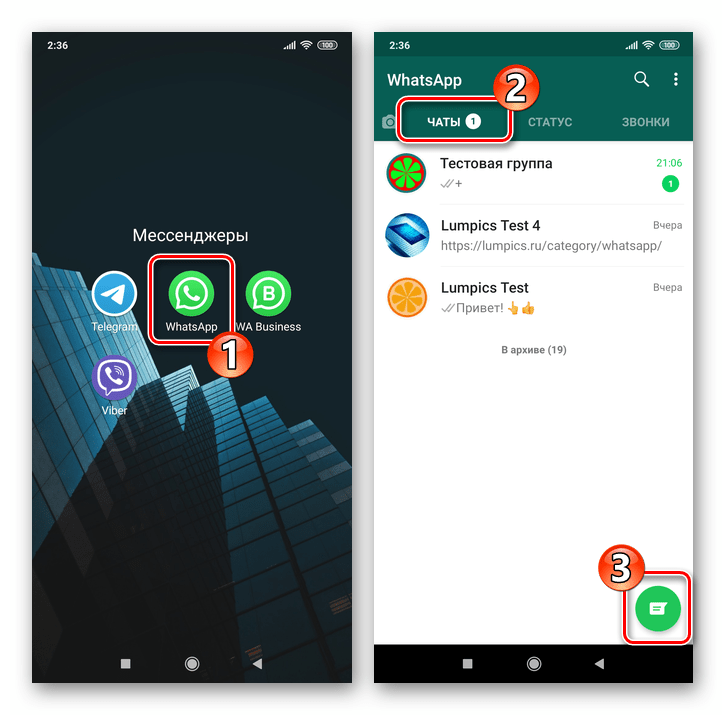
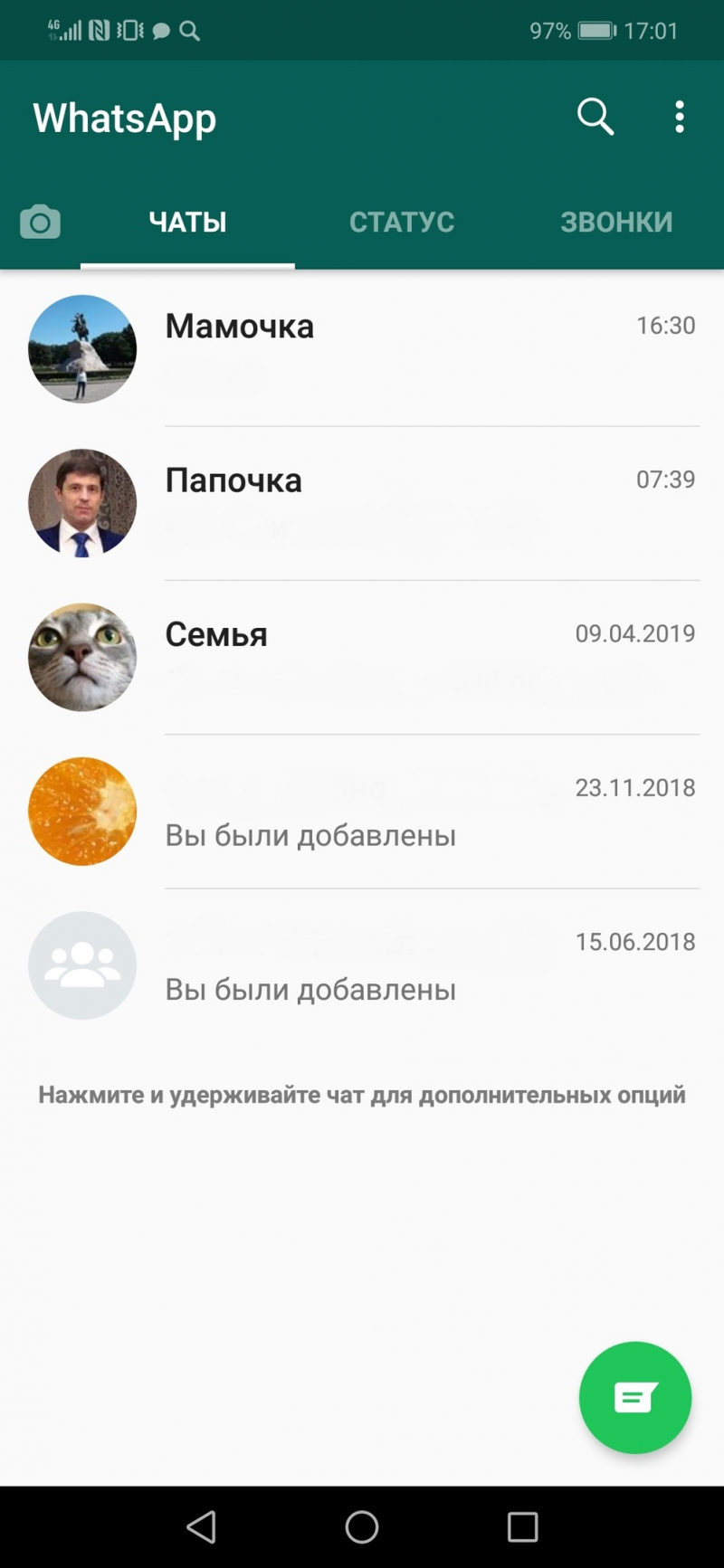
- Запустите WhatsApp для Android и, никуда не переходя с открывающейся по умолчанию вкладки приложения «ЧАТЫ», нажмите кнопку «Написать» в правом нижнем углу экрана.
- На экране «Выбрать» задействуйте опцию «Поиск», тапнув по соответствующему значку, и затем введите в ставшее доступным поле имя нужного пользователя.
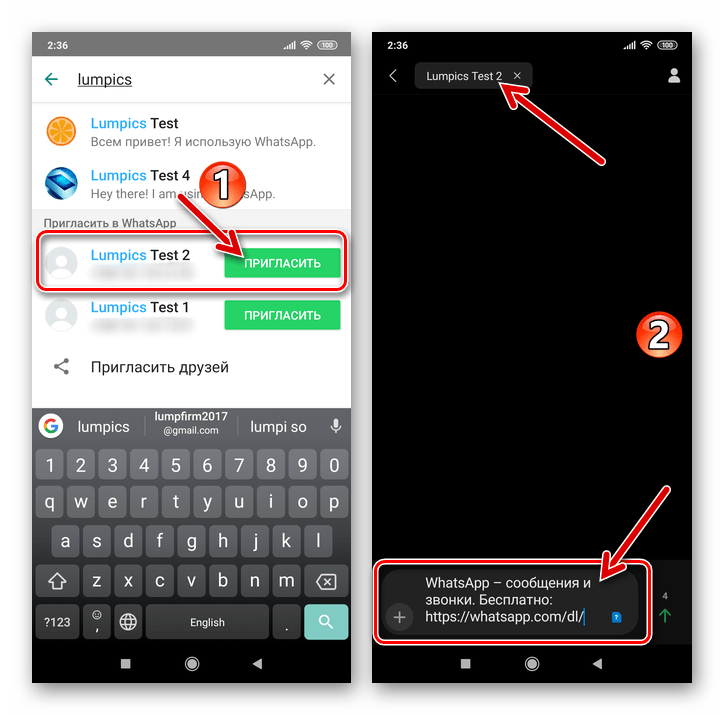
Нажмите кнопку «Отправить», после чего передачу приглашения стать участником WhatsApp вашему будущему собеседнику можно считать завершённой.
Способ 2: Функция «Пригласить друга»
В случае когда вы не знаете номера телефона приглашаемого в WhatsApp пользователя, отправить ему ссылку на загрузку мессенджера возможно, задействовав отличные от сотовых сетей каналы коммуникации.
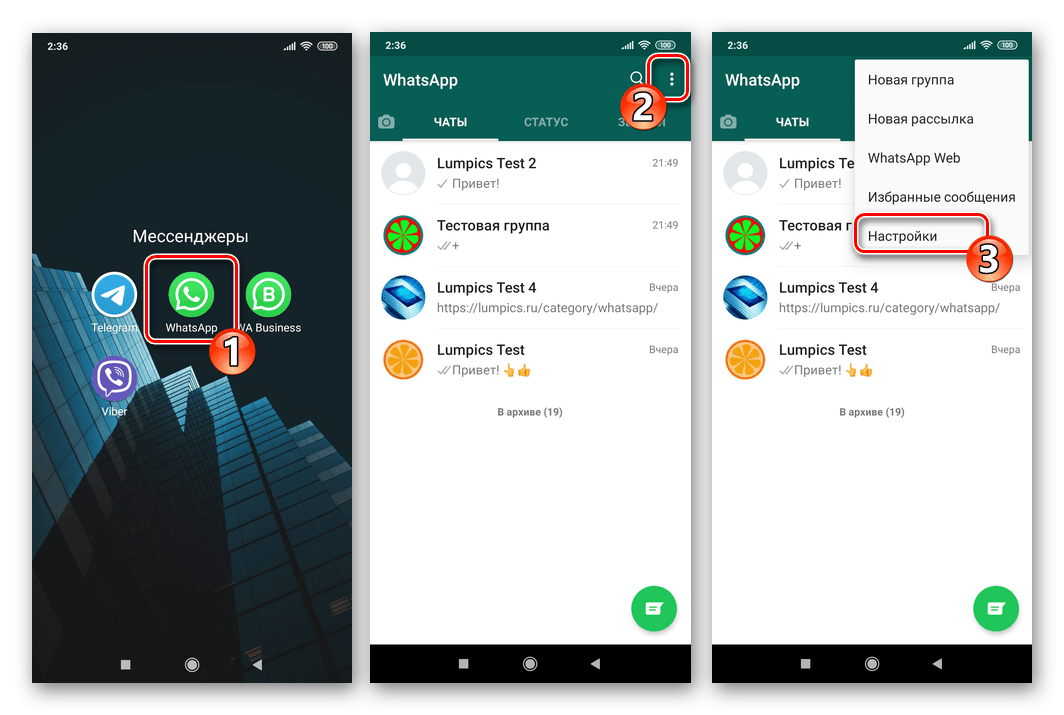
- Откройте мессенджер и перейдите в «Настройки» из главного меню приложения, вызываемого тапом по трём точкам вверху экрана WhatsApp справа.
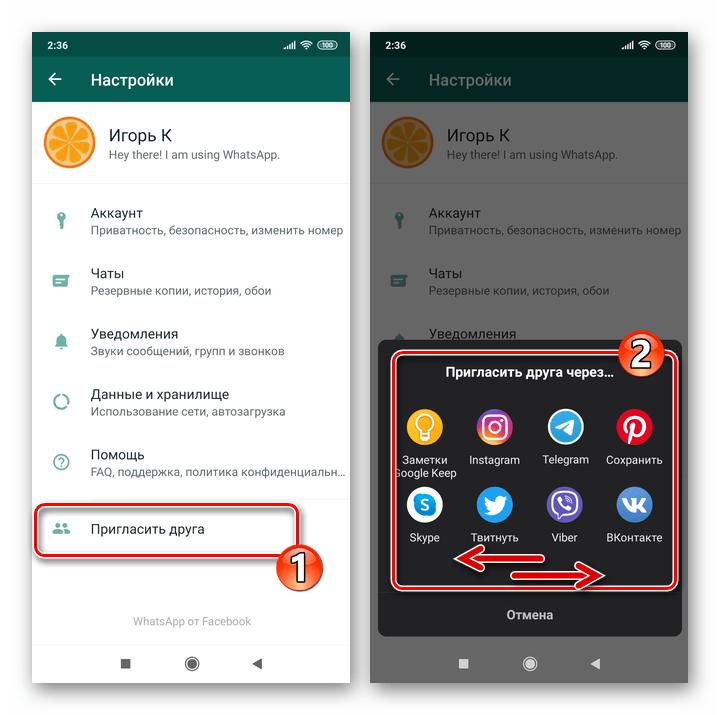
- Тапните по последнему в списке параметров пункту – «Пригласить друга». Далее, в области «Пригласить друга через…» выберите приложение, через которое вы обычно связываетесь с приглашаемым в мессенджер ВотсАп пользователем. Здесь доступны почтовые клиенты, все известные соцсети и мессенджеры, а также другие средства коммуникации.
- В качестве примера отправим приглашение к общению через WhatsApp по электронной почте. Для этого в области выбора нажмите на значок программы, используемой вами для работы с корреспонденцией в среде Android. В поле «Кому» внесите адрес получателя. Далее, по желанию, дополните или измените текст письма (здесь нелишним будет указать свой идентификатор в ВотсАп, иначе будущему собеседнику придётся предпринимать дополнительные действия, чтобы найти вас в мессенджере). Для завершения процедуры передачи приглашения нажмите «Отправить».
Через программу-клиент WhatsApp для iPhone, не закрывая её, отправить приглашение к обмену информацией через мессенджер не сложнее, чем в среде вышеописанного Android. Конкретные действия, которые нужно будет произвести, зависят от сведений о будущем собеседнике, которыми вы обладаете.
Способ 1: «Контакты» iOS (по номеру телефона)
Если телефонный номер другого пользователя внесён в адресную книгу вашего iPhone, пригласить его к общению через ВотсАп возможно путём выполнения следующих шагов.
- Запустите мессенджер и перейдите в «Чаты», если откроется другая вкладка приложения. Далее нажмите кнопку «Написать» вверху экрана справа.
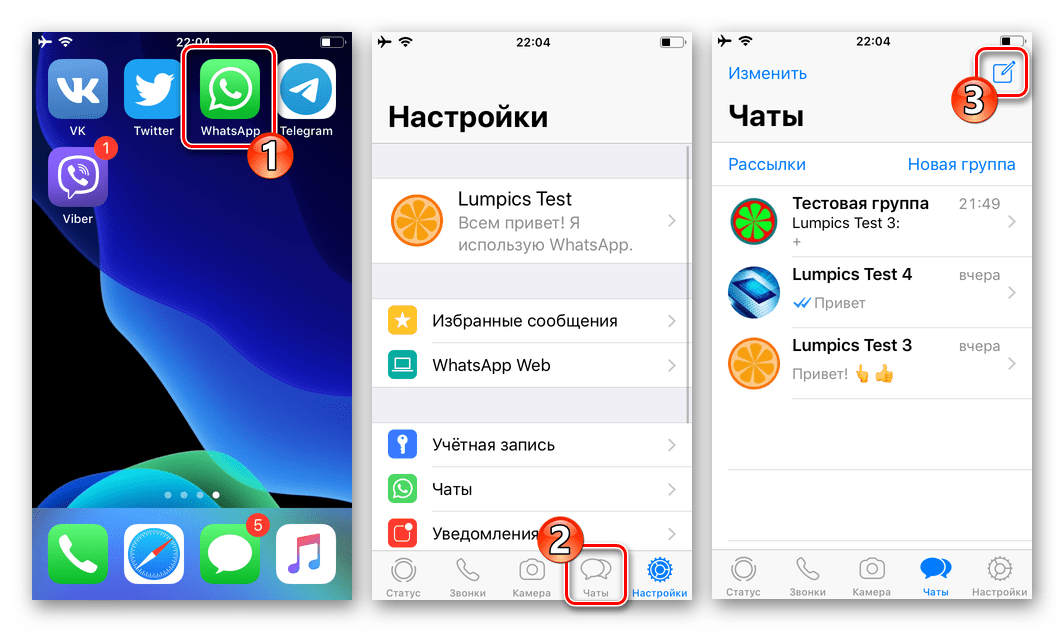
- Пролистните перечень «Контакты» в самый низ и нажмите на ссылку «Пригласить друзей в WhatsApp». В открывшемся меню с выбором пути доставки приглашения коснитесь «Сообщение».
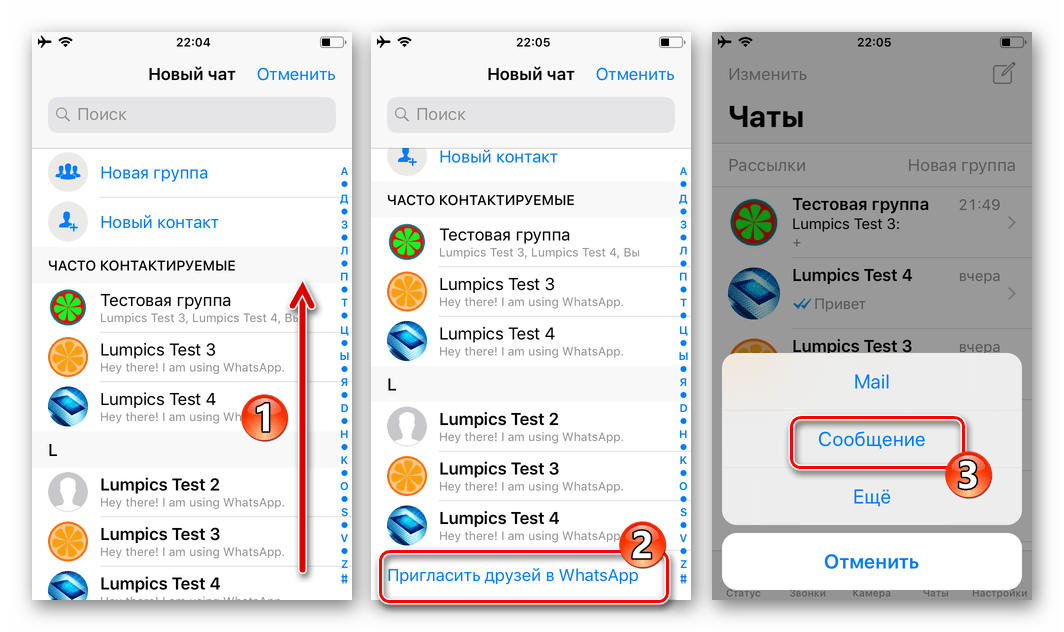
- Освободите от отметок чекбоксы возле всех имён пользователей за исключением того (тех) кому желаете отправить SMS-приглашение в мессенджер. Дале тапните «Приглаш.: ЧИСЛО» внизу экрана справа, а затем «Отправить» в области с посланием, сформированным системой.
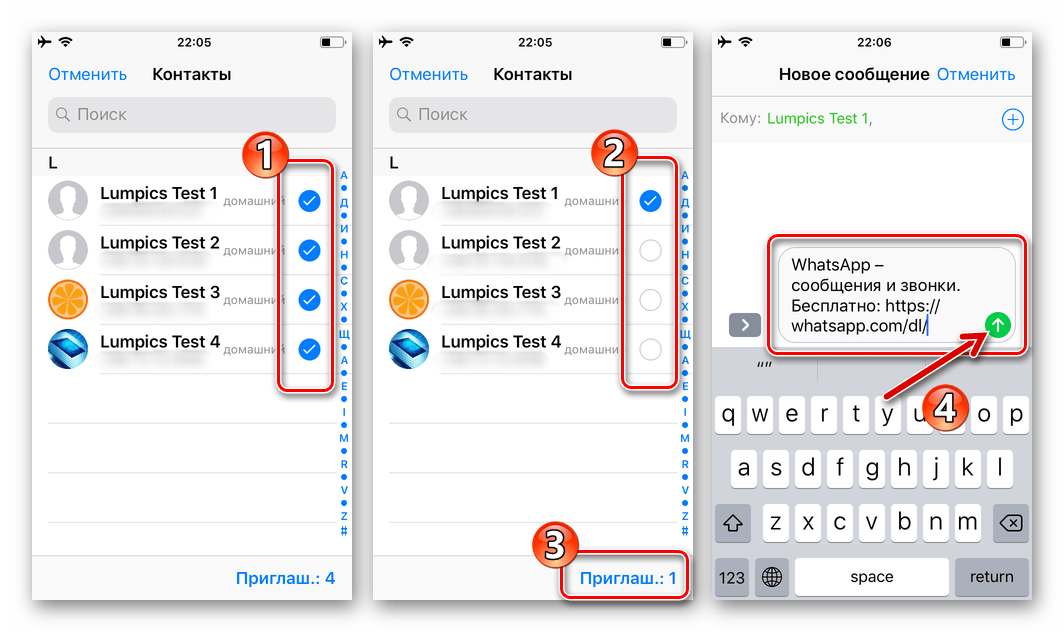
- Как только выбранный на предыдущем шаге пользователь откроет ваше сообщение и перейдёт по содержащейся в нём ссылке, он сможет инсталлировать приложение-клиент мессенджера на свой мобильный девайс, затем зарегистрироваться в WhatsApp и связаться с вами.
Способ 2: Функция «Рассказать другу»
Для приглашения в мессенджер лица, номера телефона которого вы не знаете, можно задействовать один из сервисов, позволяющих передавать информацию через интернет, к примеру, выслав сообщение со ссылкой на загрузку приложения-клиента WhatsApp по электронной почте, через другой мессенджер, в социальную сеть.
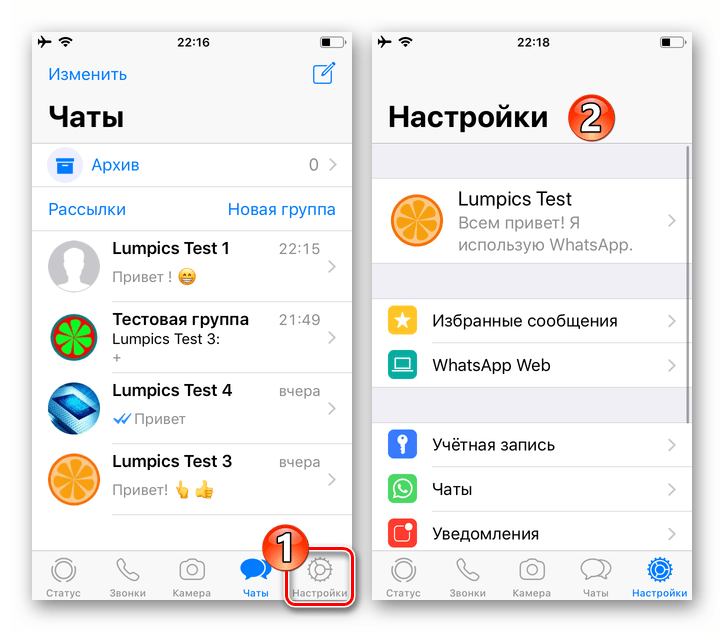
- Откройте ВотсАп для айФона и перейдите в «Настройки» программы, коснувшись соответствующего значка внизу экрана справа.
- Пролистните список параметров в самый низ и тапните по пункту «Рассказать другу». В открывшемся перечне способов отправки приглашения нажмите «Ещё».
Windows
В WhatsApp для Windows отсутствуют многие функции, предусмотренные в мобильных вариантах приложений системы. В список действий, относящихся к работе мессенджера, и которые вы не сможете осуществить через его клиент на ПК, входит и возможность отправки в адрес других лиц приглашения зарегистрироваться в сервисе. Поэтому для решения рассматриваемой задачи из мессенджера напрямую вам в любом случае придётся воспользоваться смартфоном и установленным на нём «главным» клиентом системы обмена информацией, выполнив одну из инструкций, предложенных выше в этом материале.
Заключение
На этом наш материал об организации процесса обмена информацией через WhatsApp с людьми, которые ещё не стали частью аудитории мессенджера, подошёл к концу. Надеемся, описанные в статье приёмы помогли вам добиться поставленной цели.
Как добавить контакт в Ватсап

Основой любого общения является наличие собеседников, вне зависимости от того, где оно совершается. Приложение WhatsApp объединяет миллионы пользователей, где каждый может найти собеседников.
Расширить круг общения можно путем добавления новых номеров в перечень друзей.
Мессенджер позволяет совершить данную операцию несколькими способами, при этом следует ознакомиться с существующими правилами.
Правила приложения по добавлению контактов
Разработчики мессенджера позаботились о том, чтобы максимально упростить процедуру внесения новых данных для связи в перечень друзей. Основой является тот список, который основывается на данных с телефона. Чтобы расширить круг общения, рекомендуется предварительно ознакомиться со справочными сведениями в контакт-листе программы. 
Все номера телефонов после установки WhatsApp автоматически добавляются в контакт-лист. Соответственно система сразу распознает зарегистрированных пользователей. С ними вы можете начать общение в любое удобное для вас время. Однако можно также добавить и новых собеседников.
Добавляем контакт в WhatsApp по номеру телефона
Один из доступных способов внесения нового абонента в книгу Ватсап является использование его мобильного номера.
Добавить его можно выполнив следующую операцию:
- Войти в приложение при помощи иконки на смартфоне.

- Откроется главная страница с чатами, где следует воспользоваться кнопкой в правом углу снизу.

- Перед абонентом появится список товарищей, на верхней панели страницы следует воспользоваться троеточием для вызова дополнительных опций.

- Выбрать функцию – Пригласить друга.

- Ватсап предлагает возможность отправлять запросы в друзья несколькими способами и даже при помощи иных мессенджеров. Поэтому абонент должен рассмотреть доступные варианты и выбрать подходящий, в котором будет использовать номер товарища.

- Как только определитесь со средством связи, сообщение будет сформировано, его можно дополнить от себя. Указать данные для связи друга и отправить обращение.

После этого остается только ожидать подтверждения. Человек может принять приглашение или отклонить, не желая устанавливать дополнительные приложения на свой смартфон. Однако для уверенности можно лично его убедить использовать WhatsApp в качестве средства связи.
Добавляем контакты в WhatsApp из книги контактов
Принцип данного способа практически схожий с предыдущей методой. Опять же понадобится отправлять запросы. Способ актуален для тех, кто хочет сделать комфортным общение с тем товарищем, который уже есть в телефонной книге.
Для этого потребуется:
- В списке звонков воспользоваться зеленой кнопкой, на которой изображена телефонная трубка с плюсом.

- Коснувшись вертикального троеточия на верхней панели, вызвать дополнительные опции.

- Выбрать в открывшемся списке – Контакты.

- В телефонной книге найти пользователя, которому желаете отправить приглашение.

- После можно продублировать текст или же добавить свою информацию.
Далее все будет зависеть непосредственно от человека, которому было выслано приглашение.
Дополнительные способы
В системе WhatsApp включено много полезных функций, поэтому можно воспользоваться наиболее удобным вариантом для себя. Это позволяет максимально ускорить и упростить задачу. К примеру, в списке друзей приложения есть кнопка Новый контакт. С ее помощью можно добавлять друзей, которые ранее не были в записной книге телефона.

Также в общих настройках программы включена аналогичная функция приглашения. Для перехода к ней, нужно вызывать главное меню Ватсапа, после чего открывать – Настройки.

Среди доступных опций будет и нужная вам. Для продолжения операции нужно будет коснуться надписи – Пригласить друга.

Остальное выполняется по стандартной для мессенджера процедуре. В итоге созданы максимально комфортные условия и широкие возможности для расширения списка контактов.
Как добавить новый контакт в WhatsApp?
Мессенджерами пользуется огромное количество людей. В последнее время эти приложения начали вытеснят.


На Android
- открываем приложение;
- нажимаем на салатовый значок текстового облака в правом нижнем углу;
- нажимаем на знак «+» с человечком;
- сразу же откроется окно для ввода данных нового абонента;
- вставьте имя и номер на вкладке «телефон». Нужно подтвердить операцию нажатием кнопки «готово» в левом верхнем углу.
Как добавить контакт в мессенджере WhatsApp
WhatsApp — популярный мессенджер, с помощью которого пользователи обмениваются сообщениями, звонят друг другу, в общем, остаются на связи. Администрация приложения ведет статистику, судя по которой оно установлено уже более чем на 1 миллиарде устройств. Количество пользователей растет с каждым днем и у новичков возникают вопросы по работе мессенджера. В статье пойдет речь о том, как добавить контакт в WhatsApp зная номер телефона абонента.
Через приложение
В Ватсапе контакты синхронизуются с телефонной книгой, сформированной владельцем гаджета. Как добавить новый контакт — сохранить номер друга. Сделать это можно непосредственно через мессенджер. Ниже инструкции для разных ОС.
Android
Как добавить контакт в Ватсап:
- Откройте мессенджер, перейдите во вкладку «Чаты».
- Кликните на иконку «Начать чат».

- Высветится список людей из телефонной книги. Кликните «Новый контакт».

- Введите информацию о пользователе: имя, номер телефона. Далее жмите «Сохранить». Новый контакт в WhatsApp добавлен.

- Вернет на окно с добавленными друзьями. Здесь жмите кнопку «Ещё» (вертикальное троеточие).

- В всплывающем меню выберите «Обновить».

- Кликните на значок лупы и впишите первые буквы имени только что добавленного пользователя (конечно, можно просто пролистнуть телефонную книгу Ватсапа).

- Выберите, с кем хотите пообщаться, нажмите на его имя — перебросит в чат.
Начинающим «яблочникам» тоже интересно, как добавить контакт в мессенджере Ватсап. Ничего сложного, вот инструкция:
- Запустите Ватсап, зайдите в раздел «Чаты».
- Справа вверху значок — планшет с карандашом, жмите его.

- Чтобы добавить человека, жмите «Новый контакт».

- Аккаунт создан. Осталось внести информацию о нем: страна, телефон, имя/фамилия, при желании, адрес электронной почты.
- Для сохранения изменений выберите «Сохранить».

Как видно, добавить друга в Ватсап не сложно, достаточно знать его номер и немного разбираться в работе смартфона.
Через записную книжку
Чтобы добавить контакт в Ватсап на телефоне не обязательно заходить в мессенджер. Сделать это легко возможностями самого мобильного устройства, так как в нем предусмотрена телефонная книга. Порядок действий:
- Зайдите в приложение «Контакты» (находится на рабочем столе).

- Нажмите кнопку «+».

- Откроется окно как в Ватсап, где система предложит добавить человека. Введите номер телефона, имя и жмите «Сохранить».

Теперь откройте мессенджер, нажмите на значок начала нового диалога, троеточие и выберите из меню «Обновить» — контакты синхронизованы.
Как удалить контакт
База номеров телефона автоматически синхронизуется с Ватсапом, поэтому если в «Контактах» добавлен друг, он высветится и в мессенджере, и наоборот. Если удалить его — в мессенджере отобразится только номер, без имени, при этом сохранится переписка.
Для удаления номера из Ватсапа и памяти устройства можно воспользоваться средствами самого телефона. Для этого зайдите в «Контакты», выберите нужного пользователя, кликните «Ещё» и выберите «Удалить». Сделать то же самое можно и через мессенджер (удобно, когда добавлено много номеров и трудно отыскать нужный):
- В WhatsApp на Андроид откройте чат с нужным человеком.
- Кликните на троеточие и выберите «Просмотр контакта».

- Снова жмите на кнопку в виде трех точек и кликните «Откр. в адресной книге».

- Перебросит в список, где содержатся все сохраненные номера. Выберите нужный и сотрите — кнопка «Удалить».
Проблемы и их решение

Некоторые пользователи, желая добавить номер, сталкиваются с различного рода проблемами. Например, определенный контакт не хочет отображаться. В первую очередь нужно проверить правильность ввода номера, с учетом формата. Или же у друга не установлен мессенджер или он успел его удалить. Решение есть — откройте записную книгу Ватсапа, введите искомое имя и увидите, что напротив абонента будет кнопка «Пригласить».

Нажатие на нее перебросит в приложение «СМС», где можно вставить текст сообщения и отправить приглашение установить Ватсап.
Другая ситуация — у друга на телефоне установлен мессенджер, вы об этом в курсе, но в контакт-листе он почему то не отображается. Как правило с такой проблемой сталкиваются те, кто только что установил Ватсап (контактов вообще может не быть). Что делать:
- Откройте раздел «Чаты», кликните «Настройки».

- В новом окне жмите на «Разрешения».

- Увидите настройки приложения, где переведите в активное состояние пункт «Контакты». Таким образом Ватсапу дается разрешение на синхронизацию с контакт-листом телефона.

Иногда с похожей проблемой сталкиваются пользователи десктопной версии, той, что устанавливается на компьютер или открывается в браузере. По функционалу она схожа, но «урезана». Например, добавить друга в Ватсап по номеру не получится, как и позвонить (аудио-, видеозвонки) — эти действия необходимо выполнять со смартфона. Разработчики уверены, что так удобнее. Тем не менее версия для ПК тоже популярна, так как пользователь работает на большом мониторе и с полноформатной клавиатурой.
Заключение
В статье-инструкции описано как добавить друга в мессенджере WhatsApp. Сделать это просто, причем на телефонах, работающих на ОС Android и iOS. Достаточно добавить номер человека в контакт-лист самого смартфона, и он продублируется в приложении. Если возникают проблемы, проверьте, даны ли нужные разрешения приложению.