Не работают USB порты на компьютере или ноутбуке с Windows — причины и как исправить проблему
В этой инструкции подробно поговорим о том, что делать, если не работают USB порты на вашем ПК или ноутбуке с Windows 11, Windows 10 или другой версии системы. Варианты решения могут быть разными в зависимости от конкретной ситуации.
Иногда неработоспособными оказываются лишь разъемы на передней панели компьютера. Случается, что порты работают иногда, но периодически перестают функционировать. Эти и другие возможные проявления проблемы и как её исправить рассмотрим далее.
Основные методы решения
Сначала о базовых методах решения проблемы в случае, если не работают USB порты в Windows 11 и Windows 10, при этом не только на передней панели ПК и без каких-либо определенных закономерностей.
Большинство способов предполагают, что у вас исправно работают клавиатура и/или мышь. Если это не так, то в первую очередь обратите внимание на пункты 7-10, иначе — все шаги по порядку:
- Если проблем с работой USB разъемов ранее не наблюдалось, сначала попробуйте выполнить простую перезагрузку, при этом используйте пункт «Перезагрузка» в меню, а не «Завершение работы» с последующим включением: в последних версиях Windows эти два действия работают по-разному.
- Установите оригинальные драйверы чипсета и системных устройств с сайта производителя материнской платы или ноутбука для вашей модели устройства. При наличии на том же сайте драйверов USB, установите и их вместо автоматически установленных Windows. В случае, если на официальном сайте присутствуют драйверы лишь для предыдущих версий системы, учитывайте, что в большинстве случаев они исправно работают и на современных Windows 11 и 10.
- Откройте «Диспетчер устройств», для этого можно использовать меню по правому клику на кнопке «Пуск». В диспетчере устройств раскройте раздел «Контроллеры USB». Откройте свойства корневых USB-концентраторов, хост-контроллеров USB и аналогичных устройств (правый клик — свойства или просто двойной клик мышью). Снимите отметку «Разрешить отключение этого устройства для экономии энергии» для каждого из устройств и примените настройки.

- Так же в диспетчере устройств в меню выберите пункт «Действие» — «Обновить конфигурацию оборудования», а затем проверьте, изменилось ли поведение USB-разъемов.

- Майкрософт среди возможных решений предлагает удалить устройства «Универсальный USB-концентратор» и «Корневой USB-концентратор» в диспетчере устройств (правый клик — в диспетчере устройств, а затем выбрать пункт «Удалить»), а затем перезагрузить компьютер. Да, этот метод вполне может сработать, но учитывайте, что после удаления вы окажетесь без подключенных USB-устройств (если часть портов или устройств всё-таки работает), например, клавиатуры и мыши.
- Нажмите клавиши Win+R на клавиатуре (либо нажмите правой кнопкой мыши по кнопке «Пуск» и выберите пункт «Выполнить»), введитеи нажмите Enter. Это запустить встроенную утилиту устранения неполадок оборудования, пройдите все шаги в ней. Маловероятно, что поможет, но проверить стоит.
- Учитывайте, что неисправное USB-устройство в одном из портов может приводить к отключению остальных разъемов. Попробуйте отключить все USB-устройства, кроме клавиатуры, перезагрузить компьютер и проверить, решит ли это проблему.
- В случае, если вы в последнее время сбрасывали или настраивали БИОС/UEFI, имейте в виду, что иногда там присутствуют пункты для включения или отключения USB разъемов: в зависимости от версии название пунктов может отличаться: USB Controller (Enabled — включено, Disabled — отключено), OnChip USB Controller, Legacy USB Support с сопутствующими пунктами для включения и отключения портов и другие.
- Попробуйте полностью обесточить ваш компьютер: выключите его (нажимаем «Завершение работы», удерживая клавишу Shift), выключите из розетки, подержите зажатой кнопку питания в течение 10-15 секунд, снова включите и проверьте работоспособность разъемов. Для ноутбуков этот метод тоже может сработать, но предварительно придётся извлечь батарею.
- Может иметь смысл проверить работу USB-портов при загрузке с LiveCD (загрузочной флешки) — если в этом случае всё исправно работает, по-видимому, стоит искать проблему в установленной Windows, если и в этом случае разъемы не функционируют — в настройках БИОС или аппаратных проблемах.
- Если ещё недавно всё исправно работало, при этом имеются точки восстановления системы, попробуйте использовать их: Точки восстановления Windows 11, Точки восстановления Windows 10.
Если не работают разъемы USB на передней панели ПК
Один из самых частых случаев — не работают порты USB на передней панели компьютера: сразу после покупки, выполнения работы внутри системного блока, замены материнской платы.
Как правило, причина — не подключенный (или плохо подключенный) к материнской плате коннектор от передней панели, для некоторых корпусов их может быть более одного.
Если вы не знаете, какие провода и разъемы на материнской плате искать, изображение ниже должно помочь разобраться:

Учитывайте, что может оказаться так, что на новом корпусе, но со старой материнской платой часть портов и вовсе не получится подключить по нужному интерфейсу. В остальном всё просто: проверьте, подключены ли соответствующие кабели к материнской плате. Если они могут отключаться и со стороны передней панели — убедитесь в качестве подключения и с той стороны. Подробнее на тему: Как подключить разъемы передней панели компьютера.
Если это не помогло решить проблему, пробуем остальные решения из статьи.
По USB не подключаются конкретные устройства, а также о проблемах с кабелями, хабами и удлинителями USB
Часто пользователь подключает какое-то конкретное устройство USB и, когда оно не функционирует нормально, делает вывод о неработающем порте USB. Это часто не так и тут я рекомендую попробовать:

- Проверьте, а работают ли другие флешки, мышь, клавиатура с этим USB портом?
- Если для подключения используется какой-либо хаб (разветвитель), попробуйте подключить устройство напрямую к разъему USB.
- Если для подключения используется кабель (например, подключаем телефон) — попробуйте с другим кабелем. Суть: некоторые кабели USB не служат для передачи данных, а только для зарядки: например, такие вы можете встретить в комплекте с беспроводными наушниками или некоторыми игрушками.
- При подключении устройства проверьте, а не появляется ли в диспетчере устройств новое устройство с ошибкой (восклицательным знаком)? Если появляется, откройте его свойства, посмотрите код ошибки и выполните поиск по нему для решения проблемы (в том числе и на этом сайте), например, распространены: Сбой запроса дескриптора устройства (код 43), Windows остановила это устройство (код 43), Драйвер поврежден или отсутствует (код 39), Устройство работает неправильно (код 31).
- Проблема может быть и в разъеме USB на самом устройстве: неисправность, грязь или окисление контактов могут привести к тому, что оно не будет видно в Windows (иногда при этом продолжая заряжаться или светиться).
Как итог, если речь идет о конкретном устройстве, рекомендую поискать решения конкретно для этого устройства: это позволит сузить доступный набор вариантов проблемы и соответствующих действий для ее исправления.
Не работают один или группа разъемов USB
В случае, если на вашем компьютере или ноутбуке не работает лишь один разъем USB, первое предположение — неисправность (причем она может быть «внутри» и поверхностный осмотр не позволит её выявить), поврежденные, окисленные или грязные контакты этого разъема.
Это также может быть «сгоревший» порт, что иногда можно заметить путем визуального осмотра мест внутри ПК или ноутбука в районе соединения этого разъема с материнской платой. Иногда может повреждаться микросхема контроллера USB, не находящаяся в непосредственной близости от самого разъема. Однако, визуальный осмотр не всегда может дать результат и тут стоит обратиться в мастерскую.
Если в вашем случае не работает группа разъемов — это может быть как аппаратное повреждение микросхемы контроллера USB, так и просто отсутствие оригинальных драйверов на контроллер USB от производителя ноутбука или материнской платы ПК. В этом случае рекомендую скачать их с официального сайта производителя и установить вручную, причем, даже если на сайте нет драйверов для Windows 11 и 10, смело устанавливайте для 7, 8 или 8.1.
Примечание: если у вас есть сомнения в том, аппаратная ли проблема с разъемом USB или дело в установленной системе, легкий способ проверить это — сделать любую загрузочную флешку, подключить ее к этому разъему и проверить, видна ли она в БИОС. Если да — выполняется ли загрузка с нее? Если накопитель виден, загрузка идет, то аппаратно всё в порядке, ищем проблему в системе, устанавливаем оригинальные драйверы на чипсет и, если есть на официальном сайте — на контроллеры USB.
USB работают после перезагрузки, но перестают работать после завершения работы и включения, после режима сна и гибернации
Если на вашем компьютере или ноутбуке установлена Windows 11 или Windows 10, при этом вы заметили следующую закономерность:
- При простой перезагрузке через меню «Пуск» USB разъемы исправно работают.
- Если завершить работу, а затем включить устройство — разъемы не работают.
- Также проблемы с работой портов могут наблюдаться после выхода из режима сна или гибернации.
В этом случае обычно помогает один из следующих способов решения проблемы:
- Если режим сна и гибернации вами не используются, быстрее всего будет отключить функцию «Быстрый запуск». Подробно об этом: Как отключить быстрый запуск Windows 11, Быстрый запуск Windows 10.
- Установите оригинальные драйверы чипсета, а также драйверы управления электропитанием (при наличии), и, если у вас Intel — драйверы Intel ME (Management Engine) с официального сайта производителя ноутбука или материнской платы для вашей модели устройства вместо тех, что Windows установила автоматически. При этом учитывайте: даже если доступны драйверы только для предыдущих версий ОС они, как правило, исправно работают и в новых версиях системы.
- При наличии драйверов USB-контроллеров на официальном сайте установите и их тоже.
Дополнительные способы исправить работу USB-разъемов
В случае, если предыдущие подходы не сработали, есть ещё несколько вариантов решения и нюансов, которые могут оказаться полезными:

- Проверьте, есть ли в БИОС/UEFI компьютера или ноутбука опции быстрой инициализации USB, быстрой загрузки. Если есть — попробуйте отключить их.
- Если по USB не работают только накопители (флешки, внешние диски), при этом мышь и клавиатура работает исправно, запустите редактор реестра (Win+R — regedit), перейдите к разделу реестраи убедитесь, что значение параметра Start равно 3, иначе — измените на 3 (двойной клик по значению — указать нужное — применить).
- Также при недоступности по USB лишь запоминающих устройств может помочь инструкция: Как запретить использование USB флешек на компьютере, только в нашем случае придется сделать наоборот — разрешить их. Учитывайте, что некоторые антивирусы могут иметь встроенные средства для отключения доступа к съемным запоминающим устройствам.
- В случае, если не работает USB-устройство, подключаемое кабелем, при этом кабель «не родной», стоит знать, что не все USB кабели имеют функцию передачи данных, некоторые служат только для питания и зарядки.
И, наконец, нельзя исключать аппаратную неисправность электронных компонентов материнской платы, разъемов: причем замыкание в одном из них может приводить к отключению остальных, подсистемы питания — такие проблемы потребуется диагностировать в мастерской.
В ситуации, когда ни один из предложенных вариантов не оказался полезным в вашем случае, опишите подробности в комментариях: возможно, мне удастся дать подсказку.
Как проверить работу usb портов windows 10
В случае, если определенный USB-порт или даже все USB-порты на компьютере не работают, можно исправить эту проблему, используя любой из методов, описанных ниже.
 USB-порты не работают в Windows 10
USB-порты могут перестать работать и перестать отвечать из-за поврежденных драйверов, из-за прекращения подачи питания на USB-порты и по другим причинам.
К счастью, множество пользователей сообщили, что решить проблему можно с помощью следующих методов.
- Отключите питание и снова включите компьютер.
- Переустановите поврежденные драйверы устройства.
- Отключите Быстрый запуск.
- Измените параметры управления питанием.
- Отключите Параметр временного отключения USB-порта.
- Проверьте обновления.
Перед тем, как попробовать эти методы, убедитесь, что у вас проблема именно с USB-портами, а не с USB-устройством, которое вы пытаетесь подключить к USB-порту.
Для проверки подключите другое устройство к USB-порту компьютера и посмотрите, работает ли оно. Если новое устройство тоже не работает, это подтверждает, что USB-порт не рабочий.
1 Выключите компьютер и запустите его снова
Иногда, проблема не работающих USB-портов в Windows 10 может быть исправлена простейшим действием выключения питания компьютера и повторным его запуском.
Все очень просто, выключите компьютер и отсоедините его от розетки. Подождите 2 минуты, включите компьютер в розетку и запустите его снова.
2 Переустановите поврежденные драйверы устройства
Ошибка может быть исправлена переустановкой поврежденного драйвера устройства, позволив Windows автоматически переустановить драйверы на компьютер.
- Правый клик на кнопку Пуск , а затем клик на Диспетчер устройств .
- На экране Диспетчера устройств правый клик на USB-контроллеры с вопросительным знаком, а затем Удалить в выпавшем контекстном меню.
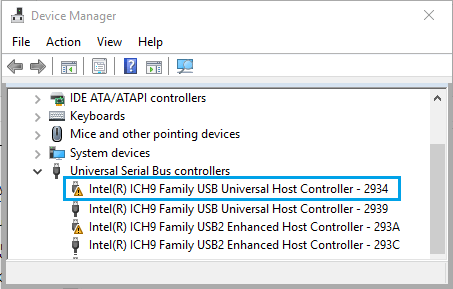
- Повторите описанные выше шаги для других USB-контроллеров с восклицательным знаком.
- Перезагрузите компьютер.
Как только компьютер перезагрузится, Windows должна автоматически загрузить подходящие драйверы для USB-портов на компьютере.
3 Отключите Быстрый запуск
Опция Быстрый запуск доступна в Windows 10, но она иногда может приводить к тому, что Windows пропускает USB-порты в процессе загрузки.
- Откройте Панель управления на компьютере.

- На экране Панели управления кликните Оборудование и Звук > Настройка функций кнопок питания .
- На следующем экране прокрутите вниз до Параметры завершения работы и снимите галочку с опции Включить быстрый запуск .
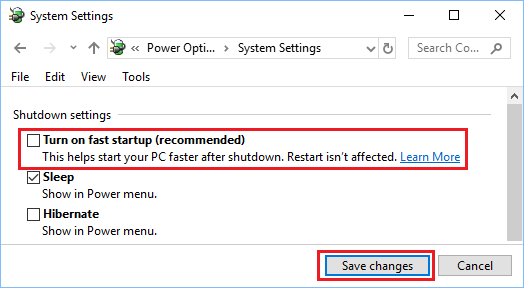
С отключенной функцией Быстрого запуска, компьютер будет загружаться немного медленнее, но, возможно, вы и не заметите разницу.
4 Измените параметры управления питанием корневого концентратора USB
По умолчанию настройкой компьютера с Windows является выключение питания неиспользуемых портов USB и внешних устройств, что может привести к нашей проблеме.
- Правый клик на кнопку Пуск , а затем клик на Диспетчер устройств .
- На экране Диспетчер устройств правый клик на корневой USB концентратор и клик на Свойства .
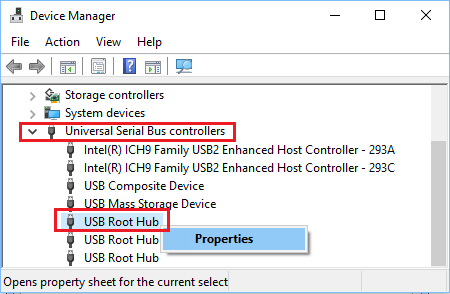
- На экране Свойства клик на вкладку Управление электропитанием , далее нужно снять галочку с опции Разрешить отключение этого устройства для экономии энергии, затем нажать ОК .
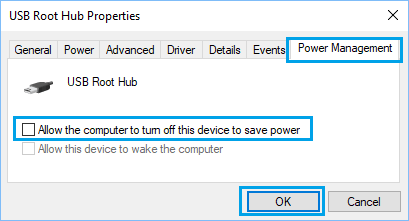 В случае, если у вас больше корневых концентраторов USB, вам и для них придется повторить описанные выше шаги.
5 Отключите Параметр временного отключения USB-порта
- Откройте Панель управления на компьютере.
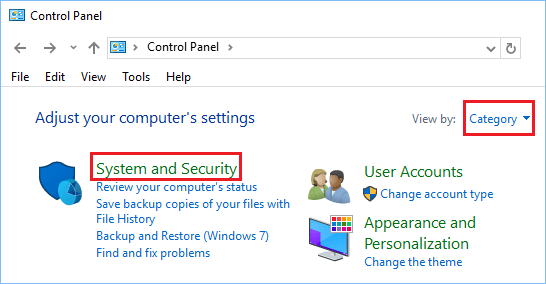
- На экране Панель управления выберите просмотр по категориям и кликните на Система и безопасность .
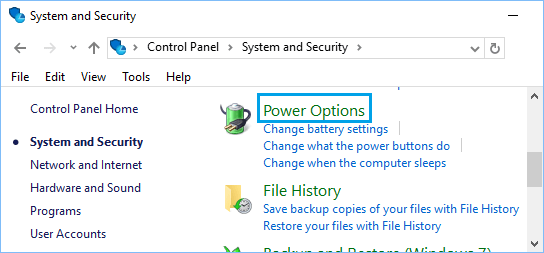
- На экране Система и безопасность кликните на Электропитание .
- На экране Электропитание кликните на Настройка схемы электропитания , расположенную рядом с текущим планом питания.
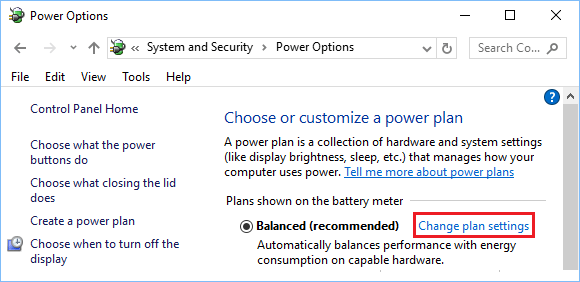
- Затем кликните на ссылку Изменить дополнительные параметры питания .
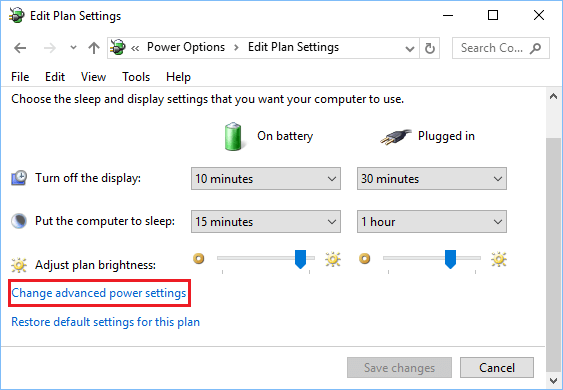
- На следующем экране кликните на Параметры USB > Параметр временного отключения USB-порта и выберите значение Запрещено для подключения от сети и от батареи, если у вас ноутбук.
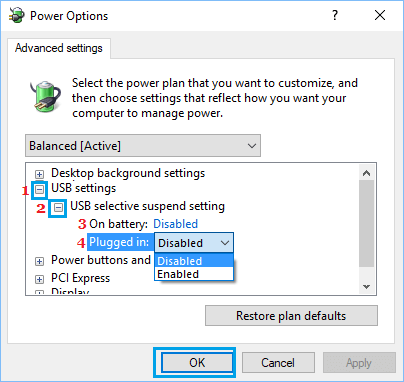
- Кликните ОК для того, чтобы сохранить настройки.
6 Проверьте обновления
Проверьте доступны ли обновления для вашего компьютера. Если обновления доступны, Windows также установит последние доступные драйверы для USB-портов вашего компьютера.
- Кликните на кнопку Пуск > Параметры > Обновление и безопасность .
- На экране Обновление и безопасность нажмите на Центр обновления Windows в боковом меню и кликните на кнопку Проверка наличия обновлений .
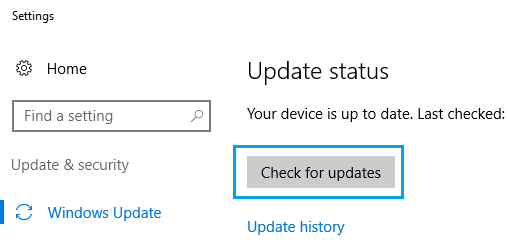
- Позвольте Windows проверить доступные обновления и установить их на компьютер.
В случае, если обновления доступны, последние доступные драйверы устройств также будут установлены на компьютер.
Не работают USB порты на компьютере Windows 10 / 11
В этой статье мы поговорим о том, что делать, если на вашем ПК с Windows 10 / 11 не работают USB-порты. USB-порты на компьютере позволяют пользователям подключать различные USB-устройства, такие как принтеры, клавиатуры, мыши и т. д. Порты USB могут перестать работать из-за аппаратных и программных проблем.
USB-порт перестает работать, если он неисправен или его драйверы устарели или повреждены. Иногда последнее обновление Windows вызывает проблемы на компьютере. Помимо проблем с аппаратным и программным обеспечением, USB-порт также может перестать работать, если вы быстро и неоднократно вставляете и извлекаете USB-устройство. В этой статье приведены некоторые полезные советы, которым вы можете следовать, если ваши USB-порты не работают.
Давайте подробно рассмотрим все эти исправления.
Выключите и снова включите компьютер
Первый шаг, который вы должны сделать, это выключить и снова включить компьютер. В этом вам помогут следующие шаги:
- Выключите компьютер.
- Удалите все шнуры питания. Если у вас есть ноутбук, извлеките его батарею после выключения, а затем отсоедините все шнуры питания.
- Подождите несколько минут.
- Пользователи ноутбуков теперь могут снова вставить батарею.
- Подсоедините все шнуры питания.
- Включите компьютер.
Теперь проверьте, устранена ли проблема.
Проверьте выходную мощность USB-портов
Большинство USB-портов обеспечивают питание 5 В с максимальным током 0,5 А. Если ваши USB-порты работают, они обеспечивают выходную мощность. Если USB-порт не подает питание, он может быть поврежден. Проверьте выходную мощность ваших портов USB, чтобы узнать, повреждены они или нет.
Если ваши USB-порты не обеспечивают питание, вам необходимо отнести компьютер в сервисный центр.
Запустите средство устранения неполадок оборудования и устройств
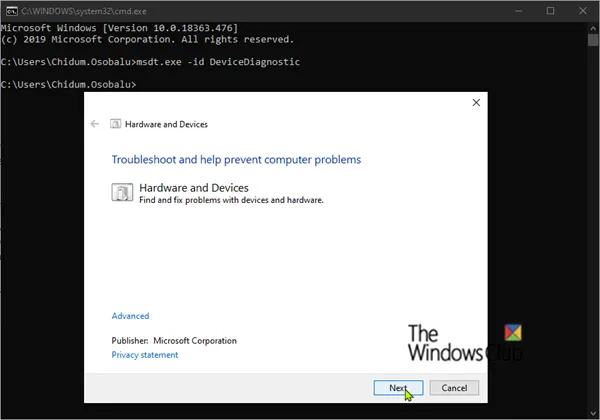
Средство устранения неполадок оборудования и устройств помогает пользователям Windows устранять проблемы, связанные с оборудованием (если это возможно).
Чтобы вызвать средство устранения неполадок, все, что вам нужно сделать, это запустить командную строку, затем ввести или скопировать и вставить приведенную ниже команду и нажать Enter.
msdt.exe -id DeviceDiagnostic
На предыдущем шаге, если вы обнаружите, что ваши USB-порты не подают питание, запустите средство устранения неполадок оборудования и устройств , прежде чем нести свой ноутбук или настольный компьютер в сервисный центр.
Отключить быстрый запуск
Быстрый запуск позволяет вашему компьютеру запускаться быстрее, чем при обычном запуске. Быстрый запуск не выключает компьютер полностью. Во время быстрого запуска сеанс ядра не закрывается. Вместо этого он находится в спящем режиме. Windows делает это, сохраняя сеанс ядра и драйверы устройств (системную информацию) в файл гибернации (hiberfil.sys) . Из-за этого иногда быстрый запуск вызывает проблемы на компьютере с Windows. Проверьте, включен ли быстрый запуск. Если да, отключите его и перезагрузите компьютер.
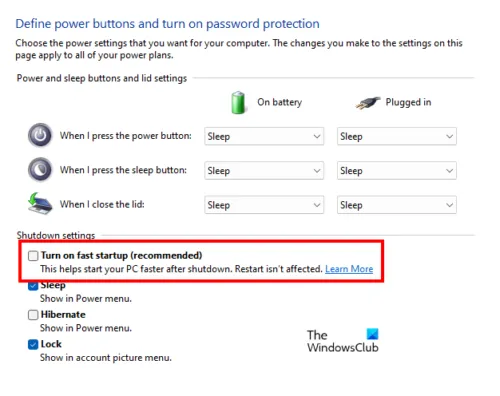
Есть следующие 4 способа отключить быстрый запуск. Вы можете использовать любой из этих методов.
- Панель управления
- Командная строка
- Редактор групповой политики (не работает в Windows 11/10 Home edition)
- Редактор реестра
Сканирование аппаратных изменений в диспетчере устройств
Некоторые пользователи сообщают, что USB-порты их систем поставляли питание, но соединения не было. Если это ваш случай, просканируйте аппаратные изменения в диспетчере устройств. Это поможет.
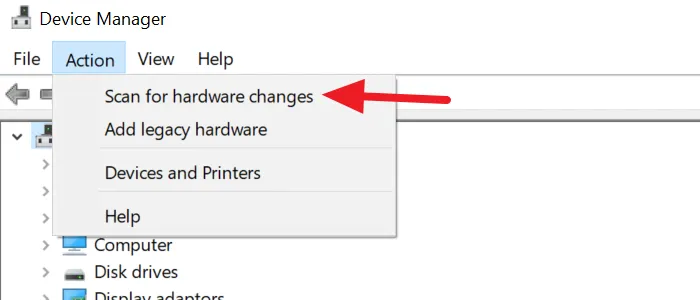
Следуйте шагам, написанным ниже:
- Откройте Диспетчер устройств .
- Перейдите в «Действие > Сканировать на наличие изменений оборудования».
Вышеупомянутое действие поможет сломанным устройствам снова заработать. Теперь проверьте, устранена ли проблема.
Откат или переустановка USB-контроллеров
USB-контроллер управляет связью между USB-устройством и компьютером. Если контроллер USB поврежден, порты USB могут перестать работать. Если проблема не устранена, мы предлагаем вам откатить или переустановить драйвер USB-контроллера.
Установка Центра обновления Windows также обновляет драйверы устройств (если для них доступно обновление). Если проблема начала возникать после обновления Windows, возможно, драйвер контроллера USB также был обновлен вместе с обновлением Windows. В этом случае в диспетчере устройств будет доступна опция «Откатить». Выполните следующие действия:
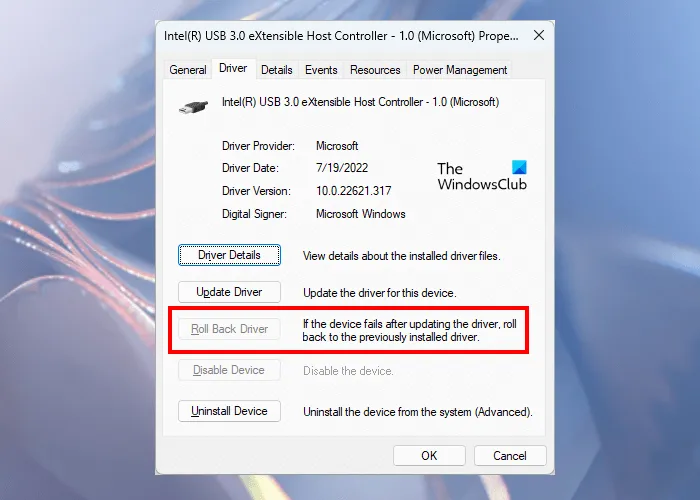
- Откройте Диспетчер устройств .
- Разверните ветку Контроллеры универсальной последовательной шины .
- Щелкните правой кнопкой мыши драйвер контроллера USB и выберите « Свойства » .
- На вкладке « Драйверы » выберите параметр « Откатить» (если он доступен). Следуйте инструкциям на экране, чтобы удалить последнее обновление драйвера.
- Если параметр «Откатить» недоступен или описанные выше действия не помогли решить проблему, удалите и переустановите драйвер USB-контроллера. Для этого щелкните правой кнопкой мыши драйвер USB-контроллера и выберите « Удалить устройство » . Удалите все драйверы контроллера USB из вашей системы. После этого перезагрузите компьютер. Windows автоматически выполнит поиск изменений в оборудовании и установит отсутствующие контроллеры USB.
Измените настройки управления питанием
Если вы все еще сталкиваетесь с проблемой, изменение настроек управления питанием корневого USB-концентратора и USB-контроллеров решит проблему. Шаги для того же написаны ниже:
- Откройте Диспетчер устройств.
- Разверните узел Контроллеры универсальной последовательной шины .
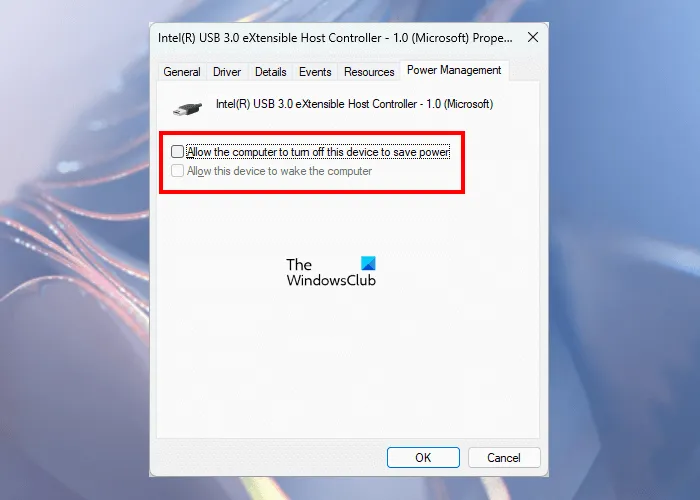
- Откройте свойства хост-контроллеров USB и перейдите на вкладку «Управление питанием».
- Снимите флажок «Разрешить компьютеру отключать это устройство для экономии энергии».
- Нажмите OK, чтобы сохранить изменения.
- Отключите этот параметр для всех контроллеров USB и корневых концентраторов USB в диспетчере устройств. Когда этот параметр включен, Windows отключает USB-устройства через некоторое время бездействия для экономии энергии. Когда вы используете это устройство, Windows снова активирует это USB-устройство. Иногда Windows не может активировать устройство, подключенное к определенному USB-порту, из-за чего кажется, что USB-порт перестал работать.
Удалите и переустановите корневой USB-концентратор
Если отключение параметров управления питанием корневого концентратора USB не помогает, удалите и переустановите драйвер корневого концентратора USB. Для этого щелкните его правой кнопкой мыши и выберите «Удалить устройство». Следуйте инструкциям на экране. После удаления корневого концентратора USB перезагрузите компьютер и посмотрите, решит ли это проблему.
Обновите драйвер вашего чипсета
Драйвер набора микросхем сообщает Windows, как взаимодействовать с материнской платой и небольшими подсистемами на ней. Одной из возможных причин этой проблемы является поврежденный драйвер набора микросхем. Обновите драйвер вашего чипсета и посмотрите, поможет ли это.
Обновите драйверы набора микросхем через веб-сайт производителя
Перед установкой/обновлением драйверов набора микросхем вы можете проверить в руководстве по материнской плате модель материнской платы и серийный номер . Затем вы можете посетить официальный сайт производителя вашей материнской платы, чтобы загрузить драйверы для наборов микросхем и MOBO , которые поддерживают вашу ОС Windows. Кроме того, у производителей ПК есть специальное программное обеспечение для загрузки драйверов для своих брендов, которое вы можете использовать.
Обновите драйверы набора микросхем через необязательное обновление Windows
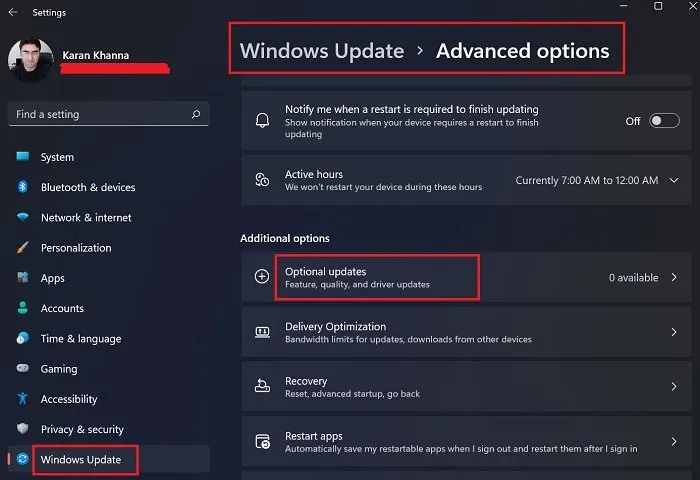
Microsoft представила новый. интуитивно понятный и простой способ для пользователей ПК находить доступные обновления функций Windows 11/10, ежемесячные обновления качества, не связанные с безопасностью, и обновления драйверов. Вы можете получить обновления драйверов набора микросхем (если они доступны) в разделе «Необязательные обновления» Центра обновления Windows.
Обновите драйверы набора микросхем через командную строку
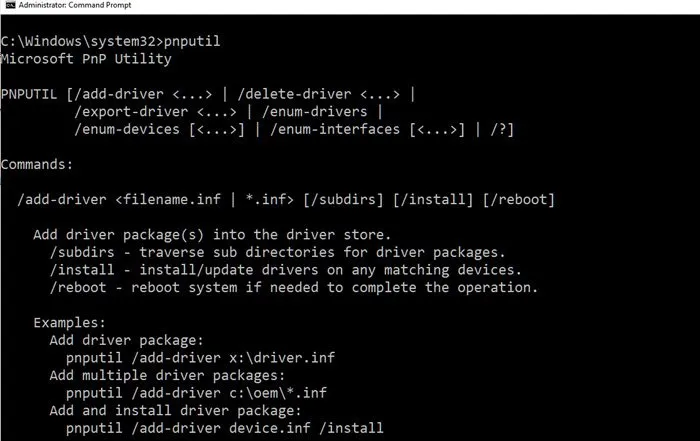
Microsoft предлагает встроенную утилиту PnPUtil.exe, которая позволяет администратору добавлять пакет драйверов, устанавливать или обновлять и удалять пакет драйверов из хранилища драйверов. Утилита также позволяет пользователям ПК просматривать список пакетов драйверов, установленных в настоящее время в хранилище драйверов.
Вы можете обновить драйверы чипсета через командную строку. С помощью этого метода вам сначала нужно будет загрузить пакет с веб-сайта OEM или скопировать его с USB или носителя, а затем скопировать на компьютер; затем запустите утилиту для обновления драйвера.
Обновите драйверы набора микросхем с помощью программного обеспечения для обновления драйверов
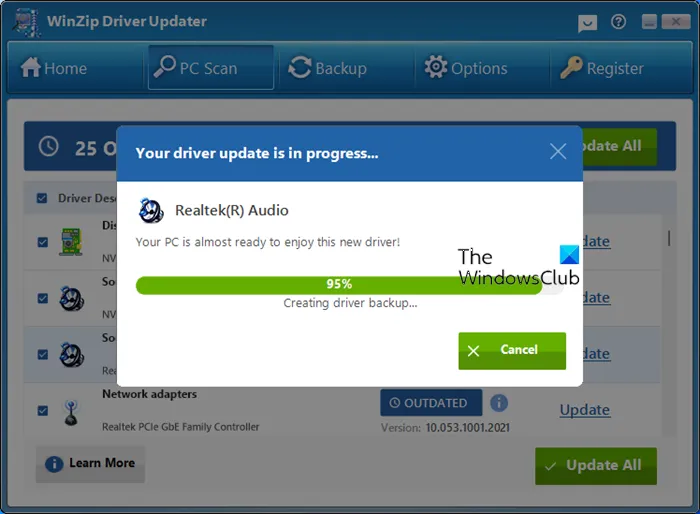
Другой доступный вам вариант — автоматическое обновление драйверов вашего чипсета с помощью любого бесплатного программного обеспечения для обновления драйверов для ПК с Windows 11/10. Это стороннее программное обеспечение позволяет легко обновлять драйверы устройств и особенно удобно для пользователей ПК, которые не хотят посещать веб-сайт производителя для загрузки драйвера.
Тем не менее, нужно быть осторожным при использовании этого программного обеспечения и сначала создать точку восстановления системы, прежде чем использовать его.
Обновите драйверы набора микросхем с помощью файла INF в диспетчере устройств
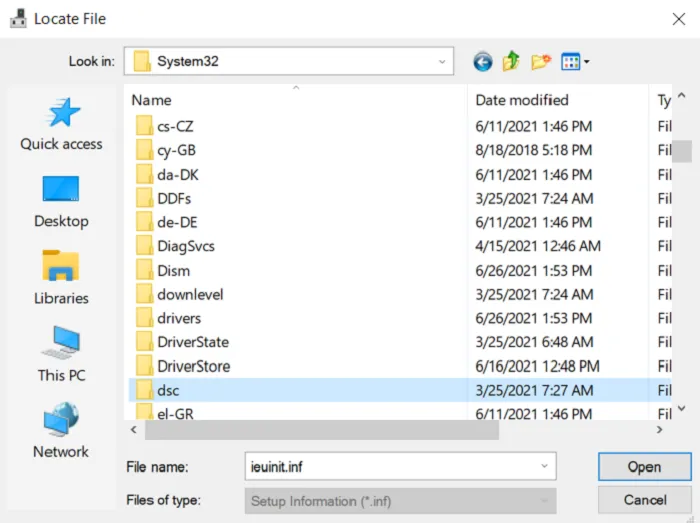
Вы можете вручную обновить драйверы набора микросхем через диспетчер устройств, если вы уже загрузили файл .inf или .sys для драйвера. Файл INF или файл с информацией об установке — это обычный текстовый файл, используемый Microsoft Windows для установки программного обеспечения и драйверов. Файлы INF чаще всего используются для установки драйверов устройств для аппаратных компонентов. Файл SYS часто содержит драйверы устройств или конфигурации оборудования для системы. Файлы .sys представляют собой драйверы устройств реального режима и отличаются от файлов .inf.
Отключить выборочную приостановку
Выборочная приостановка — это свойство, с помощью которого Windows принудительно переводит подключенные USB-устройства в режим пониженного энергопотребления. Это происходит, когда в течение некоторого времени не обнаруживается активность шины на определенном USB-порту. Когда вы используете USB-устройство, оно снова начинает работать. Целью выборочной приостановки является экономия энергии. Если приведенные выше исправления не помогли решить вашу проблему, вам необходимо отключить функцию выборочной приостановки. Это действие повлияет на все хост-контроллеры USB и все USB-устройства. После отключения выборочной приостановки все USB-устройства продолжают потреблять энергию. Кроме того, флажок «Разрешить компьютеру отключать это устройство для экономии энергии» может быть недоступен на вкладке «Управление питанием».
Чтобы отключить выборочную приостановку, вы должны изменить свой реестр. Будьте осторожны при изменении реестра, так как любая ошибка может привести к серьезным ошибкам в вашей системе. Поэтому внимательно следуйте инструкциям, описанным ниже, и убедитесь, что вы изменили или изменили правильный раздел реестра.
Прежде чем продолжить, мы рекомендуем вам создать точку восстановления системы и сделать резервную копию вашего реестра.
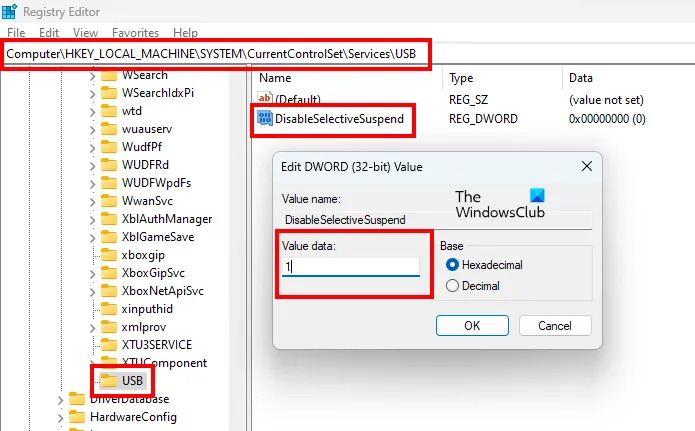
Откройте окно команды «Выполнить», введите regedit и нажмите «ОК». Это откроет редактор реестра. Теперь скопируйте следующий путь и вставьте его в адресную строку редактора реестра. После этого нажмите Enter.
Если ничего не происходит, это означает, что USB-ключ не существует в вашем редакторе реестра. Теперь вам нужно создать его вручную. Для этого щелкните правой кнопкой мыши ключ «Службы» и выберите «Создать > Ключ». Назовите этот вновь созданный подраздел USB.
Теперь щелкните правой кнопкой мыши подраздел USB и выберите «Создать > Параметр DWORD (32-разрядное)». Вы увидите, что с правой стороны создается новое значение. Теперь щелкните правой кнопкой мыши только что созданное значение и выберите «Переименовать». Измените его имя на DisableSelectiveSuspend.
Щелкните правой кнопкой мыши значение DisableSelectiveSuspend и выберите Modify. Введите 1 в поле «Значение» и нажмите «ОК» . Закройте редактор реестра и перезагрузите компьютер.
Удалите последний Центр обновления Windows
Если USB-порты вашей системы перестали работать после установки Центра обновления Windows, вы можете удалить это обновление. Пользователи Windows 10 могут удалить Центр обновления Windows через панель управления. После обновления Windows 11 2022 невозможно удалить обновления Windows через панель управления. Следовательно, вы должны использовать приложение «Настройки» для этой цели.
Восстановите вашу систему
Вы можете использовать средство восстановления системы, чтобы вернуть вашу систему в состояние до того, как возникла проблема. Но это возможно только в том случае, если была создана точка восстановления. Когда вы запускаете средство восстановления системы для восстановления вашей системы , Windows показывает вам все точки восстановления, созданные на вашем устройстве, вместе с датой. Вы можете выбрать любую из этих точек восстановления. В вашем случае вы должны выбрать ту точку восстановления, которая была создана до того, как возникла проблема.
Выполните обновление на месте
Обновление на месте — это процесс установки операционной системы Windows поверх существующей ОС Windows без ее удаления. Используя обновление на месте, вы можете восстановить свою систему. Хотя обновление на месте не стирает данные, было бы хорошо, если бы вы сделали резервную копию своих данных.
Если ваши USB-порты не работают, первое, что вы должны сделать, это перезагрузить компьютер и посмотреть, поможет ли это. Кроме того, другие вещи, которые вы можете сделать, чтобы ваши порты USB снова заработали, включают запуск средства устранения неполадок оборудования и устройств, отключение быстрого запуска, откат или переустановку контроллеров USB, обновление драйвера набора микросхем, отключение функции выборочной приостановки и т. д. В этой статье мы объяснили некоторые рабочие решения для решения этой проблемы.
Быстрая и многократная установка и извлечение USB-устройства может привести к тому, что USB-порт перестанет отвечать. Когда USB-порт находится в этом состоянии, он не распознает подключенное USB-устройство, из-за чего USB-устройство не работает. Другими причинами этой проблемы являются функция выборочной приостановки Windows, поврежденные или устаревшие драйверы USB и чипсета, поврежденные системные файлы, поврежденное оборудование и т. д. Обратитесь к решениям, описанным в этой статье, чтобы узнать, как решить эту проблему.
Как перезагрузить порты USB в Windows 10/8/7?[Руководство в картинках]
Столкнулись с неполадками USB-портов в Windows 10/8/7? Вот несколько простых способов диагностики проблем с USB-портом и восстановления работоспособности. Простой сброс пароля порта USB
100% безопасность | Без вредоносных программ | Без рекламы

Дмитрий Соловьев
2023-04-11 15:36:05 • Обновлено: Восстановление USB • Проверенные решения
Бывают случаи, когда порт USB отказывает вам во время работы на ПК или ноутбуке. Если ваша система не может обнаружить проблему с внешними устройствами хранения данных, вам придется самостоятельно устранять неполадки, выясняя истинную причину. Теперь, когда вы дошли до этой статьи, не волнуйтесь, в следующем материале вы найдете наиболее распространенные причины того, как восстановить работоспособность USB-портов в Windows 10/8/7.
Поскольку USB-порты являются важными внешними устройствами, которые используются для передачи цифровых файлов на ноутбук и обратно или для подачи электроэнергии по USB-кабелю для USB-устройств, подключенных к ноутбуку или ПК, вам необходимо понять, как перезагрузить USB-порты в Windows или как сбросить пароль, если вы застряли во время выполнения важной офисной работы.
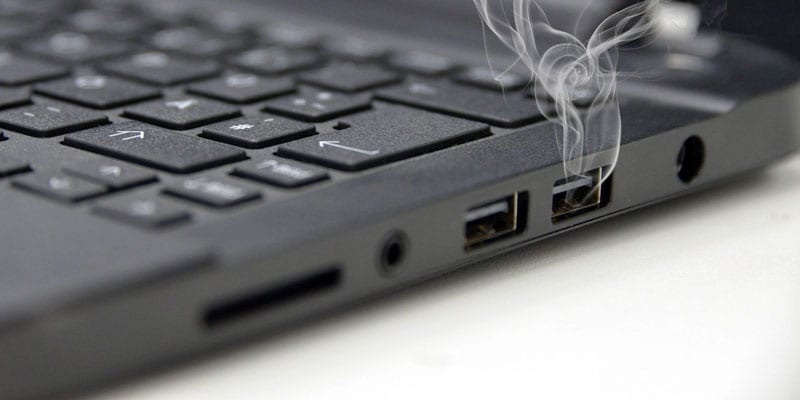
Что такое порты USB?
USB расшифровывается как Universal Serial Bus (универсальная последовательная шина). Порты USB помогают передавать цифровые данные на короткие расстояния для простой передачи файлов с одного устройства на другое. Они также помогают подавать электричество по кабелю на устройства, например, подключить фотоаппарат к ноутбуку, чтобы загрузить фотографии с последнего отпуска!
Быстрый способ перезагрузки портов USB в Windows.
Вот быстрый способ, который вы можете попробовать. Чтобы просто сбросить настройки USB-порта, вам необходимо:
Шаг 1: Удалите устройство, щелкнув правой кнопкой мыши на USB-контроллере и выбрав опцию Uninstall.
Шаг 2: Выберите это для всех контроллеров USB в списке и перезагрузите компьютер.
Шаг 3: Windows просканирует систему и автоматически переустановит удаленные USB-контроллеры, что приведет к перезагрузке всех USB-портов на вашем устройстве. Если этот способ не сработал, прокрутите страницу вниз и ознакомьтесь с более подробными методиками.
В этой статье:
Часть 1: Причины, по которым порты USB не работают в Windows 10/8/7
Если вы новичок и не очень хорошо знакомы с USB-портами, то прежде чем перейти к 5 лучшим способам сброса USB-портов, вам необходимо узнать факты, которые приводят к неработоспособности USB-портов.
Возможно, вам интересно узнать о причинах повреждения USB-портов. Проверьте, нет ли у вас следующих причин.
- Некорректные настройки программного обеспечения и операционной системы.
- В компьютере есть вирус, который мешает работе USB-порта.
- Аппаратная проблема: когда порт USB физически поврежден или заржавел.
- Причиной также может быть подключение к порту неправильного удлинительного кабеля USB.
- Иногда ранее подключенные устройства могут быть неисправны, поэтому даже после отключения ноутбук может не обнаружить новое устройство.
Теперь вы увидите, как можно устранить неполадки, выявив их фактическую причину и устранив проблему. Давайте перейдем к части решения проблемы.
Часть 2: Как сбросить настройки портов USB в Windows 10/8/7?
Вот несколько простых, но эффективных способов сброса настроек USB-портов для устранения неисправности USB-порта.
Способ 1: Перезагрузите компьютер
Пробовали перезагружать свой ноутбук или ПК? Звучит просто, но это очень эффективный способ решения многих технических проблем.
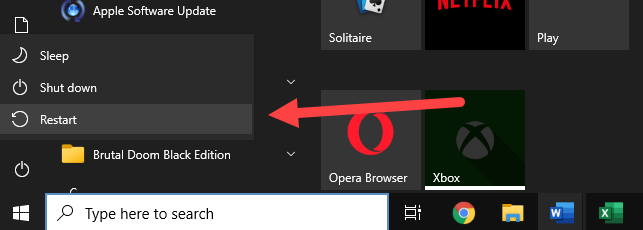
Шаг 1: Нажмите на изображение «Пуск» в левом нижнем углу главного окна вашего ноутбука или ПК.
Шаг 2: Нажмите на нижний значок и выберите перезапуск.
Шаг 3: Подождите, пока устройство выключится и перезагрузится самостоятельно.
По всей вероятности, эта простая магическая мантра может заставить ваш USB-порт снова начать работать!
Способ 2: Используйте диспетчер устройств
Диспетчер устройств — еще один способ сброса настроек USB-портов в Windows 10. Ниже приведены шаги и изображения для простоты понимания.
Шаг 1: Щелкните правой кнопкой мыши по значку Windows на «Панели задач» и выберите в списке пункт «Диспетчер устройств».
Шаг 2: Найдите универсальные контроллеры последовательной шины в диспетчере устройств и разверните его.
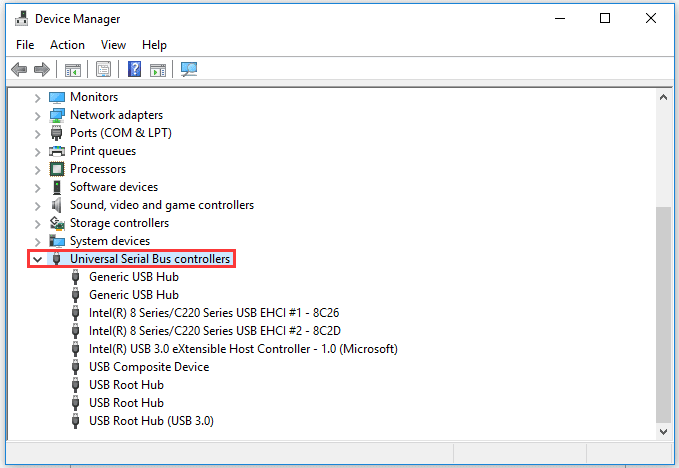
Шаг 3: Чтобы удалить контроллеры USB, щелкните правой кнопкой мыши на одном из контроллеров USB из списка и выберите удалить. Проделайте те же действия для всех USB.
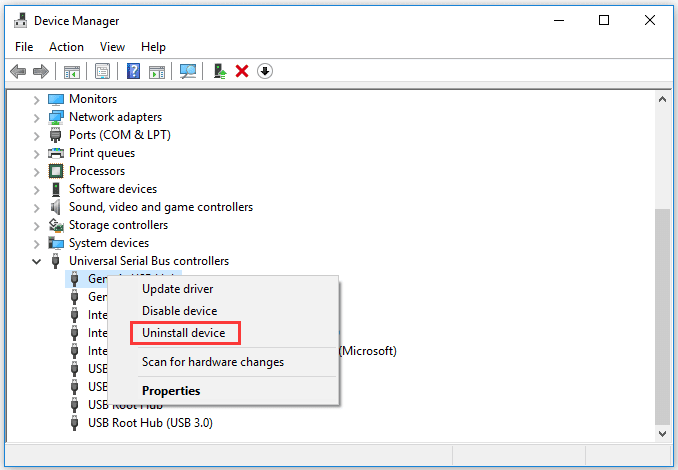
Шаг 4: Теперь перезагрузите компьютер, как было описано ранее. Пока компьютер перезагружается, Windows самостоятельно просканирует систему и переустановит все USB-контроллеры, которые вы удалили.
Этот процесс сбросит настройки USB-портов и решит проблему, если причина была в этом.
Способ 3: Используйте редактор реестра
Другой способ сброса настроек USB-портов — использование редактора реестра. С помощью этого метода можно легко включить или отключить порты USB. Объяснение в простой последовательности здесь:
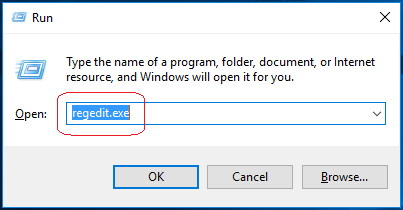
Шаг 1: Зайдите в меню «Пуск», выберите диалоговое окно «Выполнить» или используйте сочетание клавиш «Window+R», это откроет окно «RUN».
Шаг 2: Чтобы открыть редактор реестра, введите «regedit.exe» и нажмите клавишу «Enter».
Шаг 3: После открытия окна редактора реестра перейдите по указанному ниже пути:
HKEY_LOCAL_MACHINE > SYSTEM > CurrentControlSet > Services > USBSTOR
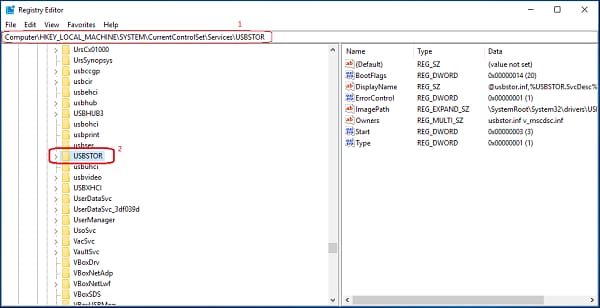
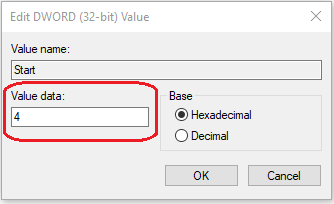
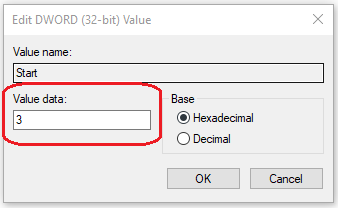
Шаг 4: Нажмите на опцию запуска, чтобы открыть окно «Редактировать значение DWORD (32-бит)».

а) Значение «Значение данных/Value data» нужно изменить на «4», а затем нажмите OK, чтобы отключить USB-порты или накопители.
б) С другой стороны, «Значение данных/Value data» должно быть «3» и нажмите «OK», чтобы включить USB-накопители или порты.
Шаг 5: И последнее, но не менее важное: перезагрузите компьютер, чтобы убедиться, что порт USB снова работает.
Способ 4: Отключение и повторное включение контроллера USB
Операционные системы Windows автоматически отключают некоторые USB-устройства, которые не использовались в течение значительного периода времени, это делается для сохранения заряда батареи и увеличения срока хранения USB-устройств. Если последнее USB-устройство вышло из строя в Windows 10/8/7, это может привести к тому, что устройства не отображаются из-за определенных настроек. Эти настройки необходимо изменить в несколько простых шагов, отключив эту функцию.
Шаг 1: Откройте приложение «Настройки» и перейдите в раздел «Система > Питание & Сон > Дополнительные параметры питания».
Шаг 2: Откройте меню «Пуск» в старой версии Windows, введите Power sleep в поле поиска Пуск, а затем нажмите «Изменить», после чего компьютер перейдет в спящий режим.
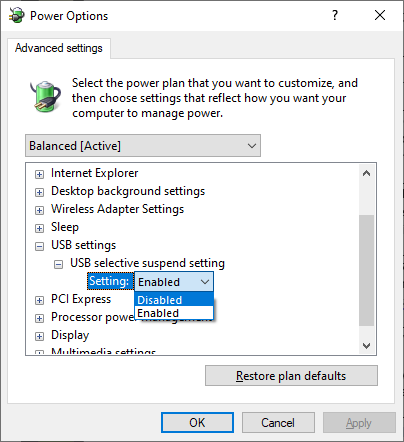
- Нажмите «Изменить параметры плана», а затем выберите «Изменить расширенные параметры питания».
- Раскройте группу «Настройки USB».
- Раскройте группу настроек выборочной приостановки USB.
- Выберите выпадающее меню, а затем выберите отключено.
Способ 5: Используйте средство устранения неполадок Windows
Последние версии операционных систем Windows поставляются с такой важной функцией, как инструмент для устранения ошибок USB, доступ к которому осуществляется всего одним щелчком мыши.:
Шаг 1: Щелкните правой кнопкой мыши на USB-накопителе и запустите «Проводник файлов» («Проводник Windows» в Windows 7).
Шаг 2: Выберите «Свойства».
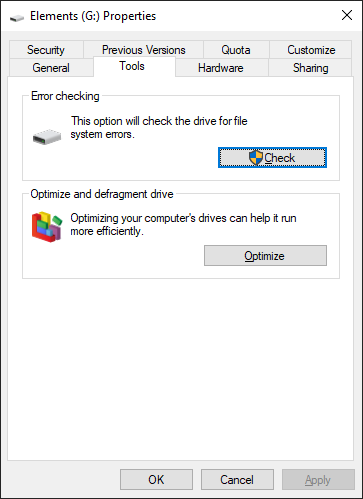
Шаг 3: Переключитесь на вкладку «Инструменты» и нажмите кнопку «Проверить».
Шаг 4: Выберите опцию «Сканировать и восстановить диск».
Шаг 5: Подождите, пока Windows найдет и исправит все ошибки.
Это все 5 решений для сброса настроек USB-портов. Шаги очень понятны и сопровождаются обучающими изображениями, поэтому вы можете легко попробовать самостоятельно.
Более того, в качестве бонуса в следующем разделе вы узнаете, как восстановить потерянные данные на ПК. Давайте продолжим.
Бонусный совет: Как восстановить данные с USB-устройства после сброса портов USB?
Теперь вы уверены, что с помощью любого из вышеперечисленных способов вам удалось вернуть USB-порт в исходное состояние. Иногда при исправлении USB-порт отключается и полностью стирает ваши данные.
На этом этапе остается актуальным вопрос о том, как восстановить потерянные данные? Не волнуйтесь, вы можете расслабиться, пока наш сложный инструмент, Wondershare Recoverit Восстановление данных, будет делать свою работу!
Recoverit Восстановление данных — лучшее программное обеспечение для восстановления данных с USB
- Как восстанавливать данные в различных обстоятельствах: Recoverit Восстановление данных является одним из лучших инструментов в этой области, поскольку он может восстановить ваши важные файлы после форматирования, удаление из корзины, удаление через Shift+Del, после поломки накопители и во многих других случаях.
- Восстанавливает более 100 типов файлов: С помощью этой универсальной программы Recoverit Восстановление данных можно восстановить различные типы файлов. Будь то изображения, видео, аудио или любые другие файлы.
- Опция предварительного просмотра: Этот превосходный инструмент позволяет предварительно просмотреть любой восстанавливаемый файл перед завершением процесса восстановления.
- Расширенное восстановление: Иногда, после восстановления, вы можете получить файл обратно, но в поврежденном формате. Поэтому Wondershare Advanced Recovery позволяет исправить поврежденные файлы и вернуть их в рабочее состояние.
Простое пошаговое руководство пользователя о том, как восстановить потерянные данные:
Шаг 1: Подключите флэш-накопитель USB и выберите его:
Вставьте флэш-накопитель USB в компьютер, компьютеру потребуется несколько секунд, чтобы распознать его.
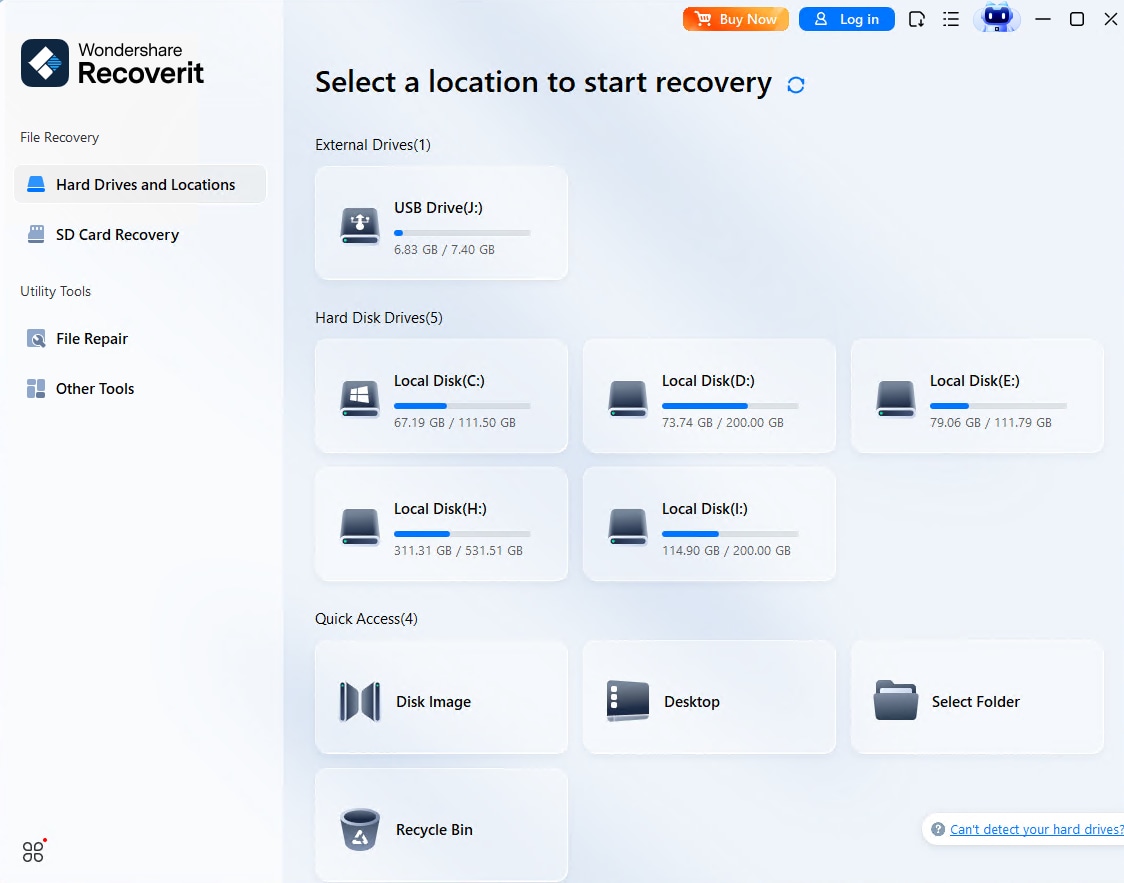
Шаг 2: Сканирование флэш-накопителя USB:
Система начнет сканирование внешнего устройства и через некоторое время отследит потерянные файлы. В соответствии с вашими требованиями вы можете либо приостановить процесс сканирования, либо продолжить его.

Шаг 3: Предварительный просмотр и восстановление:
После завершения сканирования будет показан список восстанавливаемых файлов. Теперь в действие вступит функция предварительного просмотра, когда вы сможете увидеть и решить, какие важные файлы вы хотите восстановить. Нажмите на кнопку восстановления и позвольте нашему инструменту Recoverit позаботиться обо всем остальном.

Итоговая линия:
С помощью этих простых способов и шагов вы cможете легко сбросить настройки USB-портов для Windows 10/7/8. Как уже объяснялось, устранение неполадок с помощью этих способов, скорее всего, решит ваши проблемы. Однако если ни один из этих методов не сработал, существует вероятность, что аппаратное обеспечение вашего USB-порта неисправно и нуждается в ремонте.
Какой бы ни была проблема, после ее решения целесообразно воспользоваться инструментом Wondershare Recoverit Восстановление данных для восстановления важных файлов, которые вы потеряли во время процесса.
Будь то памятные фотографии с ваших досовских каникул или важные рабочие файлы, многофункциональность этого инструмента Wondershare обязательно даст вам вздохнуть с облегчением! Посетите Recoverit, чтобы найти больше продуктов для сохранения ваших важных данных!