Осталось 10 дней до заморозки облака майл ру — что за сообщение на емейл?
Мы даем вам еще 10 дней. Потом Облако будет заморожено.
Вы не пользовались Облаком больше года
По правилам лицензионного соглашения мы вправе заморозить ваш аккаунт, если вы долго не пользуетесь Облаком. При заморозке объем бесплатного места в Облаке сбросится до минимального, но все файлы останутся в сохранности.
Изменения затронут только Облако Mail.Ru. Ваша почта продолжит работать без изменений.
Как избежать заморозки?
Войдите в Облако с компьютера или через приложение и ваш аккаунт не будет заморожен.
Как быстро остановить загрузку в Облако Mail: пошаговая инструкция
Облако Mail — это удобный сервис для хранения файлов в облаке. Однако, иногда загрузка файлов в Облако может занять длительное время, и в таком случае требуется быстро остановить процесс. Ниже приведена пошаговая инструкция, которая поможет вам действовать быстро и эффективно.
Перед тем, как приступить к инструкции, следует уточнить, что приостановление загрузки файла может привести к его повреждению или потере данных. Поэтому, если возможно, заранее создавайте копии важных файлов и сохраняйте их на локальном диске.
Важно также помнить, что процесс остановки загрузки можно выполнить только на ПК, где происходит загрузка файла. Это значит, что если процесс загрузки запущен на другом устройстве, то вы, к сожалению, не сможете остановить его.
Как быстро остановить загрузку в Облако Mail: откройте Облако Mail
Чтобы остановить загрузку в Облако Mail, первым делом нужно открыть приложение. Воспользуйтесь браузером на компьютере или скачайте мобильное приложение на смартфон.
Если вы используете браузер на компьютере, введите адрес облачного хранилища в строку браузера и нажмите Enter. Если у вас установлено мобильное приложение, найдите его на главном экране вашего смартфона и нажмите на иконку для запуска.
Когда приложение загрузится, введите логин и пароль от аккаунта в Облако Mail. Если у вас еще нет аккаунта, зарегистрируйтесь, следуя инструкциям.
После авторизации в Облако Mail вы увидите список доступных файлов и папок. Если загруженный файл начал тормозить или у вас возникла другая проблема, воспользуйтесь нашей пошаговой инструкцией для быстрой остановки загрузки.
Выбор файла для остановки загрузки в Облако Mail
Если вы загружаете несколько файлов в Облако Mail, может возникнуть необходимость остановить загрузку одного из них. Для этого выполните следующие действия:
- Шаг 1: Откройте страницу «Мои файлы» в Облаке Mail.
- Шаг 2: Выберите папку, в которую был загружен файл, загрузку которого надо остановить.
- Шаг 3: Наведите курсор мыши на файл, загрузку которого хотите остановить.
- Шаг 4: Нажмите на значок «Стоп», который расположен рядом с названием файла.
После выполнения этих действий загрузка выбранного вами файла в Облако Mail будет остановлена. Если вы хотите возобновить загрузку файла, повторите шаги выше и нажмите на значок «Загрузить».
Остановка загрузки в Облако Mail: как это сделать быстро и просто
Часто при скачивании больших файлов из Облака Mail появляется необходимость остановить загрузку в некоторый момент времени. Для этого не нужно закрывать окно браузера и начинать загрузку файла сначала. Просто следуйте пошаговой инструкции.
Шаг 1. Найдите значок «Пауза»
Перед тем как остановить загрузку файла в Облако Mail, убедитесь, что вы находитесь на странице загрузки. Найдите кнопку управления загрузкой, она расположена в правом верхнем углу экрана и имеет вид пяти прямоугольников. Нажмите на эту кнопку.
Важно: для того чтобы остановить загрузку файла из Облака Mail, значок «Пауза» должен быть доступен и активен. Если кнопка выключена или недоступна, обновите страницу и попробуйте снова.
Шаг 2. Нажмите на значок «Пауза»
После того как вы открыли окно управления загрузкой, найдите значок «Пауза». Он расположен справа от названия файла. Нажмите на кнопку «Пауза», чтобы остановить загрузку в облако Mail.
Важно: не путайте кнопки «Пауза» и «Отмена». Если вы нажмете «Отмена», то загрузка будет прервана, а файл нужно будет скачивать сначала.
Шаг 3. Остановка загрузки выполнена
После того как вы нажали на кнопку «Пауза», загрузка файла из Облака Mail будет остановлена. Чтобы возобновить загрузку, просто нажмите на кнопку «Возобновить».
Важно: если вы закрыли окно управления загрузкой, но хотите возобновить загрузку файла, перейдите в раздел «Задачи» на странице Облака Mail и найдите нужный файл. Нажмите на кнопку «Возобновить».
Остановка загрузки в Облако Mail: инструкция
Загрузка остановлена
Поздравляем! Вы успешно остановили загрузку в Облако Mail. Если вы захотите продолжить загрузку, можете это сделать в любой момент с помощью кнопки «Продолжить загрузку».
Если вы не успели остановить загрузку ранее и вам стало известно, что загружается большой файл, не беспокойтесь. Наша инструкция поможет вам остановить загрузку быстро и без проблем.
Важно помнить, что после остановки загрузки файл не будет удален из Облака. Чтобы удалить его, вам нужно зайти в «Облако Mail» и удалить файл самостоятельно.
Надеемся, наша инструкция помогла вам остановить загрузку в Облако Mail. Если у вас остались вопросы или проблемы связанные с нашим сервисом, обращайтесь в нашу службу поддержки.
Если нужно — возобновите загрузку
Если вы прервали загрузку файла в Облако Mail, но хотите возобновить позже, это возможно! Просто зайдите в раздел «Загрузки» и найдите нужный файл в списке.
Далее, нажмите кнопку «Возобновить загрузку» и процесс начнется заново. Обратите внимание, что длительность загрузки может увеличиться в зависимости от размера файла и скорости интернет-соединения.
Если вы не видите кнопку «Возобновить загрузку», значит, файл уже успешно загружен на серверы Облака Mail.
Как остановить загрузку нескольких файлов в Облако Mail
В Облако Mail можно загружать несколько файлов одновременно. Однако, если вам нужно остановить загрузку нескольких файлов, есть несколько способов:
1. Остановка загрузки вручную
Чтобы остановить загрузку файлов вручную, нажмите на кнопку «Отмена» рядом с названием файла. Повторите эту операцию для каждого файла, который нужно отменить.
2. Остановка загрузки всех файлов
Если вы хотите остановить все загрузки одновременно, нажмите на кнопку «Отменить все». Это остановит загрузку всех файлов, находящихся в очереди загрузки.
3. Удаление файла
Если файл уже загрузился, но вы хотите его удалить, нажмите на кнопку «Удалить» рядом с названием файла. Обратите внимание, что удаление файла нельзя отменить.
Выберите подходящий способ остановки загрузки файлов, и вы сможете управлять вашими загрузками в Облако Mail без проблем.
Как остановить загрузку на смартфоне
Загрузка на смартфоне может быть медленной, поэтому нужно знать, как остановить её в любой момент. Если вы используете приложение Облако Mail, есть несколько способов остановить загрузку ваших файлов.
- Нажмите на кнопку «Пауза». Когда файлы загружаются в приложении, на экране появляется кнопка «Пауза», которую можно нажать в любой момент, чтобы остановить процесс загрузки.
- Закройте приложение. Если вы не хотите, чтобы файлы загружались в приложение, просто закройте его. Это автоматически остановит загрузку файлов.
- Отмените загрузку. Если загрузка уже идёт, но вы хотите её остановить, нажмите на файл и затем на иконку «Отменить загрузку». Это остановит загрузку файла.
Какой бы метод вы ни выбрали, помните, что остановка загрузки файлов может привести к не завершённой загрузке, что может повлечь за собой неполадки в работе приложения Облако Mail. Поэтому, если у вас есть возможность, дождитесь окончания загрузки файлов.
Почему может возникнуть необходимость остановить загрузку файлов?
1. Ограниченный объем доступного места: Если вы загружаете большой файл, который превышает объем доступного места в Облаке Mail, то может возникнуть необходимость остановить загрузку, чтобы не заполнить все доступное пространство.
2. Неправильный выбор файла: Если вы случайно выбрали неправильный файл для загрузки, то может возникнуть необходимость остановить загрузку и выбрать другой файл.
3. Низкая скорость загрузки: Если скорость загрузки файла слишком низкая, то загрузка может занять много времени. В таком случае вы можете решить остановить загрузку и повторить ее позже.
4. Ошибка загрузки: Если в процессе загрузки возникла ошибка, то загрузка может быть остановлена для того, чтобы исправить ошибку и повторить загрузку снова.
Вывод
Остановить загрузку файлов в Облако Mail несложно, если знать несколько простых шагов. Причины такого шага могут быть различными: от нежелания тратить время на загрузку больших файлов до технических неполадок. Но, как и любой другой сервис, Облако Mail имеет свои особенности, которые нужно учитывать, чтобы быстро и эффективно остановить загрузку.
Несмотря на то, что эта задача может показаться сложной на первый взгляд, на самом деле всё довольно просто. Воспользовавшись нашей инструкцией, вы быстро сможете остановить загрузку файлов и сэкономить своё время и нервы.
Не стоит забывать, что Облако Mail предоставляет множество возможностей для удобного хранения и обмена файлами. Поэтому, если возникнут какие-либо проблемы с загрузкой, не стоит отчаиваться. Следуйте нашей инструкции, и всё получится!
Облако Mail.ru зависает: причины и решения проблемы
Облачные сервисы уже давно стали привычным инструментом для хранения файлов и обмена информацией. Однако, как и любые другие технологии, они не всегда работают без сбоев. Одним из таких случаев может быть неполадка с облаком Mail.ru, которое используется миллионами пользователей по всему миру.
Существует множество причин, по которым облако Mail.ru может зависать и не отвечать на запросы пользователей. Некоторые из них связаны с неполадками на стороне провайдера, другие — с ошибками в работе программного обеспечения. Кроме того, пользователи могут столкнуться с проблемами, связанными с отсутствием доступа к интернету или с низкой скоростью соединения.
Несмотря на то, что проблемы с облаком Mail.ru могут быть неприятными, у них всегда есть решение. Более того, решить некоторые проблемы можно самостоятельно, без обращения к поддержке провайдера или разработчикам программного обеспечения. В этой статье мы рассмотрим основные причины проблем с облаком Mail.ru и дадим советы по их решению.
Из чего состоит облачное хранилище Mail.ru?
Облачное хранилище Mail.ru — это один из самых популярных сервисов для хранения и обмена файлами в России. Оно состоит из следующих элементов:
- Облачный диск — основное хранилище файлов, которое доступно пользователям на всех устройствах с подключением к Интернету. Размер облака для пользователей со стандартной подпиской составляет 15 ГБ, но его можно увеличить за дополнительную плату.
- Почта — сервис электронной почты, в котором можно отправлять и получать файлы прямо из облака, не загружая их на компьютер.
- Фотоальбом — сервис для хранения и организации фотографий и видео. Фотоальбом автоматически загружает все новые фотографии из социальных сетей и мессенджеров, где вы отмечены.
- Документы — инструмент для работы с документами в режиме онлайн. С помощью его вы можете редактировать и совместно работать над документами в реальном времени.
Кроме того, облачное хранилище Mail.ru имеет удобный интерфейс и множество дополнительных функций, таких как автоматическая синхронизация файлов между устройствами, защита паролем и шифрование данных. Таким образом, данный сервис предоставляет все необходимые инструменты для удобной и безопасной работы с файлами в облаке.
Почему облако Mail.ru может зависать
Облако Mail.ru — это сервис, который предоставляет пользователям возможность хранить свои файлы в облачном хранилище. Однако, как и любой другой сервис, иногда он может столкнуться с проблемами. Ниже мы рассмотрим основные причины, по которым может зависать облако Mail.ru.
- Технические проблемы с серверами.
- Большое количество пользователей, которые используют сервис одновременно.
- Проблемы с интернет-соединением.
- Отсутствие достаточного места на жестком диске пользователя, что может способствовать замедлению работы облачного хранилища.
- Вирусы на компьютере пользователя, которые могут повлиять на работу сервиса.
Если облако Mail.ru зависло, то в первую очередь необходимо проверить стабильность интернет-соединения и наличие достаточного места на жестком диске своего компьютера. Также следует проверить наличие вирусов на компьютере и попробовать перезагрузить его. Если ничего из перечисленного не помогло, то можно попробовать подождать некоторое время и попытаться снова использовать облачное хранилище Mail.ru.
Как решить проблему зависания облака Mail.ru
Если вы столкнулись с проблемой зависания облачных сервисов Mail.ru, не спешите паниковать. Существуют несколько простых решений, которые помогут исправить ситуацию.
- Перезагрузите страницу. В некоторых случаях зависание облачных сервисов может быть связано с временными техническими сбоями. Попробуйте просто обновить страницу и посмотреть, решилась ли проблема.
- Очистите кеш браузера. Если перезагрузка страницы не помогает, возможно, проблема связана с кешем браузера. Очистите кеш и попробуйте снова.
- Проверьте соединение с интернетом. Плохое соединение с интернетом может привести к зависанию облачных сервисов. Проверьте, правильно ли настроен ваш Wi-Fi-роутер или провайдер интернет-услуг.
- Используйте другой браузер или устройство. Если все вышеперечисленные методы не работают, попробуйте использовать другой браузер или устройство. Иногда проблемы с зависанием связаны с особенностями работы конкретного браузера или устройства.
Если ни одно из этих решений не помогло, обратитесь в техническую поддержку Mail.ru. Квалифицированные специалисты помогут разобраться с проблемой и предложат оптимальное решение.
Что делать, если проблема не решается
Проверить интернет-соединение
Самая простая причина проблем с облаком Mail.ru – плохое интернет-соединение. Проверьте, корректно ли подключено устройство к интернету и не возникло ли проблем с сетью. Если возникли проблемы – отключите и подключите устройство к интернету заново.
Обновить приложение
Если вы используете мобильное приложение облака Mail.ru, попробуйте обновить его до последней версии. Иногда проблемы связаны с устаревшей версией приложения.
Связаться с службой поддержки
Если вы испробовали все возможные способы решения проблемы и она не исчезла, свяжитесь со службой поддержки облака Mail.ru. Они помогут вам выяснить причину и решить проблему.
Попробуйте другой браузер
Если вы заходите в облако Mail.ru через браузер на компьютере, попробуйте зайти через другой браузер. Иногда проблемы связаны с конфликтом браузера и облачного сервиса.
Удалить кэш браузера
Если вы работаете с облаком Mail.ru через браузер, попробуйте удалить кэш браузера. Иногда кэш может быть испорчен и вызывать проблемы при работе с веб-сервисами.
Проверить наличие вирусов
Если проблема не исчезает, возможно, ваш компьютер заражен вирусами. Проверьте компьютер на наличие вредоносных программ и убедитесь, что ваш антивирус обновлен до последней версии.
Как избежать проблем с облаком Mail.ru в будущем
Регулярно проверяйте свой аккаунт. Проверяйте свой аккаунт в облаке Mail.ru на наличие невыполненных задач и ограничений по объему информации. Не допускайте переполнения вашего облачного хранилища и своевременно удаляйте ненужные файлы или переносите их на другие носители.
Обращайте внимание на состояние интернет-соединения. При передаче больших объемов информации может возникнуть проблема с интернет-соединением, которое прервет передачу данных. Убедитесь, что качество вашего интернет-соединения соответствует условиям передачи информации.
Используйте облачное хранилище для хранения важной информации. Облачное хранилище является надежным средством для хранения ваших важных документов, фотографий, музыки и других файлов. Используйте его, если вам необходимо сделать резервную копию важной информации.
Следите за безопасностью вашего аккаунта. Следите за безопасностью вашего аккаунта, не используйте простые пароли и не доверяйте никому свой пароль. Регулярно меняйте свой пароль, чтобы обезопасить свой аккаунт от злоумышленников.
Как восстановить пароль на облаке Mail.Ru способы восстановления доступа
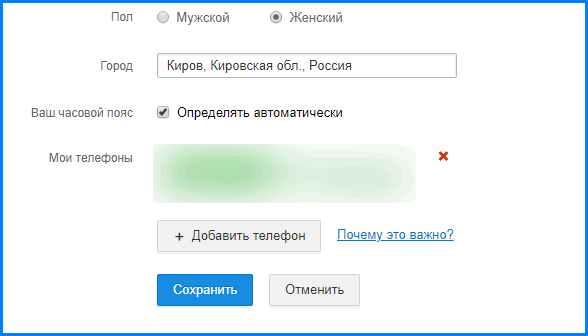
Так как профиль облака майл.ру привязан к почтовому ящику, восстанавливать забытые данные нужно через адрес электронной почты. Перед тем, как восстановить облако Майл по номеру телефона или с помощью дополнительной электронной почты, нужно убедиться, что эти данные привязаны к аккаунту облачного хранилища.
Если данные заранее не были привязаны, нужно будет как можно подробнее заполнить информационную форму и отправить ее в службу поддержки. Все имеющиеся привязанные номера к почте находятся в настройках.
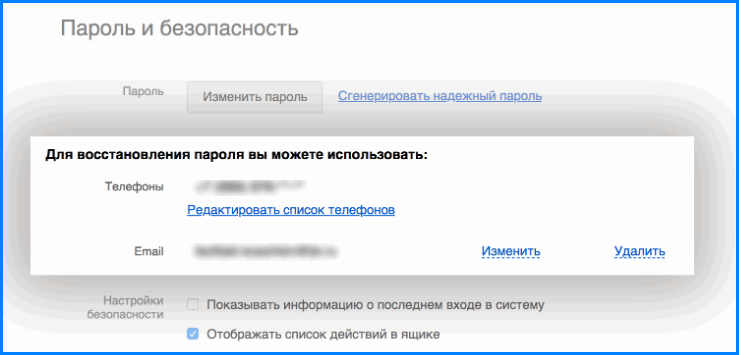
В разделе «Безопасность» находятся все доступные номера и адреса электронной почты.
Восстановить через почтовый ящик
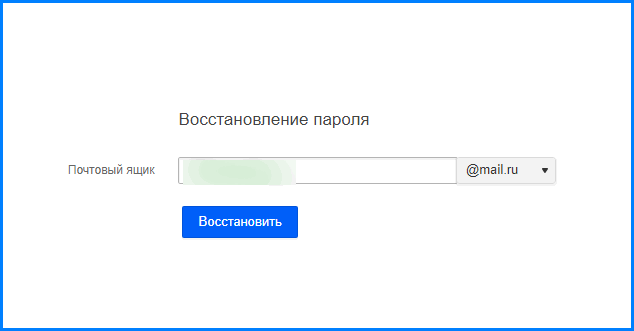
Чтобы восстановить пароль через почту, пользователю нужно через браузер открыть главную страницу mail.ru и кликнуть по пункту «Забыли пароль?»
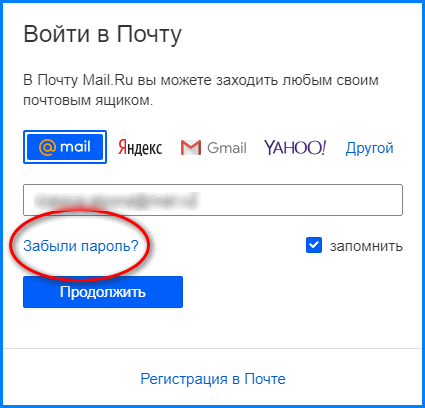
Далее вписать логин ящика и выбрать «Восстановить».
По номеру мобильного телефона
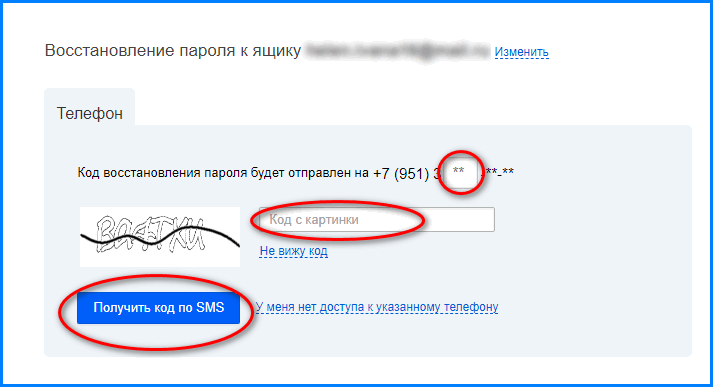
- Если к аккаунту майл.ру привязан номер телефона, то откроется форма, где необходимо ввести недостающие цифры номера телефона и код с картинки; кликнуть по «Получить код по смс».
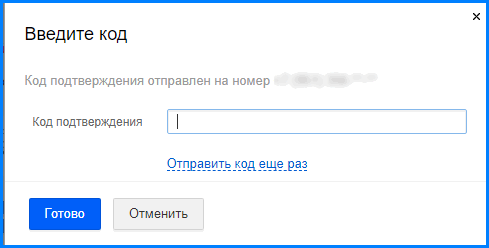
- Далее на экране отобразится окно, где необходимо ввести полученный по смс код.
- После ввода кода пользователю будет предложено придумать новый пароль для аккаунта майл.ру.
Заполнить заявку обращения в службу поддержки
Если у пользователя нет доступа к телефону или он не был привязан, нужно выполнить следующие действия:
- На экране появится общая форма заявки, которую следует заполнить как можно подробнее.
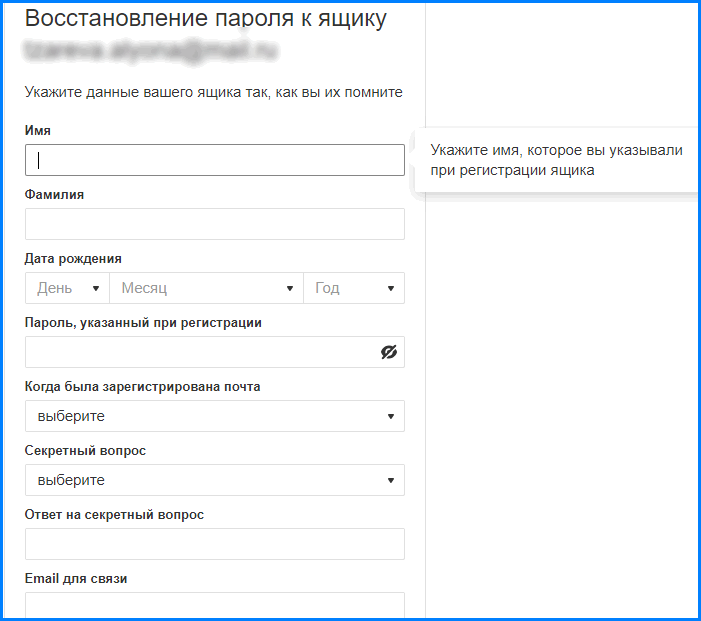
- Прокрутить страницу вниз, заполнить поле «Код с картинки» и кликнуть по «Продолжить».
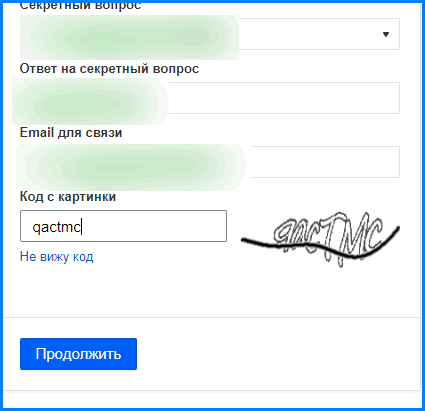
- На следующей странице также вписать данные почтового аккаунта mail.ru; затем «Отправить».
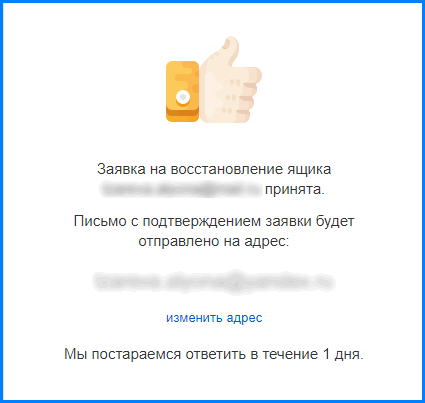
- На экране отобразится уведомление о том, что заявка принята и ответ будет отправлен на введенный Email для связи (в форме заявки будет данный пункт; указать можно адрес любого почтового ящика, к которому имеется доступ).
Восстановить через главную страницу облака
- Перейти на главную страницу облачного хранилища.

- Прокрутить страницу вниз. В правом нижнем углу находится панель с дополнительными опциями. Выбрать нужно пункт Помощь.
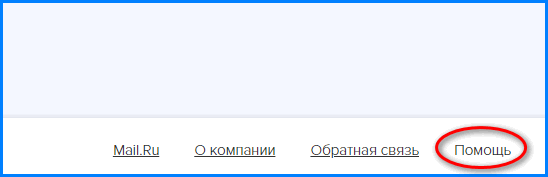
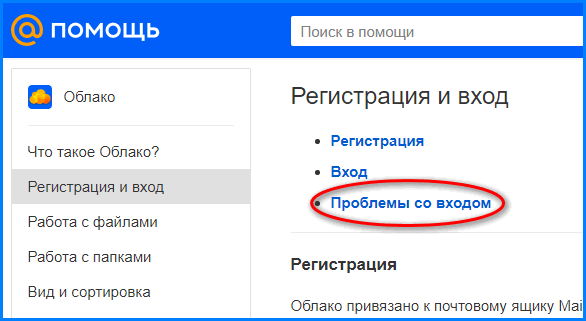
- Система перенаправит пользователя на страницу «Помощь»; в открывшемся списке выбрать раздел «Регистрация и вход».
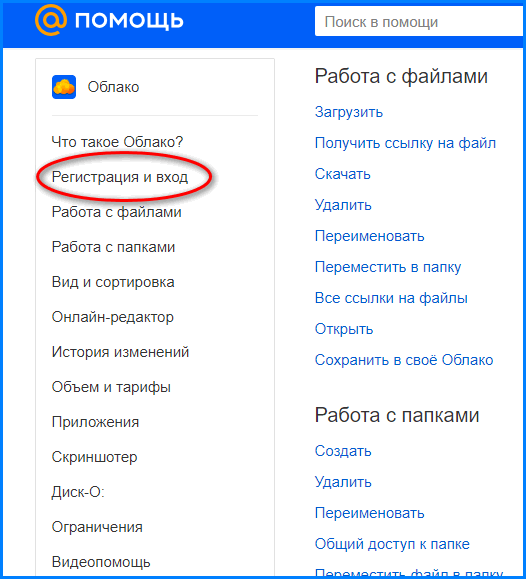
- Далее перейти по ссылке «Проблемы со входом».
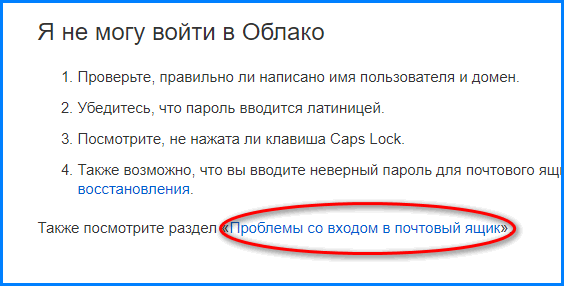
- Кликнуть по ссылке «Проблемы со входом в почтовый ящик». Если кликнуть по 4 пункту, система перенаправит на общую форму заявки для восстановления, инструкция к которой описана выше.
Найти в браузере
Многие браузеры имеют функцию запоминания учетных записей с различных сайтов. Если данная функция включена, можно попробовать отыскать пароль от почтового ящика (облака) среди сохраненных. Для этого необходимо:
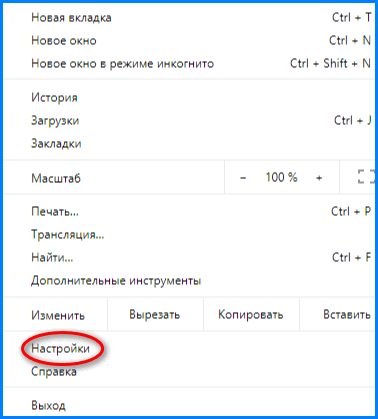
- Войти в настройки браузера.
- Найти раздел «Пароли».
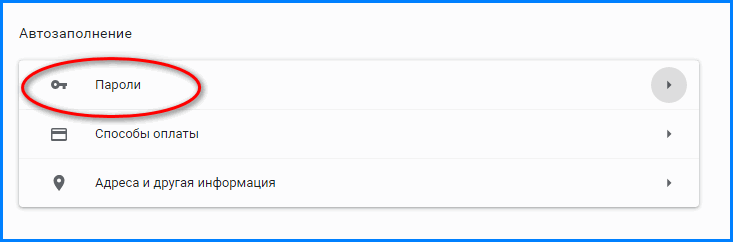
- Далее откроется раздел со списком сохраненных учетных записей. Нужно найти среди сайтов «account.mail.ru» или «cloud.mail.ru» и кликнуть по значку глаза справа.
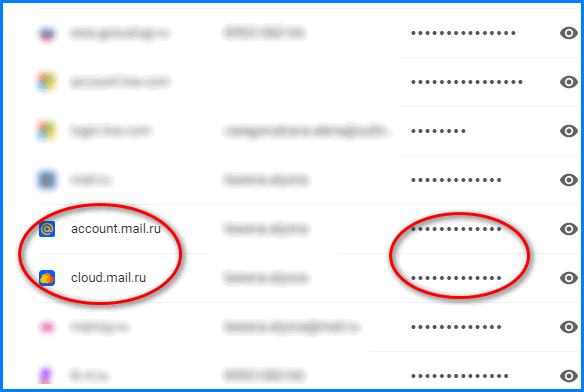
Чтобы просмотреть скрытые символы, нужно ввести пароль от учетной записи ПК. 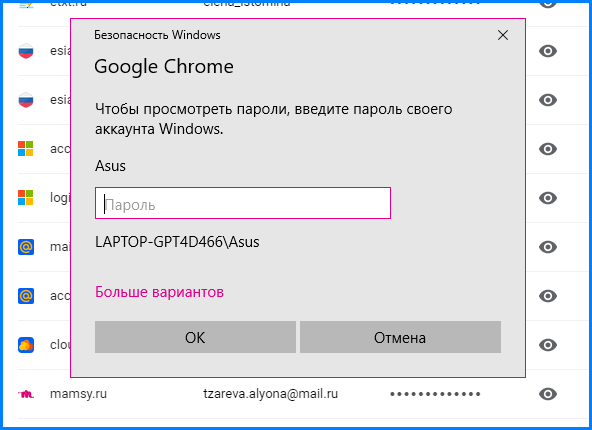
Восстановить с мобильного телефона
После открытия мобильного приложения на экране появится страница, где нужно заполнить поля для входа. Ниже есть пункт «Я забыл пароль».
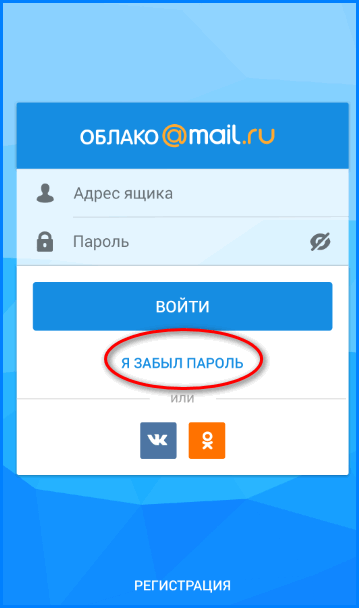
Когда пользователь нажмет на данную ссылку, в окне браузера мобильного телефона откроется форма для заполнения заявки (Подробная инструкция описана в пункте статьи «Восстановить через почтовый ящик»).
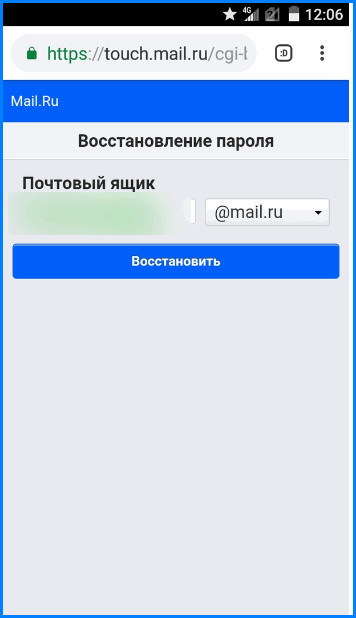
Если ни один из вышеописанных способов не подходит, можно написать в службу поддержки на адрес электронной почты [emailprotected] . В письме следует описать свою проблему, подробно описать данные почты (контакты, рассылки, имя и фамилия, дата рождения, которая указывалась при регистрации). Ответ из службы поддержки придет в течение 5 рабочих дней.