Как сбросить настройки драйвера видеокарты nvidia
Драйвер видеокарты NVIDIA является неотъемлемой частью компьютерной графики, и его настройка может играть важную роль в работе компьютера. Но иногда возникают ситуации, когда настройки драйвера необходимо сбросить.
Сброс настроек драйвера видеокарты NVIDIA может быть полезным, например, если вы обновили драйвер или при установке появились проблемы с графикой. Вместо того, чтобы разбираться в сложных настройках, можно просто сбросить драйвер до стандартных значений.
Для сброса настроек драйвера видеокарты NVIDIA можно воспользоваться специальной утилитой — NVIDIA Control Panel. Для ее запуска можно либо щелкнуть правой кнопкой мыши на рабочем столе и выбрать «NVIDIA Control Panel», либо найти ее через меню «Пуск».
После запуска утилиты откроется окно с настройками драйвера видеокарты NVIDIA. Чтобы сбросить настройки, необходимо найти в меню пункт «Restore Defaults» или «Сбросить». После нажатия на эту кнопку драйвер вернется к начальным значениям.
Способы сбросить настройки драйвера видеокарты NVIDIA
Драйверы видеокарты NVIDIA играют важную роль в обеспечении правильной работы графики на компьютере. Иногда возникают ситуации, когда настройки драйвера нужно сбросить до заводских значений. В этом случае можно воспользоваться несколькими способами.
1. Использование программного интерфейса драйвера
Большинство драйверов видеокарты NVIDIA предоставляют программный интерфейс, через который можно управлять настройками графики. Чтобы сбросить настройки до заводских значений, необходимо запустить программу управления драйвером и воспользоваться соответствующей опцией. Обычно она находится в разделе «Настройки» или «Управление». Следуйте инструкциям программы для выполнения сброса.
2. Использование панели управления NVIDIA
Для сброса настроек драйвера можно также воспользоваться панелью управления NVIDIA. Для ее открытия щелкните правой кнопкой мыши по пустому месту на рабочем столе и выберите «Панель управления NVIDIA». В открывшемся окне найдите раздел «Настройки» или «Управление» и выберите опцию «Сбросить настройки». Подтвердите свое действие и драйвер будет сброшен до заводских значений.
3. Переустановка драйвера
Если предыдущие способы не сработали или вы хотите выполнить полное обновление драйвера, можно попробовать переустановить его. Для этого вам понадобятся новый драйвер и инсталлятор NVIDIA. Сначала удалите текущий драйвер через «Установку и удаление программ» в системных настройках. После этого перезагрузите компьютер и установите новый драйвер с помощью инсталлятора. Это переустановит драйвер с заводскими настройками.
Важно помнить, что сброс настроек драйвера видеокарты NVIDIA может привести к потере пользовательских настроек и профилей, поэтому перед сбросом рекомендуется сделать их резервную копию. Также следует проверить совместимость нового драйвера с вашей видеокартой и операционной системой.
Сброс настроек драйвера видеокарты NVIDIA может быть полезным при возникновении проблем с графикой, неправильных отображений или падения производительности. Однако, прежде чем выполнять сброс, рекомендуется ознакомиться с документацией и инструкциями, предоставляемыми с драйвером, или проконсультироваться с официальной поддержкой NVIDIA.
Перезагрузка компьютера
Перезагрузка компьютера — это процесс полного выключения и последующего включения компьютерной системы. Перезагрузка может потребоваться в различных ситуациях, например, для установки обновлений операционной системы, устранения некоторых ошибок или применения изменений в настройках.
Вот несколько способов перезагрузить компьютер:
- Меню «Пуск»: Нажмите на кнопку «Пуск» в левом нижнем углу рабочего стола, выберите пункт «Выключение» или «Перезагрузка» и подтвердите свое действие.
- Клавиатурный шорткат: На клавиатуре нажмите сочетание клавиш «Ctrl + Alt + Delete» или «Ctrl + Alt + Del», затем выберите пункт «Перезагрузка» или «Restart» в появившемся меню.
- Кнопка питания: Если компьютер завис и не реагирует на команды, можно нажать и удерживать кнопку питания компьютера до полного выключения, а затем нажать ее снова для включения системы.
Важно: Перед перезагрузкой компьютера сохраните все открытые документы и приложения, чтобы не потерять несохраненные данные.
Перезагрузка компьютера может помочь в решении некоторых проблем, связанных с работой операционной системы или установленных программ. Если после перезагрузки проблема не исчезла, возможно, потребуется провести дополнительные действия по диагностике и устранению проблемы.
Установка стандартных настроек
Если вам необходимо вернуться к настройкам, предустановленным в драйвере видеокарты NVIDIA, вы можете воспользоваться функцией сброса. Это позволит удалить любые пользовательские настройки и вернуться к настройкам по умолчанию.
Для установки стандартных настроек драйвера видеокарты NVIDIA выполните следующие шаги:
- Щелкните правой кнопкой мыши на рабочем столе и выберите пункт «Панель управления NVIDIA».
- В открывшемся окне «Панель управления NVIDIA» выберите пункт «Управление 3D-настройками».
- Перейдите на вкладку «Глобальные параметры» и нажмите кнопку «Сбросить».
- Появится предупреждение о том, что все пользовательские настройки будут удалены. Нажмите кнопку «Применить» для подтверждения.
- Дождитесь завершения процесса сброса настроек.
- После завершения сброса настроек вы можете закрыть окно «Панель управления NVIDIA».
После выполнения этих шагов настройки драйвера видеокарты NVIDIA будут сброшены до значений по умолчанию. Вы сможете начать с настройки и оптимизации видеокарты с чистого листа.
Обратите внимание, что сброс настроек драйвера не влияет на установленные программы и игры. Он только возвращает настройки драйвера к начальному состоянию.
Использование Панели управления NVIDIA
Панель управления NVIDIA предоставляет различные настройки для управления работой вашей видеокарты и оптимизации графических настроек. С ее помощью вы можете изменить параметры драйвера, настроить разрешение экрана, настроить цветовое представление и т.д. Этот раздел покажет вам основные функции и инструменты, доступные в Панели управления NVIDIA.
1. Открытие Панели управления NVIDIA
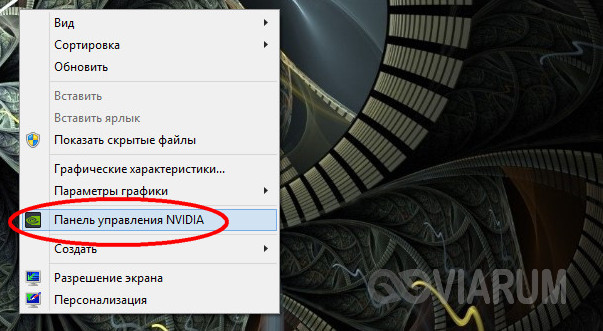
Чтобы открыть Панель управления NVIDIA, щелкните правой кнопкой мыши на свободном месте на рабочем столе и выберите «Панель управления NVIDIA» из контекстного меню. Также можно открыть Панель управления NVIDIA, щелкнув правой кнопкой мыши на значке NVIDIA в системном трее и выбрав соответствующий пункт меню.
2. Основные разделы Панели управления NVIDIA
Панель управления NVIDIA состоит из нескольких разделов, таких как «Настройки 3D», «Управление цветом» и «Настройка разрешения экрана». Каждый раздел предлагает определенные настройки и инструменты для изменения параметров видеокарты. Ниже приведены некоторые из основных разделов:
- Настройки 3D: здесь вы можете настроить параметры 3D-изображения, включая антиалиасинг, вертикальную синхронизацию и другие эффекты.
- Управление цветом: данный раздел предлагает настройки для изменения яркости, контрастности и насыщенности цветов на вашем мониторе.
- Настройка разрешения экрана: в этом разделе вы можете изменить разрешение экрана и частоту обновления, а также настроить многомониторную конфигурацию.
3. Изменение настроек в Панели управления NVIDIA
Чтобы изменить настройки в Панели управления NVIDIA, выберите нужный раздел и настройки, которые вы хотите изменить. Затем примените изменения, чтобы они вступили в силу. При необходимости сделайте перезагрузку системы.
4. Сброс настроек в Панели управления NVIDIA
Если вы хотите сбросить настройки драйвера видеокарты NVIDIA до значений по умолчанию, вы можете воспользоваться функцией «Восстановление по умолчанию» в каждом из разделов. Это позволит сбросить только выбранные параметры. Если вы хотите сбросить все настройки Панели управления NVIDIA, вы можете выбрать «Установить значения по умолчанию» в главном меню. После сброса настроек, возможно, потребуется перезагрузка системы.
Обратите внимание: перед сбросом любых настроек в Панели управления NVIDIA, убедитесь, что вы понимаете, какие изменения будут внесены и как это повлияет на работу вашей системы и видеокарты.
Обновление драйвера видеокарты
Обновление драйвера видеокарты является важным шагом для оптимальной работы видеоадаптера и обеспечения стабильной работы компьютера. Новые версии драйверов могут содержать исправления ошибок, улучшенные возможности или поддержку новых игр и приложений.
Для обновления драйвера видеокарты NVIDIA можно воспользоваться программой GeForce Experience, которая предоставляет простой способ установки и обновления драйверов. Чтобы воспользоваться программой GeForce Experience, выполните следующие действия:
- Скачайте и установите программу GeForce Experience с официального сайта NVIDIA.
- Откройте программу GeForce Experience и войдите в свою учетную запись NVIDIA.
- Перейдите на вкладку «Драйверы» и нажмите кнопку «Проверить наличие обновлений».
- Если доступна новая версия драйвера, нажмите кнопку «Установить».
- Перезагрузите компьютер после установки нового драйвера.
Если у вас нет доступа к интернету или вы предпочитаете обновлять драйверы вручную, можно воспользоваться официальным сайтом NVIDIA. Чтобы обновить драйвер видеокарты вручную, выполните следующие действия:
- Откройте официальный сайт NVIDIA в вашем интернет-браузере.
- Перейдите на страницу «Драйверы» и выберите свою видеокарту и операционную систему.
- Скачайте последнюю версию драйвера для вашей видеокарты.
- Запустите загруженный файл и следуйте инструкциям мастера установки.
- Перезагрузите компьютер после установки нового драйвера.
После обновления драйвера видеокарты рекомендуется проверить работоспособность видеоадаптера и настроить параметры видеокарты при необходимости.
Переустановка драйвера видеокарты
При возникновении проблем с видеокартой или необходимости обновить драйверы можно воспользоваться переустановкой драйвера видеокарты NVIDIA. Данная процедура может помочь в решении различных проблем, связанных с видеокартой, включая сброс настроек.
Перед началом переустановки рекомендуется выполнить следующие шаги:
- Скачать последнюю версию драйвера с официального сайта NVIDIA;
- Отключить интернет-соединение, чтобы избежать автоматического обновления драйверов Windows;
- Создать точку восстановления системы, чтобы в случае необходимости можно было вернуть предыдущую настройку.
Процесс переустановки драйвера видеокарты NVIDIA включает следующие шаги:
- Откройте «Установку программ» в системных настройках Windows;
- Найдите в списке установленных программ драйвер NVIDIA;
- Щелкните правой кнопкой мыши на драйвере и выберите «Удалить»;
- В появившемся окне подтвердите удаление драйвера;
- Перезагрузите компьютер;
- Установите скачанный ранее драйвер;
- Пройдите по шагам мастера установки драйвера NVIDIA;
- Перезагрузите компьютер.
После переустановки драйвера видеокарты рекомендуется проверить работу видеокарты, а также выполнить необходимые настройки для лучшей производительности и оптимального использования.
Если переустановка драйвера не решает проблему с видеокартой, следует обратиться к специалистам или поискать дополнительную информацию о возможных способах решения проблемы.
Как сбросить настройки драйвера видеокарты nvidia
Настройки драйвера видеокарты играют важную роль в работе вашего компьютера. Однако, иногда может возникнуть необходимость сбросить эти настройки обратно к значениям по умолчанию. Это может стать актуально, когда вы сталкиваетесь с проблемами в работе графики или желаете выполнить чистую установку драйвера. В этой статье мы расскажем вам, как сбросить настройки драйвера видеокарты Nvidia.
Перед тем как приступить к сбросу настроек, рекомендуется сделать резервную копию текущих настроек драйвера. Это позволит вам восстановить их в случае необходимости. После этого можно перейти к сбросу настроек.
Существует несколько способов сбросить настройки драйвера видеокарты Nvidia. Один из самых простых способов — использование панели управления Nvidia. Для этого нужно открыть панель управления, выбрать раздел «Настройки» или «Настройки 3D», перейти на вкладку «Настройки драйвера» и найти кнопку «Сбросить». После нажатия на эту кнопку, настройки драйвера будут сброшены до значений по умолчанию.
Важно помнить, что сброс настроек может повлечь за собой изменения в работе вашей видеокарты. Поэтому перед сбросом рекомендуется ознакомиться с описанием каждой настройки и ее значением по умолчанию.
Если вы хотите выполнить более глубокий и полный сброс настроек драйвера видеокарты Nvidia, то можно воспользоваться программным обеспечением DDU (Display Driver Uninstaller). Это специальная утилита, которая удаляет все настройки и файлы связанные с драйвером видеокарты. После удаления текущего драйвера, вы можете установить его снова и настроить заново в соответствии с вашими потребностями.
В заключение, сброс настроек драйвера видеокарты Nvidia может быть полезным при возникновении проблем с графикой или при необходимости выполнить чистую установку драйвера. В случае использования панели управления Nvidia, сброс настроек может быть выполнен простым нажатием кнопки. Если же вам нужно провести глубокий сброс, то воспользуйтесь программой DDU.
Причины сброса настроек драйвера видеокарты Nvidia
Сброс настроек драйвера видеокарты Nvidia может быть необходим в следующих случаях:
- После обновления драйвера. При обновлении драйвера видеокарты Nvidia иногда могут возникать конфликты или проблемы совместимости. В этом случае сброс настроек может помочь восстановить стабильную работу видеокарты.
- При возникновении ошибок или аномалий. Если вы столкнулись с ошибками в работе видеокарты или заметили аномальное поведение, сброс настроек может помочь устранить эти проблемы. Возможно, какие-то настройки были заданы некорректно или старые настройки перешли от предыдущей версии драйвера.
- При изменении конфигурации компьютера. Если вы добавили или удалили другую видеокарту в системе, изменили настройки монитора или произвели другие изменения в конфигурации компьютера, сброс настроек может помочь избежать возникновения конфликтов и проблем совместимости.
- Для восстановления заводских настроек. Во многих случаях сброс настроек может быть полезен для восстановления заводских установок видеокарты. Это может быть полезно, если вы сделали много настроек и хотите вернуть видеокарту к исходному состоянию.
Сброс настроек драйвера видеокарты Nvidia позволяет вернуть видеокарту к настройкам по умолчанию и устранить проблемы, возникающие в результате неправильных настроек или конфликтов. Важно помнить, что сброс настроек может потребовать перезагрузки компьютера и может повлечь за собой потерю некоторых пользовательских настроек, поэтому перед сбросом рекомендуется сохранить важные данные и настройки.
Предварительные требования перед сбросом настроек
Перед тем как приступить к сбросу настроек драйвера видеокарты Nvidia, необходимо выполнить несколько предварительных требований. Эти шаги помогут вам избежать потери данных или проблем с компьютером.
1. Создайте резервные копии данных
Создайте резервные копии всех важных данных, хранящихся на вашем компьютере. Сброс настроек драйвера видеокарты может привести к потере некоторых настроек программ и файлов, поэтому важно иметь резервные копии для восстановления данных в случае необходимости.
2. Скачайте последнюю версию драйвера
Перед сбросом настроек рекомендуется скачать последнюю версию драйвера для вашей видеокарты с официального веб-сайта Nvidia. Обновление драйвера может исправить некоторые проблемы и улучшить работу видеокарты после сброса настроек.
3. Запишите текущие настройки
Запишите текущие настройки драйвера видеокарты, чтобы иметь возможность восстановить их после сброса. Вам потребуется знать параметры, такие как разрешение экрана, частота обновления и настройки цвета, чтобы вернуть все как было.
4. Закройте все программы и окна
Перед сбросом настроек драйвера видеокарты убедитесь, что все программы и окна закрыты. Это позволит избежать потери данных или проблем с приложениями, которые могут быть вызваны сбросом.
5. Отключите антивирусное ПО
Во избежание возможных конфликтов и блокировок отключите антивирусное программное обеспечение на время процесса сброса настроек. Некоторые антивирусные программы могут породить ошибки или заблокировать доступ к системным файлам и процессам, связанным с драйвером видеокарты.
На этом этапе предварительные требования перед сбросом настроек драйвера видеокарты Nvidia выполнены. Теперь вы готовы приступить к сбросу настроек.
Подробное руководство по сбросу настроек драйвера видеокарты Nvidia
Сброс настроек драйвера видеокарты Nvidia может быть полезным в случае возникновения проблем с отображением изображения на экране или неправильной работой графических приложений. В этом подробном руководстве мы рассмотрим несколько способов сброса настроек драйвера Nvidia.
Способ 1: Использование панели управления Nvidia
- Нажмите правой кнопкой мыши на свободной области рабочего стола и выберите «Панель управления Nvidia» из контекстного меню.
- В панели управления Nvidia перейдите в раздел «Настроить технические параметры 3D».
- В разделе «Настроить технические параметры 3D» найдите кнопку «Сброс» и нажмите на нее.
- Подтвердите сброс настроек драйвера видеокарты нажатием на кнопку «Да» во всплывающем окне.
- После завершения сброса перезагрузите компьютер для применения изменений.
Способ 2: Использование программы GeForce Experience
Если у вас установлена программа GeForce Experience, вы можете воспользоваться ею для сброса настроек драйвера Nvidia.
- Запустите программу GeForce Experience.
- В левой панели найдите вкладку «Драйверы» и нажмите на нее.
- В разделе «Драйверы» найдите кнопку «Сбросить драйвер» и нажмите на нее.
- Подтвердите сброс настроек драйвера видеокарты нажатием на кнопку «ОК» во всплывающем окне.
- После завершения сброса перезагрузите компьютер для применения изменений.
Способ 3: Установка новой версии драйвера
Если вы не можете сбросить настройки драйвера Nvidia с помощью панели управления или программы GeForce Experience, вы можете попробовать установить новую версию драйвера.
- Посетите официальный веб-сайт Nvidia и найдите раздел «Драйверы».
- Выберите свою модель видеокарты, операционную систему и желаемую версию драйвера.
- Скачайте установочный файл драйвера и запустите его.
- Следуйте инструкциям установщика для установки новой версии драйвера.
- После завершения установки перезагрузите компьютер для применения изменений.
Сброс настроек драйвера видеокарты Nvidia может помочь решить проблемы с отображением изображения или работой графических приложений. Рекомендуется периодически проверять и обновлять драйвера видеокарты, чтобы иметь наилучшую совместимость и производительность системы.
Проверка успешности сброса настроек
После того, как вы выполните сброс настроек драйвера видеокарты Nvidia, вам будет полезно проверить, что процесс прошел успешно. Ниже представлены несколько способов, как вы можете это сделать:
- Проверьте отсутствие ошибок: После сброса настроек драйвера видеокарты не должно возникать никаких ошибок или проблем при запуске вашей операционной системы или приложений. Если вы замечаете, что все работает без ошибок, значит сброс прошел успешно.
- Проверьте настройки по умолчанию: После сброса настроек, драйвер видеокарты должен восстановить все настройки по умолчанию. Вы можете проверить это, открыв настройки драйвера и сравнив их с теми параметрами, которые были установлены до сброса. Если настройки восстановлены по умолчанию, значит сброс прошел успешно.
- Тестирование производительности: Если вы владелец игрового компьютера или занимаетесь другими графически интенсивными задачами, вы можете провести тест производительности после сброса настроек. Проверьте, работают ли ваши игры или приложения так же хорошо, как и до сброса. Если производительность остается на прежнем уровне, значит сброс прошел успешно.
Если вы заметили любые проблемы или несоответствия после сброса настроек драйвера видеокарты Nvidia, вы можете повторить процесс сброса или обратиться за помощью к опытным пользователям, форумам или официальной поддержке Nvidia.
Восстановление предыдущих настроек драйвера видеокарты
Если у вас возникла необходимость вернуться к предыдущим настройкам драйвера видеокарты Nvidia, это можно сделать в несколько простых шагов:
- Откройте панель управления Nvidia. Для этого щелкните правой кнопкой мыши по пустому месту на рабочем столе, затем выберите «Nvidia Control Panel» из контекстного меню.
- В панели управления Nvidia найдите раздел «Настройки» или «Настройки 3D». В этом разделе вы сможете изменить все параметры, связанные с графическими настройками.
- Для восстановления предыдущих настроек нажмите на кнопку «Сбросить» или «Восстановить» (название может различаться в зависимости от версии драйвера). Обычно эта кнопка находится в правом верхнем углу окна.
- После нажатия на кнопку «Сбросить» или «Восстановить» появится сообщение с вопросом о подтверждении. Щелкните на кнопке «Да», чтобы подтвердить восстановление предыдущих настроек.
После выполнения этих шагов драйвер видеокарты Nvidia вернется к предыдущим настройкам, которые были установлены до изменения. Это позволит исключить влияние неудачных изменений на работу графики и вернуть все настройки к исходным.
Если вы не уверены, какие именно настройки были изменены или хотите сохранить текущие настройки перед восстановлением, рекомендуется создать резервную копию текущих настроек. Для этого в панели управления Nvidia найдите раздел «Настройки», затем выберите «Сохранить настройки в файл». Введите имя файла и сохраните его в удобном для вас месте. Теперь вы можете восстановить предыдущие настройки и при необходимости восстановить текущие из сохраненного файла.
Возможные проблемы и их решение при сбросе настроек драйвера
- Проблема: После сброса настроек драйвера видеокарты Nvidia, вывод на экран стал нечетким или размытым.
- Решение: Перейдите в настройки управления видеокартой и проверьте разрешение экрана. Убедитесь, что разрешение соответствует рекомендуемым значениям вашего монитора. Если разрешение настроено правильно, попробуйте обновить драйвер видеокарты с официального веб-сайта Nvidia.
- Проблема: После сброса настроек драйвера видеокарты Nvidia, компьютер периодически зависает или выключается.
- Решение: Проверьте, что на вашем компьютере установлены последние обновления операционной системы. Также рекомендуется обновить BIOS и все драйверы устройств на вашем компьютере. Если проблема не устраняется, попробуйте откатить до предыдущей версии драйвера видеокарты или связаться со службой поддержки Nvidia для получения дополнительной помощи.
- Проблема: После сброса настроек драйвера видеокарты Nvidia, игры или другие графические приложения работают медленно или выводят ошибки.
- Решение: Проверьте, что на вашем компьютере установлены последние обновления игры или графического приложения. Также убедитесь, что драйвер видеокарты обновлен до последней версии. Если проблема не устраняется, попробуйте выполнить чистую установку драйвера видеокарты или свяжитесь с разработчиками игры или графического приложения для получения дополнительной помощи.
- Проблема: После сброса настроек драйвера видеокарты Nvidia, компьютер не распознает подключенный монитор.
- Решение: Проверьте, что кабели, соединяющие видеокарту и монитор, надежно подключены. Убедитесь, что монитор включен и настроен на правильный источник сигнала. Если проблема не устраняется, попробуйте изменить порт подключения или использовать другой кабель.
- Проблема: После сброса настроек драйвера видеокарты Nvidia, отсутствует звук воспроизводимый через HDMI или DisplayPort.
- Решение: Проверьте, что аудиоустройство, как правило, монитор или телевизор, выбрано в качестве аудиовыхода в настройках звука операционной системы. Если проблема не устраняется, попробуйте обновить драйвер аудиоустройства или воспользуйтесь альтернативным аудиовыходом, например, аналоговым разъемом на компьютере.
Резюме: преимущества и недостатки сброса настроек драйвера видеокарты Nvidia
Преимущества:
- Устранение проблем, связанных с неполадками или некорректной работой драйвера видеокарты.
- Восстановление стандартных настроек, что может улучшить стабильность и производительность графики.
- Удаление нежелательных изменений, внесенных в настройки драйвера.
- Решение конфликтов с другими программами или обновлениями операционной системы.
- Возможность начать с чистой установки драйвера и настроек для оптимальной поддержки видеокарты.
Недостатки:
- Потеря индивидуальных настроек и профилей пользователя, которые могут быть необходимы для конкретных приложений или игр.
- Необходимость повторной настройки драйвера и восстановления изменений после сброса.
- Возможность удалить важные файлы или программы, связанные с драйвером, при неправильном выполнении сброса.
В целом, сброс настроек драйвера видеокарты Nvidia может быть полезной процедурой при возникновении проблем или необходимости восстановления стандартных настроек. Однако, перед выполнением сброса рекомендуется создать резервные копии важных файлов и ознакомиться с инструкциями производителя, чтобы избежать возможных негативных последствий.
Как сбросить панель управления nvidia windows 10
Настройки программы графического драйвера могут повлиять на производительность игры и корректности отображения игры. Для сброса настроек драйверов воспользуйтесь следующими советами.
- Нажмите правой кнопкой мыши по рабочему столу и выберите опцию Настройки AMD Radeon.
- Выберите вкладку Параметры.
- Выберите вариант Сбросить на заводские настройки.
NVIDIA®
- Нажмите правой кнопкой мыши по рабочему столу и выберите Панель управления Nvidia.
- Выберите опцию Параметры 3D.
- Нажмите кнопку Восстановить в правом верхнем углу.
INTEL
- Нажмите правой кнопкой мыши по рабочему столу и выберите Настройки Графики.
- Выберите опцию 3D.
- Нажмите кнопку Сбросить на изначальные.
- Как откатить драйвера видеокарты на Windows 10
- Зачем откатывать драйвера устройства
- Как откатить драйвера видеокарты AMD & NVIDIA
- Сбросить настройки видеокарты windows 10
- Как загрузить Windows 10 в безопасном режиме (Safe Mode) для сброса настроек видеокарты
- Как быстро настроить видеокарту из Windows 10
- Через BIOS (UEFI)
- Через панель управления видеокарты
- Отключение с использованием диспетчера устройств
- Как настроить видеокарту nvidia windows 10
- Настраиваем видеокарту NVIDIA
- Параметры видео
- Настройки дисплея
- Параметры 3D
- Через BIOS (UEFI)
- Через панель управления видеокарты
- Отключение с использованием диспетчера устройств
- Как открыть панель NVIDIA
- Изменение настроек
Как откатить драйвера видеокарты на Windows 10
Настройка драйверов требует не так теоретических знаний, как практического опыта. Возможно, устройство работает неправильно после обновления драйверов и необязательно видеокарта. Откат драйвера к предыдущей версии восстанавливает прежний рабочий драйвер.
Это статья расскажет, как откатить драйвера видеокарты на Windows 10. Проблемы с драйверами бывают как на графических адаптерах компании AMD, так и NVIDIA. Откат к старой версии драйвера может снизить функциональные возможности или безопасность устройства.
Зачем откатывать драйвера устройства
Не будем конкретно выбирать смотреть на видеокарту. Откат драйверов может понадобиться, когда неправильно работает устройство. Возможно, проблема заключается непосредственно в недоработанной версии драйвера. Или новый драйвер был установлен не совсем корректно.
Это касается не только драйверов видеокарты. Зачастую приходится откатывать драйвера из-за проблем со звуком. Неправильно работающие драйвера могут привести к фоновым шумам микрофона на Windows 10. От программного обеспечения напрямую зависит работа железа.
Как откатить драйвера видеокарты AMD & NVIDIA
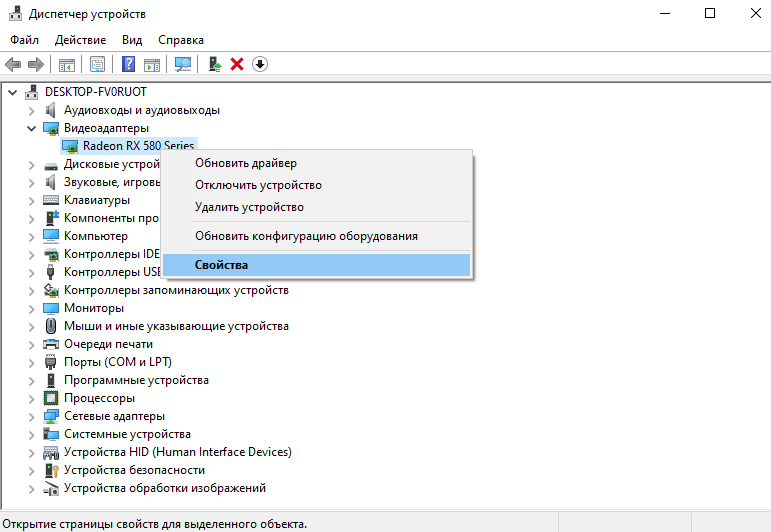
Разберёмся, как откатить графический драйвер на примере видеокарты AMD Radeon RX580. Конечно же, надёжней будет удалить установленные драйвера видеокарты и выполнить чистую установку последней версии. Предварительно загрузив их с официального сайта.
В контекстном меню кнопки пуск выберите Диспетчер устройств. С его помощью можно выполнить просмотр параметров установленного оборудования и драйверов устройств, а также управление ими. В разделе Видеоадаптер откройте Свойства Вашей графической карты.
Для восстановления прежней версии во вкладке Драйвер нажмите Откатить. Теперь укажите, почему Вы решили вернуться к старой версии и подтвердите откат, нажав Да. Обязательно выберите один с ниже предложенных вариантов, иначе не получится подтвердить действие.
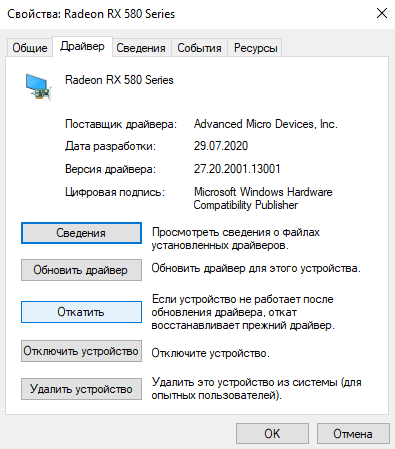
Дождитесь завершения процесса восстановления предыдущей версии драйверов. Проверяйте работу устройства, в нашем случае видеокарты, после перезагрузки компьютера. Скорее всего, проблемы неправильно работающего устройства и программного обеспечения исчезнут.
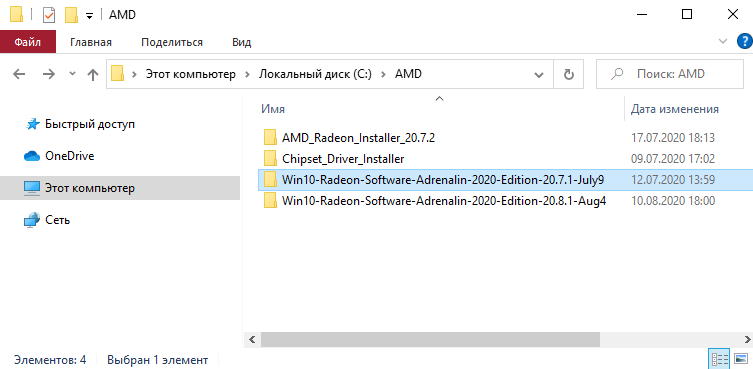
В расположении C: AMD можно найти инсталяторы всех ранее установленных версий драйверов. Можно воспользоваться ручной установкой прежней версии программного обеспечения. Выберите стабильно работающую версию и установите её поверх имеющейся.
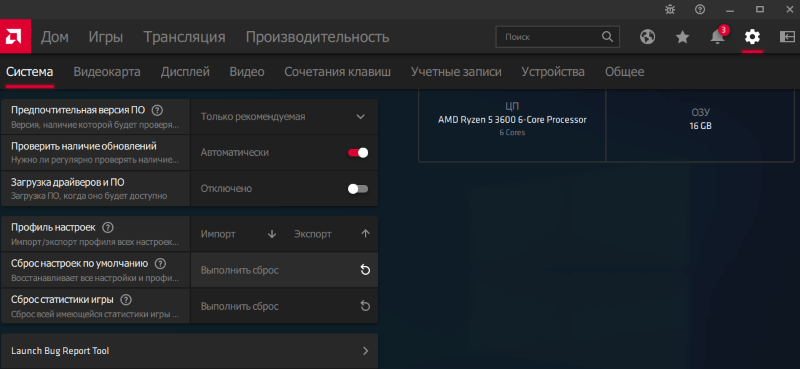
Бывает достаточно сбросить настройки драйверов видеокарты к стандартным. Сброс настроек по умолчанию восстановит все параметры и профили. Перейдите в раздел настроек Radeon > Система и нажмите Выполнить сброс напротив Сброс настроек по умолчанию.
По сути, с драйверами NVIDIA всё то же самое. В диспетчере устройств выбираете свою видеокарту и в свойствах ищете откат. В любом случае нужно использовать диспетчер. Если же не работает кнопка откатить драйвер, тогда возможно старые драйвера были удалены.
Откат драйвера к более старой, но стабильной версии изредка помогает. Чаще используется если есть проблемы со звуком. Лучше выполнить удаление и после перезагрузки установить последнюю версию. Смотрите, как правильно обновить драйвера видеокарты на Windows 10.
Сбросить настройки видеокарты windows 10

Очень часто пользователи сталкиваются с ситуацией, когда монитор выдает сообщение «save mode», «вне диапазона» или «неподдерживаемое разрешение» или «out of range».
Это значит, что в настройках видеокарты выставлено разрешение, которое монитор не поддерживает.
На многих форумах и сайтах можно встретить такой совет:
«Для изменения разрешения экрана нужно при загрузке Windows нажать F8 и выставить какое-либо минимальное разрешение, после перезагрузится в нормальном режиме и наслаждаться жизнью».
Но, как показывает практика, это не всегда срабатывает.
Хочу поделится 100% способом сброса разрешения экрана на компьютере.
Для того, чтобы сбросить разрешение экрана действительно необходимо загрузить компьютер в Безопасном режиме, но давайте по пунктам.
- При загрузке Windows жмем F8;
- Выбираем пункт «загрузка компьютера в Безопасном режиме»;
- Нажимаем сочетание клавиш Windows+Pause (попадаем в свойства моего компьютера), переходим на вкладку Оборудование, нажимаем кнопку Диспетчер устройств;
- Раскрываем список Видеоадаптеры;
- Выбираем ваш видеоадаптер, вызываем контекстное меню и выбираем Отключить (Windows может спросит «Нужно ли удалять драйвера?» Можете ответить «нет», но иногда нужно);
- Перезагружаем компьютер в нормальном режиме;
- И теперь ничего делать не нужно, наблюдаем чудо, Windows пере обнаружит видеоадаптер и сбросит разрешение экрана монитора.
Этот способ очень много раз выручал.
Есть еще способ сбросить разрешение экрана – вернуть назад старый монитор или переустановить Windows �� А почему вы смеетесь, на многих форумах я встречал советы о переустановке Windows! Вы только представьте, 5-ти минутную проблему решают за несколько часов.
Как загрузить Windows 10 в безопасном режиме (Safe Mode) для сброса настроек видеокарты
В комментариях задали вопрос (констатировали): » в windows 10 невозможно загрузиться в безопасном режиме предварительно не включив данную опцию в самой ОС , а так как включить данную опцию без рабочего монитора невозможно то ваш совет для пользователей Win 10 не актуален. Есть другие мысли которые подойдут для Win 10?
PS: другого монитора под рукой нет, встроенного видеоадаптера тоже. «
Это не совсем так. Да, действительно включить меню загрузки можно только из «рабочей» Windows 10. Но меню загрузки, где будет «Загрузка в безопасном режиме» (Safe Mode) можно вызвать несколько раз перезагрузив компьютер кнопкой Reset на системном блоке. Windows 10 поймет, что по каким-то причинам ему не удается загрузится и предложит различные варианты по восстановлению. Загрузившись в безопасном режиме вы сможете выполнить все необходимые действия для сброса разрешения экрана в Windows 10, которые описаны выше.
Q: как сбросить разрешение экрана через биос
A: информация о настройках разрешения экрана хранится в конфигах операционной системы, через BIOS сбросить разрешение экрана нельзя
Как быстро настроить видеокарту из Windows 10

Приветствую, уважаемые читатели моего блога. Недавно заменил на своем компьютере адаптер видео на более производительный. До этого момента использовал интегрированную графику. При этом возникла необходимость отключить встроенный акселератор. Хочу рассказать о своем опыте, чтобы настройка графики на Windows 10 не стала для Вас испытанием нервов и терпения.
Сейчас Вы узнаете несколько способов отключения встроенного адаптера. Ведь в нём больше не будет необходимости, если Вы подключите оборудование посерьёзнее. Вполне логично прозвучат вопросы: какой смысл так делать? Разве система автоматически не переключается на нужную видеокарту, в зависимости от нагрузки? Бывают ситуации (крайне редко), когда игры не работают при одновременном включении двух адаптеров.
Переходим к рассмотрению способов отключения. Их всего три.
Через BIOS (UEFI)
Это самый действенный метод, требующий внимательности на каждом шаге выполнения. Он актуален для стационарных ПК, поскольку ноутбуки уже оптимально настроены производителем.
- Сначала заходим в «биос». Знаете, как это сделать? Ладно, расскажу.
- Во время загрузки компьютера нужно нажать Del. Если есть поддержка UEFI, то можно попасть в раздел настроек через «Особые варианты загрузки». Этот пункт находится в параметрах Windows 10, на вкладке «Восстановление».
- В зависимости от версии BIOS, интерфейс может отличаться, а нужные пункты могут иметь разные названия. На скрине ниже показано три разных варианта. Сравните с тем, что видите на своем экране и сделайте нужный выбор. Желательно немного знать английский язык (или воспользоваться словарём):

- Главный адаптер PCI(E) нужно поставить на первое место. А для интегрированного выставить статус «Disabled». А вот настройка для UEFI:

- Не забываем сохранить все внесённые изменения и перезагрузить ПК.
А теперь рассмотрим более «человеческий» способ настройки переключаемой графики.
Через панель управления видеокарты
Есть два производителя графических чипов – nVidia и AMD. В комплекте с адаптерами обычно поставляется ПО для настройки производительности, качества, дополнительных эффектов. Эти утилиты называются: Catalyst CC / nVidia СС. Ниже показаны окна этих приложений с множеством опций.
Чтобы попасть в catalyst control center, от Вас требуется минимум действий. Кликнув правой кнопкой по любому свободному месту рабочего стола, в появившемся меню следует выбрать пункт, который может называться по-разному, но название содержит слово «ATI».
Переходим на вкладку “Power» (питание). Правая часть окна содержит несколько разделов, где предлагается выбрать, что использовать: высокопроизводительный (дискретный) или энергосберегающий (встроенный в процессор) графический ускоритель.


Для устройств nVidia настройки переключаемой графики находятся прямо в системной панели управления:

Попасть в данную панель можно вызвав контекстное меню на рабочем столе.
В утилите для nVidia нужно выбрать «Параметры 3D» и там указать желаемый адаптер. Кроме того, есть возможность для разных игр указывать разные видеокарты. Очень удобная функция, согласитесь?

Как мне кажется, нет надобности подробно расписывать каждою опцию. Об этом я обязательно напишу отдельную статью. А в данном материале достаточно указания на варианты выбора желаемого адаптера.
Переходим к последнему способу.
Отключение с использованием диспетчера устройств
Иногда утилита Control center не открывается (по причине сбоя, к примеру). Придётся искать обходные пути. Почему бы не воспользоваться «старым добрым диспетчером устройств»?
Думаю, Вы знаете, где его найти? Или нет? Ладно, разложу по полочкам:
- На кнопке «Пуск» кликаем правой кнопкой мышки. Появляется меню с множеством пунктов. Выбираем «Диспетчер устройств» (почти на вершине списка).
- В открывшемся окне находим раздел «Видеоадаптеры» (Display adapters) и разворачиваем перечень, нажав на чёрный треугольник (слева).

- Адаптер, который нам не нужен, отключаем. Для этого кликаем по нему правой кнопкой мышки и выбираем соответствующий элемент меню.
Вот и всё. Теперь Вы знаете, как переключиться на использование более производительного адаптера в системе Windows 10. Рекомендую всегда начинать эксперименты со способов, которые не требуют вмешательства в настройки BIOS.
А Вам приходилось сталкиваться с переключаемой графикой? Возможно у Вас игровой ноутбук с двумя видео картами? Или Вы также, как и я решили сделать апгрейд системы? Расскажите о своей ситуации, поделитесь бесценным опытом. Мои читатели будут очень признательны за ценные советы. Жду Ваших комментариев.
Как настроить видеокарту nvidia windows 10
Сейчас во многих стационарных компьютерах и ноутбуках установлены видеокарты от компании NV >
Настраиваем видеокарту NVIDIA
Как уже было сказано выше, конфигурация выполняется через специальное ПО, которое имеет название «Панель управления NVIDIA». Ее инсталляция производится вместе с драйверами, загрузка которых является обязательной для пользователей. Если вы еще не установили драйверы или задействуете не самую свежую версию, рекомендуем провести процесс инсталляции или обновления. Развернутые инструкции по этой теме вы найдете в других наших статьях по следующим ссылкам.
Попасть в «Панель управления NVIDIA» достаточно легко — нажмите ПКМ на пустом месте рабочего стола и в появившемся окне выберите соответствующий пункт. С остальными методами запуска панели ознакомьтесь в другом материале далее.
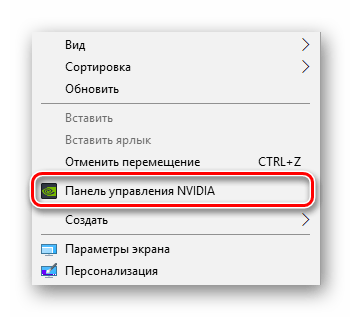
В случае возникновения трудностей с запуском программы потребуется решать их одним из способов, рассмотренных в отдельной статье на нашем сайте.
Теперь же давайте детально изучим каждый раздел программы и ознакомимся с основными параметрами.
Параметры видео
Первая категория, отображаемая на панели слева, называется «Видео». Здесь расположено всего два параметра, однако каждый из них может пригодиться пользователю. Упомянутый раздел посвящен конфигурации воспроизведения видео в различных плеерах, а редактировать здесь можно такие пункты:
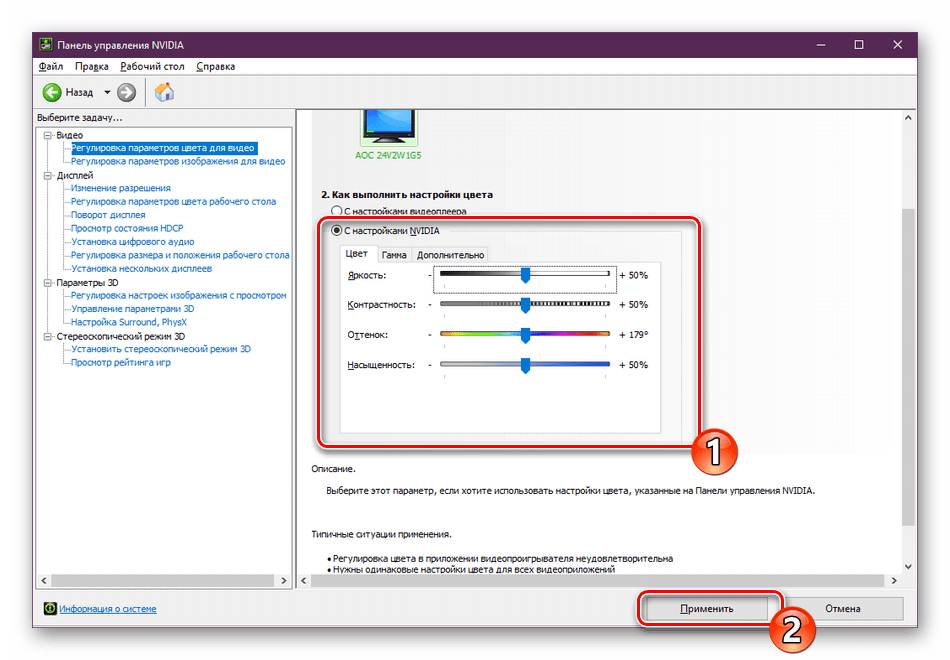
- В первом разделе «Регулировка параметров цвета для видео» настраивается цвет картинки, гамма и динамичный диапазон. Если включен режим «С настройками видеоплеера», ручное регулирование через эту программу будет невозможно, поскольку оно производится непосредственно в плеере.
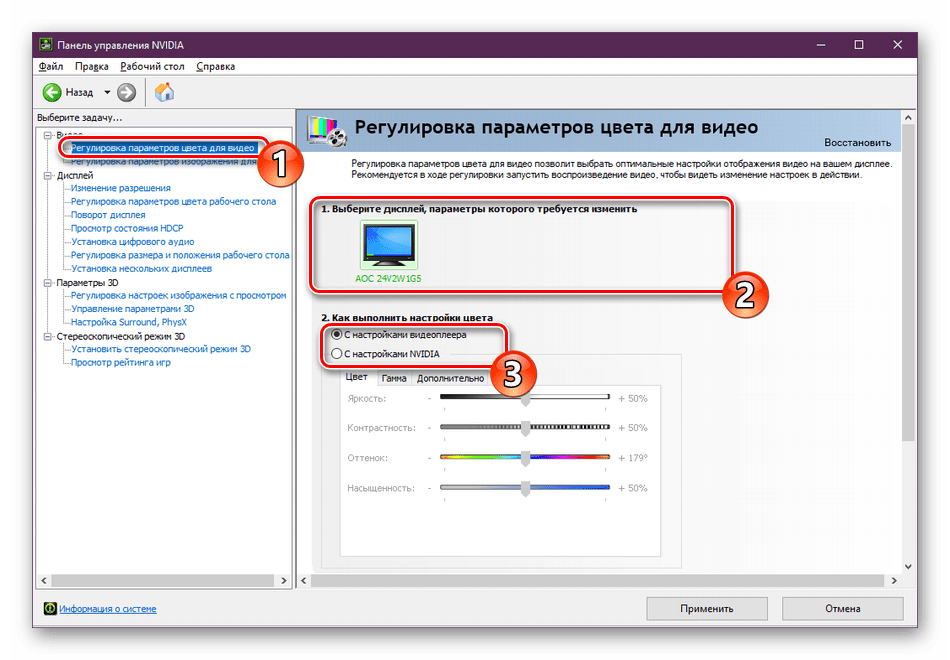
Для самостоятельного выбора подходящих значений вам нужно отметить маркером пункт «С настройками NVIDIA» и переходить к изменению положений ползунков. Поскольку изменения будут сразу же вступать в силу, рекомендуется запустить видео и отслеживать результат. После выбора оптимального варианта не забудьте сохранить свою настройку, кликнув на кнопку «Применить».
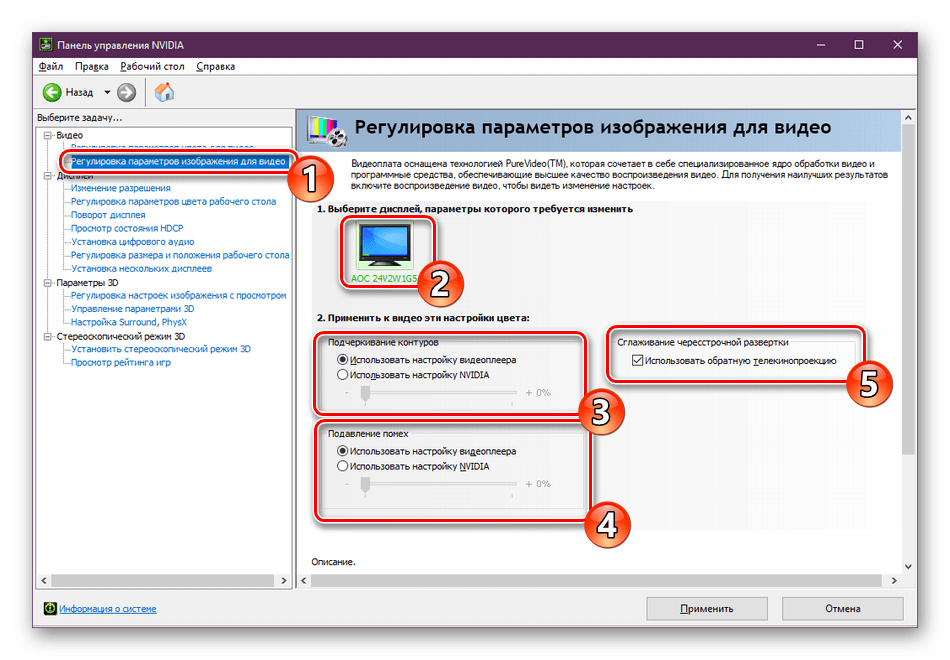
Перемещаемся в раздел «Регулировка параметров изображения для видео». Здесь основной акцент сделан на функциях улучшения картинки за счет встроенных возможностей графического адаптера. Как указывают сами разработчики, осуществляется такое улучшение благодаря технологии PureVideo. Она встроена в видеоплату и отдельно обрабатывает видео, повышая его качество. Обратить внимание стоит на параметры «Подчеркивание контуров», «Подавление помех» и «Сглаживание чересстрочной развертки». Если с первыми двумя функциями все понятно, то третья обеспечивает адаптацию изображения для комфортного просмотра, убирая видимые строки наложения картинки.
Настройки дисплея
Переходим в категорию «Дисплей». Пунктов здесь будет поболее, каждый из которых отвечает за определенные настройки монитора для оптимизации работы за ним. Имеются здесь как привычные всем параметры, доступные по умолчанию в Windows, так и фирменные от производителя видеокарты.
-
В разделе «Изменение разрешения» вы увидите привычные варианты этого параметра. По умолчанию присутствует несколько заготовок, одну из которых вы можете выбрать. Кроме этого, здесь же выбирается частота обновления экрана, только не забудьте перед этим указать активный монитор, если их используется несколько.
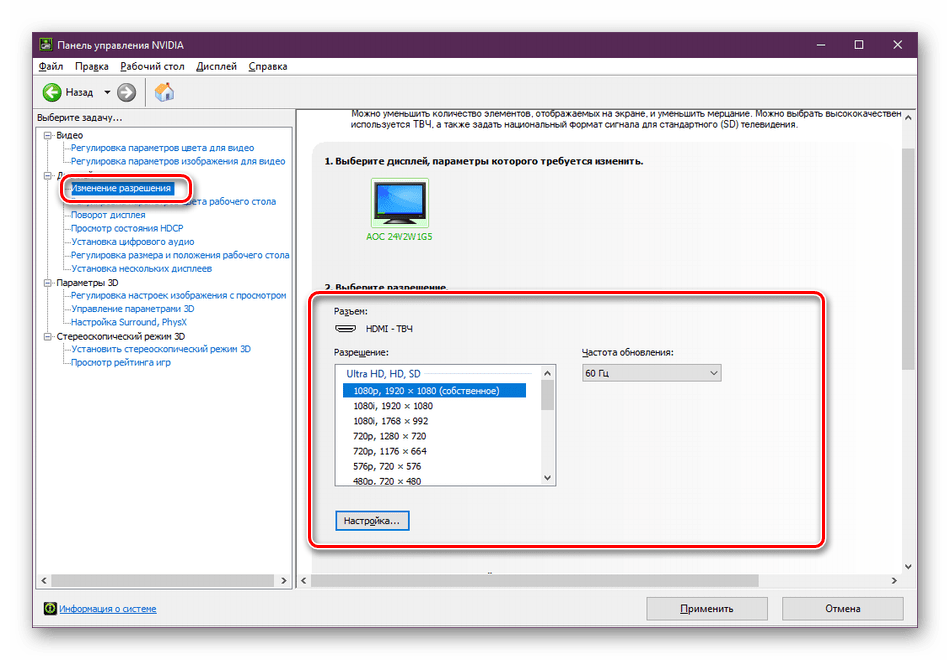
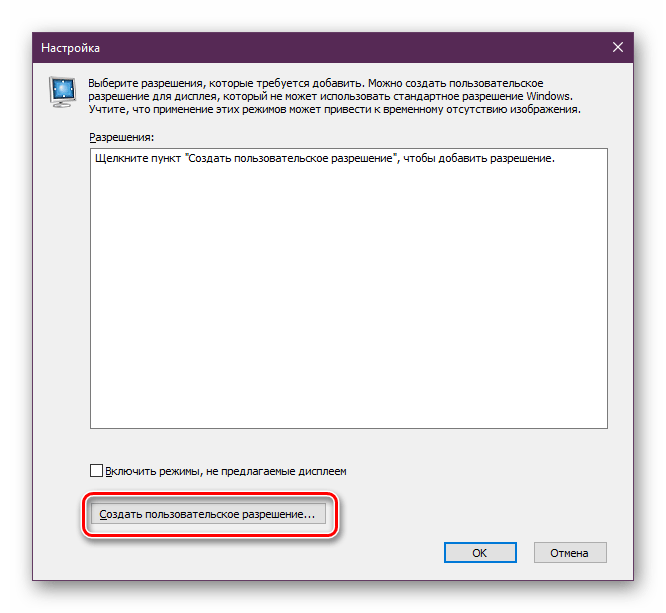
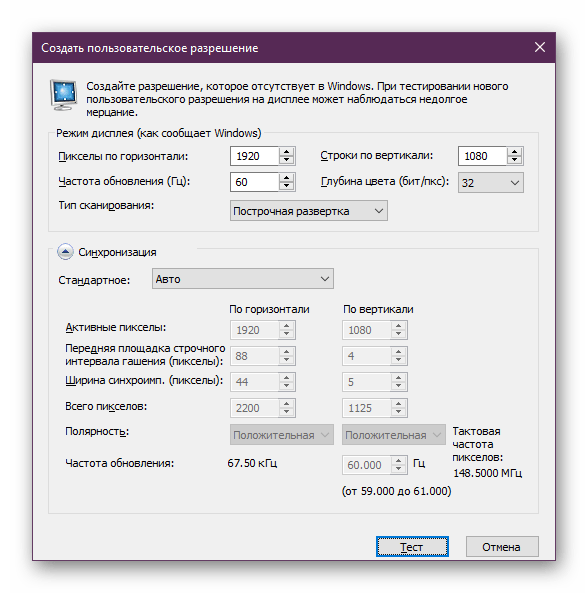
NVIDIA также предлагает вам создать пользовательское разрешение. Осуществляется это в окне «Настройка» после нажатия на соответствующую кнопку.
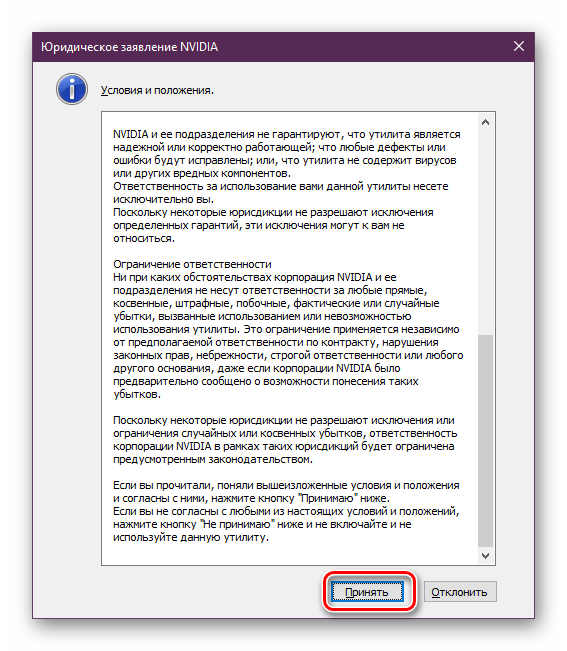
Обязательно перед этим нужно принять условия и положения юридического заявления от NVIDIA.
Теперь откроется дополнительная утилита, где находится выбор режима дисплея, установка типа сканирования и синхронизации. Использование этой функции рекомендуется только для опытных пользователей, которые уже ознакомлены со всеми тонкостями работы с подобными инструментами.
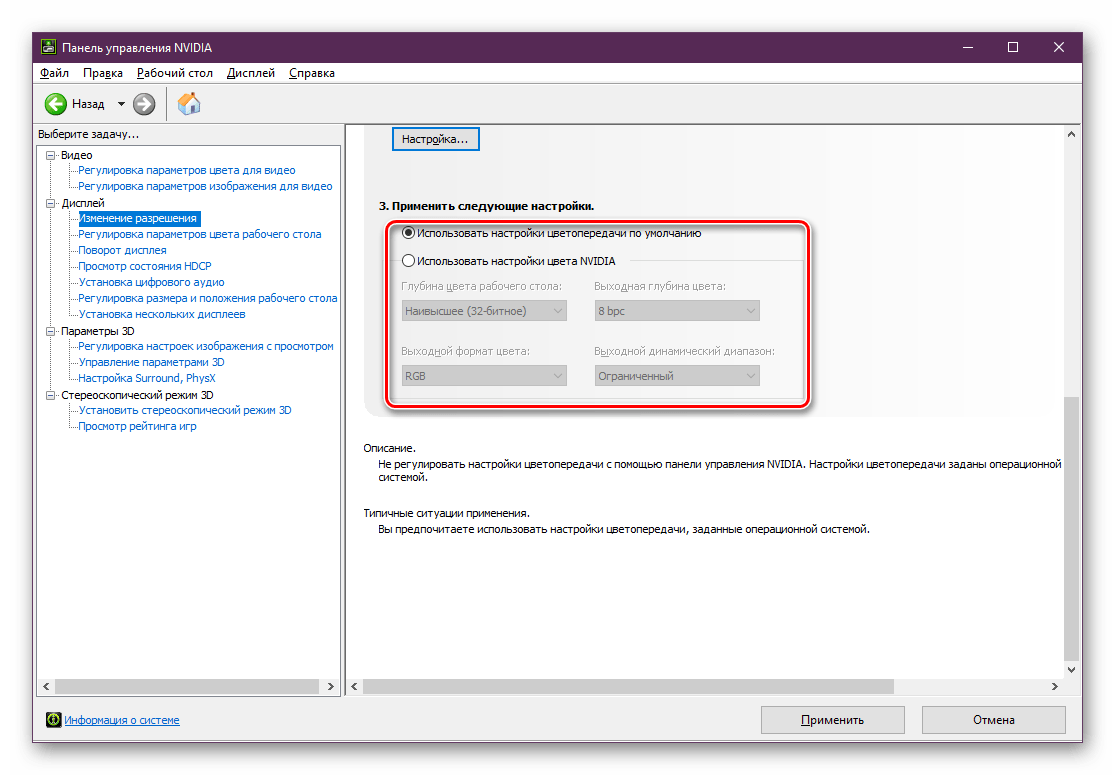
В «Изменение разрешения» имеется и третий пункт — настройка цветопередачи. Если вы не хотите ничего менять, оставьте значение по умолчанию, выбранное операционной системой, либо поменяйте глубину цвета рабочего стола, выходную глубину, динамический диапазон и формат цвета под свое усмотрение.
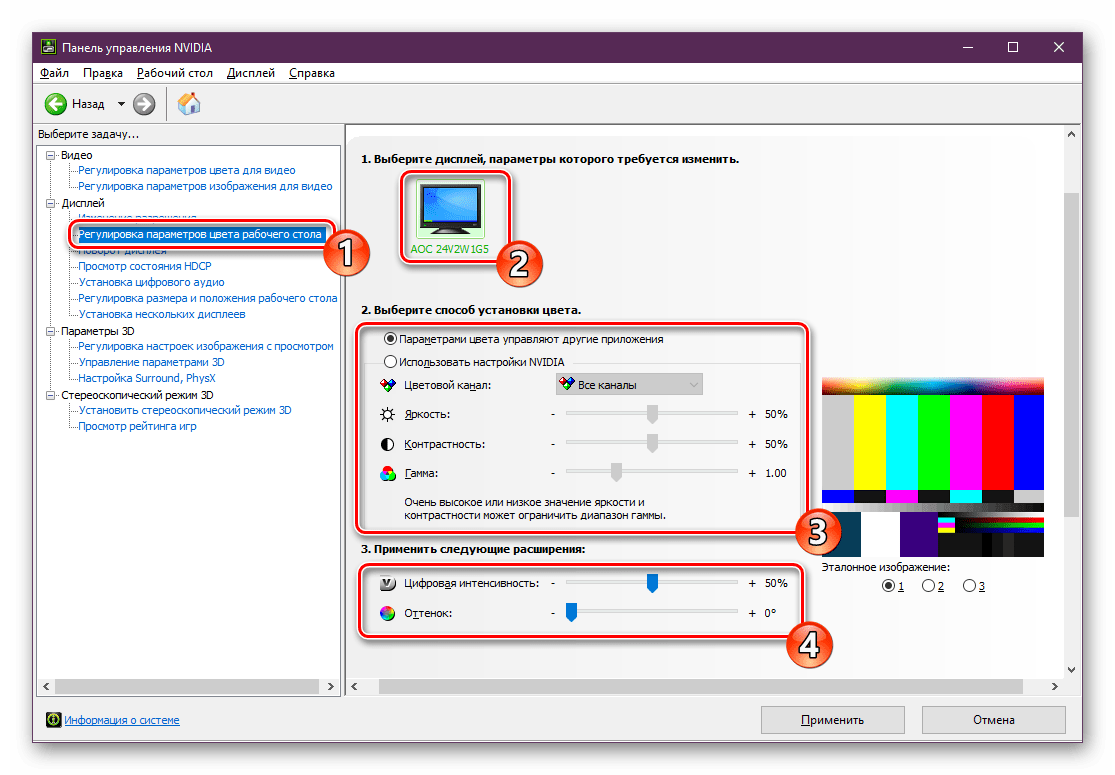
Изменение параметров цвета рабочего стола также производится в соседнем разделе. Здесь с помощью ползунков указывается яркость, контрастность, гамма, оттенок и цифровая интенсивность. К тому же, справа имеется три варианта эталонных изображений, чтобы по ним можно было отслеживать изменения.
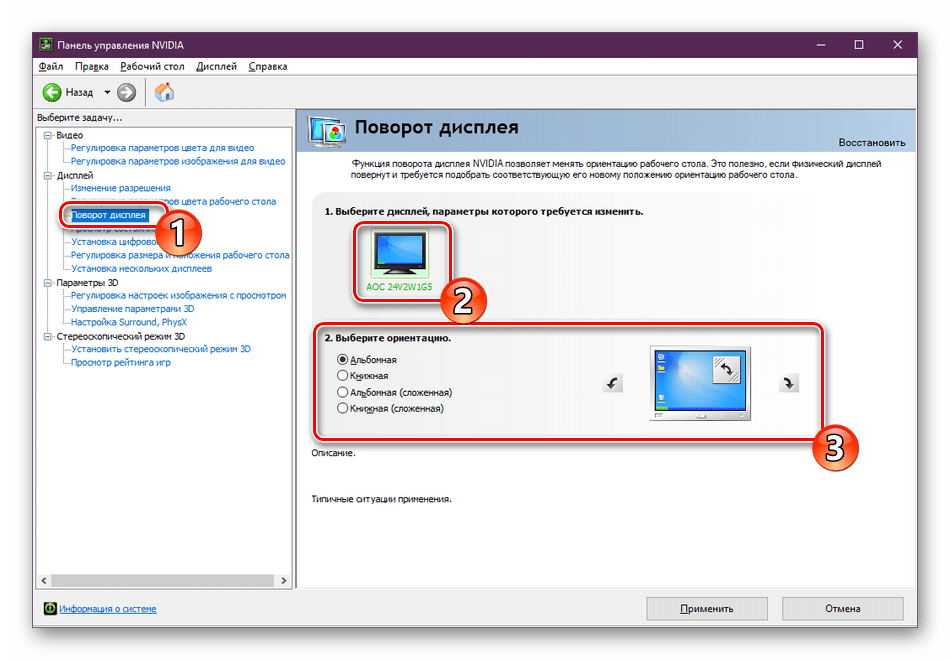
Поворот дисплея есть и в обычных настройках операционной системы, однако через «Панель управления NVIDIA» это также осуществимо. Здесь вы не только выбираете ориентацию с помощью установки маркеров, но и переворачиваете экран с помощью отдельных виртуальных кнопок.
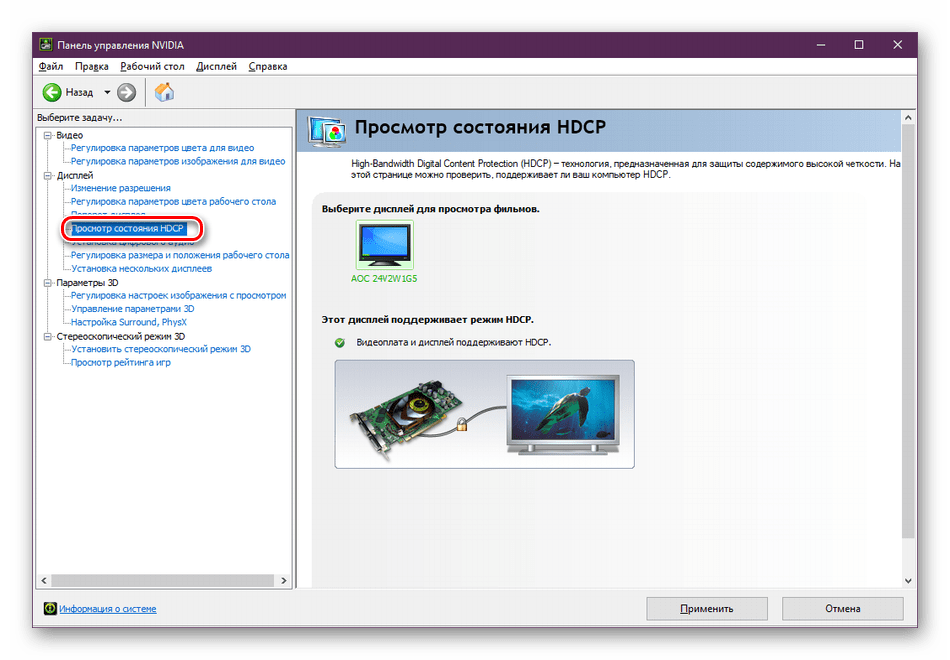
Существует технология HDCP (High-bandwidth Digital Content Protection), которая создана для защитной передачи медиаданных между двумя устройствами. Работает она только с совместимым оборудованием, поэтому иногда важно убедиться, что видеокарта поддерживает рассматриваемую технологию. Сделать это можно в меню «Просмотр состояния HDCP».
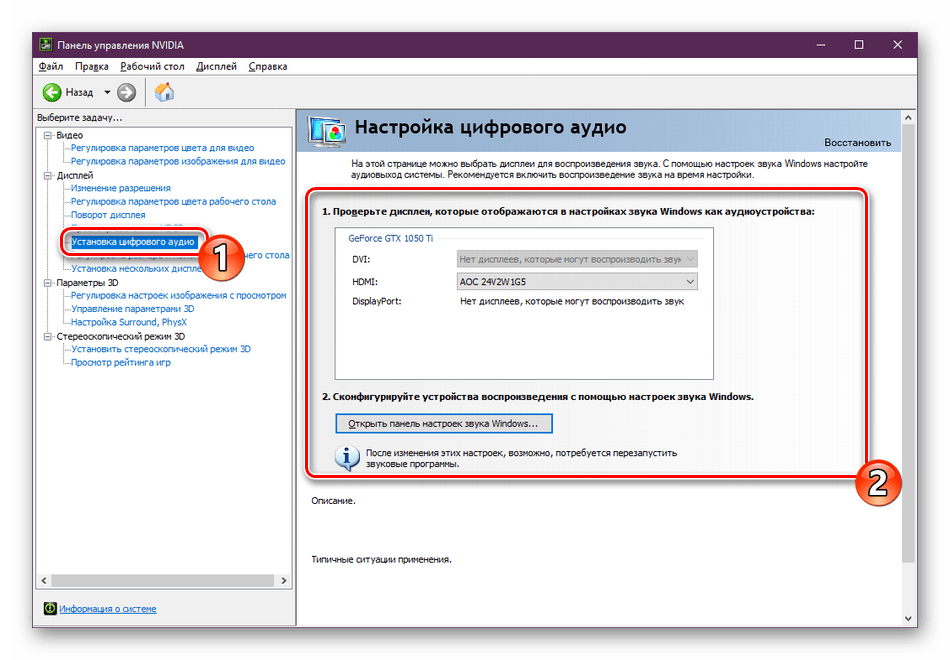
Сейчас все больше пользователей подключают к компьютеру сразу несколько дисплеев для повышения комфортности работы. Все они соединены с видеокартой посредством имеющихся разъемов. Часто у мониторов установлены динамики, поэтому требуется выбрать один из них для вывода звука. Осуществляется эта процедура в «Установка цифрового аудио». Здесь нужно просто отыскать разъем подключения и указать для него дисплей.
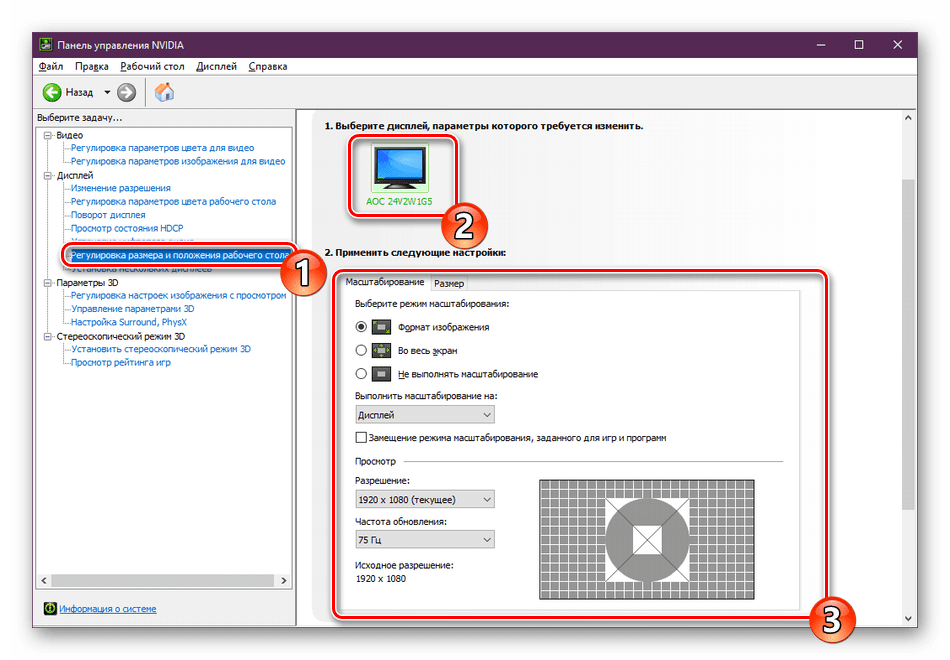
В меню «Регулировка размера и положения рабочего стола» устанавливаются значения масштабирования и положения десктопа на мониторе. Ниже под настройками находится режим просмотра, где можно установить разрешение и частоту обновления, чтобы оценить результат.
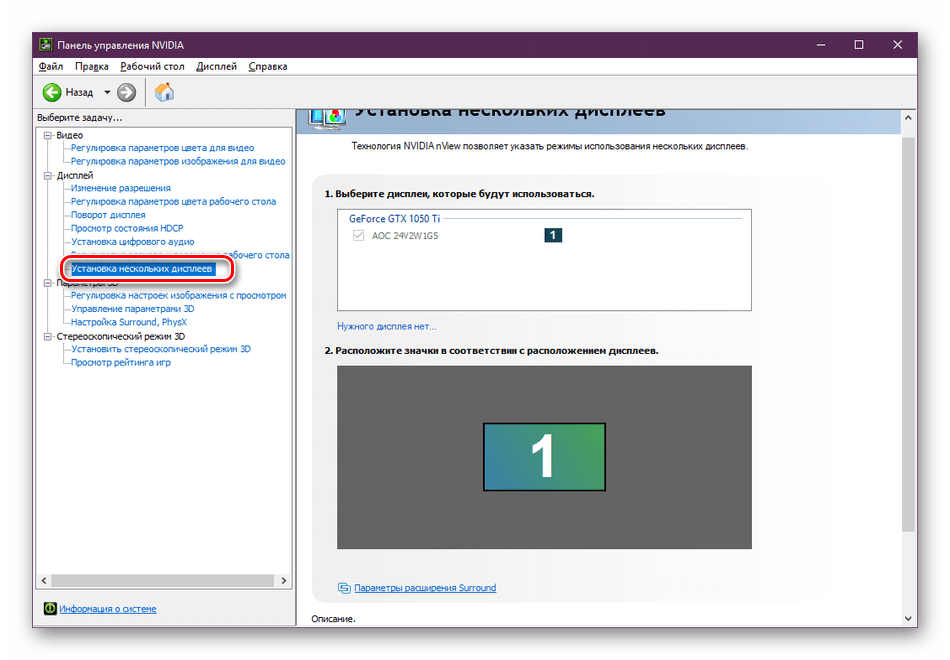
Последним пунктом является «Установка нескольких дисплеев». Полезной эта функция будет только при использовании двух или более экранов. Вы указываете галочками активные мониторы и передвигаете значки в соответствии с расположением дисплеев. Детальные инструкции по подключению двух мониторов вы найдете в другом нашем материале далее.
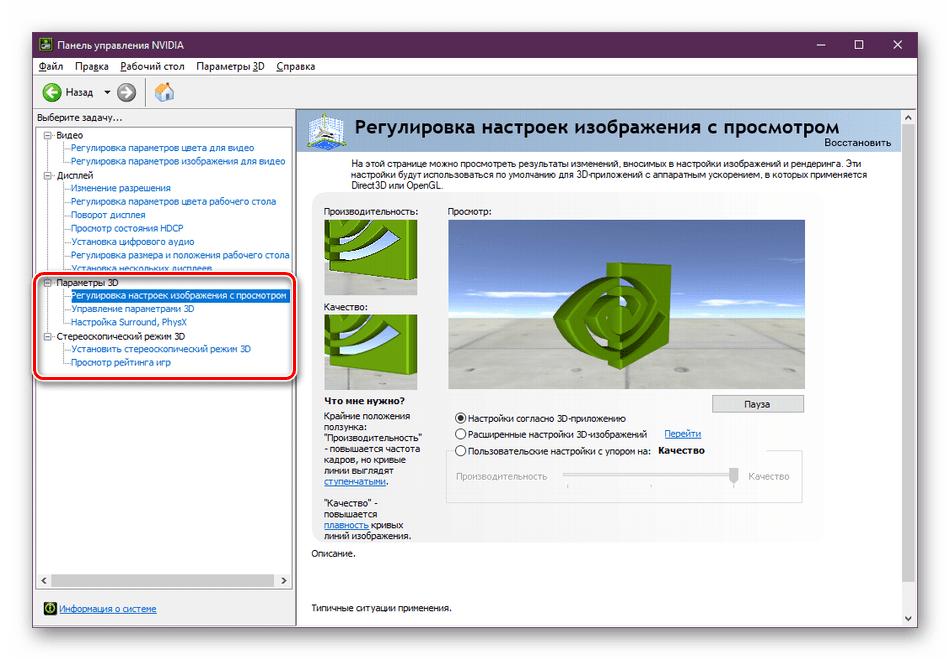
Параметры 3D
Как известно, графический адаптер активно используется для работы с 3D-приложениями. Он выполняет генерацию и рендер, чтобы на выходе получилась необходимая картинка. Кроме того, применяется аппаратное ускорение с помощью компонентов Direct3D или OpenGL. Все пункты, находящиеся в меню «Параметры 3D», будут максимально полезны геймерам, желающим выставить оптимальную конфигурацию для игр. С разбором этой процедуры мы советуем ознакомиться далее.
На этом наше знакомство с конфигурацией видеокарт компании NV >
Отблагодарите автора, поделитесь статьей в социальных сетях.
Приветствую, уважаемые читатели моего блога. Недавно заменил на своем компьютере адаптер видео на более производительный. До этого момента использовал интегрированную графику. При этом возникла необходимость отключить встроенный акселератор. Хочу рассказать о своем опыте, чтобы настройка графики на Windows 10 не стала для Вас испытанием нервов и терпения.
Сейчас Вы узнаете несколько способов отключения встроенного адаптера. Ведь в нём больше не будет необходимости, если Вы подключите оборудование посерьёзнее. Вполне логично прозвучат вопросы: какой смысл так делать? Разве система автоматически не переключается на нужную видеокарту, в зависимости от нагрузки? Бывают ситуации (крайне редко), когда игры не работают при одновременном включении двух адаптеров.
Переходим к рассмотрению способов отключения. Их всего три.
Через BIOS (UEFI)
Это самый действенный метод, требующий внимательности на каждом шаге выполнения. Он актуален для стационарных ПК, поскольку ноутбуки уже оптимально настроены производителем.
- Сначала заходим в «биос». Знаете, как это сделать? Ладно, расскажу.
- Во время загрузки компьютера нужно нажать Del. Если есть поддержка UEFI, то можно попасть в раздел настроек через «Особые варианты загрузки». Этот пункт находится в параметрах Windows 10, на вкладке «Восстановление».
- В зависимости от версии BIOS, интерфейс может отличаться, а нужные пункты могут иметь разные названия. На скрине ниже показано три разных варианта. Сравните с тем, что видите на своем экране и сделайте нужный выбор. Желательно немного знать английский язык (или воспользоваться словарём):
- Главный адаптер PCI(E) нужно поставить на первое место. А для интегрированного выставить статус «Disabled». А вот настройка для UEFI:
- Не забываем сохранить все внесённые изменения и перезагрузить ПК.
А теперь рассмотрим более «человеческий» способ настройки переключаемой графики.
Через панель управления видеокарты
Есть два производителя графических чипов – nVidia и AMD. В комплекте с адаптерами обычно поставляется ПО для настройки производительности, качества, дополнительных эффектов. Эти утилиты называются: Catalyst CC / nVidia СС. Ниже показаны окна этих приложений с множеством опций.
Чтобы попасть в catalyst control center, от Вас требуется минимум действий. Кликнув правой кнопкой по любому свободному месту рабочего стола, в появившемся меню следует выбрать пункт, который может называться по-разному, но название содержит слово «ATI».
Переходим на вкладку “Power» (питание). Правая часть окна содержит несколько разделов, где предлагается выбрать, что использовать: высокопроизводительный (дискретный) или энергосберегающий (встроенный в процессор) графический ускоритель.
Для устройств nVidia настройки переключаемой графики находятся прямо в системной панели управления:
Попасть в данную панель можно вызвав контекстное меню на рабочем столе.
В утилите для nVidia нужно выбрать «Параметры 3D» и там указать желаемый адаптер. Кроме того, есть возможность для разных игр указывать разные видеокарты. Очень удобная функция, согласитесь?
Как мне кажется, нет надобности подробно расписывать каждою опцию. Об этом я обязательно напишу отдельную статью. А в данном материале достаточно указания на варианты выбора желаемого адаптера.
Переходим к последнему способу.
Отключение с использованием диспетчера устройств
Иногда утилита Control center не открывается (по причине сбоя, к примеру). Придётся искать обходные пути. Почему бы не воспользоваться «старым добрым диспетчером устройств»?
Думаю, Вы знаете, где его найти? Или нет? Ладно, разложу по полочкам:
- На кнопке «Пуск» кликаем правой кнопкой мышки. Появляется меню с множеством пунктов. Выбираем «Диспетчер устройств» (почти на вершине списка).
- В открывшемся окне находим раздел «Видеоадаптеры» (Display adapters) и разворачиваем перечень, нажав на чёрный треугольник (слева).
- Адаптер, который нам не нужен, отключаем. Для этого кликаем по нему правой кнопкой мышки и выбираем соответствующий элемент меню.
Вот и всё. Теперь Вы знаете, как переключиться на использование более производительного адаптера в системе Windows 10. Рекомендую всегда начинать эксперименты со способов, которые не требуют вмешательства в настройки BIOS.
А Вам приходилось сталкиваться с переключаемой графикой? Возможно у Вас игровой ноутбук с двумя видео картами? Или Вы также, как и я решили сделать апгрейд системы? Расскажите о своей ситуации, поделитесь бесценным опытом. Мои читатели будут очень признательны за ценные советы. Жду Ваших комментариев.
Выбирая компьютер, обычные пользователи, прежде всего, смотрят на процессор, оперативную память и жесткий диск, геймеры же помимо прочего особое внимание уделяют видеокарте, оказывающей сильное влияние на общую производительность ПК. Мощная видеокарта – залог плавного игрового процесса и качественной картинки в играх. Увы, не все могут позволить себе дорогостоящую графическую карту, нередко приходится обходиться тем, что есть.
Опытные юзеры при нехватке ресурсов иногда прибегают к разгону, но это дело довольно рискованное, поэтому гарантии, что после данной процедуры видеочип не выйдет из строя, никто дать не может. Есть другой, более безопасный путь, а именно оптимизация настроек видеокарты на лучшую производительность. Если у вас чип от NVIDIA, вы можете выполнить настройку производительности видеокарты для игр в панели управления NVIDIA. Процедура эта не составляет особой сложности – панель имеет удобный и простой интерфейс, да и плюс ко всему содержит встроенную справку на русском языке.
Настройка NVIDIA на максимальную производительность в данном случае подразумевает, в первую очередь, повышение FPS в играх. Ценой такой оптимизации будет снижение качества графики, не забывайте об этом.
Как открыть панель NVIDIA
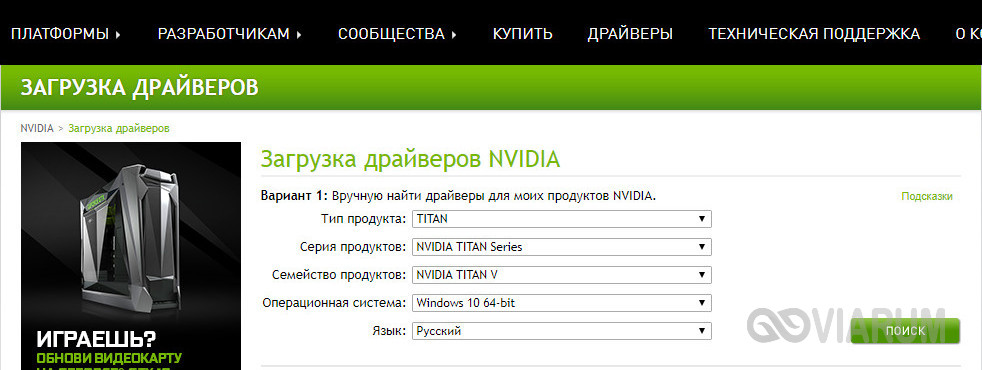
Естественно, настройка видеокарты NVIDIA описанным ниже способом возможна только в том случае, если на компьютере имеется пакет драйверов NVIDIA. Если драйвера не установлены, их нужно скачать и инсталлировать с официального сайта разработчика www.nvidia.ru/download/Index.Aspx.
Теперь давайте посмотрим, как настроить видеокарту NVIDIA для игр в Windows 7/10, но для начала необходимо найти нужные параметры. Открыть панель NVIDIA можно с помощью иконки в трее, либо кликнув правой кнопкой мыши по рабочему столу и выбрав в меню соответствующую опцию.
Изменение настроек
Интерфейс панели управления NVIDIA представлен двумя колонками. В левой можно видеть список доступных настроек, в правой находятся сами настройки – переключатели, выпадающие меню и краткие к ним пояснения. Их много, но нам нужны только некоторые, расположенные в разделе «Управление параметрами 3D».
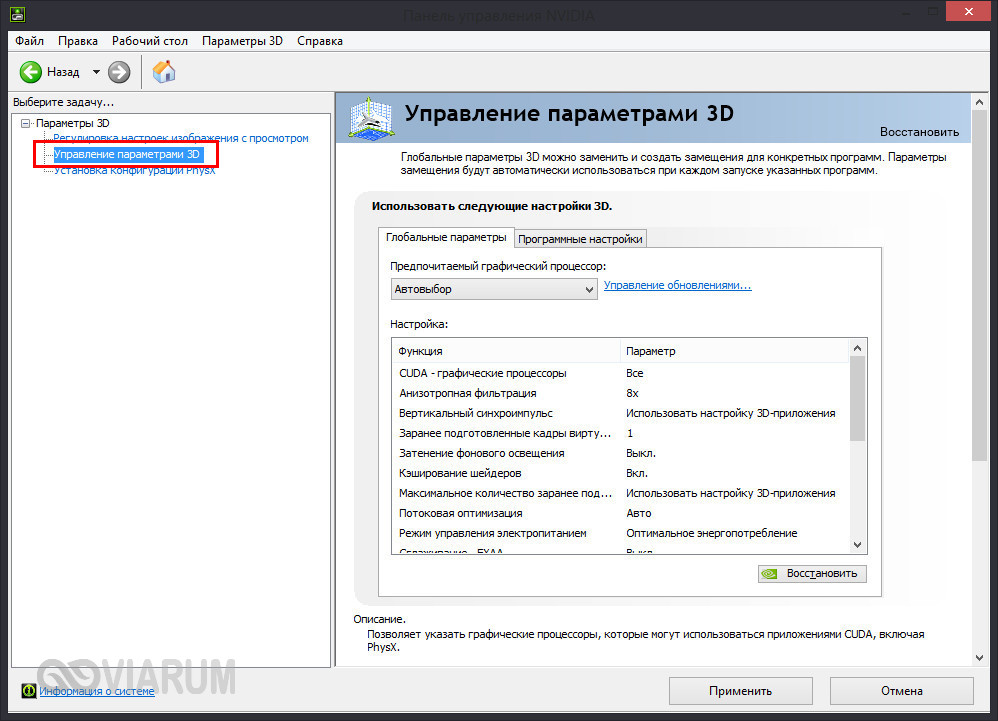 Первый пункт «CUDA – графические процессоры» содержит список видеопроцессоров, один из которых вы можете выбрать в качестве основного (лучше оставить «все»). Больше здесь ничего менять не надо. Если кто не в курсе, технология CUDA используется современными видеокартами для увеличения производительности.
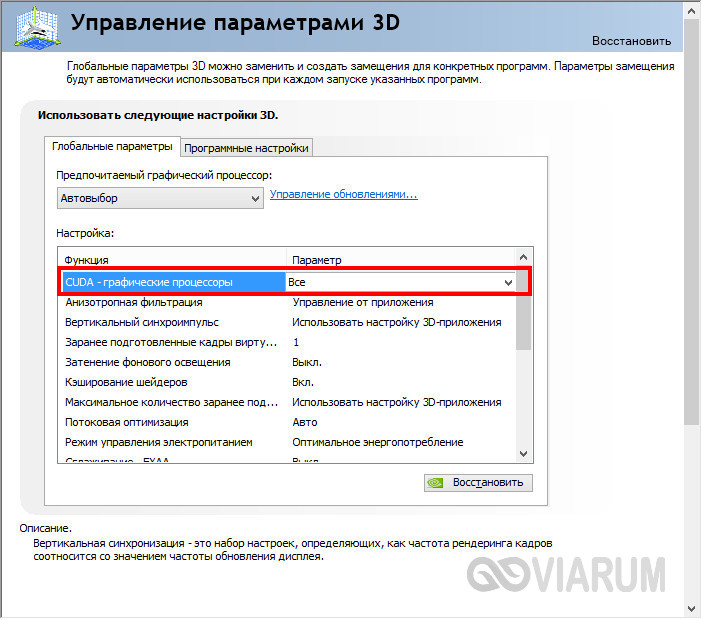
Следующий пункт, на который следует обратить внимание, это анизотропная фильтрация – алгоритм, разработанный с целью повышения качества игровых текстур, расположенных относительно камеры под углом. Анизотропная фильтрация делает текстуры более четкими, но в то же время потребляет значительный объем ресурсов видеокарты, поэтому если вы хотите повысить в игре FPS, ее лучше отключить.
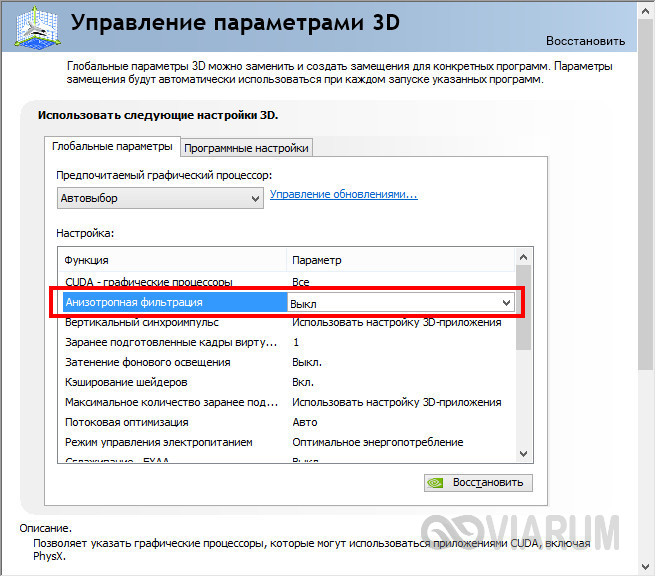
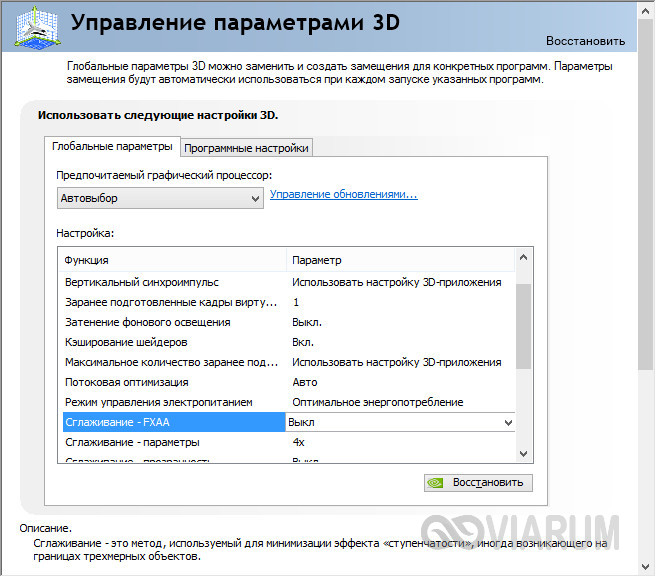
Продолжаем настройку панели управления NVIDIA. Сглаживание (FXAA, гамма-коррекция, прозрачность, параметры, режим). Функция сглаживания делает движение более качественным. Ресурсов она потребляет также немало, посему ее тоже можно отключить.
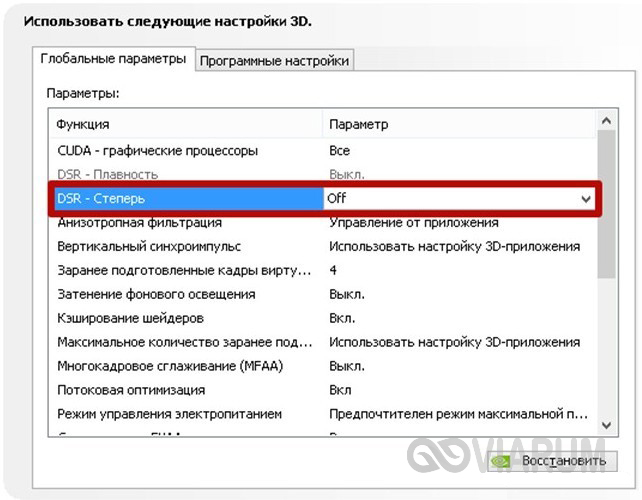
DSR или Dynamic Super Resolution – технология, предназначенная для увеличения разрешения изображений, используется для повышения качества мелких деталей путем искусственного увеличения числа пикселей. Отключаем ввиду создания значительной нагрузки на видеокарту.
Вертикальный синхроимпульс. Не столь важный параметр, его либо отключаем, либо выставляем адаптивный. Используется для повышения плавности геймплея, благодаря ему компенсируются разрывы при резких поворотах камеры.
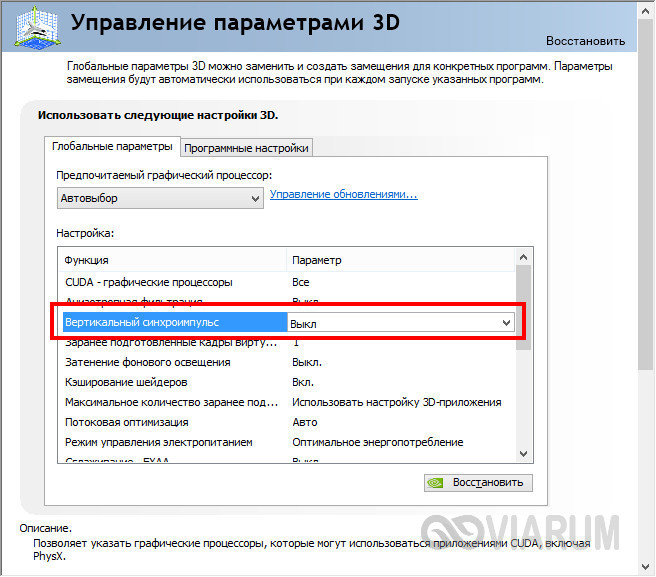
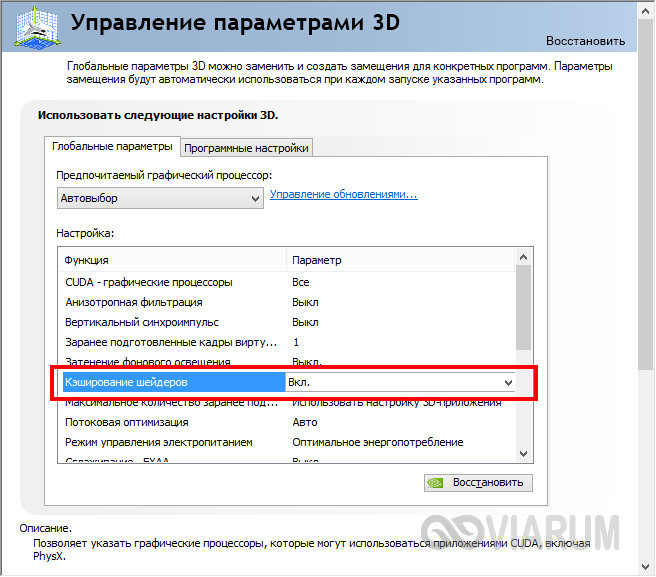
Кэширование шейдеров. А вот эту функцию деактивировать не следует. Если она у вас отключена, то обязательно включите. Кэширование позволяет сохранять шейдеры на жесткий диск и использовать их по мере необходимости, избегая таким образом повторной компиляции шейдеров CPU.
Многокадровое сглаживание (MFAA) – еще одна технология повышения качества изображений, устраняет «зубчатость» по краям графических объектов. Сглаживание играет немаловажную роль в настройке NVIDIA для игр, весьма требовательно к ресурсам видеокарты, поэтому подлежит отключению.

Вертикальная синхронизация (V-Sync). Спорный момент. Настройка синхронизирует видеокарту с монитором во избежание генерирования первой лишних кадров. Работа видеокарты оптимизируется, но при этом снижается FPS. Отключаем и смотрим. Если картинка стала хуже, включаем, если нет, оставляем отключенной. Заодно также отключаем тройную буферизацию (служит для уменьшения количества артефактов), так как работает она только в связке с V-Sync и сама по себе практически бесполезна.
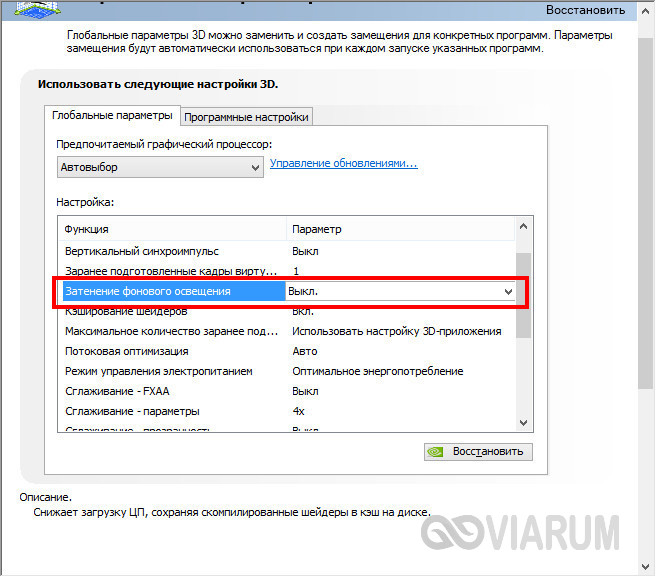
Затенение фонового освещения. Используется для повышения реалистичности картинки путем смягчения освещения затененных объектов. Функция весьма требовательна к ресурсам и к тому же работает далеко не во всех приложениях. Если вы хотите оптимально настроить видеокарту NVIDIA для игр, лучше отключите эту опцию.
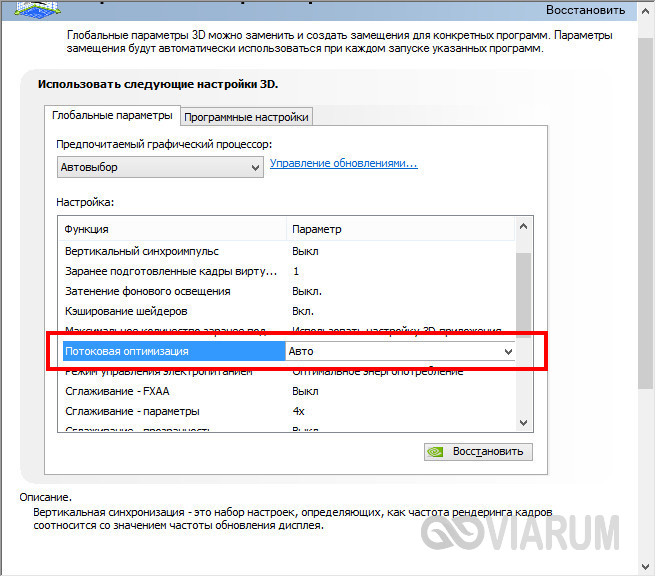
Потоковая оптимизация. Полезная штука, позволяющая игре использовать сразу несколько графических процессоров, только вот работает она не со всеми приложениями. Если «железо» и игра новые, потоковую оптимизацию можно попробовать включить. В случае некорректной работы игры функцию либо выставляем «Авто», либо отключаем полностью.
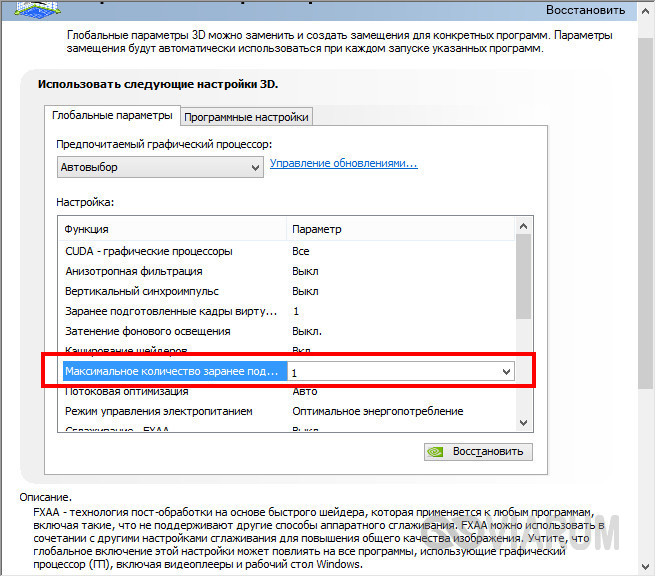
Максимальное количество заранее подготовленных кадров. Определяет количество кадров, подготавливаемых центральным процессором для видеокарты. По идее, чем больше значение оного параметра, тем лучше. Если CPU мощный, устанавливаем 3 или максимальное значение, для слабых процессоров рекомендуется выставить 1.
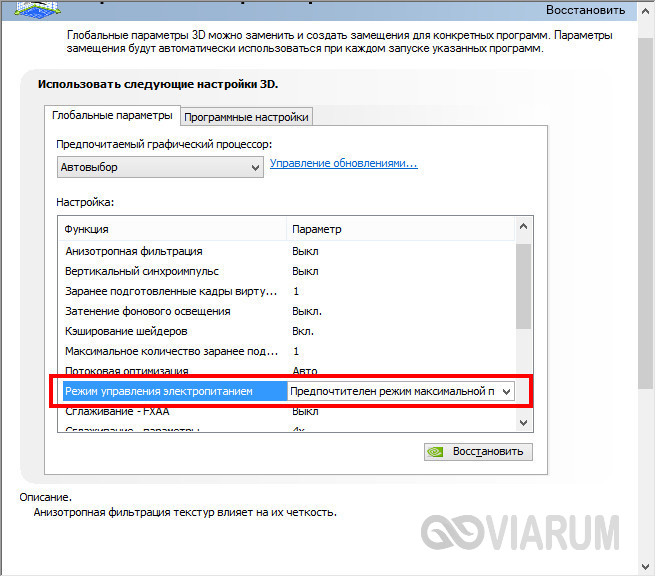
Режим управления электропитанием. Выбираем режим максимальной производительности, при его использовании увеличивается энергопотребление и соответственно увеличивается производительность. Адаптивный режим, напротив, служит для снижения энергопотребления.
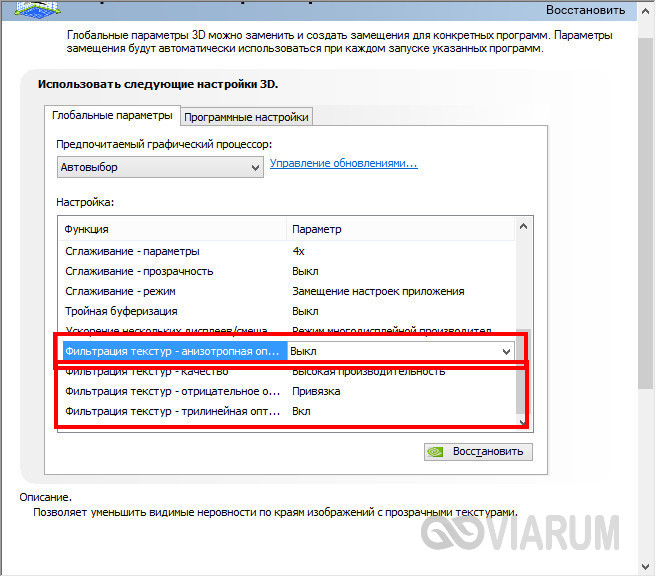
Фильтрация текстур.
- Качество. Осуществляет управление технологией Intellisample, предназначенной для повышения качества сглаживания изображения с использованием полупрозрачных текстур. Выставляем режим высокой производительности.
- Трилинейная оптимизация. Повышает производительность видеокарты путем снижения качества трилинейной фильтрации. Включаем.
- Отрицательное отклонение уровня детализации. Повышает контрастность текстур. Выставляем «Привязка».
- Анизотропная оптимизация фильтрацией. Рекомендуется отключить для повышения общей производительности.
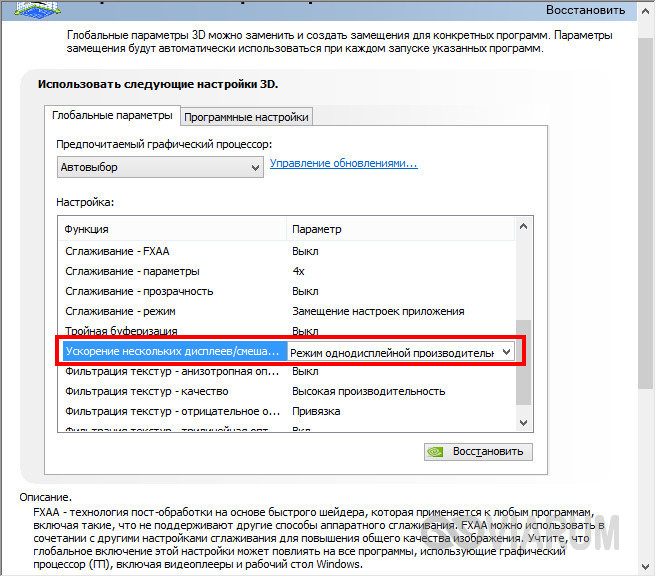
Ускорение нескольких дисплеев/смешанных ГП. Дополнительная настройка, используемая при наличии нескольких дисплеев и видеокарт. Если дисплей один, выбираем режим однодисплейной производительности, если два или более – ставим многодисплейную производительность. При некорректной работы программ переключаемся в режим совместимости. Этот же режим следует выбирать, если на ПК присутствует две или более видеокарты.
По большому счету это все, что нужно знать о настройке NVIDIA для максимальной производительности. Да, еще можете заглянуть в раздел «Регулировка настроек изображения с просмотром» и установить ползунок «Пользовательские настройки с упором» на «Производительность», но это уже дело второстепенное.
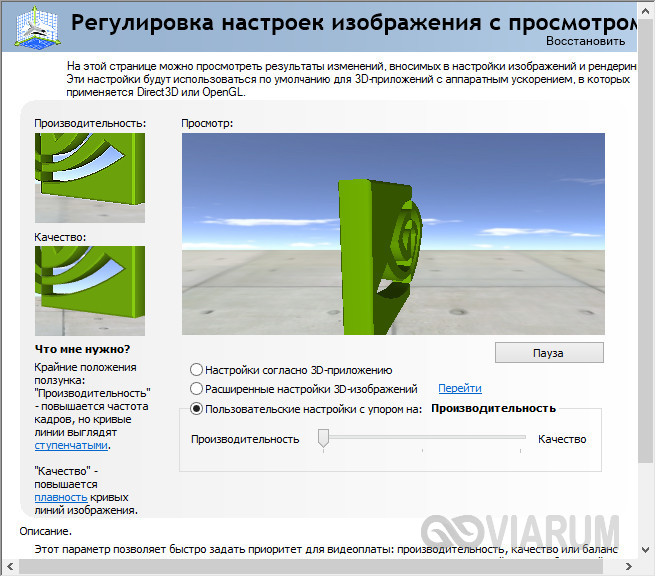
Подкорректировав вышеобозначенные параметры, вы можете увеличить производительность на 15-20%, что очень даже неплохо. Впрочем, всё зависит от модели вашей видеокарты – в отдельных случаях прирост может достигать 30-40%. Качество картинки в этом случае, конечно, серьезно ухудшится.
Многие пользователи видеокарт NVIDIA сообщают, что панель управления NVIDIA не показывает проблему. Эта панель управления, которая позволяет пользователям управлять свойствами графической карты NVIDIA, установленной на ПК пользователя, пропадает из контекстного меню рабочего стола, меню «Пуск» или с рабочего стола ни с того ни с сего. Это может быть результатом неисправного драйвера видеокарты из-за последних обновлений, отсутствия подразделов и значений реестра или какой-то случайной ошибки здесь и там.
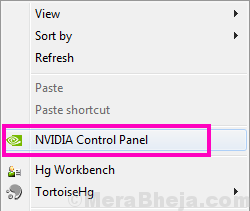
Если ваша панель управления NVIDIA также отсутствует, не паникуйте. Попробуйте следующие способы исправить отсутствующую панель управления NVIDIA в Windows 10, и все будет готово.
Следующие шаги включают в себя основные способы устранения неполадок, а также некоторые дополнительные методы. Не пропускайте продвинутые, если более простые не помогают вернуть недостающую панель управления NVIDIA.
№ 1. Перезапустите службы NVIDIA, чтобы исправить проблему с отсутствием панели управления NVIDIA.
Может случиться так, что панель управления NVIDIA пропала из Контекстное меню рабочего стола так же хорошо как Системный трей. Еще один простой способ, который вы можете попробовать, — перезапустить определенные службы NVIDIA. Давайте посмотрим, как перезапустить эти службы на вашем ПК:
Шаг 1: Откройте окно «Выполнить», нажав одновременно клавиши Windows + R. Теперь введите services.msc в поле «Выполнить» и нажмите кнопку «Ввод».
Шаг 2: Откроется окно «Службы». Здесь вы найдете все запущенные службы на вашем ПК. В списке служб найдите службы, название которых начинается с NVIDIA. Выберите каждую службу NVIDIA и нажмите кнопку «Перезапустить» в левой части окна.
Если служба не запущена, щелкните правой кнопкой мыши и выберите «Пуск».
Если он выдает ошибку 14109 с сообщением о том, что Windows не может запустить службу Nvidia Display Container, выполните следующие действия.
1. Щелкните правой кнопкой мыши кнопку «Пуск» и выберите «Диспетчер устройств», чтобы открыть его.
2. Разверните Адаптеры дисплея.
3. Щелкните правой кнопкой мыши и удалите драйвер Nvidia.
4. Перезагрузите компьютер.
Посмотрите, вернул ли этот метод отсутствующую панель управления NVIDIA. Если это не так, перезагрузите компьютер и проверьте еще раз. Если ничего не происходит, попробуйте следующий способ.
#2 – установите приложение панели управления Nvidia из магазина Microsoft.
1 — Перейти к этому Ссылка для установки панели управления Nvidia в магазине Microsoft и установите его.
#3 – Откройте панель управления Nvidia из поиска
1 — Просто найдите панель управления Nvidia из поиска, расположенного на панели задач.
2. Теперь нажмите вкладку «Рабочий стол» на панели управления Nvidia, которая только что открылась, и убедитесь, что выбрано «Добавить контекстное меню рабочего стола». Если он не выбран, выберите его.
#3 – Запустите панель управления NVIDIA вручную, чтобы вернуть отсутствующую панель управления NVIDIA.
До тех пор, пока вы не сможете найти постоянное исправление, вы также можете попробовать вручную запустить панель управления NVIDIA в своей системе, чтобы решить проблему. Вот шаги, которые необходимо выполнить, чтобы вручную запустить и создать ярлык панели управления NVIDIA на рабочем столе:
Шаг 1: Откройте папку «Мой компьютер». Там перейдите в папку C Drive и найдите папку Program Files. В папке Program Files вы найдете папку NVIDIA Corporation. Если вы не можете найти Корпорации NVIDIA папку там, ищите то же самое в папке Program Files (x86). Как только вы окажетесь в папке NVIDIA Corporation, откройте клиент панели управления. В этой папке найдите файл nvcplui.
Шаг 2: Щелкните правой кнопкой мыши файл nvcplui и выберите параметр «Запуск от имени администратора».
Вы также можете создать ярлык панели управления NVIDIA на рабочем столе из контекстного меню nvcplui.
#4 – Показать панель управления NVIDIA
Если вы не можете найти панель управления NVIDIA в контекстном меню рабочего стола или в меню «Пуск», возможно, она скрыта. В основном это происходит при обновлении программного обеспечения видеокарты NVIDIA. Давайте посмотрим, как вернуть панель управления NVIDIA, выполнив следующие действия:
Шаг 1: Откройте панель управления. Для этого одновременно нажмите клавиши Windows + R, введите Control в поле «Выполнить» и нажмите Enter.
Шаг 2: В открывшейся панели управления просмотрите параметры с помощью крупных значков, затем дважды щелкните параметр панели управления NVIDIA.
Шаг 3: Найдите меню «Рабочий стол» или «Вид», щелкните его, затем выберите параметр «Добавить контекстное меню рабочего стола» в раскрывающемся списке.
Перейдите на рабочий стол вашего ПК и посмотрите, отображается ли панель управления NVIDIA в контекстном меню рабочего стола.
№ 5. Постоянное решение проблемы с панелью управления NVIDIA, отсутствующей в службе поддержки NVIDIA
Несмотря на то, что другие методы могли исправить отсутствующую панель управления NVIDIA, некоторые пользователи сообщали, что снова и снова получают эту ошибку. Таким образом, поддержка NVIDIA предоставила постоянное решение этой проблемы. Выполните следующие простые шаги, чтобы попробовать этот метод:
Шаг 1: Откройте «Мой компьютер» и следуйте указанному ниже пути к папке:
Программные файлы (x86)
Примечание. Если вы не можете найти папку NVIDIA в папке Program Files (x86), найдите ее в папке Program Files.
Шаг 2: В папке Display.NvContainer вы найдете файл с именем Display.NvContainer. Щелкните его правой кнопкой мыши и выберите параметр «Копировать».
Шаг 3: Откройте папку автозагрузки. Для этого нажмите одновременно клавиши Windows + R и откройте окно «Выполнить». В поле «Выполнить» введите shell:startup и нажмите кнопку «Ввод».
Шаг 4: В открывшейся папке «Автозагрузка» щелкните правой кнопкой мыши и вставьте скопированный файл Display.NvContainer.
Шаг 5: Щелкните правой кнопкой мыши файл Display.NvContainer, который вы вставили в папку «Автозагрузка», и выберите параметр «Свойства».
Шаг 6: В окне «Свойства» перейдите на вкладку «Совместимость». Там вы получите опцию «Запустить эту программу от имени администратора»; выберите его. Затем нажмите «ОК», чтобы применить настройки.
После выполнения этих шагов перезагрузите компьютер, чтобы снова найти отсутствующую панель управления NVIDIA в контекстном меню рабочего стола и на панели задач.
№ 6. Обновите графический драйвер NVIDIA, чтобы устранить проблему с отсутствием панели управления NVIDIA.
Если вышеуказанный метод не сработал для вас, значит проблема в драйвере. В таком случае перейдите в Диспетчер устройств и обновите графический драйвер NVIDIA, чтобы исправить отсутствующую панель управления NVIDIA в Windows 10. Выполните следующие действия:
Шаг 1: На клавиатуре одновременно нажмите клавиши Windows + X, чтобы открыть Победа + Х меню. В меню нажмите «Диспетчер устройств», чтобы открыть его.
Шаг 2. В диспетчере устройств найдите параметр «Видеоадаптеры». Разверните его, чтобы найти драйвер видеокарты NVIDIA. Щелкните правой кнопкой мыши драйвер и выберите параметр «Обновить драйвер».
Шаг 3: Откроется новое окно; нажмите «Автоматический поиск обновленного программного обеспечения драйвера». Это автоматически найдет обновление драйвера и установит его, если оно доступно. Если обновление недоступно, оно также сообщит вам об этом.
Если обновление не помогло в случае отсутствия Панели управления NVIDIA, попробуйте переустановить драйвер.
#7 – Переустановите графический драйвер NVIDIA
Обновление графического драйвера NVIDIA не помогло? Попробуйте переустановить его, если вы не можете найти панель управления NVIDIA в контекстном меню рабочего стола и на панели задач. Вот шаги, которые помогут вам в этом:
Шаг 1: Откройте Диспетчер устройств, одновременно нажав клавиши Windows + X и выбрав Диспетчер устройств из появившегося списка.
Шаг 2. Разверните параметр «Видеоадаптеры» в списке драйверов в диспетчере устройств. Щелкните правой кнопкой мыши драйвер видеокарты NVIDIA и выберите параметр «Удалить устройство».
Шаг 3: После успешного удаления драйвера перейдите к NVIDIA – Скачать драйверы страница интернета. Там выберите соответствующий тип продукта, серию продукта и параметры продукта из соответствующих раскрывающихся меню в соответствии с конфигурацией вашего компьютера, чтобы загрузить последнюю версию драйвера. После загрузки установите драйвер на свой компьютер.
Перезагрузите компьютер и посмотрите, доступна ли теперь панель управления NVIDIA в контекстном меню рабочего стола и на панели задач.
Окончательно,
Хотя метод № 4 и метод № 5 являются окончательным решением для исправления отсутствия Панели управления NVIDIA в Windows 10, вы всегда должны начинать с методов, упомянутых в верхней части статьи. Если эти методы также не работают для вас, попробуйте создать запрос на Форум NVIDIA. До тех пор вы можете использовать метод № 6, чтобы вручную открыть панель управления NVIDIA и получить доступ к графическим параметрам.
Будь то заядлый геймер или обычный пользователь компьютера, видеокарта NVIDIA всегда занимает особое место. Это приложение для графического процессора было разработано и запущено корпорацией NVIDIA, ведущим мировым производителем технологических продуктов. Как правило, графический процессор NVIDIA добавляется в вашу систему для обеспечения высокой производительности и мощной графики. Здесь приложение панели управления NVIDIA позволяет вам контролировать и получать доступ к настройкам, свойствам и работе видеокарты. Но что происходит, когда вы не можете открыть или даже найти приложение панели управления NVIDIA ни с того ни с сего? Это заставляет вас волноваться. Засучите рукава всем, кто борется с этой проблемой! Эта статья поможет вам решить проблему отсутствия панели управления NVIDIA в Windows 10. Итак, продолжайте читать, чтобы исправить проблему с отсутствующими настройками дисплея панели управления NVIDIA.
Могут быть перечислены различные причины отсутствия приложения панели управления NVIDIA в Windows 10. Но обратите внимание, что эти причины не являются прямой причиной проблемы, что означает, что только возможные результаты или сценарии, которые привели к этой проблеме, скомпилированы вместе.
- Наличие устаревшего, поврежденного или несовместимого драйвера вызывает ошибки в вашей видеокарте.
- Недавнее обновление Windows 10 может быть несовместимо с драйвером NVIDIA. Таким образом, вам нужно откатить его на более раннюю версию.
- Когда файлы повреждаются в приложении панели управления NVIDIA, оно повреждается.
- Другие распространенные ошибки и ошибки могут вызвать проблемы с этой конкретной проблемой.
Прежде чем продолжить, убедитесь, что на вашем ПК установлен чип NVIDIA. Выполните приведенные ниже шаги, чтобы проверить наличие приложения панели управления NVIDIA для Windows 10 через службу диспетчера задач.
1. Нажмите кнопку Клавиши Ctrl + Shift + Esc вместе, чтобы открыть диспетчер задач.
2. В окне «Диспетчер задач» перейдите на вкладку «Производительность» и выберите «ГП 0» или «ГП 1» на левой панели.
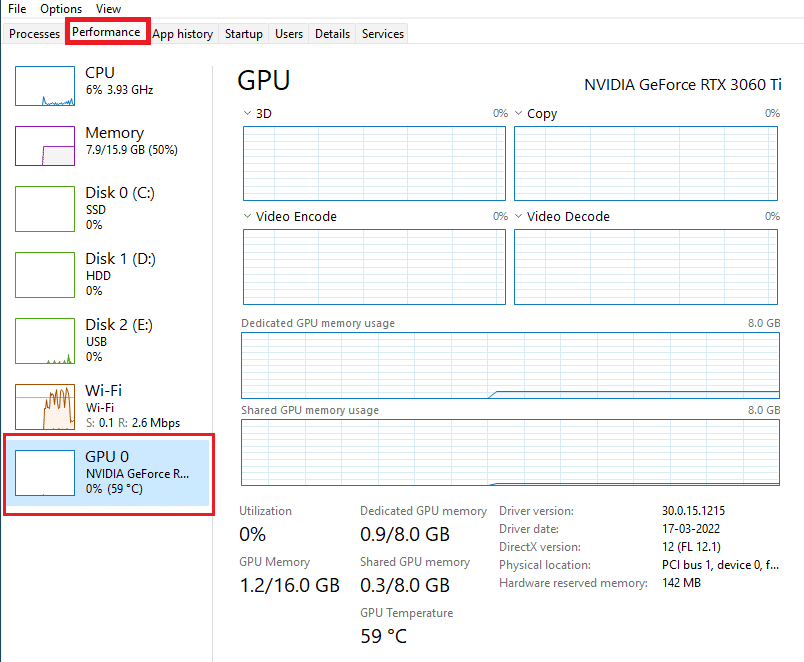
3. На правой панели графического процессора см. название модели видеокарты в правом верхнем углу страницы. Если он начинается с NVIDIA, то панель управления NVIDIA должна быть доступна на вашем компьютере.
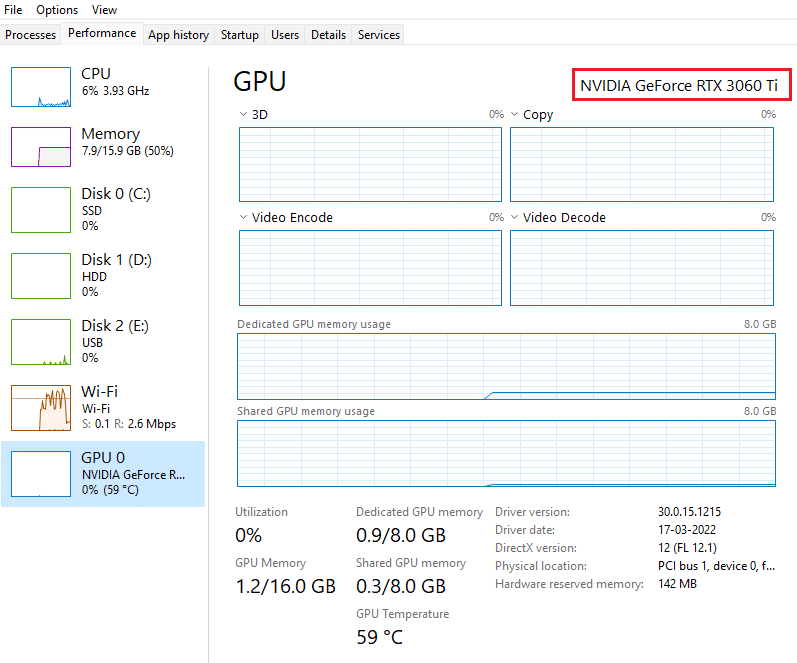
После проверки, если драйвер NVIDIA радует вас своим присутствием и отсутствует только панель управления NVIDIA, вы можете использовать методы устранения неполадок, указанные ниже, чтобы решить эту проблему.
Способ 1: откатить Центр обновления Windows
Взгляд на обновление вашей операционной системы Windows 10 — это ценное усилие. Но иногда возможно, что ваш графический драйвер может быть несовместим с последним выпуском или обновленной версией Windows. Таким образом, отмените последнее обновление Windows из вашей системы, чтобы решить проблему отсутствия Windows 10 на панели управления NVIDIA.
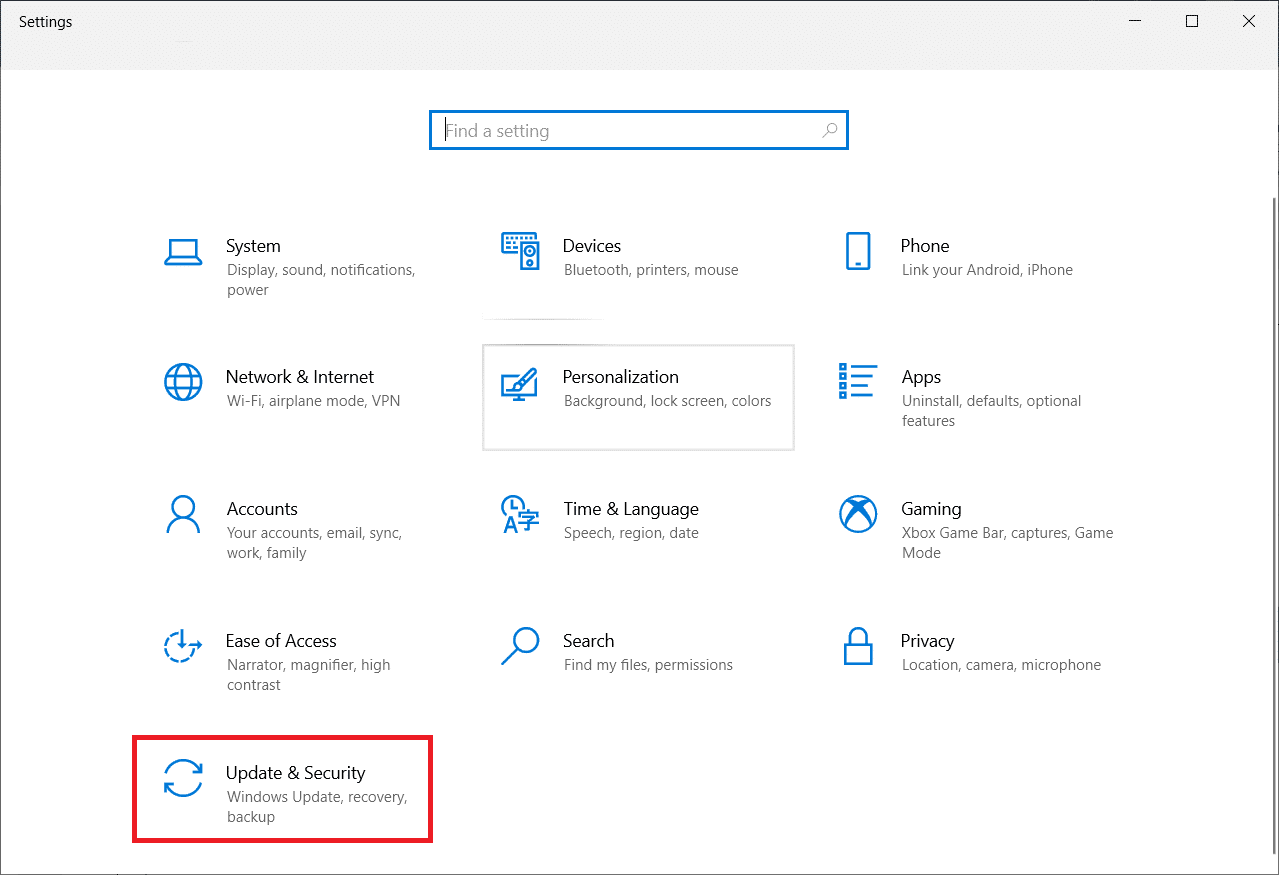
1. Нажмите клавиши Windows + I, чтобы запустить настройки.
2. Выберите Обновление и безопасность.
3. Выберите Восстановление на левой панели.
4. Нажмите кнопку «Начать».
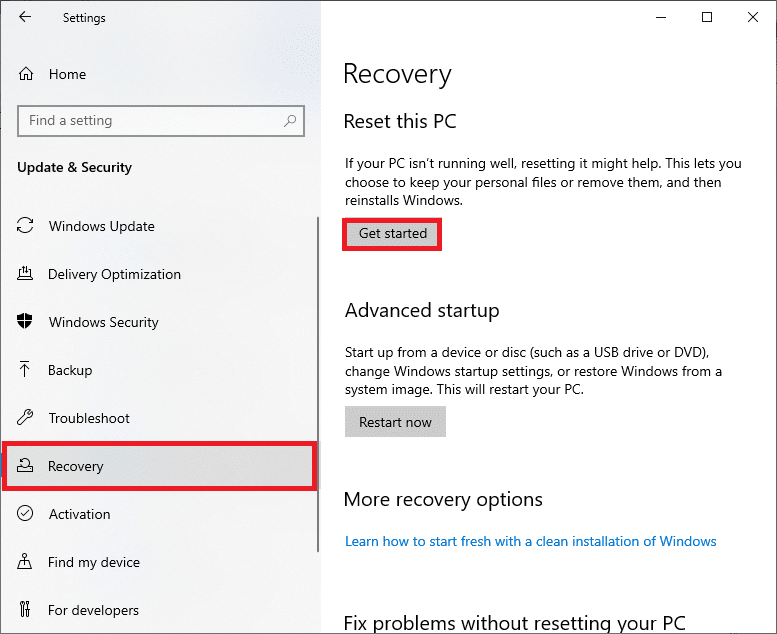
5. Следуйте инструкциям на экране, и ваша Windows вернется к предыдущей версии.
Способ 2: показать панель управления NVIDIA
Иногда по незнанию, если вы скрываете панель управления NVIDIA, она пропадает. В редких случаях также возможно, что ваша Windows 10 или стороннее приложение скрывают значок. Таким образом, может показаться, что он отсутствует. Выполните шаги, указанные ниже, и отобразите панель управления NVIDIA.
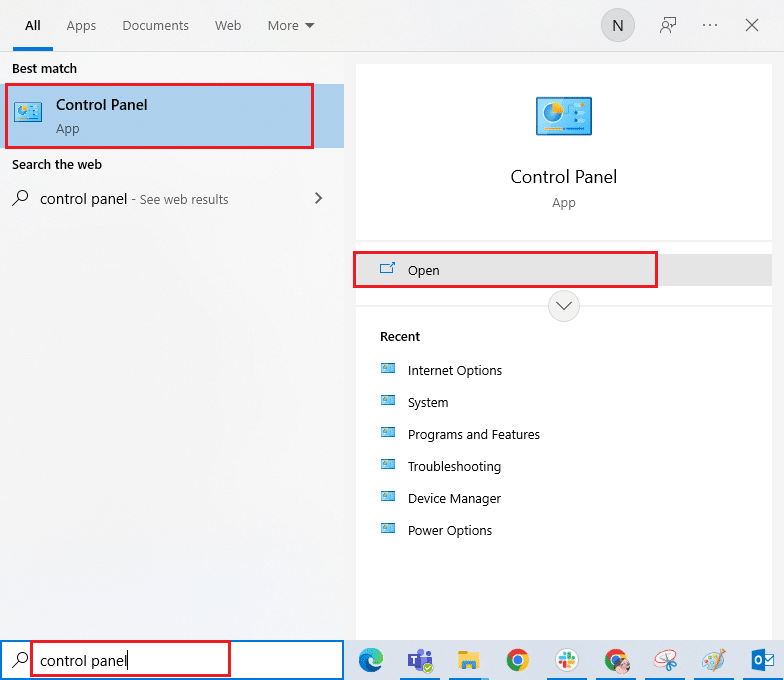
1. Нажмите клавишу Windows, введите панель управления и нажмите «Открыть».
2. Здесь установите «Просмотр крупными значками», затем выберите «Панель управления NVIDIA» из списка элементов.
3. Выберите меню «Рабочий стол» вверху.
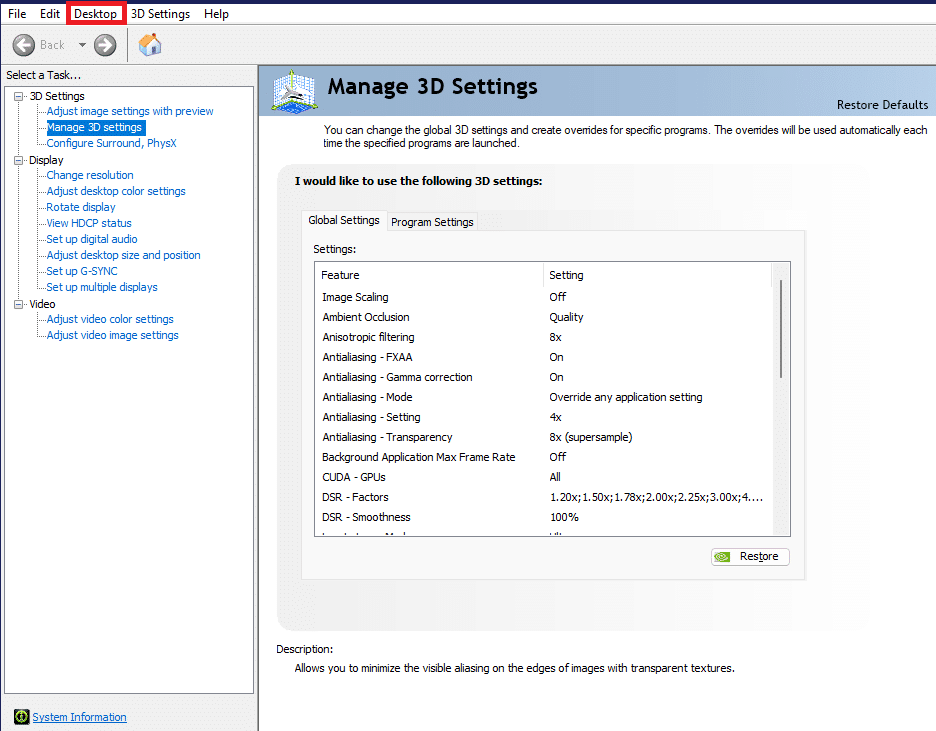
4. В меню «Рабочий стол» убедитесь, что параметры «Добавить контекстное меню рабочего стола» и «Показать значок панели уведомлений» включены. Если нет, отметьте его.
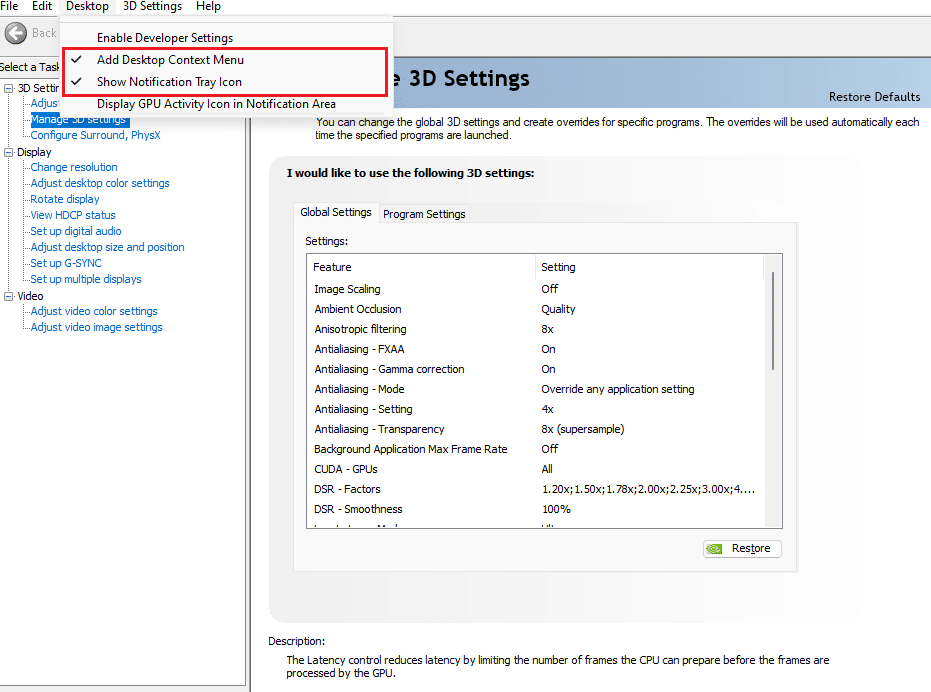
5. Наконец, закройте приложение панели управления NVIDIA и попробуйте открыть его с рабочего стола или панели задач.
Способ 3: перезапустите службы NVIDIA
Различные службы постоянно работают в фоновом режиме, чтобы обеспечить бесперебойную работу других приложений. Поэтому перезапустите все службы, связанные с NIVIDIA, чтобы панель управления снова появилась. Вот как это сделать и решить проблему с отсутствующими настройками дисплея панели управления NVIDIA.
1. Нажмите одновременно клавиши Windows + R, чтобы открыть диалоговое окно «Выполнить».
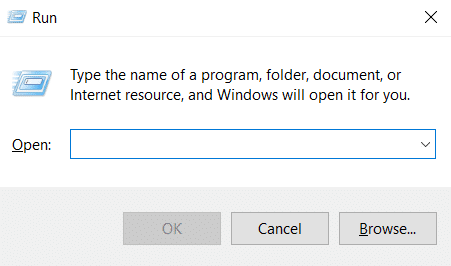
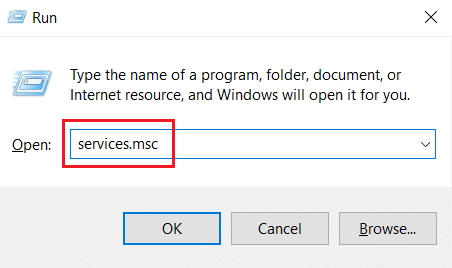
2. Введите services.msc и нажмите клавишу Enter, чтобы открыть окно «Службы».
3. В окне «Службы» найдите службы, имена которых начинаются с имени NVIDIA. Щелкните правой кнопкой мыши каждую такую службу и выберите «Перезапустить» в контекстном меню.
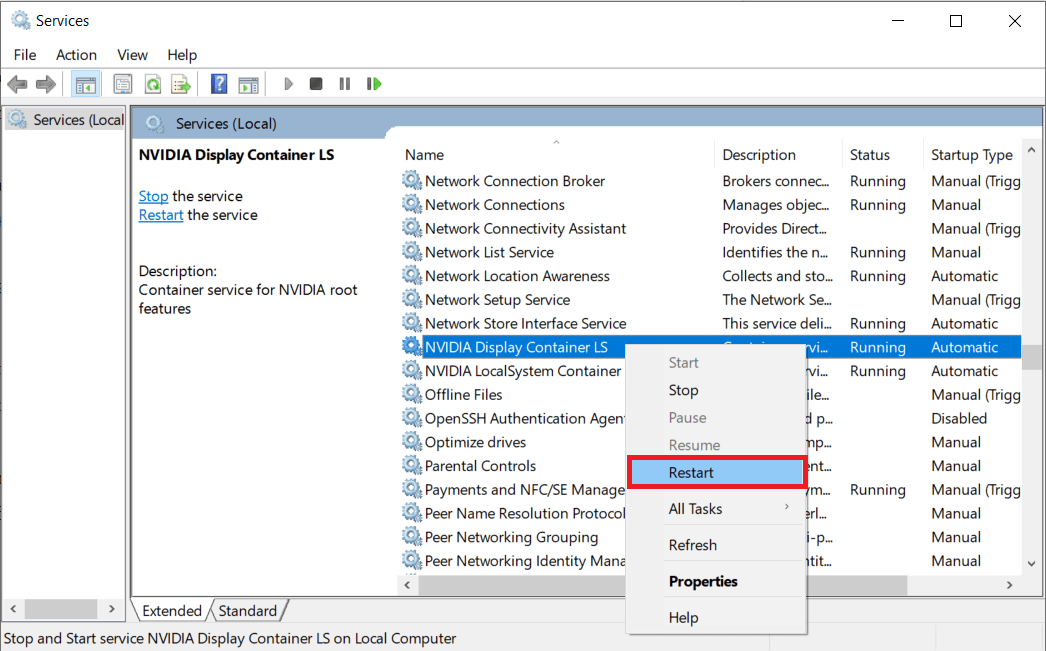
4. Если служба не запущена, щелкните ее правой кнопкой мыши еще раз и нажмите «Пуск».
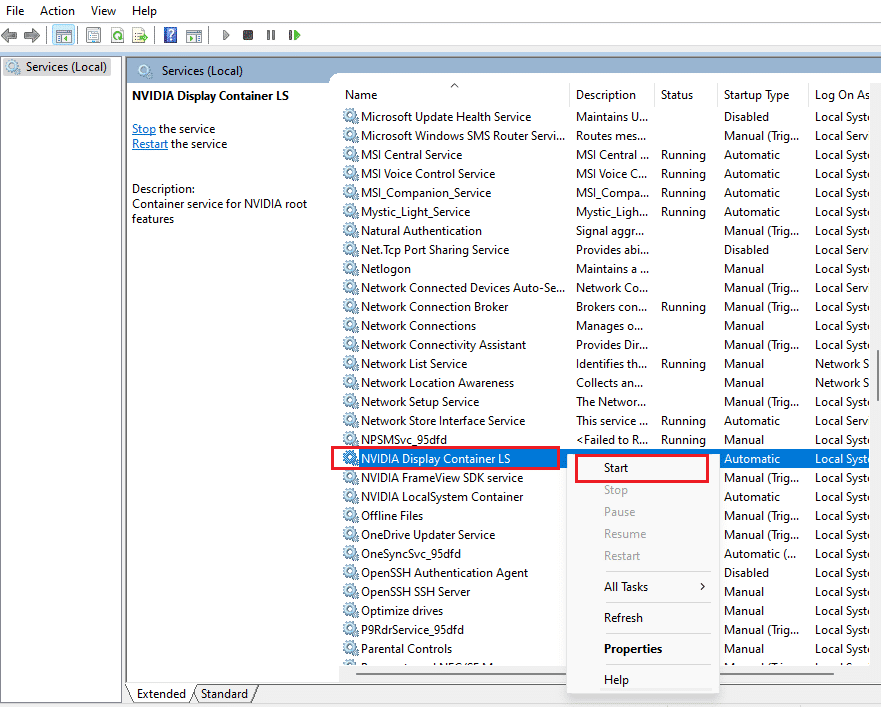
5. Повторите шаги 3 и 4 для перезапуска следующих служб:
- Контейнер локальной системы NVIDIA
- Контейнер сетевых сервисов NVIDIA
- Контейнер телеметрии NVIDIA
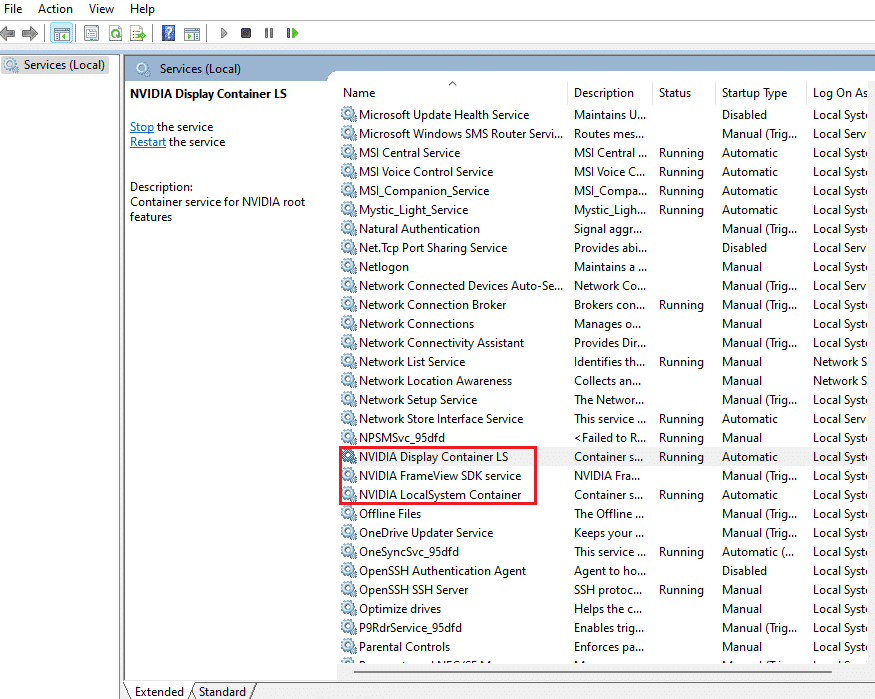
Проверьте, возвращает ли этот метод приложение панели управления NVIDIA. Если нет, не теряйте надежды. Попробуйте следующее решение, чтобы исправить проблему с отсутствием панели управления NVIDIA в Windows 10.
Способ 4: обновить графический драйвер NVIDIA
Графический драйвер является неотъемлемой частью любой онлайн-игры или самого компьютера. Производители графических процессоров часто выпускают обновления и функции. Кроме того, чтобы избежать каких-либо технических проблем, таких как мерцание экрана, неправильная работа дисплея, включение/выключение экрана и т. д., необходимо обновить графический драйвер, поскольку он отвечает за эффективность и производительность компьютера. Итак, обновите графический драйвер и посмотрите, сработает ли это обновление. Прочтите наше руководство по 4 способам обновления графических драйверов в Windows 10.
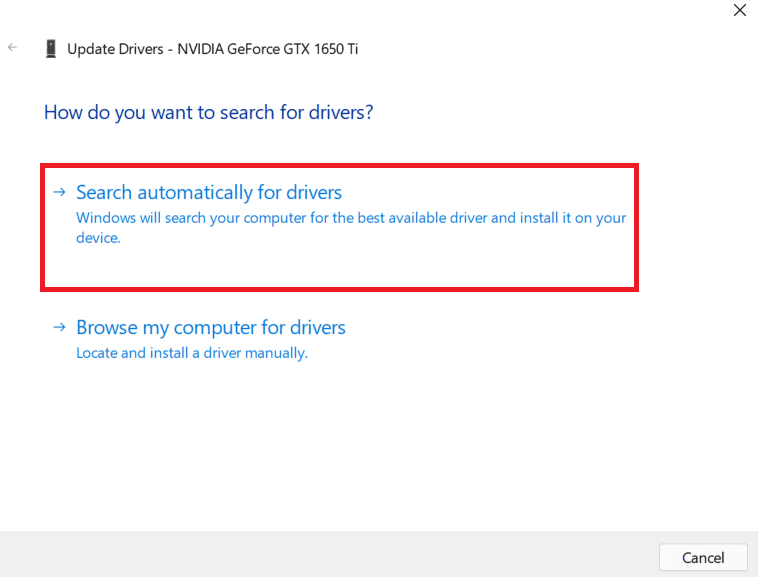
Способ 5: вручную открыть панель управления NVIDIA
Вы можете принудительно отобразить панель управления NVIDIA, запустив ее вручную. Для этого выполните шаги, указанные ниже.
1. Нажмите одновременно клавиши Windows + E, чтобы запустить Проводник.
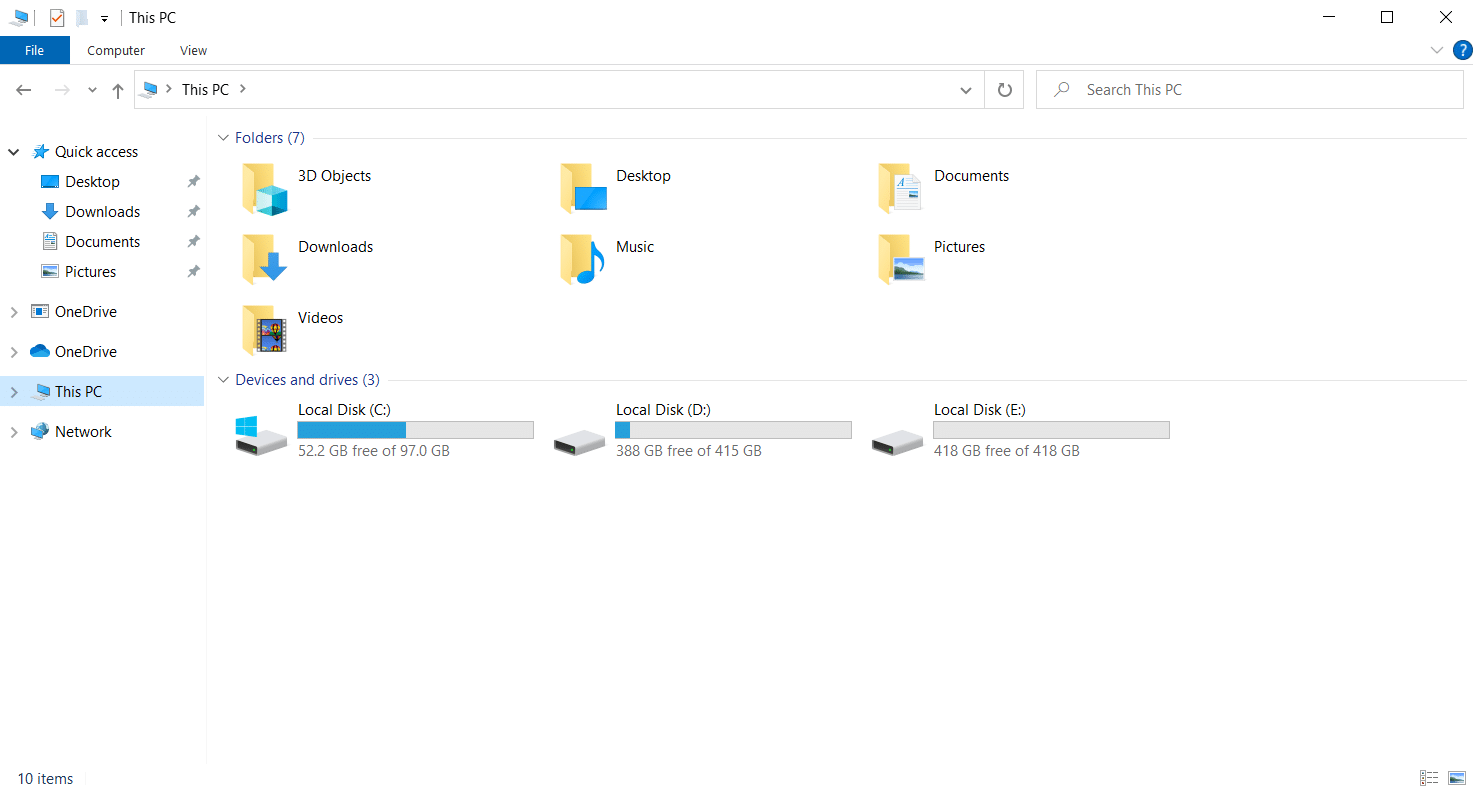
2. Перейдите к следующему пути расположения.
Примечание. Расположение может различаться в зависимости от вашей установки.
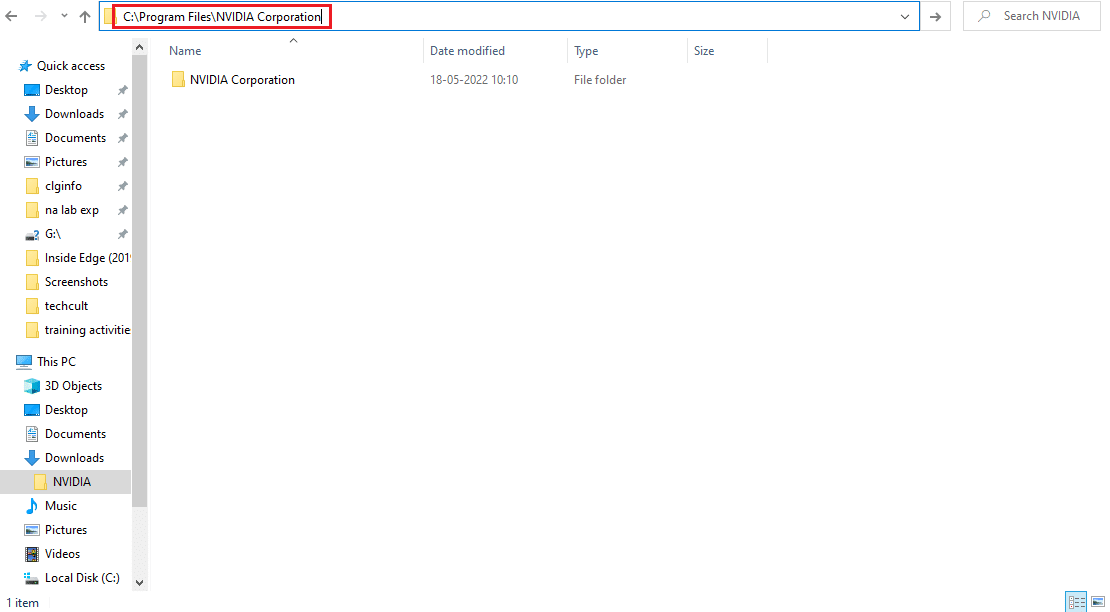
3. Дважды щелкните и откройте папку «Клиент панели управления». Найдите и щелкните правой кнопкой мыши файл nvcplui.exe. Затем выберите «Запуск от имени администратора» в контекстном меню.
Проверьте, обнаружена ли снова панель управления NVIDIA, отсутствующая в Windows 10.
Способ 6: не разгонять GPU
Разгон графического процессора снимает ограничение видеокарты и позволяет ей работать выше своего безопасного предела. Таким образом, этот процесс может иногда вызывать ошибку. Поэтому необходимо не переходить предел. Это связано с тем, что дальнейшее ограничение может остановить работу вашей видеокарты. И этот разогнанный графический процессор может быть причиной отсутствия Панели управления NVIDIA. Хотя прямая причина не найдена, многие пользователи сообщили, что снижение разгона графического процессора позволило снова увидеть панель управления NVIDIA.
Способ 7: изменить настройки совместимости
Если ошибка часто повторяется даже после ее устранения, служба поддержки NVIDIA предоставила нам постоянное решение. Следуйте приведенным ниже инструкциям, чтобы изменить настройки совместимости и устранить проблему с отсутствующими настройками дисплея панели управления NVIDIA.
1. Нажмите одновременно клавиши Windows + E, чтобы открыть Проводник.
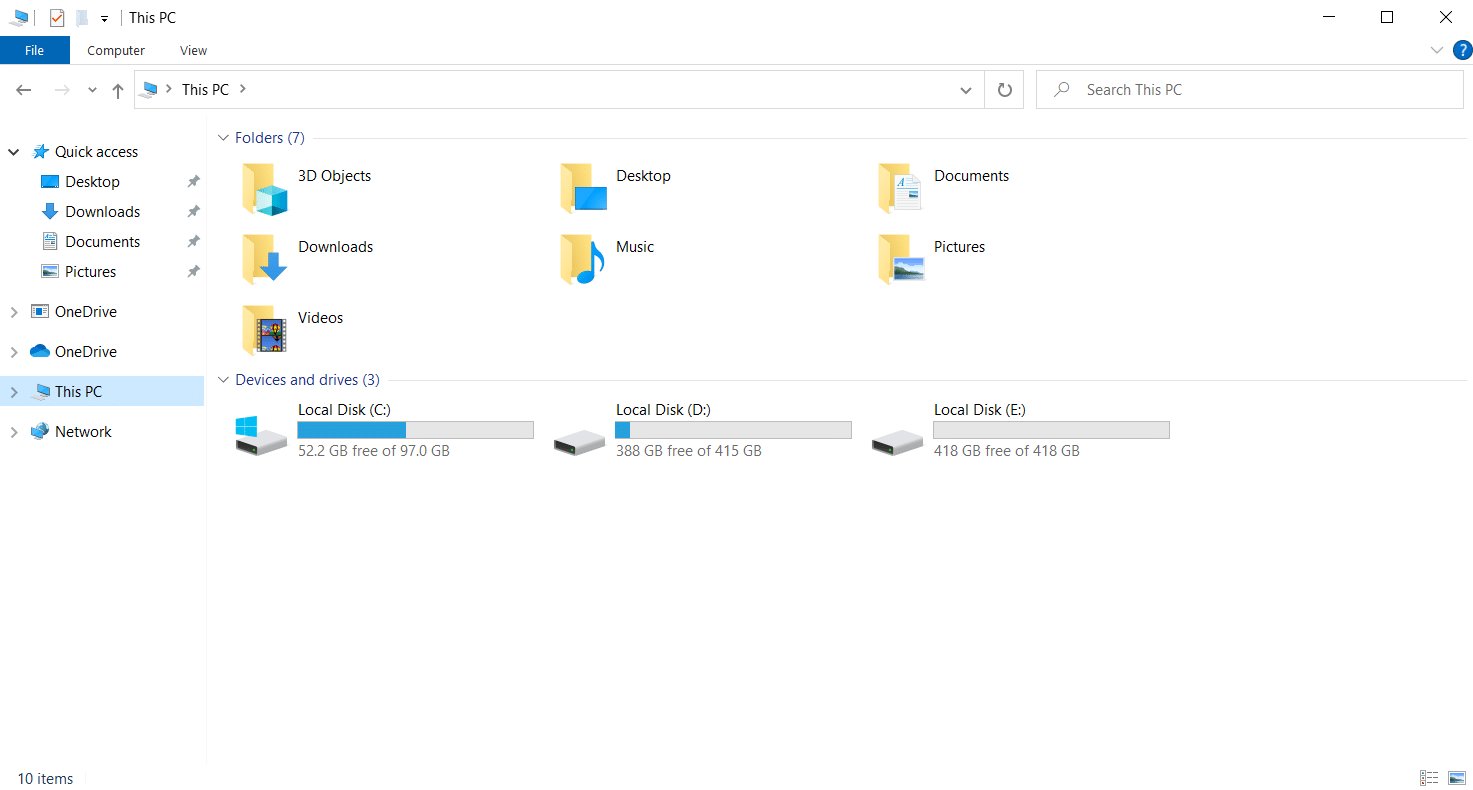
2. Перейдите к следующему местоположению.
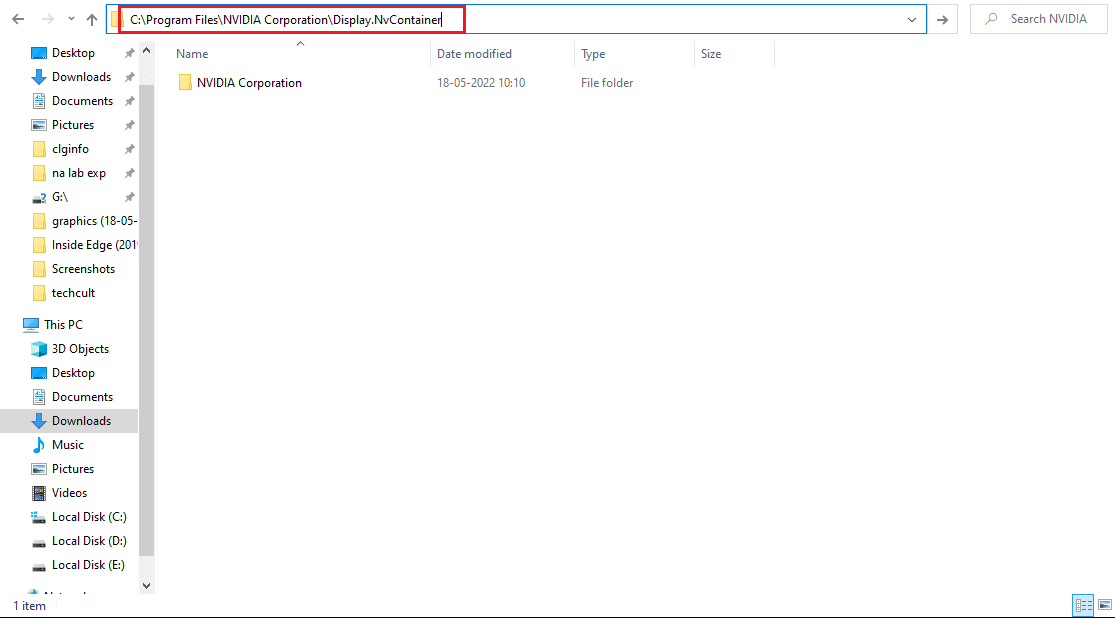
3. В папке Display.NvContainer найдите файл Display.NvContainer. Щелкните его правой кнопкой мыши и выберите «Копировать» в контекстном меню.
4. Нажмите одновременно клавиши Windows + R, чтобы открыть диалоговое окно «Выполнить».
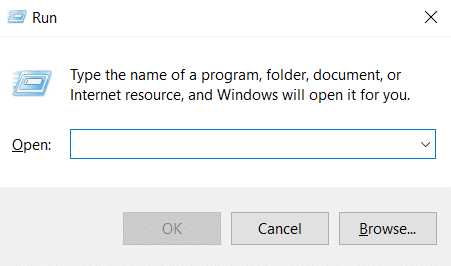
5. Введите shell:startup и нажмите клавишу Enter, чтобы запустить папку «Автозагрузка».
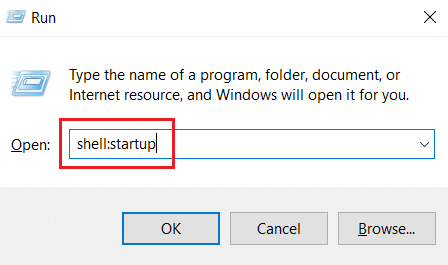
6. В папке одновременно нажмите клавиши Ctrl + V, чтобы вставить скопированную папку.
7. Затем щелкните правой кнопкой мыши скопированную папку Display.NvContainer и выберите «Свойства» в контекстном меню.
8. В окне «Свойства» перейдите на вкладку «Совместимость». Теперь установите флажок «Запустить эту программу от имени администратора» в разделе «Настройки». Выберите «Применить», а затем нажмите «ОК», чтобы сохранить внесенные изменения.
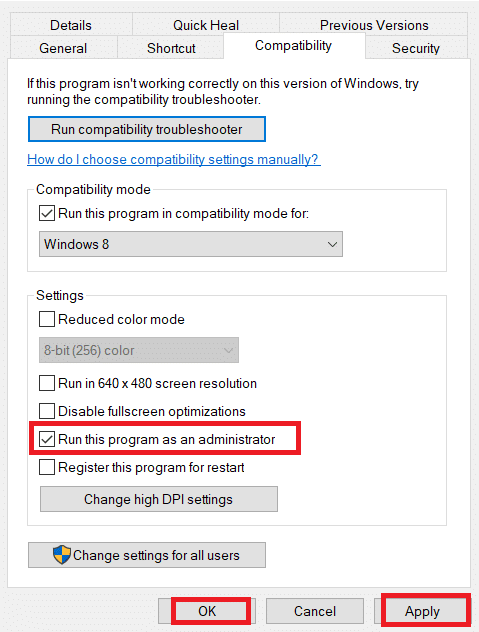
Проверьте, исправлены ли настройки отображения панели управления NVIDIA, отсутствующие в вашей Windows 10.
Способ 8: переустановите графический драйвер NVIDIA
Ни одно из вышеперечисленных решений не сработало? Не волнуйся. У вас есть последний метод, который нужно отработать. Это попытка переустановить приложение панели управления NVIDIA. Вот как удалить и переустановить приложение.
1. Нажмите клавишу Windows, введите диспетчер устройств и нажмите «Открыть».
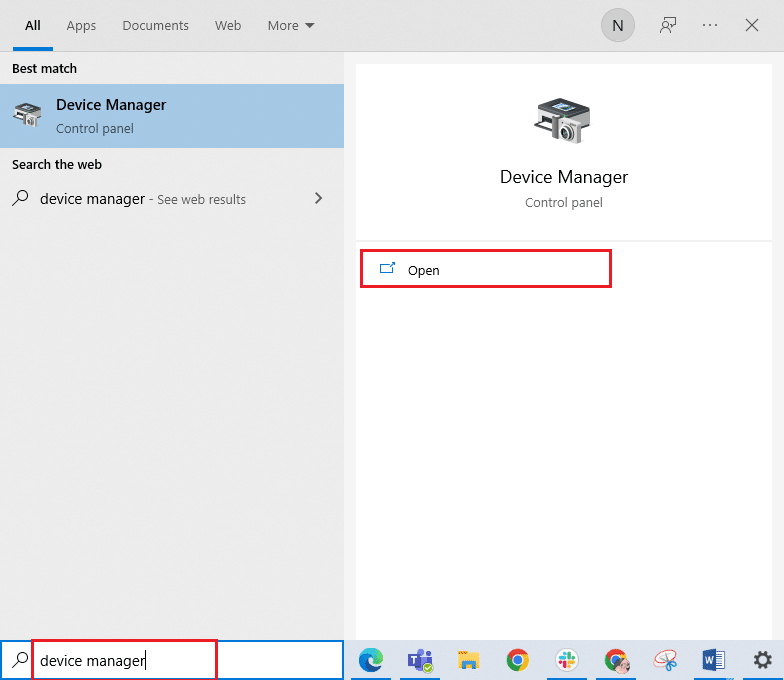
2. Дважды щелкните Видеоадаптеры, чтобы развернуть драйвер.
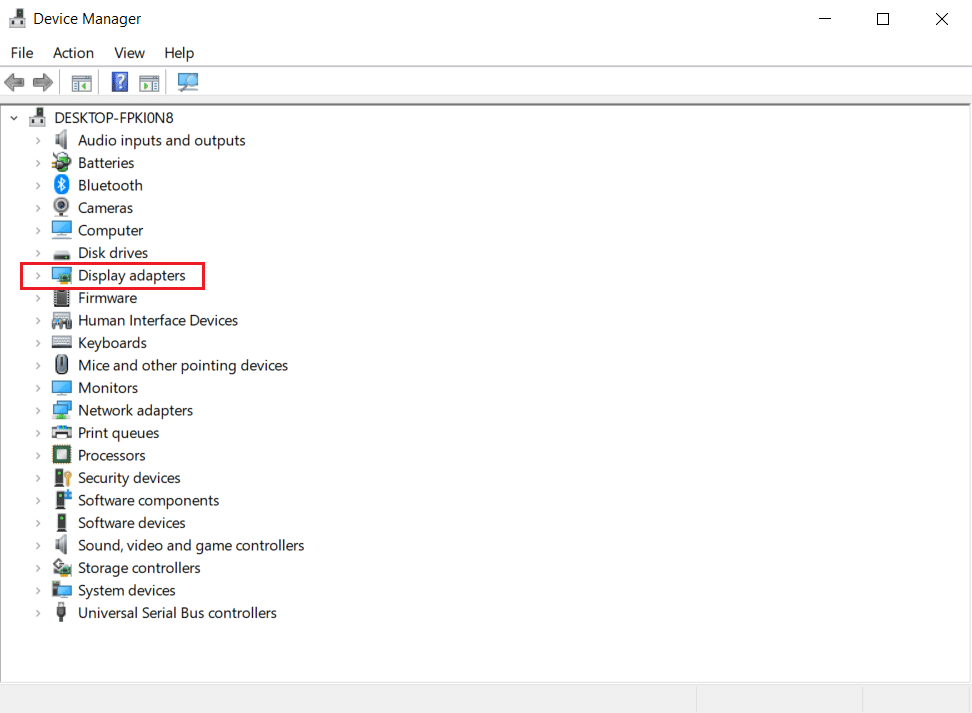
3. Здесь щелкните правой кнопкой мыши графический драйвер или адаптер NVIDIA и выберите Удалить устройство в контекстном меню.
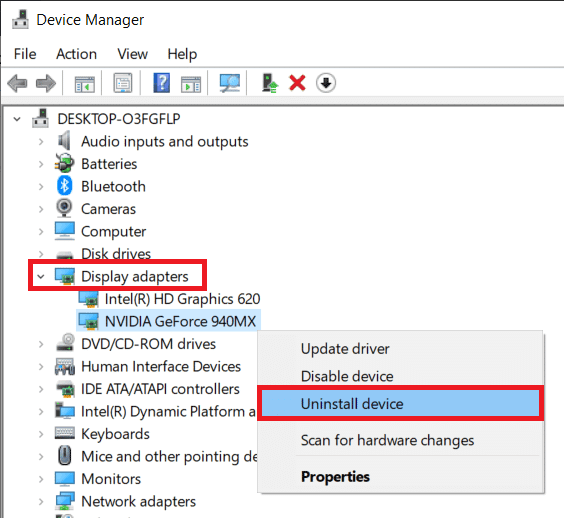
4. Следуйте инструкциям на экране, чтобы удалить драйвер и перезагрузить компьютер.
5. Перейдите на страницу загрузки драйверов NVIDIA, заполните сведения о модели адаптера NVIDIA и выберите «Поиск».
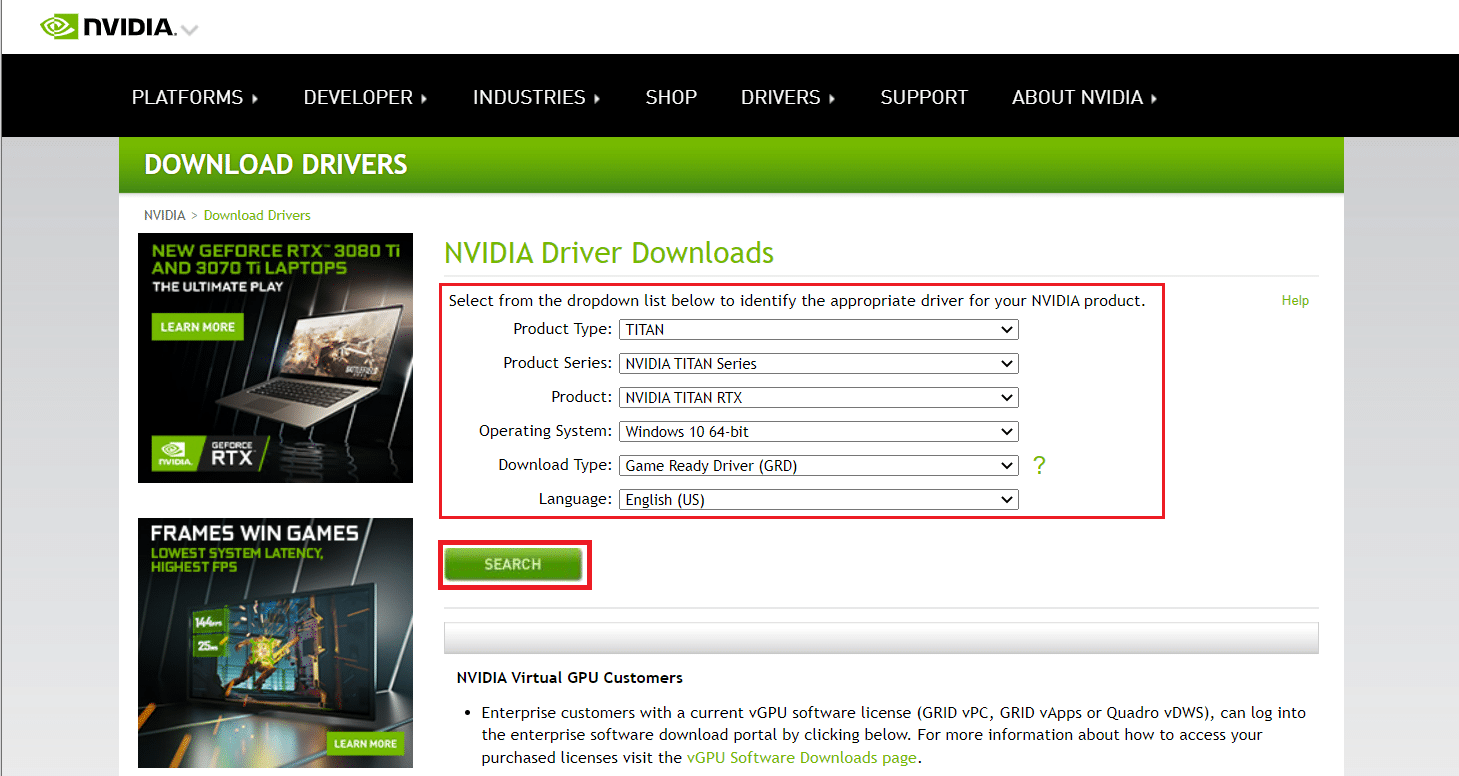
6. На новой странице нажмите Загрузить, чтобы загрузить мастер установки.
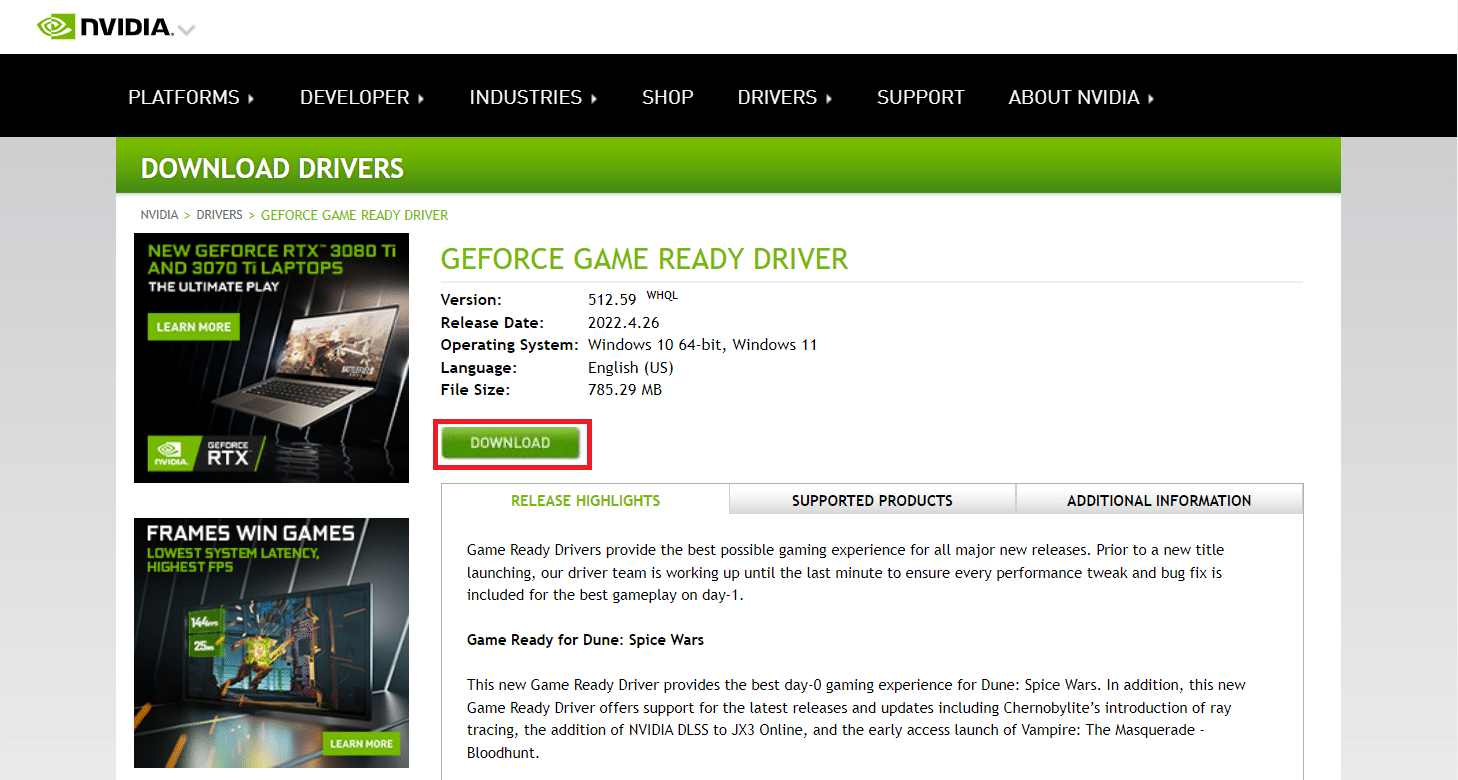
7. После загрузки запустите установочный файл и установите драйвер в вашей системе.
8. Наконец, перезагрузите компьютер и посмотрите, сможете ли вы найти панель управления NVIDIA на рабочем столе или в области уведомлений.
Совет для профессионалов: как установить приложение панели управления NVIDIA
Чтобы установить приложение NVIDIA Control из Microsoft Store, выполните следующие действия:
1. Перейдите на страницу панели управления NVIDIA в магазине Microsoft.
Примечание. Убедитесь, что все системные требования соблюдены.
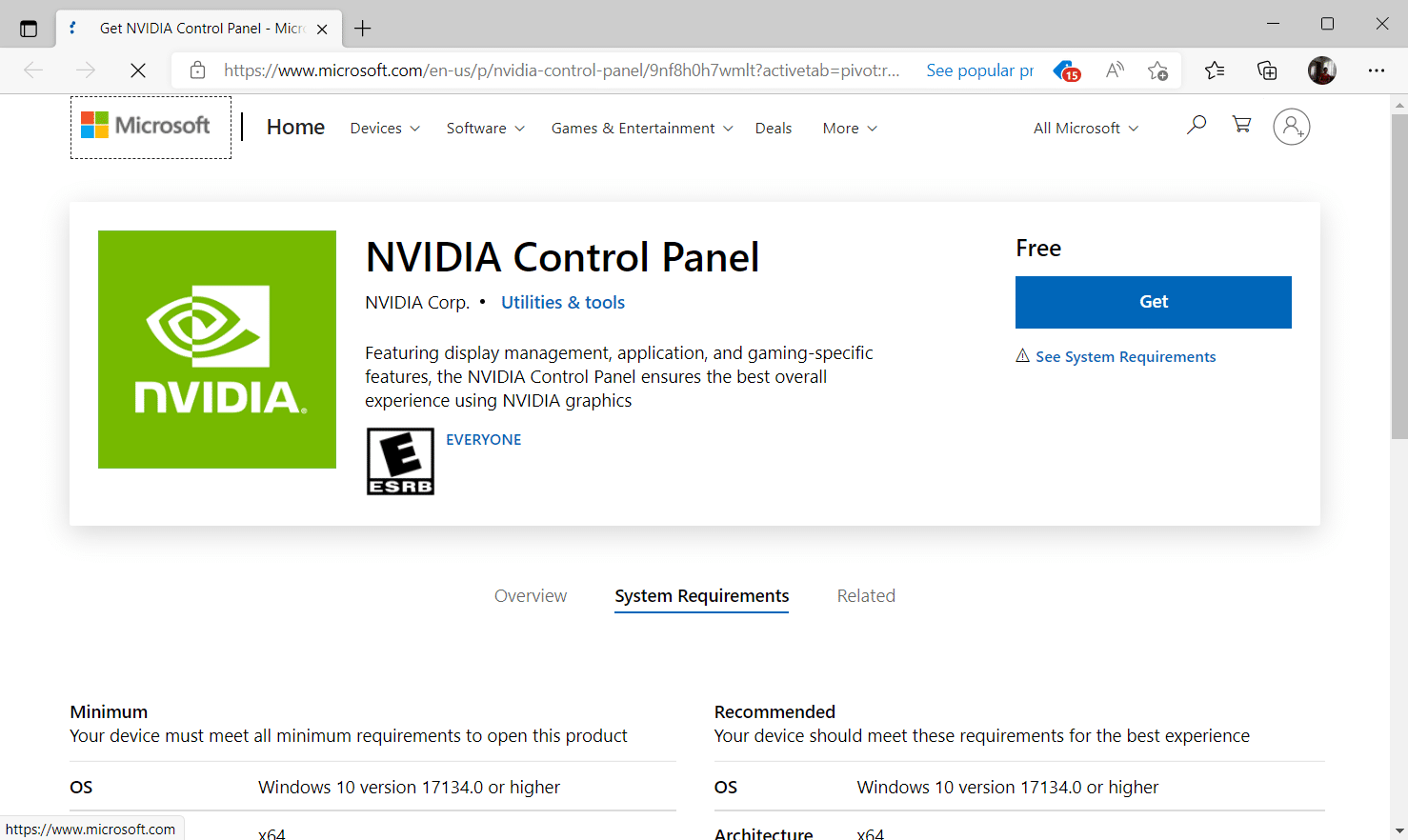
2. Нажмите кнопку «Получить», чтобы установить приложение.
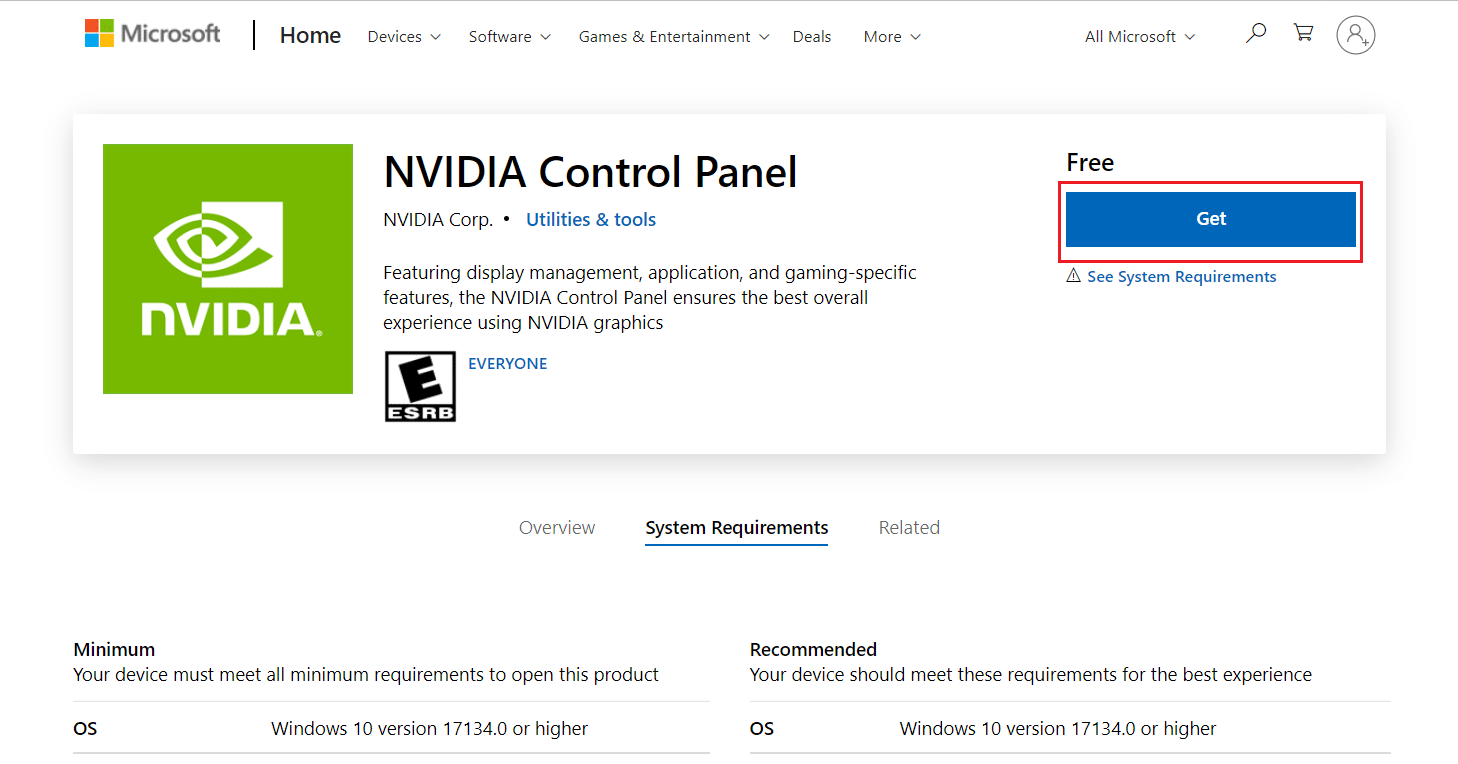
Проверьте, существует ли проблема отсутствия Windows 10 в панели управления NVIDIA.
Мы надеемся, что это руководство было полезным, и вы смогли исправить отсутствующую панель управления NVIDIA в Windows 10. Сообщите нам, какой метод сработал лучше всего. Пожалуйста, не стесняйтесь обращаться к нам с любыми вопросами или предложениями через раздел комментариев, указанный ниже. Кроме того, дайте нам знать, что вы хотите узнать дальше.
Для этого нужно кликнуть правой кнопкой мышки по кнопке «Пуск» и выбрать пункт «Выполнить». Ввести команду «msconfig». Откроется окно «Конфигурация системы». На вкладке «Службы» найдите «NVIDIA Telemetry Container» и «NVIDIA Display Container LS» и снимите галочки с этих служб.
Как сбросить настройки драйвера видеокарты?
Нажмите правой кнопкой мыши по рабочему столу и выберите Настройки Графики. Выберите опцию 3D. Нажмите кнопку Сбросить на изначальные.
Как в Nvidia Inspector вернуть настройки?
Заходим в панель управления NVIDIA после кликаем на нужный нам параметр, в правом верхнем углу есть кнопка «Восстановить» потом появится кнопка «принять» нажимаем и все.
Как сбросить настройки цветов в драйвере видеокарты?
Откатка драйвера: Зайдите в Диспетчер устройств, правой кнопкой кликните по Видеоадаптеры, далее правой кнопкой по видеокарте. Выберите раздел Драйвер, далее откатить.
Как сбросить до заводских настроек?
3. Первый способ сделать сброс данных — через меню
- Откройте Настройки.
- Выберите пункт Общие настройки. …
- Выберите пункт Сброс. …
- Выберите пункт Сброс данных или Сброс устройства.
- Выберите пункт Сбросить, Сброс устройства или Удалить все.
- Устройство перезагрузится и данные удалятся.
Как сбросить MSI Afterburner?
Как сбросить настройки видеокарты в MSI Afterburner
Сброс настроек выполняется очень просто, для этого достаточно нажать на кнопку «Reset». После этого все внесенные пользователем изменения будут отменены, и видеокарта вернется к стандартным настройкам.
Как вернуть биос видеокарты к заводским настройкам?
Чтобы не повредить штырьки, нужно вытаскивать перемычку в вертикальном положении. После этого необходимо нажать и удерживать кнопку включения компьютера около 10-15 секунд. Так как компьютер отключен, то ничего не должно произойти. Это позволит разрядить оставшееся напряжение на конденсаторах и обнулит настройки БИОСа.
Что делать если используемый дисплей не подключен к ГП nvidia?
Ошибка «Используемый дисплей не подключен к ГП Nvidia» возникает, когда в настройках, программными средствами отключена видеокарта. Проверить и исправить проблему получится следующим образом: Нажать правой кнопкой по значку «Мой компьютер» и выбрать «Свойства». В меню слева открыть пункт «Диспетчер устройств».
Как сбросить калибровку цвета в Windows 10?
Откройте Дополнительные параметры дисплея на странице Параметры-Система-Дисплей. Там кликните на «Свойства видеоадаптера…» и выберите Управление цветом. Отключите цветовой профиль для монитора. Закройте окно.
Как сбросить цветовой профиль?
Если вы не хотите использовать цветовые профили, связанные с устройством, а вместо этого хотите использовать системные настройки цвета по умолчанию, нажмите кнопку Профили и выберите Сбросить мои настройки до системных настроек по умолчанию или снимите флажок Использовать мои параметры для этого устройства.
Как сбросить андроид до заводских настроек кнопками?
- Выключить устройство
- Зажать одновременно три кнопки: клавишу увеличения громкости «Volume Up», клавишу «Главный экран» и кнопку включения
- Дождаться загрузки меню
- Клавишами изменения громкости выбрать пункт wipe data/factory reset и нажать кнопку включения
Как сбросить телефон до заводских настроек не включая его?
Первый способ актуален для тех у кого аппарат вообще не включается, неисправно работает или же нужно вернуть доступ к системе смартфона:
- Выключите устройство.
- Теперь необходимо попасть в режим Recovery. …
- Выберите пункт «wipe data/factory reset».
- Далее выберите «Yes – delete all user data». …
- И в конце «reboot system now».
Что будет если сделать сброс к заводским настройкам?
Сброс настроек до заводских необходим пользователю в том случае, если он, к примеру, хочет получить устройство в первоначальном виде, поскольку при сбросе настроек удаляются абсолютно все данные, включая фотографии, видеоролики, приложения и прочие файлы, а система возвращается к первичному состоянию, включая все …
- Способ 1: Проверка служб
- Способ 2: Переустановка драйверов
- Способ 3: Проверка на вирусы
- Способ 4: Магазин Виндовс

Для корректной работы видеокарты необходимо не только установить драйвера, но и произвести соответствующие настройки. Делается это зачастую в специальных панелях управления, однако случается и так, что последние пропадают из системы. В данной статье мы расскажем о том, что делать при исчезновении элемента «Панель управления NVIDIA» с компьютера или ноутбука, работающего под управлением Windows 10.
Рассматриваемая проблема в подавляющем большинстве случаев возникает по двум причинам – из-за ошибок в работе программного обеспечения NVIDIA или же в результате системного сбоя.
Способ 1: Проверка служб
Для корректной работы всех компонентов NVIDIA, и панели управления в том числе, необходимы специальные службы. Они должны быть активными, однако из-за системных ошибок иногда отключаются. Для их повторного включения необходимо сделать следующее:
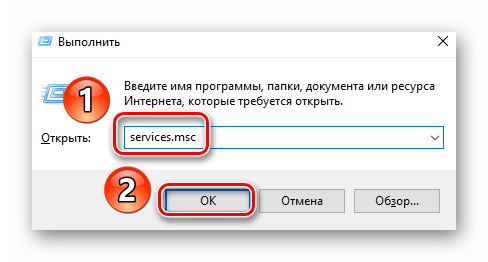
-
Используйте комбинацию клавиш «Windows» + «R». Появится окно оснастки «Выполнить». В него введите сочетание services.msc , после чего нажмите «Enter» на клавиатуре или кнопку «OK» в этом же окне.
Читайте также: Запуск оснастки «Службы» в ОС Windows 10
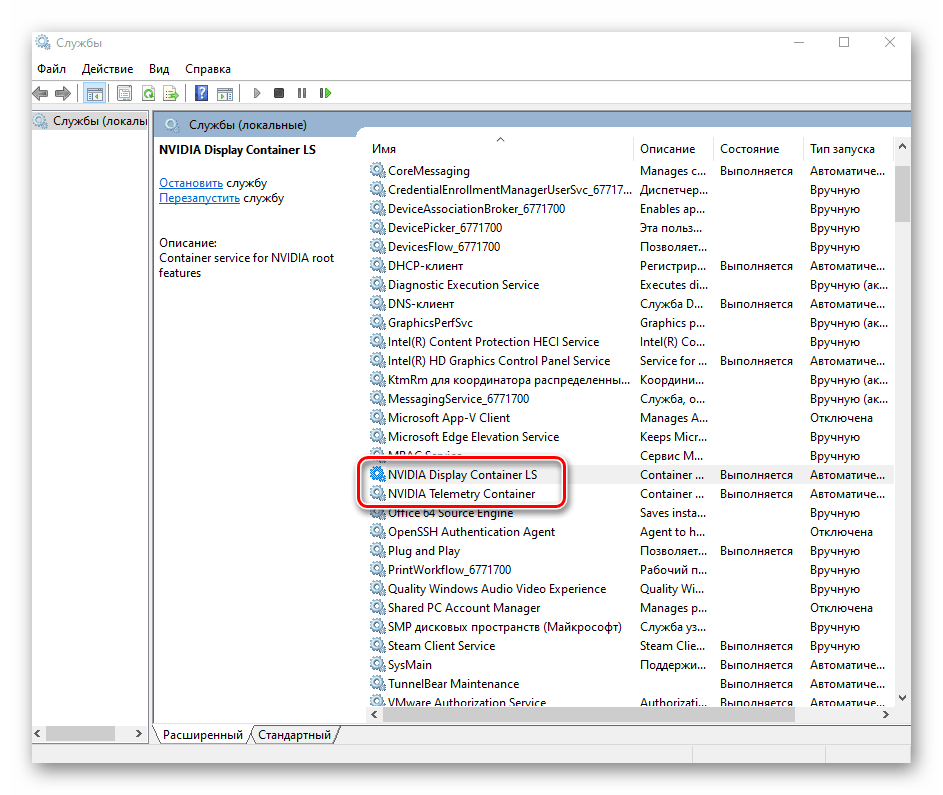

Способ 2: Переустановка драйверов
По умолчанию доступ к «Панели управления NVIDIA» появляется после установки соответствующих драйверов. Если по каким-то причинам данная панель пропала, стоит попробовать удалить ПО, а затем повторно его инсталлировать. О том, как это правильно сделать, мы писали ранее в отдельном руководстве. Главное, при загрузке новых драйверов выбирайте стандартное ПО, а не DCH.
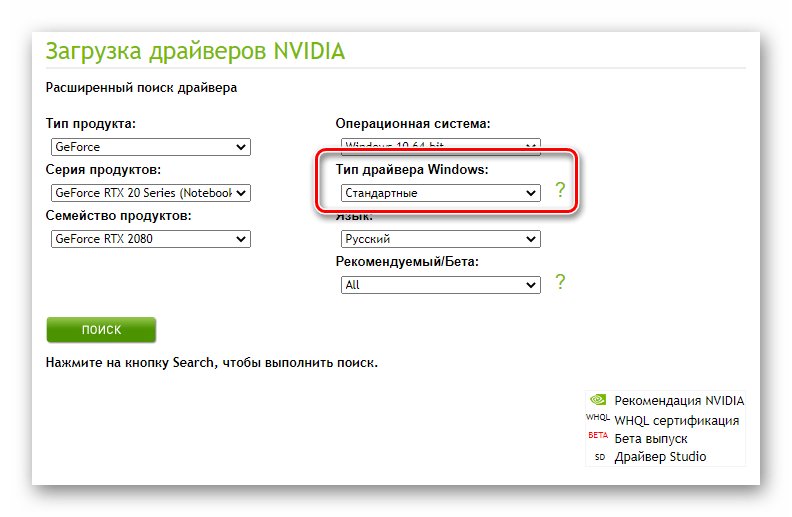
Подробнее: Переустановка драйверов видеокарт NVIDIA
Способ 3: Проверка на вирусы
Вредоносное программное обеспечение способно вызвать множество ошибок и проблем, в том числе и отключать «Панель управления NVIDIA». Именно поэтому стоит в подобных ситуациях проверить систему на наличие вирусов, тем более, что для этого совсем не обязательно инсталлировать полноценные антивирусы, так как существуют портативные аналоги, которые хорошо справляются с поставленными задачами. О таких решениях мы рассказывали в одном из опубликованных ранее руководств, с которым вы можете ознакомиться по ссылке ниже.
Подробнее: Проверка системы на наличие вредоносного ПО без антивируса
Способ 4: Магазин Виндовс
Данный способ можно отнести к решениям, к которым стоит прибегнуть в самых крайних ситуациях. Если ни один из вышеперечисленных методов не сработал, попробуйте запустить «Панель управления NVIDIA» непосредственно из встроенного приложения «Microsoft Store», откуда ее тоже можно установить. Для этого сделайте следующее:
-
Нажмите кнопку «Пуск» и выберите в появившемся меню из списка приложений программу «Microsoft Store».
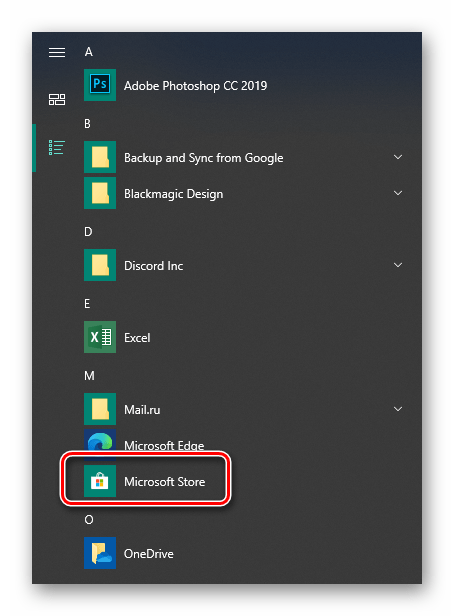
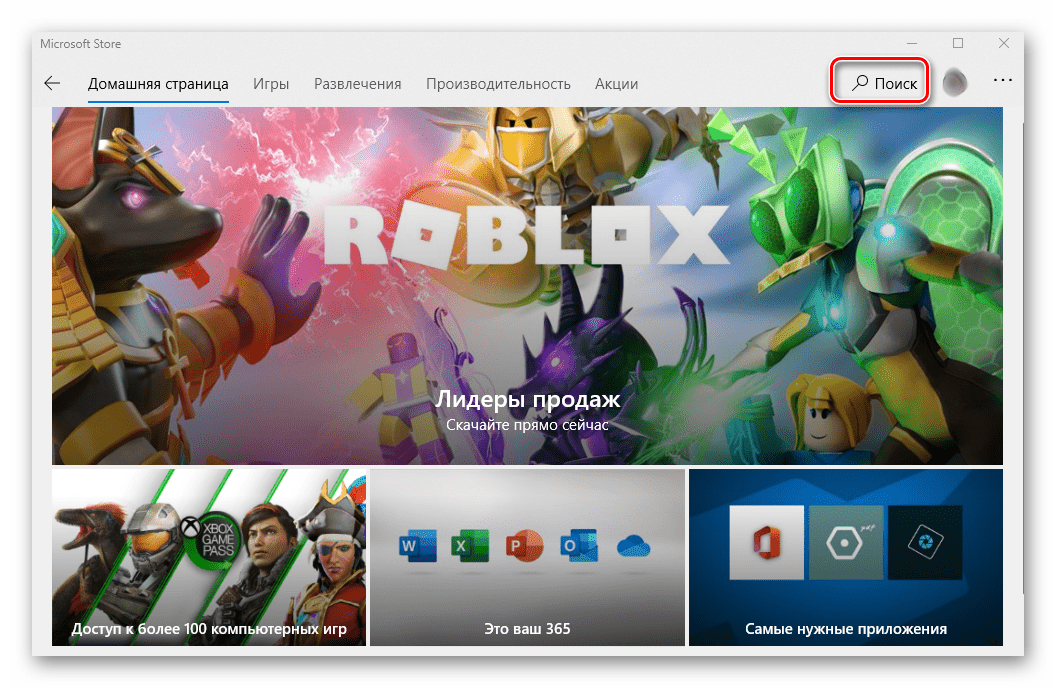

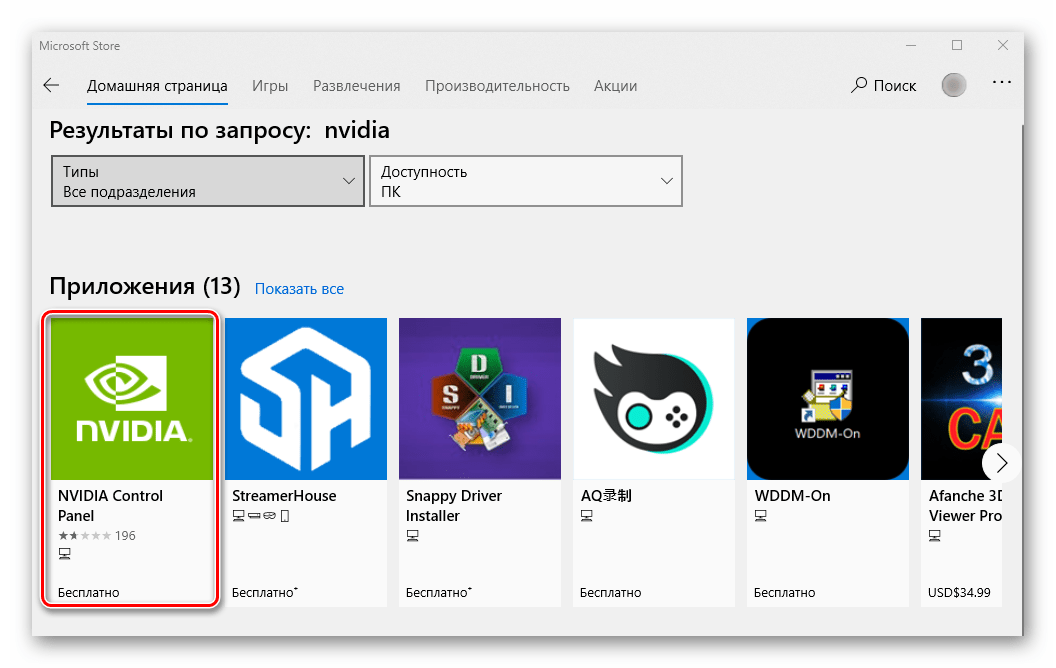
В следующем окне нажмите кнопку «Получить». В результате программа автоматически начнет загружаться на компьютер. По завершении операции вместо данной надписи появится кнопка «Открыть» — нажмите ее для запуска «Панели управления NVIDIA».

Таким образом, вы узнали об основных методах возвращения «Панели управления NVIDIA» в ОС Windows 10. В качестве заключения хотелось бы напомнить, что в некоторых ситуациях данный элемент может не пропасть, а попросту перестать открываться. Решение этой проблемы мы описывали в отдельном руководстве.
Подробнее: Неполадки в работе Панели управления Nvidia
Еще статьи по данной теме:
Помогла ли Вам статья?
Настройки цвета Nvidia могут быть сброшены во время игры в полноэкранном режиме. Решением такой проблемы является изменение параметра.
Дисплей> Изменить разрешение> Динамический диапазон вывода .
Установите для этого значения значение « Full «. В большинстве случаев это исправит «теневой» вид на вашем мониторе. Это также гарантирует, что настройки цвета «закрепятся» при изменении изображения или разрешения в игре.

Обычно это не имеет значения для дисплея VGA с низким разрешением. Но если вы используете устройства типа UHD или HDMI TV, это изменится.
Когда вы установите диапазон « Полный » и щелкните при применении вступает в силу сигнал ‘ Full Range RGB 0-255 ‘.
- Решить проблему сброса настроек цвета Nvidia
- Отрегулируйте настройки цвета рабочего стола Nvidia
- Типичные настройки цвета Nvidia для геймеров
- Установить калибровку цвета Nvidia – исправить проблему сброса
- 1 . Устройства
2. Все профили
3. Расширенные. - Игры с изменением цветового профиля
- Отключить загрузчик калибровки Windows 10 – остановить сброс настроек цвета Nvidia
- Настройки цвета панели управления Nvidia
- Другие популярные статьи:
- Сбросить настройки графического процессора для приложений в Windows 10
- Как сбросить GPU настройки для приложений в Windows 10
- из настроек Windows 10
- из реестра Windows
- Ссылки
Решить проблему сброса настроек цвета Nvidia
Многие Проблемы цвета HDMI с графическими картами NVIDA и AMD можно решить, следуя любому из этих решений –
- Создав настраиваемое разрешение устройства HD на той же странице, вы можете убедиться, что сигнал « Full Range RGB 0-255 » через HDMI может быть гарантирован.
- Если во время игры появляется «очищенное» изображение , вы можете « настроить параметры цвета рабочего стола » в разделе «Экран». Просто убедитесь, что для цифрового цветового формата установлено значение YCbCr444 вместо RGB .
- Небольшая утилита под названием ‘ Nvidia Full/Limited Range Toggler ‘, который может успешно реализовать сигнал « Full ». Вам просто нужно нажать кнопку «Установить полный диапазон (0–255)».
- Для графического блока AMD вы можете использовать кабель DVI-HDMI . , который решит проблему формата пикселей.
По теме: Как решить “Не удается получить почту” – системную ошибку в почтовом приложении Windows 10?
Профиль цветовой системы Windows по умолчанию сохраняется даже на компьютере с Windows 10. Если у вас нет видеокарты, этот профиль активируется при загрузке .
Цветовой профиль ICC, который задается Международный цветовой консорциум – это набор данных, характеризующих устройство ввода или вывода цвета.
Таким образом, профиль, по сути, является отображением цветового пространства в PCS (пространство соединения профиля) и из PCS в цветовое пространство.
Отрегулируйте настройки цвета рабочего стола Nvidia
Следующие настройки в Панели управления NVIDIA также устранят проблемы с цветом.
- Настройки 3D> Отрегулируйте настройки изображения с предварительным просмотром . Установите флажок – Использовать мои предпочтения, подчеркивая :
- Дисплей> Настроить настройки цвета рабочего стола : использовать настройки NVIDIA.
- Яркость: от 40 до 60
- Контраст: от 40 до 50
- Гамма: от 1,1 до 1.15
- Цифровая насыщенность: 50
- Видео> Отрегулируйте настройки цвета видео : Дополнительно
- Динамический диапазон: полный (0-255)
- Повышение динамической контрастности: Вкл. (Отметьте)
- Улучшение цвета: Вкл. (Отметьте)
- Видео> Отрегулируйте настройки видеоизображения
- Улучшение края: от 7 до 10 (настройка NVIDIA)
- Подавление шума: от 10 до 12 (настройка NVIDIA)


Как правило, указанные выше настройки должны сделать игру« игроком »в восторге от настроек цвета панели управления Nvidia.
Если вы последуете первому исправлению, не должно быть причин, по которым настройки цвета Nvidia продолжают сбрасывать после r вносить какие-либо изменения в настройки игры.
Но каждый БОЛЬШОЙ игрок имеет собственное представление о настройках цвета.
Он может связываться с другими игроками с аналогичной конфигурацией монитора или оборудования. и примените эти изменения окружающей среды.
Типичные настройки цвета Nvidia для геймеров

Установить калибровку цвета Nvidia – исправить проблему сброса
На панели управления у нас есть элемент под названием Управление цветом . Под этим у нас есть 3 вкладки.
По теме: [Исправить] Skype и Windows 10 – некоторые ранние ошибки и решения
1 . Устройства
2. Все профили
3. Расширенные.

На вкладке Устройства ваше устройство отображения (монитор) связано с видеокартой, которую вы используете, например ( NVIDIA GeForce 210 ). Здесь также отображается цветовой профиль, связанный с устройством. Вы можете добавить сюда другие профили и сделать их по умолчанию.

Вы также можете установить разные цветовые профили на свой компьютер с Windows 10. Некоторые из них идут по умолчанию. Некоторые из них – профили дисплея и некоторые принтеры.

Расширенные настройки трудно понять.

Игры с изменением цветового профиля
Обычно эти цветовые профили важны для геймеров. Когда вы используете разные игры для Windows, он использует цветовой профиль видеокарты, как Nvidia.
Но пользовательский интерфейс становится второстепенным, если он прибегает к цветовому профилю Windows по умолчанию.
Также у вас может быть несколько мониторов, для которых вы хотите контролировать каждый цветовой профиль с помощью панели управления NVIDIA.
Для одного вы хотите иметь цвет по умолчанию, а для другого – другой профиль.. Этого можно добиться с помощью панели управления графической картой в Windows 10.
Поэтому мы должны убедиться, что цветовой профиль Nvidia не меняется даже после загрузки.
Также во время работы игры он может изменить профиль по умолчанию.
Чтобы избежать всех этих сбоев, мы должны остановить задание по умолчанию « Калибровочный загрузчик ». который инициализирует систему цвета Windows при входе пользователя в систему.
Отключить загрузчик калибровки Windows 10 – остановить сброс настроек цвета Nvidia

1. Откройте планировщик задач , нажав кнопку Windows и набрав ее.
2. Затем перейдите к следующей задаче.
3. Библиотека планировщика задач Microsoft Windows WindowsColorSystem Calibration Loader
4. С правой стороны вы можете увидеть элемент « Отключить ».
5. Отключите задачу, как показано на изображении.
6. Теперь ваш цветовой профиль Nvidia загружается при перезагрузке.
Связано: Как подключить удаленный рабочий стол в Windows 10 или 8.1 или 7

После указанная выше задача была отключена, вы можете установить настройки цвета по умолчанию для Nvidia, как показано ниже.
Настройки цвета панели управления Nvidia
Следующие изменения можно контролировать.
1. Настройки 3D
2. Дисплей
3. Стереоскопическое 3D
4. Видео
В первой категории вы можете настроить следующее.
1а. Настройте параметры изображения с помощью предварительного просмотра
1b. Управление настройками 3D.
1c. Установить конфигурацию PhysX

В разделе “Дисплей” вы может вносить изменения вроде
2a. Изменить разрешение
2b. Отрегулируйте настройки цвета рабочего стола
2c. Повернуть дисплей
2d. Настройте цифровой звук
2e. Отрегулируйте размер и положение рабочего стола
2f. Настройка нескольких дисплеев

Далее вы можете настроить параметры видео, например,
4a. Отрегулируйте настройки цвета видео
4b. Настройте параметры видеоизображения .


Другие популярные статьи:
- Исправить звук HDMI в Windows 10, не Работает – 30 различных решений
- 10 лучших аксессуаров HDMI в 2020 году – сделайте просмотр приятным
- Как настроить яркость монитора в Windows 10, 8.1 или 7?
- Как исправить проблемы с HDMI через Ethernet? Общие и общие решения
- [Обзор] 5 лучших двойных мониторов для Windows 7, 8 и 8.1 менее чем за 200 долларов
- Устранение проблем с выходом HDMI в Windows 10
Это «исправление» не Решите проблемы с ПК, все еще перезагружая p rofile обратно в Windows, когда вы играете в игры в полноэкранном режиме. Я просмотрел Интернет в поисках решений, это решение также было предоставлено в другом потоке с некоторыми дополнительными шагами. Ничего не сработало, игры по-прежнему используют профиль Windows по умолчанию, затененный серым.
Понятия не имею, работает ли это, но сообщение очень загружено.
вы можете написать краткие решения?
Сбросить настройки графического процессора для приложений в Windows 10
Microsoft представила в Windows 10 20H2 новый Настройки графики для систем с несколькими графическими процессорами , которая позволяет вам управлять настройками производительности графики для ваших приложений.
Мы говорим об этом в этой статье: Windows 10: настройка графики и производительности графического процессора приложения
Настройки могут улучшить производительность приложения или экономия заряда .
Выбор может не вступить в силу до следующего запуска приложения.
Приложениям всегда разрешено выбирать, какой графический процессор использовать, поэтому вы можете увидеть дополнительные приложения, которые не соответствуют установленным вами предпочтениям.
В этом случае найдите параметр в самом приложении, чтобы выбрать предпочтение.
В этой статье мы покажем вам , как установить и сбросить настройки графического процессора для приложений по умолчанию в Windows 10 .

- 1 Как сбросить настройки графического процессора для приложений в Windows 10
- 1.1 из настроек Windows 10
- 1. 2 из реестра Windows
Как сбросить GPU настройки для приложений в Windows 10
из настроек Windows 10
Первый способ – удалить настройки графического процессора для каждого приложения.
- Нажмите клавишу Windows + I, чтобы открыть настройки Windows 10.
- Выберите Система
- Прокрутите вниз и щелкните ссылку Настройки графики в правой панели

- Щелкните приложение по умолчанию в списке, для которого вы хотите сбросить настройки производительности графического процессора
- Нажмите Сбросить/удалить

Молодец! Вы успешно сбросили настройки графического процессора для приложений в Windows 10.
из реестра Windows
Другой способ – удалить из реестра Windows ключи, относящиеся к хранению конфигурация настроек графического процессора и графической производительности приложений Windows 10.
Для этого мы создаем файл REG, который мы объединяем, чтобы изменить реестр Windows.
- Приложение Используйте клавишу Windows + R , чтобы вызвать диалоговое окно «Выполнить». В диалоговом окне
- Выполнить введите блокнот и нажмите Enter, чтобы открыть Блокнот.
- Скопируйте и вставьте приведенный ниже код в ‘ текстовый редактор
Редактор реестра Windows версии 5.00 [-HKEY_CURRENT_USER SOFTWARE Microsoft DirectX]
- Теперь нажмите на меню Файл и нажмите кнопку Сохранить как
- Выберите место (желательно на рабочем столе), в которое вы хотите сохранить файл.
- Введите имя с расширением .reg (например, Reinitialize-pref-GPU.reg).
- Выберите все файлы в поле «Сохранить». как раскрывающийся список типа
- Дважды щелкните сохраненный файл .reg, чтобы объединить его. При появлении запроса нажмите Выполнить> Да (UAC)> Да> ОК , чтобы подтвердить слияние.
- Теперь вы можете удалить файл .reg, если хотите.
Отлично! вы успешно сбросили настройки графического процессора для приложений в Windows 10.
Ссылки
- Windows 10: настройте настройки и графическую производительность приложения
- ПК с двумя видеокартами (Intel и AMD или Nvidia): устранение потерь FPS, зависаний и т. д.
Вы нашли эта статья полезна и интересна, не стесняйтесь поделиться ею …
Сброс настроек графического процессора для приложений в Windows 10
Как сбросить настройки видеокарты Nvidia |

Видеокарты помогают повысить возможности графического рендеринга компьютера. Они часто содержат собственную память или оперативную память и процессор, предназначенный для графики. Существует множество производителей чипсетов, выпускающих видеокарты, например, ATI и NVIDIA. Карты NVIDIA обычно поставляются с набором программного обеспечения под названием «Панель управления NVIDIA», где вы можете настроить параметры своей карты, такие как скорость вращения вентилятора, мощность графического процессора и т. Д. Но что, если вы хотите сбросить настройки видеокарты NVIDIA по умолчанию?
Откройте меню «Пуск», нажав «Пуск» в левом нижнем углу экрана. Пользователи Vista щелкают значок Vista, у вас не написано «Пуск».
ТОП-3 безопасных займов без процентов
Мне писали на почту чтобы я проверил список займов на честность. Из 26 МКК отобрал 3 Занесены в реестр микрофинансовых организаций без звонков, спама, переплат, и скрытых комиссий. Пользуйтесь!
 WEBBANKIR
— Ставка: 0%
— Сумма: до 30 000 рублей
— Срок: до 30 днейalt=»✅» />СрочноДеньги
— Ставка: 0%
— Сумма: до 8 500 рублей
— Срок: до 7 днейalt=»✅» />Max Credit
— Ставка: 0%
— Сумма: до 10 000 рублей
— Срок: до 30 дней