Как сделать классический интерфейс в AutoCAD
Пользователи, которые раньше работали в более старых версиях программы, часто задают вопрос: «Как сделать классический Автокад?». За внешний вид интерфейса отвечает рабочее пространство. Это совокупность вкладок, инструментальных палитр и панелей, которые расположены в графическом пространстве.
При установке и первом запуске программы по умолчанию выбрано рабочее пространство «2D рисование и аннотации», которое предназначено для создания плоских чертежей и оформления технической документации. Все команды находятся на ленте-меню.

В AutoCAD классический вид подразумевает, что все инструменты располагаются на панелях, а меню имеет ниспадающий вид.
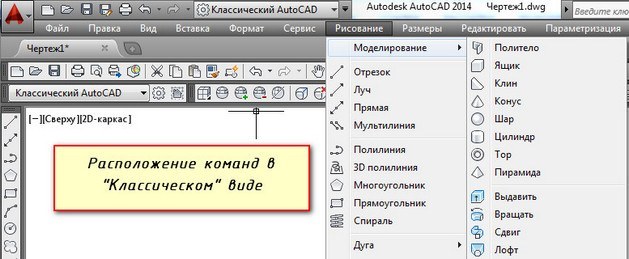
Устанавливаем классический интерфейс в AutoCAD 2009-2014
Как сделать классический вид Автокада? Существует несколько способов установить в Автокад классический вид.
Чтобы изменить внешний вид программы, в правом нижнем углу есть панель, которая называется «Переключение рабочих пространств» и обозначается шестеренкой. Раньше эта же панель была и в левом верхнем углу. После появления 2015 версии Автокада её оттуда убрали.
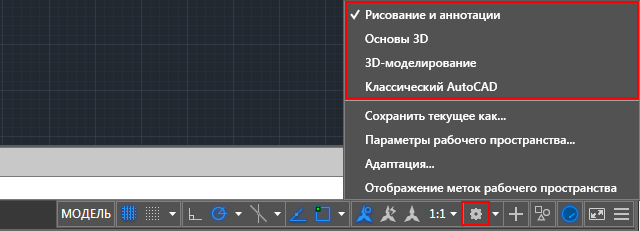
В раскрывающемся списке необходимо выбрать «Классический AutoCAD».
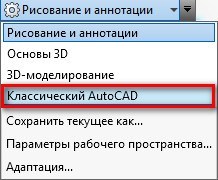
Интерфейс примет привычный для вас вид.
Как сделать классический вид Автокада, вы уже знаете. Отмечу, что ленточный интерфейс появился в версии AutoCAD 2009. По умолчанию в нём установлено рабочее пространство «2D рисование и аннотации». Поэтому, что в AutoCAD 2012, что в версиях 2013-2014, классический вид устанавливается одинаково. Если вы привыкли к старому интерфейсу, вовсе необязательно устанавливать более раннюю версию.
Вам предоставляется возможность работать в современной программе, лишенной предыдущих недостатков, с привычным для вас внешним «классическим» видом. При этом неважно, насколько новая ваша версия.
Как сделать классический вид в Автокаде 2016 | 2017
В Автокад 2016 классический интерфейс установить стандартным способом нет возможности, т.к. такое рабочее пространство отсутствует. Это нововведение появилось в 2015 версии программы и стало проблемой для любителей «классического вида».
Разработчики убрали эту настройку в последних версиях программы. Поэтому рабочее пространство «Классический AutoCAD» просто отсутствует.
Рассмотрим, как в Автокаде 2017 сделать классический вид. Для этого создадим новое рабочее пространство.
ПРИМЕЧАНИЕ: Нижеописанные действия следует выполнять, если в списке рабочих пространств Автокада отсутствует настроенный классический интерфейс программы.
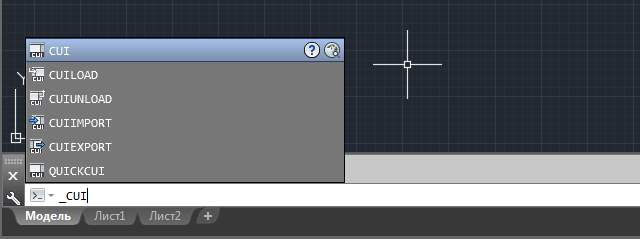
Через командную строку вызовем диалоговое окно «Адаптация» AutoCAD. Для этого пропишем «_CUI».
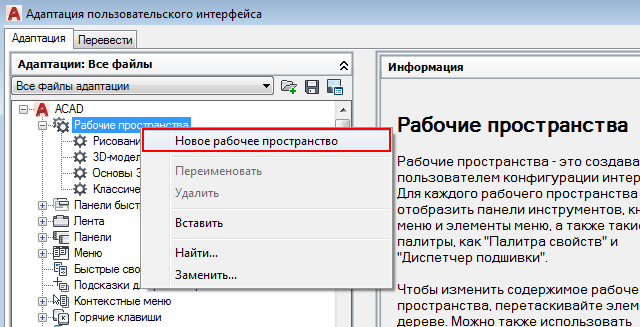
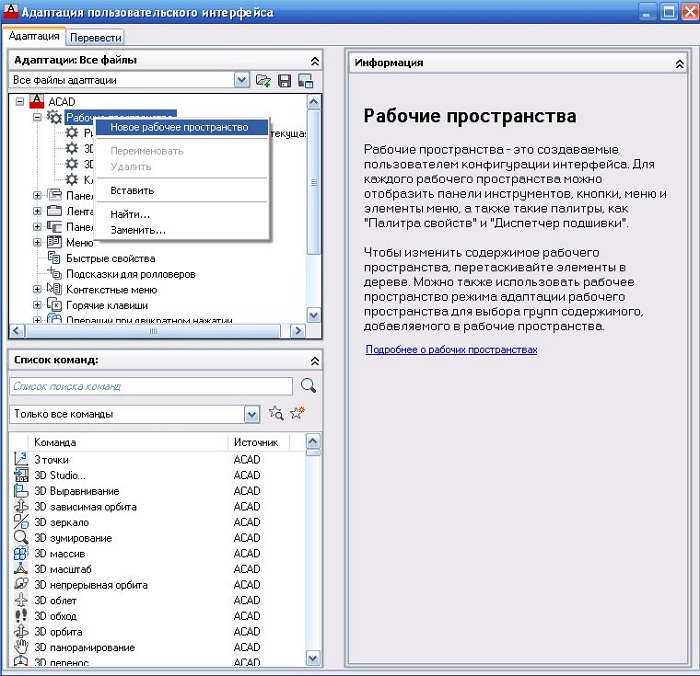
Создаем новое рабочее пространство. Для этого выделяем строку «Рабочие пространства» и щелкаем правой кнопкой мыши. Далее выбираем «Новое рабочее пространство». Не забудьте указать имя. В нашем примере – это «Классический NEW».
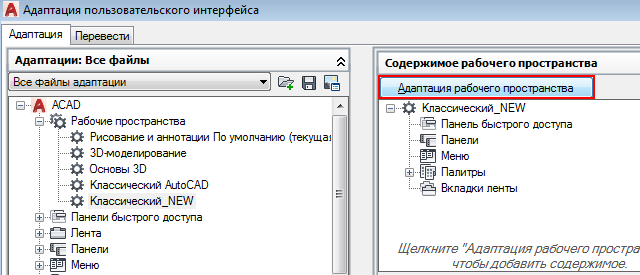
Настраиваем рабочее пространство. В правой части диалогового окна нажимаем «Адаптация рабочего пространства»
Для гарантии подключаем все меню и все панели инструментов. Для этого ставим галочки, как показано на рисунке:
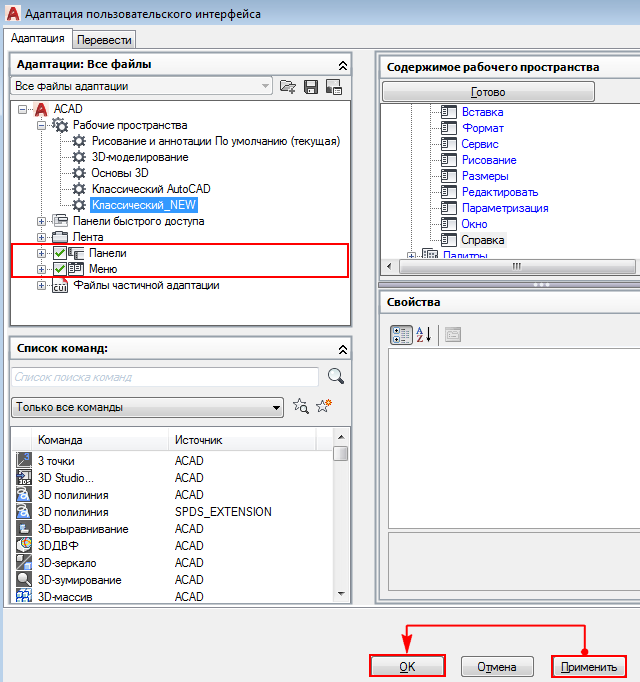
Не забываем принять изменения, после чего нажимаем «Ок».
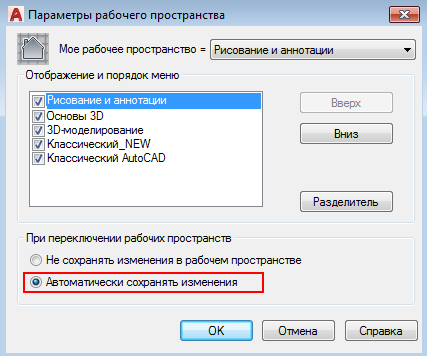
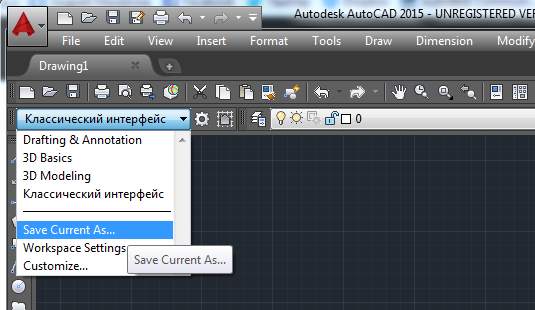
Устанавливаем настройки рабочего пространства. Для этого нажимаем на шестеренку в правом нижнем углу программы и выбираем «Параметры рабочего пространства».
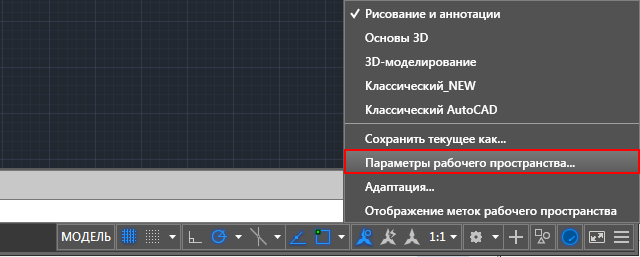
В открывшемся диалоговом окне нужно поставить переключатель «Автоматически сохранять изменения» и нажать «Ок». Это даст возможность настроить интерфейс программы и сразу же его сохранить.
Устанавливаем в качестве текущего рабочего пространства только что созданное. Для этого нажимаем по шестеренке и просто выбираем его из списка. Все, что осталось сделать – отключить лишние панели и задать привычное местоположение для инструментов.
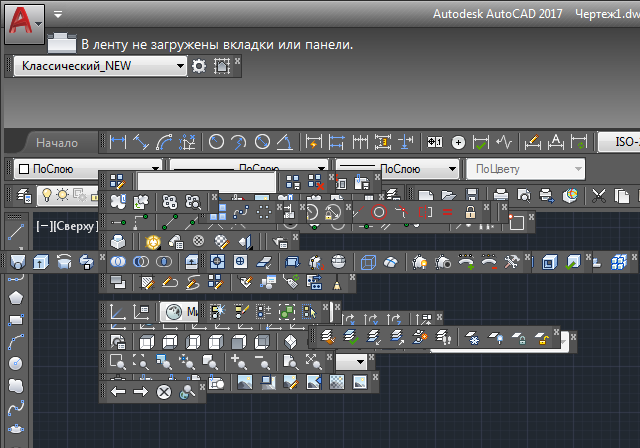
После того, как закрыли лишние панели, отключаем ленту с помощью команды «ЛЕНТАЗАКРЫТЬ» (или «_ RIBBONCLOSE «). Подключаем вкладки меню. Для этого системной переменной » MENUBAR » присваиваем значение «1».
ПРИМЕЧАНИЕ: Вы также можете скачать инструкцию настройки интерфейса Автокад 2016. В самом начале этой статьи есть кнопка «Нет времени читать?». Достаточно нажать на нее и указать свой e-mail, и мы вышлем эту статью вам на почту, чтобы она всегда была у вас под рукой.
Теперь вы знаете, как перейти в классический Автокад. Однако имейте в виду, что разработчики программы постоянно ее модернизируют и совершенствуют. Если вы до этого не работали в данном программном продукте, то в автокад 2016 или 2017 классический вид ставить нецелесообразно.
Научитесь быстрому черчению, освоите прикладное 3D, автоматизируете создание ведомостей и спецификаций.
Инструкция для перевода программы AutoCAD в классический интерфейс

Систему для автоматизированного проектирования/черчения, известную как Автокад, используют на многих предприятиях, и очень давно. Естественно, постоянно появляются новые версии данного ПО, предоставляющие людям более расширенные возможности. К сожалению, но не всем пользователям этой программы нравятся изменения внешнего оформления, поэтому они часто задают вопрос – как сделать классический вид, к которому они привыкли?
Настройка видов, действительно, предусмотрена разработчиками AutoCAD. Нужно только знать – как переключиться в классический вид. Действия человека при решении этой задачи зависят от того, какую версию данного ПО он использует.
Проще всего ответить на вопрос – как перевести Автокад в классический вид, можно для версий, имеющих годовые обозначения с 2009-го по 2014-й год:
- После активации программы необходимо кликнуть на иконку в виде шестеренки, которая расположена в правой нижней части рабочего экрана.
- В предложенном списке найти и выбрать требуемый, то есть классический вариант отображения.

Все готово – вернуться обратно можно тем же способом.
В более свежих пакетах действовать придется несколько по-иному.
Инструкция для AutoCAD 2015
Итак, используется пакет за 2015 год. Что необходимо сделать, чтобы добиться желаемой цели:
- Осуществить запуск команды «Панель»;
- В качестве названия панели следует выставить «Стандарт». Затем выбрать – «рисование», где активировать опцию «Показать»;
- Обратить внимание на рабочую область ПО, где должен отобразиться требуемый элемент. Его следует перетащить туда, где он будет наиболее удобен человеку;
- Задействовав команду «ЛЕНТАЗАКР», выполняется скрывание ленты;
- Для активации выпадающего меню, необходимо выставить значение «1» для переменной «MENUBAR».

Осталось всего два действия. Первый подразумевает включение всех компонентов. Для этого достаточно кликнуть ПКМ по панели, чтобы выбрать из списка нужную возможность. Второй – нажать на «Сохранить текущее как», чтобы все сделанные изменения не откатились до изначального состояния.
Перевод в классический вариант версию 2016-2017 года
Если применяется Автокад 2017 или его предыдущий вариант за 2016 год, то рекомендуется повторить следующие шаги:
- Активировать раздел, известный в версиях за 2016 и 2017 год, как «переключение рабочего пространства».
- В нем выбрать вкладку «Адаптация».
- Перейти в диалоговое окно, где в «адаптации пользовательского интерфейса» нужно кликнуть ПКМ на разделе «Рабочее пространство».
- Выбрать из предложенного списка «Новое», придумать и задать ему имя.
- В этой же вкладке осуществить переход в подраздел «Содержимое рабочего пространства». Просмотреть весь список и отметить галочкой все те элементы, которые должны присутствовать в том или ином разделе.
- Выполнить сохранение сделанных изменений и выйти из данного окошка.
- Вернуться в самый первый раздел из этой инструкции и осуществить установку только что созданного варианта.
- Завершает процесс перетаскивание всех компонентов в нужные и удобные для работы места.

В качестве альтернативы, для тех, кто предпочитает выполнять все изменения с помощью командной строки, можно использовать следующий скрипт:
«-TOOLBAR Рисование _Show
_-TOOLBAR Редактирование _Show
_-TOOLBAR Свойства _Show
_-TOOLBAR Слои _Show
_-TOOLBAR Стили _Show
_-TOOLBAR Стандартная _Show
_-TOOLBAR «Рабочие пространства» _Show
_-WSSAVE Классический AutoCAD».
В нем следует отметить следующие команды:
- «_CUI» – для вызова диалогового окна «Адаптация»;
- «_RIBBONCLOSE» – альтернативный вариант команды «ЛЕНТАЗАКРЫТЬ»;
- «-TOOLBAR» – тот же функционал, что и программа «-ПАНЕЛЬ».
Кстати, разработчики этого ПО постоянно говорят, что возврат к классике в будущем поддерживаться не будет, и вскоре вообще уберут возможность вносить подобные коррективы. Поэтому с 2018 года рекомендуется начать осваивать новый тип интерфейса.
САПР для инженера
Одним из самых заметных нововведений в AutoCAD 2015 (и AutoCAD 2016, AutoCAD 2017, AutoCAD 2018, AutoCAD 2019) стало отсутствие классического интерфейса. Стоит отметить, что разработчики постепенно стали отучать пользователей от классического интерфейса — лента появилась в 2009 версии и вот лишь спустя 6 лет и 6 номерных версий в 2015, классический интерфейс убрали из списка доступных рабочих пространств.
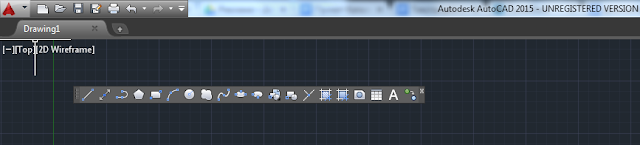
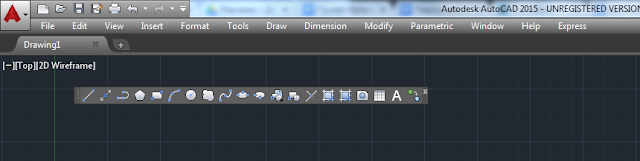
1. Запускаем команду -ПАНЕЛЬ (-TOOLBAR) — именно с символом «-«, это крайне важно!
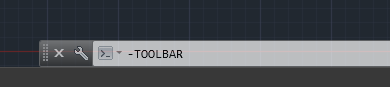
2. Вводим название панели, например Стандартная (Standart) или Рисование (Draw)


ПРИМЕЧАНИЕ: продвинутые пользователи могут ввести
_.-TOOLBAR ACAD.Standard _Top 0,0
3. Прячем ленту командой ЛЕНТАЗАКР (RIBBONCLOSE)


С уважением, Андрей
UPD: альтернативный способ создания классического интерфейса в AutoCAD 2015 от Алексея Кулика aka kpblc
UPD2: Если вы пользуетесь ворованным AutoCAD, скачанным с рутрекера и пр. сайтов, то там может быть все, что угодно, в том числе и встроенный классический интерфейс.
UPD3: Во время написания англоязычного поста родился скрипт. Просто скопируйте строки и вставьте в командную строку
_-TOOLBAR Рисование _Show
_-TOOLBAR Редактирование _Show
_-TOOLBAR Свойства _Show
_-TOOLBAR Слои _Show
_-TOOLBAR Стили _Show
_-TOOLBAR Стандартная _Show
_-TOOLBAR «Рабочие пространства» _Show
_RIBBONCLOSE
_MENUBAR 1
_WSAUTOSAVE 1
_-WSSAVE Классический AutoCAD
209 комментариев:

Похоже, мой предыдущий комментарий не был отправлен.
http://www.youtube.com/watch?v=08BwjHhkP5E&list=UU1jn1ymHK2jAxsyIg5r799A — как альтернатива 🙂

Алексей, отлично! Добавлю в пост. Можно еще через миграцию настроек с предыдущей версии, тогда все рабочие пространства, в т.ч. классический интерфейс, появятся в 2015
Спасибо! Так привыкла к классике и работе с клавиатуры, что просто была в отчаянии от интерфеса 2015! Спасли!
Спасибо) Все работает!
Лично я всегда использую свой лисп (можно содержимое скопировать в текстовый редактор, сохранить как файл *.lsp и загружать при необходимости):
Примечания:
1. Отключается аппаратное ускорение
2. Ставится DEMANDLOAD в 2
3. Включаются все основные панели инструментов, как в классике
4. Отключается навигационный куб в 2D-пространстве
Можно и так. Спасибо за код
да, супер. а как после этого вернуть обратно ленточный интерфейс?!
Выбрать нужное рабочее пространство, например, Рисование и Аннотации (кнопка с шестерней в статусной строке или команда WSCURRENT)
Андрей, проблема в том, что как раз это пространство и перешло в классический вид по этому скрипту (помимо того, что было создано новое — Classic AutoCAD), и я хотел бы вернуть Ленточный интерфейс для Drafting & Annotation.
Если не делали никаких настроек, то проще всего сбросить настройки по-умолчанию. Если есть настройки, то команда ЛЕНТАЗАГР и MENUBAR=0, остальное все позакрывать обычными способами.
. еще раз извините за мою назойливость, а как сбросить настройки по умолчанию.
просто теперь получилось вообще без меню и без панелей инструментов — голый лист.
Андрей, спасибо! проблему решила команда RIBBON
Меню Пуск, там ищите утилиту сброса настроек
Добрый день! Я так понимаю в мак версии такие фокусы не пройдут?
Так опишите пожалуйста.
На винде, да еще и с русским интерфейсом даже методом тыка получится.
У меня нет мака и никогда не было. Ничем не смогу помочь
а в лт версии классический режим также можно сделать?
К сожалению, нет
добрый день!
у меня автокад 2016 ЛТ. благополучно сделала классический автокад.
Спасибо, ОГРОМНОЕ. очень мне помогли.
Рад, что помогло
Ребята,огромное спасибо за подсказки-очень выручили.
Рад, что помогло
А есть возможность увеличить иконки в классическом интерфейсе 15го? а то на разрешении 2560на1440 ну очень уж мелко, хотя стандартный режим (лента) нормально смотрится.
Настройка — Экран — Крупные кнопки
А почему вы решили, что нет классической версии? Просто теперь включение происходит в другом месте) В правом нижнем углу — иконка в виде шестерёнки. Нажимаете на неё и выбираете классический вид.
Вы ошибаетесь, нет никакого другого включения. А "шестеренка" появилась еще в AutoCAD 2009
А это что? http://excepte.ru/images/autocad.jpg
Классического вида нет только в CIVIL 3D
Это результат импорта настроек из предыдущих версий AutoCAD — об этом написано в самом верхнем моем комментарии. В "вертикальных" продуктах на базе AutoCAD классического интерфейса нет с 2009 версии. Вот чистый AutoCAD 2015 http://3.bp.blogspot.com/-Fwro2HPXwTg/UzU2urlbcmI/AAAAAAAAFNA/YHaXEiQ0dyc/s1600/004.PNG
И только сегодня я обнаружил, откуда у вас такая уверенность. Не пользуйтесь ворованным AutoCAD, скаченном с рутрекера.
Вот уж спасибо, коллеги, за инструкцию! А то современный интерфейс АС 2015 просто убил (когда в первый раз запустилась программа)
Обращайтесь, рад буду помочь
Рад, что помогло!
Андрей, Вы большой молодец, спасибо, все без проблем!
Рад, что помогло
Ничего не помогло!
Какой продукт? Базовый AutoCAD или "вертикальный"?
Извините, это я на эмоциях написала, наверно все у всех получается, а у меня что не так.
Все в норме, не стоит переживать. Нужно просто четко по инструкции сделать и все получится. Правда, если у вас вертикальный AutoCAD, то там все сложнее
А как узнать какой у меня автокад?
Я имею ввиду базовый или вертикальный?
Если у вас простой AutoCAD 2015 — то это базовый, а если AutoCAD Architecture 2015, AutoCAD Mechanical 2015 или AutoCAD Civil 3D 2015 — то они все вертикальные
AutoCAD MEP 2015 (Русский) — Русский (Russian) вот такой
AutoCAD MEP 2015 (Русский) — Русский (Russian) вот такой
Это вертикальный. В нем описанные мной способы не сработают. Если нужно, то напишу как вам поступить, но не ранее, чем через 2 недели, сейчас нет времени.
Да пожалуйста, я буду ждать, а где мне потом найти описания способа?
В личку напишу вам
Здравствуйте Андрей, будьте так добры и мне отправить описание, как сделать классический интерфейс. У меня вертикальная версия — AutoCAD Architecture 2015. Спасибо заранее.
Вот написал пост http://mikhailov-andrey-s.blogspot.ru/2014/11/autocad-klassicheskiy-interface.html
Здравствуйте Андрей. Как выбрать опцию Показать?
Когда введете имя панели Рисование, в командной строке выберите опцию пОказать или просто нажмите Enter
После нажатия на Enter выпадает окно НЕИЗВЕСТНАЯ КОМАНДА
У меня Автокад 2015 LT и когда ввожу команду TOOLBAR, он выдает MTEXTTOOLBAR или TABLETOOLBAR, Обычного нету. Что делать?
LT у меня нет, не могу посмотреть, к сожалению
Если русский язык стоит то вводи слово панель, как в примере
у меня также выдавал когда на англ вписывал
Огромное спасибо, все получилось
От душа братишка, все получилось)
Помолюсь за вас сегодня вечером, как увидел эту ленту, аж чуть не разрыдался, а тут вы!)
Таких благодарностей мне еще не писали 🙂
Ввожу ribbonclose, лента убираются. Настраиваю весь интерфес, командную строку тоже на свое место, все ок. Сохранил профиль, сделал его по умолчанию активным. Залочил весь интерфейс. Все супер. Но. После закрытия и повторного запуска акада, эта ribbon появляется внось. Каждый раз надо исполнять команду ribbonclose, чтобы убрать ленту. Как сделать, чтобы она больше вообще не появлялась?
Странно, никогда с таким не сталкивался, всегда состояние сохраняется у меня
Ну вот да. SP2 уже тоже поставил. И все равно с утра при запуске вот опять лента появилась. Убрал командой ribbonclose, целый день можно работать, пока Автокад не закроешь. Фиг знает, может какая переменная где-то по умоланию не та стоит, типа 0 или 1.
Надо эскпериментировать. Пока не удалось мне промоделировать эту ситуацию
Победил. Сам и не понял как. Поудалял из некоторых групп все палеты, и на каком то этапе раз, и после перезапуска лента больше не стала появляться. Эксперементировал еще с ribbonselectmode, но по моему плента пропала не из-за этого. Спасибо!
Наш инженер всегда найдет решение! Рад, что все получилось

Андрей, ты золото! После долгого общения в Revit по работе пришлось залезть в Autocad, открыла и ужаснулась(((( с твоей помощью теперь все супер! Классика есть классика!
Таня, я рад, что ты рада!
Здравствуйте! У меня установлен автокад AutoCAD Architecture 2015 — Русский (Russian). Не выходит сделать классический. Дело в следующем:
— После создания нового рабочего пространства "Классический ACADM" ( делаю все как описано в http://mikhailov-andrey-s.blogspot.ru/2014/11/autocad-klassicheskiy-interface.html), нажимаю адаптацию и ставлю галочки на "панели" и "меню". В "панели" имеется всего ОДНА панель "Редактирование массива".
Если все сохранить, переключить на Классический ACADM , то пропадает лента и появляется лишь одна панель "Редактирование массива". Если вводить в командную строку команды (типа "рисование", "стандарт", "draw", "standart", пробовал по разному). то отвечает "Панель не найдена".
Возможно ли добавить панели в моем случае? Хотя бы пару основных. Заранее спасибо.
Артём! Нашли ли Вы решение этой проблемы? У меня то же самое.
Скажите пож.а можно ли взять сохраненный файл интерфейса "AutoCAD Classic" что б после переустановки виндовса заново запускать? Если да то где оно находиться? Заранее спасибо.
Меню Пуск -> Autodesk -> AutoCAD 2015 -> Перенос пользовательских настроек. Сначала делаете экспорт, а потом импорт после переустановки
Спасибо Вам большое
как вернуть обновленный интерфейс ?
Выбрать нужное рабочее пространство (кнопка с шестерней в статусной строке или команда WSCURRENT)
Здравствуйте Андрей.
Предыдущее сообщение чего-то не отправилось, повторюсь:
Можно ли вернуть старый интерфейс работы с массивами? Автокад базовый 2014, интерфейс классический, настроенный под себя. Без ленты приходится с командной строкой извращаться, а хотелось бы старое доброе диалоговое окно.
Алексей, это легко. Используйте команду МАССИВКЛ (_ARRAYCLASSIC)
Спасибо большое.
Уже переназначил кнопке команду.

Доброе время суток Андрей!
Подскажите пожалуйста, а как можно полностью избавиться от лишних файлов адаптаций:
Appmanager
Bim360
Featuredapps
Sketchupomportskp?
Они для моей работы не нужны и тем более мешают. Пробовал полностью через адаптации выгрузить. Не помогло, пробовал в профиле попробовать прописать. Не помогает. Помоги Плиз.
Добрый день! Команда _cuiunload
Здравствуйте, Андрей!
Я создал классическое меню Автокада 2016.
Подскажите, пожалуйста, как в этом меню в выпадающий список Dimension добавить команду _dim.
Удобная команда, но почему-то ее нет в этом списке
Спасибо большое! Сильно выручили.
Добрый день, Андрей!
Подскажите пожалуйста, Вставка -> растровое изображение — вместо окна выбора пути к файлу jpg, автокад просит ввести путь в командной строке, как сделать чтобы выскакивало окно дерева, чтобы указать файл, спасибо!?
Добрый день! Измените значение переменной FILEDIA на 1. Причина, думаю, в этом
Добрый день Андрей! Подскажите пожалуйста почему в моём файле во время выделения появляется значки параллельность, вертикальность так как они влияют во время вставки на другом месте. Тоист долго вставляется?
Добрый день! Отключите подразумеваемые зависимости (кнопка в панели задач или переменная CONSTRAINTINFER). Для уже нанесенных зависимостей — удалите руками.
Здравствуйте, Андрей!
Часто сталкиваюсь с такой ситуацией.
Если есть какой-либо рисунок в Автокаде и при даче команды Zoom All, этот рисунок на экране "съезжает" куда-то вбок. Он отображается целиком, но и еще большая часть пустого экрана. Хотя в этой части ничего нарисованного нет. С чем это связано и что надо сделать, чтобы при даче этой команды отображался на экране только весь этот рисунок без пустых участков экрана?
Спасибо.
Добрый день, Юрий! Это значит что-то у вас там есть. Сделайте Zoom All и выделить все (Ctrl+A) — увидите ручки, по ним можно найти объекты
Андрей, здравствуйте!
Спасибо за ответ. Еще раз сделал так, как Вы сказали, результат — тот же самый.
В качестве примера небольшой рисунок:
http://my-files.ru/az8419.СФ1_(500×500).dwg
В этом фрагменте все работает нормально. Видимо, в другом месте проблема. Есть скрытые объекты? Невидимые атрибуты?
Даже и не знаю. Вроде блоков не делал. А как это узнать?
В Быстром выборе есть список всех типов объектов чертежа
Попробуйте выделить курсором Ваш рисунок справа налево, скопируйте. Откройте новый файл и вставьте в него Ваш рисунок. Сделайте Zoom All. Должно получиться. Созраните под новым именем
Спасибо! очень помогло подкрутить 2016й, а то работать надо быстро времени пока разбираться с тонкостями и привыкать к новому интерфейсу нет.
Как хорошо, что я Вас нашел. Классический автокад настроил и ленту оставил.
Как просто все оказалось. Огромное спасибо Вам за этот нужный урок.
Рад, заходите еще!
Доброго дня, Андрей. Подскажите. Акад 2016. Админы по моей просьбе доавили Express tools/ Он появился по вкладках (главная, вставка, аннотации..) Все радовало. И вдруг эта вкладка исчесла. Попросил админов добавить, посмотрели в меню добавления эта галочка стоит(ЭКспресс)..Убрали и снова поставил галочку на установку Эксспресс туулс. Перезагрузился, но вкладка так и не появилась. У коллег стоит такой же автокад, но ставили сразу с галочкой. Вкладка не пропадает. А у меня пропала. Где искать.
Этот комментарий был удален администратором блога.
Добрый день! Не подскажите как добавить ранее сохранённый профиль? В параметрах отсутствует вкладка "Профиль".
Добрый день! Т.е. физически нет вкладки Профиль в окне Параметры? Такого не может быть. Посмотрите кнопки прокрутки.
Доброго дня, Андрей. Подскажите. Акад 2016. Админы по моей просьбе добавили Express tools/ Он появился по вкладках (главная, вставка, аннотации..) Все радовало. И вдруг эта вкладка исчесла. Попросил админов добавить, посмотрели в меню добавления эта галочка стоит(ЭКспресс)..Убрали и снова поставил галочку на установку Эксспресс туулс. Перезагрузился, но вкладка так и не появилась. У коллег стоит такой же автокад, но ставили сразу с галочкой. Вкладка не пропадает. А у меня пропала. Где искать.
Добрый день! Команда _CUILOAD файл acetmain.cuix
Здравствуйте, Максим! Совершенно верно решили проблему — файлы acettest.fas и acetutil.fas отвечают за загрузку средств Express Tools. Иногда система теряет с ними связь после манипуляций с настройками интерфейса, тогда достаточно их подгрузить заново либо обычным перетаскиванием в окно AutoCAD либо командой appload.
Сделал все как в этом посте было указано. Жаль не помогло. И автозагрузку применял.
Спасибо! Очень не люблю ленточные интерфейсы, в классике все так понятно и удобно. )
Спасибо за Ваш блог и за эту тему в отдельности! А то уже начали рождаться новые матерные термины.
Пожалуйста! Заходите еще
Здравствуйте! набираю команду menubar ставлю "1" а панель появляется только с кнопкой express. А остальных кнопок нет.
Добрый день! Видимо, у вас AutoCAD Architectural или AutoCAD MEP
У меня стоит Autodesk AutoCAD Civil 3D 2014. Может есть еще вариант как вытащить эту панельку?? .
Есть, найти установленный Autodesk AutoCAD Civil 3D 2008 и из него импортировать настройки.
Вы здорово улучшили себе карму!! Спасибо за пост.
Здравствуйте, Андрей! Чтобы не переписывать уже написанное, копирую текст. У меня та же проблема. Можно ли сделать что-то в нашем тяжёлом случае?
"Артём Попов 28 января 2015 г., 9:45
Здравствуйте! У меня установлен автокад AutoCAD Architecture 2015 — Русский (Russian). Не выходит сделать классический. Дело в следующем:
— После создания нового рабочего пространства "Классический ACADM" ( делаю все как описано в http://mikhailov-andrey-s.blogspot.ru/2014/11/autocad-klassicheskiy-interface.html), нажимаю адаптацию и ставлю галочки на "панели" и "меню". В "панели" имеется всего ОДНА панель "Редактирование массива".
Если все сохранить, переключить на Классический ACADM , то пропадает лента и появляется лишь одна панель "Редактирование массива". Если вводить в командную строку команды (типа "рисование", "стандарт", "draw", "standart", пробовал по разному). то отвечает "Панель не найдена"."
Так произошло, что сама себе отвечаю.
Есть счастливая звезда. Классический вид для AutoCAD Architecture СУЩЕСТВУЕТ. Три часа поисков, проб, отчаяния и вот оно! Оказалось, проще простого!
Введите в командную строку: НАСТРОЙКА и нажмите Enter. Или же нажмите на значок А в самом верху слева. Там внизу выберете параметры. Откроется окно настроек. В этом окне нам нужна вкладка Профили (если её невидно, воспользуйтесь стрелочками для перемотки вкладок, справа вверху).
На вкладке Профили выбираем слева:AutoCAD, справа жмём Установить, внизу Применить и ОК.
Если откроется окошечко, там тоже жмём ОК.
И вот мы в классическом AutoCAD
Внизу в "шестерёнке" появляется строчка "Классический".
Добрый день, Виктория! Таким способом можно вытащить классические панели только от родного AutoCAD, панелей Architecture или MEP так не найти, их можно получить лишь портированием настроек из 2008 версий. Об этом я писал в вопросах-ответах. Спасибо за комментарий
Доброй ночи, Андрей! У меня получилось вытащить "классику" в AutoCAD Architecture 2014. Родного там быть не могло, так как до этого в компьютере слетело всё (!), оставив на память "голубой экран смерти" и холодный пот ночью. Не знаю, в чём там было дело, но Ваш блог очень помог. Стих. Спасибо Вам за ответ!
Хорошо, что у вас все получилось
Доброго дня, Андрей. У меня в автокаде 2014 не открывается вкладка свойства. Вопрос конечно не в тему, модет знаете как решить проблему.
Добрый день! Уверен на 99% в том, что окно открывается, просто его не видно. Изменяйте размер окна, разрешение монитора и пр., найдете. Если нет, сбросьте все настройки.
Скрипт работает в командной строке AutoCAD LT 2015. А в "параметрах" у LT нет вкладки "профили".
Спасибо.
Я вот никак не могу найти профиль. Версия автокада 15 LT. Хочу загрузить стандарты через профиль. Помогите
В AutoCAD LT нет профилей
Этот комментарий был удален автором.
Доброго дня, Андрей!
Столкнулась с необходимостью перенести настройки с AutoCAD2014 на AutoCAD2015, сделала это через Перенос пользовательских настроек, но, как оказалось, настройки нельзя переносить между разными версиями — появилось соответствующее сообщение при попытке импорта настроек. И все же, получается имея эти выгруженные настройки я уже никаким образом их не перенесу в новую версию?
Ох, я балда(( Там же есть "Перенос из предыдущей версии". Сегодня попробую, должно точно получиться. Вопрос снят)
Спасибо огромное за этот пост! Помогло перевести на классический интерфейс некоторых пользователей.
Вот и хорошо! Не в смысле, что балда, а в смысле, что все получилось 🙂
Спасибо! очень помогло
Отлично, заходите еще!
А не подскажите как называется эта панель с выбором слоя?
автор спс за альтернативный способ . сразу все получилось
Подскажите, пожалуйста, как в ленточном варианте Автокад 2016 добавить меню Формат? Или команды меню Формат? Например, стиль точки. Заранее благодарю за ответ
Здесь в видео есть https://youtu.be/eiqyuvGrN_Y
Очень помог совет по переводу AutoCada в классический, СПАСИБО.
единственное, не сразу нашел где панель инструментов..
Спасибо) в 2016 все получилось, очень рада)
Отлично! Заходите ещё
Андрей, благодарю Вас за понятную и пошаговую инструкцию
по настройке Классической панели.
Успехов Вам .
Спасибо! Приходите еще
Спасибо Вам, Андрей!
Очень доходчиво, наглядно!
Перенастроил по Вашей методике очень быстро и свой автокад 2017
Спасибо за отзыв! Заходите еще!
Здравствуйте Андрей, а как вернуть все назад, точнее в новый интерфейс.
Добрый день! Выберите рабочее пространство "Рисование и аннотации". Если совсем запутались, то в меню Пуск есть утилита "Восстановить значения по-умолчанию"
как вызвать строку чтобы написать команду -ПАНЕЛЬ. У меня ее нет
Командная строка включается/выключается с помощью горячей клавиши Ctrl+9
Манвел Григорян Ереван
Рад, заходите еще!
Спасибо, спасибо, спасибо. Очень помогли)))))))
Спасибо огромное! кстати в ЛТ версии так же все сделалось? никаких проблем не возниклоҚ
Рад помочь! Заходите еще
ой, без вопросительного знака. под ЛТ версию все подошло, просто выбора рабочего пространства меньше
Интересно)
Помню, как мы проектировали тск 7))) Интересный был опыт!
Спасибо вам за интересные материалы!
Вам спасибо, что читаете!
Спасибо огромное! Очень помогло!
добрый день
как поменять цвет интерфейса?
Настройка -> вкладка Экран -> Цветовая схема
Добрый день. А можно ли как нибудь сделать лог выполнения команды (что бы при использовании команды очистить создавался текстовый файл на сервере, что данная команда была выполнена) или привязать к команде макрос?
Штатными средствами нельзя. Только если на LISP написать — если PURGE не выдала ошибку, то пишем во внешний файл, что все успешно или наоборот.
Доброго времени суток, Андрей. У меня AutoCAD на английском языке на маке (Autodesk AutoCAD 2015 for Mac). Интерфейс совсем другой — вот линк на английском языке https://www.youtube.com/watch?v=uAxe0TirpQ8. Не могу найти уроки на русском языке для этой англоязычной версии программы. У вас есть что-то по этой версии? Или ссылки на другие сайты с уроками? Спасибо большое!
Добрый день! К сожалению, таких уроков на русском языке не существует и причин тому несколько. Во-первых AutoCAD для Mac появился совсем недавно, во-вторых, он только с английским интерфейсом, и в-третьих, главная причина — пользователей Mac в России ничтожно мало, никто не будет делать уроки для такого малого числа возможных потребителей уроков. У меня Mac нет, я им никогда не пользовался. На самом деле, интерфейс отличается незначительно, при необходимости обучиться можно использовать и уроки, построенные на Windows-версии
Здравствуйте! подскажите, как быть. Автокад 2013. все было хорошо. работала в Рисовании и аннотациях. Запустила снова автокад, и все панели пропали. Классический работает, но хочу как было. ввожу в командную строку options? пишет неизвестная команда
Добрый день! Для того, чтобы в русской версии ввести английское название команды перед ней нужно ввести символ подчеркивания. Т.е. нужно вводить _options. По поводу того, что все пропало — введите ЛЕНТА.
Спасибо!
Павел, Новосибирская обл.
Ура, Ура, получилось, Присоединяюсь к многочисленным восторженным откликам Ваших поклонников, низкий поклон, спасибо большое!, Респект и уважуха!
Андрей Викторович, С-Пб
Андрей здравствуйте! Если можно помогите советами. я не давно переустановил виндовс10 и установил автокад 2015 в начале все было норм а ща не могу создать лист.
так вот открываю свой проект нажимаю на кнопку ПЕЧАТЬ в разделе Принтер/Плоттер на Имя: выбираю DWG to PDF.pc3 далее нажимаю на СВОЙСТВА и в окне РЕДАКТОР ПАРАМЕТРОВ ПЛОТТЕРА/УСТРОЙСТВО И ДОКУМЕНТ выбираю НЕСТАНДАРТНЫЙ ФОРМАТЫ ЛИСТА и внизу должно появиться кнопка ДОБАВИТ. вот это кнопка у меня не включается ((( Пожалуйста помогите как это исправить. ЗАРАНЕЕ СПАСИБО
Добрый день! AutoCAD 2015 не поддерживает Windows 10, поэтому его корректная работа на этой операционной системе не гарантируется. Перейдите на более новую версию (Windows 10 поддерживается начиная с AutoCAD 2016 SP1)
у меня на windows 10.0.14393 стоит Product design suite premium 2015 работает нормально
Я вам больше скажу. У меня на Win 10 установлен и работает AutoCAD 2013 и Inventor 2013. Но корректной работы всей функциональности никто не гарантирует.
АНдрей, добрый день! Сделала все, как Вы сказали, но на шаге ввода названия любой панели (draw) мне пишет tollbar not found. Как быть? Вторым способом тоже сделать классический вид не получается. Помогите, пожалуйста. Спасибо.
У вас русский AutoCAD? Если да, то введите Рисование
Автокад 2015. Классический вид. Работаю в цветовой схеме Light
Как сделать иконки на панельках "черными". некоторые выполнены вообще малоразличимы
Никак, только если нарисовать свои и подставить их через НПИ
Добавление к предыдущему
Даю картинки, может не понятно, о чем спрашиваю
http://images.vfl.ru/ii/1500008073/58dd0c1a/17915532.jpg
Андрей. Картинку предыдущую дал сегодня в 9.55 с домашнего компьютера. Где некоторые иконки практически не различимы. там WIN7 SP2, Акад2015
А вот картинка с рабочего компьютера, Акад тот же самый, один диструбутив, отличие только Win10
Вот картинка
http://images.vfl.ru/ii/1500015230/6d2e487f/17916613.png
иконки другого цвета, "правильного", Схема та же "Light"
Как так?
Иконки одни и те же, отображение разное. Дело может быть в разном разрешении экрана (Full HD, 2K, 4K), драйвер видеокарты, разные темы интерфейса Windows. Я бы начал со смены темы на классическую или другую, дальше уже смотреть на разрешение и аппаратное графическое ускорение.
Андрей, спасибо, понял, что надо что-то делать
Аппаратное ускорение везде включено, оно включается по умолчанию при установке. Но это проверю. Только на домашнем комп-ре стоит еще и Акад2012 и иконки там отображаются "правильно". При установке вчера Автокада 2015 настройки мигрировались, но с такими вот иконочными фортелями
Как сделать классический вид автокад 2015, 2016, 2017
Небольшое видео о том, как сделать классический вид рабочего стола (пространства), который в последних версиях автокада исчез из панели выбора адаптаций.
Оцените пожалуйста статью:
7 Replies to “ Как сделать классический вид автокад 2015, 2016, 2017 ”
Вопрос, возможно риторический. Что будем делать, если в 20xx версии автокада вдруг вообще уберут классические панельки?
И можно ли этот сохраненный классический вид экспортировать на другие рабочие места?
Привыкайте к ленте. Это анахронизм работать в классическом виде.
Андрей! В чем вы видите преимущество работы с лентой? Я знаю людей которые специально изучают команды для более эффективной работы в автокад. IMHO, ленточный интерфейс удобен для новичков, так так там более наглядно все представлено и сгруппировано.
Расскажу как у нас в отделе. На ленте представлены все необходимые в работе команды в наиболее удобном эргономичном виде. Все остальное заточенное для выполнения определенных разделов проекта располагается на инструментальных палитрах и рассортировано по вкладкам(команды лисп, блоки, таблицы, адаптированные стандартные команды автокада и проч.). Всем удобно, все привыкли, вопросов перехода на классику вообще не возникает уже много лет. Приезжают сертифицированные преподаватели, обучают расширенному курсу по автокад. Никто из них про классику даже не вспоминает. Отдел у нас свыше 120ти человек.
Андрей! Всем удобно, все привыкли,…
А вообще конечно здорово когда есть преподаватели. Я сам всему учусь и спросить, как правило, не у кого.
Да я собственно давно привыкла. Проблема в наших пенсионерах, которые наотрез отказываются привыкать.
Но все равно привыкают потихоньку, приходится комбинировать ленту и панельки
Ольга способ есть. Я знаю минимум два. Первый уже представлен на сайте. Посмотрите пост «Перенос настроек рабочего пространства автокад на другой компьютер. Способ 1.» Второй скоро будет.