Как сохранить изменения в Google Таблице
Google Таблицы – отличный инструмент для онлайн работы с электронными таблицами. Здесь присутствует большинство основных функций Excel, которые необходимы пользователям.
Но, к некоторым особенностям работы в онлайн нужно будет привыкнуть. Например, здесь отсутствует меню «Файл – Сохранить» из-за чего многие пользователи не знают как сохранить изменения в Google Таблице или получить файл в формате Excel.
Как сохранить изменения в Google Таблице
Google Таблицы используют автоматическое сохранение и не имеют отдельной функции для сохранения документа. Здесь не нужно использовать меню « Файл — Сохранить » как Microsoft Excel или в других программах. Вместо этого Google Таблицы автоматически сохраняются после внесения любых изменений. При этом в верхней части окна отображается надпись « Сохранение ».
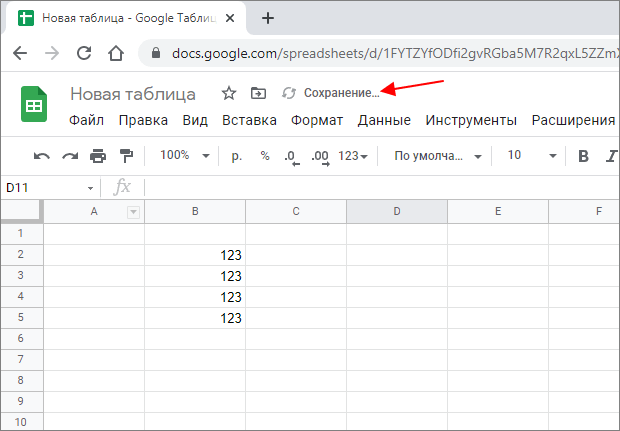
После завершения сохранения появляется иконка в виде облака.
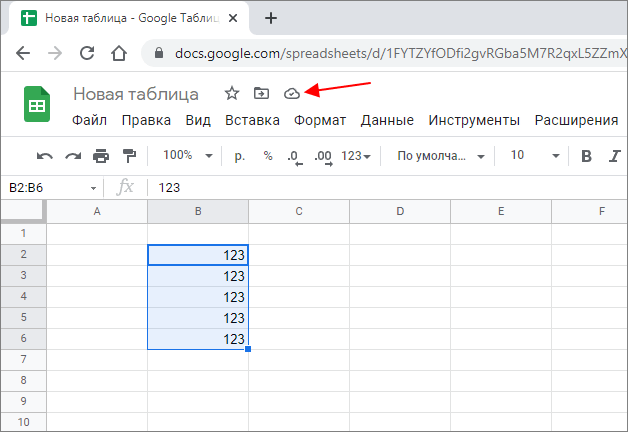
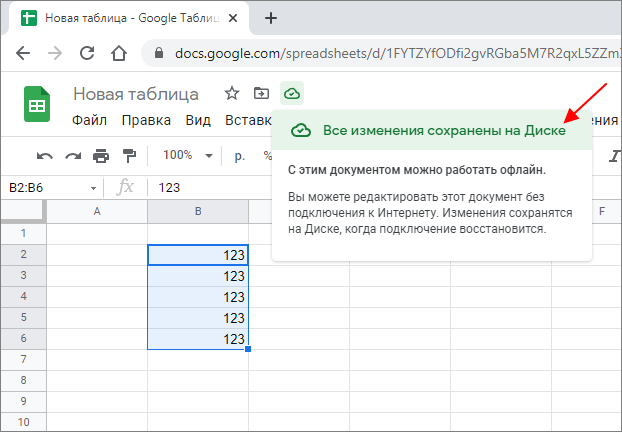
Кликнув по этой иконке, можно узнать текущее состояние документа. Если здесь написано, что « Все изменения сохранены на Диске », то таблицу можно смело закрывать. Все данные уже сохранились.
Также в окне Google Таблице отображается время последнего изменения. Эту информацию можно найти в центральной части окна, справа от меню « Справка ».
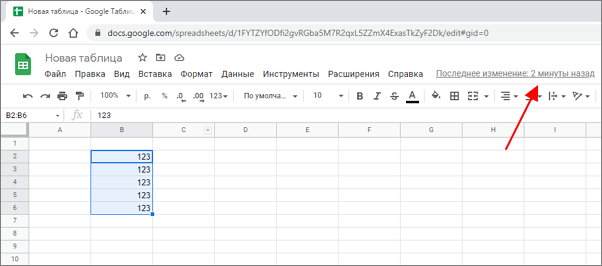
Кликнув по времени изменения, можно получить доступ к истории версий. Здесь можно посмотреть список изменений, которые вносились в таблицу, и при необходимости восстановить ее старое состояние.
Как сохранить Google Таблицу на компьютер в формате Excel
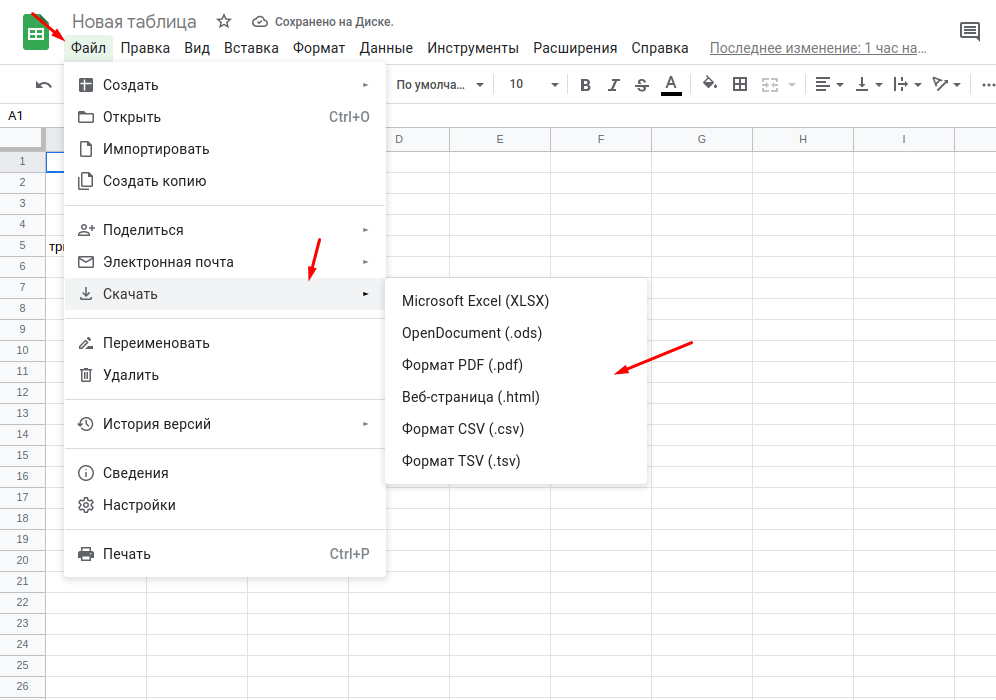
Если вы хотите продолжить работу с Google Таблицей в программе Excel, то ее можно сохранить на компьютер в формате XLSX . Для этого откройте меню « Файл – Скачать » и выберите формат « Microsoft Excel (XLSX) ». В результате таблица сохранится на компьютер в виде XLSX-файла.
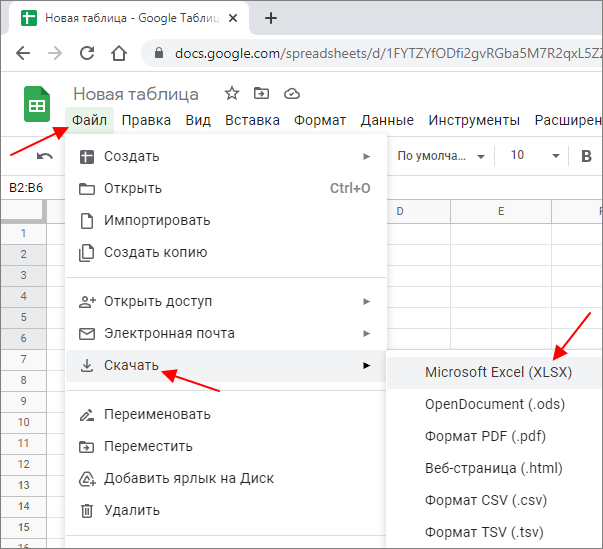
Также с Google Таблицей можно сохранить на компьютер в таких форматах как OpenDocument (.ods), PDF, HTML, CSV и TSV.
- Как добавить строки (столбцы) в Google Таблицу
- Как создать тест в Google Формах: пошаговая инструкция для чайников
- Как закрепить строку или столбец в Google Таблице
- Как ограничить время теста в Google Форме
- Как создать таблицу и привязать ее к Google Форме
Создатель сайта comp-security.net, автор более 2000 статей о ремонте компьютеров, работе с программами, настройке операционных систем.
Задайте вопрос в комментариях под статьей или на странице «Задать вопрос» и вы обязательно получите ответ.
Как скачать гугл таблицы на компьютер

Добрый день! Уважаемые читатели и гости IT блога Pyatilistnik.org. В прошлый раз мы успешно диагностировали и нашли причину синего экрана Windows с кодом «whea uncorrectable error». Идем далее и сегодня очень долгожданная статья, так как меня о ней уже просили десятки людей, кто столкнулся с задачей получения данных из Google таблиц. Задача у нас с вами такая, нужно скачать или скопировать файл Google таблиц, который ограничен на редактирование, изменение и скачивание.
💡Как выгрузить данные из Google таблицы, когда запрещено скачивать, печатать или копировать
Данная статья уже четвертая из данного цикла, о том как сохранять подобного рода документы и видео себе локально на компьютер, посмотрите может вы что-то до этого пропустили😊
- 1️⃣Как скопировать защищенный docs файл с Google Диска
- 2️⃣Как скачать защищенный PDF файл с Google Диска
- 3️⃣Как скачать ограниченное видео с гугл диска
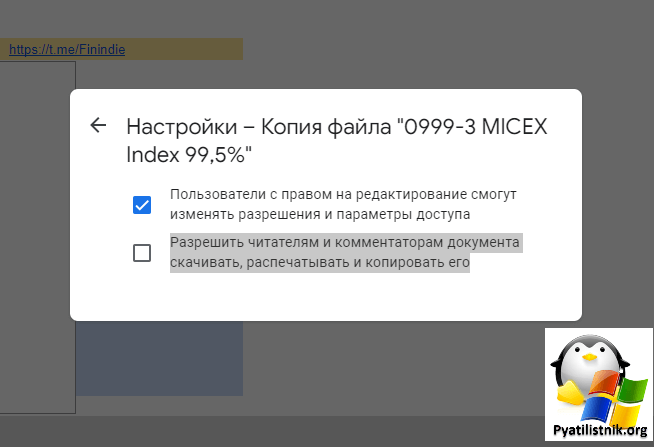
И так предположим, что с вами кто-то поделился каким-то файлом в Google таблицах, в моем примере пусть это будет копия моего файла с диска, на котором я для данной статьи включил опцию «Разрешить читателям и комментаторам документа скачивать, распечатывать и копировать его«.
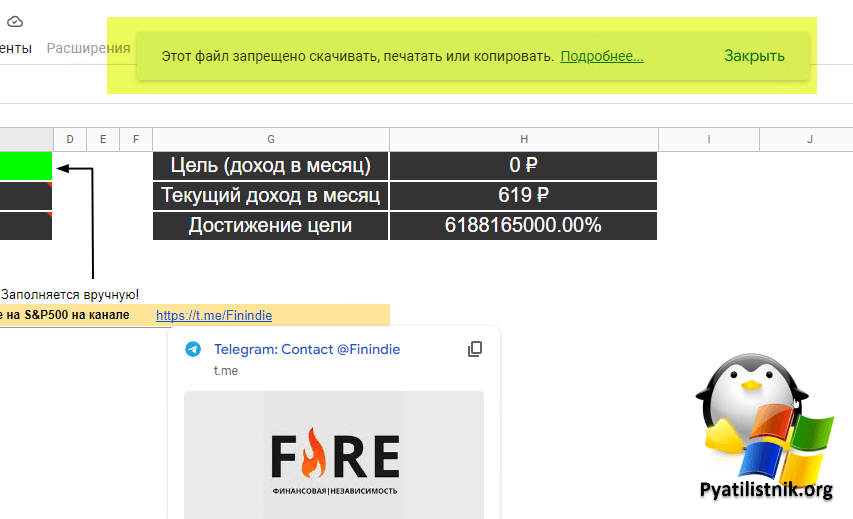
В результате, когда человек открывает данный файл по предоставленной ему ссылке, и попытается просто скопировать содержимое, то увидит сверху предупреждение, что:
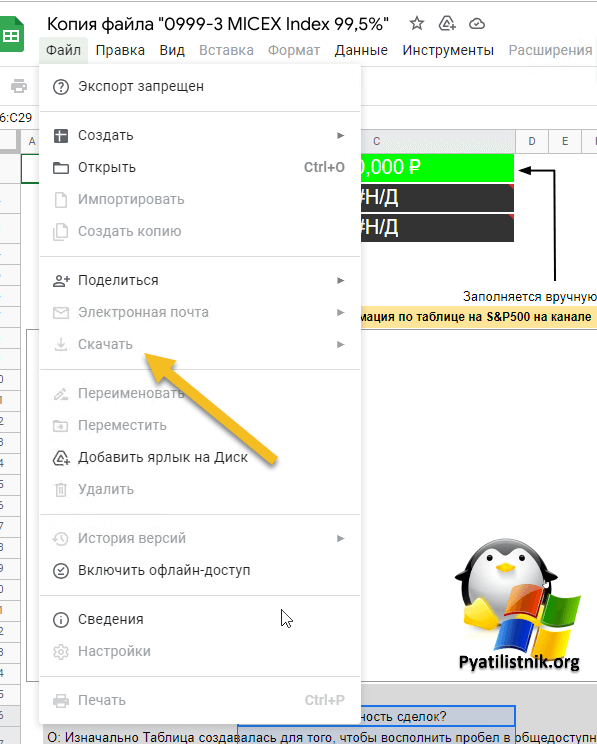
Так же если вы откроете меню «Файл — Скачать«, то обнаружите, что данные пункты меню просто не активны и вы не сможете сделать себе копию данной таблицы, выгрузить ее в Excel формат или просто скачать.
Что же делать в подобной ситуации, можно попробовать один метод. Показывать буду на примере Google Chrome, но все действия будут актуальны и для Edge и других браузеров на базе Cromium.
- 1️⃣Нажмите одновременно CTRL+SHIFT+B, это активирует показ панели закладок

- 2️⃣Далее откройте в адресной строке chrome://bookmarks/ и создайте новую закладку
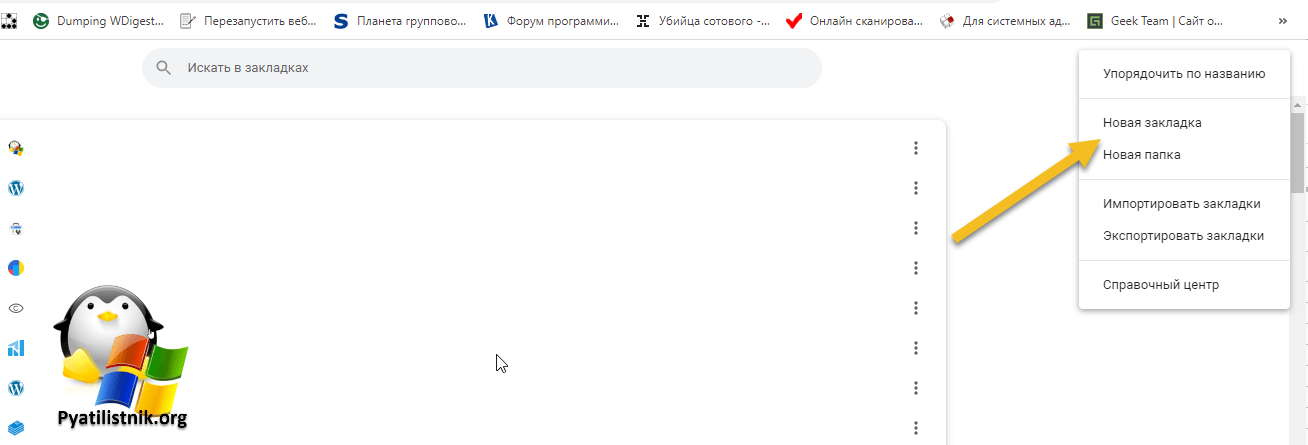
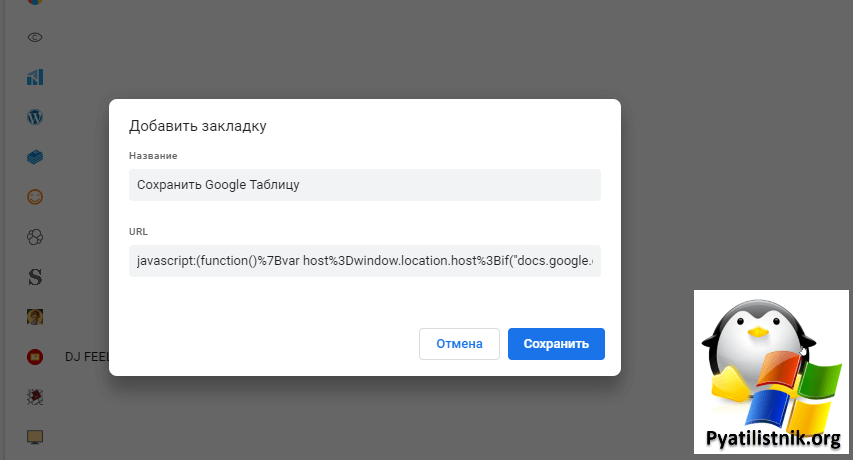
- 3️⃣Задаем нужное для вас имя закладки, а в URL вставляем код, который вы можете скачать по ссылке. Там будет Zip-архив с текстовым файлом внутри. Кто не знает, что делать с архивом, посмотрите как его разархивировать.
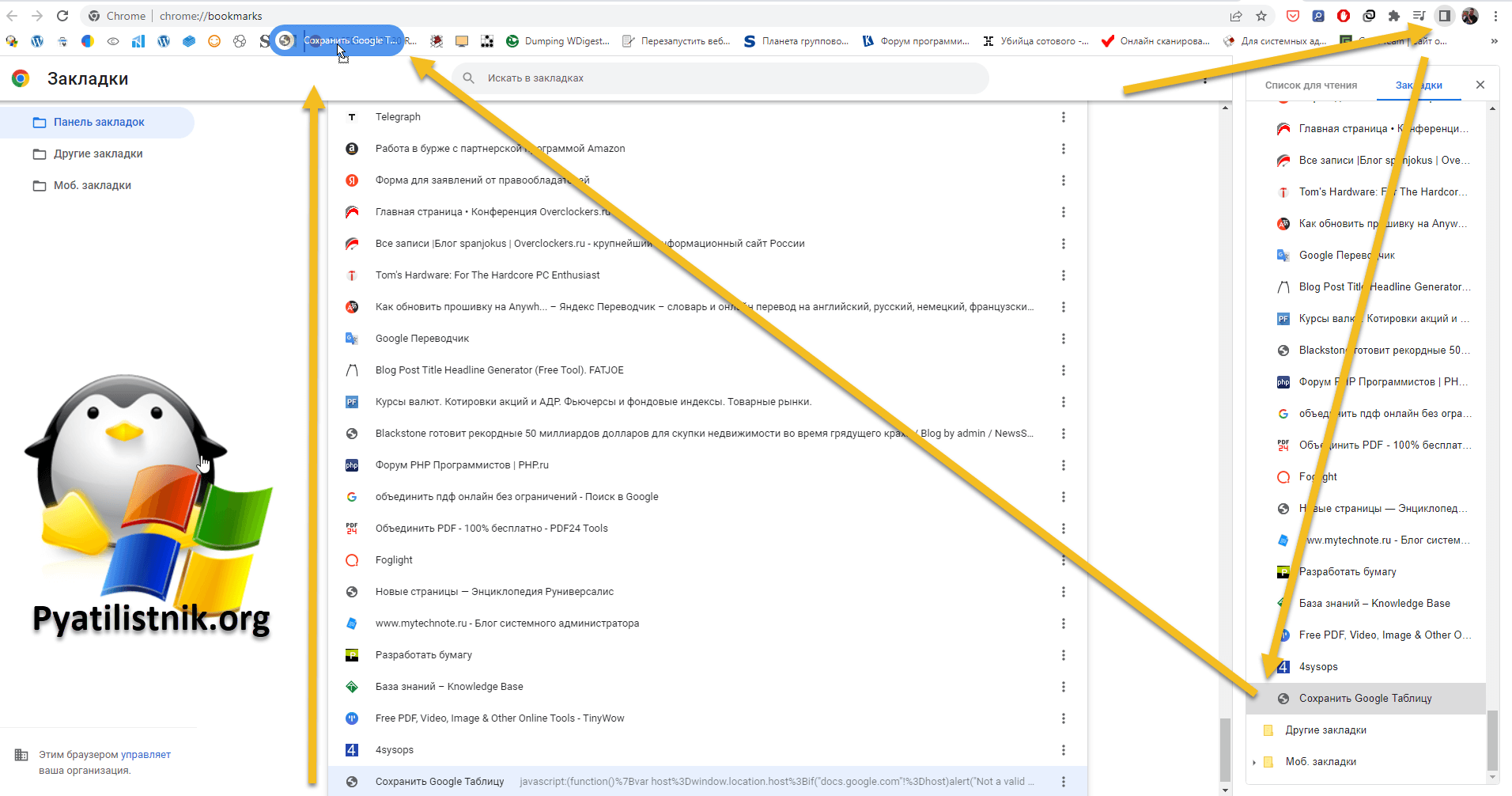
- 4️⃣Остается перенести новую закладку в панель закладок. Для этого либо просто из списка зажмите и перенесите на панель новую закладку, или если используете боковую панель, то можно это сделать так же с ее помощью.
- 5️⃣Теперь откройте вкладку с вашим документом в Google Sheets и нажмите на созданную ранее закладку. В результате у вас в правом нижнем углу откроется дополнительное окно, в котором нужно скопировать ссылку из поля «Copyable Google Sheet«
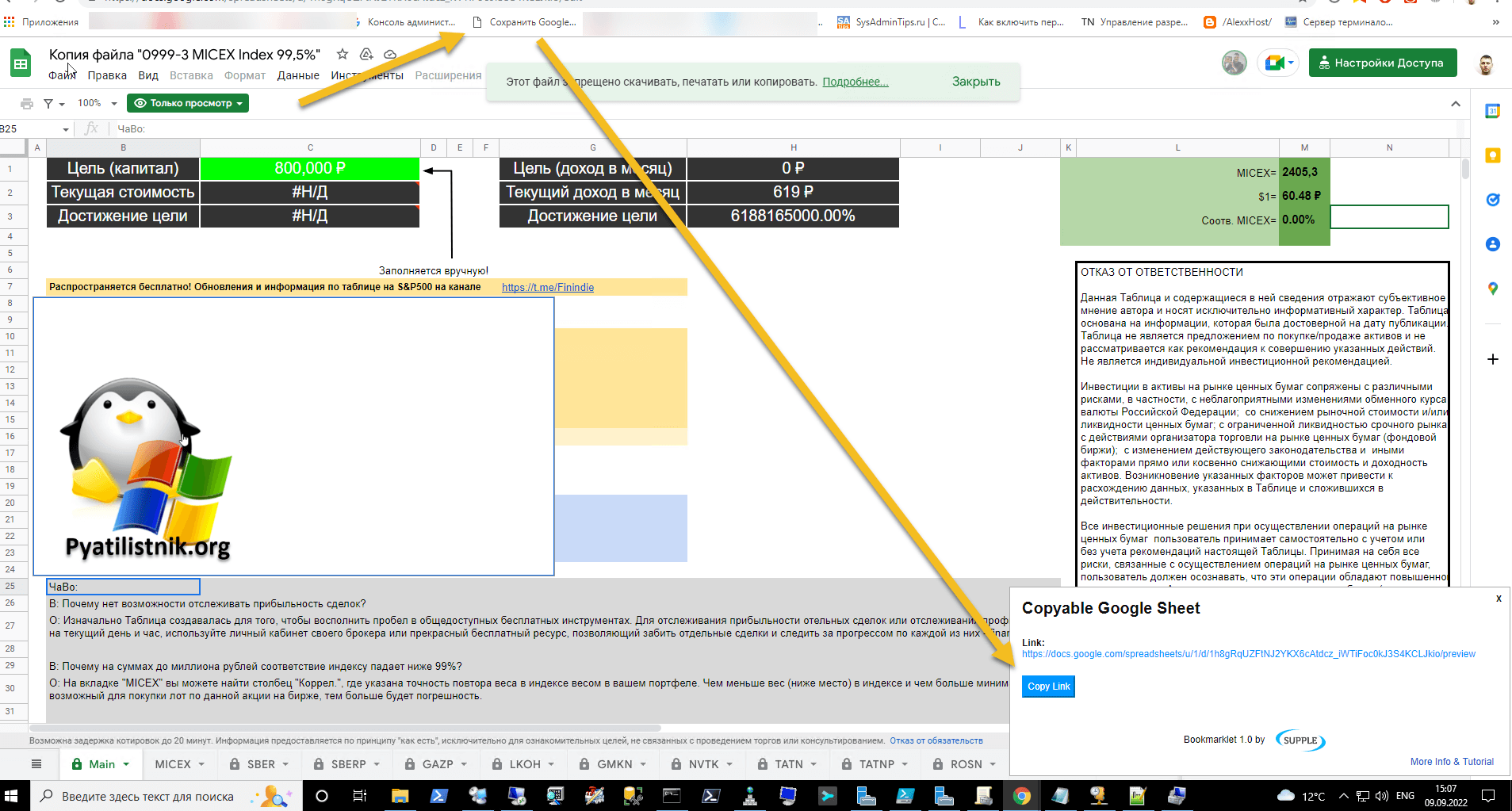
- 6️⃣В результате у вас откроется данный файл, но уже с возможностью копирования текста, из минусов могут быть недоступны формулы.
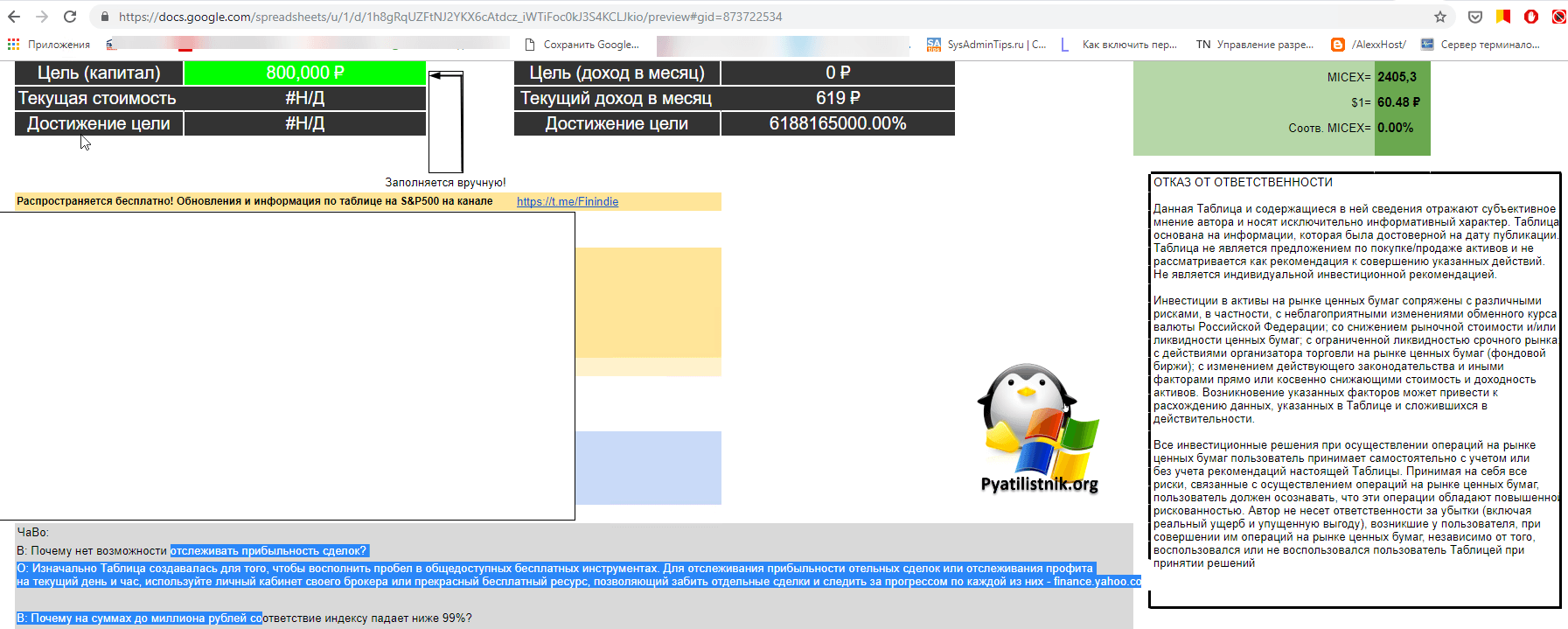
- 7️⃣Еще как вариант можете в ссылке оригинале, заменить edit#gid= на preview#gid=.

Использование расширения Enable Spreadsheet Copy
Вторым методом я хочу показать простое расширение «Enable Spreadsheet Copy«. Данный метод может показаться слегка проще для пользователя, так как тут просто нужно нажать одну кнопку скачать, но может получиться такая ситуация, что Google просто залочит данное расширение, как в случае с Adblocker. Поэтому я вам советую его сохранить себе локально, как это делать я так же показывал. Из минусов, данное расширение будет кушать ресурсы в отличие от закладки.
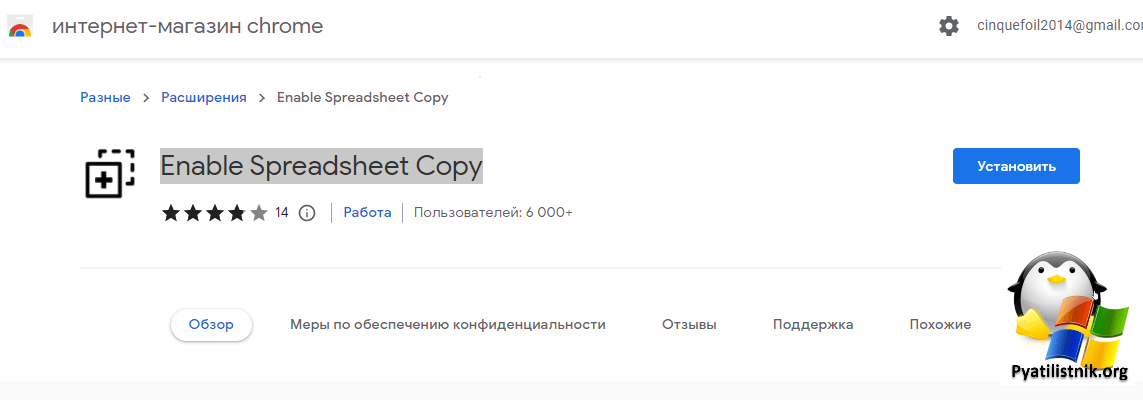
Найдите в магазине Chrome расширение Enable Spreadsheet Copy и просто нажмите кнопку «Установить«.
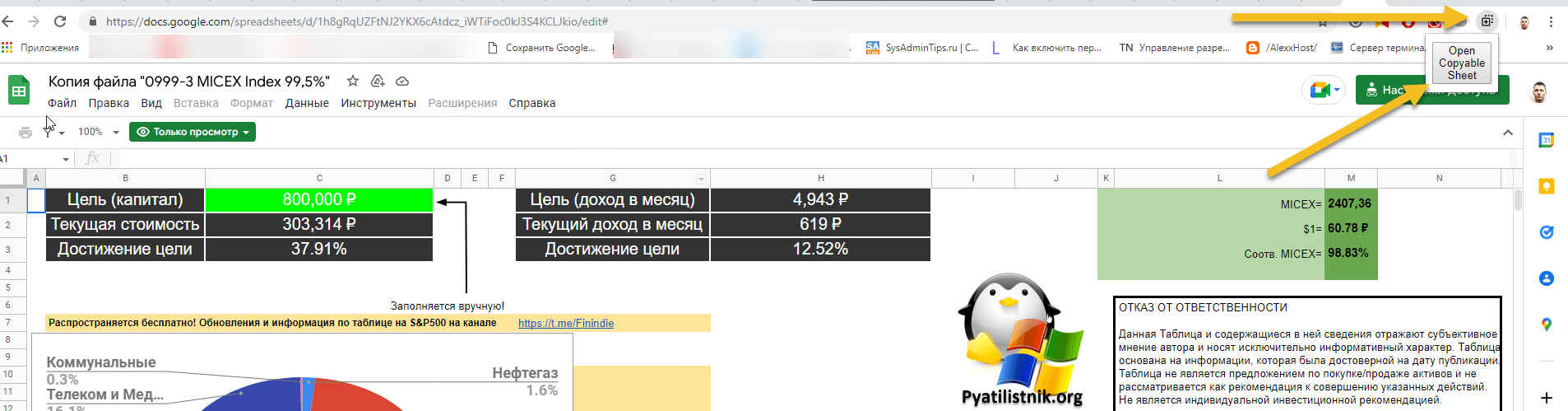
Далее откройте вашу защищенную от изменений и копирования Google таблицу и нажмите на значок Enable Spreadsheet Copy, в результате он так же откроет превью версию данного документа, где вы сможете произвести копирование.
Копирование Google таблицы с помощью скрипта на Apps Script
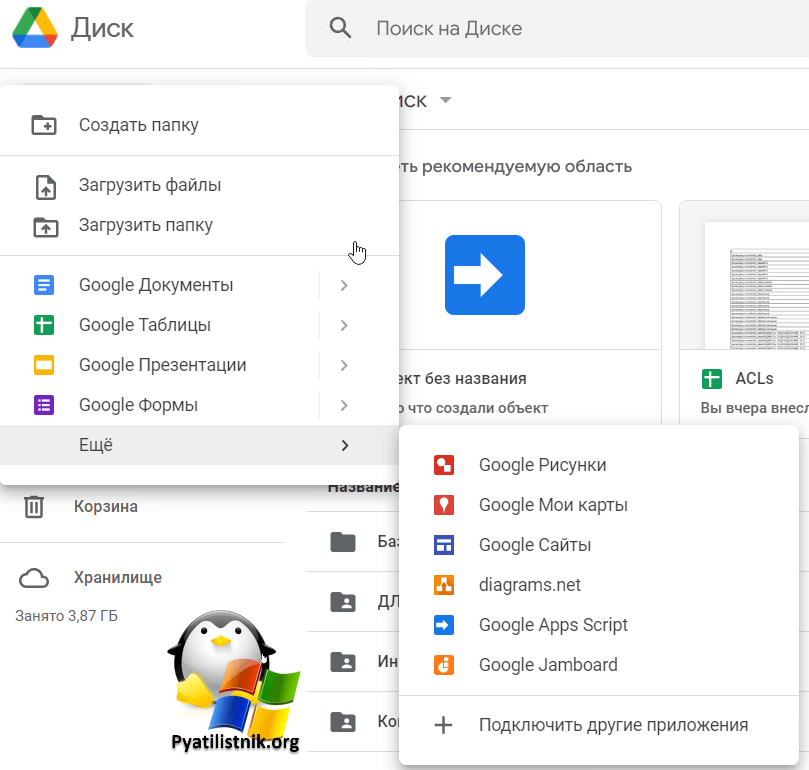
Как вариант вы можете попробовать воспользоваться скриптом запущенном на вашем Google диске. Перейдите на диск Google, нажмите «Создать — Еще — Google Apps Script».
Замените любой существующий код кодом отсюда. Вам также нужно будет скопировать идентификатор электронной таблицы и вставить его в код.
function Main() <
var template = DriveApp.getFileById(‘ YOUR_SPREADSHEET_ID ‘); //шаблон электронной таблицы
var destination = DriveApp.getFolderById(‘ COPY_DESTINATION_FOLDER_ID/ ‘); // каталог, в который нужно скопировать файл
var curDate = Utilities.formatDate(new Date(), Session.getScriptTimeZone(), «yyyy-MM-dd»);
var copyName = template.getName() + ‘ copy ‘ + curDate; //имя файла, которое следует применить к новой копии
copyTemplate(template, copyName, destination);
>
/**
* Копирование Гугл таблицы со всеми разрешениями
*
* @param
* @param
* @param
* @param
* @throws ошибку при возникновении ошибки ¯\_(ツ)_/¯
* @example
* //создает копию шаблона с тем же именем внутри корневого каталога, дубликаты игнорируются
* var myTemplate = DriveApp.getFileById(‘MY_TEMPLATE_ID’);
* copyTemplate(myTemplate);
* @example
* //создает копию шаблона с тем же именем внутри заданного каталога, если нет дубликатов
* var myTemplate = DriveApp.getFileById(‘MY_TEMPLATE_ID’);
* var copyDestination = DriveApp.getFolderById(‘DESTINATION_DIRECTORY_ID’);
* copyTemplate(myTemplate, null, copyDestination, false);
*/
function copyTemplate(template, copyName, destination, allowDuplicates) <
var newSheet, templateSheet, fileIterator;
//устанавливаем значения по умолчанию
copyName = copyName || template.getName();
destination = destination || DriveApp.getRootFolder();
allowDuplicates = allowDuplicates === false ? false : true;
//если дубликаты запрещены и файл с таким именем уже существует, останавливаем выполнение
if(!allowDuplicates) <
fileIterator = destination.getFilesByName(copyName);
while (fileIterator.hasNext()) <
if(fileIterator.next().getMimeType() == MimeType.GOOGLE_SHEETS) <
throw new Error(«File already exists»);
>
>
>
templateSheet = SpreadsheetApp.open(template);
newSheet = SpreadsheetApp.open(template.makeCopy(copyName, destination));
//copy protections from the template to the new spreadsheet
copyProtections(templateSheet, newSheet);
>
/**
* Копирует защиту из источника в цель
*
* @param
* @param
*/
function copyProtections(origin, target) <
var sheets = origin.getSheets();
for(var i = 0; i < sheets.length; i++) <
var newSheet = target.getSheetByName(sheets[i].getName());
var sheetProtection = sheets[i].getProtections(SpreadsheetApp.ProtectionType.SHEET)[0];
var newSheetProtection = newSheet.getProtections(SpreadsheetApp.ProtectionType.SHEET)[0];
var rangeProtections = sheets[i].getProtections(SpreadsheetApp.ProtectionType.RANGE);
var newRangeProtections = newSheet.getProtections(SpreadsheetApp.ProtectionType.RANGE);
//Воссоздаем защиту листа с нуля
if(sheetProtection) <
var unprotected = sheetProtection.getUnprotectedRanges();
var newUnprotected = [];
for (var j = 0; j < unprotected.length; j++) <
newUnprotected.push(newSheet.getRange(unprotected[j].getA1Notation()));
>
cloneProperties(sheetProtection, newSheetProtection);
newSheetProtection.setUnprotectedRanges(newUnprotected);
>
//Удалить защиту диапазона в новом листе
for(var j = 0; j < newRangeProtections.length; j++) <
newRangeProtections[j].remove();
>
//Recereate range protections from scratch
for (var j = 0; j < rangeProtections.length; j++) <
var protection = rangeProtections[j];
var newProtection;
if(protection.getRangeName()) <
//if protection is set to the named range
newProtection = target.getRangeByName(protection.getRangeName()).protect();
newProtection.setRangeName(protection.getRangeName());
> else <
newProtection = newSheet.getRange(protection.getRange().getA1Notation()).protect();
>
cloneProperties(protection, newProtection);
>//end of ranges
>//end of sheets
>
/**
* Копирует основные свойства объекта защиты
*
* @param
* @param
*/
function cloneProperties(origin, target) <
target.setDescription(origin.getDescription());
target.setWarningOnly(origin.isWarningOnly());
if (!origin.isWarningOnly()) <
var editors = origin.getEditors();
var oldEditors = target.getEditors();
for(var i = 0; i < oldEditors.length; i++) <
target.removeEditor(oldEditors[i]);
>
for(var i = 0; i < editors.length; i++) <
target.addEditor(editors[i]);
>
if (origin.canDomainEdit()) <
target.setDomainEdit(true);
>
>
>
В результате у вас в корне Google диска будет создана полная копия нужной вам таблицы, со всеми разрешениями, которые вы сможете редактировать. Где искать SPREADSHEET_ID, по сути в ссылке, например в моем примере SPREADSHEET_ID это 1h8gRqUZFtNJ2YKX6cAtdcz_iWTiFoc0kJ3S4KCLJkio.
Как скачать Google таблицу на компьютер
Сервисы онлайн документов позиционируют себя в первую очередь как надежное и безопасное хранилище для ваших файлов. По большому счету это так и есть, ведь вероятность того что флешка сгорит или потеряется гораздо выше, это касается и жестких дисков. Но если посмотреть с другой стороны, то вероятность потерять доступ к личному кабинету так же высока, забыть пароль может каждый. Поэтому гораздо безопасней хранить важные документы как в облаке так и на флешке или жестком диске компьютера. Скачать Google таблицу на компьютер достаточно просто, сделать это можно двумя способами. В первом случае необходимо открыть сам документ, зайти в меню «Файл» и нажать «Скачать», если документов много то лучше воспользоваться вторым способ, открыть гугл диск выбрать все необходимые документы и сразу все их скачать.
Google Таблицы Скачивание документов из облака
И так рассмотрим оба варианта подробней, если документов не много тогда можно зайти в Гугл Таблицы выбрать нужный документ.
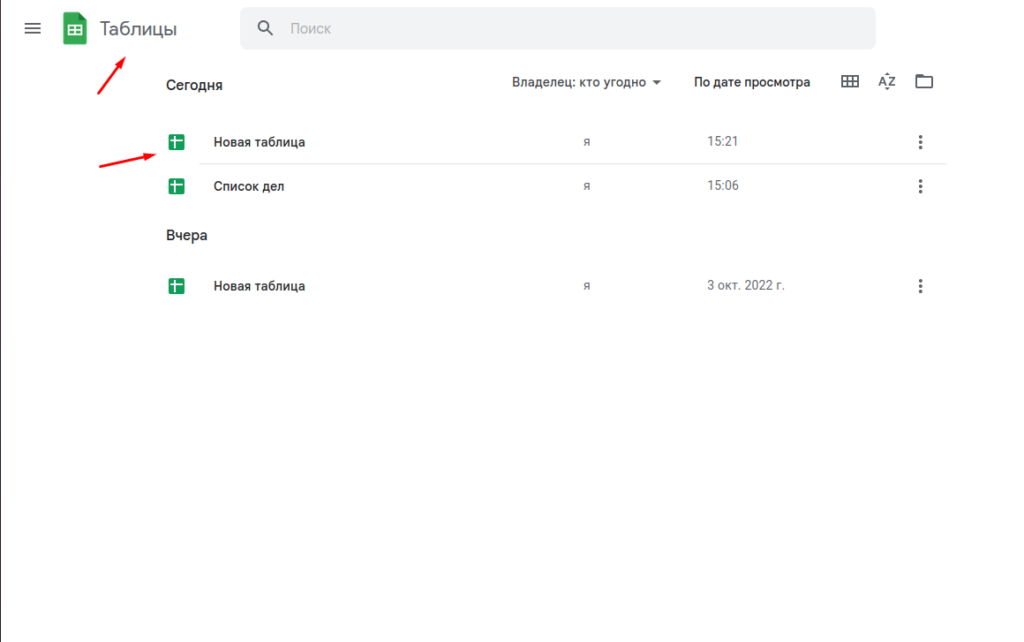
Потом открыть меню «Файл» и выбрать пункт «Скачать» далее в сплывающем окне выбрать необходимый формат документа.
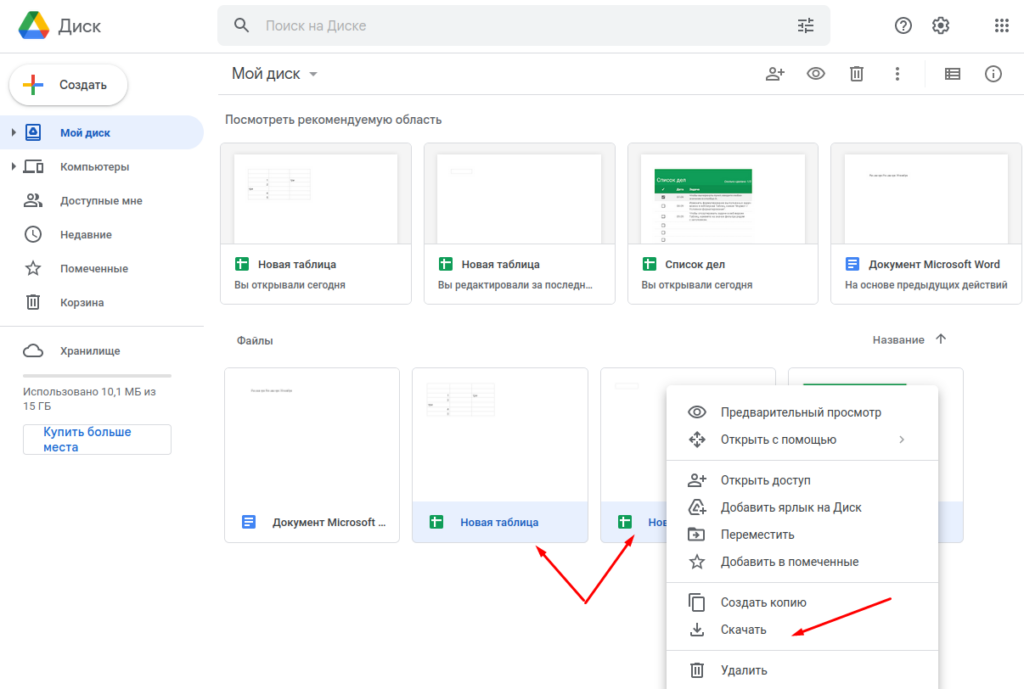
Все созданные документы хранятся на Гугл.Диске, поэтому для их скачивание не обязательно заходить в Гугл.Документы и открывать каждый, можно просто открыть свой диск, выбрать необходимые документы зажав клавишу «Alt», потом вызвать контекстное меню ПКМ и скачать их все сразу.
Как видите скачать Google Таблицы достаточно просто. Помните, у Вас всегда должна быть копия всех важных файлов и документов, создавать копию нужно не реже одного раза в неделю. В идеале копия должна делаться каждый день.
Как распечатать, сохранить или удалить Google таблицу
Мы подробно рассмотрели, как ввести информацию в Google таблицу. Но ведь рано или поздно необходимо её оттуда получить – вывести на печать либо сохранить в файл на вашем компьютере. А иногда за ненадобностью хотелось бы и удалить Google таблицу, чтобы освободить место на диске (предварительно сохранив файл у себя на компьютере).
Печатаем Google таблицу.
Чтобы распечатать данные, действуйте так же, как это принято делать в других табличных процессорах. Используйте меню Файл -> Печать, либо просто нажмите комбинацию клавиш Ctrl+P. Далее следуйте инструкциям на экране, установите параметры печати, выберите принтер и отправьте ваш документ на печать.
Уверен, что те, кто хоть раз печатал какой-либо документ в обычных офисных приложениях, прекрасно справятся с этой задачей.
Как сохранить Google таблицу в файл.
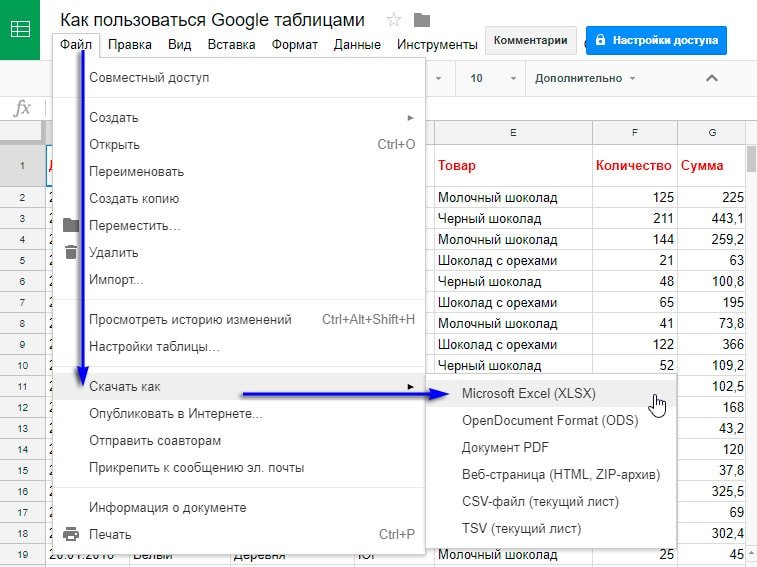
Чтобы сохранить вашу таблицу в виде файла на компьютере, используйте меню Файл -> Скачать как… и далее выберите, в виде какого файла вы хотите сохранить ваши данные.
Думаю, что форматы файлов, которые вам предложены, могут удовлетворить практически любые требования пользователей.
Два способа как удалить Google таблицу.
После того, как вы длительное время поработаете с Google таблицами, у вас накопится определённое количество таблиц, которые вам уже не нужны, но занимают место на Google Диске. А этого места нам часто не хватает.
Поэтому лишние и неиспользуемые файлы лучше удалить. Давайте посмотрим, как это сделать.
Откройте таблицу, которую собираетесь удалить. Перейдите в меню Файл -> Удалить.
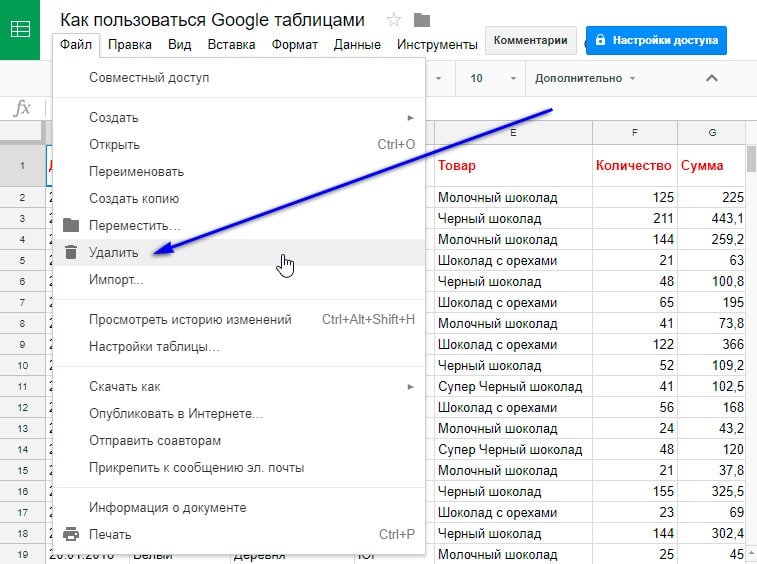
Но имейте в виду, что ваша таблица при этом окончательно не удалится с Google Диска, она просто переместится в корзину. Для окончательного удаления файла нужно перейти на диске в корзину, и там уже произвести окончательное удаление. Ну и, конечно, как и с знакомой вам корзиной на вашем компьютере, в случае ошибочного удаления файл можно из этой корзины восстановить.
При удалении таблицы все люди, которым вы давали доступ к этому файлу, потеряют возможность его просматривать либо редактировать. То есть, все разрешения будут отменены.
Если вы всё же хотите, чтобы кто-то мог просматривать эти таблицы, то просто смените его владельца, а потом удалите файл у себя. Как сменить владельца таблицы, мы уже рассказывали, когда знакомились с общим доступом к таблице.
Также можно удалить таблицу не открывая её, а прямо из главного окна Google Sheets.

Второй способ удаления – найти файл на Google Диске, кликнуть на нем правой кнопкой мышки и выбрать значок корзины, либо нажать такой же значок на верхней панели.
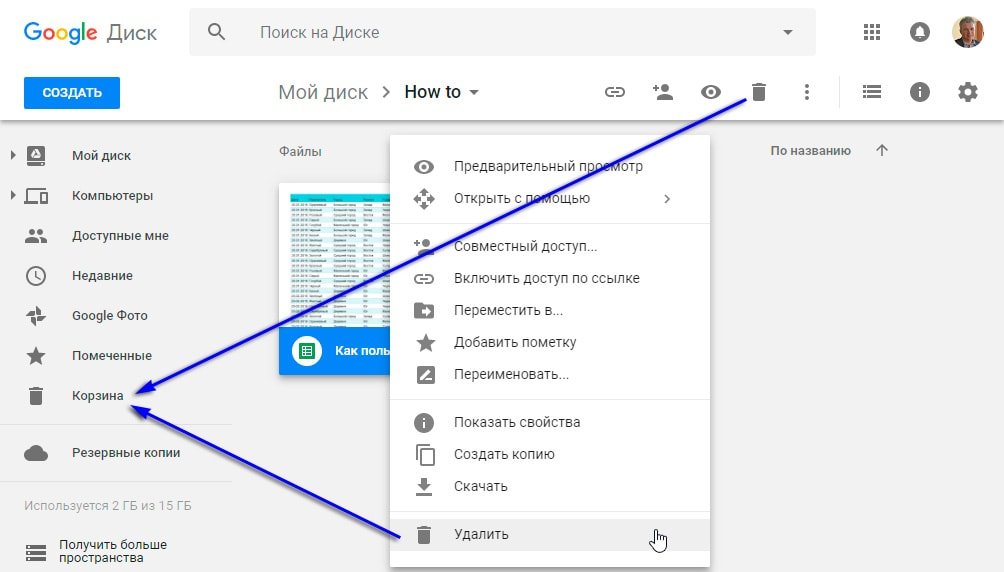
После этого нужно не забыть очистить корзину, чтобы удалить файл навсегда и освободить место на Google Диске.
Еще раз напомню – если вы не очистили корзину, то вы всегда сможете восстановить из нее ранее удалённый файл – так же, как вы это наверняка делали с Корзиной Windows.
Когда вы не сможете удалить Google таблицу?
Удалить таблицу может только её владелец.
Если вы попытаетесь удалить таблицу, владельцем которой не являетесь, то видеть вы ее перестанете, но у её владельца она останется.
В этом состоит важное отличие собственных таблиц от чужих – если вы удалите свою таблицу, то у вас есть возможность восстановить её из корзины. А при удалении таблицы, владельцем которой вы не являетесь, в случае ошибочного её удаления вам придётся просить у владельца ссылку для доступа к этой таблице.
Обратите внимание, что на главной странице Google Sheets есть возможность установить фильтр в зависимости от того, кто является владельцем файла.

Владелец кто угодно – вы видите все таблицы, не только свои, но и те, к которым вам предоставили общий доступ. Здесь вы также видите открытые для всех таблицы, в которые вы переходили по ссылкам.
Владелец я – вижу только мои собственные таблицы.
Владелец не я – таблицы, владельцем которых вы не являетесь и удалить которые не можете, но можете просматривать и иногда даже редактировать.
Используя этот фильтр, вам гораздо проще будет работать с файлами таблиц и делать меньше ошибок.
Надеюсь, эта информация о работе в Google таблицах была полезна. Если я что-то упустил, то пишите в комментариях свои вопросы и пожелания, я обязательно дополню статью.
Советы по эффективной работе с Google таблицами:
 Что такое Google таблицы? — Большинство из нас привыкли работать с таблицами данных, используя Microsoft Excel. Однако, у него появился очень достойный конкурент — таблицы Google, которые к тому же ещё и очень быстро развиваются…
 Три способа быстро создать Гугл таблицу — Быстро создать новую Гугл таблицу можно из Google диска, из раздела таблиц, а также находясь в процессе редактирования другой таблицы. Рассмотрим подробнее все эти способы. Прежде всего отметим, что никакое…
 Как сохранить, переместить и дать совместный доступ к Google таблице — Итак, вы создали таблицу в Google Документах. Совершать какие-то дополнительные действия, чтобы сохранить данные, не нужно. В этом состоит положительное отличие от обычного табличного процессора. Гугл таблица автоматически сохраняет ваши…
 Правила и способы защиты Google таблицы от изменений — Так как вы предоставили многим людям доступ к своей таблице, часто бывает необходимо защитить всю таблицу либо страницу в вашей рабочей книге, или отдельный диапазон ячеек от изменений. Для чего…
 Начинаем работать с Google таблицами – ручной ввод и импорт данных — Итак, мы с вами научились создавать Гугл таблицы. Теперь пора начать работать с ними. Для начала разберемся, как происходит ввод данных и насколько эта процедура отличается от привычных нам программ…
 Закрепить строку, восстановить историю и другие приемы работы с Google таблицами — Итак начало положено, информация внесена в Google таблицу. Обратите внимание, что вам больше не нужно заботится о её сохранении на случай непредвиденного выключения либо поломки вашего компьютера или мобильного устройства.…
 Как работать с онлайн-документами Google в оффлайн-режиме — Многие считают одним из главных недостатков Google таблиц и всех офисных программ «облачного» офиса то, что их можно использовать только при наличии Интернет. Ведь файлы хранятся в облаке. Но они…
 Добавляем примечания и комментарии в Google таблицах — В Google таблицах можно добавлять к ячейкам примечания и комментарии. Если помните, в MS Excel возможны только примечания. Давайте более подробно разберёмся с этими важными возможностями, которые совершенно необходимы для…