Как скачать историю из ВК — полная инструкция. Как создавать истории вконтакте Куда сохраняются истории из вк
Телеграм-канал Программист и бизнес. Каждый день интересные истории, как программист строит бизнес.
В этой короткой статье мы расскажем, существуют ли способы, как скачать историю из ВК на компьютер. Причём, именно чужую историю – как раз это обычно многих и интересует.

Как сохранить истории из социальной сети ВКонтакте
Поговорим о том, как скачать историю из вк на компьютер. Здесь все просто!
Перейдите по указанному адресу – https://chrome.google.com/webstore/detail/сохранение-историй-вк-ано/cphnkopapfgbhghcogkdcalgdohiianc
Откройте новостной раздел персональной страницы ВКонтакте. В правом верхнем углу нажмите на значок расширения. Найдите Stories нужного человека и скачайте интересующий файл.
Некоторые юзеры используют чужие Stories для создания собственных креативов. А почему бы и нет, если материал пользуется большим успехом у аудитории? Остается лишь разобраться, как скачать видео из истории инстаграм.
Уверен, все мы знаем о таких социальных сетях, как ВКонтакте
и
Instagram
. Конечно, в общем обе социальные сети имеют разное предназначение и функционал. Но общим в них является наличие
Историй
. (
Сториз
) Это коротки фото- или видео-сообщения небольшой длинны, которые самоудаляються через определенное время. Иногда, возникает нужда скачать историю друга или же знакомого, но сделать это без определенных навыков или программ вам не удастся. Поэтому я очень кратко и быстро расскажу вам самые легкие способы скачать истории из ВК и Инсты.
Как скачать сторис из Instagram
Давайте рассмотрим два легких способа. Мы будем использовать расширения для браузера и для смартфона, в итоге мы сможем скачивать истории очень быстро в пару кликов.
Первый способ
(с расширением на ПК):
1) Заходим . 2) Устанавливаем. 3) Сверху справа нажимаем на иконку расширения и можем спокойно скачивать истории наших друзей в любом формате.
Второй способ (с ПО на смартфон):
1) Скачиваем данную программу с . 2) Открываем приложение и входим в свою учетку Instagram. 3) Скачиваем нужные вам истории:
Как скачать сторис из ВКонтакте
Первый способ(с расширением на ПК):
1) Переходим по . (у расширения есть ) 2) Устанавливаем. 3) Заходим во вкладку Новости в ВК, клацаем сверху справа на иконку расширение, находим имя нашего друга, истории которого мы хотим скачать и нажимаем на него.
Второй способ (с программой на смартфон):
Как известно, в социальной сети Вконтакте пользователи могут публиковать не только посты, музыку и видео, но и выкладывать истории. Иногда возникает необходимость скачать историю друга или подруги, но в интернете очень мало информации по данному вопросу.
Таким образом, сегодня мы подробно рассмотрим, как скачать историю из ВК на компьютер и телефон. Важно заметить, наши способы предполагают использование браузерного расширения, что существенно упрощает все действия.
Перед тем, как приступить к перечислению способов и инструкций, давайте узнаем, что такое история в ВК — это достаточно популярный вопрос среди наших читателей, а значит нельзя оставить этот вопрос без ответа.
Сохранение на телефон
Давайте разберемся как сохранить чужую историю в ВК на телефон. Не удивительно, что как только у пользователей возникло желание скачивать сторис других пользователей, так сражу же разработчики взялись за создание всевозможных приложений для этого. Так, например:
- Чтобы скачать историю из ВК на телефон, существуют приложения «StoriesDownloader» или «Истории ВК — Анонимно + Скачать». Действуют все они по одному принципу. Вам нужно установить приложение на свой смартфон и авторизироваться, введя данные своего аккаунта (логин и пароль). После этого вам нужно найти пользователя, записи которого хотите скачать — ввести его имя или ID в строку поиска. Затем вы увидите все его сторис, которые сможете скачать нажав на соответствующую кнопку на экране.

- Чтобы скачать чужую историю из ВК на айфон специализированных приложений нет. Однако многие пользователи нашли выход и из этой ситуации (кстати его рекомендуют для применения на любых устройствах). Нужно просто открыть историю и сделать принтскрин экрана, тем самым скачав нужную картинку.
Мы с вами рассмотрели множество способов сохранить сторис в ВК. Вы можете выбрать любой, наиболее понравившийся именно вам, но не стоит забывать что официального способа сделать это не существует и администрация социальной сети Вконтакте всячески предостерегает от этого своих пользователей.
Что такое история в ВК?
Для многих пользователей, до сих пор неизвестно, что такое истории в Вконтакте и для чего они нужны. В качестве истории можно опубликовать фотографию или видео. Просмотр любой истории длится в течение 12 секунд, после чего данная история считается просмотренной, но все же доступна для повторного просмотра.
- Вы можете публиковать историю с фотографией или видео в реальном времени.
- Если вы не любите загружать фотографии в альбом, то истории для вас станут настоящей находкой!
- Вы можете создавать бесконечное количество историй!
Инструкция для компьютера
В нашей инструкции мы воспользуемся расширением , которое отлично функционирует на следующих браузерах:
Если вы разбираетесь в работе и установке браузерных расширениях, то вам не понадобится наша инструкция. Для неопытных пользователей мы предлагаем подробную инструкцию, которая описывает как скачать историю из ВК на компьютер.
- Загрузите и установите расширение для браузера. Для этого кликните на кнопку «Загрузить»
.
- Затем кликните на кнопку «Установить»
.
- В появившемся всплывающем окне нажмите на кнопку «Установить расширение»
.
- После этого в правом верхнем углу браузера, появится значок расширения, похожий на лупу.
- Теперь откройте профиль Вконтакте
, откуда необходимо скачать историю. Затем кликните на значок расширения.
- После этого вам остается скачать историю из ВК, нажмите на любую из понравившихся.
- В результате этого, начнется загрузка истории из ВК на ваш компьютер.
Инструкция для телефона
Для того, чтобы скачать историю из ВК на телефон, нужно воспользоваться популярным приложением «Истории ВК — Анонимно + Скачать истории ВКонтакте»
. Если вы неопытный пользователь, то воспользуйтесь инструкцией ниже, которая описывает, как скачать историю из ВК на телефон.
- Первым делом загрузите приложение, для этого кликните ниже на кнопку «Загрузить»
.
Альтернативный способ:
Откройте Play Market, введите в поле
«Истории ВК — Анонимно + Скачать истории ВКонтакте»
.
- После завершения установки приложения, откройте его.
- При первом запуске приложения появится страница авторизации в профиле ВК. Просто авторизуйтесь, как обычно.
Как вы уже поняли, нет ничего сложного в том, чтобы скачать историю из ВК на компьютер или телефон. Тем не менее, это требует наличия определенных знаний и навыков. Следовательно, данная статья очень сильно поможет новичкам и неопытным пользователям!
Если у вас остались вопросы по поводу статьи, то задавайте их в разделе комментариев!
Истории ВКонтакте, надо признать, не столь развиты и не столь популярны, как в Инстаграм. И приложений для Историй ВК не так уж и много. Вначале мы остановимся на одном браузерном расширении, которое нам пригодится для загрузки материала в Истории ВК прямо с компьютера. Мы обещали рассказать об этом в прошлой статье, и сдерживаем свое обещание.
Сохранение на компьютер
Итак, как сохранить историю в ВК на компьютер? Давайте разберем все по порядку. Существует несколько способов: расширения, скрипт или сторонние порталы.
Расширения для браузера
Расширения для браузера — это специальная программа (ее еще называют плагин), которая увеличивает стандартные возможности браузера. Чтобы скачать историю ВК нужно установить расширение, которое может быть универсальным и подходить к любому браузеру, а может быть только для какого-то одного вида обозревателя. Наиболее рекламируемое на сегодняшний день расширение называется «Сохранение историй ВК. Анонимно». Оно является универсальным и работает на Google Chrome, Яндекс.Браузере и Mozilla Firefox.
Установка всех расширений происходит по одному сценарию. Сначала вы нажимаете кнопку «Установить», а затем даете согласие, чтобы программа внесла свои изменения. Кстати, на примере именно этого расширения, мы с вами узнаем можно ли сохранить историю из ВК другого человека анонимно, ведь разработчики обещают, что ваше имя останется в тайне, если вы будете пользоваться этим плагином.

Итак, после того, как вы установите программку, в верхнем правом углу вашего браузера появится значок расширения. Далее вам нужно будет открыть Вконтакте, зайти на страницу пользователя, чью запись вы хотите сохранить. Все сторис находятся в первом блоке, где размещены фотографии профиля. Теперь кликникте по иконке расширения в браузере и увидите выпадающее меню, в котором отображаются все истории этого человека. Выберете какую именно сторис вы хотите скачать из ВК, наведите на нее курсор и нажмите — загрузка начнется автоматически.

Несмотря на всю популярность расширений среди пользователей, эти программки часто используют злоумышленники для распространения вредоносного программного обеспечения и получения личных данных пользователей. Поэтому правомерность их использования часто ставится под сомнение. Но не стоит унывать, ведь есть и другие способы как скачать историю из ВК на компьютер.
VK Helper
Итак, создавать Историю в ВКонтакте можно прямо с компьютера или ноутбука. Вы не сможете делать свою историю напрямую с камеры ноутбука, как это можно делать в мобильных приложениях с мобильных гаджетов. Но Вы сможете загрузить в Историю фото, видео или гифку прямо с компьютера, что очень удобно и весьма полезно. Это нам пригодится для загрузки обработанного материала на очень крутом сервисе, о котором мы продолжим разговор ниже.
А пока, как говорят французы, вернемся к нашим баранам.
Расширение VK Helper – это эффективный инструмент для работы с множеством аккаунтов ВК, предоставляющий массу функциональных возможностей, среди которых и создание истории с компьютера.
Расширение работает в браузерах Chrome, Opera, Firefox, Яндекс, а также в других браузерах на движке Chromium. В браузере нужно зайти в магазин расширений, найти VK Helper и установить его.
Давайте сделаем это на примере браузера Google Chrome. После установки расширения с правой стороны от поисковой строки появится значок VK Helper. Необходимо на него нажать, и далее в «Добавить аккаунт». Вводим логин и пароль от аккаунта ВК. Далее нужно перейти в настройки приложения, и отметить галочкой поле со значением «Создание Историй». Готово! Теперь можно переходить в свой аккаунт, в разделе «Новости» будет доступна функция загрузки медиафайла в Истории.
Для чего нам нужно загружать медиафайлы в Истории ВКонтакте именно с компьютера? Это удобно, когда файл находится на компьютере, а не на мобильном устройстве. И это очень нужно, когда Вы создаете крутое рекламное медиа-объявление, которое потом разместите в Историях.
Возникает вопрос: стоит ли ради того, чтобы разместить на 24 часа в Историях, делать крутое объявление? Ответ однозначный: стоит.
Во-первых, формат историй в соцсетях очень популярен. Во-вторых, рекламное объявление должно быть крутым. И в-третьих, сделать это легко и просто, если воспользоваться сервисом создания вирусного медиаконтента Pixiko . На нем остановимся подробнее, чтобы понять, как сделать такое медиа-объявление, которое даже за сутки сможет быть эффективным.
Какие интересные вопросы можно задавать в Историях ВКонтакте своим подписчикам
Предлагаем список идей, которые можно использовать вместо со стикером «Мнения».
- Продолжите фразу… Напишите начало предложения и попросите подписчиков его продолжить. Например, «Если бы у вас был 1 миллион долларов, то…»
- В какое время вы отправились, если бы у вас была машина времени.
- Как оригинальный подарок сделать своему парню/девушке.
- Ваша любимая песня/книга/фильм.
- Какое самое лучшее место для прогулок в нашем городе.
- Вы отправляетесь на необитаемый остров. Назовите три вещи, которые вы возьмёте с собой
- Почему вы подписались на меня. Често и просто попросите об обратной связи.
- Вы бы полетели с экспедицией на Марс вместе с Илоном Маском.
- Вы себя чаще хвалите или ругаете.
- Вы опоздали на работу/учебу на целый час. Как будет оправдываться?
Напомним, ранее в ВК появилось новое меню группы.
Делаем шедевр в Pixiko
Чтобы воспользоваться всеми возможностями этого классного сервиса, нужно пройти процесс регистрации. Здесь нет ничего сложного, процесс стандартный. После регистрации – сразу к делу. Смело переходим в раздел CREATE PIX . Сразу отметим, что в этом разделе появилась новая функция ADS. Это как раз то, что нам нужно! Переходим в функцию, и нам сразу же предлагается шаблон нашего первого рекламного шедевра.
Ниже мы можем выбрать подходящий шаблон.
Теперь смело приступайте к редактированию своего шедевра. Вы можете изменять здесь всё: выбрать из галереи сервиса или загрузить свой файл для фонового изображения, поменять текст, шрифт и цвет текста. И в процессе редактирования Вы в любое время можете выбрать другой шаблон. В выбранном шаблоне меняйте всё, чтобы получить запланированный шедевр. Далее – добавляем в корзину, оплачиваем покупку. После обработки Ваш шедевр будет ждать Вас в разделе MY PIXES . Скачивайте изображение в нужном формате и смело загружайте в свои истории в ВК. Как это сделать с компьютера, мы рассмотрели выше.
Вы можете сохранять полюбившиеся шаблоны в разделе SAVED TEMPLATES .
Также Вы можете создать собственную галерею, загрузив в систему свои медиафайлы в раздел MY MEDIA GALLERY .
А теперь поговорим об одном любопытном приложении, которое позволит нам скачивать истории ВК. Такое умеет только одно приложение.
VK Stories Panel
Итак, давайте рассмотрим, как через сервис VK Stories Panel, который находится на сайте stories-vk.ru, можно работать с Историями ВК.
Загрузка истории
Выбирайте что будете загружать – фотографию или видео.
Нажимайте на «Загрузить историю на страницу», и наслаждайтесь результатом.
Работа с чужими историями
Итак, для начала нужно раздобыть ID пользователя, чью историю Вы желаете сохранить. Просто скопируйте ID из адресной строки истории, которая Вам понравилась, и вставьте в поле на соответствующей странице VK Stories Panel.
Кстати, Ваши шедевры, которые Вы будете создавать в сервисе Pixiko , обязательно будут скачиваться и расшариваться другими пользователями. Это проверенный факт. Потому этот сервис и называется сервисом вирусного медиаконтента.
Управлять контентом в социальных сетях с целью продвижения бизнеса – эта задача подвластна только профессиональной команде. Привлекайте в свой бизнес клиентов из социальных сетей. Лучший способ сделать это максимально эффективно и с высокой рентабельностью – это воспользоваться услугами профессионалов. Продвижение в социальных сетях – это комплексное мероприятие, здесь необходим командный подход. Zexler – это и есть команда профессионалов, которая позаботится о развитии Вашего бизнеса.
Давайте начнем зарабатывать!
Соцсеть Вконтакте всё пытается угнаться за конкурентами. Относительно недавно разработчики продемонстрировали приложение VK Live. Данное дополнение разрешает проводить . А чуть позже ВК заполучило новую функцию «Истории»
. Благодаря которой можно отправлять сообщения (записи), которые самоуничтожаются.
Подобная функция вначале появилась в Snapchat, а спустя некоторое время ею обзавелся Facebookи Instagram. Данная возможность позволяет своим пользователям писать сообщения, содержащие , фото, подписи и видео. Их главная особенность заключается в следующем – они показываются у друзей, а также подписчиков лишь в течение суток
Функция доступна только в мобильных приложениях для Android и iOS ;
Истории Вконтакте можно найти во вкладке «Новости» (в левой нижней части экрана).
Чтобы создать свою Историю в ВК
необходимо лишь кликнуть кнопку «История» .
- Вы можете загрузить фотографию из галереи (отображаются изображения, сделанные в течение 24 часов), сделать фото или записать короткое видео (нажать и удерживать круглую кнопку);
- Левее круглой кнопки можно включить вспышку для фото/видео, а правее — перевести на фронтальную камеру или добавить маску ;
Важно:
если сделать фото, то история будет длиться только
3 секунды
, а видео можно удерживать
до 15 секунд
.
Панель историй ВК
Итак, давайте посмотрим, как через сервис VK Stories Panel, который находится на сайте stories-vk.ru, вы можете работать с VK Stories.
История загрузки
Выбирайте, что вам больше нравится загрузить — фото или видео.
Нажмите «Загрузить историю на страницу» и наслаждайтесь результатом.
Работа с историями других людей
Итак, сначала вам нужно получить ID пользователя, историю которого вы хотите сохранить. Просто скопируйте ID из адресной строки понравившейся истории и вставьте его в поле на соответствующей странице Панели историй ВКонтакте.
Кстати, ваши шедевры, которые вы создаете в Сервис Pixiko обязательно будет загружен и передан другим пользователям. Это доказанный факт. Поэтому этот сервис называется сервисом вирусного медиа-контента.
Управление контентом в социальных сетях с целью продвижения вашего бизнеса — задача только профессиональной команды. Привлекайте клиентов из социальных сетей в свой бизнес. Лучший способ сделать это максимально эффективно и выгодно — нанять профессионала. Продвижение в социальных сетях — дело сложное и требует командного подхода. Zexler — это команда профессионалов, которая позаботится о развитии вашего бизнеса.
Начнем зарабатывать деньги!
Социальная сеть Вконтакте все еще пытается не отставать от конкурентов. Недавно разработчики продемонстрировали приложение VK Live. Это дополнение позволяет проводить. А чуть позже в ВК появилась новая функция «Истории»
… Благодаря которой можно отправлять сообщения (записи), которые самоуничтожаются.
Подобная функция впервые появилась в Snapchat, а через некоторое время ее получили Facebook и Instagram. Эта функция позволяет пользователям писать сообщения, содержащие фотографии, подписи и видео. Их главная особенность в следующем — они показываются друзьям, а также подписчикам только в течение дня
Функция доступна только в мобильных приложениях для Android и iOS;
Истории Вконтакте можно найти во вкладке «Новости» (в левом нижнем углу экрана) .
Чтобы создать свою историю в ВК
, вам просто нужно нажать кнопку «История».
- Вы можете загрузить фото из галереи (отображаются изображения, сделанные в течение 24 часов), сделать фото или записать короткое видео (нажмите и удерживайте круглую кнопку);
- Слева от круглой кнопки можно включить вспышку для фото/видео, а справа перевести на переднюю камеру или добавить маску;
Важно:
если вы сделаете фото, то история будет длиться всего
3 секунды
, и видео можно будет удерживать
до 15 секунд
.
Как выложить историю в ВК
- История исчезнет навсегда через 24 часа
; - 2 истории
за один день выложить не получится (хотя раньше была такая возможность);
Чтобы изменить настройки истории в ВК
нужно сначала открыть её и в правом нижнем углу нажать на троеточие .
- Здесь можно отредактировать настройки приватности, сохранить на телефон и удалить историю ;
В можете узнать, кому видны истории в ВК
- Измените настройки по-своему усмотрению;
Если Вы пытаетесь загрузить историю с компьютера
, то сразу скажу, что это невозможно . Этого не предусмотрено изначально. Скачивать всякие эмуляторы не рекомендую, так как всё равно не сработает, да ещё и будет шанс подхватить вирус на свой ПК.
Все созданные Вами и Вашими друзьями истории, можно обнаружить в новостях . Может быть когда-нибудь эта функция будет доступна и в веб-версии (с компьютера).
Особенности реализации «истории» в VK
Возможность выкладывать контент, ограниченный определёнными временными рамками, не нова. Создатели VK напрямую позаимствовали данную задумку с популярной социальной сети «Instagram», которая, в свою очередь, скопировала данный концепт у известного американского мессенджера «Snapchat».
Как я уже упоминал выше, данная функция реализована только в рамках мобильного приложения «Вконтакте» для Android и iOS. Выкладываемые с помощью «Истории» видео должны иметь не более 12 секунд, фото и видео автоматически удаляются через 24 часа, также возможности «Истории» позволяют выводить количество просмотров вашей истории и идентифицировать самих зрителей. Просматривать истории вы можете в разделе «Новости» своего аккаунта VK.

Создать свою историю также довольно просто. Открываете мобильное приложение ВК, переходите в раздел «Новости», вверху нажимаете на кнопку «Моя история» и, нажав на круглую кнопку (фото), или удерживая её (видео), создаёте нужный вам контент. Также если вы хотите сделать прямую трансляцию ВК вам нужно посетить соответствующую статью.
Как скачать историю из Вконтакте

Истории — это уже набравшая популярность функция, позволяющая делиться исчезающими фотографиями и короткими видео с подписчиками. Публикации доступны пользователям в течение 24 часов, после чего загруженный материал удаляется.
В этой статье мы рассмотрим, как скачать истории из ВК на компьютер или смартфон.
- О сториз
- Как скачать историю ВК на компьютер через Chrome
- Как загрузить сториз на Android
- Итог
О сториз
- Они удобны в тех случаях, когда вы хотите сделать быстрые тематические публикации одного дня: например, если вы побывали на выставке картин или в красивом музее.
- Они видны всем в начале новостной страницы, а значит, обращают на себя внимание.
- Функция историй включает в себя множество фильтров и эффектов для украшения видеоролика или фото. А с июня 2017 года стали доступны маски, которые стали популярны в приложении SnapChat.
- Выложить сториз можно только через мобильные клиенты Вконтакте. Браузерная версия данной функции не поддерживает, что вызывает иногда неудобства.
- Пользователям доступна как общая публикация (тогда сториз будут видеть все), так и отправление в личные сообщения определенным людям.
Как скачать историю ВК на компьютер через Chrome
Помогает специальное браузерное расширение для Гугл Хрома под названием «Сохранение историй ВК. Анонимно».
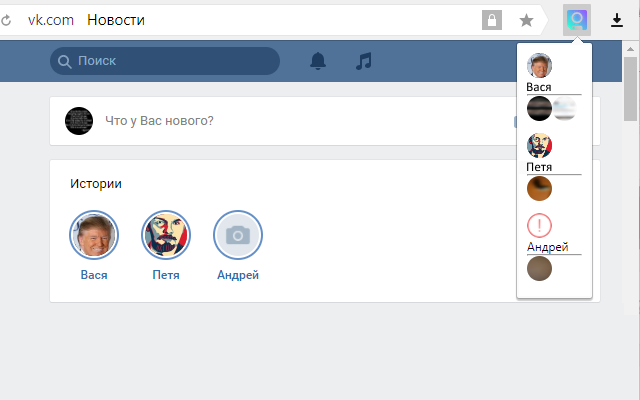
Это расширение подходит тем, кто хочет скачать чужую историю из ВК на свой ПК, чтобы наслаждаться ей в дальнейшем. Оно поддерживает загрузку как из самой панели со сториз, так и из личных сообщений.
В расширении нет рекламы, что является его значимым достоинством. Также оно полностью бесплатно.
Для того, чтобы начать им пользоваться, перейдите по ссылке выше, установите расширение и обновите страницу ВК. Оно работает только при открытой вкладке с соцсетью.
Как загрузить сториз на Android
- Найдите в Play Market приложение «Истории ВК — Анонимно» или перейдите по ссылке.
- Установите.
- Залогиньтесь.
- Вставьте ссылку на пользователя, чью историю вы хотите скачать.
- Загрузите ее.
Преимущество этого приложения в том, что сториз просматриваются конфиденциально, иными словами, владелец не узнает, что вы смотрели его публикацию.
Важно! К сожалению, аналогичных приложений для айфонов нет.
Если вы хотите сохранить полюбившуюся вам историю или сделать аналог для своей, то воспользуйтесь анонимным расширением или приложением, и тогда история ВК останется в памяти вашего устройства даже тогда, когда исчезнет с официального сайта.

Когда бренд интересен подписчикам.
Когда ваш контент нравится.
Когда про вас не забывают.
Когда ваш сайт посещают.
Как скачать историю из ВК на компьютер и телефон: инструкция
Сторис Вконтакте давно уже перестали быть просто красивыми картинками. Сейчас это отличный способ поделиться важными новостями, прорекламировать товар, сообщить о событии и просто привлечь внимание. Может случиться так, что вам потребуется сохранить эту информацию, ведь вы делаете историю, а она исчезнет безвозвратно ровно через сутки. Мы с вами выясним как скачать историю из ВК.
Сохранение на компьютер
Итак, как сохранить историю в ВК на компьютер? Давайте разберем все по порядку. Существует несколько способов: расширения, скрипт или сторонние порталы.
Расширения для браузера
Расширения для браузера — это специальная программа (ее еще называют плагин), которая увеличивает стандартные возможности браузера. Чтобы скачать историю ВК нужно установить расширение, которое может быть универсальным и подходить к любому браузеру, а может быть только для какого-то одного вида обозревателя. Наиболее рекламируемое на сегодняшний день расширение называется «Сохранение историй ВК. Анонимно» . Оно является универсальным и работает на Google Chrome, Яндекс.Браузере и Mozilla Firefox.
Установка всех расширений происходит по одному сценарию. Сначала вы нажимаете кнопку «Установить», а затем даете согласие, чтобы программа внесла свои изменения. Кстати, на примере именно этого расширения, мы с вами узнаем можно ли сохранить историю из ВК другого человека анонимно, ведь разработчики обещают, что ваше имя останется в тайне, если вы будете пользоваться этим плагином.

Итак, после того, как вы установите программку, в верхнем правом углу вашего браузера появится значок расширения. Далее вам нужно будет открыть Вконтакте, зайти на страницу пользователя, чью запись вы хотите сохранить. Все сторис находятся в первом блоке, где размещены фотографии профиля. Теперь кликникте по иконке расширения в браузере и увидите выпадающее меню, в котором отображаются все истории этого человека. Выберете какую именно сторис вы хотите скачать из ВК, наведите на нее курсор и нажмите — загрузка начнется автоматически.

Несмотря на всю популярность расширений среди пользователей, эти программки часто используют злоумышленники для распространения вредоносного программного обеспечения и получения личных данных пользователей. Поэтому правомерность их использования часто ставится под сомнение. Но не стоит унывать, ведь есть и другие способы как скачать историю из ВК на компьютер.
С помощью кода страницы
Код страницы — это еще один способ скачать историю другого человека из ВК, используя ссылки прописанные в программном коде. Его использование не дает вам анонимности, зато экономит время и избавляет от необходимости искать нужные программки.
Итак, чтобы скачать историю ВК онлайн по ссылке:
- Выполните вход в свой аккаунт, а затем перейдите во вкладку новостей, где в верхней части странички вы и увидите все доступные к просмотру временные записи;
- Теперь кликните правой кнопкой мышки на пустой области и выберите пункт «Просмотреть код» или нажмите сочетание клавиш Ctrl+Shift+I;

- Страничка поделится пополам, где с правой стороны вы и увидите ее программный код;
- В появившемся окне нужно выбрать вкладку Network. Здесь вы увидите список сторис (точнее список их кодов) и сможете скачать их.

Если в записи находится фото, вам нужно выбрать вкладку Img, а затем кликнуть на нужную сторис. В окошке кодов появятся ссылки. Вам нужно выбрать ссылку на эту фотографию (как правило это файл с расширением .jpg), кликнуть по этой ссылке два раза, после чего изображение откроется в новой вкладке. Здесь то вы и сможете сохранить его, нажав правую кнопку мыши и выбрав «Сохранить как» или сочетанием клавиш Ctrl+S.

Обратите внимание, что соцсеть позволяет скачать фото с любой страницы и из любого профиля, и совсем не обязательно из сторис.
В случае, если вы хотите сохранить видеозапись, то нужно выбрать вкладку Media. Далее порядок действий тот же — открываете запись, нажимаете на ссылку два раза и скачиваете одним из способов из новой вкладки.

Специальные сайты
Сторонние сайты для скачивания сторис разрабатываются специально для этой цели. При их использовании вам не нужно будет ничего устанавливать на свой компьютер и копаться в кодах, поэтому, пожалуй, это самый простой способ из всех перечисленных. Однако, обратите внимание, что и здесь вам нужно будет засветить данные своего аккаунта.
Давайте, например, рассмотрим сайт stories-vk.ru. На стартовой странице вам нужно будет авторизироваться, ввести ваши логин и пароль от личной странички. После этого перейдите по ссылке «Скопировать/Скачать историю», здесь вам нужно выбрать пользователя или ввести его ID, после чего его истории станут доступны для скачивания.

Сохранение на телефон
Давайте разберемся как сохранить чужую историю в ВК на телефон. Не удивительно, что как только у пользователей возникло желание скачивать сторис других пользователей, так сражу же разработчики взялись за создание всевозможных приложений для этого. Так, например:
- Чтобы скачать историю из ВК на телефон, существуют приложения «StoriesDownloader» или «Истории ВК — Анонимно + Скачать» . Действуют все они по одному принципу. Вам нужно установить приложение на свой смартфон и авторизироваться, введя данные своего аккаунта (логин и пароль). После этого вам нужно найти пользователя, записи которого хотите скачать — ввести его имя или ID в строку поиска. Затем вы увидите все его сторис, которые сможете скачать нажав на соответствующую кнопку на экране.

- Чтобы скачать чужую историю из ВК на айфон специализированных приложений нет. Однако многие пользователи нашли выход и из этой ситуации (кстати его рекомендуют для применения на любых устройствах). Нужно просто открыть историю и сделать принтскрин экрана, тем самым скачав нужную картинку.
Мы с вами рассмотрели множество способов сохранить сторис в ВК. Вы можете выбрать любой, наиболее понравившийся именно вам, но не стоит забывать что официального способа сделать это не существует и администрация социальной сети Вконтакте всячески предостерегает от этого своих пользователей.
Как скачать историю из ВК — полная инструкция
Как известно, в социальной сети Вконтакте пользователи могут публиковать не только посты, музыку и видео, но и выкладывать истории. Иногда возникает необходимость скачать историю друга или подруги, но в интернете очень мало информации по данному вопросу.
Таким образом, сегодня мы подробно рассмотрим, как скачать историю из ВК на компьютер и телефон. Важно заметить, наши способы предполагают использование браузерного расширения, что существенно упрощает все действия.
Перед тем, как приступить к перечислению способов и инструкций, давайте узнаем, что такое история в ВК — это достаточно популярный вопрос среди наших читателей, а значит нельзя оставить этот вопрос без ответа.
Что такое история в ВК?
Для многих пользователей, до сих пор неизвестно, что такое истории в Вконтакте и для чего они нужны. В качестве истории можно опубликовать фотографию или видео. Просмотр любой истории длится в течение 12 секунд, после чего данная история считается просмотренной, но все же доступна для повторного просмотра.
Опубликованная история находится в профиле ВКонтакте 24 часа, после чего удаляется навсегда и больше не доступна пользователям для просмотра. Итак, давайте перечислим преимущества публикации историй.
- Вы можете публиковать историю с фотографией или видео в реальном времени.
- Если вы не любите загружать фотографии в альбом, то истории для вас станут настоящей находкой!
- Вы можете создавать бесконечное количество историй!
Как скачать историю из ВК?
Инструкция для компьютера
В нашей инструкции мы воспользуемся расширением «Сохранение историй ВК. Анонимно.», которое отлично функционирует на следующих браузерах:
- Яндекс.Браузер
- Google Chrome
Если вы разбираетесь в работе и установке браузерных расширениях, то вам не понадобится наша инструкция. Для неопытных пользователей мы предлагаем подробную инструкцию, которая описывает как скачать историю из ВК на компьютер.