Как поменять процессор в компьютере: пошаговая инструкция по замене процессора в ПК

Многие владельцы ПК сталкиваются с необходимостью замены процессора ПК, но не совсем понимают нюансы проведения такой процедуры, а потому заказывают соответствующую услугу в сервисных центрах. Вот только замена процессора стоит немалых денег, поэтому некоторые люди все же предпочитают разобраться в особенностях этой процедуры и самостоятельно поменять процессор в компьютере. Специально для таких пользователей сегодня мы представим пошаговую инструкцию по замене процессора в компьютере. Тем самым научим наших уважаемых читателей менять процессор быстро, правильно и без прикладывания чрезмерных усилий.
Содержание
Подготовка к замене процессора
Перед тем как поменять процессор необходимо провести некоторые подготовительные работы. В числе прочего требуется:
- Купить новый процессор. Выбранная модель должна иметь подходящие характеристики (ознакомиться с особенностями выбора процессора можно в обзоре лучших процессоров 2022 года), и быть совместимой с материнской платой, установленной в компьютере. Если нет уверенности в совместимости упомянутых комплектующих частей, следует уточнить этот нюанс перед покупкой процессора.
- Подготовить инструменты. Для работы понадобится стандартная крестовая отвертка, приспособления для очистки системного блока от пыли (подойдут нежесткие кисточки, баллончик со сжатым воздухом и другие приспособления соответствующего назначения), а также качественная термопаста. Дополнительно понадобятся приспособления для снятия слоя термопасты со старого процессора.
- Почистить системный блок. Необходимо отключить «системник» от электросети, затем аккуратно снять боковую крышку и провести чистку любым доступным способом. Чистка нужна для того, чтобы при замене процессора пыль и грязь не попали в сокет. Если это произойдет, то долговечность работы нового процессора окажется под угрозой. Отметим, что чистить надо все элементы системного блока, а не только материнскую плату.
Далее можно приступать непосредственно к замене процессора. Этот процесс состоит из двух этапов – снятия старого и установки нового процессора. Подробнее об этих этапах расскажем в следующих разделах нашей статьи.

Как отсоединить кулер и снять процессор?
Далее представим самый простой и надежный порядок действий, результатом которого станет отсоединение системы охлаждения ЦП и последующее снятие процессора:
- Отсоедините кулер. Он крепится к радиатору с помощью болтов или заклепок. В первом случае понадобится открутить болты и снять кулер. Во втором случае достаточно будет отщелкнуть заклепки.
- Снимите радиатор. Процесс интуитивно простой. Главное – снимать аккуратно, чтобы не повредить расположенные неподалеку участки материнской платы. Обратите внимание, что иногда кулер (вентилятор) и радиатор могут быть совмещены. В такой ситуации оба приспособления нужно снимать вместе.
- Удалите термопасту. Если на старом процессоре присутствует слой термопасты, то очень аккуратно удалите его. Для этой цели можно использовать обыкновенные ватные палочки, смоченные в спирте. Можно применять и альтернативные способы. Главное, не повредить поверхность процессора и элементы для его крепления.
- Снимите процессор. Надо нажать на специальный рычажок или отогнуть защелку. После этого процессор легко отсоединится. Останется лишь аккуратно взять его и вытащить из системного блока.
Для облегчения проведения вышеперечисленных работ целесообразно разместить «системник» в горизонтальном положении – так, чтобы пользователь располагался над снимаемыми элементами, а не сбоку от них.

Как установить новый процессор?
Установка процессора также производится в несколько последовательных действий, описания которых мы далее и представим:
- Прикрепите процессор к сокету. Для этого определите расположение ключей и меток на процессоре. Затем найдите аналоги на сокете и присоедините процессор соответствующим образом. Далее зафиксируйте процессор.
- Нанесите термопасту на ЦП. Наносить необходимо тонким ровным слоем. Обязательно нужно позаботиться, чтобы термопаста не выходила за края процессора.
- Установите радиатор и кулер. Эти элементы должны располагаться плотно друг к другу – так, как это было до их снятия.
После выполнения этих действий нужно включить компьютер. Если он включился, то замена процессора в компьютере прошла успешно.
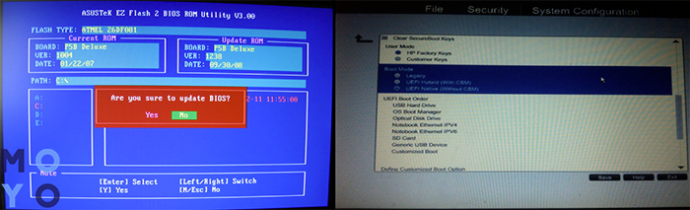
Для корректной работы процессора советуем зайти в BIOS и установить настройки по умолчанию (позже их можно будет легко изменить). После загрузки операционной системы также надо будет установить драйверы на ЦП. После этого процессор будет работать в стандартном режиме.
Если составленная нами инструкция оказалась не полностью понятна, то рекомендуем посмотреть прилагаемое видео. Его автор подробно рассказывает и показывает, как поменять процессор в компьютере без видимых затрат времени и усилий.
Как снять процессор с материнской платы компьютера
Установка процесора на материнську плату: 3 кроки
- Снимаем старый процессор с материнской платы
- Как установить процессор
- Нанесение термопасты
- Как установить кулер/радиатор на процессор
- Intel
- AMD
Встановити процесор без допомоги майстра не так вже й складно. Головне – діяти акуратно і не поспішаючи, і тоді це заощадить не тільки гроші, але і час, який можна було б витратити на візит комп’ютерного фахівця. Як і що правильно робити, можна дізнатися нижче.
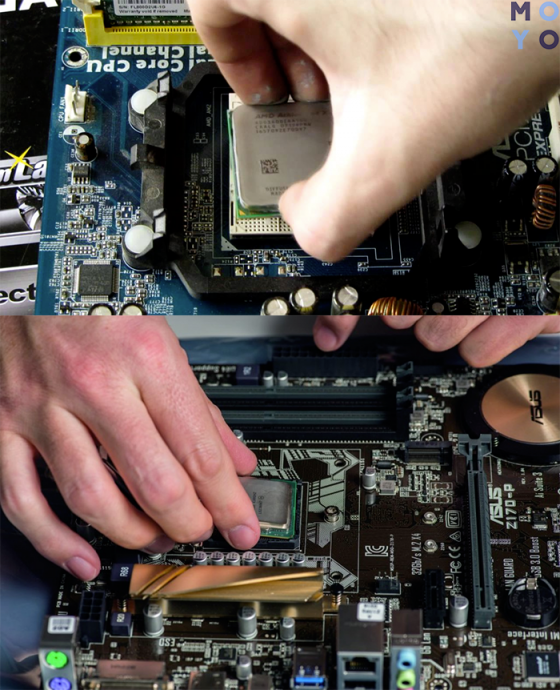
Знімаємо старий процесор з материнської плати
Якщо існує завдання не складання комп’ютера з нуля, а заміни вже існуючих деталей, то перед тим, як почати встановлювати новий процесор на материнську плату, потрібно прибрати звідти старий. Це нескладно зробити, але потрібно бути дуже акуратним.
Для того, щоб дістатися до процесора, потрібно спершу зняти інші деталі: вентилятор і радіатор. Найчастіше їх знімають разом, але буває, що доводиться витягати їх окремо. Алгоритм заміни складається з таких кроків?
- Витягнути шнур всього системного блоку з розетки.
- Покласти блок на бік і відкрити кришку.
- Акуратно витягнути проводки, які тягнуться до вентилятора і процесору з роз’ємів (тобто прибрати живлення).
- Зняти кулер. Якщо він встановлений на заклепках, їх просто потрібно повернути, а якщо видно болтики, то їх потрібно відкрутити викруткою. Потім його потрібно злегка розхитати, щоб розворушити термопасту, яка могла приклеїтися, і зняти.
- Потягнути важіль кріплення процесора і акуратно його витягти. Може бути таке, що крім маленького важеля ще є металева пластина кріплення, яку теж потрібно акуратно підчепити і зняти.
Під час всіх цих процесів не потрібно докладати силу, бо можна пошкодити деталі. Все повинно рухатися легко і без проблем.
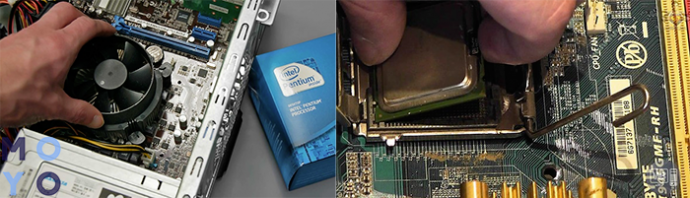
Як встановити процесор
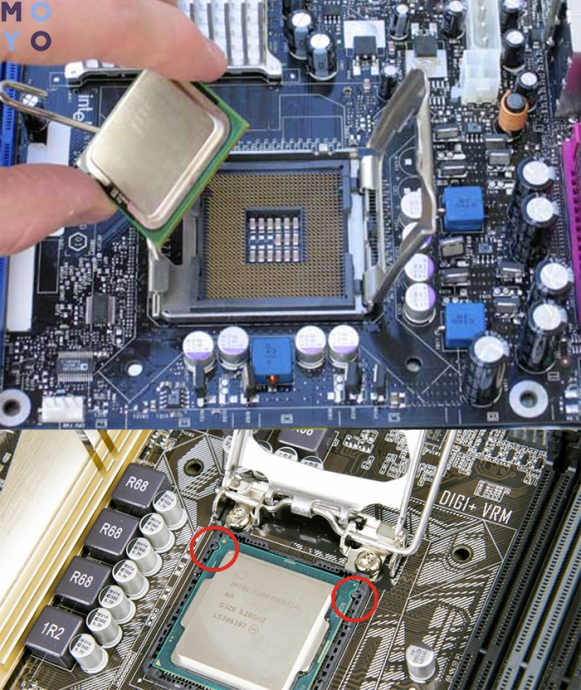
Установка нового процесора на материнську плату – це процедура досить проста, але вимагає уваги і акуратності. Спочатку слід придбати процесор з потрібним сокетом, тобто спеціальним роз’ємом, який повинен скріплюватися з материнською платою. Далі питання про те, як правильно встановити процесор на нову або стару материнську плату, виникнути не повинно. На ЦП видно ключі – невеликі виїмки або ніжки, які повинні потрапити в сокет, тому поставити його догори ногами просто не вийде. Так що потрібно уважно подивитися на деталі, щоб зрозуміти, як саме встановлюється обраний процесор на конкретну материнську плату, і зробити кілька дій:
- Відсунути важіль кріплення, щоб звільнити сокет.
- Зістикувати по ключам, акуратно і без зусиль поставити процесор на місце.
- Закрити важіль.
Якщо процесор не стає, не потрібно на нього тиснути! Потрібно витягнути його і ще раз поставити так, щоб всі виїмки збіглися.
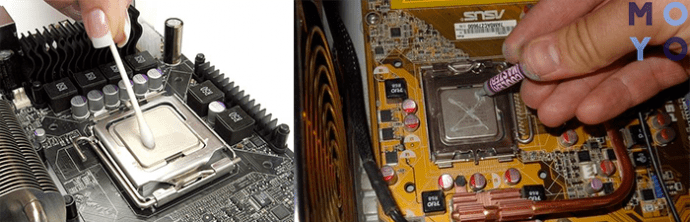
Нанесення термопасти
Після того, як процесор зафіксовано, потрібно нанести на його кристал термопасту. Часто вона вже нанесена або йде в комплекті, але багато хто радить перестрахуватися, і прибравши старий шар, покрити кристал новим.
Для цього в середину процесора видавлюється невелика крапля пасти і рівномірно розподіляться так, щоб вийшов тонкий шар. Не потрібно використовувати її багато – це не бутерброд з варенням: занадто товстий шар погано позначиться на роботі комп’ютера.
Як встановити кулер/радіатор на процесор
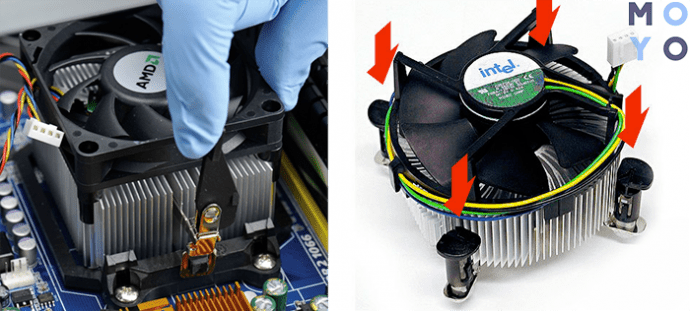
Будова процесорів і інших комплектуючих двох основних конкурентів (Intel і AMD) трохи відрізняється, тому доцільно розглянути, як встановлюється охолоджувальна система на різні за параметрами материнські плати для кожного брендів.
Intel
Кулери Іntel зазвичай мають дуже просту систему кріплення – чотири ніжки на засувках. Так, наприклад, установка процесора Intel Celeron G4920 материнську плату в гніздо LGA1151 буде такою:
- Знайти під ніжки роз’єми на материнській платі, вставити їх і закрити засувки. Краще замикатися їх по діагоналі, щоб рівно закріпити.
- Приєднати проводу до живлення. На них також є ключі, тому вставити їх неправильно НЕ вийде.
- Якщо провід занадто довгий, то його краще якось зафіксувати, щоб він випадково не потрапив в вентилятор.
У AMD система кріплення також нескладна, тільки засувки зроблені у вигляді петель або важелів. По суті, потрібно виконати всі ті ж кроки, що і у випадку з Інтел, але з невеликими змінами. Наприклад, щоб закріпити кулер, встановлюючи процесор AMD Athlon 200GE, потрібно:
- Знайти роз’єм для кулера на материнську плату;
- Вставити його;
- Накинути петлі/потягнути важелі;
- Приєднати деталь до живлення.
Навіть якщо кулер не таких видів, як описано вище, їх установка зрозуміла на інтуїтивному рівні. Головне – не забувати про термопасту і не застосовувати силу до крихким механізмам. А якщо все ще залишилися сумніву, то можна подивитися відео, яких дуже багато в мережі.
Що робити, якщо після установки процесора не включається ПК
Причин, за якими комп’ютер відмовляється включатися після установки процесора, багато: неправильна установка, не той процесор, банально забули підключити проводки. Найчастіше виникає проблема, коли сам комп’ютер працює, але екран залишається чорним. Якщо є впевненість в тому, що процесор сумісний з материнки і все підключено правильно, то щось із запропонованих в таблиці нижче варіантів має спрацювати.
Як можна помітити, зібрати комп’ютер навіть новачкові в цьому справі нескладно. Потрібно дотримуватися інструкції, не поспішати і слідувати порадам більш досвідчених майстрів. Навіть якщо щось не вийде з першого разу, це швидше за все не критично і потрібно просто почати спочатку. Але якщо немає впевненості в тому, що деталі один одному підходять, то краще ще раз перевірити ще раз, щоб не довелося бігти за новими деталями.
Как поменять процессор на компьютере
Ремонт собственного компьютера воспринимается многими пользователями как чудо, хотя подавляющее большинство операций способны выполнить практически все. Речь не идет о замене впаянных сгоревших чипов на платах, а о распространенных заменах комплектующих. Если соблюдать элементарные правила, то ничего с компьютером не случится.
Важно! В большинстве ноутбуков (особенно бюджетных) процессор встроен в плату, поэтому заменить его отдельно не получится. А стоимость замены материнской платы (МП) будет примерно эквивалентна покупке нового ПК.

Когда требуется замена
В некоторых случаях замена ЦП необходима, а иногда – желательна для решения ряда проблем.
Возможные причины замены:
-
ЦП сгорел. Один из признаков – ПК не подает никаких признаков жизни. А на материнских платах с установленной микросхемой БИОС Amibios могут прозвучать 5 коротких сигналов. Определить точно, виноват ли процессор или материнская плата, можно после тщательного осмотра ЦП. Если видно изменение цвета на поверхности, оплавление кристалла, дефекты ножек, то очевидно, что виновник он. Когда все-таки имеются сомнения или нет перечисленных выше дефектов, рекомендуется проверить сомнительный чип на другой материнской плате;


Совет! Современные процессоры надежно защищены от перегрева и выхода из строя, поэтому чаще всего поломки связаны не с ними, а с другими комплектующими. Потому важно убедиться в том, что неисправен именно процессор.
Выход из строя ЦП может быть обусловлен отключением термозащиты. Это бывает при самостоятельном «разгоне» системы.
Как узнать, какой процессор нужно купить
Для покупки процессора придется выяснить, какая материнская плата установлена на конкретном ПК. Ее модификацию, тип «разъема» (сокета) подключения ЦП.
Есть два основных производителя плат и процессоров:
- Интел;
- АМD.
Важно! Это старые конкуренты, их комплектующие не являются взаимозаменяемыми. То есть процессор от Интел не подойдет к плате АМД.

Материнские платы оборудованы сокетами – своего рода многоконтактными разъемами для установки процессоров. Каждой «ножке» ЦП соответствует отверстие с контактом.
Есть несколько популярных типов для Интел и АМД:
- Интел: LGA 2011, 1155, 1156, 1366 и 775. Последний является устаревшим, но встречается довольно часто;
- АМД: AM3, AM3+, AM2, AM2+, FM1, FM2.
Неискушенным пользователям рекомендуется следующий способ определения нужного ЦП, чтобы не вдаваться в тонкости устройства процессоров.
Шаг 1. Необходимо скачать бесплатную программу CPU-Z, имеются русифицированные версии (также свободно распространяемые).
На заметку! Если в системе установлено более 3 ГБ оперативной памяти, рекомендуется воспользоваться версией 64 бит, в остальных случаях годится 32-битный вариант.


Шаг 2. Установка не требуется, запуск осуществляется двойным кликом на пиктограмме приложения из той папки, куда производилось скачивание.


Шаг 3. В главном окне будет видна информация о процессоре. В данном случае сокет процессора имеет наименование 1156 LGA. Это распространенный разъем компании Интел. Следовательно, именно ЦП с таким сокетом следует приобретать.

Важно! Но нужно помнить о том, что определенные материнские платы поддерживают конкретные процессоры.
Шаг 4. Чтобы узнать, какие чипы можно ставить на данную МП, придется узнать список поддерживаемых ею ЦП. Для этого нужно открыть вкладку «Платы», где будет указана соответствующая модель в системе. В нашем случае это H55M-S2.

Шаг 4. Теперь нужно будет ввести это наименование в строке поиска браузера (например, в Яндекс поиске или в Гугле) и отыскать официальный сайт производителя платы.

Шаг 5. Там в разделе «Support» («Поддержка») для данного продукта будет располагаться список чипов, которые допускается устанавливать на МП. Здесь же представлено изображение платы, так что можно убедиться в верности идентификации модели по внешнему виду.

На рисунке видно таблицу с поддерживаемыми процессорами для нашей платы фирмы Гигабайт (Gigabyte).

На заметку! Можно поступить еще проще: записать модель МП и отправиться в магазин компьютерной техники, где продавцы-консультанты помогут определиться с выбором.
Подготовка к замене процессора
Для работы понадобятся:
-
отвертки (маленький набор);


Шаг 1. Системный блок следует поставить на чистый стол. Предварительно нужно отключить все внешние устройства и кабели:
- шнур монитора;
- мыши и клавиатуры;
- модема или роутера;
- принтера;
- питающего кабеля.

Важно! Для того, чтобы обезопасить электронные компоненты от повреждения статическим электричеством, которое неизбежно накапливается на поверхности тела (в частности — рук), нужно взять небольшой металлический предмет и прикоснуться к какой-либо крупной стальной конструкции (например, к газовой плите, батарее отопления).
Шаг 2. Следует отметить, что корпуса системных блоков выглядят по-разному. Для того чтобы понять, как разбирать конкретный «системник», нужно внимательно его осмотреть с задней и боковой части.Чаще всего демонтировать нужно одну из боковых крышек, они крепятся на нескольких шурупах.
На заметку! Желательно заранее приготовить пару коробочек, куда можно будет складывать винтики и прочий крепеж.

Шаг 3. После снятия крышки можно будет увидеть материнскую плату с установленными комплектующими. Процессор находится примерно в центре МП, обычно он скрыт кулером (вентилятором) и радиатором. На мощных игровых ПК может устанавливаться жидкостное охлаждение (ЖКО), тогда вентилятор, скорее всего будет отсутствовать, устройство ЖКО работает по иному принципу.

Теперь следует оценить, какие элементы смогут помешать замене ЦП, их придется аккуратно демонтировать. Чаще всего это:
- сам кулер;
- радиатор;
- система ЖКО;
- вентилятор охлаждения блока (обычно присутствует в мощных моделях и ставится на одну из стенок «системника»);
- видеоплата;
- звуковая карта;
- кабели, идущие к жестким дискам и CD/DVD.
Важно! При извлечении видеокарты и звукового устройства (если оно не встроенное в материнскую плату) нужно будет аккуратно отклонить фиксатор. Он выглядит по-разному на различных МП. Чаще всего – в виде рычажка на слоте, его следует отогнуть вбок одной рукой, а другой – плавно вытащить плату расширения.

Шаг 4. Если планируется замена модулей оперативной памяти, извлечь нужно и ее. Планки стоят перпендикулярно МП, для их освобождения следует отвести защелки в стороны, утопленные модули свободно выйдут наружу. Их теперь можно аккуратно вытащить.

Теперь, когда все лишнее убрано, можно приступить к демонтажу ЦП.
Снятие кулера и замена ЦП
Шаг 1. Для более удобной работы рекомендуется уложить «системник» на бок, отсоединить провод питания кулера от МП.
Есть несколько способов крепления вентилятора процессора и радиатора:
- при помощи шпилек, закручиваемых в гайки на самой МП;
- длинными пластиковыми штифтами;
- на особых защелках, если на плате присутствует специальный кронштейн.


Важно! Не следует применять чрезмерных усилий, все действия выполняются плавными движениями, иначе можно повредить пластиковые механизмы, что повлечет за собой необходимость приобретения нового корпуса радиатора и вентилятора.
Шаг 2. После удаления элементов охлаждения можно очистить прилегающую к процессору поверхность радиатора от старой термопасты при помощи салфетки и отложить его в сторону.

Шаг 3. Сам ЦП вынимается из гнезда после освобождения крепящей его защелки. Обычно это делается перемещением рычажка в сторону, а затем – вверх. Теперь процессор можно аккуратно извлечь. Не следует использовать металлические предметы: отвертки, пинцеты. В 99% случаев ЦП легко вынимается двумя пальцами.

Шаг 4. Теперь нужно подготовиться к сборке ПК. Сначала следует тщательно очистить всю плату при помощи кисточки от пыли, можно использовать пылесос.

Шаг 5. Перед размещением нового чипа рекомендуется внимательно посмотреть на расположение контактов (должно быть полное совпадение с тем положением отверстий, которое видно на слоте МП). Процессор устроен так, что неправильно установить его не удастся, но при неаккуратных действиях есть риск повредить «ножки». Когда ЦП установлен на свое место, нужно зафиксировать его защелкой.

Шаг 6. Теперь берется тюбик с термопастой, состав аккуратно распределяется на верхней плоскости ЦП тонким равномерным слоем.
Важно! Если нанести слишком много пасты, она будет собирать пыль, нижняя часть радиатора быстро засорится, что может привести к перегреву и нестабильной работе. Недостаточное количество термосостава ухудшит теплоотвод.

Шаг 7. После этого можно приступить к сборке. Устанавливается радиатор и кулер. Нужно стараться не размазать слишком сильно термопасту.
Важно! Не забыть подключить разъем питания вентилятора.

Шаг 8. Теперь следует собрать комплектующие и подсоединить кабели.


Если все сделано правильно, компьютер запустится после нажатия кнопки включения.
Настройка в BIOS Setup
Большинство производителей чипов позволяют немного увеличить рабочую тактовую частоту работы процессора. Для того чтобы изменить ее следует:
-
После включения удерживать кнопку «Del» (на некоторых материнских платах, возможно, придется использовать другие клавиши, например, «F11»). Будет произведен вход в программу настройки БИОС.


Важно! Изменение частоты следует производить маленькими шажками, добиваясь, чтобы ПК стабильно работал.

Настройка в Windows
Большинство современных процессоров обладают несколькими ядрами – двумя и более. Это позволяет одновременно производить расчеты для нескольких программ.
В системах Windows 7 и 10 есть встроенная возможность включать и отключать отдельные ядра, задействованные при обработке данных конкретных приложений (кроме некоторых системных).
Это нужно, например, если система начинает «тормозить» при выполнении какой-либо «прожорливой» программы. Это касается, скажем, дефрагментатора, распаковщика (при работе с крупными архивами). В таких случаях можно ограничить вручную использование подобными программами ядер процессора, освободить ресурсы для выполнения других задач.
-
«Диспетчер задач» вызывается при помощи правого клика мышью в свободной области панели задач и выборе пункта «Запустить диспетчер задач».


Теперь процесс не будет перегружать систему. Однако при перезапуске программы она снова будет использовать все ресурсы.
Заключение
Замена процессора — достаточно простая процедура, не требующая специальных навыков. Причем фирмы, занимающиеся ремонтом и модернизации ПК, попросят до нескольких тысяч рублей за элементарные действия, которые способен выполнить даже школьник.
Самое главное – не торопиться, не применять слишком больших усилий, иначе вместо замены лишь одного процессора придется менять лишние детали.
Как установить или заменить процессор в компьютере

Современный компьютер похож на конструктор. Только дети собирают трансформеров, а взрослым подавай видеокарты да процессоры. Когда необходимо установить или заменить компьютерную запчасть, появляется много нюансов и мелочей, без которых правильно собрать и настроить технику не получится. Здесь навыков игры в LEGO недостаточно. В такой ситуации всегда лучше один раз увидеть, чем сто раз услышать, поэтому мы покажем весь процесс от А до Я.
Подготовка
Save your game
Перед любой вылазкой в недра системного блока главное — сохранить важные данные куда-нибудь подальше. Например, на внешний жесткий диск, а еще лучше в домашний NAS или в облако. Уже после этого руки станут дрожать меньше и реже.
Как правило, после переустановки процессора сбрасываются настройки BIOS — их тоже лучше сохранить в специальный профиль. Также учитываем, что вместе с настройками полетят и другие параметры: RAID, если он настроен силами чипсета; разгон и настройка оперативной памяти. Поэтому еще раз и погромче:
Перед любой работой с комплектующими сохраняемся по-максимуму.
Набор домашнего админа
Для работы с компьютерной электроникой хватает классического набора инструментов:
- отвертка,
- ватка для протирания контактов,
- спирт (не пить, а протирать),
- запас термопасты.
А если работать по фэн-шую и в комфортных условиях, то вот список того, что точно понадобится для ремонта:
- Перчатки антистатические. Человек заряжается статикой: будет достаточно одного разряда куда-нибудь в район оперативной памяти, видеовыходов или процессора, чтобы «попасть» на покупку новых железок. Гарантия при этом аннулируется, а ремонту такая электроника скорее всего не подлежит. Поэтому необходимо работать в специальных перчатках — безопасно и без «пальчиков».

- Отвертка крестовая. Компьютерные винтики и болтики стандартные: к ним подойдет отвертка с жалом под винты типа М3. Еще лучше иметь под рукой набор отверток.
- Ватные диски и ватные палочки. Для удаления пыли и загрязнений в компьютере лучше использовать бесконтактный метод, применяя сжатый воздух. С осторожностью, избегая близкого контакта воздушного потока с мелкими деталями. А для контактной чистки можно использовать салфетки, ватки и безворсовые материалы. Например, чтобы убрать термопасту с процессора и кулера, можно использовать влажные салфетки для техники.
- Органайзер. Винты и мелкие детали в компьютере уникальны, и после разборки системы лучше сделать так, чтобы они не укатились за стол и не попали в лапы к домашним животным. Для этого можно использовать магнитные коврики, ну а если такую роскошь не найти, то для этого можно приспособить органайзер.
- Жидкость для очистки. Классически это спирт. А по современному — специальные спреи и очистители. Нужна для того, чтобы без проблем снять прикипевшую термопасту с процессора, радиатора или хрупкого графического чипа. А также для протирки контактов процессора и оперативной памяти.
- Термопаста. Обязательно иметь в запасе, если меняем процессор, охлаждение (кулер) и даже если просто снимаем радиатор — термопасту менять обязательно. Это может быть всеми любимая Arctic Cooling MX-4 или любая другая с высоким коэффициентом теплопроводности.

Разбираем систему
Отключаем системник
Перед тем, как заглянуть в системник, его нужно обесточить. Выключаем компьютер кнопкой «Завершить работу», дожидаемся полного выключения и щелкаем тумблер на блоке питания, а затем достаем вилку из розетки:

Снимаем боковые панели
Модные и современные корпуса имеют стеклянные боковые панели, которые крепятся на четырех винтах. Обычно на них присутствуют резиновые проставки — их лучше не терять:

Батарейка
Перед работой с электроникой в корпусе, необходимо вытащить батарейку CMOS. После этого компьютер будет полностью обесточен и готов к любым действиям:

Посторонние помехи
Для удобства работы с околосокетным пространством следует убрать лишние провода и детали. Например, достать видеокарту:

Система охлаждения
Для доступа к процессору необходимо снять систему охлаждения.
В зависимости от состояния термопасты между процессором и теплосъемной плоскостью кулера может возникнуть проблема с их разъединением. Чаще всего это происходит с процессорами AMD (особенность геометрии крышки процессора). В случае, если система охлаждения не собирается отставать от процессора, ни в коем случае не тянем ее на себя, вырывая процессор из сокета. Также нельзя тащить на излом — для безопасного снятия необходимо плавно прокручивать радиатор по часовой стрелке относительно процессора, постепенно смещая плоскости относительно друг друга. После каждого прокручивания нужно пытаться разъединить детали.
Для платформы Intel используются системы как с «боксовым» креплением, так и универсальным. В первом случае необходимо провернуть защелки против часовой стрелки до упора и потянуть на себя, чтобы освободить ход «ершей» в отверстиях материнской платы. Так работает похожая система от стороннего производителя:
Заводское крепление охлаждения для процессоров AMD обладает быстросъемной системой, где нужно отпустить прижимную лапку, и радиатор будет освобожден.
Универсальные системы крепления снимаются проще и нагляднее: достаточно открутить четыре винта и процессор свободен. Это относится как к системам Intel, так и AMD:
Перед снятием радиатора не забываем вытащить клемму вентилятора или помпы из разъема:

Очищаем рабочие поверхности
Для улучшения теплопередачи с процессора на радиатор кулера используется термопаста. После снятия системы она окажется непригодной для повторного использования, поэтому ее нужно убрать:
Остатки термопасты лучше убирать мягким материалом или ватным диском, а после обезжирить. Если термопаста присохла и не поддается снятию без усилий, лучше воспользоваться каким-либо растворителем: спиртом или специальным средством для снятия термопасты.
Аналогичные действия проводим и с подошвой охлаждения:
Установка нового процессора
Во время установки нового процессора необходимо соблюдать несколько правил. Процессор — это хрупкий элемент и его легко повредить неаккуратными движениями. Например, у процессоров Intel есть дополнительные компоненты со стороны контактной площадки, которые легко сбиваются от ударов или грубых действий. Не забываем и про контакты в сокете — больше тысячи ножек так и ждут, чтобы их погнули:
Процессоры AMD имеют специфическое строение контактов: если у конкурентов это просто контактные площадки, то у «красных» это более тысячи внешних проводников типа «ножки». Они очень эффектно заминаются под воздействием пальцев неаккуратного пользователя:
Чтобы избежать повреждений во время демонтажа или установки процессора, необходимо знать об этих нюансах. Для этого нужно правильно обращаться с процессором: держать аккуратно за края и обязательно в антистатических перчатках:

Вынимаем старый
Чтобы достать процессор из материнской платы, необходимо открыть сокет. Процессоры AMD держатся в нем только за счет тех самых ножек. Достаточно потянуть за рычажок, чтобы сдвинуть контакты внутри сокета и освободить процессор:

Сокеты для процессоров Intel устроены иначе — контакты процессора должны плотно прилегать к контактам в разъеме. Особенность такой конструкции диктует свои условия: прижимная сила в сокете достаточно высокая, поэтому не нужно бояться применить чуть больше усилия в работе.
Для открытия сокета необходимо нажать на лапку, сдвинуть ее в сторону от сокета и поднять вместе с нажимной рамкой. Это освободит процессор и его можно будет достать:

Перед установкой
Прежде чем установить новый процессор, необходимо осмотреть его на наличие сколов, а также отсутствие испорченных контактов и поврежденных электронных компонентов на задней части:
Монтаж
Процессоры обеих платформ имеют защиту «от дурака» и просто физически не установятся в гнездо сокета, если их расположить неверным образом. И все же, производители предусмотрели второй уровень защиты: ключи-треугольники. На процессоре:


Чтобы не гадать, какой стороной установить процессор в разъем, достаточно совместить треугольники в одном направлении:

После остается опрокинуть верхнюю часть сокета и зафиксировать систему рычажком. Нажимаем на металлическую лапку и заводим ее под замок:

Установка системы охлаждения
Наносим термопасту
Одна из философских тем на любом ресурсе — сколько термопасты наносить и каким способом размазать ее на процессоре. Энтузиасты проводят целые тесты и исследования, замеряют температуру и сравнивают различные пасты. Но эти «гонки» скорее из разряда «наши руки не для скуки», поэтому обычному пользователю с его домашней системой будет достаточно получить базовые знания по этой теме. Если лень читать, можно посмотреть видео, наглядно и мельчайших подробностях:
Если вместе с процессором меняется и система охлаждения, то, скорее всего, на подошве нового кулера уже будет нанесен заводской слой термопроводника — устанавливаем и пользуемся. Для уверенности можно изучить и ассортимент самих паст, чтобы подобрать лучшее по цене/качеству. В остальных случаях смотрим видеоинструкцию и выбираем метод по душе:
Например, легендарная термопаста Arctic Cooling MX-4 до сих пор эффективно охлаждает мощные восьмиядерники в разгоне:

При нанесении нужно учитывать, что сама по себе паста проводит тепло хуже, чем чистый металл, но намного лучше, чем воздушная прослойка между двумя плоскостями. Для этого слой термоинтерфейса должен быть как можно тоньше, но равномерным и без посторонних предметов, ворса и пыли:
Возвращаем радиатор на место
Система охлаждения процессора собирается в обратной последовательности.
Если это платформа Intel с боксовым (стандартный) кулером на клипсах, то его необходимо подготовить — нужно взвести все четыре ножки крепления, а затем вставить «ершики» в отверстия возле сокета и зафиксировать их нажатием клипс.
Стандартная система охлаждения AMD работает еще проще — возвращаем на место радиатор и рычажком придавливаем его к процессору. Тема установки различных систем уже неоднократно обсуждалась.
Универсальные системы с четырьмя винтами идентичны на всех платформах. Попадаем креплением радиатора или водоблока по четырем стойкам и притягиваем с усилием — качественные системы выполнены таким образом, чтобы длина резьбы притягивающих гаек закончилась раньше, чем он успеет перетянуть:

После установки не забываем подключить вентиляторы и помпу (если установлена жидкостная система охлаждения). Вентиляторы подключаются к разъему CPU FAN, а помпа управляется через AIO PUMP — названия могут меняться в зависимости от производителя.
Сборка
Возвращаем батарейку BIOS на место:

А также устанавливаем видеокарту и не забываем подключить к ней дополнительное питание:

Проверяем, все ли разъемы и провода находятся на своих местах, закрываем боковые крышки и делаем пробный пуск системы:

Компьютер включился, инициализация BIOS завершилась и на экране появился экран загрузки операционной системы — задача по установке нового процессора выполнена успешно!
И еще.
После установки новых комплектующих или смены термопасты нужно убедиться, что компьютер работает в нагрузке исправно и стабильно. Для этого можно запустить стресс-тест, например AIDA System Stability Test:

Для изначально исправной системы достаточно 10 минут, чтобы процессор вышел на постоянную рабочую температуру в нагрузке — если компьютер продолжает работать и не перегревается, то миссию можно считать выполненной полностью.