Экспорт сообщений электронной почты, контактов и элементов календаря в Outlook с помощью PST-файла
В этой статье мы обсудим, как экспортировать электронную почту, календарь и задачи Outlook в PST-файл, а затем импортировать данные в другую учетную запись электронной почты. PST-файл также можно использовать в качестве резервной копии в случае потери данных Outlook.
Например, предположим, что у вас есть почтовый ящик Microsoft 365 и учетная запись Gmail, и вы хотите переместить содержимое учетной записи Gmail в почтовый ящик Microsoft 365. Кроме того, вы переходите с Microsoft 365 для семьи или личной подписки на подписку Microsoft 365 для бизнеса. С помощью Outlook можно экспортировать элементы из существующей учетной записи и импортировать их в почтовый ящик Microsoft 365 для бизнеса.
Подготовка
Прежде чем приступить к экспорту, необходимо выполнить несколько действий, чтобы убедиться, что экспорт проходит гладко.
В Outlook может быть несколько учетных записей электронной почты. Перед началом экспорта убедитесь, что выбрана правильная учетная запись электронной почты.
Очистка почтового ящика. Управление размером почтового ящика. Сохраните нужное содержимое, а остальное оставьте позади.
По умолчанию Outlook настроен на скачивание электронной почты за последние 1 год. Если вы хотите экспортировать все сообщения электронной почты, откройте Outlook, выберите Параметры учетной записи > Имя учетной записи и Параметры синхронизации и переместите ползунок в положение Все.
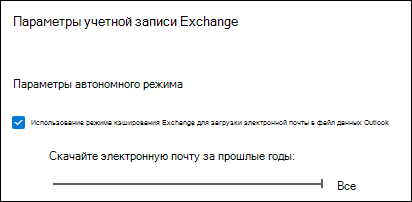
Убедитесь, что PST-файл не экспортируются в расположение OneDrive. Если у вас есть автоматическая синхронизация, убедитесь, что она не синхронизируется с расположением OneDrive. OneDrive блокирует автоматическую синхронизацию PST-файлов Outlook.
Экспорт писем, контактов и календаря из Outlook в PST-файл
Воспользуйтесь одним из перечисленных ниже наборов инструкций по экспорту.
Если вы еще не используете Outlook, добавьте учетную запись электронной почты Microsoft 365 в приложение Outlook. После этого Outlook автоматически синхронизируется с Microsoft 365. Содержимое почтового ящика Microsoft 365 появится в Outlook. После этого можно переместить письма, контакты и элементы календаря в почтовый ящик Microsoft 365 с помощью Outlook.
В верхней части ленты Outlook щелкните вкладку Файл.
Если на ленте нет элемента Файл, см. статью Какая у меня версия Outlook?, чтобы определить версию приложения и найти соответствующие инструкции по экспорту.
Выберите команды Открыть и экспортировать > Импорт и экспорт.
Выберите Экспорт в файл > Далее.
Щелкните Файл данных Outlook (PST-файл) > Далее.
Выберите имя учетной записи электронной почты, из которой нужно экспортировать элементы (см. рисунок ниже). За один раз можно экспортировать информацию только из одной учетной записи.
Установите флажок Включить вложенные папки. Это гарантирует, что все в учетной записи будет экспортировано: папка «Входящие», «Календарь», «Контакты» и «Задачи». Нажмите кнопку Далее.
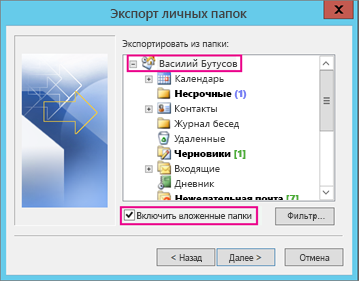
Нажмите кнопку Обзор и выберите место, где нужно сохранить Файл данных Outlook (PST). Введите имя файла и нажмите кнопку ОК для продолжения.
Примечание: Если вы уже использовали функцию экспорта, здесь будут указаны предыдущие папка и имя файла. Введите другое имя файла, затем нажмите кнопку OK.
Если данные экспортируются в уже существующий Файл данных Outlook (PST), в разделе Настройка укажите, что следует делать, если экспортируемые элементы уже содержатся в этом файле.
Нажмите кнопку Готово.
В Outlook сразу начнется экспорт, если только не требуется создать новый Файл данных Outlook (PST) или экспорт не выполняется в файл, защищенный паролем.
Создаваемый Файл данных Outlook (PST) можно защитить паролем. В диалоговом окне Создание файла данных Outlook введите пароль в поля Пароль и Подтверждение и нажмите кнопку OK. В диалоговом окне Пароль к файлу данных Outlook введите пароль и нажмите кнопку OK.
При экспорте в уже существующий Файл данных Outlook (PST), защищенный паролем, в диалоговом окне Пароль к файлу данных Outlook введите пароль и нажмите кнопку OK.
После экспорта данных электронной почты в PST-файл их можно перенести в другое место. Вы можете импортировать их в другие учетные записи электронной почты. Сведения о том, как это сделать с помощью Outlook, см. в статье Импорт писем, контактов и календаря Outlook из PST-файла.
В верхней части ленты Outlook щелкните вкладку Файл.
Если на ленте нет элемента Файл, см. статью Какая у меня версия Outlook?, чтобы определить версию приложения и найти соответствующие инструкции по экспорту.
Выберите команды Открыть и экспортировать > Импорт и экспорт.
Выберите Экспорт в файл > Далее.
Выберите Файл данных Outlook (.pst) и нажмите кнопку Далее.
Выберите имя учетной записи электронной почты, из которой нужно экспортировать элементы (см. рисунок ниже). За один раз можно экспортировать информацию только из одной учетной записи.
Установите флажок Включить вложенные папки. Это гарантирует, что все в учетной записи будет экспортировано: папка «Входящие», «Календарь», «Контакты» и «Задачи». Нажмите кнопку Далее.
Нажмите кнопку Обзор и выберите место, где нужно сохранить Файл данных Outlook (PST). Введите имя файла и нажмите кнопку ОК для продолжения.
Примечание: Если вы уже использовали функцию экспорта, здесь будут указаны предыдущие папка и имя файла. Введите другое имя файла, затем нажмите кнопку OK.
Если данные экспортируются в уже существующий Файл данных Outlook (PST), в разделе Настройка укажите, что следует делать, если экспортируемые элементы уже содержатся в этом файле.
Нажмите кнопку Готово.
В Outlook сразу начнется экспорт, если только не требуется создать новый Файл данных Outlook (PST) или экспорт не выполняется в файл, защищенный паролем.
Создаваемый Файл данных Outlook (PST) можно защитить паролем. В диалоговом окне Создание файла данных Outlook введите пароль в поля Пароль и Подтверждение и нажмите кнопку OK. В диалоговом окне Пароль к файлу данных Outlook введите пароль и нажмите кнопку OK.
При экспорте в уже существующий Файл данных Outlook (PST), защищенный паролем, в диалоговом окне Пароль к файлу данных Outlook введите пароль и нажмите кнопку OK.
Данные Outlook, сохраненные в PST-файле, можно перенести в другое место. Можно сохранить PST-файл в OneDrive, а затем скачать его на новый компьютер. Также можно выполнить сохранение на переносной носитель, а затем импортировать электронную почту, контакты и календарь в Outlook.
Какие данные экспортируются?
При экспорте электронной почты, контактов и данных календаря в PST-файл создается копия данных. Из Outlook ничего не исчезает. Вы сможете просматривать и использовать сообщения, контакты и данные календаря в Outlook.
В Outlook при экспорте электронных писем также экспортируются все вложения.
Outlook не экспортирует метаданные, такие как свойства папок (представления, разрешения и параметры автоархивации), а также правила обработки сообщений и списки заблокированных отправителей.
Важно: Если вы используете режим кэширования Exchange, Outlook будет экспортировать только элементы, уже находящиеся в кэше. По умолчанию ваш кэш содержит элементы за последние 12 месяцев. Чтобы экспортировать данные за более чем 12 месяцев, сначала отключите режим кэширования Exchange. Дополнительные сведения см. в статье Включение или отключение режима кэширования Exchange.
Когда следует экспортировать (создавать резервную копию) и импортировать PST-файл?
Вы хотите переместить электронную почту из личной или семейной учетной записи Microsoft 365 в учетную запись электронной почты Microsoft 365 для бизнеса:
Например, предположим, что у вас есть личная или семейная учетная запись электронной почты Майкрософт, alliebellew83@yahoo.com, и вы хотите переместить электронную почту в новую учетную запись электронной почты Microsoft 365 для бизнеса, alliebellew@contoso.com.
Добавьте обе учетные записи в классическую версию Outlook. Подождите, пока не появятся все сообщения электронной почты (если их много, это может занять некоторое время). Затем с помощью Outlook экспортируйте сообщение электронной почты из alliebellew83@yahoo.com в PST-файл. Наконец, импортируйте PST-файл в учетную запись Microsoft 365 для бизнеса.
Если вы хотите переместить электронную почту из одной учетной записи в другую:
Например, предположим, что у вас есть старая учетная запись электронной почты Yahoo — vasilybut77@yahoo.com, и вы хотите перенести письма в новую учетную запись электронной почты Microsoft 365 — vasilybut78@contoso.com.
Добавьте обе учетные записи в классическую версию Outlook. Подождите, пока не появятся все сообщения электронной почты (если их много, это может занять некоторое время). Затем с помощью Outlook экспортируйте электронную почту из учетной записи Yahoo в PST-файл. Наконец, импортируйте PST-файл в свою учетную запись Office 365.
Когда вы меняете ПК: если вы переносите электронную почту с одного компьютера, на котором есть Outlook, на другой. Предположим, что на старом компьютере установлено приложение Outlook 2007, а вы только что купили компьютер с Outlook 2016. Экспортируйте данные электронной почты из Outlook 2007 (как описано в этой статье) и импортируйте их в Outlook 2016.
Когда вы меняете ПК на Mac: если вы переносите электронную почту из Outlook на ПК и импортируете ее в Outlook 2016 для Mac.
Если вы хотите регулярно создавать резервную копию всех писем, контактов и элементов календаря и сохранять ее в надежном месте. Создав PST-файл, скопируйте его в безопасное место: на USB-накопитель, на другой жесткий диск или в облачное хранилище, такое как OneDrive или Dropbox.
Автоматического способа периодически выполнять резервное копирование всех элементов (старых и новых) не существует. Функция автоархивации архивирует только старые элементы и перемещает их, а не создает копию.
Если вас интересует только резервное копирование контактов, см. статью Экспорт контактов из Outlook, чтобы скопировать контакты в CSV-файл.
Как скопировать все письма с почтового ящика: подробная инструкция
В современном мире электронная почта является одной из наиболее распространенных средств коммуникации. Она позволяет быстро и удобно обмениваться сообщениями, документами и файлами. Однако важно помнить, что все письма, которые хранятся на серверах почтовых сервисов, являются временными. Их можно потерять из-за различных причин, таких как сбой сервера, взлом аккаунта или просто удаление из списка писем.
Чтобы сохранить все письма с почтового ящика, необходимо перенести их на локальный компьютер. Это можно сделать несколькими способами. Один из самых простых — это использование специальных программ, которые автоматически копируют все письма и сохраняют их в специальном формате. Однако, если у вас нет необходимости сохранять все письма, то можно перенести только нужные сообщения, воспользовавшись встроенными функциями почтового клиента.
Копирование писем с почтового ящика важно не только для сохранности, но и для возможной аналитики и восстановления сообщений в случае потери доступа к почте или удаления писем по ошибке. Чтобы узнать подробнее о способах копирования писем, ознакомьтесь с нашей статьей.
Как выделить все письма в электронной почте
Когда у вас много писем в электронной почте, может быть сложно найти нужное. Но что, если вам нужно выделить все письма в ящике? Есть несколько способов это сделать:
- Использование клавиш сочетания – вы можете нажать комбинацию клавиш «Ctrl + A» (для Windows) или «Cmd + A» (для Mac), чтобы выделить все письма в ящике.
- Использование фильтров – многие почтовые сервисы предлагают возможность фильтровать письма по определенным параметрам, таким как дата, отправитель, ключевое слово и т.д. Вы можете использовать фильтр, чтобы выделить все письма.
- Использование поиска – если вы ищете конкретное письмо, то можно воспользоваться функцией поиска. Найдя нужное письмо, вы можете использовать клавиши «Ctrl + A» или «Cmd + A», чтобы выделить все остальные письма в ящике.
Независимо от способа, который вам нравится больше всего, помните, что все письма в ящике будут выбраны. Будьте осторожны с дальнейшими действиями, чтобы не удалить или не переместить важные письма!
Как сохранить все письма из Outlook?
Шаг 1. Экспортировать файлы данных Outlook
Для сохранения всех писем из Outlook, необходимо экспортировать файл данных Outlook на жесткий диск компьютера. Выберите вкладку «Файл» в левом верхнем углу окна Outlook и откройте раздел «Открыть и экспортировать».
В появившемся окне выберите «Экспорт в файл» и нажмите «Далее». Затем выберите «Файл данных Outlook (.pst)» и определите место, куда хотите сохранить файл. На этом этапе можно выбрать, какие элементы Outlook вы хотите экспортировать.
Шаг 2. Импортировать файл данных Outlook
После сохранения файла .pst, вы можете импортировать его в другую учетную запись Outlook. Для этого выберите «Файл» в левом верхнем углу окна Outlook, затем «Открыть и экспортировать» и «Импорт/экспорт».
В появившемся окне выберите «Импортировать из файла» и нажмите «Далее». Выберите «Файл данных Outlook (.pst)» и укажите путь к файлу .pst, который вы хотите импортировать. Затем выберите, что именно вы хотите импортировать.
- Если вы хотите импортировать все письма, включая папки и подпапки, выберите «Импортировать из файла .pst» и нажмите «Далее».
- Если вы хотите сохранить только конкретные папки или письма, выберите «Импортировать из другой программы или файла» и нажмите «Далее». Затем выберите файл .pst и указать, что именно вы хотите импортировать.
После этого нажмите «Далее» и выберите учетную запись, в которую вы хотите импортировать файл данных Outlook. Далее нажмите «Закончить» и дождитесь завершения импорта.
Как перенести все письма в папку
Переносить письма с одного почтового ящика на другой может быть довольно трудоемкой задачей. Если же вам нужно перенести все письма из одной папки в другую в рамках одного почтового ящика, это можно сделать намного проще.
Существует несколько способов создания новой папки в почтовом ящике. Вы можете воспользоваться контекстным меню, кликнув правой кнопкой мыши на ящике или любой другой папке. Также вы можете открыть меню «Папки» и выбрать «Новая папка» из выпадающего списка. Введите название новой папки и нажмите «Создать».
Чтобы перенести все письма в созданную папку, вы можете выделить их все сразу, используя галочки рядом с каждым письмом. Затем кликните на «Переместить» в верхней панели и выберите название новой папки из списка. Нажмите «ОК» и все выбранные письма будут перенесены в выбранную папку.
Также вы можете перетаскивать письма мышью в нужную папку, удерживая на них левую кнопку мыши и перетаскивая в нужное место.
Перенос писем в папки может быть полезен для удобства работы с ящиком и быстрого поиска нужных писем. Не забывайте организовывать почту и создавать новые папки, чтобы не потерять важные сообщения.
Как переместить все письма в одну папку?
Чтобы упорядочить свою электронную почту и сделать ее более организованной, можно переместить все письма в одну папку. Это поможет быстрее находить нужные сообщения и не путать их с другими письмами.
Для начала выберите папку, в которую хотите переместить все письма. Убедитесь, что в этой папке нет других сообщений, которые вы не хотите перемещать.
Затем выберите все сообщения, которые вы хотите переместить в эту папку. Для этого можно воспользоваться сочетанием клавиш Shift + клик мыши или использовать кнопку выбора всех сообщений.
Далее нажмите на кнопку перемещения сообщений и выберите нужную папку. В течение нескольких минут все выбранные сообщения будут перемещены в выбранную папку.
Если вы переместили какие-то сообщения ошибочно, вы всегда можете вернуть их обратно в первоначальную папку или переместить в другую папку.
Перемещение всех писем в одну папку является одним из способов упорядочить свою почту. Это может быть полезным, если у вас много писем и они разбросаны по различным папкам.
Скопировать письма с почты: простые способы
1. Использовать почтового клиента
Один из самых простых способов скопировать все письма с почтового ящика — использовать почтового клиента. Вы можете настроить свой почтовый клиент на работу с вашим почтовым ящиком и скопировать все письма на свой компьютер. Если вы используете платный вариант почтового клиента, вам может быть доступно больше возможностей. Например, регулярное автоматическое создание копий ваших писем.
2. Использовать свою почтовую службу
Если вы не хотите использовать почтового клиента, вы можете использовать свою почтовую службу. Наиболее распространенным вариантом является Google Takeout, где вы можете выбрать, какие данные вы хотите выгрузить с вашего аккаунта Gmail, включая письма. Вы также можете использовать другие почтовые службы, такие как Yahoo и Outlook.
3. Использовать сторонние программы
В Интернете есть множество сторонних программ, которые могут помочь вам скопировать письма с вашего почтового ящика. Некоторые из этих программ даже могут автоматически создавать резервные копии ваших писем. Обязательно проверьте отзывы и рейтинги программ, чтобы убедиться, что они безопасны для использования.
4. Использовать копирование вручную
Наконец, если ни один из вышеперечисленных способов не подходит для вас, можно использовать копирование вручную. Это может занять много времени, но это самый простой способ. Вы можете создать новую папку и скопировать письма в эту папку вручную одно за другим. Вы также можете использовать функцию «печать» для сохранения писем в файл PDF. Этот файл можно сохранить на ваш компьютер.
- Важно! Копирование писем может нарушать законы о защите данных и нарушать права на конфиденциальность.
Как скопировать всю почту
Копирование электронных писем может быть полезным в разных ситуациях. Например, если вы собираетесь удалять почту с ящика, но при этом не хотите потерять важные письма. Или если вы переходите на новую почту и хотите сохранить старые сообщения для дальнейшего использования.
У каждого почтового провайдера есть свои способы копирования писем, однако наиболее распространенный и универсальный метод — это использование почтового клиента. Вы можете настроить свой почтовый клиент на синхронизацию с ящиком и копировать письма на свой компьютер. Например, в Microsoft Outlook вы можете выбрать все письма и перетащить их в папку на своем компьютере.
Если вы предпочитаете работать непосредственно в интерфейсе почтового ящика, то многие провайдеры предоставляют возможность экспортировать почту в формате .pst, который можно загрузить на свой компьютер. Например, в Gmail существует функция «Скачать всю почту», которая позволяет скачать все письма с ящика в .mbox формате, который может быть открыт в различных почтовых клиентах.
В целом, копирование почты не является сложной задачей, и зависит в основном от того, какой способ вы предпочитаете. Главное — не забывайте создавать резервные копии важных писем, чтобы не потерять их в случае неожиданного сбоя почтового ящика.
Могу ли я экспортировать все свои электронные письма Outlook?
Если вы хотите сохранить все электронные письма из своего почтового ящика Outlook, то это возможно. Но это зависит от версии Outlook, которую вы используете.
Для пользователей Outlook 2010 и более поздних версий есть несколько способов экспортирования электронных писем. Один из них — использование функции «Архивировать» в меню файла. Эта функция помогает сохранить все письма старше определенного времени в файл PST, который вы сможете экспортировать и сохранить в любом месте на вашем компьютере.
Вы также можете использовать функцию «Экспорт» в меню файла. Эта функция предоставляет несколько опций экспортирования, включая экспорт всех писем в файлы PST, которые вы можете сохранить в любом месте на вашем компьютере.
Если вы используете старую версию Outlook, например, Outlook 2007 или более раннюю, то вы можете использовать функцию «Импорт и экспорт», чтобы сохранить все электронные письма. Эта функция позволяет сохранять письма в файле PST для использования в более поздних версиях Outlook или других почтовых клиентах.
В любом случае, перед тем как экспортировать все электронные письма из Outlook, убедитесь, что у вас есть достаточно места на диске для сохранения файлов PST, так как они могут быть довольно большими.
Копирование всех писем с почты
1. Импорт на компьютер
Для копирования всех писем с почтового ящика нужно импортировать их в настольный компьютер. Для этого необходимо зайти в свой почтовый ящик через браузер, нажать на иконку «Настройки» и выбрать «Импорт/Экспорт».
Важно: необходимо выбрать формат файла, в котором будет сохранен список писем.
2. Скачивание через приложение
Если же нужно скопировать все письма на мобильном устройстве, можно воспользоваться приложением для электронной почты, которое разрешает экспортировать письма в формате .pst или .ost.
Важно: перед экспортом нужно убедиться, что на устройстве достаточно свободного места для всех писем.
3. Прямые пересылки
Если же нужно скопировать все письма не на всех устройствах, можно воспользоваться копированием писем по одному, через «Переслать» каждое из них на новый адрес.
Важно: необходимо проверять очищение места на почте и настройки фильтров почты.
Как получить доступ к сохраненным письмам в Gmail
Скачать все письма с почтового ящика
Если вам нужно скачать все письма с почтового ящика, то это можно сделать, используя IMAP-протокол. Сначала необходимо настроить ваш аккаунт Gmail, чтобы он позволял использовать IMAP-протокол.
- Откройте настройки Gmail.
- Перейдите на вкладку «Пересылка и POP/IMAP».
- В разделе «Протокол IMAP» выберите опцию «Включить IMAP».
Следующим шагом является настройка клиента электронной почты для работы с IMAP-протоколом. Вы можете использовать любой почтовый клиент, который поддерживает IMAP (например, Thunderbird или Outlook).
В настройках клиента электронной почты вам нужно указать следующую информацию:
- Имя сервера IMAP: imap.gmail.com
- Порт: 993
- Имя пользователя и пароль от вашей учетной записи Gmail.
После этого вы должны синхронизировать ваш почтовый ящик с клиентом электронной почты. После завершения синхронизации вы сможете скачать все письма с почтового ящика и сохранить их на вашем компьютере.
Обратите внимание, что скачивание большого количества писем может занять длительное время и занимать большой объем памяти на вашем компьютере. Также у вас может не хватить свободного места на Google Drive для хранения всех писем.
Как перенести все письма с почты
Шаг 1: Создайте резервную копию почтового ящика
Перед переносом писем на другой почтовый сервис необходимо создать резервную копию всех писем на вашем текущем почтовом ящике. Это не только защитит вас от потери данных, но и поможет восстановить письма в новой почтовой службе. Для создания резервной копии можно воспользоваться инструментами вашего почтового сервиса или специализированными программами для резервного копирования почты.
Шаг 2: Зарегистрируйте новый почтовый ящик
Для переноса всех писем с почты вам необходимо зарегистрировать новый почтовый ящик на другом почтовом сервисе. Выберите надежного провайдера, удобный интерфейс и хорошую скорость работы, чтобы не потерять время на перенос данных.
Шаг 3: Используйте утилиту для переноса писем
Многие почтовые сервисы предоставляют утилиты для автоматического переноса писем между ящиками. Если ваш почтовый провайдер не предоставляет такую возможность, вы можете воспользоваться специализированными программами для переноса почты. Для этого вам необходимо ввести данные вашего текущего ящика и ящика назначения. Утилита сама скачает и передаст вам все письма в новый ящик.
Шаг 4: Проверьте результат переноса
После переноса всех писем, необходимо убедиться, что все данные успешно перенесены, а также проверить корректность работы нового почтового сервиса. Проверьте количество писем, проверьте их содержание, дату получения и отправления, а также проверьте работу других функций нового почтового ящика.
Шаг 5: Удалите старый почтовый ящик
После успешного переноса и проверки всех писем на новый почтовый сервис, удалите старый почтовый ящик. Это необходимо для того, чтобы избежать потери данных и сохранить пространство на сервере. Перед удалением почтового ящика убедитесь, что все необходимые письма лежат на новом почтовом сервисе и создайте резервную копию нового почтового ящика.
Как сохранить все письма из почтового ящика?
Скачивание всех писем из почтового ящика может понадобиться в случае, если вы хотите сделать резервную копию сообщений или перенести их на другой почтовый сервис. Существует несколько способов, позволяющих скачать все письма:
- Использование почтового клиента. Для этого нужно настроить почтовый клиент (например, Microsoft Outlook или Mozilla Thunderbird) на получение сообщений с почтового ящика. Затем необходимо выбрать опцию «скачать все письма» и настроить папку для сохранения сообщений на компьютере. Этот метод наиболее удобен, но требует установки программного обеспечения.
- Использование IMAP-протокола. Если ваш почтовый сервис поддерживает IMAP-протокол, вы можете использовать его, чтобы скачать все письма. Для этого нужно настроить IMAP-клиент (например, Mozilla Thunderbird или Apple Mail) и выбрать опцию «скачать все сообщения». Этот метод менее удобен, но не требует установки дополнительного ПО.
- Использование почтового API. Если вы знаете, как работать с API вашего почтового сервиса, вы можете скачать все письма, используя соответствующие запросы. Этот метод наименее удобен, но некоторые почтовые сервисы могут предоставлять дополнительные функции по работе с сообщениями.
При скачивании всех сообщений из почтового ящика необходимо учитывать, что процесс может занять длительное время и потребовать большого объема дискового пространства. Кроме того, некоторые почтовые сервисы ограничивают количество сообщений, которые можно скачать одним запросом. Поэтому перед скачиванием всех писем необходимо внимательно ознакомиться с правилами и ограничениями вашего почтового сервиса.
Как выделить все письма от одного адресата в почте
Иногда бывает нужно быстро выделить все письма от одного адресата в своем почтовом ящике. Это может быть полезным, например, если вы хотите быстро найти все письма от своего начальника или клиента.
В большинстве почтовых сервисов есть функция поиска, которая позволяет искать письма по определенным критериям. Чтобы выделить все письма от одного адресата, нужно просто ввести его адрес в поле поиска и нажать кнопку «Поиск».
Если ваш почтовый сервис не имеет функции поиска или вы просто хотите быстро отсортировать все письма от одного адресата, то вы можете воспользоваться фильтрами. В разделе «Настройки» или «Фильтры» вы можете создать новый фильтр и указать адрес отправителя, чтобы все письма от этого адреса автоматически помещались в отдельную папку.
Также можно воспользоваться функцией сортировки по отправителю. Обычно она находится вверху списка писем и позволяет расположить все письма по отправителю в алфавитном порядке. Чтобы выделить все письма от одного адресата, достаточно найти его в списке и кликнуть на его адрес.
В зависимости от вашего почтового сервиса, может быть и другие способы выделения всех писем от одного адресата. Но в любом случае, это не должно занять много времени, так как большинство почтовых сервисов имеют интуитивно понятный интерфейс и простые функции поиска и сортировки.
Отзывы
AlexX
Ценная информация, но было бы хорошо, если бы автор добавил скриншоты или видео-инструкции для наглядности. Несколько раз пришлось перечитывать, чтобы понять, что делать.
Dmitr1y
Спасибо автору за полезную статью! Пришлось недавно перенести все сообщения с одного почтового ящика на другой, и этот гайд оказался настоящим спасением. Инструкции легко следовать, все описано доступно и пошагово. Особенно использование программы MailStore Home — это отличное решение для тех, кто не хочет подключаться к почтовому клиенту и копировать сообщения через IMAP. Однако, соглашусь с предыдущим отзывом, добавление изображений и видео в публикацию могли бы значительно облегчить понимание некоторых моментов. Тем не менее, рекомендую эту статью для всех, кто столкнулся с необходимостью переноса почты на новый ящик.
Как сохранить письма из Outlook: архивация, импорт, экспорт и другие полезные действия

При переустановке операционной системы или смене компьютера вам наверняка не захочется терять сообщения вашего почтового клиента. В принципе, они и так не должны никуда пропадать, но случаи бывают разные. Даже если вы не планируете никаких действий с вашим компьютером, лучше подстраховаться и создать резервную копию всех своих писем.
Как сохранить письма в Outlook
Сохранить вашу почту из Outlook можно двумя способами: сохранение определённого письма и полный экспорт всех писем и пользовательской информации.
При использовании любого способа вместе с письмом сохраняются и его вложения, но сохранить только вложения невозможно без написания индивидуального скрипта.
Сохранение определённых писем
Выборочное сохранение почты — это именно тот способ, который обычно понимают под сохранением письма. Он предназначен для сохранения определённых писем, но ничто не запрещает таким образом сохранять всю свою почту.
-
Выделите нужное вам письмо (нажмите левой кнопкой мыши, как при открытии) и перейдите во вкладку «Файл».
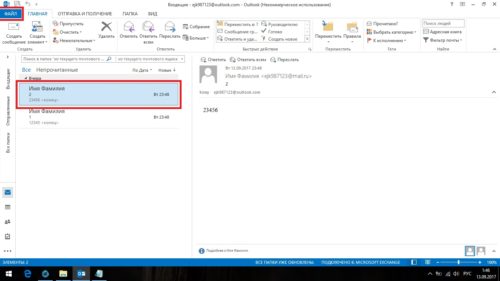
Выделите нужное вам письмо и перейдите во вкладку «Файл»
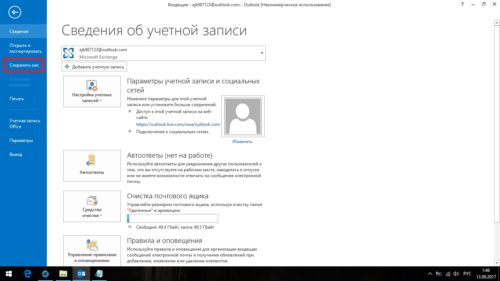
Во вкладке «Файл» нажмите «Сохранить как»
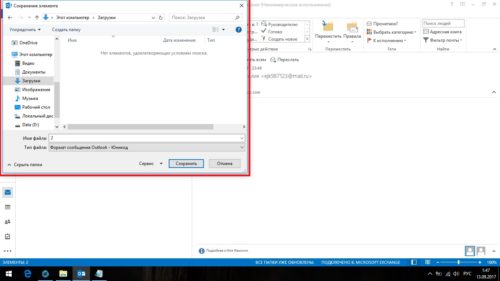
Выберите папку и сохраните письмо в нужное место
Как выделить несколько писем
Если выделить несколько писем и перейти к сохранению, сохранятся все выделенные. Есть два варианта это сделать:
- чтобы выделить несколько определённых писем, нажимайте на каждое из них с зажатой клавишей Ctrl;
- выделить все письма в группе можно с помощью сочетания клавиш Ctrl+A (предварительно нажмите на одно из писем, чтобы команда общего выделения применилась именно к панели с письмами).
Экспорт (сохранение) всех писем в pst-файл
Этот способ подразумевает создание pst-файла, в который войдут все письма и их вложения.
-
Перейдите во вкладку «Файл», нажмите на «Открыть и экспортировать» и откройте «Импорт и экспорт». В Outlook 2010 путь к этому окну будет другим: «Файл» — «Параметры» — «Дополнительно» — «Экспортировать».
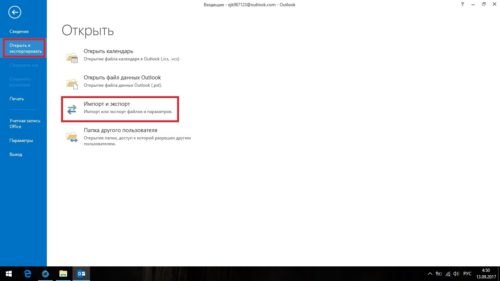
Перейдите во вкладку «Файл», нажмите на «Открыть и экспортировать» и откройте «Импорт и экспорт»
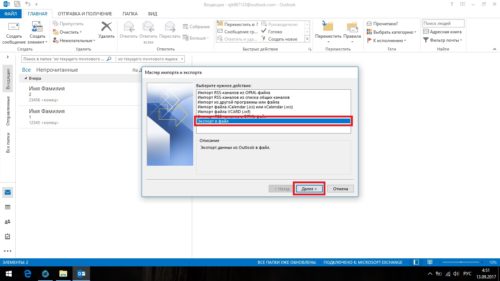
Выберите в открывшемся окне «Экспорт в файл» и нажмите «Далее»
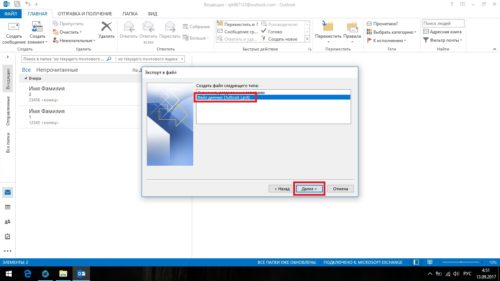
Выберите «Файл данных Outlook» и нажмите «Далее»
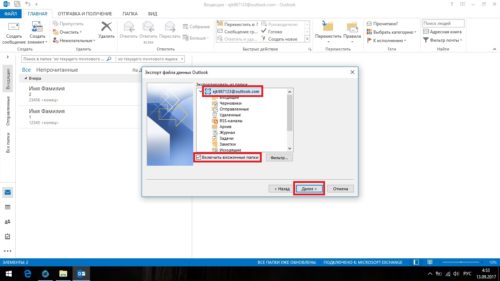
Выберите ваш почтовый ящик и отметьте «Включить вложенные папки»
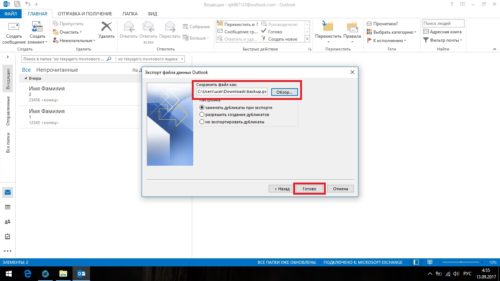
Выберите путь для создаваемого файла и нажмите «Готово»
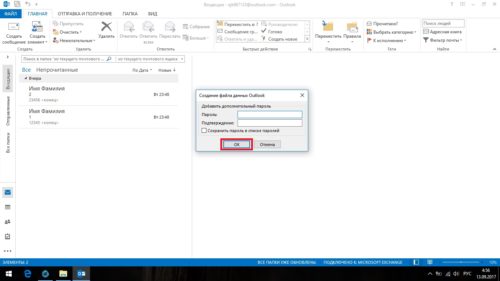
Нажмите OK, если не хотите каждый раз вводить пароль, чтобы получить доступ к сохранённой почте
Где Outlook хранит письма
У Outlook существует собственный pst-файл, в который сохраняется вся ваша почта. Этот файл аналогичен тому, создание которого описывалось выше. Он может быть расположен в разных местах.
Возможные пути к pst-файлу для Outlook 2016 и 2013:
- диск:\Пользователи\<имя пользователя>\AppData\Local\Microsoft\Outlook;
- диск:\Пользователи\<имя пользователя>\Roaming\Local\Microsoft\Outlook;
- диск:\Users\<имя пользователя>\Documents\Файлы Outlook;
- диск:\Пользователи\<имя пользователя>\Мои документы\Файлы Outlook\;
- диск:\Documents and Settings\<имя пользователя>\Local Settings\Application Data\Microsoft\Outlook.
Возможные пути к pst-файлу для Outlook 2010 и 2007:
- диск:\Пользователи\<имя пользователя>\AppData\Local\Microsoft\Outlook;
- диск:\Пользователи\<имя пользователя>\Local Settings\Application Data\Microsoft\Outlook.
Видео: экспорт и импорт данных Outlook
Как восстановить письма
Под восстановлением многие понимают два совершенно разных действия: импорт из pst-файла и восстановление удалённого сообщения. Мы опишем оба эти действия.
Импорт (восстановление) писем из pst-файла
Этот способ подразумевает наличие у вас pst-файла. Как его создать, описано выше.
-
Откройте окно «Импорт и экспорт», как при экспортировании, и выберите «Импорт из другой программы или файла».

Выберите «Импорт из другой программы или файла» в открывшемся окне
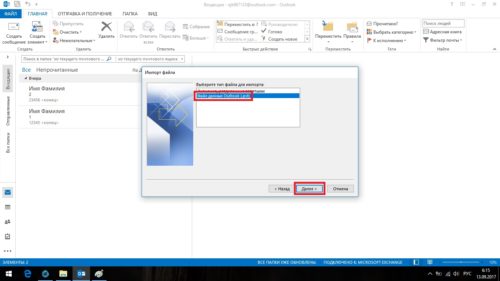
Выберите из списка «Файл данных Outlook» и нажмите «Далее»
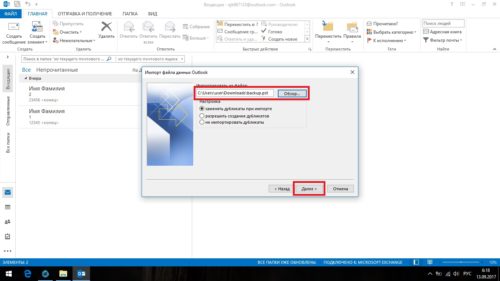
Укажите путь к файлус помощью кнопки «Обзор…» и нажмите «Далее»
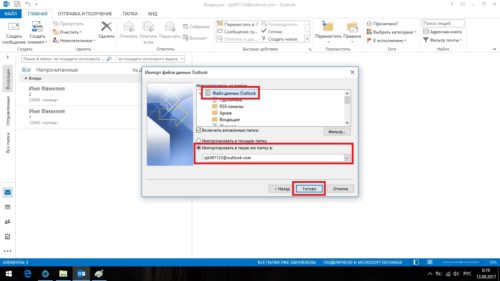
Выберите весь «Файл данных Outlook», выберите аккаунт, в который хотите экспортировать письма, и нажмите «Готово»
Видео: импорт данных в Microsoft Outlook 2010 из файла pst
Восстановление удалённых писем
Если вы почистили внутреннюю корзину Outlook, восстановить письмо уже не получится.
-
В панели папок откройте «Удалённые». Что увидеть эту панель в Outlook 2016 и 2013, нажмите «Все папки» или стрелочку разворота в левой части окна.
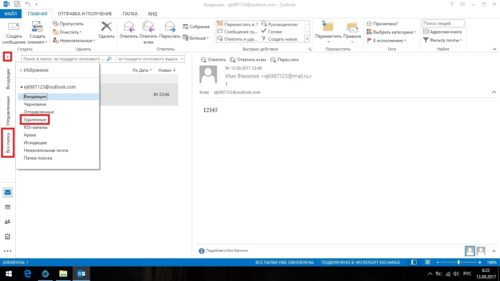
Откройте «Удалённые» в панели папок
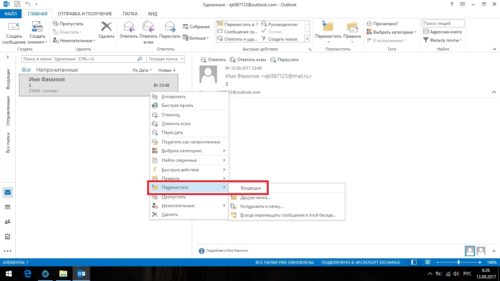
Нажмите на нужном письме правой кнопкой мыши, выберите «Переместить», а затем первый предложенный вариант
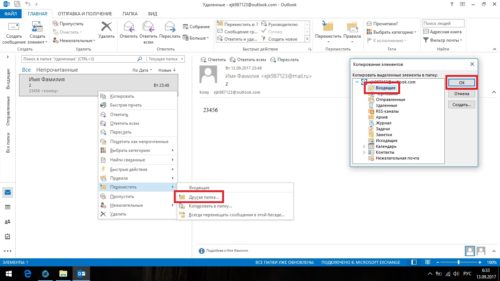
Выберите «Другая папка» и укажите путь самостоятельно
Как заархивировать письма
Ранее упоминалось про основной pst-файл Outlook. Со временем в нём скапливается всё больше писем и вложений, в соответствии с чем растёт и его размер. Чтобы освободить часть пространства на вашем жёстком диске, вы можете включить архивацию.
Архивация писем в Outlook не делится на автоматическую и ручную.
Архивация подразумевает превращение одной или нескольких папок с письмами (внутри pst-файла) в архив. Сами папки для вас никак не изменятся, но всё, что там находится сейчас и попадёт в дальнейшем, будет сжиматься.
-
Перейдите во вкладку «Файл». В разделе «Сведения» нажмите на «Средства очистки» и выберите «Архивировать…».
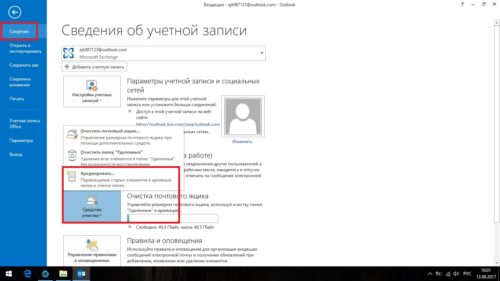
В разделе «Сведения» нажмите на «Средства очистки» и выберите «Архивировать…»
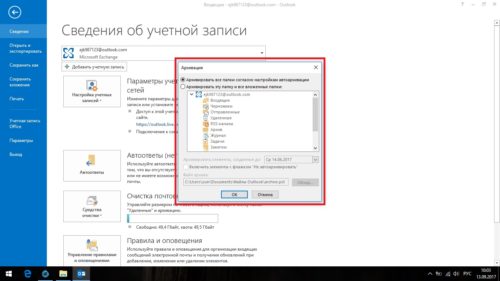
Отметьте «Архивировать все…» или выберите папки для сжатия, после нажмите OK
Возможные проблемы с письмами
Как и во всех продуктах пакета Microsoft Office, в работе Otlook иногда встречаются проблемы, но все они решаются очень просто. Причины чаще всего заключаются в неправильных настройках самого почтового клиента.
Outlook отмечает письмо как прочитанное
- Если письмо отмечается как прочитанное независимо от того, читали вы его или нет, перейдите во вкладку «Файл» и откройте «Параметры».
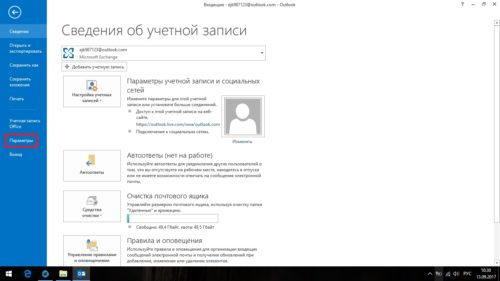
Перейдите во вкладку «Файл» и откройте «Параметры»
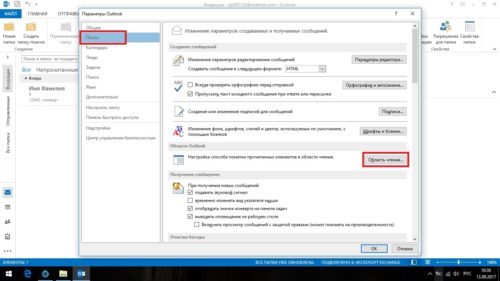
Перейдите в раздел «Почта» и откройте «Область чтения…»
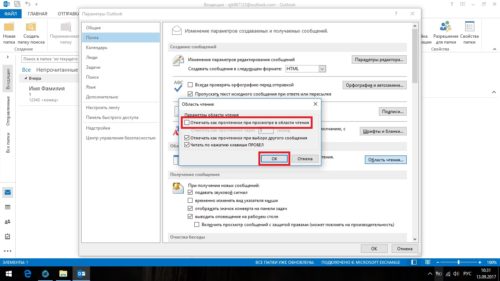
Снимите галочку с первого пункта и нажмите OK
Outlook не помечает прочитанные письма
Если прочитанные письма не помечаются — как и в случае с предыдущей проблемой, — нужно зайти в настройки области чтения. Отметьте галочкой пункт «Отмечать как прочтённое при выборе другого сообщения» и нажмите OK.
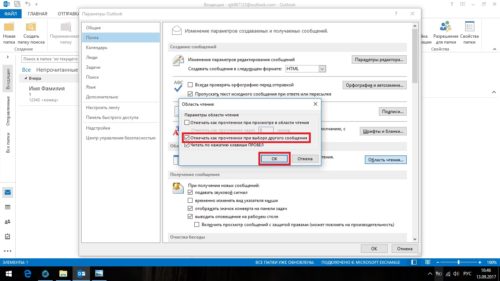
Отметьте галочкой второй пункт и нажмите OK
Видео: параметры почты в Microsoft Outlook
Outlook не грузит старые письма
- Если старые сообщения не высвечиваются, перейдите во вкладку «Файл» и в разделе «Сведения» откройте «Настройка учётных записей…».
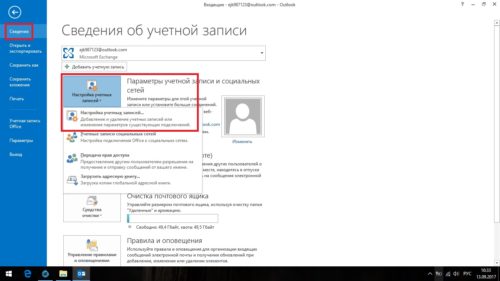
Перейдите во вкладку «Файл» и в разделе «Сведенья» откройте «Настройка учётных записей…»
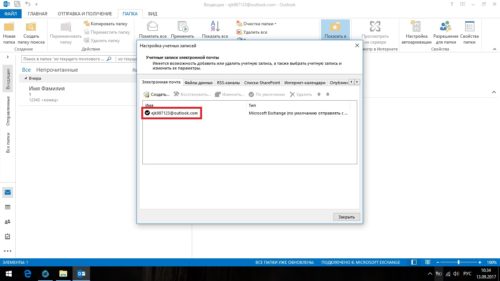
Дважды кликните левой кнопкой мыши по вашему почтовому ящику
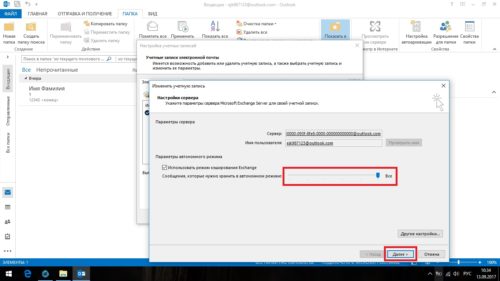
Перетащите ползунок до упора вправо и нажмите далее
Создание бэкапов — или сохранения информации на дополнительный носитель — дело полезное. Почта теряется довольно редко, но лучше всё же иметь страховку, особенно если в сообщениях присутствуют важные данные. Старайтесь периодически сохранять файл с письмами, даже если не планируете никаких изменений.
Как сохранить, экспортировать и архивировать письма в Outlook 2010 и 2013

Outlook — программа, входящая в состав Microsoft Office, предназначенная для работы с электронными почтами и письмами. Чтобы не потерять или перенести письма из программы на другой компьютер или сторонний носитель, их можно сохранить в отдельный файл, экспортировать или заархивировать.
Сохранение письма в Outlook 2010 и 2013
Если вы хотите сохранить одно письмо в Outlook 2010 или 2013, то вам достаточно выполнить следующие действия:
- Откройте вкладку «Файл».
 Разворачиваем меню «Файл»
 - Выберите подраздел «Сохранить как».
 Выбираем подраздел «Сохранить как»
 - Укажите название, формат и расположение сохраняемого файла. Нажмите «OK». Письмо будут сохранено в указанном вами формате, теперь с ним можно делать всё то же, что и с любым другим файлом: переносить, копировать, удалять, переименовывать и т. д. Перенеся этот файл на другой компьютер, вы сможете открыть его с помощью Outlook.
 Указываем формат, в котором будет сохранено письмо
Где Outlook хранит письма
По умолчанию программа сохраняет все письма через каждый определённый промежуток времени в отдельный файл outlook.pst автоматически. Располагается этот файл в папке Основной_диск:\Documents and Settings\название_учетной_записи\Local Settings\Application Data\Microsoft\Outlook. Вы можете скопировать и использовать для своих целей этот архив, но учтите, что последние поступившие на почту письма могли не успеть попасть в него. Поэтому лучше воспользоваться ручным экспортом или архивированием, чтобы быть уверенным в том, что все письма окажутся в файле.

Файл Outlook.pst, в котором находятся все письма
Как заархивировать письма
Архивация в Outlook — это функция, перемещающая некоторые письма в отдельный сжимаемый архив для уменьшения объёма памяти, занимаемой ими на жёстком диске. В отличие от традиционного резервного копирования, при котором создаётся копия элементов Outlook, архивированные элементы перемещаются в отдельный файл данных Outlook (PST-файл). Доступ к архивированным элементам можно получить в любой момент, открыв этот файл.
Автоматическая архивация
По умолчанию функция активирована и выполняет свои обязанности через 2, 3 или 6 месяцев в зависимости от типа писем. Подробнее об этом смотрите в таблице ниже.
Таблица: срок хранения различных данных в Outlook
| Папка | Период устаревания |
|---|---|
| «Входящие» и «Черновики» | 6 месяцев |
| «Отправленные» и «Удалённые» | 2 месяца |
| «Исходящие» | 3 месяца |
| «Календарь» | 6 месяцев |
| «Задачи» | 6 месяцев |
| «Заметки» | 6 месяцев |
| «Дневник» | 6 месяцев |
После первого сеанса автоматической архивации программа создаёт файл и отдельную папку для него. В будущем вы сможете самостоятельно добавить письма к архиву или изъять их из него. Архив, созданный средствами Outlook, по умолчанию расположен в разделе Основной_диск:\User\Название_учетной_записи\Documents\Outlook Files\archive.pst.
Чтобы настроить параметры автоматической архивации под себя, выполните следующие действия:
- Находясь во вкладке «Файл», перейдите к подпункту «Параметры».
 Переходим к подпункту «Параметры»
 - Перейдите к дополнительным параметрам программы, щёлкнув на пункт «Дополнительно».
 Открываем дополнительные параметры
 - Кликните по кнопке «Настройка автоархивации».
 Нажимаем кнопку «Настройка автоархивации»
 - Укажите, как часто нужно проводить проверку на наличие устаревших элементов и что с ними нужно делать: архивировать или удалять. Также здесь можно изменить путь к папке, в которой будет храниться создаваемый архив.
 Настраиваем параметры автоархивации
 - Если вы хотите отключить автоархивацию, то снимите галочку напротив параметров промежутка выполнения автоархивации.
 Снимаем галочку с активации автоархивации
Ручная архивация
При ручной архивации папка «Архив» создастся автоматически, если она не была создана ранее при автоматической архивации.
- Находясь во вкладке «Файл», перейдите к подпункту «Сведения».
 Выбираем раздел «Сведения»
 - Разверните кнопку «Средства очистки» и выберите функцию «Архивировать», если вы пользуетесь Outlook 2013.
 Выбираем функцию «Архивация»
 - Или функцию «Удалять старые элементы», если вы пользуетесь Outlook 2016.
 Выбираем пункт «Удалять старые элементы»
 - Выберите один из типов архивации: согласно параметрам автоматической архивации или ручную настройку. Установите все параметры архивации, выберите, какие папки стоит архивировать, и кликните по кнопке «ОК», чтобы завершить процесс.
 Указываем параметры ручной архивации
Видео: архивация в Outlook
Загрузка и восстановление писем из архива и файла в формате pst
Если у вас есть архив или другой файл с письмами в формате pst, то вы можете быстро выгрузить все данные из него в программу. То есть с помощью PST файла вы можете восстановить утерянные данные или добавить новые, взятые с другого компьютера:
- Находясь во вкладке «Главная», разверните кнопку «Создать элемент», перейдите к пункту «Другие элементы» и выберите функцию «Файл данных Outlook».
 Выбираем функцию «Файл данных Outlook»
 - Укажите путь до файла с письмами.
 Указываем путь до файла в формате pst
 - Дождитесь, пока программа распознает все письма. В панели быстрого перехода к папкам в Outlook появится новый раздел, названный «Архив» или именем загруженного файла, в нём вы найдёте все письма.
 Добавлен раздел, в котором находятся загруженные письма
Видео: перенос базы Microsoft Outlook 2010
Экспорт писем
Экспорт позволяет сохранить как письма, так и остальные элементы, находящиеся в Outlook, в отдельный несжатый файл в формате pst. Полученный файл можно использовать так же, как архив, но при этом его не нужно будет разархивировать.
- Находясь во вкладке «Файл», перейдите к подразделу «Открыть».
 Открываем раздел «Открыть»
 - Выберите функцию «Импорт» или «Импорт и экспорт», зависимо от версии программы.
 Нажимаем кнопку «Импорт»
 - Отметьте вариант «Экспорт файлов».
 Выбираем действие «Экспорт файлов»
 - Укажите, что хотите создать файл в формате pst.
 Указываем формат pst
 - Выберите отдельные папки, подлежащие экспорту, или отметьте самый верхний раздел и поставьте галочку напротив слов «Включить вложенные папки».
 Указываем, какие папки нужно экспортировать
 - Укажите путь, по которому будет определено место для хранения файла с экспортируемыми письмами.
 Указываем, куда сохранить файл с экспортируемыми файлами
 - Если хотите, то установите пароль на файл, но это необязательно.
 Устанавливаем пароль на файл
 - В итоге вы получите файл, с помощью которого можно перенести письма на любой компьютер, имеющий программу Outlook.
 Экспортируемый файл получен
Как выделить письма
Для того чтобы отметить несколько писем сразу для дальнейшего удаления или перевода их в раздел «Прочитанные», зажмите клавишу Ctrl на клавиатуре и начните отмечать письма с помощью мышки, не отпуская клавишу.
Если вам нужно выделить большое количество писем сразу, то выделите первое письмо, а потом зажмите на клавиатуре клавишу Shift и выделите последнее письмо, не отпуска клавишу. Все письма, находящиеся между первым и последним письмом, окажутся выделенными.

Выделяем несколько писем сразу
Чтобы выделить все письма сразу, отметьте одно письмо и зажмите комбинацию клавиш Ctrl+A, тогда все письма, находящиеся в той же папке, что и выделенное письмо, окажутся выделенными.
Сохранение вложений из нескольких писем
Некоторые полученные письма могут содержать в себе вложения: файлы, картинки, видеоролики и т. п. Можно сохранять вложения каждого письма по очереди, но есть другой вариант:
- Выделите письма, вложения которых необходимо сохранить, разверните вкладку «Файл» и выберите функцию «Сохранить вложения».
 Нажимаем кнопку «Сохранить вложения»
 - Развернётся окошко со списком найденных вложений. Отметьте те, которые хотите сохранить, и кликните по кнопке «ОК».
 Указываем, какие вложения нужно сохранить
 - Укажите путь, по которому будут отправлены вложения из писем.
 Указываем, куда сохранить вложения
Некоторые проблемы с письмами Outlook и их решение
В процессе работы с письмами могут возникать те или иные ошибки или проблемы. Для их устранения требуется выполнить определённые действия.
Непрочитанные письма прочитываются самостоятельно
Если пришедшие вам на почту письма автоматически отмечаются как «Прочитанные», хотя вы их не открывали, то дело в том, что у вас включена функцию, которая показывает, что вы прочитали письмо, если у вас открыта вкладка с ним в течение нескольких секунд. Чтобы отключить эту функцию, необходимо выполнить следующие действия:
- Находясь во вкладке «Файл», перейдите к параметрам программы.
 Заходим в параметры приложения
 - Откройте дополнительные параметры программы, нажав на кнопку «Дополнительно».
 Переходим к дополнительным параметрам Outlook
 - Кликните по кнопке «Область чтения». Уберите галочку с параметра «Отмечать как прочтённые при просмотре в области чтения» и сохраните внесённые изменения.
 Отключаем функцию «Отмечать как прочтённые при просмотре в области чтения»
Не отображаются старые письма
Письма, прочитанные некоторое время назад, могут перестать отображаться в программе. Чтобы это исправить, выполните следующие действия:
- Находясь во вкладке «Файл», перейдите к настройкам учётной записи.
 Переходим к настройке учетных записей
 - Во вкладке «Электронная почта» кликните по кнопке «Изменить».
 Кликаем по кнопке «Изменить»
 - В блоке «Параметры автономного режима» перетащите ползунок так, как вам нужно. Если перетащить его до правого конца, то письма будут отображаться всегда, независимо от того, как давно они были получены и прочитаны.
 Перегоняем ползунок
Письма из Outlook можно экспортировать или архивировать, чтобы получить файл, который можно перенести на другой компьютер или передать кому-либо. Из созданного файла можно будет получить данные с помощью любой версии Outlook, используя импорт или создание элемента.