Как искать в «Яндексе», чтобы и правда нашлось все: 20 лайфхаков
Мы с вами уже умеем правильно гуглить 25 разными способами. В поисковике «Яндекса» есть свои любопытные лайфхаки. Разобрались со всеми.
Поисковый инструментарий
В отличие от конкурента, «Яндекс» дает воспользоваться инструментарием не с главной страницы – yandex.ru, – а уже после того, как была осуществлена попытка поиска:
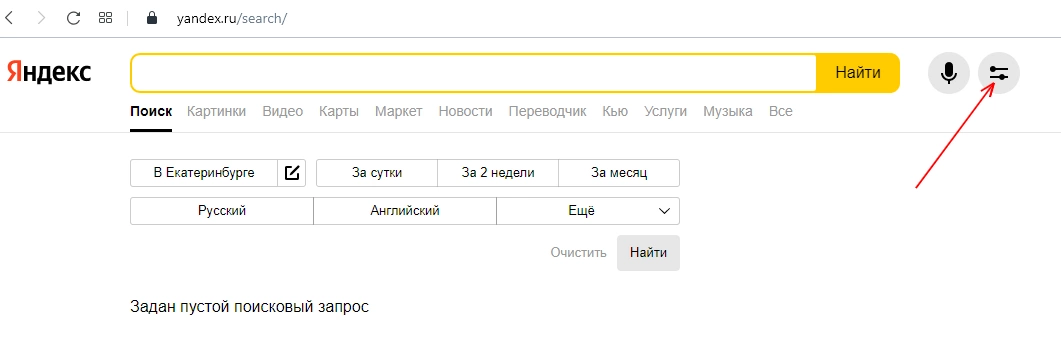
Нажмите на иконку настроек справа от поля запроса и сможете произвести базовую настройку поиска:
- в каком регионе вы хотите искать информацию;
- выбрать период времени размещения – сутки, 2 недели или месяц;
- задать язык, на котором вы хотите найти данные.
Также обратите внимание на иконку с микрофоном – в «Яндексе» вы можете задавать поисковые запросы голосом.
Вы также можете искать картинки (здесь инструментарий вообще очень богат), видео, товары, новости, вопросы, услуги, музыку и т. д. – все эти данные предоставляют различные сервисы того же «Яндекса».
В Google и «Яндексе», соцсетях, рассылках, на видеоплатформах, у блогеров
Поиск без рекламы
Если вас раздражает переполненная рекламой и отвлекающими блоками основная страница «Яндекса», то воспользуйтесь специальным «шорткатом» ya.ru, представляющим собой страницу с одним только поисковым полем:
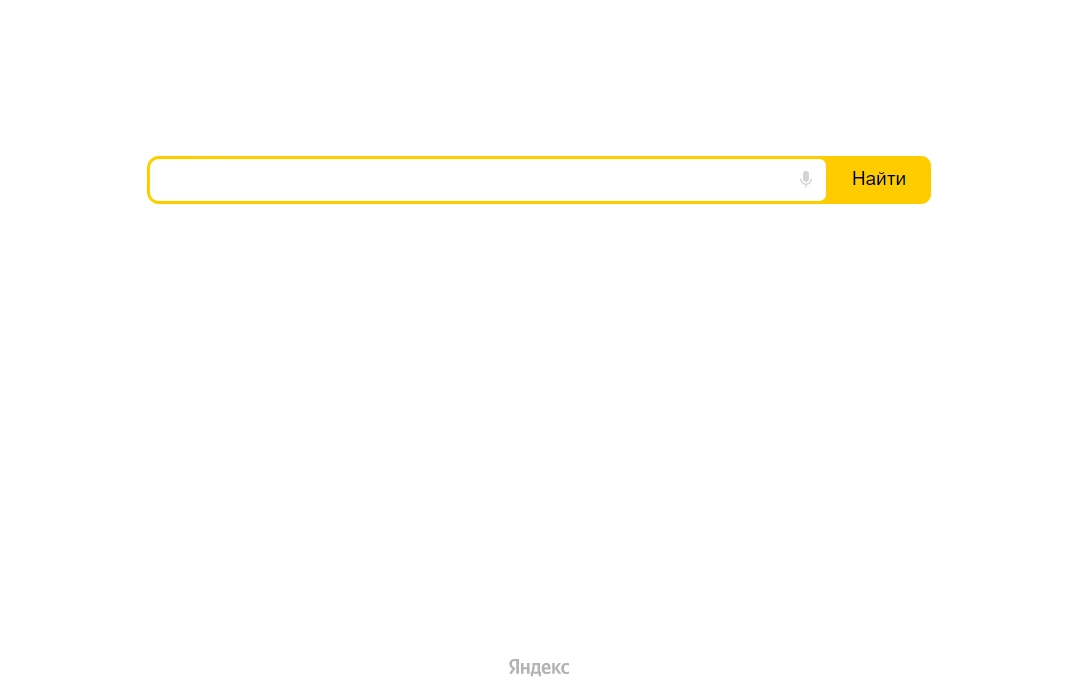
Один минус – после ввода поискового запроса вы попадете на стандартную главную страницу с рекламой и прочими сервисами.



Уточнение слова
«Яндекс» точнее, чем Google, ищет фразы на русском языке. Но если вы хотите найти только заданное вами слово, его лучше уточнить с помощью оператора «!»:
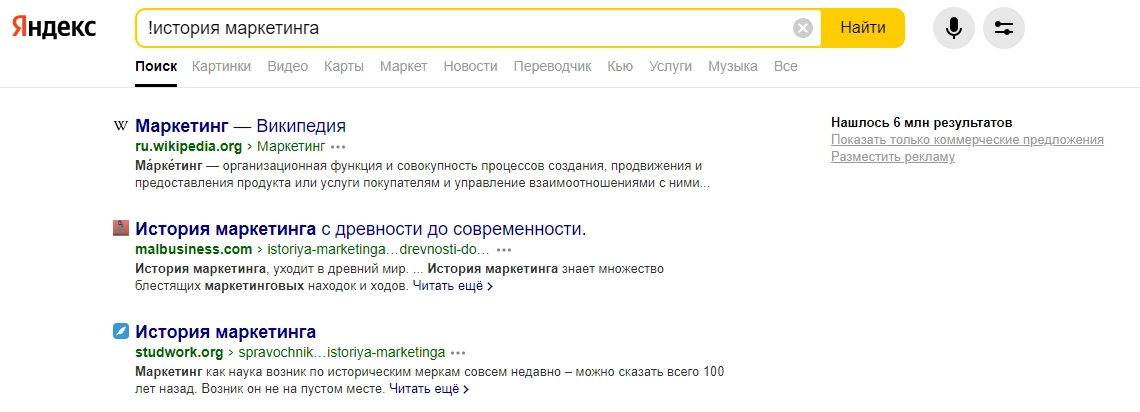
В таком виде поиск должен находить все документы с упоминанием отмеченного вами слова в заданной форме. При этом игнорируется склонение, падеж, но учитывается множественное или единственное число.
Качество работы оператора вам предлагается проверить самостоятельно, поскольку даже в примере выше первая найденная статья не содержит уточненного нами слова в сниппете (описании). Остается надеяться, что оно будет присутствовать при переходе на страницу.
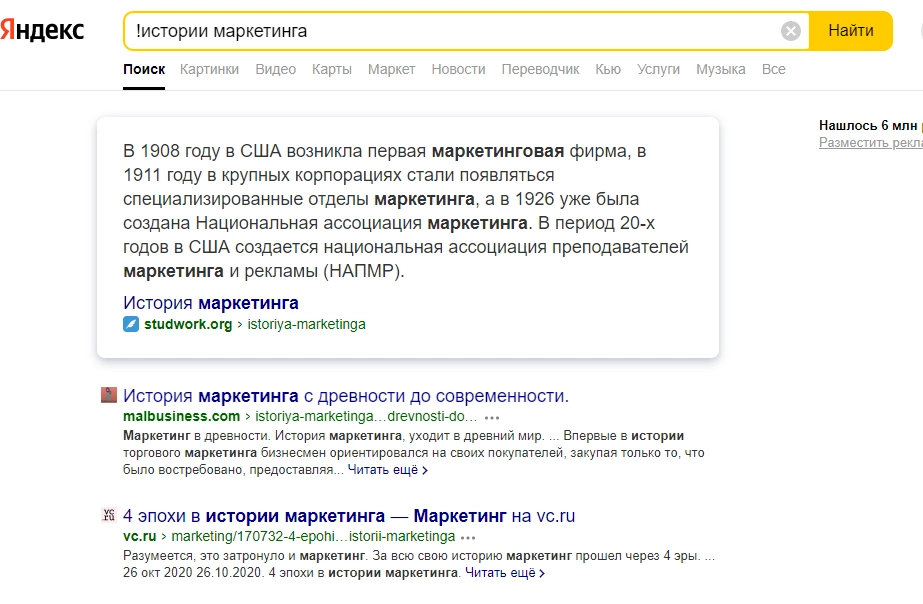
Оператор может быть использован несколько раз для включения всех нужных вам слов в выдачу.
Поиск по точной фразе
Чтобы найти точную фразу или цитату, заключите ее в любые кавычки:
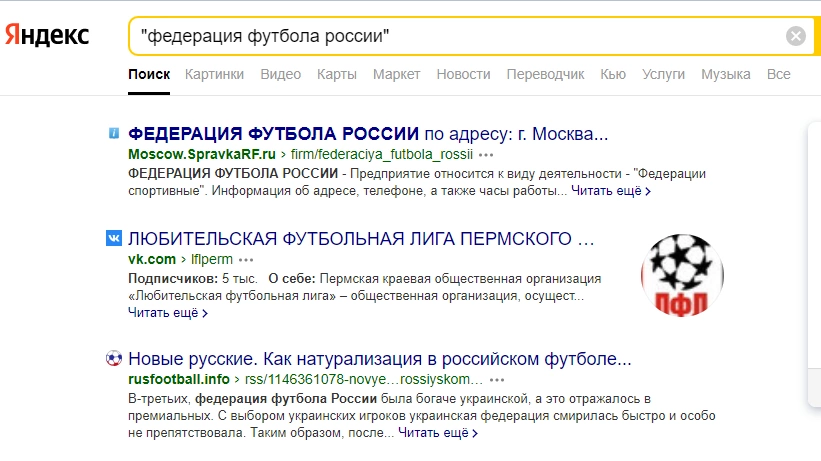
Такой способ должен найти указанное вами сочетание слов в точном виде, при этом вы можете оставить за пределами кавычек прочие слова, которые могут входить в цитату в различном виде или составе.
Способ работает частично, выше вы можете видеть, что в сниппете второй позиции выдачи указанная нами фраза отсутствует. Зато присутствует в точном указании в двух других.
Нахождение отсутствующих слов
Если вы знаете точную фразу, содержание которой необходимо найти, но забыли точное слово или часть из нее, то можете обозначить это оператором «*»:
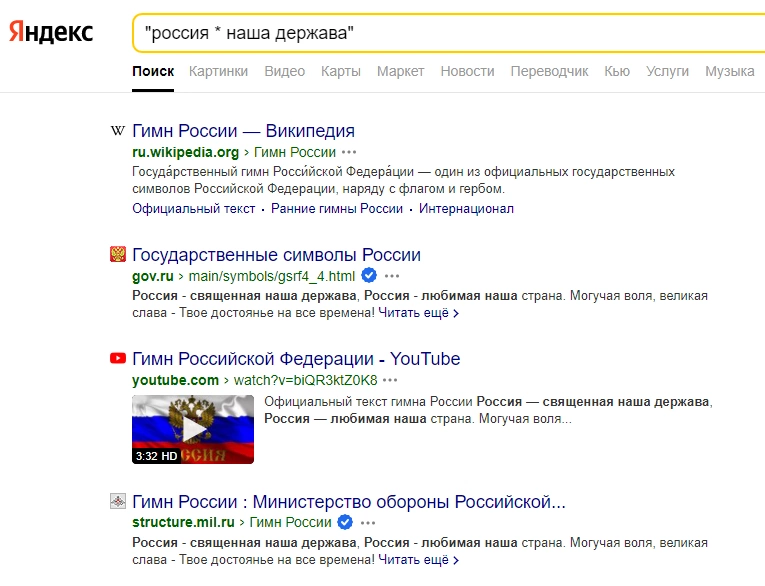
Оператор работает только в сочетании с фразой в кавычках. А сам способ хорошо подходит в том случае, если вы задаете длинный набор слов, но под ним подразумевается много значений, разброс которых в выдаче слишком велик.
Уточняем присутствие обязательных слов
Допустим, ваш запрос должен содержать несколько слов, относящихся к определенной тематике, но найденная информация по ней может быть любой. Задайте обязательные слова с помощью оператора(ов) «+», а тематику укажите без операторов:
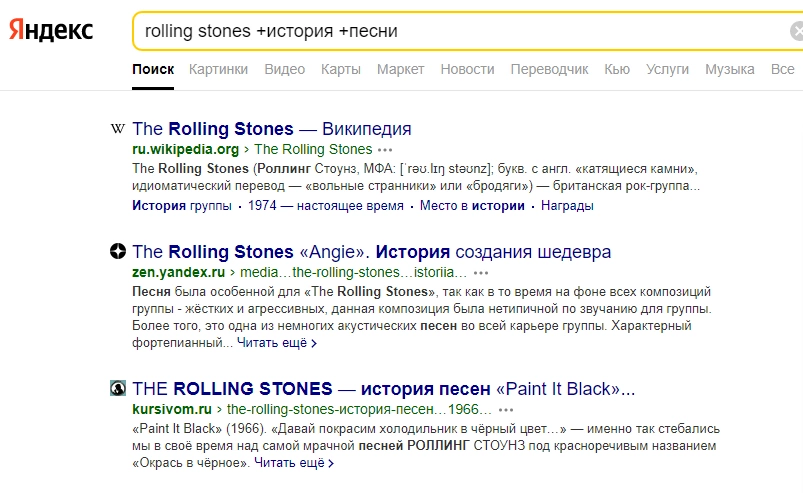
Тему вы можете задать и через кавычки, чтобы гарантированно получить фразы с указанными словами именно по ней.
Исключение слов из запроса
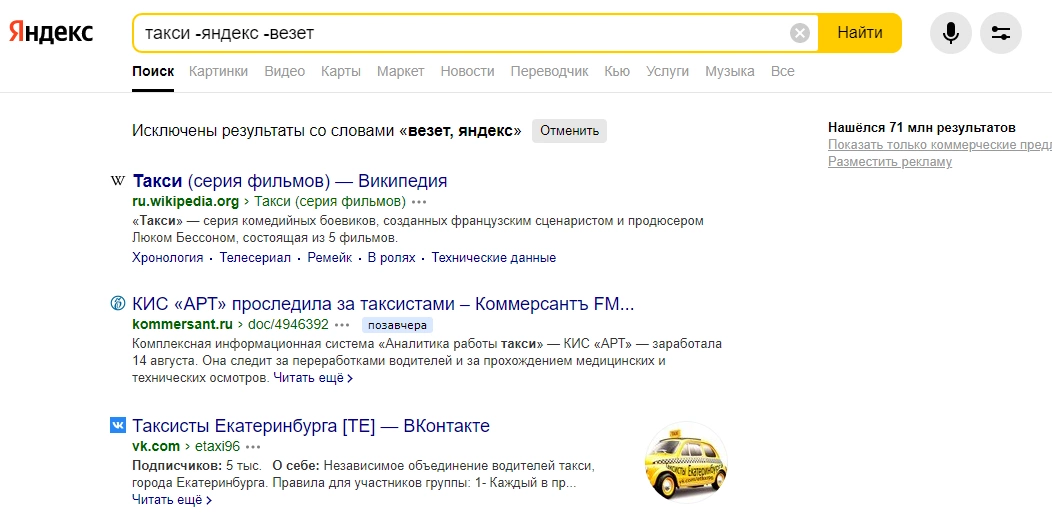
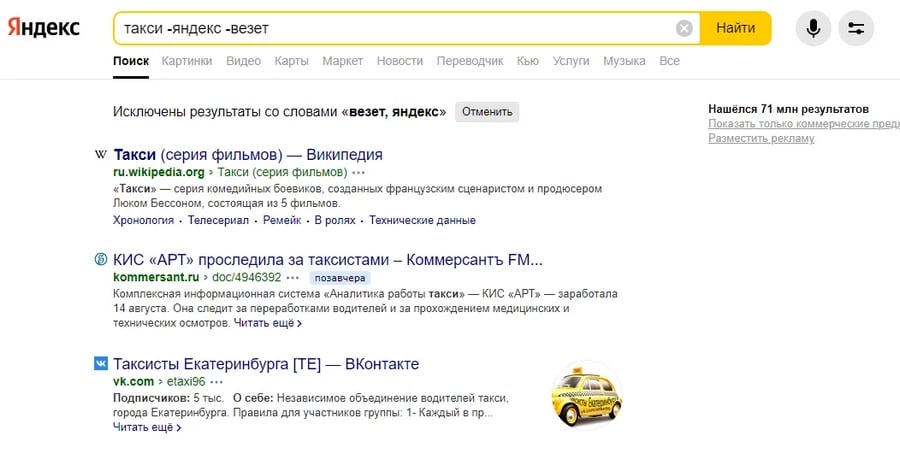
В случае, когда вам нужно найти информацию без упоминания определенных слов или тематик, то добавьте слова в поисковый запрос с оператором «-», который можно использовать сколько угодно раз прежде чем выдача полностью очистится от ненужного:
По данным «Яндекса», по общему количеству запросов в поиске всегда лидируют три темы: школа, кино и порно (последние две темы – вечером и ночью). Первым делом с утра люди спрашивают про погоду, включают радио и выясняют значение своих снов.
Около четверти всех запросов касаются развлекательного контента: люди хотят смотреть, слушать и играть.
Выбор из нескольких вариантов в поиске
Когда вам необходимо найти информацию по нескольким направлениям, но не важно, какое из них будет представлено в выдаче, разделяйте их оператором «|». Одно из слов, разделенных оператором, обязательно будет включено в выдачу, но не обязательно вместе с другим:
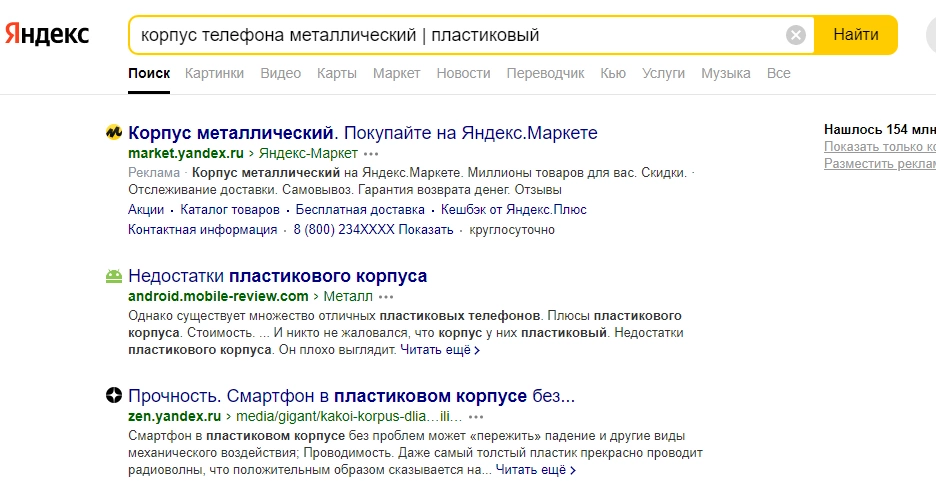
Для обязательного включения нескольких слов в запрос используйте операторы-кавычки или восклицательный знак.
Поиск по определенному URL
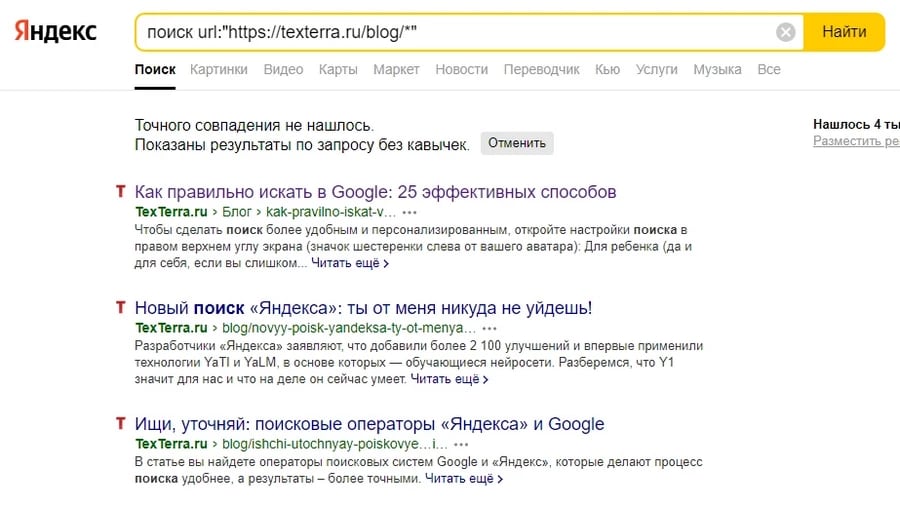
Чтобы найти текст, размещенный на выбранной вами странице, ее нужно сообщить через оператор «url:». Сначала нужно ввести нужное слово или фразу, затем указать страницу через оператор, причем лучше заключить ее в кавычки. Надо отметить, что способ не самый удобный и не очень работоспособный. Лучше воспользоваться его расширением: через оператор «*» отметить все страницы, размещенные в заданном разделе сайта, например, так:
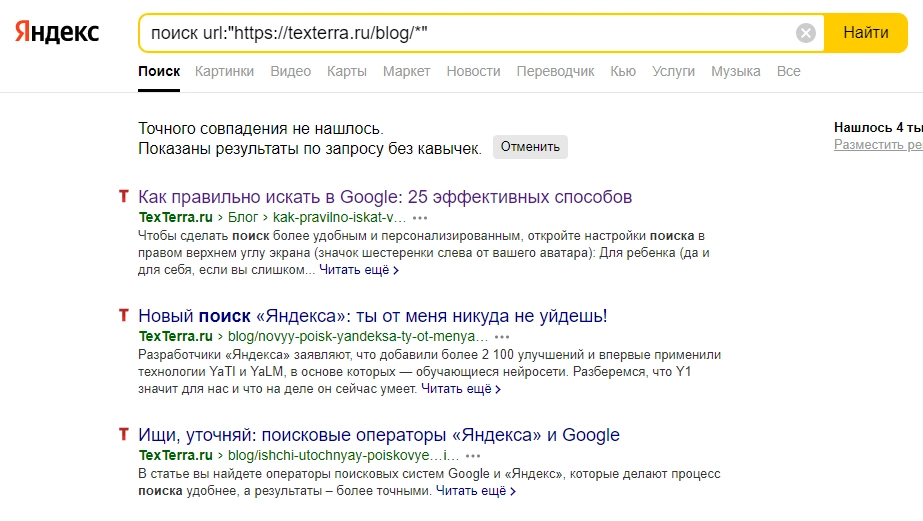
«Звездочка» заменяет в поиске любые символы или даже фразы.

Новый поиск «Яндекса»: «серому» SEO будет совсем плохо от Y1
Поиск на заданном сайте
Чтобы не указывать конкретные страницы, добавьте к нужным вам словам URL всего сайта, заданный через оператор «site:». Так «Яндекс» будет искать информацию исключительно на указанном сайте, включая все его страницы.
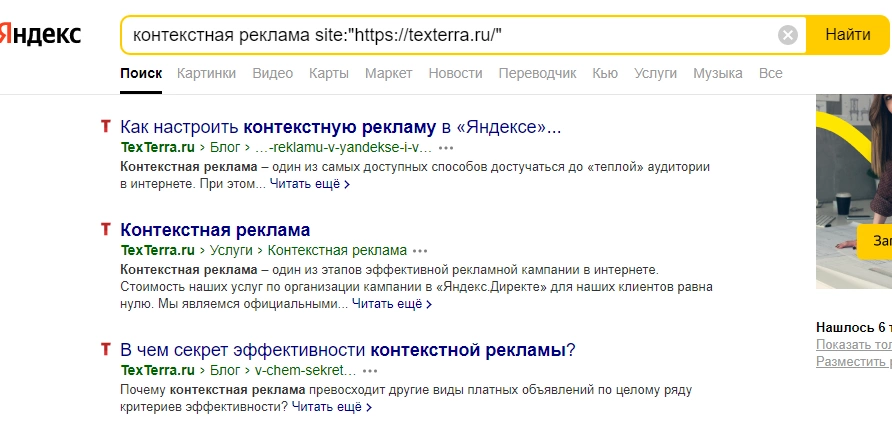
Ищем информацию на определенном домене
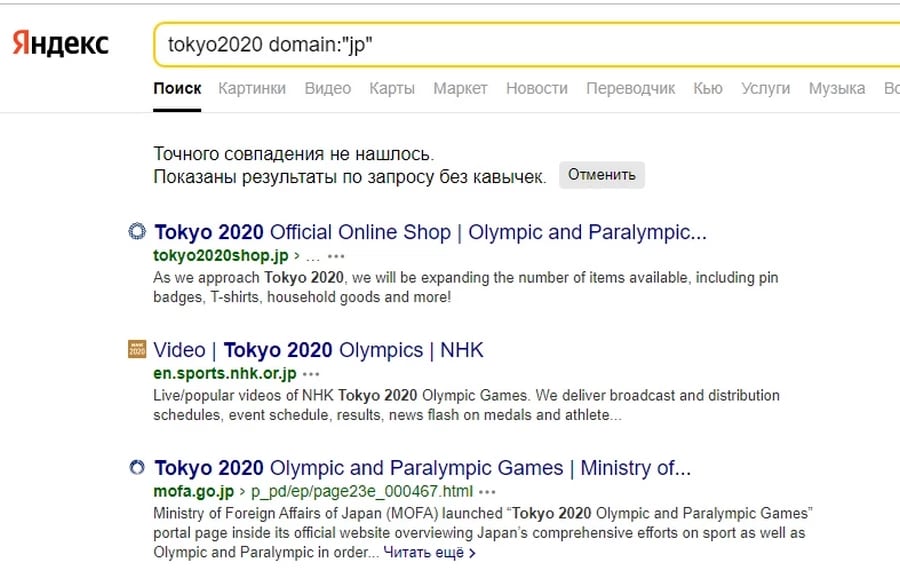
Чаще всего домен обозначает принадлежность сайта определенной стране, поэтому вы можете найти необходимую информацию, указав нужный домен через «domain:»
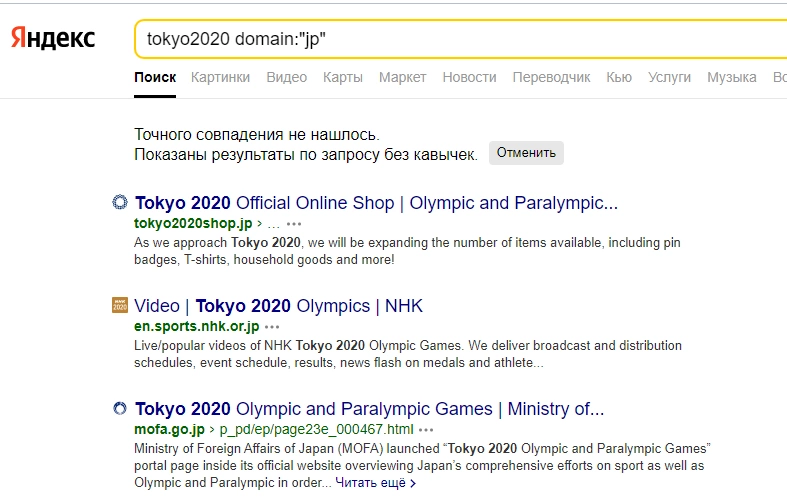
Поиск файлов для скачивания
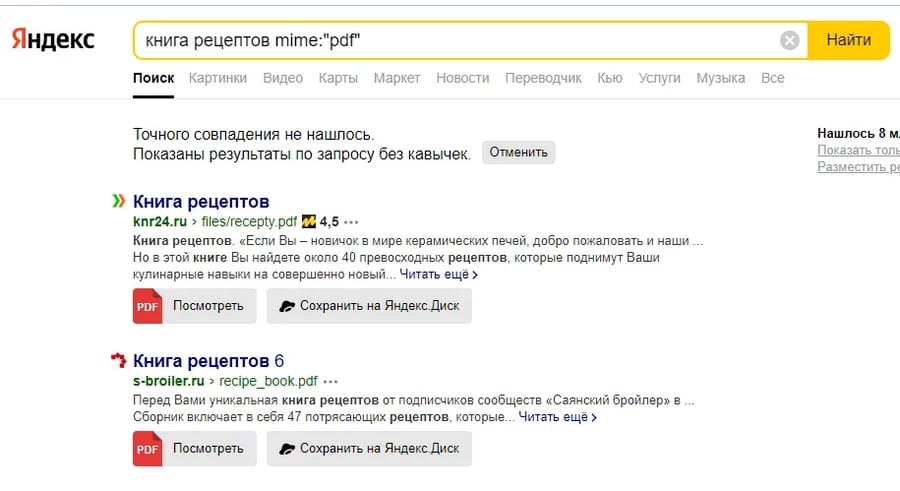
В том случае, когда вам нужен не сайт, а сразу файл с необходимой информацией, вы можете производить поиск по формату этого файла. Укажите его через оператор «mime:» и добавьте искомый текст:
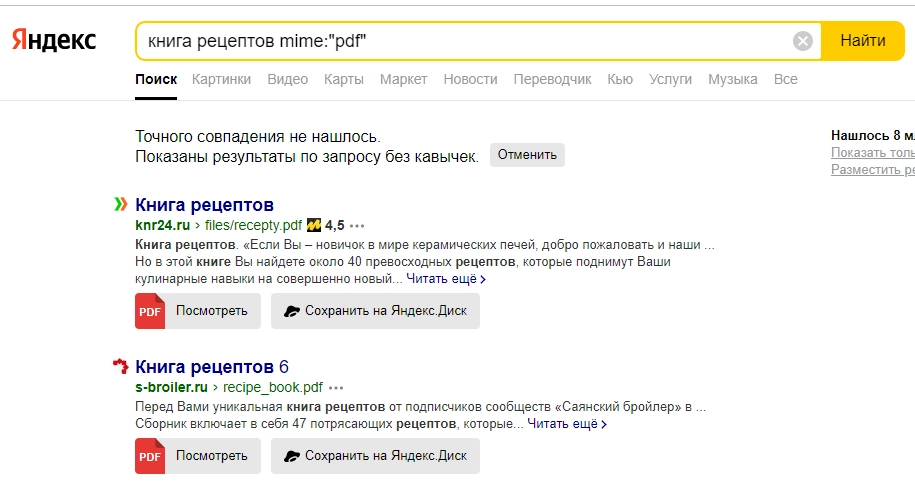
Как и в Google, здесь невозможно указать сразу несколько типов файлов, чтобы искать данные сразу в нескольких типах исполнения.
Совмещайте оператор с другими, например, с «site:», чтобы искать нужные файлы на определенном сайте.
Поиск на заданном языке
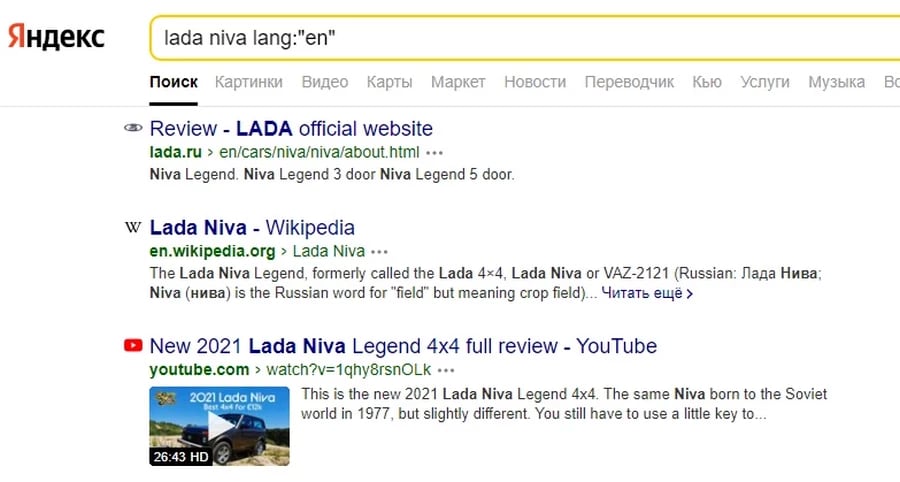
Если вам необходимо найти контент на определенном языке, то выберите его обозначение по стандарту ISO 639-1 и укажите через оператор «lang:»
- английский – en;
- испанский – es;
- итальянский – it;
- португальский – pt;
- русский – ru.
Самое длинное название России (25 знаков!) и еще гора удивительных фактов в новом отчете «Яндекс.Карты»
Информация по дате изменения страницы
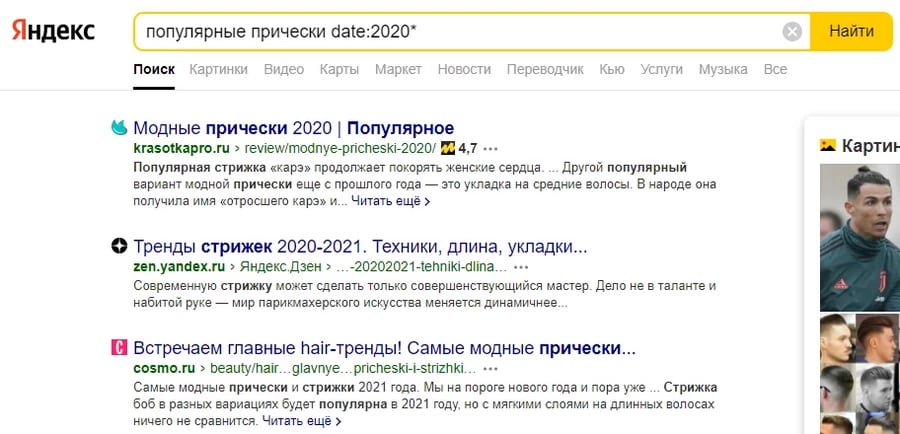
Чтобы найти данные с указанием даты их выкладки или последнего изменения, используйте оператор «date:» следующим образом:
- date:ГГГГММДД – для указания точной даты размещения;
- date:<ГГГГММДД (>) – информация раньше или позже указанной даты;
- date:ГГГГММДД..ГГГГММДД – в указанном интервале;
- date:ГГГГММ* – в указанном месяце года;
- date:ГГГГ* – в указанном году.
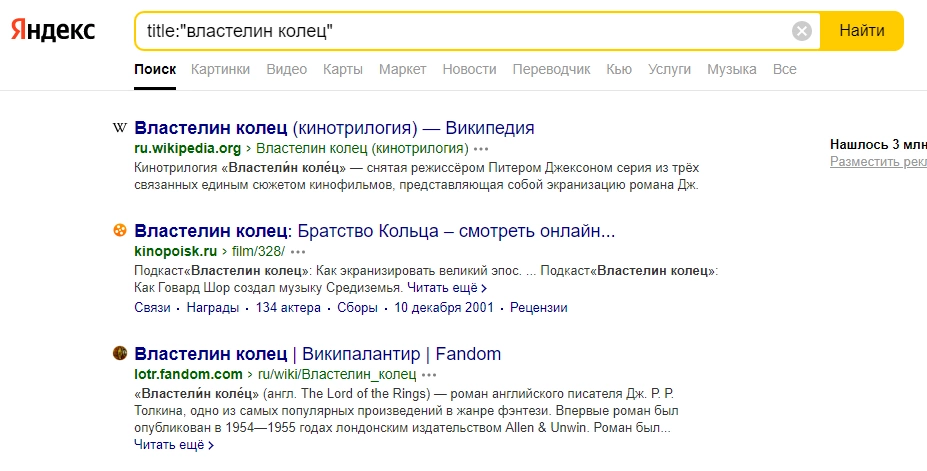
Поиск только по заголовкам
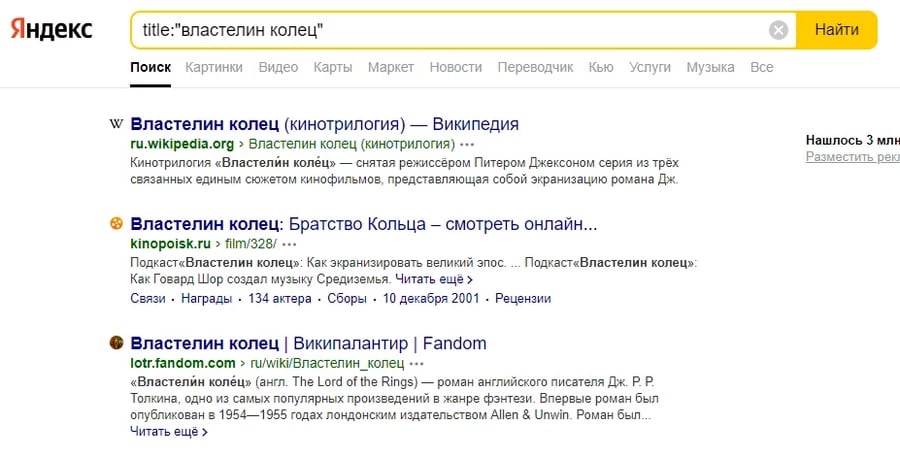
Если вам нужно найти слова или фразы исключительно в заголовке страниц сайта, то используйте оператор «title:»
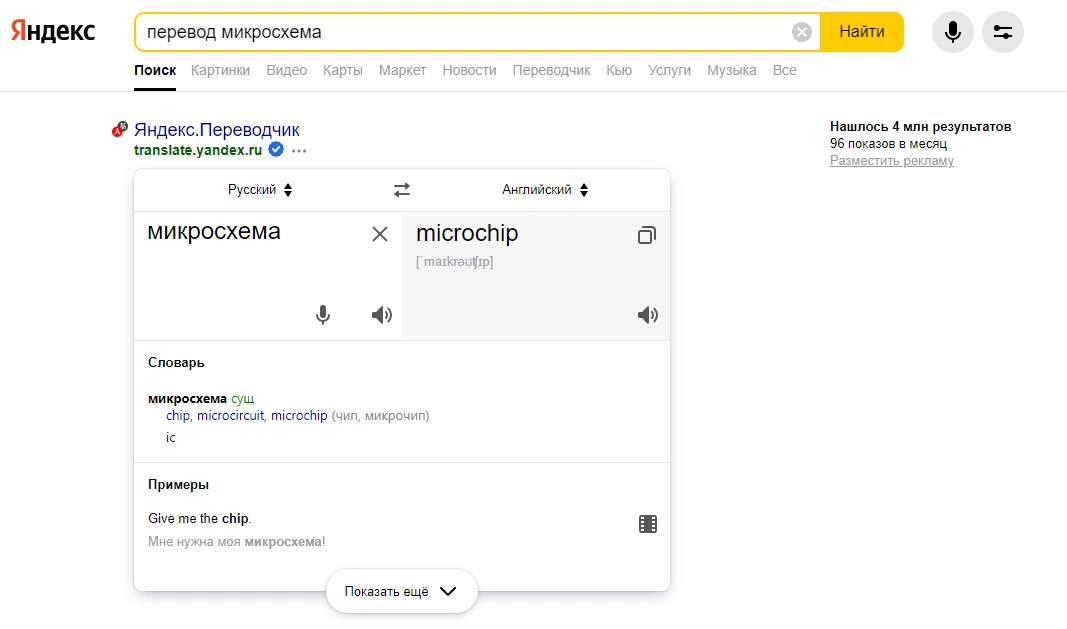
Переводчик в поисковой строке
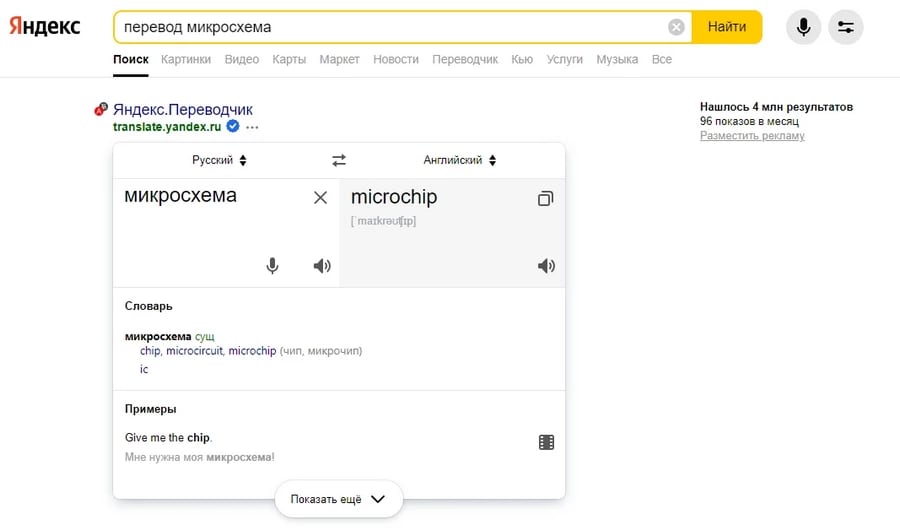
Чтобы сразу перевести текст (по умолчанию с русского на английский или с определенного системой языка на русский), наберите «перевод:слово»:
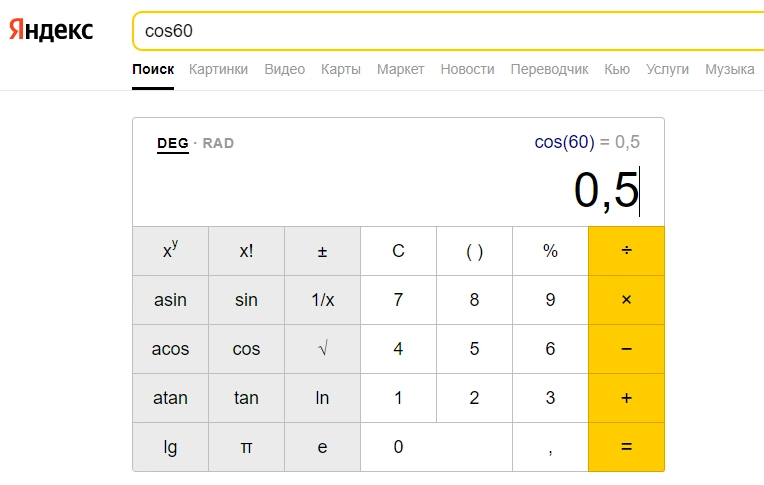
«Яндекс.Калькулятор»
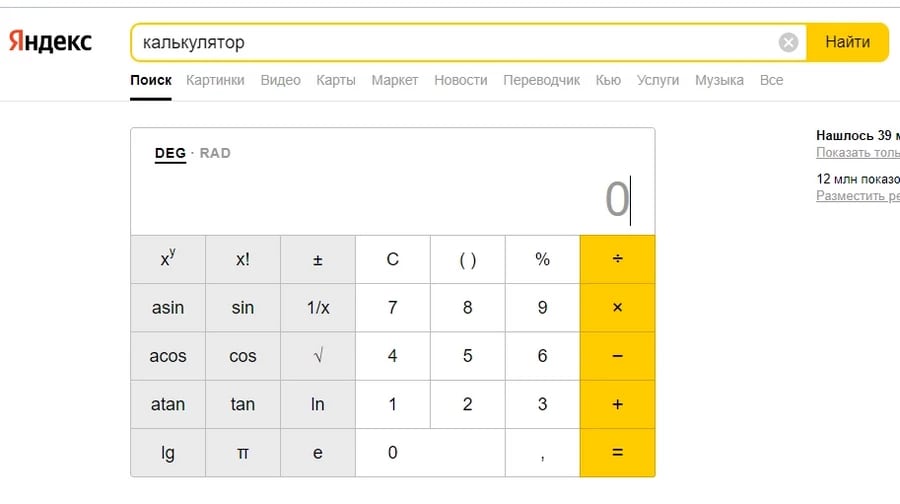
Просто наберите в поисковой строке слово «калькулятор»:
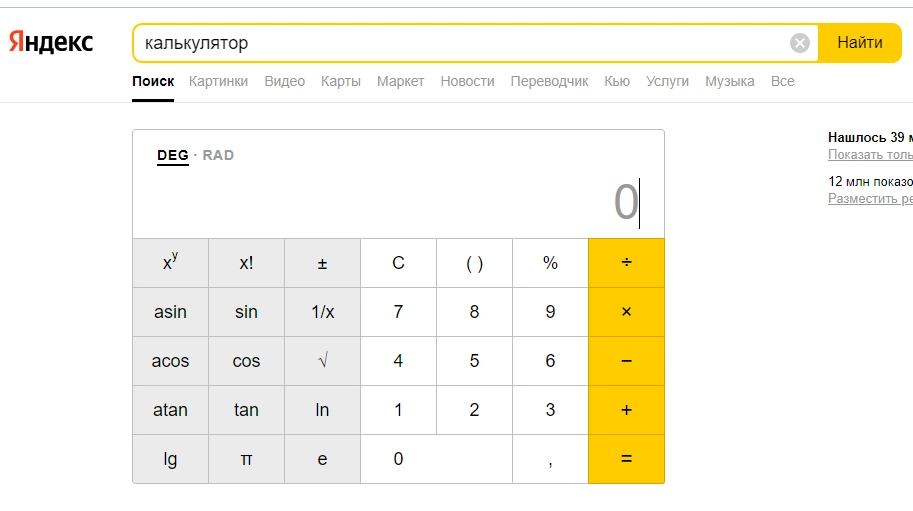
Кроме того, вы можете написать выражение в поисковую строку, и «Яндекс.Калькулятор» сразу его посчитает:
«Яндекс.Конвертер»
Вы можете переводить одни единицы в другие, просто начав вводить их название:
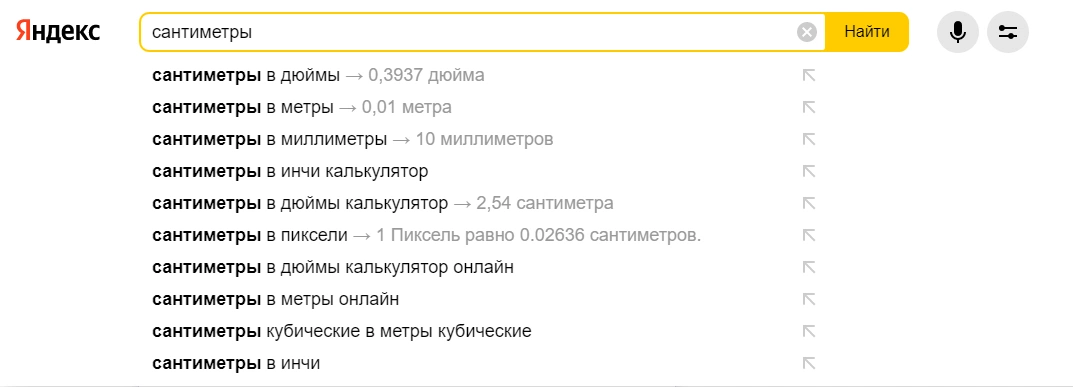
Если вам необходимо посчитать конкретное значение одних единиц в других, то введите выражение и получите ответ прямо в браузере.
Ваша заявка принята.
Мы свяжемся с вами в ближайшее время.
Быстрый прогноз погоды
Чтобы не ходить по сайтам с погодой, вы можете набрать слово «погода» и указать ваш город, после чего увидите краткую сводку гидрометцентра:
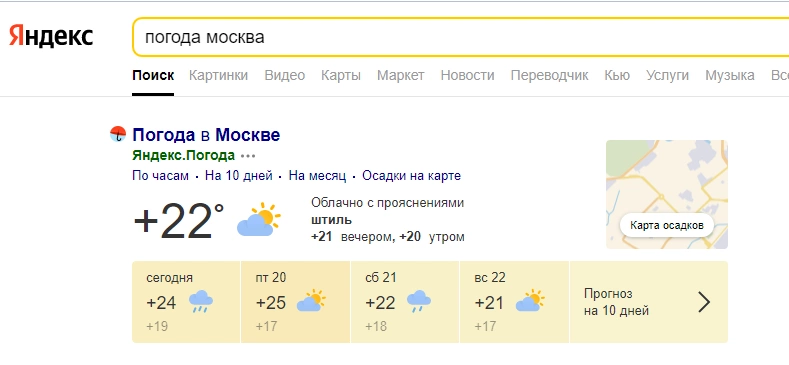
Если вы не укажете город, то «Яндекс» покажет погоду в месте, определенном по вашим координатам.
Дополнительные настройки поиска в «Яндексе»
Для персонализации поиска вы можете воспользоваться настройками, ссылка на которые располагается в нижней части страницы поисковой выдачи:
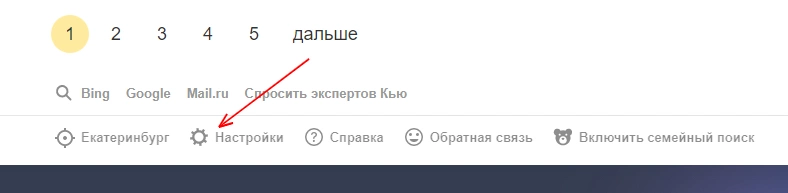
До этого вы можете включить семейный поиск, чтобы избавить выдачу от непристойных результатов и спорного контента.
Содержание самих настроек поиска:
- Чтобы не забыть какие запросы вы вводили, используйте историю поиска. Ее вы можете очистить в настройках или отключить, сняв галочку.
- Часто используемые сайты могут помочь, если вы используете некоторые ресурсы постоянно – так они всегда будут под рукой. Но и их можно отключить в настройках.
- Время посещения сайтов позволяет вам легче вспоминать, с чем и когда вы работали. Эта возможность также отключается здесь.
- Выделяйте меткой персонализированные результаты в выдаче либо отключите и эту возможность.
- Кроме семейного поиска, можно использовать два типа фильтрации контента – без ограничений и с умеренным фильтром. По умолчанию включен именно он, так что имейте в виду.
Надеемся, что эти лайфхаки помогут вам быстро находить нужную информацию.
Вместе с тем, сам поиск «Яндекса» тоже все время становится умнее. Например, он может найти верный фильм по запросам вроде «мужик полетел в космос и застрял между шкафами» («Интерстеллар»), «фильм где дерево живое и енот живой» («Стражи галактики») и даже «фильм Стивена Кинга, где Николсон бухает, печатает книгу и ломает дверь» («Сияние»).
Как точнее формулировать поисковые запросы в Яндексе: советы и рекомендации
При использовании поисковика Яндекс, пользователи могут столкнуться с трудностями в поиске необходимой информации. Одна из проблем заключается в том, что запрос может быть недостаточно точен, что приводит к получению результатов поиска, которые не соответствуют потребностям пользователя.
Для того чтобы получить более точные результаты поиска, Яндекс дает возможность уточнять запрос. В этой статье мы расскажем, какие техники можно использовать для улучшения результатов поиска и как правильно составлять запросы, чтобы получить максимально точную и полезную информацию.
Будучи основным поисковиком в России, Яндекс предоставляет широкий диапазон возможностей для поиска информации, начиная от поиска новостей, до поиска товаров и услуг. Также, Яндекс предлагает возможности для поиска информации в определенной категории, такой как наука, технологии, спорт и другие. Уточнение запроса поможет получить наиболее релевантные результаты поиска.
Как улучшить точность поискового запроса на Яндексе?
Каждый день мы задаем много вопросов Яндексу в надежде найти то, что ищем. Но что делать, если результаты поиска оказались не очень точными или не подходят нам по какой-то причине? Существует несколько способов уточнить поисковой запрос на Яндексе:
- Использование кавычек – если нужно найти точное сочетание слов, следует заключить их в кавычки. Например, вместо запроса «детские книги» можно написать «детские книги для чтения занятий».
- Использование знака минус – если нужно исключить какие-то слова из поискового запроса, можно перед ними поставить знак минус. Например, если вы ищете книги про детей, но не хотите, чтобы в результатах поиска попали книги для детей, можно написать запрос «книги про детей -для чтения занятий».
- Использование скобок – если нужно объединить несколько слов в одно понятие для поиска, следует заключить их в скобки. Например, если вы ищете информацию о медицинских рецептах, можно написать запрос «медицинские рецепты (инструкции, противопоказания)».
- Использование точки с запятой – если нужно искать несколько слов, но при этом они в каком-то смысле не связаны, можно разделить их точкой с запятой. Например, если вы ищете информацию о туристических маршрутах в горах и на побережье, можно написать запрос «туристические маршруты горы; туристические маршруты побережье».
Используя эти способы уточнения поискового запроса на Яндексе, вы можете значительно улучшить результаты поиска и найти именно то, что нужно.
Подбор эффективных поисковых запросов в Яндексе
Поиск в Яндексе – один из наиболее удобных и популярных способов получить информацию в сети. Однако формулировка поисковых запросов – важный аспект, от которого зависит, насколько точными и полными будут результаты. Как следует подбирать поисковые запросы в Яндексе, чтобы найти именно то, что требуется? Об этом в данной статье.
1. Определите ключевые слова
Перед тем, как вводить запрос, определите основные ключевые слова. Например, если вам нужна информация о новых тенденциях в дизайне интерьера, ключевыми словами могут быть «новые тенденции», «дизайн интерьера». Попробуйте подобрать синонимы и близкие понятия, также обратите внимание на слова, которые могут быть упомянуты в текстах на эту тему.
2. Используйте операторы
Операторы – это специальные символы, которые позволяют уточнить запрос и получить более точные результаты. Один из таких операторов это знак минус («-«). Если вы хотите исключить какое-либо слово из поиска, добавьте перед ним знак минус. Например, «новые тенденции -мебели». Также можно использовать операторы «+» и «кавычки», чтобы получить результаты с определенными словосочетаниями и фразами.
3. Используйте фильтры
Для уточнения результатов можно использовать различные фильтры, доступные в Яндексе. Например, вы можете искать только по новостям или картинкам, ограничить период публикаций или выбрать источник информации. Это позволит получить более конкретные результаты и сэкономить время на поиске нужной информации.
Итак, для того, чтобы получить максимально точную и полную информацию при поиске в Яндексе, определите ключевые слова, используйте операторы и фильтры. Также стоит уделить внимание формату запроса – по возможности используйте короткие и ясные фразы. Соблюдение этих простых правил поможет сузить поиск и быстро получить нужную информацию.
Как узнать все запросы, которые вы совершали в поисковой системе Яндекс?
Если вы хотите уточнить свои поисковые запросы в Яндексе, необязательно каждый раз набирать те же самые ключевые слова, можно воспользоваться историей запросов. Это удобно, если вам нужно найти какую-то информацию, но вы уже забыли, какими словами вы пользовались при предыдущем поиске.
Чтобы просмотреть всю историю запросов в Яндексе, выполните следующие шаги:
- Зайдите на главную страницу Яндекса.
- Наведите курсор мыши на значок «Настройки» в правом верхнем углу и выберите «История».
- В открывшемся окне вы увидите расширенную историю своих запросов в Яндексе. Здесь отображаются все запросы, которые вы осуществляли в поисковой системе, начиная с самых первых.
- С помощью поисковой строки вы можете быстро найти нужный запрос или отфильтровать историю запросов по определенному периоду времени.
- Если хотите удалить какие-то запросы из истории, воспользуйтесь кнопкой «Удалить всю историю» или удалите только отдельные записи по одной.
Теперь вы знаете, как посмотреть всю историю своих запросов в Яндексе и быстро найти нужную информацию.
Как просмотреть наиболее частые запросы в поисковой системе Яндекс
Хотите узнать, какие запросы являются наиболее популярными на Яндексе? Это может быть полезно, если вы ищете информацию о популярных темах или хотите узнать, какие ключевые слова использовать в своих собственных запросах.
Для того, чтобы посмотреть список самых частых запросов в Яндексе, нужно перейти на страницу «Недавние запросы» в верхней части страницы поисковика. Здесь можно увидеть наиболее популярные запросы, которые пользуются большим спросом среди пользователей.
Если вас интересует более подробный список самых частых запросов на определенную тему, то рекомендуется использовать инструмент «Wordstat». Это инструмент, который предоставляет статистику поисковых запросов для определенных ключевых слов или фраз.
Для использования «Wordstat», необходимо зайти в Яндекс.Директ, создать рекламную кампанию и выбрать нужные ключевые слова. С помощью этого инструмента вы сможете увидеть, какие запросы наиболее часто вводят пользователи, и определить, какие из них можно использовать в своей рекламной компании или для написания контента для своего сайта.
Как проверить корректность запросов в Яндексе
Проверка корректности запросов является важным этапом для достижения точных результатов поиска в Яндексе. Ведь неправильно формулированный запрос может привести к ненужным, либо недостаточным результатам. Как же можно проверить правильность запроса, чтобы получить эффективный результат?
Использование синонимов и альтернативных слов:
Для начала полезно использовать синонимы и альтернативные слова, когда вы задаете свой вопрос Яндексу. Используя другие определения или названия, вы можете повысить время верного поиска.
Применение кавычек:
Чтобы проверить точность запроса, можно воспользоваться кавычками. Расставив вокруг фразы кавычки, вы зададите запрос на точное совпадение слов в одном порядке. Таким образом, Яндекс вернет результаты, где именно такая последовательность слов используется в структуре страниц.
Использование фильтров:
Фильтрация является одним из самых простых методов для проверки запросов в Яндексе. Фильтрация также может быть осуществлена через официальное приложение Яндекс. Для этого, нужно зайти в режим настроек и выбрать нужные опции.
Проверка корректности запросов в Яндексе является довольно простой процедурой. Однако, для того, чтобы достичь наилучших результатов поиска, необходимо выполнять данную операцию с высокой точностью.
Как увидеть все запрошенные запросы в поисковике Яндекс?
Бывает так, что когда вы ищите что-то в Яндекс, то забываете, как точно сформулировали свой запрос. Иногда возникает необходимость вернуться к списку всех запросов, которые вы делали ранее. На самом деле, это легко сделать в поисковике Яндекс.
Просто введите следующее слово в адресной строке браузера и нажмите ввод:
/history/
Вы перейдете к списку всех запросов, которые вы вводили в поисковой строке Яндекса в прошлом.
Если вы хотите удалить какие-либо запросы из списка, просто наведите курсор на запрос и нажмите на крестик, который появится в правом верхнем углу. Также, вы можете очистить всю историю поисковых запросов, нажав кнопку «Очистить историю» в правом верхнем углу страницы.
Таблица ниже описывает основные действия для работы со списком запросов:
| Действие | Способ |
|---|---|
| Посмотреть запросы | Введите в адресной строке браузера /history/ |
| Удалить запрос | Наведите курсор на запрос и нажмите на крестик |
| Очистить историю запросов | Нажмите на кнопку «Очистить историю» в правом верхнем углу страницы |
Как увидеть, какие запросы ищут пользователи в Яндексе?
Если вы хотите улучшить оптимизацию своего сайта под запросы пользователей, вам необходимо знать, что именно ищут эти пользователи. Вы можете посмотреть запросы на Узнай.Ру, но вы также можете использовать Яндекс.Счетчик, чтобы получить больше информации о запросах, связанных с вашим сайтом.
Вам нужно зарегистрироваться в Яндекс.Счетчике и установить его на ваш сайт. После этого, вы можете перейти на вкладку «Запросы в поисковых системах» в разделе «Источники трафика». Здесь вы можете увидеть, какие ключевые слова запросов пользователи использовали для того, чтобы найти ваш сайт, а также статистику по количеству запросов и их популярности.
Вы можете использовать эту информацию, чтобы оптимизировать свой контент и улучшить посещаемость вашего сайта. Очень важно учитывать длительность сессий и область поиска, чтобы оценить релевантность поисковых запросов.
Как узнать, какие запросы вы искали в Яндексе?
Часто бывает так, что вы ищете что-то в поисковой системе Яндекс, и через некоторое время вам нужно повторно обратиться к запросу, но вы уже не помните точно, как его сформулировали. Чтобы вам не пришлось искать все заново, вы можете посмотреть историю своих запросов в поисковике.
Для того, чтобы увидеть, какие запросы вы искали в Яндексе, откройте главную страницу Яндекса и в правом верхнем углу найдите значок «настройки». Нажмите его и выберите пункт «история запросов».
Откроется страница с историей поисковых запросов. Вы можете просмотреть все свои запросы в хронологическом порядке. Если вы хотите найти конкретный запрос, воспользуйтесь строкой поиска в правом верхнем углу страницы.
Используя этот метод, вы сможете легко находить свои старые запросы в Яндексе, а также уточнять их в будущем, если потребуется повторный поиск. Не забудьте также очищать историю, если не хотите, чтобы другие пользователи могли узнать, что искали вы.
Что означает двойное & && в запросе Яндекс
Двойное & && – это операторы логического «И» в поисковом запросе Яндекса. Они позволяют уточнить и разделить поисковые запросы, возвращая более точные результаты.
Если в поисковом запросе используется двойное &&, то поисковая система вернет только те результаты, которые соответствуют обоим условиям. Например, если ввести запрос «дизайнер && Москва», то вернутся только те страницы, где упоминается и слово «дизайнер», и город «Москва».
Но если использовать просто символ &, то система будет искать страницы, где упоминается хоть одно из слов.
Использование оператора && может повысить точность поискового запроса и сократить время поиска нужной информации, но не следует злоупотреблять использованием этой опции, так как это может привести к уменьшению количества найденных страниц.
Использование оператора поиска кавычки в поиске Яндекс
Когда вы вводите слова в строку поиска Яндекс, по умолчанию поиск осуществляется по отдельным словам. Но что делать, если вы ищете какое-то конкретное выражение, состоящее из нескольких слов?
В такой ситуации вам поможет оператор поиска кавычки. Если вы заключите искомую фразу в кавычки, Яндекс будет искать именно такой текст, включая все слова в нужном порядке.
Кроме того, использование кавычек может помочь вам при поиске по названиям компаний, книг, фильмов и т.д. Если вы заключите название в кавычки, поиск будет осуществляться именно по такому тексту, без учёта других слов.
- Пример 1: Вы ищете информацию о книге «Метро 2033». Чтобы получить более точные результаты, введите запрос в виде «Метро 2033».
- Пример 2: Вы хотите найти официальный сайт компании «Яндекс». Введите в поисковую строку запрос «Яндекс», чтобы исключить результаты, содержащие слово «яндекс» в других контекстах.
Таким образом, использование оператора поиска кавычки поможет вам получить более точные результаты поиска и сократить время на поиск нужной информации.
Как настроить поиск, чтобы получить точный результат?
Используйте кавычки
Если вы ищете фразу целиком, включая все слова в нужном порядке, используйте кавычки. Например, если вы ищете статью о программировании на Python, напишите запрос вот так:
Таким образом, вы получите результаты, где искомая фраза встречается в точно заданном порядке.
Исключайте ненужные слова
Если вы хотите исключить некоторые слова из результатов поиска, добавьте символ минус перед каждым исключаемым словом. Например, если вы ищете сведения о Tesla, но не хотите получить результаты, связанные с шариковыми ручками, напишите запрос вот так:
Таким образом, поиск произойдет без учета слова «ручки».
Используйте операторы «и» и «или»
Оператор «и» позволяет искать страницы, где встречаются оба указанных в запросе слова. Аргумент «или» позволяет искать страницы, где встречается хотя бы одно из указанных слов.
-
Для поиска страниц, где встречаются оба слова, напишите запрос вот так:
С помощью этих операторов можно создавать очень сложные запросы, чтобы получить максимально точный результат.
Как просмотреть статистику по поисковым запросам в Яндексе?
Для того, чтобы уточнить запрос в Яндексе, может понадобиться узнать, сколько раз в месяц он вводится пользователями. Для этого необходимо посмотреть статистику по запросам в Яндексе.
Для начала нужно зайти в Яндекс.Метрику и выбрать пункт «Поисковые запросы» в разделе «Поисковая оптимизация».
В появившемся окне вы можете увидеть список наиболее популярных запросов, связанных с вашим сайтом. Также вы можете уточнить искомый запрос в поисковике, нажать на него и посмотреть статистику по этому запросу.
На странице статистики вы увидите диаграмму, на которой отображается количество запросов на данную тему в разные месяцы года. Также вы можете узнать, насколько конкурентный данный запрос и прочие показатели.
Эта информация может быть полезна для подбора правильных ключевых слов и написания текстов на сайте, а также для создания эффективной рекламной кампании в Яндексе.
Как просмотреть отчет по поисковым запросам в Яндекс Метрике?
Чтобы уточнить поисковые запросы в Яндекс Метрике, вам необходимо войти в панель управления и выбрать нужный отчет. Для этого перейдите в раздел «Сводка» или «Источники трафика».
В отчете вы увидите список тех поисковых запросов, по которым пользователи находят ваш сайт. Для того чтобы лучше понимать, какие запросы являются наиболее популярными или наиболее эффективными, вы можете использовать фильтры.
Фильтры помогают уточнить статистику и отобразить только нужные данные. Вы можете указать, например, даты отчета, посетителей из конкретной страны или поисковые системы, по которым приходят запросы.
Также вы можете посмотреть отчет по конкретному поисковому запросу. Для этого необходимо ввести его в строку поиска в верхней части отчета. Вы увидите, сколько посетителей пришло на сайт по этому запросу, какие страницы они просмотрели и сколько времени провели на сайте.
Просмотр отчета по поисковым запросам в Яндекс Метрике позволяет более точно понимать, как пользователи ищут ваш сайт в поисковых системах, и принимать меры для оптимизации контента и продвижения.
Как сделать точный поиск в Яндексе?
Оператор может быть использован несколько раз для включения всех нужных вам слов в выдачу. Поиск по точной фразе. Чтобы найти точную фразу или .
Как искать точный запрос в Яндексе?
Точную форму слова или фразу можно найти с помощью оператора ” ” (кавычки). Яндекс фиксирует количество слов. Показ по запросам, содержащим фразу без дополнительных слов. Если при поиске информации, необходимо найти слово с определенной формой, падежом или временем, то добавьте к неизменному слову “!”.
Как сделать точный запрос в поисковой системе?
Введите символ # перед словом. Пример: #деньпобеды .
Чем умеренная настройка поиска в Яндекс?
Умеренный — из результатов поиска исключаются сайты «для взрослых», если запрос явно не направлен на поиск таких ресурсов (режим включен по умолчанию). Для этого:Перейдите на страницу Настройка поиска.В блоке Фильтрация поиска выберите режим Семейный поиск.В нижней части страницы нажмите кнопку Сохранить.
Как правильно пользоваться поиском яндекс?
Чтобы найти нужную информацию, просто введите запрос в поисковой строке. Если вы хотите сделать поиск точнее, используйте фильтры расширенного поиска (значок справа от поисковой строки) или язык запросов непосредственно при наборе запроса.
Как искать точное совпадение?
— Поиск точной фразы. Для того, чтобы поисковик нашел точное совпадение по запросу, достаточно просто заключить искомую фразу в » » (кавычки). Как мы видим, поисковик выдал нам ссылки только на те источники, где искомая фраза встречается в заданном порядке и форме.
Какой вид поиска является самым быстрым и надежным?
Поисковые системы Это самый быстрый и надежный вид поиска. Для быстрого доступа к ресурсу достаточно запустить браузер и набрать адрес страницы в строке адреса. Адреса Web-страниц приводятся в специальных справочниках, печатных изданиях, звучат в эфире популярных радиостанций и с экранов телевизора.
Чем умеренная настройка поиска в Яндекс отличается от семейной?
Настройка семейного поиска в Яндексе Без ограничений — в результатах поиска показываются все сайты по введенному запросу без ограничений. Умеренный фильтр — из результатов поиска исключены сайты, имеющие «взрослый» контент.
Как сделать точный поиск в Яндексе? Ответы пользователей
Поиск по отдельным словам и фразам. По умолчанию Яндекс ищет все формы слова (падеж, род, число, склонение и т. д.), указанного в запросе, и не учитывает .
31 декабря 2018 Анатолий Белов ответил: Как пользоваться Яндекс поиском? Оказывается, мы многого не знаем о правильном котекстном поиске.
Как искать только в названиях страниц? С помощью этого оператора: title:iPhone. Очень удобно, когда надо найти статью по точному названию. 8.
В Яндексе есть как аналогичные, так и уникальные. Операторы для уточнения и расширения запросов. Кавычки «» или “” — для точного .
Сегодня мы покажем на примерах полезные команды именно для точного Яндекс.Поиска. Правильно используя язык запросов, вы сможете легко искать .
О чем статья? Как конкретизировать поиск при помощи встроенного функционала поисковика;; Как использовать операторы;; Операторы для поиска .
Поиск по точной цитате. Точно также как в Гугл, вы можете искать страницы, содержащие точную цитату. Для этого поместите её в кавычки.
Как искать в Яндексе и Google правильно — открываем некоторые секреты! Найти точную фразу с теми же окончаниями. Язык поисковых запросов Яндекс .
Способы поиска в Яндекс — по слову, фразе, цитате, с исключением или добавлением слов. Подробные инструкции с фото.
Как правильно искать в «Яндексе» – чтобы и правда нашлось всё.

В поисковике «Яндекса» есть свои любопытные лайфхаки которые помогут тебе найти практически все что угодно.
Поисковый инструментарий
В отличие от конкурента, «Яндекс» дает воспользоваться инструментарием не с главной страницы – yandex.ru, – а уже после того, как была осуществлена попытка поиска:
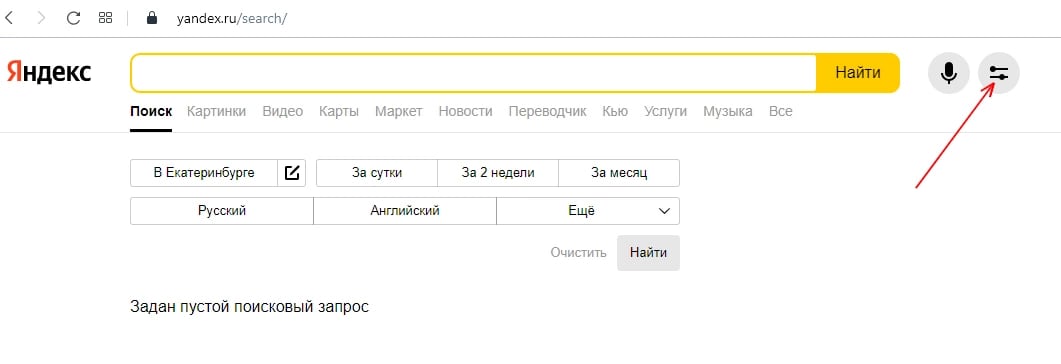
Нажми на значок настроек справа от поля запроса, и ты сможешь настроить основные параметры поиска:
- в каком регионе ты хочешь искать информацию;
- выбрать период времени размещения – сутки, 2 недели или месяц;
- задать язык, на котором ты хочешь найти данные.
Также обрати внимание на иконку с микрофоном — в Яндексе ты можешь задавать поисковые запросы голосом.
Ты также можешь искать картинки (здесь инструментарий вообще очень богатый), видео, товары, новости, вопросы, услуги, музыку и т.д. — все эти данные предоставляются различными сервисами того же Яндекса.
Поиск без рекламы
Если тебя раздражает главная страница "Яндекса", переполненная рекламой и отвлекающими блоками, то воспользуйся простой версией ya.ru, которая представляет собой страницу только с одним полем поиска:
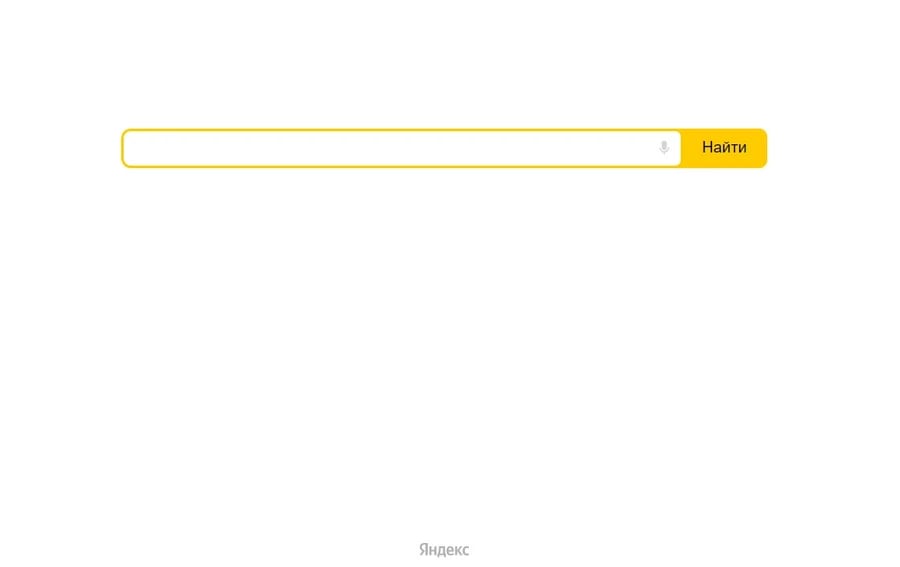
Один минус – после ввода поискового запроса ты попадешь на стандартную главную страницу с рекламой и прочими сервисами.
Уточнение слова
«Яндекс» точнее, чем Google, ищет фразы на русском языке. Но если ты хочешь найти только заданное тобой слово, его лучше уточнить с помощью оператора «!»:
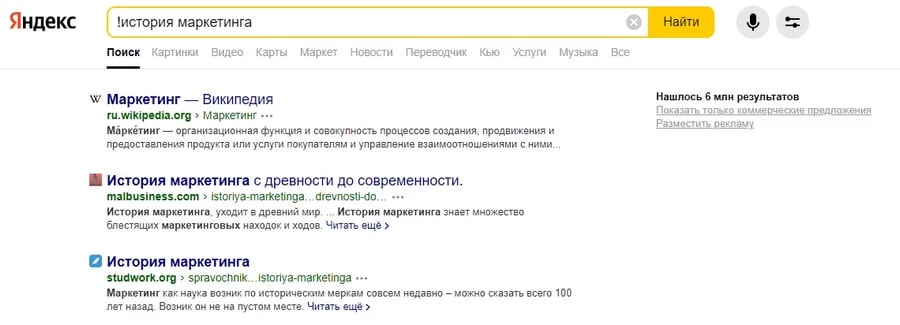
В этой форме при поиске должны быть найдены все документы с упоминанием слова, которое ты отметил в форме поиска. В этом случае склонение, падеж игнорируется, но учитывается множественное или единственное число.
Тебе предлагается самостоятельно проверить качество работы оператора, потому что даже в приведенном выше примере первая найденная статья не содержит слова, которое мы указали в сниппете (описании). Есть надежда, что он будет присутствовать при переходе на страницу.
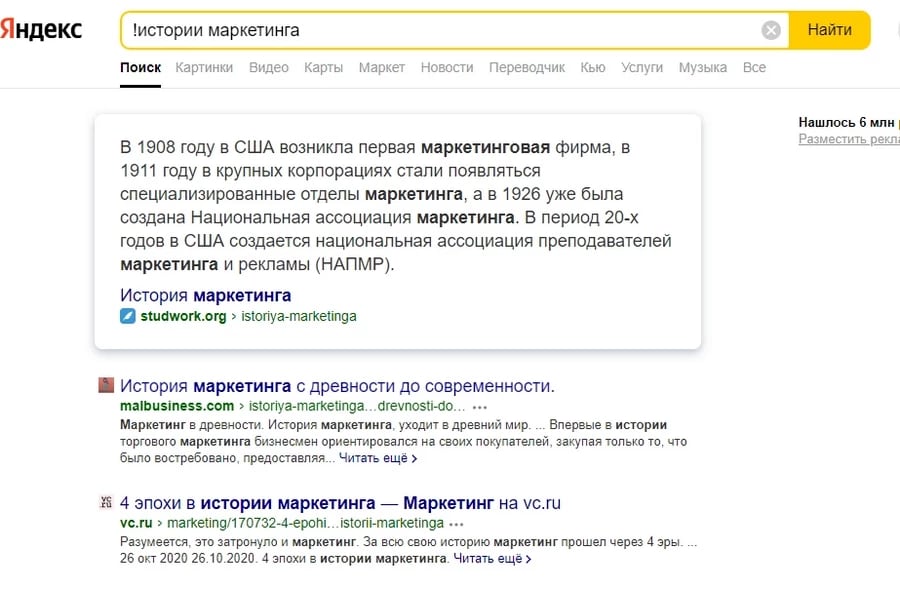
Оператор может быть использован несколько раз для включения всех нужных тебе слов в выдачу.
Поиск по точной фразе
Чтобы найти точную фразу или цитату, заключи ее в любые кавычки:
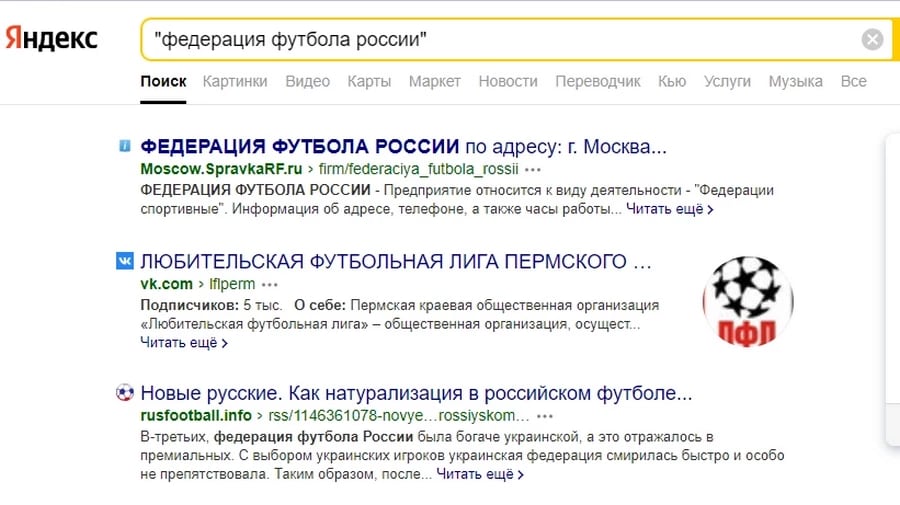
Этот метод должен найти комбинацию слов, указанную тобой в точной форме, в то время как ты можешь оставить за пределами кавычек другие слова, которые могут быть включены в цитату в разных формах или составе.
Метод работает частично, выше ты можешь увидеть, что указанная нами фраза отсутствует во фрагменте второй позиции результатов поиска. Но это присутствует в точном указании в двух других.
Нахождение отсутствующих слов
Если ты знаешь точную фразу, содержание которой хочешь найти, но забыл точное слово или его часть, ты можешь указать ее с помощью оператора "*" :

Оператор работает только в сочетании с цитируемой фразой. И сам метод хорошо подходит в том случае, если ты указываешь длинный набор слов, но он означает множество значений, разброс которых в результатах поиска слишком велик.
Уточняем присутствие обязательных слов
Допустим, твой запрос должен содержать несколько слов, относящихся к определенной теме, но информация, найденная в нем, может быть любой. Укажи необходимые слова, используя оператора(ов) «+», а тематику укажите без операторов:
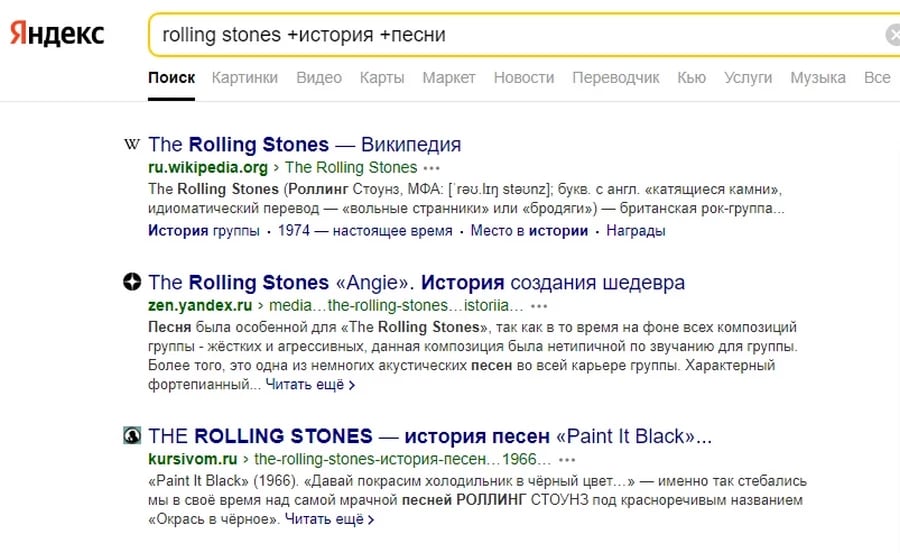
Тему ты можешь задать и через кавычки, чтобы гарантированно получить фразы с указанными словами именно по ней.
Исключение слов из запроса
В случае, когда тебе нужно найти информацию без упоминания определенных слов или тем, добавь слова в поисковый запрос с оператором «-», который можно использовать столько раз, сколько тебе захочется, прежде чем результаты поиска будут полностью очищены от ненужных:
Выбор из нескольких вариантов в поиске
Когда тебе нужно найти информацию по нескольким направлениям, но не имеет значения, какое из них будет представлено в результатах поиска, раздели их оператором «|». Одно из слов, разделенных оператором, обязательно будет включено в выдачу, но не обязательно вместе с другим:
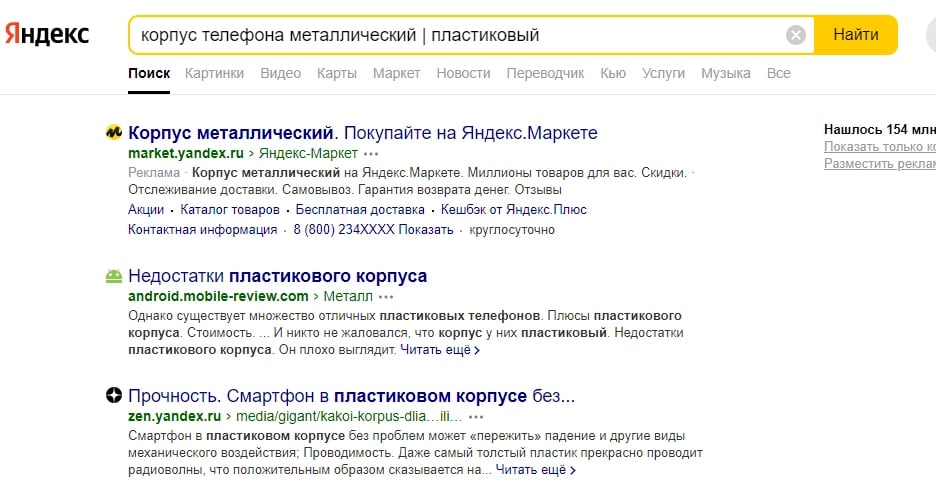
Для обязательного включения нескольких слов в запрос используй операторы-кавычки или восклицательный знак.
Поиск по определенному URL
Чтобы найти текст, размещенный на выбранной тобой странице, тебе необходимо сообщить об этом через оператор «url:». Сначала нужно ввести нужное слово или фразу, затем указать страницу через оператор, и лучше заключить ее в кавычки. Следует отметить, что метод не самый удобный и не очень эффективный. Лучше использовать его расширение: используй оператор «*», чтобы отметить все страницы, расположенные в данном разделе сайта, например, так:
Поиск на заданном сайте
Чтобы избежать указания конкретных страниц, добавь URL-адрес всего сайта к нужным словам, используя оператор «site:». Таким образом, Яндекс будет искать информацию исключительно на указанном сайте, включая все его страницы.

Ищем информацию на определенном домене
Чаще всего домен обозначает принадлежность сайта к определенной стране, поэтому ты можешь найти необходимую информацию, указав нужный домен через «domain:»:
Поиск файлов для скачивания
В случае, когда тебе нужен не сайт, а сразу файл с необходимой информацией, ты можешь выполнить поиск по формату этого файла. Укажи это через оператор «mime:» и добавь нужный текст:
Как и в Google, здесь невозможно указать сразу несколько типов файлов, чтобы искать данные сразу в нескольких типах исполнения.
Совмещай оператор с другими, например, с «site:», чтобы искать нужные файлы на определенном сайте.
Поиск на заданном языке
Если тебе нужно найти контент на определенном языке, то выбери его обозначение в соответствии со стандартом ISO 639-1 и укажи его через оператора «lang:»
- английский – en;
- испанский – es;
- итальянский – it;
- португальский – pt;
- русский – ru.
Информация по дате изменения страницы
Чтобы найти данные с указанием даты их выкладки или последнего изменения, используй оператор «date:» следующим образом:
- date:ГГГГММДД – для указания точной даты размещения;
- date:<ГГГГММДД (>) – информация раньше или позже указанной даты;
- date:ГГГГММДД..ГГГГММДД – в указанном интервале;
- date:ГГГГММ* – в указанном месяце года;
- date:ГГГГ* – в указанном году.
Поиск только по заголовкам
Если тебе нужно найти слова или фразы исключительно в заголовке страниц сайта, то используй оператор «title:»
Переводчик в поисковой строке
Чтобы сразу перевести текст (по умолчанию с русского на английский или с определенного системой языка на русский), набери «перевод:слово»:
«Яндекс.Калькулятор»
Просто набери в поисковой строке слово «калькулятор»:
Кроме того, ты можешь написать выражение в поисковую строку, и «Яндекс.Калькулятор» сразу его посчитает:

«Яндекс.Конвертер»
Ты можешь переводить одни единицы в другие, просто начав вводить их название:
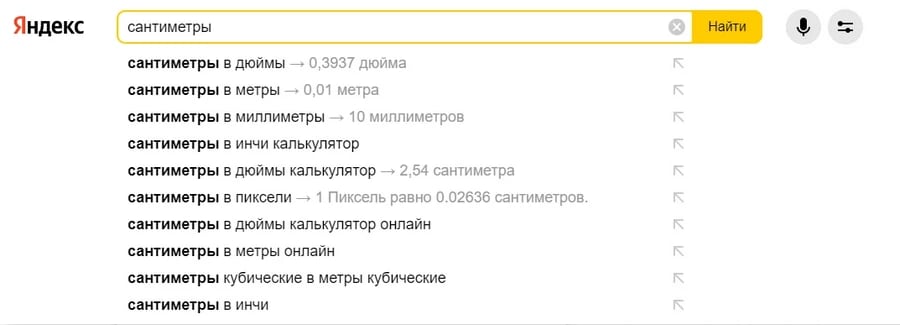
Если тебе нужно рассчитать конкретное значение одних единиц в других, то введи выражение и получи ответ прямо в браузере.
Быстрый прогноз погоды
Чтобы не ходить по сайтам с погодой, ты можешь набрать слово «погода» и указать свой город, после чего увидишь краткую сводку гидрометцентра:

Если ты не укажешь город, то «Яндекс» покажет погоду в месте, определенном по твоим координатам из браузера.
Дополнительные настройки поиска в «Яндексе»
Для персонализации поиска ты можешь воспользоваться настройками, ссылка на которые располагается в нижней части страницы поисковой выдачи:
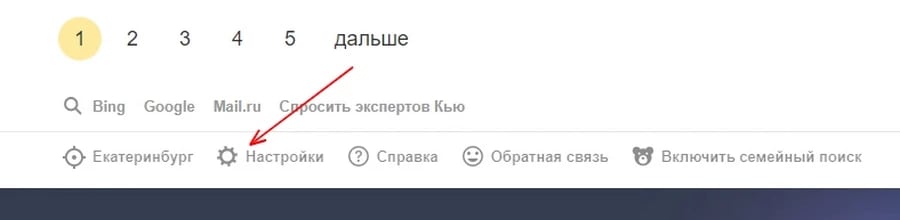
До этого ты можешь включить семейный поиск, чтобы избавить выдачу от непристойных результатов и спорного контента.
Содержание самих настроек поиска:
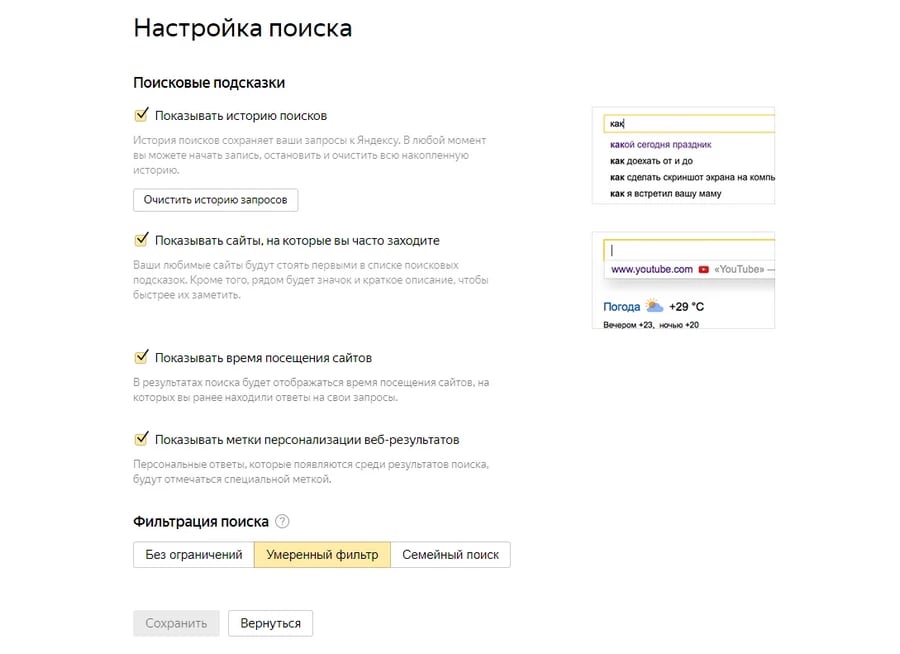
- Чтобы не забыть какие запросы ты вводил, используй историю поиска. Ее ты можешь очистить в настройках или отключить, сняв галочку.
- Часто используемые сайты могут помочь, если ты используешь некоторые ресурсы постоянно – так они всегда будут под рукой. Но и их можно отключить в настройках.
- Время посещения сайтов позволяет тебе легче вспоминать, с чем и когда ты работал. Эта возможность также отключается здесь.
- Выделяй меткой персонализированные результаты в выдаче либо отключи и эту возможность.
- Кроме семейного поиска, можно использовать два типа фильтрации контента – без ограничений и с умеренным фильтром. По умолчанию включен именно он, так что имей в виду.
Надеемся, что эти лайфхаки помогут тебе быстро находить нужную информацию.