Добавление закладки в Вконтакте
Закладки – удобный способ сохранить интересный контент, чтобы в дальнейшем иметь к нему быстрый доступ. Впервые они начали использоваться в браузерах и изначально носили название «Избранное». Но с развитием веб-ресурсов, данный инструмент сохранения понравившихся материалов стал появляться и в них. Не пренебрегла им и социальная сеть Вконтакте. В этой статье рассмотрим, как добавить закладки в ВК.
Пользователь может сохранить в закладки ВК любой контент из социальной сети, будь то текстовая информация, видео, аудио, сообщества, страницы других людей, ссылки со сторонних ресурсов и прочий контент. Это действительно полезный инструмент, способный повысить комфортность взаимодействия с сетью.
Как сделать закладки в ВК
Как сделать закладку в Вконтакте:
- Следует открыть понравившийся материал, будь то статья, заметка, видео, страница человека или сообщества. Найти кнопку вывода дополнительного меню. Она может иметь вид стрелочки, 3-х горизонтальных точек или быть подписана словом «Еще». Все зависит от типа публикации. Более детально рассмотрим на скриншотах ниже в статье.
- Нажать кнопку «Сохранить в закладки».
Записи
Пример добавления записи:

Видео
Пример добавления видео:

Страница человека
Пример сохранения страницы человека:

Сообщество
Пример добавления в закладки страницы группы:

Внешние ссылки
Что касается внешних ссылок на сторонние ресурсы, то тут процедура добавления в закладки несколько отличается:
- Следует зайти в «Закладки», ссылка на которые расположена в левой боковой колонке;
- Перейти в раздел «Ссылки» из правого навигационного меню;
- Нажать кнопку «Добавить ссылку»;
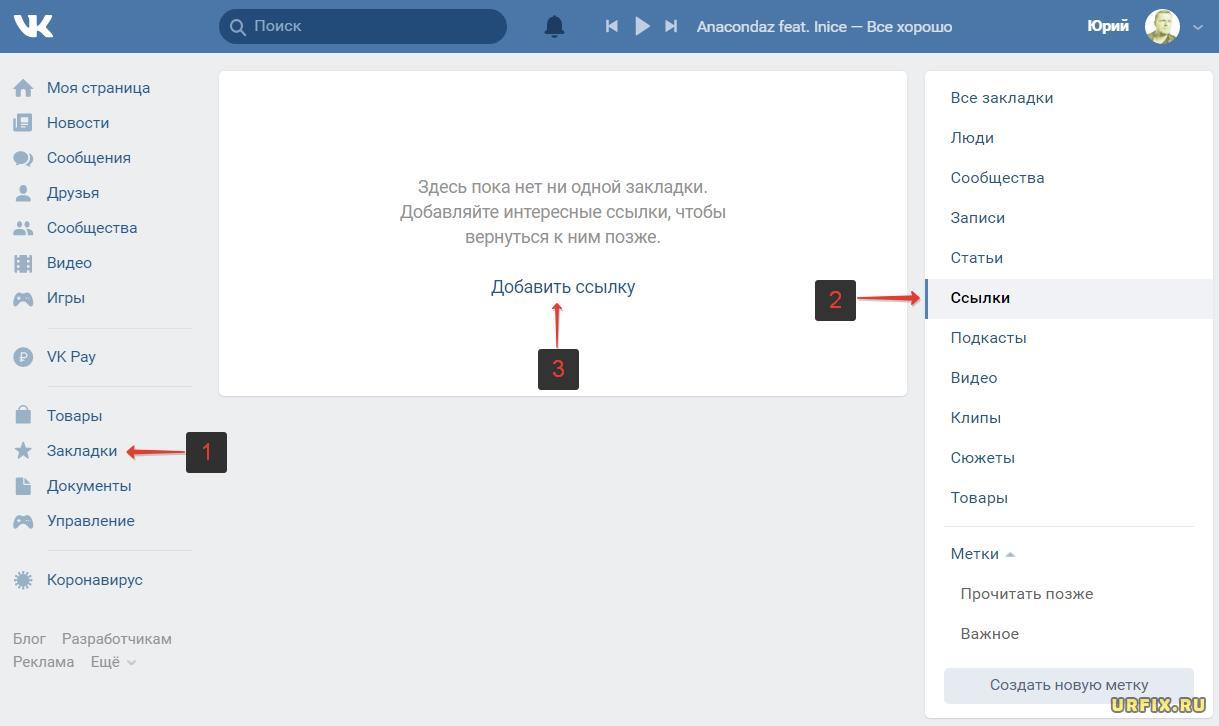
- Ввести в появившемся окне адрес сайта, который необходимо сохранить в закладки в Вконтакте;
- Нажать кнопку «Добавить».

Что касается телефонов и планшетов, то данная процедура для мобильных устройств ничем не отличается от описанной в статье.
Закладки в ВК
Листая ленту ВК, вы часто находите интересные публикации, картинки, заметки. Если обновить страницу не сохранив данный пост, велика вероятность, что вы больше его не увидите. В этом случае просто спасают закладки в ВК, чтобы в любой момент можно было вернуться к понравившемуся материалу.
Что такое «Закладки» в ВК
Вчерашние школьники при упоминании закладок первым делом вспоминают яркие полоски картона или тонкого пластика, которыми они отделяли прочитанное или помечали важное в книгах. Активным интернет-серферам закладки известны в браузерной функции, где в специальный раздел обозревателя можно было добавлять неограниченное количество ссылок на различные интернет-ресурсы.
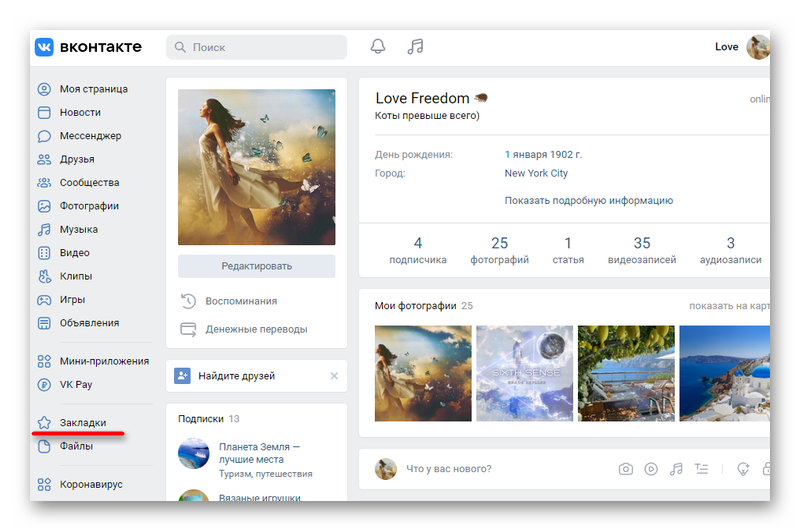
Во ВКонтакте также есть свой раздел закладок. Давайте разберем его подробнее.
Функция закладок во ВКонтакте появилась он достаточно давно, но поначалу ей было крайне неудобно пользоваться. Туда, помимо всего прочего, попадали и отметки «Понравилось», что затрудняло поиск сохраненного материала.
В 2018 году во время очередного глобального обновления функцию переосмыслили. И теперь этот раздел обладает весьма интересными возможностями, которые могут здорово упростить серфинг и сбор интересных и полезных материалов в одно место с грамотной и эффективной организацией.
- сохранять интересные публикации и возвращаться к ним в любое время;
- добавлять друзей и группы в закладки;
- добавлять метки к сохраненным материалам;
- напоминания о не просмотренных закладках;
- сортировка закладок.
Закладки появятся в разделе только если вы собственноручно их туда добавите.
Сортировка по категориям позволяет быстро найти интересующий тип контента, который вы когда-либо добавляли.
- Люди;
- Сообщества;
- Записи;
- Статьи;
- Ссылки;
- Подкасты;
- Видео;
- Клипы;
- Сюжеты;
- Товары;
- Объявления.
Где находятся и как настроить
Раздел закладок находится в меню справа, под основным блоком категорий и разделов. Если вы его там не обнаружили ничего страшного, по умолчанию он скрыт и, чтобы удобно было пользоваться им, его нужно добавить в меню. На различных устройствах порядок включения и перехода в раздел закладок будет немного отличаться, поэтому мы подготовили отдельно инструкции для каждой платформы.
Мобильное приложение
По данным статистики на первую половину 2021 года соцсеть ВК с мобильных устройств посещают более 85% пользователей. Логично что нашу инструкцию мы начнём как раз с мобильного устройства.
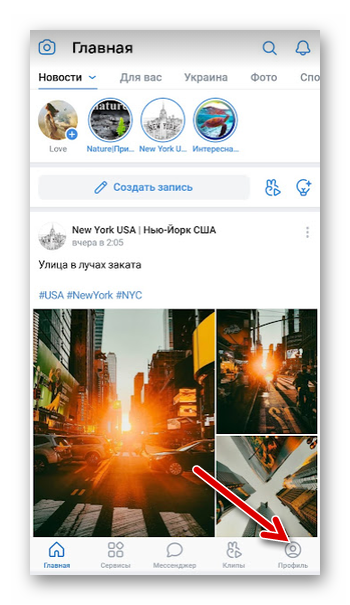
- Запускаем приложение ВКонтакте на своём мобильном устройстве.
- Жмем дважды на кнопку «Профиль» в правом нижнем углу.
- Появившийся шторке первым списке видим искомый пункт «Закладки».
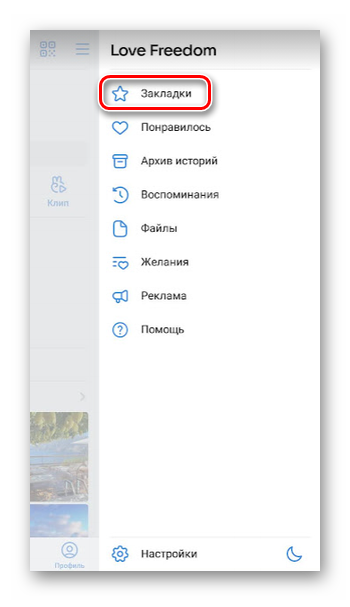
При клике на него вы попадете соответствующий пункт. Если вы ещё не добавляли никаких материалов, то лента с букмарками будет пуста.
Мобильная версия ВК
На некоторых устройствах мобильное приложение ВК работает некорректно либо вообще нет возможности его установить из-за ограничения памяти. Такие пользователи, как правило, посещают ВК через мобильную версию браузера.
Независимо какой обозреватель вы используете, для всех версий инструкция будет идентичной:
- Запускаем веб-обозреватель на своём мобильном устройстве.
- В поиске пишем m.vk.com .
- В результатах выдачи переходим на свою страницу VK. При необходимости авторизуется в своей учётной записи.
- Жмем на кнопку в виде трёх полос в правом нижнем углу.
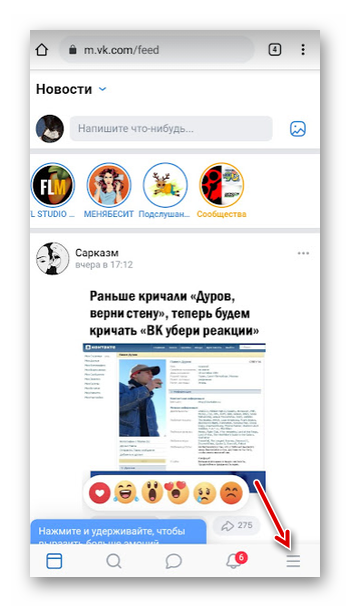
- На следующие открывшейся странице «Меню» разворачиваем список всех пунктов тапом по кнопке «Ещё».
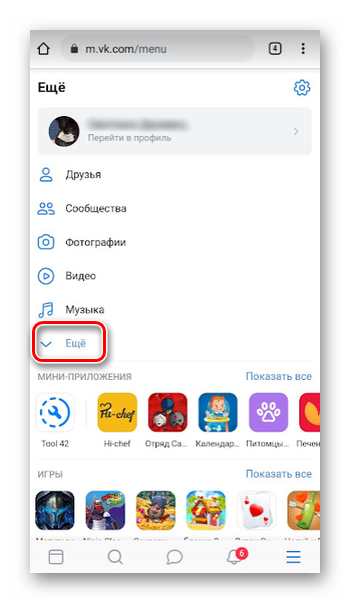
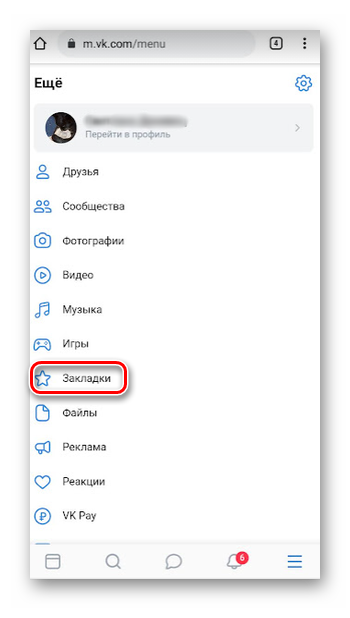
Видим здесь наш искомый пункт. Переходим на него, чтобы посмотреть добавленные материалы.
Кейт Мобайл
Кастомизированная версия ВКонтакте от сторонних разработчиков — Kate mobile весит намного меньше, а также обладает некоторыми функциями, которых нет в официальном клиенте. Её выбирают не за красоту интерфейса, а за те возможности, которые она дает.
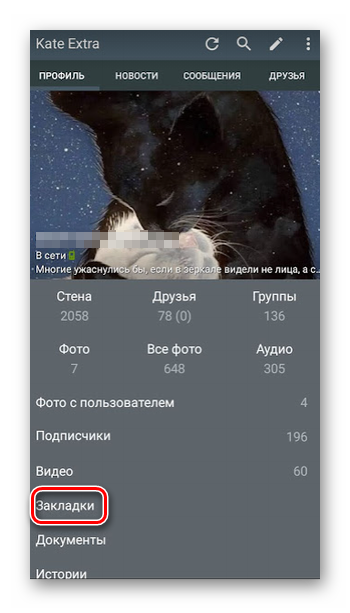
Раздел с закладками и здесь также есть. По умолчанию при запуске приложения Kate mobile открывается страница новостей. Чтобы перейти в раздел закладками переключаемся на вкладку «Профиль», и, собственно, здесь мы видим искомый блок, при нажатии на который открывается страница с сохраненными материалами.
На компьютере
В десктопной версии ВКонтакте всё немножко сложнее. Как мы уже упомянули по умолчанию закладки не отображаются на странице пользователя. Соответственно, для начала работы с ними их нужно добавить в меню слева для быстрого доступа.
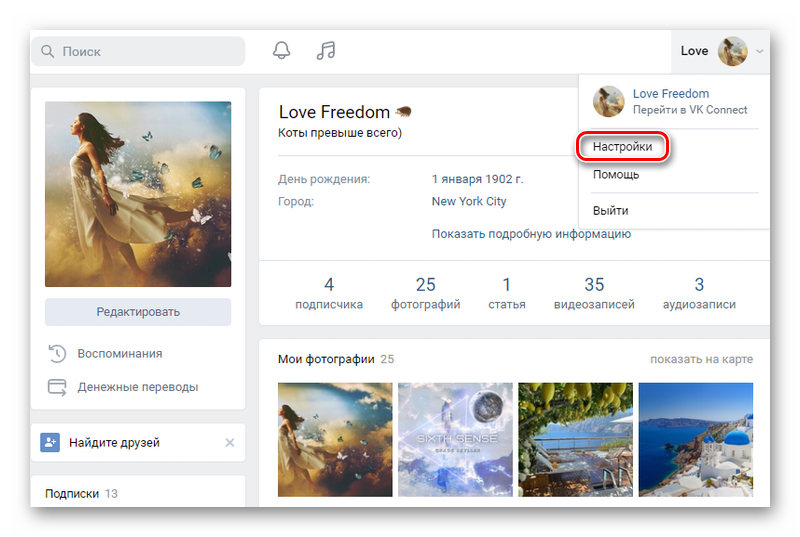
- Кликаем по своему имени в правом верхнем углу и открывшемся небольшом окне переходим в раздел «Настройки».
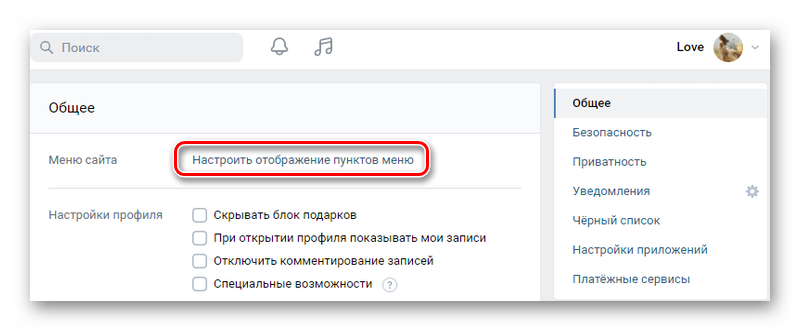
- В блоке опций «Общее» жмем на активную ссылку «Настроить отображение пунктов меню».
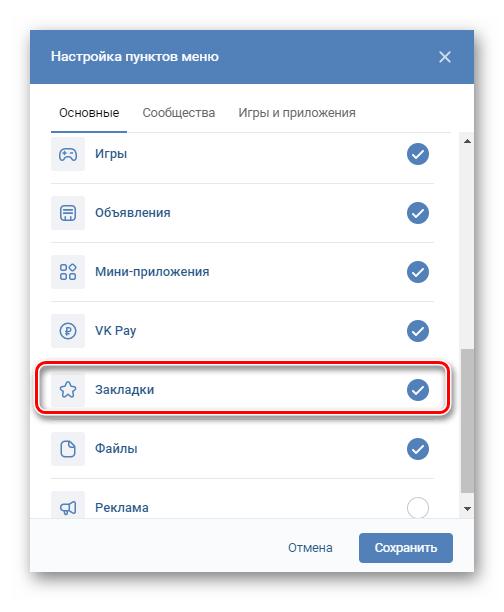
- Во всплывающем окне мы видим все доступные нам разделы. Все опции, которые отображаются на главной в меню отмечены синей галочкой. Поставьте галочку напротив закладок и сохраните изменения.
Как добавить пост
Теперь разберемся, как добавлять различные материалы в закладки. На самом деле это достаточно просто.
- Перейдите в раздел «Новости» и в поиске найдите понравившуюся публикацию.
- Нажмите на иконку маленькой стрелочки в правом верхнем углу блока публикации и в открывшемся небольшому контекстном меню выберите «Сохранить в закладках».
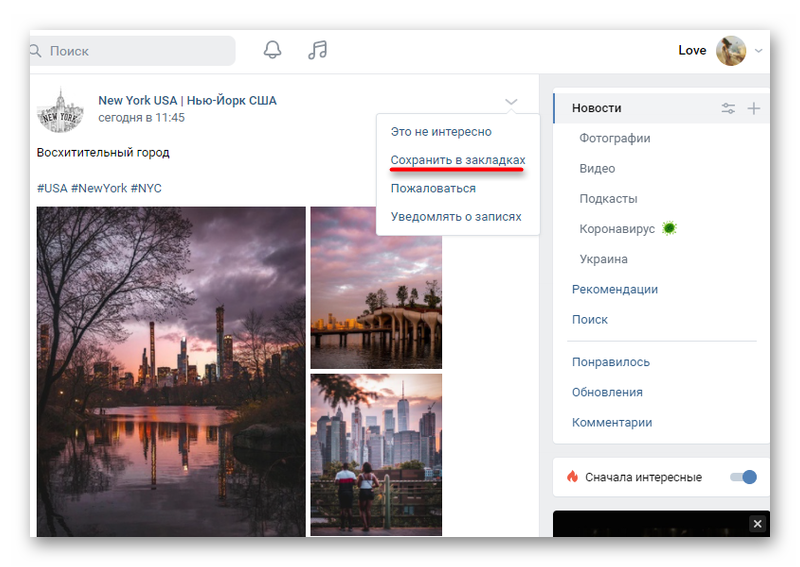
- О том что запись сохранена в закладках свидетельствуют уведомление в левом нижнем углу страницы.
- В мобильной версии нажмите на иконку в виде трёх точек и выберите соответствующий пункт во всплывающем меню.
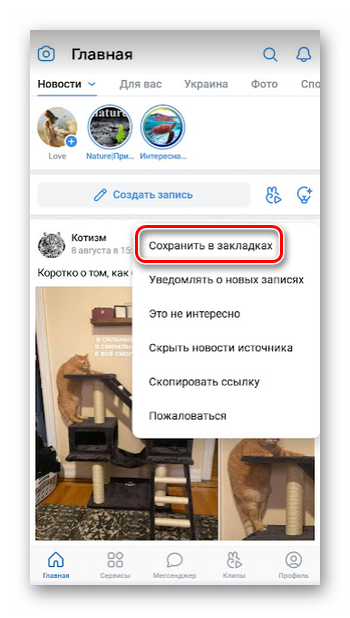
Аналогичную процедуру вы можете делать не только в ленте новостей, но и на стене любой группы, сохраняя интересные вам материалы или публикации ваших друзей в их личных профилях.
Как добавить человека
Помимо контентной составляющей вы можете добавлять в закладки и людей. Сделать это достаточно просто:
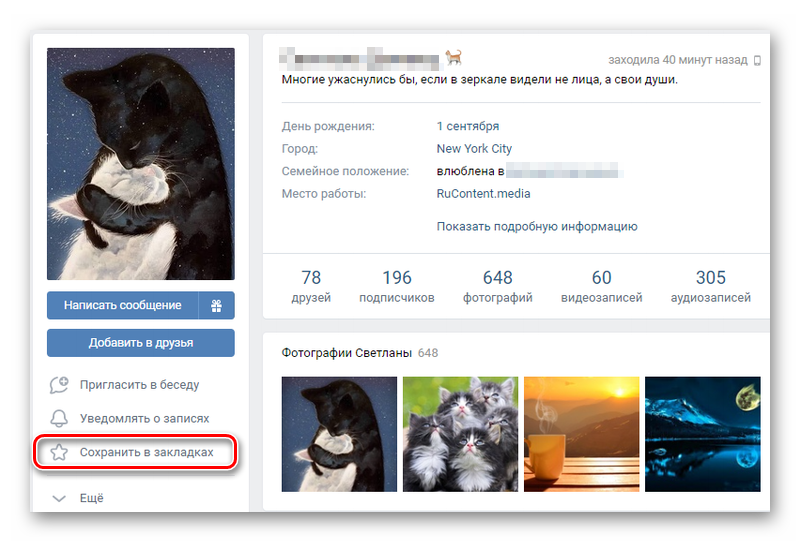
- Перейдите на страницу друга.
- Под фотографии профиля разверните дополнительные пункты меню, кликнув на кнопку «Ещё».
- И здесь выберите «Сохранитьв закладках».
- В случае использования мобильной версии ВК аналогичным образом переходим на страницу к пользователю и жмем на три точки в правом верхнем углу.
- Во всплывающем контекстном меню выбираем «Сохранить в закладках».
Эта интересная возможность позволяет не добавлять человека в друзья или не подписываться на его обновления, при этом быстро переходить на его профиль и смотреть новые публикации, фотографии и многое.
Как добавить группу
Как вы уже поняли из ленты новостей вы добавляете не саму группу, а публикации, которые размещаются в группе. Что касается добавления самого сообщества, это делается на главной самого паблика.
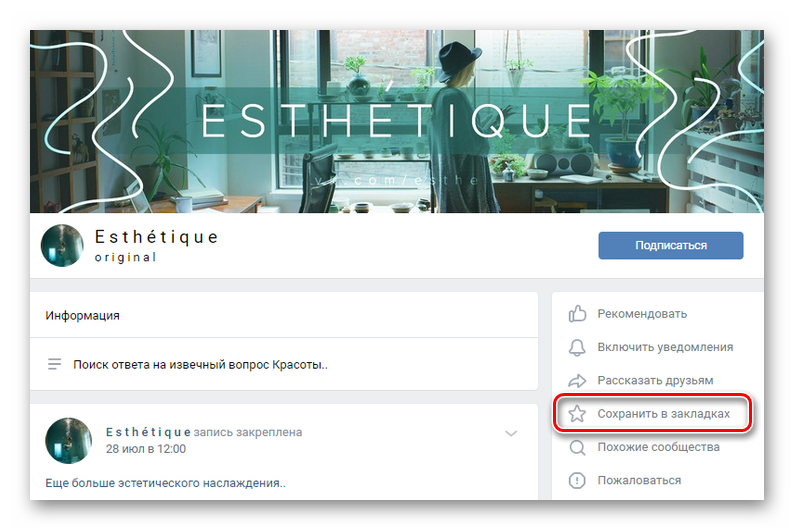
- Находим интересующую нас группу и переходим в неё.
- В меню справа кликаем по кнопке «Ещё» и отмечаем пункт «Сохранить в закладках».
- В мобильной версии аналогично нужно перейти в саму группу.
- Далее жмем на три точки в правом верхнем углу и в выпадающем меню выбираем соответствующий пункт.
Как очистить закладки
Бывает при скроллинге ленты вы добавляете большое количество различных материалов, и после не можете разобраться, что здесь и зачем сохранено.
Закладки в ВК можно как добавлять, так и удалять, когда в них отпадает необходимость.
- Открываем раздел закладок способом, описанным выше.
- Кликом по кнопке в виде стрелочки в десктопной версии или на 3 точки в мобильной на выбранной публикации в списке закладок.
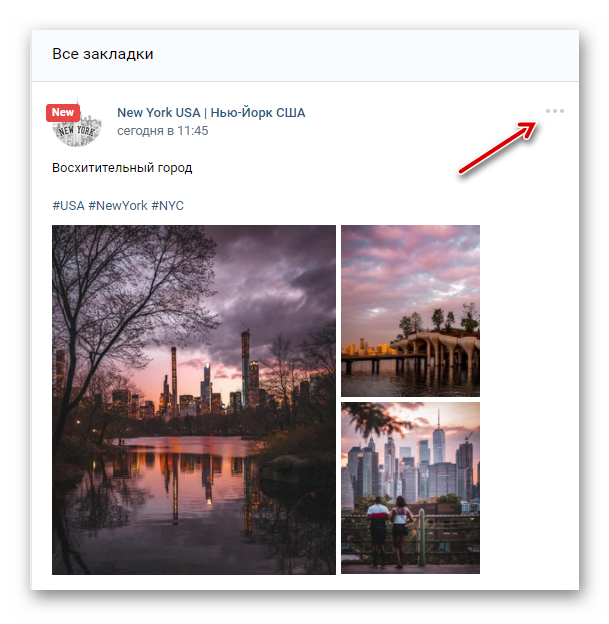
- В открывшемся контекстном меню выбираем «Удалить из закладок».
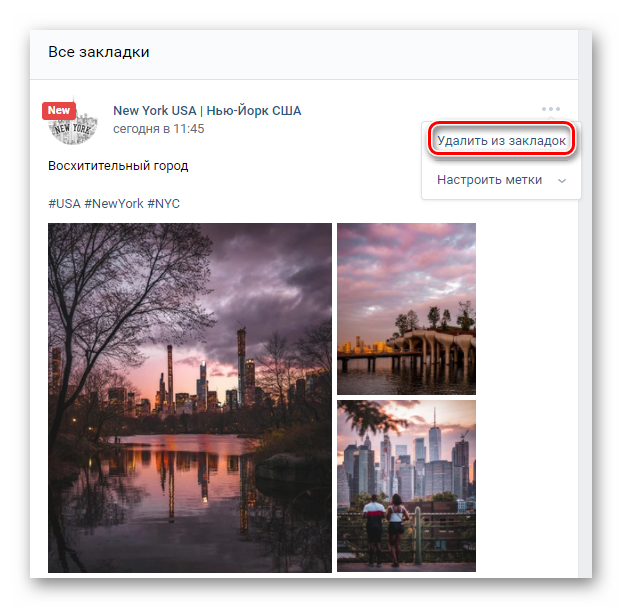
Данный порядок действий работает аналогичным образом для всех категорий: постов, заметок, людей, новостей и прочее.
Избранное в ВК
Помимо интересной и очень полезной функции закладок, во ВКонтакте есть ещё один раздел для сохранения каких-либо материалов из ВК и не только — он называется «Избранное». Он появился не так давно, в первой половине 2021 года после очередного глобального обновления. Хотя активные юзеры знают его как личную переписку с самим собой уже давно.
Пользователи ВК, которые ранее сохраняли какие-то полезные посты, публикации, ссылки или вообще любые материалы из ВКонтакте в диалог самим с собой обратили внимание, что данный диалог теперь называется «Избранное» в мобильной версии. Спустя некоторое время нововведение появилось и в десктопной версии.
Это всё та же личка с самим собой, которая находится в списке чатов с друзьями и групповых диалогов, которая открывается кликом по разделу «Мессенджер». Диалог «Избранное», как правило, смещается вниз, если вы часто общаетесь с различными друзьями или получаете рассылку от групп, на которые вы подписаны. Но его просто найти в поиске по ключевому запросу «избранное» или, если прописать ваше имя и фамилию, по которому отображается ваш профиль в ВК.
Аналогичным образом листая ленту во ВКонтакте, либо если вам понравилась картинка, пост и вообще любой контент в ВК его можно добавить в Избранное.
Как добавить в избранное в ВК:
- На примере интересной публикации в ленте новостей — жмем на стрелочку «Поделиться» под заметкой.
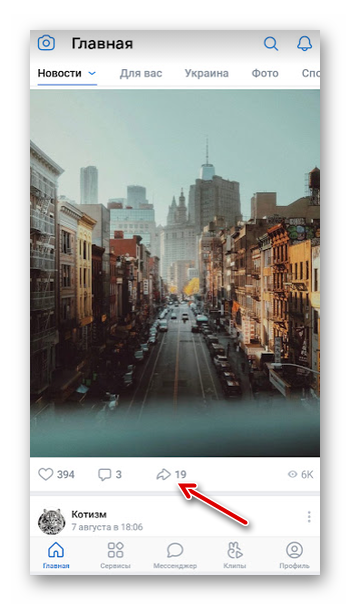
- По всплывающем меню кликаем на пункт «Избранное».
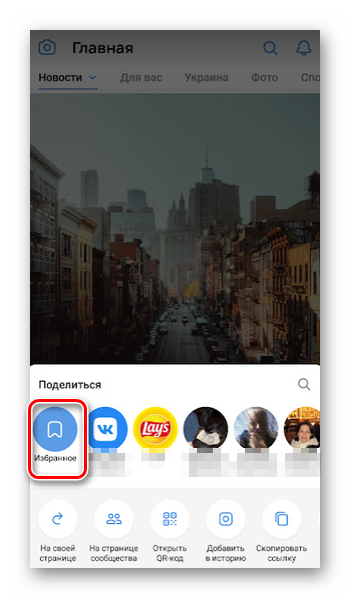
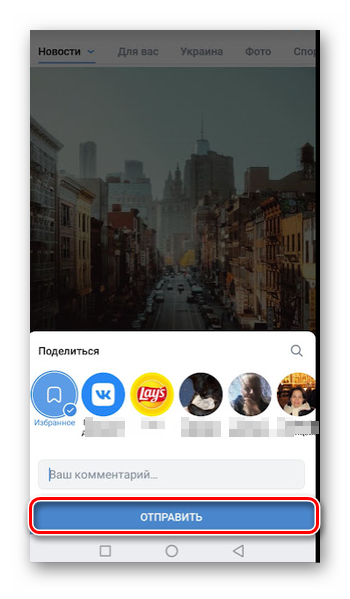
- Можно добавить комментарии к сохраненному контенту.
- Нажимаем кнопку «Отправить».
Как посмотреть закладки в ВК другого человека
Что касается приватности — если вас волнует, кто может видеть мои закладки в ВК — не стоит переживать их видите только вы. Данный раздел полностью приватный отображается только у вас. И никакими плагинами или сервисами вы не сможете посмотреть что себе добавил в закладки ваш друг и наоборот, только владелец устройства имеет доступ к сохраненным закладкам в профиле ВК.
Заключение
Закладки во ВКонтакте — очень полезная и нужная функция, однако мало ей кто пользуется, предпочитая делать репосты полезных, по мнению пользователей, публикации и заметок к себе на стену или добавлять людей в друзья, когда это можно сделать при помощи букмарков. Это позволит не захламлять профиль пользователя бесконечными репостами и сохраненками, которые по сути нужны только вам, и оставить вашу стену как визитную карточку — для публикации действительно полезных материалов, которыми бы вы хотели поделиться с друзьями и подписчиками.
Как найти папку Избранное в контакте: подробная инструкция
Для активного пользователя ВКонтакте может быть сложно не находиться в Избранном – локации, где хранятся закладки отмеченных Вами сообществ и страниц. Однако, где именно находится эта папка? Мы попытаемся разобраться в этом вопросе.
Для начала стоит отметить, что привычной папки «Избранное» в ВКонтакте нет – вместо этого Вам доступен список закладок, который можно найти в меню левой панели. В списке будут отображаться ссылки на закладки, отсортированные по теме.
Если Вы добавляете частые ссылки в закладки, то можете сгруппировать их по темам и создать свои собственные папки. Это поможет быстро и удобно найти нужную ссылку.
Теперь Вы знаете, где находится папка Избранное в ВКонтакте и как организовать свои закладки. Это простой, но очень полезный способ сохранить любимые страницы и сообщества.
Где найти Мое Избранное
В контакте очень удобно хранить пользовательскую информацию, в том числе и Избранное. В этой папке можно добавлять важные страницы, сообщества, новости и другие материалы на свое усмотрение.
Найти Мое Избранное на сайте просто. Для этого нужно зайти в свой профиль и перейти на страницу «Закладки», которая расположена в верхней части экрана. Если нажать на эту кнопку, откроется список всех вкладок, а среди них обязательно должна быть «Избранное».
Кроме того, можно быстро найти папку Избранное, стоит лишь заглянуть в его левый нижний угол. Если там поставить галочку, ниже появится значок Избранное.
Важно знать, что Избранное может быть у каждого пользователя свое. То есть то, что вы добавили в «Закладки», никто другой кроме вас не сможет увидеть. Кроме того, полезно знать, что Избранное можно легко отсортировать по дате добавления или по типу содержимого.
Таким образом, если вы ищете Избранное в контакте, не нужно беспокоиться, где оно может находиться. Это всегда будет доступно в списке «Закладки» на сайте или в левом нижнем углу.
Где искать избранное Вконтакте
Избранное Вконтакте – это список страниц пользователей, которые мы отметили для быстрой навигации к ним в будущем. Чтобы найти список избранных страниц в Вконтакте, нужно зайти на свою страницу и прокрутить ленту для поиска нужной функции.
Вариант 1: На главной странице вкладка «Моя страница» находится в левом верхнем углу. Перейдите на эту страницу и найдите меню слева. Если вы на компьютере, то функцию «Избранное» вы можете найти примерно в середине меню. Компактно сделанный список пользователей, находящихся в вашем Избранном, появится сразу после нажатия на данную функцию.
Вариант 2: Если вы зашли в свою страницу, выглядящую как черный экран с фотографией в центре, вы увидите треугольник в правом верхнем углу экрана: нажмите на него. Вы увидите специальный блок, где нужно выбрать пункт «Избранное». Список находящихся в избранном пользователей вы увидите, нажав на указанный пункт.
Вариант 3: Вы можете открыть список своих избранных страниц, нажав на кнопку «Меню» в левом верхнем углу страницы. В появившемся меню вы можете выбрать «Функции» и далее «Избранное». Также можно найти ссылку на свой список избранных страниц в «Мои закладки».
Таким образом, вы можете быстро и просто найти список избранных страниц Вконтакте и использовать его для быстрой навигации к интересным вам пользователям.
Где находится папка Избранное в социальной сети «ВКонтакте»?
В социальной сети «ВКонтакте» существует специальная функция, позволяющая сохранять страницы пользователей и групп в папке «Избранное». Она помогает быстро находить интересные и важные страницы без необходимости искать их в общем потоке новостей.
Найти данную папку можно в левом меню на главной странице «ВКонтакте». Для этого необходимо нажать на иконку «избранное», которая находится под пунктом «Мой профиль», а затем выбрать «Все сохраненные объекты». В этой папке будут отражены списки сохраненных фотографий, записей на стене, аудиозаписей, сообществ, людей и других объектов «ВКонтакте», которые пользователь добавлял в избранное.
Рядом с «Избранным» также находится пункт «История», где можно найти сохраненные ссылки из Ленты новостей и Чатов.
Если папка «Избранное» не отображается на странице пользователя, можно проверить настройки приватности. Возможно данный список не указан в качестве открытого и нужно изменить настройки видимости в настройках профиля.
Будьте проще и быстрее в поиске нужных страниц «ВКонтакте». Используйте возможности «Избранного»!
Где посмотреть Избранное в контакте
Контакт — это популярная социальная сеть, где найти друзей и общаться с ними очень легко. Кроме того, пользователи могут сохранять интересные материалы в специальной папке Избранное, для быстрого доступа к ним в будущем.
Если вы хотите увидеть, что вы сохранили в Избранном, откройте свой профиль и найдите там закладку «Избранное». Она находится сразу после «Фото» и «Видео» и щелкните на нее, чтобы открыть папку. В ней будут отображаться все материалы, которые вы сохраняли для себя ранее.
В этой папке вы можете найти музыку, видео, фотографии или записи друзей, которые вам понравились и вы собираетесь обратиться к ним позднее. Не забудьте использовать функцию добавления в Избранное, когда находите что-то интересное в новостной ленте или в профиле друга.
Закладки в ВК: что значит «Избранное» во «ВКонтакте», как зайти и открыть раздел в браузере, в мобильной версии сайта или в приложении VK, способы очистить закладки

Полезно
Упорядочить работу в социальной сети помогает раздел «Избранное» в ВК. Мне часто приходится перемещать туда понравившиеся комментарии и другой контент, и теперь я быстро нахожу то, что раньше иногда теряла.
Что такое закладки в ВК, и для чего они нужны
Закладками в VK называют место хранения ссылок на полезную для владельца аккаунта информацию.
- личные страницы людей;
- адреса групп и сообществ;
- фото- и видеоматериалы;
- тексты объявлений;
- описания товаров и т.д.
Среди полезных функций «Избранного» в ВК я называю:
- сохранение интересного материала и быстрый возврат к нему;
- добавление подписчиков и пабликов;
- размещение меток для доступа к архиву;
- напоминание о непросмотренном контенте;
- сортировку данных по группам.
Где находится «Избранное» во «ВКонтакте»
Раздел закладок имеется в любой версии «ВКонтакте». Однако не каждый пользователь знает, где тот находится.
На сайте
В браузерной версии найти меню с «Избранным» можно в левой части экрана внизу списка.
Однако открыть его могут только зарегистрированные посетители.
В мобильном приложении
Просмотреть «Закладки» с сотового телефона можно таким образом:
- Запустить мобильное приложение.
- Ввести пароль и логин от учетной записи.
- Щелкнуть по иконке с 3 полосами.
- Перейти в главное меню.
В выпавшем списке будет нужный раздел.
В мобильной версии сайта
Увидеть «Избранное» в ВК на смартфоне через браузер можно таким образом:
- Открыть портал социальной сети.
- Перейти к «Моей странице».
- Авторизоваться в «Личном кабинете».
- Тапнуть по аватарке.
- Перейти в меню настроек.
- Пролистать открывшийся перечень вниз.
Как найти и открыть «Закладки» в ВК
Иногда в главном меню личной страницы раздел с закладками появляется не сразу.
Получить доступ к нему помогут следующие действия:
- Зайти в ВК.
- Открыть свой профиль.
- Нажать на фотографию в верхнем углу слева.
- Перейти к настройкам.
- Выбрать в новом списке отдел «Общие».
- Начать отладку отображения пунктов меню.
- Активировать нужные категории.
- Подтвердить действия с последующим сохранением.
На компьютере или планшете
Теперь на компьютере, ноутбуке или планшете можно посмотреть, что находится в «Закладках»:
- Зайти в браузер.
- Найти главную страницу «ВКонтакте».
- Ввести имя пользователя и пароль от «Личного кабинета».
- Выбрать на рабочей панели строку со звездой.
- Щелкнуть по ней правой клавишей мыши.
- Перейти к просмотру «Избранного».
На мобильном телефоне
Работать с любимым контентом на смартфоне позволяют следующие действия:
- Запустить мобильную версию клиента.
- Открыть свою страницу.
- Тапнуть по аватарке.
- Выбрать в главном меню строку с закладками.
Настроить отображение с сотового телефона невозможно. Такая операция доступна только в десктопном варианте программы.
Как удалить «Избранное» во «ВКонтакте»
Иногда пользователь желает удалить информацию из «Закладок».
Это необходимо в тех случаях, когда сохраненные там сведения или ссылки становятся не нужны.
Фото или видео
Убрать избранные фотографии или видеоролики можно следующим образом:
- Зайти в свой аккаунт во «ВКонтакте».
- Выбрать меню закладок.
- Перейти к фото или видеофайлам.
- Открыть нужный.
- Тапнуть по иконке с сердцем.
- Подтвердить операцию.
Записи
Отменить сохранение отдельного поста или публикации помогут такие шаги:
- Активировать личную страницу в социальной сети.
- Щелкнуть по разделу «Мои закладки».
- Выбрать меню с заметками.
- Убрать по одному лайки.
Группу
Удалить паблик или сообщество из списка любимых легко так:
- Войти в свой профиль.
- Перейти к «Избранному».
- Открыть страницу группы.
- Кликнуть по кнопке удаления.
Пользователя
Аналогично удаляется профиль пользователя из «Закладок». Если необходимо убрать нескольких человек, то придется выполнять действия по каждому из них отдельно. Групповая очистка аккаунтов в соцсети не предусмотрена.
Все закладки сразу
Несмотря на просьбы посетителей «ВКонтакте», снять лайки со всех пунктов «Избранного» нельзя. Сделать это можно индивидуально с каждой записью. Существуют приложения или боты, выполняющие эту функцию. Например, плагин Auto VK.