Ваша лицензия не является подлинной office 2019 как убрать windows 10
Если на компьютере установлена пробная версия Microsoft Office 2010, 2013, или 2016, после окончания free-trial версии появится сбой активации продукта. Мастер активации будет говорить при каждом запуске, что Эта копия Microsoft Office не активирована. Код ошибки: 0x8007007B.
Сбой активации в лицензионном Office
Сбой активации может произойти при запуске любого продукта из офисного пакета Microsoft Office: Word, Excel, PowerPoint. Обычно это происходит после окончания пробной версии программ. Система предлагает ввести лицензионный ключ при каждом запуске. Это изрядно надоедает пользователям, особенно вместе с урезанным функционалом Office.
Изредка ошибка при активации Microsoft Office может появляться на лицензионной версии, где ключ введен и раньше все было нормально. Это происходит в случае, если Windows не может подключиться к серверам Microsoft или проверка подлинности лицензии по каким-то причинам недоступна.
Основные причины сбоев:
- Настройки прокси или брандмауэра блокируют соединение.
- Да компьютере установленные неправильные дата и время, из за чего возможны сбои при синхронизации с серверами.
- Office давно не обновлялся. Касается всех версий: 2010, 2013, 2016 и других, менее популярных.
- Программа запущена не от имени администратора (зависит от настроек).
В реальности все гораздо проще — софт не активирован, потому что никто не приобретал лицензию.
Убрать сбой активации с KMSAuto Net
Проблема с активацией Office происходит из-за отсутствия лицензионного ключа. Если Windows тоже пиратская, то KMSAuto Net — единственный адекватный способ пользоваться системой без проблем с безопасностью и постоянных напоминаний о необходимости активировать Windows и Office.
KSM Auto — небольшая программа, которая создает виртуальный сервер. Виртуальный сервер представляет собой обычный процесс, практически не тратящий ресурсы компьютера. Процесс выдает себя за удаленный сервер Microsoft, подтверждающей лицензию. Получается, Windows сам себе отправляет запрос и получает ответ, что все в порядке (лицензия активна). Сбой активации продукта перестает появляться.
Убираем сбой активации продукта Microsoft Office с KMSAuto Net:
- Загрузить KMSAuto Net. Программа бесплатна и регулярно обновляется под разные версии Office.
- Временно отключить антивирус, защитник Windows и аналогичное ПО. KMSAuto вмешивается в работу системы, что по-умолчанию распознается антивирусами как вредоносное воздействие.
- Запустить KMSAuto_net от имени администратора. По-другому программа не будет корректно работать.
После запуска программы появится две основные кнопки: активировать Windows целиком или только активировать Office. В зависимости от версии программы, в соседних окнах можно выставлять дополнительные настройки.
Это означает, что придется воспользоваться вторым — ручным способом активации. Он несколько сложнее, однако гарантирует результат практически в 100% случаев.
Ручная активация Office
GVLK-ключ продукта — это тот самый лицензионный ключ, который проверяется на подлинность. Если к программы не получилось самостоятельно определить версию Windows и подобрать к ней ключ, сделать это можно самостоятельно. Нужно зайти в раздел Утилиты и выбрать активируемый продукт из выпадающего списка.
- Первым делом запускается сам KMS-Service — виртуальный сервер активации. В главном окне программы есть две кнопки: «Активировать Windows» и Активировать Office. Нажимаем вторую.
- Далее нужно перейти во вкладку Утилиты и в разделе GVLK Ключи Продуктов и выбрать свою версию операционной системы или активируемой версии Office.
Хотя проблема решена, рано или поздно она появится снова. Уменьшить шанс можно, выставив повторную активацию продукта (реактивацию) каждые 10 дней. Но ключ все равно слетит, поскольку каждые 180 дней Windows проходит валидацию. Более того, колючи могут слететь при обновлении системы или обновлении безопасности Windows. Поэтому и программа, и инструкция еще могут пригодиться.
5 thoughts on “ Как убрать Сбой активации продукта Microsoft Office ”
КУПИТЕ НА ЭБЕЙЛЕ КЛЮЧИ И НЕ ПАРЬТЕ СЕБЕ МОЗГИ…АКТИВАТОРЫ -Г***О..ПОТОМ СИСТЕМА ПОДВИСАЕТ ТАК КАК ЩЕНТР БЕЗОПАСНОСТИ ПОСТОЯННО ПЫТАЕТСЯ ПРОВЕРИТЬ КЛЮЧ..САМ ВСЮ ЖИЗНЬ ПОЛЬЗОВАЛСЯ КРЯКАМИ..АКТИВАТОРАМИ…НО КУПИЛ НА ЭБЕЙЛЕ КЛЮЧ К 10 ЗА 170 Р!!И К ОФИСУ ЗА 200 Р….ЧЕТВЕРТЫЙ ГОД ПОЛЛЕТ НОРМАЛЬНЫЙ. И УДИВИТЕЛЬНО ЧТО ВИНДОВС СРАЗУ НЕ ПЫТАЕТСЯ БЕСКОНЦА КЛЮЧ ПРОВЕРИТЬ
Спасибо за совет. Все работает без мозго**ли. Ключ, правда подорожал: 300 р
Спасибо за подсказку. Я чуть не начал половой акт с ноутом по активации офиса.
При заказе афис 2016 пишет, к сожалению мы не можем предоставить наши услуги custo
На eBay
Microsoft Office является золотым стандартом офисных приложений. Хотя существует множество удивительных бесплатных альтернатив Microsoft Office, ни одна из них не приблизилась к этой реальной сделке. Теперь у многих пользователей возникают такие вопросы: что происходит, когда пробная версия заканчивается, а Microsoft Office не активируется? Можете ли вы использовать нелицензионную копию Office навсегда? Как долго вы можете использовать это? В этом посте есть ответы на все вопросы.
Владение копией этого пакета Office может стоить вам большой дыры в вашем кармане. В настоящее время полная версия Microsoft Office 2019 для дома и бизнеса продается по цене $ 249 за одну лицензию на ПК — цена довольно высокая. Кроме того, есть бесплатная пробная версия Microsoft Office, которая позволяет бесплатно загружать и использовать все возможности Microsoft Office в течение 30 дней.
Вы установили пробную версию или попытали счастья с нелицензионной копией Microsoft Office 2019 или Office 365 в своей системе? Это руководство расскажет вам точно, как долго вы можете использовать Microsoft Office без активации и что произойдет, если Microsoft Office не активирован.
Бесплатная пробная версия Microsoft Office
Пробная версия Microsoft Office бесплатна в течение одного месяца без каких-либо условий. Но пользователь должен заплатить за повторяющуюся ежемесячную подписку после окончания пробного периода, который стоит $ 9,99/месяц + применимые налоги. Поскольку пользователь должен предоставить реквизиты платежа, чтобы получить пробную версию, эта информация связана с его учетной записью Microsoft. Но пользователь не взимает ни одной копейки за весь месяц, когда Microsoft Office не активирован.
Что произойдет, если Microsoft Office не активирован?
Бесплатная пробная версия Microsoft Office предоставляет все компоненты пакета Office на 30 дней — Access, Excel, OneNote, Outlook, PowerPoint, Publisher и Word. Но помимо этого это требует активации.
Для программного обеспечения Microsoft Windows ключами продукта обычно являются 25-символьные коды, которые активируют приобретенный вами продукт. Для цифрового царства эти ключи подтверждают, что пользователь владеет данным продуктом, предоставляя цифровую лицензию на его использование. Но теперь, в эпоху Office 365, устаревшие ключи продуктов в основном использовались системами учетных записей.
Теперь вернемся к тому, что происходит, когда пробная версия Microsoft Office заканчивается и Microsoft Office не активирован. Опять же, это зависит от того, как пользователь подписался на пробную версию:
- Если пользователь зарегистрировался через веб-сайт Office и разрешено повторное выставление счетов на сайте учетной записи Microsoft, то обслуживание будет продолжаться непрерывно, и по окончании пробного периода будет автоматически взиматься оплата за метод оплаты. Обратите внимание, здесь переустановка Office не нужна.
- Если пользователь зарегистрировался, щелкнув значок в своей системе, пробная версия автоматически завершится через 30 дней; нет необходимости отменять это. По окончании пробного периода пользователю будет предложено выбрать версию Office, которую он намерен приобрести.
1] Офисный продукт отключен
2] Нелицензированный продукт Office
3] К сожалению, что-то пошло не так, и мы не можем сделать это для вас прямо сейчас. Пожалуйста, попробуйте позже
Если вы установили 30-дневную пробную копию Microsoft Office, вы сможете использовать Office в течение 30 дней без каких-либо проблем. Опубликуйте это, большинство функций Office будут отключены.
Как долго вы можете использовать нелицензионную копию Office?
Через 30 дней программы Office будут работать в режиме ограниченной функциональности, что означает, что они будут работать только как программы просмотра. Когда программа работает в режиме ограниченной функциональности, многие команды недоступны. Следовательно, вы не можете создавать новые документы и не можете редактировать их. Вы можете печатать документы, но не можете их сохранить.
При запуске нелицензионного Microsoft Office пользователи столкнутся со следующим:
- Войти/настроить диалог
- Диалоговое окно ввода ключа продукта
- Предупреждение! «Уведомление о продукте»
- Предупреждение! «Нелицензированный продукт»/«Продукт деактивирован»
- Функции отключены
- Открыть/просмотреть поддерживаемые документы
1] Диалог входа/настройки
2] Войдите в диалоговое окно ключа продукта
Другим случаем может быть запрос «Ввести ключ продукта»; здесь пользователям будет предложено ввести 25-значный ключ продукта, полученный во время покупки продукта.
3] Оповещение! «УВЕДОМЛЕНИЕ ОБ ИЗДЕЛИИ»
4] Оповещение! Нелицензированный продукт/продукт деактивирован
Microsoft Office также отображает предупреждения « Продукт деактивирован » и « Нелицензированный продукт » под панелью инструментов и рядом с именем документа в строке заголовка соответственно.
5] Функции отключены
В отличие от Windows 10, где большинство функций остаются работать даже при нелицензированной установке в течение неограниченного количества дней, в Windows Office большинство функций отключаются мгновенно.
6] Открытие/просмотр поддерживаемых документов
Microsoft позволяет пользователям открывать и просматривать поддерживаемые документы в Office без активации, но редактирование строго запрещено.
Вот что происходит:
- Через 30 дней после окончания подписки вы увидите уведомление об истечении срока действия. Вы будете иметь доступ ко всем приложениям и услугам Office 365
- Через 31-120 дней после истечения срока подписки вы увидите уведомление об отключении. Администраторы могут продолжить доступ к порталу, и вы все равно можете сделать резервную копию ваших данных. Однако пользователи не смогут войти в свои учетные записи Office 365.
- Через 121 день он был депровизирован и закрыт.
Если вы используете Office без активации, все может работать долго не гладко. Кроме того, если вы считаете, что не можете позволить себе Microsoft Office или Microsoft Office слишком дорого для того, для чего вы собираетесь его использовать, используйте Office Online или другое бесплатное альтернативное программное обеспечение Office, которое не только выглядит как Microsoft Office, но поддерживает форматы Microsoft Office. Однако есть несколько способов легального использования Office.
Теперь прочитайте . Что произойдет, когда закончится срок действия Windows 10?
Шаг 2. Проверка наличия нескольких копий Office
Возможно, у вас установлено несколько копий продукта, что может приводить к конфликтам при активации.
Шаг 3. Проверка статуса подписки
Шаг 4. Устранение ошибок при активации
Если по-прежнему не удается активировать Office, выберите его версию, чтобы получить дополнительную помощь по устранению неполадок.
Попробуйте войти с помощью всех своих личных адресов, если не помните, какой из них вы указали при покупке Office. Если вы используете Office на работе или в учебном заведении, попробуйте выполнить вход с помощью рабочей или учебной учетной записи, а не личной.
Чтобы проверить, связана ли ваша учетная запись электронной почты с Office, войдите на страницу Службы и подписки. На ней перечислены продукты Office и подписки на Office 365. Если их нет, адрес электронной почты нельзя использовать для входа в Office.
Шаг 2. Проверка наличия нескольких копий Office
Активация может завершиться неудачно, если у вас установлено несколько копий Office. Удалите все версии Office, которые вы не используете, перед тем как устранять неполадки.
Откройте панель управления, следуя указанным ниже инструкциям для своей операционной системы.
Windows 10. На панели задач в поле Поиск в Windows введите Панель управления, в результатах поиска выберите Панель управления, а затем щелкните элемент Программы и компоненты.
Windows 7. В меню Пуск выберите пункт Панель управления и щелкните элемент Удаление программы.
В правом верхнем углу диалогового окна Программы и компоненты в поле Поиск: Программы и компоненты введите слово Office.
Возможно, появится несколько установленных версий, например:
Если отображается несколько версий, щелкните правой кнопкой мыши те, которые вы не используете, и выберите Удалить.
Если указана только одна версия, вы можете перейти к разделу Шаг 3. Проверка статуса подписки на Office 365.
Когда удаление завершится, перезагрузите компьютер.
Откройте приложение Office и выполните вход, если появится соответствующий запрос.
Если по-прежнему не удается активировать Office, попробуйте выполнить восстановление по сети, как описано в статье Восстановление приложения Office. Если это не поможет, перейдите к следующему шагу.
Шаг 3. Проверка статуса подписки на Office 3
Если у вас нет Office 365, перейдите к разделу Шаг 4. Устранение ошибок при активации Office.
Закройте все приложения Office.
Просмотрите сведения под заголовком Подписки или Отмененные подписки.
Если срок действия вашей подписки истек, продлите ее с помощью инструкций, приведенных в статье Возобновление подписки на Office 365 для домашнего использования.
После продления подписки вы можете снова запустить нужные приложения Office. Если по-прежнему не удается активировать Office, перейдите к следующему шагу.
Шаг 4. Устранение ошибок при активации Office
Выберите свою версию Office, чтобы получить инструкции по устранению неполадок:
Office 365: воспользуйтесь SaRA_1stMention
Приложение SaRA работает на компьютерах с Windows и помогает выявлять и устранять проблемы с активацией Office 365.
Выберите в раскрывающемся списке свой браузер, чтобы узнать, как сохранить данные и запустить помощник по поддержке и восстановлению (Майкрософт).
- Выберите браузер
- Microsoft Edge
- Internet Explorer
- Chrome
- Firefox
В нижней части окна браузера нажмите кнопку Сохранить.
В нижней части окна браузера нажмите кнопку Открыть, чтобы открыть файл SetupProd_Act.exe.
Если файл не откроется автоматически, выберите Сохранить > Открыть папку, а затем дважды щелкните файл (его имя должно начинаться с " SetupProd_Act.exe").
В левом нижнем углу выберите файл SetupProd_Act.exe, а затем в раскрывающемся списке выберите пункт Показать в папке.
Дважды щелкните скачанный файл SetupProd_Act.exe.
Выберите Сохранить файл, а затем нажмите кнопку ОК.
В правом верхнем углу окна браузера щелкните ссылку Показать все загрузки. В окне "Библиотека" выберите пункты Загрузки > SetupProd_Act.exe, а затем щелкните значок папки. Дважды щелкните SetupProd_Act.exe.
Выберите Да, чтобы разрешить приложению вносить изменения на вашем устройстве.
Следуйте инструкциям, чтобы устранить проблему с активацией Office.
Если по-прежнему не удается активировать Office, то после запуска SaRA вы можете самостоятельно устранить ошибки типа "Нелицензированный продукт".
Office 2019 и Office 2016: использование средства устранения проблем с активацией (для продуктов Office без подписки)
Средство устранения проблем с активацией работает на компьютерах с Windows и может исправлять ошибки активации Office для дома и учебы, Office для дома и бизнеса, Office профессиональный и отдельных приложений Office, таких как Project, Visio, Word или Outlook.
Выберите в раскрывающемся списке свой браузер, чтобы просмотреть инструкции по сохранению и последующему запуску средства устранения неполадок.
- Выберите браузер
- Microsoft Edge
- Internet Explorer
- Chrome
- Firefox
В нижней части окна браузера нажмите кнопку Сохранить.
В нижней части окна браузера нажмите кнопку Открыть, чтобы открыть файл officeact.diagcab.
Если файл не открывается автоматически, выберите команды Сохранить > Открыть папку, а затем дважды щелкните файл (его имя должно начинаться на officeact.diagcab), чтобы запустить средство простого исправления.
В левом нижнем углу выберите файл officeact.diagcab, а затем в раскрывающемся списке выберите пункт Показать в папке.
Дважды щелкните скачанный файл officeact.diagcab, чтобы запустить средство простого исправления.
Выберите Сохранить файл, а затем нажмите кнопку ОК.
В правом верхнем углу окна браузера щелкните ссылку Показать все загрузки. В окне "Библиотека" выберите пункты Загрузки > officeact.diagcab, а затем щелкните значок папки. Дважды щелкните файл officeact.diagcab.
Самостоятельное устранение ошибок типа "Нелицензированный продукт"
Если вам не удалось лицензировать Office с помощью приведенных выше инструкций, попробуйте устранить ошибки активации самостоятельно.

Помимо вашей LTSC приложение Office LTSC Professional Plus 2021 Preview VL будет работать* и на других редакциях Win 10, но только до указанной даты.
Активация при обновлениях слетать не будет, да и незачем это компании MS. Ознакомительные версии Office неполноценны и работать с ними постоянно невозможно.
Изменить лицензию с Office 2021 Preview на Office 2021 (без установки Office 2021):
Пожалуйста Войдите или Зарегистрируйтесь чтобы увидеть скрытый текст
Ребята, всем привет.
Что легче сейчас активировать MS Office 2019 Retail или Volume.
Работает ли в KMS Tools — MSActBackUp чтобы активировать Office 2019 если есть сохраненная активация год назад на одном и том же PC. У меня НЕ прошло. Может что не так делаю. И я понял MSActBackUp пытается вместе офис и винду активировать, а по отдельности никак .
Ребята, всем привет.
Что легче сейчас активировать MS Office 2019 Retail или Volume.
Работает ли в KMS Tools — MSActBackUp чтобы активировать Office 2019 если есть сохраненная активация год назад на одном и том же PC. У меня НЕ прошло. Может что не так делаю. И я понял MSActBackUp пытается вместе офис и винду активировать, а по отдельности никак .
Поставил 2016 от безнадеги .
Поставил 2016 от безнадеги .
Просто подумал, вдруг у Вас уже есть решение.
Просто подумал, вдруг у Вас уже есть решение.
Решение и не появится! Тут ясновидящих нет. Где версия Офиса; как активирована; где взят образ; как устанавливался?
Всем добрый день! Понимаю что не в тему, но не нашел решения. У меня есть нетбук с размером экрана 10,1 дюйма. По идее МС должна была разрешить на такие девайсы использовать бесплатно word MOBILE и excel MOBILE, но нет 1 месяц теста и покупайте лицензию. Поставить обычный ворд и ексель можно, но есть ограничения по месту на диске. Очень прошу дать советы как можно активировать ворд мобиле и ексель мобиле или возможно у кого есть эти версии с таблеткой. Всем заранее спасибо за подсказки и извиняюсь за то что чутка не в тему.
Решение и не появится! Тут ясновидящих нет. Где версия Офиса; как активирована; где взят образ; как устанавливался?
Microsoft Office (16.0.11328.20156) x64
Где скачал уже не помню, два года назад дело было.
Активировал AAct v4.0 r1 Portable.
Пробовал отключать в настройках «Включить необязательные сетевые функции», без разницы есть галочка или нет, все равно появляется.
Активировал AAct v4.0 r1 Portable.
Что Вы после этого хотите? Вы сами ответили на свой вопрос. Решение одно — чистая установка Офиса и активация его рабочим ключом.
На этом прекращаем флудить. Вопрос закрыт.
Здравствуйте. Дайте пожалуйста ссылку на оригииналный образ Office 2010 x86 retail , просмотрел форум все ссылки нерабочие. Заранее спасибо.
Здравствуйте. Дайте пожалуйста ссылку на оригииналный образ Office 2010 x86 retail , просмотрел форум все ссылки нерабочие. Заранее спасибо.
Вам valeriy3262 сегодня дал рабочие ссылки в соседней ветке темы, чем они Вас не устраивают?
Нашел. Почему то уведомление не появилось =((
Не там я где то рылся значит.
Из автоматически появившегося текстового файла скопируйте Installation ID и затем получите Confirmation ID (CID) в одной из утилит CIDMS.
Пример скрипта для ввода CID через ком. строку (админ) и автоматической активации:
4. Далее аналогично устанавливаем/активируем необходимые дополнительные компоненты: «VisioPro» и/или «ProjectPro».
5. По окончании всего перезагружаем ось и проводим бэкап утилитой или вручную:
6. Сохраняем папку «store» в надёжном месте для реактивации Win/Office после возможных переустановок в будущем.
Всё тупо и просто!
Внимание! До очистки всего хлама и установки офисных приложений, следует выйти из учётной записи Microsoft. Действия желательно проводить под локальной учёткой.
Ничего не помогает! Удалил начисто и очистил все что есть от офиса, хотя и до этого на чистую систему устанавливал.
Пришлось все активировать и сохранять активацию по новой. Но даже месяца не прошло опять тоже самое
Приветствую всех! У вас появилась ошибка: «Ваша копия Виндовс не является подлинной?» Тогда вам срочно нужно решать эту проблему и моя сегодняшняя статья вам поможет. В настоящее время самой распространенной проблемой считается проблема активации ОС Windows 7.
Такая проблема возникаем в связи с тем, что система скачивает и устанавливает обновление, которое, в свою очередь, проверяет ОС на подлинность. Для обновления очень важно, чтобы копия windows была подлинной, ведь, например, подлинный windows 7 имеет множество возможностей, да, впрочем, он и тормозить не будет.

Ваша копия Виндовс не является подлинной windows 7 и 10
Итак, если у вас появилась ошибка: «Ваша копия Виндовс не является подлинной», то первым делом требуется отключить службу по названию «Защита программного обеспечения». Для этого зайдите в «Пуск» и перейдите в «Панель управления».

Теперь нужно выбрать «Администрирование» и перейти в «Службы».

В открывшемся списке требуется выбрать «Защита программного обеспечения». По этому пункту нужно нажать два раза, затем выбрать «Отключить» и подтвердить действие, нажав на кнопку «ОК». Наконец, не забудьте перезагрузить свой персональный компьютер.

Затем необходимо удалить файлы, выполняющие проверку подлинности ОС, но здесь нужно включить режим просмотра скрытых файлов. Для этого в «Пуске» перейдите в «Панель управления». Затем посетите «Параметры папок» и выберите «Вид».

Теперь остается лишь подтвердить действие кнопкой «Подтвердить», а затем кнопкой «ОК». В этот раз не нужно перезагружать ПК.
Тем не менее, это еще не всё, есть ещё несколько шагов, чтобы до конца убрать ошибку.
Будут найдены два файла, которые и нужно будет удалить.

Опять-таки запустите службу и вместо «Отключить» укажите «Автоматически». Перезагрузите компьютер, после чего надпись «Ваша копия Виндовс не является подлинной» исчезнет, а кроме того, черный экран будет заменен на красивую, установленную вами, картинку.
Что сделать, чтобы ошибка больше не возникала?
Для того, чтобы данная ошибка больше не возникала, вам необходимо будет в «Пуске» перейти в «Панель управления» и выбрать там «Центр обновления операционной системы».

В разделе «Проверка параметров» выставите настройки на режим «Не проверять обновления».

Активация windows 7
Для того, чтобы устранить ошибку, можно попробовать воспользоваться активатором. Однако при выборе активатора нужно быть предельно внимательным, ибо сейчас на просторах интернета есть много мошенников, умысел у которых – заразить вирусами как можно больше компьютеров.
Отыскать безопасную и действительно работающую программу непросто, к тому же не стоит верить комментариям, которые поголовно заявляют, что все работает прекрасно.
Я в свою очередь могу посоветовать программу RemoveWat. После установки следуйте инструкции. На всякий случай после процедуры проверьте свой ПК на вирусные воздействия.
Ваша копия виндовс не является подлинной 7601? По этому вопросы предлагаю посмотреть видео, с помощью которого вы сможете устранить ошибку:
Заключение
Когда нам нужно выполнить какую-либо офисную работу, одно из первых решений, которое приходит на ум, — это Microsoftс. Речь идет о популярном офисе фирмы — пакете, который предлагает нам все необходимое именно для этого вида работы. Поэтому ниже мы поговорим о том, как удалить ключ Office на ваших компьютерах.
Прежде всего, мы должны знать, что пакет состоит из серии программ, которые миллионы пользователей во всем мире используют каждый день. Это случай Word , Excel , или PowerPoint, среди других. Это программы, которые наверняка более чем знакомы большинству из вас, во многом благодаря их широкому использованию. При этом необходимо учитывать, что это самый используемый офисный пакет в мире. Это помогает нам писать всевозможные документы, управлять почтой или создавать электронные таблицы .

Он используется конечным пользователем как внутри страны, так и в корпоративной среде, и большинство компаний используют его. Но, конечно, как и в случае с операционной системой той же фирмы, это пакет, который требует ключ продукта работать. Его можно купить во многих местах, начиная с официального сайта Редмонда. Но вы также должны знать, что они не совсем дешевые. Таким образом, иногда мы можем найти случай, когда нам нужно заменить, например, этот ключ продукта Office.
Удалите ключ Office 2016, 2019 и 365
Это то, что может стать проблемой, мы имеем в виду их замену на компьютерах в сети или в наших собственных. Вот почему в этих же строках мы покажем вам самый простой способ устранить Офисная лицензия заменить его другим. Это то, что также будет очень полезно для устранения ошибки, которая не перестает беспокоить нас при работе с такими программами, как Word или Excel.
Прежде всего, мы собираемся показать вам способ достижения этого, о котором мы говорим, это тот случай, когда у вас есть самые последние версии Office. Здесь мы конкретно ссылаемся на версии 2016, 2019 и Office 365. Это то, что нам придется выполнять вручную, как мы увидим. Если у вас есть более старые версии, мы покажем вам это позже.
Откройте командную строку или окно CMD в Windows
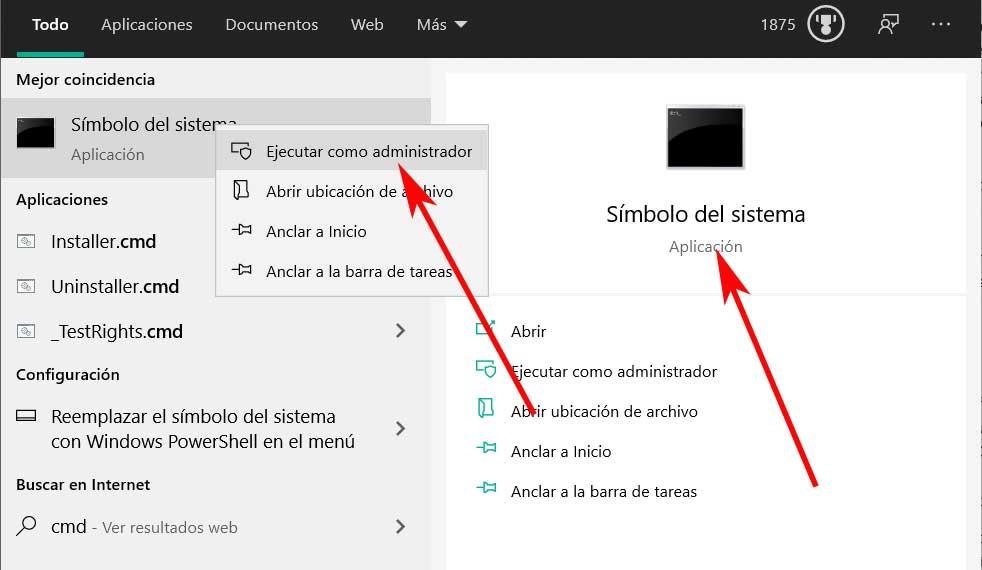
Для этих текущих версий первое, что мы делаем, это переходим к Windows поле поиска, чтобы ввести Команда CMD и получить к нему доступ с правами администратора.
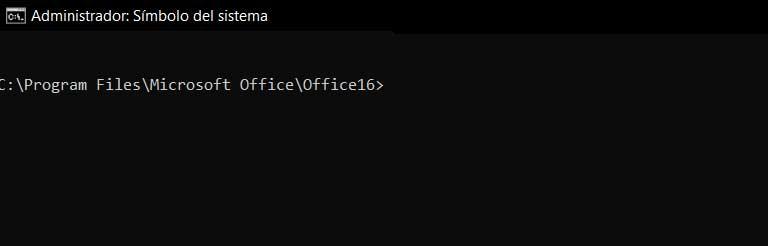
Это приведет к окну командной строки. Ну раз в этом, в зависимости от того, есть ли у нас 32-бит или 64-битный Office, мы должны будем найти себя в пути к диску или в другом. В первом случае 32 бита идем по следующему пути: C: / Program Files (x86) / Microsoft Офис / Офис16. Напротив, если у нас есть пакет с 64-битной архитектурой, мы переходим в C: / Program Files / Microsoft Office / Office16.
Очистить ключ для современных версий Office
Итак, первое, что мы собираемся сделать здесь, это получить немного подробности лицензии такие как название лицензии и ключ как таковой. Для этого нужно набрать команду cscript ospp.vbs / dstatus.
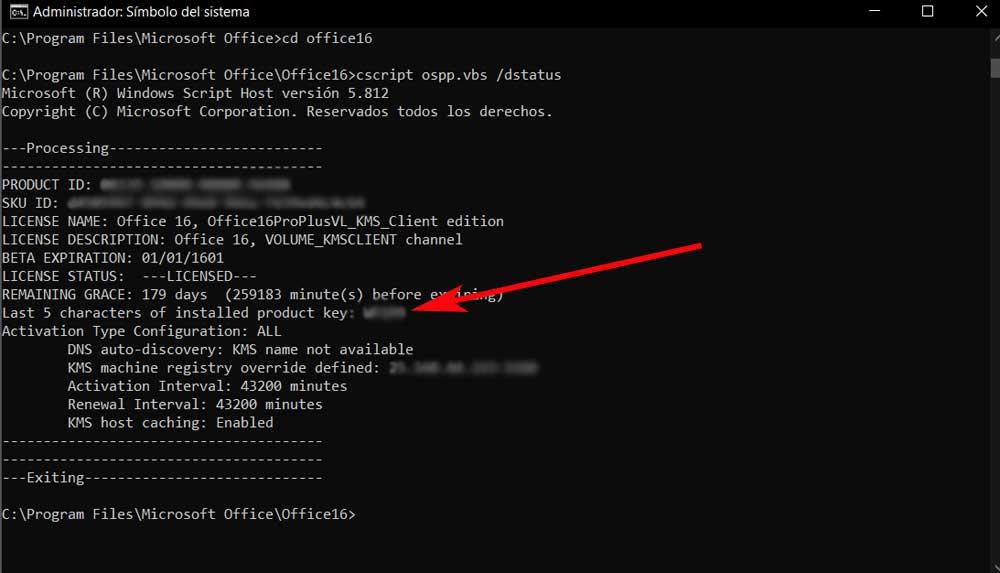
В этот момент и через несколько секунд мы обнаруживаем, как мы уже говорили вам, ряд данных, связанных с паролем Office, о котором мы вам говорили. Вот набор из последних 5 символов в поле Последние 5 символов установленного ключа продукта. Что ж, вот что нас действительно интересует в данном случае. Поэтому на этом этапе мы сообщаем вам, что для удаления ключа продукта Office из этого компьютер , мы должны написать следующую команду: cscript ospp.vbs / unpkey: XXXXX.
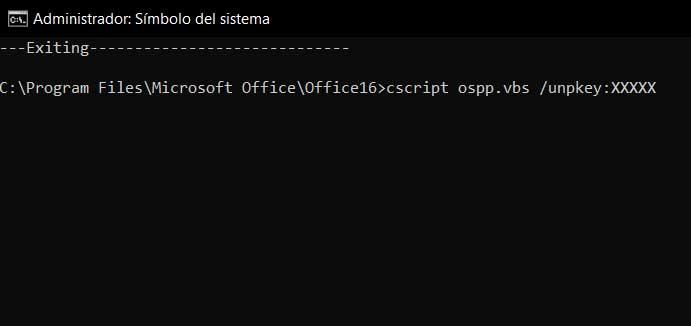
Как вы понимаете, в 5 X вам нужно будет указать пять символов, собранных на предыдущем шаге. Таким образом, когда-то команду выполняется успешно, Office будет в нелицензированном состоянии, по крайней мере, до тех пор, пока мы не добавим новый, что мы и ищем здесь.
Удалите ключ Office в старых версиях
Как мы упоминали ранее, также может случиться так, что в настоящий момент вы все еще работаете с более старой версией Пакет Microsoft . По-прежнему есть много пользователей по всему миру, у которых они есть на своих компьютерах, поэтому мы также поможем вам. Фактически, здесь удалить ключ Office в этих старых версиях еще проще.
Основная причина этого в том, что в данном конкретном случае у нас есть возможность использовать стороннюю программу, которая будет очень полезна. Мы говорим о приложении под названием Office Key Remover, которое вы можете скачать по этой ссылке .
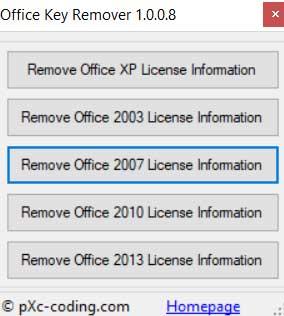
После его установки мы запускаем его, как любую другую программу, с помощью которой мы находим интерфейс, показывающий совместимые версии Office поддерживается здесь. Как мы увидим, они варьируются от старого Office XP до версии 2013 года. Следовательно, на этом этапе нам нужно только выбрать имеющуюся версию, чтобы немедленно удалить ключ Office.
Как в ворде убрать окно активации
Если вы установили версию Office стандартный или Office профессиональный плюс с корпоративной лицензией на новом компьютере, при каждом запуске Office может появляться экран Приступим. Причиной может быть то, что перед установкой версии Office с корпоративной лицензией вы не удалили предварительно установленную версию Office.
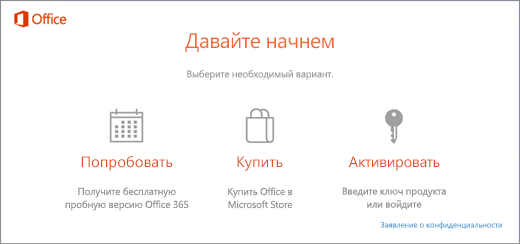
Чтобы запрос на активацию больше не появлялся, сначала убедитесь в том, что для вашей версии Office используется корпоративная лицензия, а затем внесите изменения в реестр.
Проверка использования корпоративной лицензии для Office
Версии Office с корпоративными лицензиями обычно используются в крупных организациях. Чтобы проверить, используется ли для вашей версии Office корпоративная лицензия, выполните указанные ниже действия.
Откройте документ в Word.
Выберите Файл > Учетная запись.
Сравните то, что видите на экране, с этим изображением. Обратите внимание на следующую информацию:
Версии с корпоративными лицензиями называются Office стандартный или Office профессиональный плюс.
В версиях с корпоративными лицензиями есть ссылка Изменить ключ продукта.
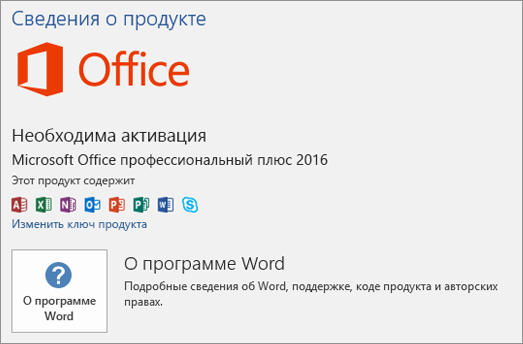
Если вы видите кнопки Управление учетной записью или Параметры обновления, тогда вы не используете версию Office с корпоративной лицензией. Справку по активации других версий Office см. в статье Активация Office.
Изменение реестра для выключения запроса на активацию Office 365
Важно: Ниже описано, как внести изменения в реестр. Однако ошибки при изменении реестра могут привести к серьезным проблемам. Будьте внимательны, выполняя описанные действия. В качестве дополнительной меры предосторожности перед внесением изменений создайте резервную копию реестра. Тогда в случае возникновения проблемы вы сможете восстановить реестр.
Закройте окно активации и все приложения Office.
Щелкните правой кнопкой мыши кнопку Пуск  в левом нижнем углу экрана и выберите пункт Выполнить.
Введите regedit и нажмите клавишу ВВОД. При появлении запроса на открытие редактора реестра выберите Да.
В левой области редактора реестра в дереве Компьютер перейдите к следующему разделу:
Щелкните правой кнопкой мыши раздел OEM и выберите команду Файл > Экспорт.
После создания резервной копии раздела выберите команду Правка > Удалить.
Повторите шаги 3–6 для следующего раздела:
Закройте редактор реестра и снова запустите Office.
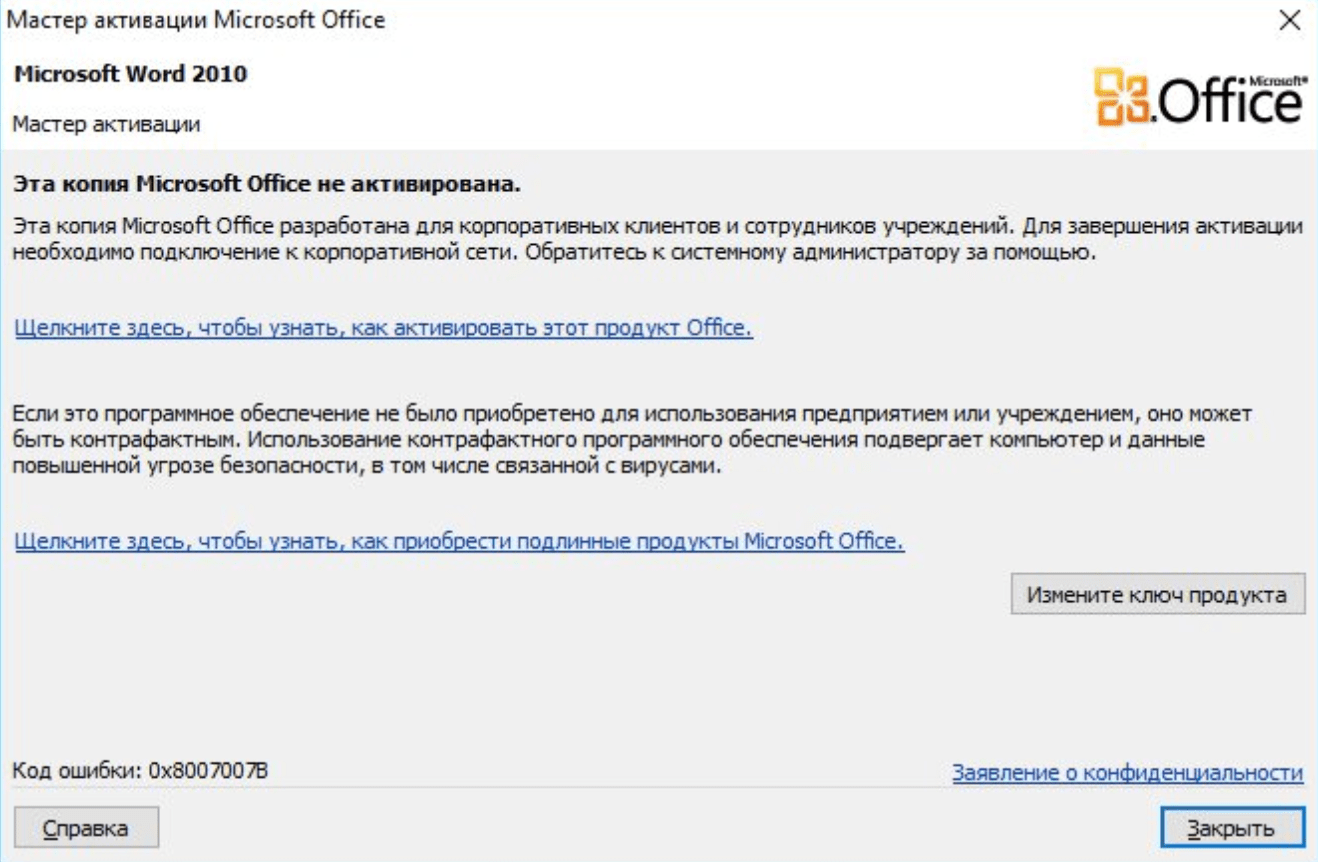
Если на компьютере установлена пробная версия Microsoft Office 2010, 2013, или 2016, после окончания free-trial версии появится сбой активации продукта. Мастер активации будет говорить при каждом запуске, что Эта копия Microsoft Office не активирована. Код ошибки: 0x8007007B.
Убрать сбой активации можно двумя способами: купить лицензию или использовать активатор вроде KMSAUTO NET (для любой версии Office). Поскольку программа стоит действительно дорого, многие пользователи предпочитают использовать бесплатный активатор для Office. Это позволит избавиться от надоедливого сообщения о сбое активации продукта и пользоваться всеми возможностями программ из офисного пакета.
Сбой активации в лицензионном Office
Сбой активации может произойти при запуске любого продукта из офисного пакета Microsoft Office: Word, Excel, PowerPoint. Обычно это происходит после окончания пробной версии программ. Система предлагает ввести лицензионный ключ при каждом запуске. Это изрядно надоедает пользователям, особенно вместе с урезанным функционалом Office.
Изредка ошибка при активации Microsoft Office может появляться на лицензионной версии, где ключ введен и раньше все было нормально. Это происходит в случае, если Windows не может подключиться к серверам Microsoft или проверка подлинности лицензии по каким-то причинам недоступна.
Основные причины сбоев:
- Настройки прокси или брандмауэра блокируют соединение.
- Да компьютере установленные неправильные дата и время, из за чего возможны сбои при синхронизации с серверами.
- Office давно не обновлялся. Касается всех версий: 2010, 2013, 2016 и других, менее популярных.
- Программа запущена не от имени администратора (зависит от настроек).
В реальности все гораздо проще — софт не активирован, потому что никто не приобретал лицензию.
Убрать сбой активации с KMSAuto Net
Проблема с активацией Office происходит из-за отсутствия лицензионного ключа. Если Windows тоже пиратская, то KMSAuto Net — единственный адекватный способ пользоваться системой без проблем с безопасностью и постоянных напоминаний о необходимости активировать Windows и Office.
KSM Auto — небольшая программа, которая создает виртуальный сервер. Виртуальный сервер представляет собой обычный процесс, практически не тратящий ресурсы компьютера. Процесс выдает себя за удаленный сервер Microsoft, подтверждающей лицензию. Получается, Windows сам себе отправляет запрос и получает ответ, что все в порядке (лицензия активна). Сбой активации продукта перестает появляться.
Убираем сбой активации продукта Microsoft Office с KMSAuto Net:
- Загрузить KMSAuto Net. Программа бесплатна и регулярно обновляется под разные версии Office.
- Временно отключить антивирус, защитник Windows и аналогичное ПО. KMSAuto вмешивается в работу системы, что по-умолчанию распознается антивирусами как вредоносное воздействие.
- Запустить KMSAuto_net от имени администратора. По-другому программа не будет корректно работать.

После запуска программы появится две основные кнопки: активировать Windows целиком или только активировать Office. В зависимости от версии программы, в соседних окнах можно выставлять дополнительные настройки.
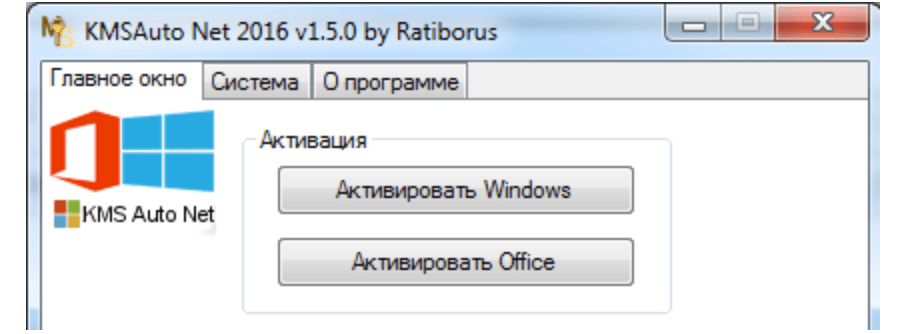
Иногда KMSAuto NET не может в автоматическом режиме активировать лицензию. В этом случае появляется окно с сообщением «Программа не смогла активировать продукт в автоматическом режиме. Сейчас будет выполнена попытка установить новый GVLK-ключ, после чего необходимо повторить активацию снова.»
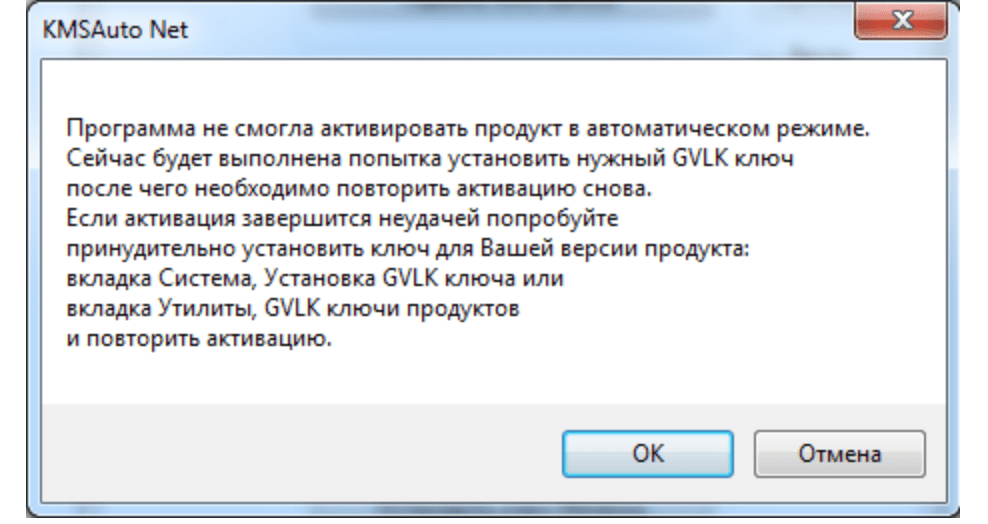
Это означает, что придется воспользоваться вторым — ручным способом активации. Он несколько сложнее, однако гарантирует результат практически в 100% случаев.
Ручная активация Office
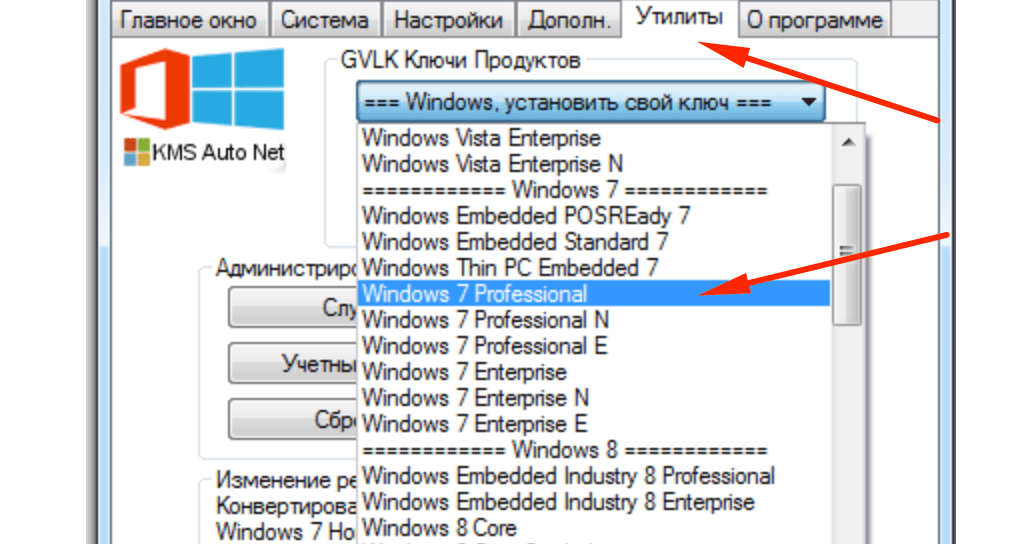
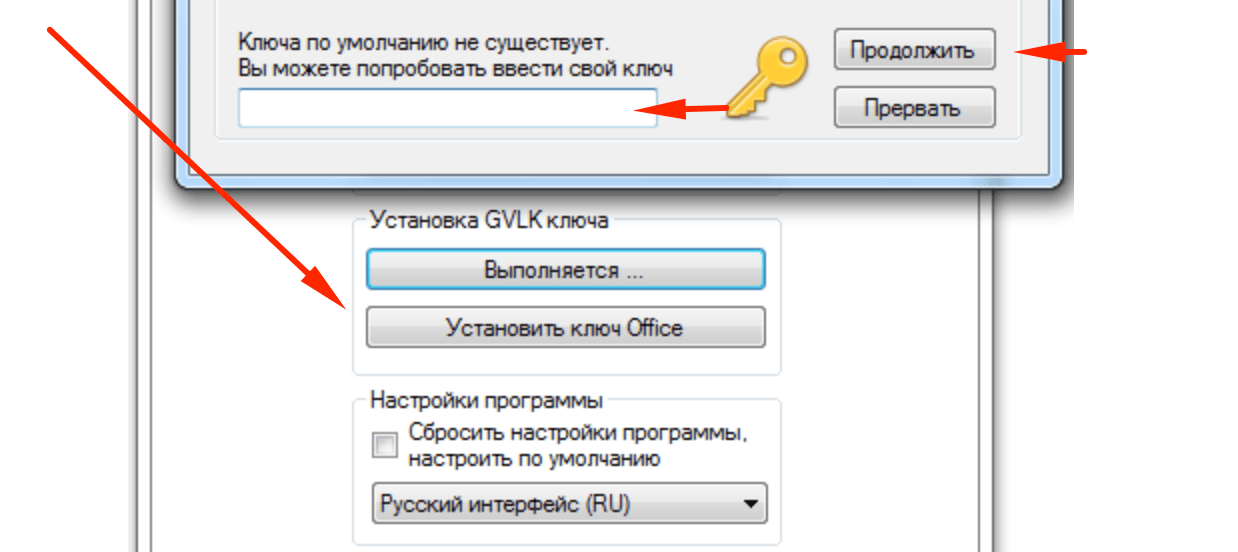
GVLK-ключ продукта — это тот самый лицензионный ключ, который проверяется на подлинность. Если к программы не получилось самостоятельно определить версию Windows и подобрать к ней ключ, сделать это можно самостоятельно. Нужно зайти в раздел Утилиты и выбрать активируемый продукт из выпадающего списка.
- Первым делом запускается сам KMS-Service — виртуальный сервер активации. В главном окне программы есть две кнопки: «Активировать Windows» и Активировать Office. Нажимаем вторую.
- Далее нужно перейти во вкладку Утилиты и в разделе GVLK Ключи Продуктов и выбрать свою версию операционной системы или активируемой версии Office.
Хотя проблема решена, рано или поздно она появится снова. Уменьшить шанс можно, выставив повторную активацию продукта (реактивацию) каждые 10 дней. Но ключ все равно слетит, поскольку каждые 180 дней Windows проходит валидацию. Более того, колючи могут слететь при обновлении системы или обновлении безопасности Windows. Поэтому и программа, и инструкция еще могут пригодиться.
5 thoughts on “ Как убрать Сбой активации продукта Microsoft Office ”
КУПИТЕ НА ЭБЕЙЛЕ КЛЮЧИ И НЕ ПАРЬТЕ СЕБЕ МОЗГИ…АКТИВАТОРЫ -Г***О..ПОТОМ СИСТЕМА ПОДВИСАЕТ ТАК КАК ЩЕНТР БЕЗОПАСНОСТИ ПОСТОЯННО ПЫТАЕТСЯ ПРОВЕРИТЬ КЛЮЧ..САМ ВСЮ ЖИЗНЬ ПОЛЬЗОВАЛСЯ КРЯКАМИ..АКТИВАТОРАМИ…НО КУПИЛ НА ЭБЕЙЛЕ КЛЮЧ К 10 ЗА 170 Р!!И К ОФИСУ ЗА 200 Р….ЧЕТВЕРТЫЙ ГОД ПОЛЛЕТ НОРМАЛЬНЫЙ. И УДИВИТЕЛЬНО ЧТО ВИНДОВС СРАЗУ НЕ ПЫТАЕТСЯ БЕСКОНЦА КЛЮЧ ПРОВЕРИТЬ
Спасибо за совет. Все работает без мозго**ли. Ключ, правда подорожал: 300 р
А заглавными буквами это для особо тупых. или типа для особо упрямых, которые не хотят платить не понятно кому и не понятно за что 🙂 Что бы найти работающий способ, при котором ничего не слетает и все работает, надо меньше 20-минут, а потратив 30 минут можно уже стать экспертом 😀 — а говоришь: «платить»
Спасибо за подсказку. Я чуть не начал половой акт с ноутом по активации офиса.
При заказе афис 2016 пишет, к сожалению мы не можем предоставить наши услуги custo
На eBay
Как убрать постоянное напоминание об необходимости активации Windows?
Если пользователь установил на свой персональный компьютер версию Windows официальную от компании Microsoft, то он должен быть готов, что операционная система постоянно будет надоедать предупреждениями о том, что необходимо активировать продукт. Убрать эти сообщения, можно проделав следующее.
Можно установить взломанную (не лицензионную) версию операционной системы. Но необходимо учесть, что для пользования домашнего она подойдет, но если подобная операционная система будет поставлена в офисе на компьютерах какой-нибудь компании, то её использование может вызвать крупные проблемы, денежные штрафы и тому подобное. Пиратская версия системы избавит пользователя от необходимости снимать активацию Windows. Много интернет ресурсов предлагают скачать бесплатно оптимизированную и сломанную версию продукта корпорации Microsoft.
Важно учесть, что использование и распространение подобных программных продуктов является нарушением авторских прав и вразрез идет с действующим законодательством. Если это пользователя не пугает, то можно установить приобретенную пиратскую или скачанную версию операционной системы на пользовательский персональный компьютер. В таких операционных системах требование активации устранено по умолчанию, что избавляет автоматически от действий по устранению требования их активации.
Иначе можно избавится от сообщений об активации, загрузив операционную систему персонального компьютера в режиме безопасности. Войти необходимо на правах администратора. Перед пользователем появится сообщение, что операционная системы в настоящее время функционирует в безопасном режиме. Необходимо подтвердить желание работать нажатием кнопки «Ок». Если пользователь не сделает этого, будет запущена автоматически программа восстановления системы. Затем нужно войти в главное меню «Пуск», и там выбрать «Выполнить». Вписать regedit в командную строку.
Нужно перейти в ветвь системного реестра, указанную далее HKEY_LOCAL_MACHENE SOFTWAREMicrosoftWindowsNTCurrent VersionWPAEvents. Там необходимо найти запись OOBETimer. Там будет ряд чисел и букв. Чтобы снять активацию, их нужно заменить на FF D5 71 D6 8B 6A 8D 6F D5 33 93 FD, после чего нажать Ок. После этих действий можно зайти в мастер активации. Где на тот момент будет обозначено, что система уже активирована.
Ваша лицензия не является подлинной office 2019 как убрать
Ваша лицензия не является подлинной office 2019 как убрать
Добавлено:
Office19ProjectPro2019MSDNR_Retail edition #
| Где скачать offline дистрибутив |
Windows ISO Downloader
https://www.heidoc.net/php/Windows%20ISO%20Downloader.exe
| Обновления совсем не приходят. В чем проблема? |
| Необходима активация Microsoft Office профессиональный плюс 2016 У вас нет лицензии на использование этого продукта. Подключитесь к корпоративной сети или обратитесь за помощью к системному администратору. |
В реестре удалил все Office 2016, но не помогло. Как убрать эту надпись?
PS Что-то навскидку не могу найти десять отличий от 2016-го. Сильно удивило. Стоило ли покупать?
| думаю поможет установка 2019 в режиме восстановления. |
— да, установил поверх, всё прошло. Но та штука с активацией так и осталась. Где же он это цепляет?
| Но та штука с активацией так и осталась |
чем активировал 20016
2016
PRODUCT ID:
SKU ID:
LICENSE NAME: Office 16, Office16ProjectProR_Grace edition
LICENSE DESCRIPTION: Office 16, RETAIL(Grace) channel
BETA EXPIRATION: 01 янв Пн 1601 г.
LICENSE STATUS: —NOTIFICATIONS—
ERROR CODE: 0xC004F009
ERROR DESCRIPTION: The Software Licensing Service reported that the grace period expired.
Last 5 characters of installed product key: 92FK9
—————————————
PRODUCT ID: 3
SKU ID:
LICENSE NAME: Office 16, Office16ProPlusVL_KMS_Client edition
LICENSE DESCRIPTION: Office 16, VOLUME_KMSCLIENT channel
BETA EXPIRATION: 01 янв Пн 1601 г.
LICENSE STATUS: —NOTIFICATIONS—
ERROR CODE: 0xC004F056
ERROR DESCRIPTION: The Software Licensing Service reported that the product could not be activated using the Key Management Service (KMS).
Last 5 characters of installed product key: WFG99
Activation Type Configuration: ALL
DNS auto-discovery: KMS name not available
Activation Interval: 120 minutes
Renewal Interval: 10080 minutes
KMS host caching: Enabled
—————————————
—————————————
—Exiting——————————
Активировал ключом через интернет.
У тебя:
ERROR DESCRIPTION: The Software Licensing Service reported that the grace period expired.
Last 5 characters of installed product key: 92FK9 ===пробный период истёк == ключ убирай
ICENSE NAME: Office 16, Office16ProPlusVL_KMS_Client edition == KMS редакция
ERROR DESCRIPTION: The Software Licensing Service reported that the product could not be activated using the Key Management Service (KMS). == не может быть активирована
Last 5 characters of installed product key: WFG99 == ключ убирай
Activation Type Configuration: ALL
DNS auto-discovery: KMS name not available ==нет имени сервера активации
Добавлено:
AnTul
и удали утилитой Ратиборуса следы KMS активации
Добавлено:
cscript "C:\Program Files\Microsoft Office\Office16\ospp.vbs" /unpkey:92FK9
cscript "C:\Program Files\Microsoft Office\Office16\ospp.vbs" /unpkey:WFG99
Добавлено:
AnTul
1. Open a command prompt as Administrator
2. In the command prompt, type the following:
• Office 2016 (32-bit) on a 32-bit version of Windows
cscript "C:\Program Files\Microsoft Office\Office16\OSPP.VBS" /dstatus
• Office 2016 (32-bit) on a 64-bit version of Windows
cscript "C:\Program Files (x86)\Microsoft Office\Office16\OSPP.VBS" /dstatus
• Office 2016 (64-bit) on a 64-bit version of Windows
cscript "C:\Program Files\Microsoft Office\Office16\OSPP.VBS" /dstatus
3. You should now get a screen with some license details such as the license name, type and the last 5 characters of the Product Key.
| cscript "C:\Program Files\Microsoft Office\Office16\ospp.vbs" /unpkey:92FK9 cscript "C:\Program Files\Microsoft Office\Office16\ospp.vbs" /unpkey:WFG99 |
— эти две команды подчистили всё очень аккуратно. Даже надпись "показать дополнительные сведения о лицензировании" пропала. Мои нервы стали мягкими и шелковистыми. Это тянулось с 2016 офиса. Официальная поддержка и форум на майкрософте заладили одну пластинку, и с неё уже не спрыгивали — "переустанови офис, переустанови офис. вот те линк, где написано, как переустановить офис. переустанови офис. "
| и удали утилитой Ратиборуса следы KMS активации |
— даже не знаю, откуда у меня они взялись. Widows лицензионный, офис лицензионный — ключами через интернет регистрировал. Не помню, чтобы левый активаторы запускал — ни к чему мне. Впрочем, может когда боролся с глюками официальной версии, вроде как я левую себе ставил на какое-то время.
Не подскажете, как сделать так, чтобы эти офисные задачи в Планировщике Заданий оставались всегда вЫключенными, т.к. последнее время заметил, что они сами по себе включаются:
| "Microsoft\Office\Office ClickToRun Service Monitor" "Microsoft\Office\OfficeTelemetryAgentFallBack2016" "Microsoft\Office\OfficeTelemetryAgentLogOn2016" |
И можно ли безболезненно для Office 2019 отключить и эти две задачи, т.к. не могу понять, что они делают?
Как убрать нелицензированный продукт в ворде
Как убрать Сбой активации продукта Microsoft Office
Если на компьютере установлена пробная версия Microsoft Office 2010, 2013, или 2016, после окончания free-trial версии появится сбой активации продукта. Мастер активации будет говорить при каждом запуске, что Эта копия Microsoft Office не активирована. Код ошибки: 0x8007007B.
Убрать сбой активации можно двумя способами: купить лицензию или использовать активатор вроде KMSAUTO NET (для любой версии Office). Поскольку программа стоит действительно дорого, многие пользователи предпочитают использовать бесплатный активатор для Office. Это позволит избавиться от надоедливого сообщения о сбое активации продукта и пользоваться всеми возможностями программ из офисного пакета.

Сбой активации в лицензионном Office
Сбой активации может произойти при запуске любого продукта из офисного пакета Microsoft Office: Word, Excel, PowerPoint. Обычно это происходит после окончания пробной версии программ. Система предлагает ввести лицензионный ключ при каждом запуске. Это изрядно надоедает пользователям, особенно вместе с урезанным функционалом Office.
Изредка ошибка при активации Microsoft Office может появляться на лицензионной версии, где ключ введен и раньше все было нормально. Это происходит в случае, если Windows не может подключиться к серверам Microsoft или проверка подлинности лицензии по каким-то причинам недоступна.
Основные причины сбоев:
- Настройки прокси или брандмауэра блокируют соединение.
- Да компьютере установленные неправильные дата и время, из за чего возможны сбои при синхронизации с серверами.
- Office давно не обновлялся. Касается всех версий: 2010, 2013, 2016 и других, менее популярных.
- Программа запущена не от имени администратора (зависит от настроек).
В реальности все гораздо проще — софт не активирован, потому что никто не приобретал лицензию.
Убрать сбой активации с KMSAuto Net
Проблема с активацией Office происходит из-за отсутствия лицензионного ключа. Если Windows тоже пиратская, то KMSAuto Net — единственный адекватный способ пользоваться системой без проблем с безопасностью и постоянных напоминаний о необходимости активировать Windows и Office.
KSM Auto — небольшая программа, которая создает виртуальный сервер. Виртуальный сервер представляет собой обычный процесс, практически не тратящий ресурсы компьютера. Процесс выдает себя за удаленный сервер Microsoft, подтверждающей лицензию. Получается, Windows сам себе отправляет запрос и получает ответ, что все в порядке (лицензия активна). Сбой активации продукта перестает появляться.
Убираем сбой активации продукта Microsoft Office с KMSAuto Net:
- Загрузить KMSAuto Net. Программа бесплатна и регулярно обновляется под разные версии Office.
- Временно отключить антивирус, защитник Windows и аналогичное ПО. KMSAuto вмешивается в работу системы, что по-умолчанию распознается антивирусами как вредоносное воздействие.
- Запустить KMSAuto_net от имени администратора. По-другому программа не будет корректно работать.
После запуска программы появится две основные кнопки: активировать Windows целиком или только активировать Office. В зависимости от версии программы, в соседних окнах можно выставлять дополнительные настройки.

Иногда KMSAuto NET не может в автоматическом режиме активировать лицензию. В этом случае появляется окно с сообщением «Программа не смогла активировать продукт в автоматическом режиме. Сейчас будет выполнена попытка установить новый GVLK-ключ, после чего необходимо повторить активацию снова.»

Это означает, что придется воспользоваться вторым — ручным способом активации. Он несколько сложнее, однако гарантирует результат практически в 100% случаев.
Ручная активация Office
GVLK-ключ продукта — это тот самый лицензионный ключ, который проверяется на подлинность. Если к программы не получилось самостоятельно определить версию Windows и подобрать к ней ключ, сделать это можно самостоятельно. Нужно зайти в раздел Утилиты и выбрать активируемый продукт из выпадающего списка.
- Первым делом запускается сам KMS-Service — виртуальный сервер активации. В главном окне программы есть две кнопки: «Активировать Windows» и Активировать Office. Нажимаем вторую.
- Далее нужно перейти во вкладку Утилиты и в разделе GVLK Ключи Продуктов и выбрать свою версию операционной системы или активируемой версии Office.


Хотя проблема решена, рано или поздно она появится снова. Уменьшить шанс можно, выставив повторную активацию продукта (реактивацию) каждые 10 дней. Но ключ все равно слетит, поскольку каждые 180 дней Windows проходит валидацию. Более того, колючи могут слететь при обновлении системы или обновлении безопасности Windows. Поэтому и программа, и инструкция еще могут пригодиться.
11 thoughts on “ Как убрать Сбой активации продукта Microsoft Office ”
КУПИТЕ НА ЭБЕЙЛЕ КЛЮЧИ И НЕ ПАРЬТЕ СЕБЕ МОЗГИ…АКТИВАТОРЫ -Г***О..ПОТОМ СИСТЕМА ПОДВИСАЕТ ТАК КАК ЩЕНТР БЕЗОПАСНОСТИ ПОСТОЯННО ПЫТАЕТСЯ ПРОВЕРИТЬ КЛЮЧ..САМ ВСЮ ЖИЗНЬ ПОЛЬЗОВАЛСЯ КРЯКАМИ..АКТИВАТОРАМИ…НО КУПИЛ НА ЭБЕЙЛЕ КЛЮЧ К 10 ЗА 170 Р!!И К ОФИСУ ЗА 200 Р….ЧЕТВЕРТЫЙ ГОД ПОЛЛЕТ НОРМАЛЬНЫЙ. И УДИВИТЕЛЬНО ЧТО ВИНДОВС СРАЗУ НЕ ПЫТАЕТСЯ БЕСКОНЦА КЛЮЧ ПРОВЕРИТЬ
Спасибо за совет. Все работает без мозго**ли. Ключ, правда подорожал: 300 р
А заглавными буквами это для особо тупых. или типа для особо упрямых, которые не хотят платить не понятно кому и не понятно за что 🙂 Что бы найти работающий способ, при котором ничего не слетает и все работает, надо меньше 20-минут, а потратив 30 минут можно уже стать экспертом 😀 — а говоришь: «платить»
Не подскажешь как?
Спасибо за подсказку. Я чуть не начал половой акт с ноутом по активации офиса.
При заказе афис 2016 пишет, к сожалению мы не можем предоставить наши услуги custo
На eBay
ОООООО, Супер, Вы меня спасли, спасибооооо.
после нажатия «установить ключ виндовс» вылетает : во время установки ключа произошла ошибка. При этом не выдает окон для ввода ключа.Что делать?((((((
Большое спасибо! Все получилось!
Огромное спасибо! Всё работает!
Помогло реально. Реально. Спасибо Вам. Мучился с Office 2016 Professional PLUS. Каждый раз при запуске просил активацию. Ключи скачивал, устанавливал бесконечное количество раз! И всё равно при каждом запуске одно и тоже. Благодарю еще раз!
Microsoft Office: оповещение Ваша лицензия не является подлинной.
Microsoft Office: оповещение Ваша лицензия не является подлинной. В последнее время участились жалобы пользователей на появление оповещения от майкрософт, что они стали жертвами нелицензионного ПО и предложение купить лицензию. При этом офис активирован. Эмпирическим путем было выяснено, что при запуске офиса происходит проверка канала обновлений, сравнение с каналом лицензирования и при рассогласовании каналов выдача уведомления, что офис не совсем лицензионный.
Далее привожу выдержки из общения пользователей на нашем трекере и на форуме ru-board.
Самый первый способ, который поначалу действовал безотказно, заключается в отключении необязательных сетевых функций офиса
Файл — Учётная запись — Конфиденциальность учётной записи (управление параметрами) — Снять отметку с пункта "Включить необязательные сетевые функции"
Однако данный способ перестал 100% срабатывать и у многих оповещение опять появлялось.
Тогда энтузиасты выяснили причины и источник появления такого оповещения
Это связано с некорректным выбором канала установки и обновлений.
Office сверяет текущий канал обновлений и активированный продукт. При наличии несовместимых параметров сообщает об этом.
Для Office 2019 официально используется канал PerpetualVL2019, а для Office 2021 канал PerpetualVL2021.
Информация на форуме MDL.
Для удаления баннера и уведомления ниже написаны различные способы.
В первый раз рекомендуется выполнять последовательно: выполнили описанные действия, проверили наличие баннера/уведомления. Если не помогло, то переходим к следующему методу. Первый метод "Отключение телеметрии".
Метод частично отключает передачу данных, поэтому не гарантирует результат.
Отключить сетевые функции в настройках учётной записи Office.
Запустить редактор групповой политики (gpedit.msc) включить настройку "Отключение веб-проверки AVS клиента сервера управления ключами".
Обязательно перезагрузить компьютер после настройки политики.
Для отмены политики переходим по указанному пути в редекторе групповой политики или в реестре, убираем выполненные изменения. Второй метод "Официальный".
Исправляем несоответствие канала обновлений и используемую активацию.
Нельзя использовать канал PerpetualVL2019 с другим продуктом, как и не рекомендуется использовать Office 2019 с другим каналом. Проверка в других вариациях канал-продукт не обнаружена.
Вы можете полностью переустановить¹ офис с выбором правильного канала обновлений или изменить² параметры установленного продукта.
¹При переустановке Office рекомендуется выполнять удаление Office с очисткой специальными утилитами сторонних разработчиков, чтобы было максимальное удаление данных установленных продуков, включая сведения о ключах и лицензиях.
²Профильные утилиты (Office 2013-2021 C2R Install, Office Tool Plus и другие) позволяют изменить активацию (лицензии, ключи) без переустановки Office. CCCOffice и другие средства позволяют изменить канал обновлений. Третий метод "Удаление лицензий".
Метод рекомендуется только опытным пользователям.
Пробные лицензии содержат в названии Trial, есть схожие лицензии Grace, а также OEM-лицензии. В большинстве случаев, когда KMS-активация выполнена и работает исправно, эти лицензии не требуются.
Для удаления таких лицензий используются обозначенные ранее программы. Кроме этого, пробуем переактивировать Office. Отписываемся о результатах проверки через некоторое время (неделю, месяц) при отсутствии новой информации.
Все методы следует использовать "как есть", т.е. ответственность за последствия за используемым.
Иные методы описываются в комментариях и в других обсуждениях (в т.ч. за пределами форума).
Microsoft может в любой момент изменить процедуру проверку лицензий, так что, если какой-то метод сработал ранее, то в будущем может не сработать.
Ошибки, связанные с нелицензированным продуктом и активацией Office
Если активировать Office не удастся, в строке заголовка приложений Office отобразится сообщение Нелицензированный продукт или Некоммерческое использование / Нелицензированный продукт, и большинство функций Office будут отключены. Чтобы восстановить все функции Office, необходимо устранить проблему, которая препятствует активации.
Шаг 1. Вход в Office с использованием корректной учетной записи
Если появляется запрос на вход в Office, укажите учетную запись, которую вы использовали для его приобретения. Если вы введете другой адрес, появится сообщение "Не удалось найти продукты Office".
Ознакомьтесь с этой статьей: Вход в Office
Шаг 2. Проверка наличия нескольких копий Office
Возможно, у вас установлено несколько копий продукта, что может приводить к конфликтам при активации.
Шаг 3. Проверка статуса подписки
Если срок действия подписки истек, появится сообщение "Не удалось найти продукты Office". Продлите подписку на Microsoft 365.
Шаг 4. Устранение ошибок при активации
Если по-прежнему не удается активировать Office, выберите его версию, чтобы получить дополнительную помощь по устранению неполадок.
Шаг 1. Вход с помощью правильной учетной записи
Попробуйте войти с помощью всех своих личных адресов, если не помните, какой из них вы указали при покупке Office. Если вы используете Office на работе или в учебном заведении, попробуйте выполнить вход с помощью рабочей или учебной учетной записи, а не личной.
Чтобы проверить, связана ли ваша учетная запись электронной почты с Office, войдите на страницу Службы и подписки. Ваш продукт Office или подписка Microsoft 365 должны быть указаны там. Если их нет, адрес электронной почты нельзя использовать для входа в Office.
Шаг 2. Проверка наличия нескольких копий Office
Активация может завершиться неудачно, если у вас установлено несколько копий Office. Удалите все версии Office, которые вы не используете, перед тем как устранять неполадки.
Откройте панель управления, следуя указанным ниже инструкциям для своей операционной системы.
Windows 10. На панели задач в поле Поиск в Windows введите Панель управления, в результатах поиска выберите Панель управления, а затем щелкните элемент Программы и компоненты.
Windows 8.1 или 8. Щелкните правой кнопкой мыши Пуск (в левом нижнем углу), выберите Панель управления и нажмите Программы и компоненты.
Windows 7. В меню Пуск выберите пункт Панель управления и щелкните элемент Удаление программы.
В правом верхнем углу диалогового окна Программы и компоненты в поле Поиск: Программы и компоненты введите слово Office.
Возможно, появится несколько установленных версий, например:

Если отображается несколько версий, щелкните правой кнопкой мыши те, которые вы не используете, и выберите Удалить.
Если указана только одна версия, вы можете перейти к разделу Шаг 3. Проверьте статус подписки на Microsoft 365.
Когда удаление завершится, перезагрузите компьютер.
Откройте приложение Office и выполните вход, если появится соответствующий запрос.
Если по-прежнему не удается активировать Office, попробуйте выполнить восстановление по сети, как описано в статье Восстановление приложения Office. Если это не поможет, перейдите к следующему шагу.
Шаг 3. Проверка статуса подписки на Microsoft 365
Если у вас есть подписка на Microsoft 365 для дома, убедитесь, что она активна, и при необходимости продлите ее.
Если у вас нет Microsoft 365, перейдите к разделу Шаг 4. Устранение ошибок при активации Office.
Закройте все приложения Office.
Если потребуется, нажмите кнопку Войти и введите адрес электронной почты и пароль учетной записи Майкрософт, которая связана с вашей подпиской на Microsoft 365.
Просмотрите сведения под заголовком Подписки или Отмененные подписки.

Если срок действия вашей подписки истек, возобновите ее с помощью инструкций в статье Возобновление подписки на Microsoft 365 для семьи.
После продления подписки вы можете снова запустить нужные приложения Office. Если по-прежнему не удается активировать Office, перейдите к следующему шагу.
Шаг 4. Устранение ошибок при активации Office
Выберите свою версию Office, чтобы получить инструкции по устранению неполадок:
Microsoft 365: Используйте Помощник по поддержке и восстановлению Microsoft
Приложение Помощник по поддержке и восстановлению Microsoft работает на компьютерах с Windows и помогает выявлять и устранять проблемы с активацией Microsoft 365.
Нажмите кнопку Загрузить ниже.
В раскрывающемся списке выберите свой браузер, чтобы увидеть инструкции по сохранению и последующему запуску Помощник по поддержке и восстановлению Microsoft.
- Выберите браузер
- Microsoft Edge
- Internet Explorer
- Chrome
- Firefox
В нижней части окна браузера нажмите кнопку Сохранить.
В следующем окне с сообщением SetupProd_Act.exe завершена нажмите кнопку Выполнить.
В нижней части окна браузера нажмите кнопку Открыть, чтобы открыть файл SetupProd_Act.exe.
Если файл не откроется автоматически, выберите Сохранить > Открыть папку, а затем дважды щелкните файл (его имя должно начинаться с " SetupProd_Act.exe").
В левом нижнем углу выберите файл SetupProd_Act.exe, а затем в раскрывающемся списке выберите пункт Показать в папке.
Дважды щелкните скачанный файл SetupProd_Act.exe.
Выберите Сохранить файл, а затем нажмите кнопку ОК.
В правом верхнем углу окна браузера щелкните ссылку Показать все загрузки. В окне "Библиотека" выберите пункты Загрузки > SetupProd_Act.exe, а затем щелкните значок папки. Дважды щелкните SetupProd_Act.exe.
Откроется диалоговое окно Установка приложения. Нажмите кнопку Установить, чтобы начать установку.
Помощник по поддержке и восстановлению Microsoft откроется в новом окне. Нажмите кнопку Соглашаюсь, чтобы принять соглашение об использовании служб Майкрософт.
Выберите Да, чтобы разрешить приложению вносить изменения на вашем устройстве.
Следуйте инструкциям, чтобы устранить проблему с активацией Office.
Если по-прежнему не удается активировать Office, то после запуска Помощник по поддержке и восстановлению Microsoft вы можете самостоятельно устранить ошибки типа "Нелицензированный продукт".
Самостоятельное устранение ошибок типа "Нелицензированный продукт"
Если вам не удалось лицензировать Office с помощью приведенных выше инструкций, попробуйте устранить ошибки активации самостоятельно.
Возможно вы стали жертвой подделки office 2019 как убрать
Microsoft Office: оповещение Ваша лицензия не является подлинной.
Microsoft Office: оповещение Ваша лицензия не является подлинной. В последнее время участились жалобы пользователей на появление оповещения от майкрософт, что они стали жертвами нелицензионного ПО и предложение купить лицензию. При этом офис активирован. Эмпирическим путем было выяснено, что при запуске офиса происходит проверка канала обновлений, сравнение с каналом лицензирования и при рассогласовании каналов выдача уведомления, что офис не совсем лицензионный.
Далее привожу выдержки из общения пользователей на нашем трекере и на форуме ru-board.
Самый первый способ, который поначалу действовал безотказно, заключается в отключении необязательных сетевых функций офиса
Файл — Учётная запись — Конфиденциальность учётной записи (управление параметрами) — Снять отметку с пункта «Включить необязательные сетевые функции»
Однако данный способ перестал 100% срабатывать и у многих оповещение опять появлялось.
Тогда энтузиасты выяснили причины и источник появления такого оповещения
Вот что пишет пользователь SuperKolobok01 с форума ru-board
Это связано с некорректным выбором канала установки и обновлений.
Office сверяет текущий канал обновлений и активированный продукт. При наличии несовместимых параметров сообщает об этом.
Для Office 2019 официально используется канал PerpetualVL2019, а для Office 2021 канал PerpetualVL2021.
Информация на форуме MDL.
Для удаления баннера и уведомления ниже написаны различные способы.
В первый раз рекомендуется выполнять последовательно: выполнили описанные действия, проверили наличие баннера/уведомления. Если не помогло, то переходим к следующему методу. Первый метод «Отключение телеметрии».
Метод частично отключает передачу данных, поэтому не гарантирует результат.
Отключить сетевые функции в настройках учётной записи Office.
Запустить редактор групповой политики (gpedit.msc) включить настройку «Отключение веб-проверки AVS клиента сервера управления ключами».
Обязательно перезагрузить компьютер после настройки политики.
Для отмены политики переходим по указанному пути в редекторе групповой политики или в реестре, убираем выполненные изменения. Второй метод «Официальный».
Исправляем несоответствие канала обновлений и используемую активацию.
Нельзя использовать канал PerpetualVL2019 с другим продуктом, как и не рекомендуется использовать Office 2019 с другим каналом. Проверка в других вариациях канал-продукт не обнаружена.
Вы можете полностью переустановить¹ офис с выбором правильного канала обновлений или изменить² параметры установленного продукта.
¹При переустановке Office рекомендуется выполнять удаление Office с очисткой специальными утилитами сторонних разработчиков, чтобы было максимальное удаление данных установленных продуков, включая сведения о ключах и лицензиях.
²Профильные утилиты (Office 2013-2021 C2R Install, Office Tool Plus и другие) позволяют изменить активацию (лицензии, ключи) без переустановки Office. CCCOffice и другие средства позволяют изменить канал обновлений. Третий метод «Удаление лицензий».
Метод рекомендуется только опытным пользователям.
Пробные лицензии содержат в названии Trial, есть схожие лицензии Grace, а также OEM-лицензии. В большинстве случаев, когда KMS-активация выполнена и работает исправно, эти лицензии не требуются.
Для удаления таких лицензий используются обозначенные ранее программы. Кроме этого, пробуем переактивировать Office. Отписываемся о результатах проверки через некоторое время (неделю, месяц) при отсутствии новой информации.
Все методы следует использовать «как есть», т.е. ответственность за последствия за используемым.
Иные методы описываются в комментариях и в других обсуждениях (в т.ч. за пределами форума).
Microsoft может в любой момент изменить процедуру проверку лицензий, так что, если какой-то метод сработал ранее, то в будущем может не сработать.
Вопрос по Office 2010-2019
Помимо вашей LTSC приложение Office LTSC Professional Plus 2021 Preview VL будет работать* и на других редакциях Win 10, но только до указанной даты.
Активация при обновлениях слетать не будет, да и незачем это компании MS. Ознакомительные версии Office неполноценны и работать с ними постоянно невозможно.
Изменить лицензию с Office 2021 Preview на Office 2021 (без установки Office 2021):
Пожалуйста Войдите или Зарегистрируйтесь чтобы увидеть скрытый текст
Что легче сейчас активировать MS Office 2019 Retail или Volume.
Работает ли в KMS Tools — MSActBackUp чтобы активировать Office 2019 если есть сохраненная активация год назад на одном и том же PC. У меня НЕ прошло. Может что не так делаю. И я понял MSActBackUp пытается вместе офис и винду активировать, а по отдельности никак .
Сообщение отредактировал Vonnna: 08 Июнь 2021 — 12:58
Что легче сейчас активировать MS Office 2019 Retail или Volume.
Работает ли в KMS Tools — MSActBackUp чтобы активировать Office 2019 если есть сохраненная активация год назад на одном и том же PC. У меня НЕ прошло. Может что не так делаю. И я понял MSActBackUp пытается вместе офис и винду активировать, а по отдельности никак .
Поставил 2016 от безнадеги .
Поставил 2016 от безнадеги .
Если бы Вы хотели активировать Office19_ProPlus2019MSDNR_Retail, то сделали бы это без проблем! Я 4 раза после Вашего сообщения от 8 июня публиковал в теме рабочие ключи. Вам оставалось просто регулярно мониторить тему! Активировали бы Офис; получили ID и CID; сделали резервную копию активации.
Добрый день!
Подскажите пожалуйста, не появилось решение по отключению сообщения — «Ваша лицензия не является подлинной и вы можете быть жертвой подделки программного обеспечения»?
Все способы предложенные в интернете попробовал. На время исчезает, потом опять появляется.
Когда пару файлов открыть, то конечно ничего. А когда их сотни и каждый раз выскакивает сообщение, то уже напрягает.
Просто подумал, вдруг у Вас уже есть решение.
Сообщение отредактировал susanin2003: 17 Июнь 2021 — 14:02
Просто подумал, вдруг у Вас уже есть решение.
Решение и не появится! Тут ясновидящих нет. Где версия Офиса; как активирована; где взят образ; как устанавливался?
Всем добрый день! Понимаю что не в тему, но не нашел решения. У меня есть нетбук с размером экрана 10,1 дюйма. По идее МС должна была разрешить на такие девайсы использовать бесплатно word MOBILE и excel MOBILE, но нет 1 месяц теста и покупайте лицензию. Поставить обычный ворд и ексель можно, но есть ограничения по месту на диске. Очень прошу дать советы как можно активировать ворд мобиле и ексель мобиле или возможно у кого есть эти версии с таблеткой. Всем заранее спасибо за подсказки и извиняюсь за то что чутка не в тему.
Решение и не появится! Тут ясновидящих нет. Где версия Офиса; как активирована; где взят образ; как устанавливался?
Microsoft Office (16.0.11328.20156) x64
Где скачал уже не помню, два года назад дело было.
Активировал AAct v4.0 r1 Portable.
Два года все было гуд, но наверное месяц назад стало появляется данное сообщение.
Пробовал отключать в настройках «Включить необязательные сетевые функции», без разницы есть галочка или нет, все равно появляется.
Сообщение отредактировал susanin2003: 17 Июнь 2021 — 16:28
Активировал AAct v4.0 r1 Portable.
Что Вы после этого хотите? Вы сами ответили на свой вопрос. Решение одно — чистая установка Офиса и активация его рабочим ключом.
На этом прекращаем флудить. Вопрос закрыт.
Здравствуйте. Дайте пожалуйста ссылку на оригииналный образ Office 2010 x86 retail , просмотрел форум все ссылки нерабочие. Заранее спасибо.
Здравствуйте. Дайте пожалуйста ссылку на оригииналный образ Office 2010 x86 retail , просмотрел форум все ссылки нерабочие. Заранее спасибо.
Вам valeriy3262 сегодня дал рабочие ссылки в соседней ветке темы, чем они Вас не устраивают?
P.S. Эти же ссылки есть в 1-м сообщении текущей темы.
Вам valeriy3262 сегодня дал рабочие ссылки в соседней ветке темы, чем они Вас не устраивают?
P.S. Эти же ссылки есть в 1-м сообщении текущей темы.
Нашел. Почему то уведомление не появилось =((
Не там я где то рылся значит.
Если используем общедоступные ключи:
1. Начинать установку нового/новых офисных приложений следует с удаления начисто из системы предустановленных O365 и OneNote. Это бязательное действие!
Удалить подчистую ранее установленный Office, если такой имеется/имелся.
Сначала специальной утилитой, а затем доудалить остатки ручками. Провести штатную очистку диска от лишнего хлама. Перезагрузить ось!
Если ранее используемый Office удалили неправильно, то доудалить хвосты будет сложно*. Никакая утилита хвосты уже не вычистит.
2. Скачать требуемый (е) оригинальный установочный .exe файл. Ссылки есть в первом сообщении.
Запустить установку от имени администратора. Приложение после завершения установки не открывать/не заходить!
3. Ввести заранее проверенный ключ через ком. строку (админ).
Из автоматически появившегося текстового файла скопируйте Installation ID и затем получите Confirmation ID (CID) в одной из утилит CIDMS.
Пример скрипта для ввода CID через ком. строку (админ) и автоматической активации:
4. Далее аналогично устанавливаем/активируем необходимые дополнительные компоненты: «VisioPro» и/или «ProjectPro».
5. По окончании всего перезагружаем ось и проводим бэкап утилитой или вручную:
6. Сохраняем папку «store» в надёжном месте для реактивации Win/Office после возможных переустановок в будущем.
Внимание! До очистки всего хлама и установки офисных приложений, следует выйти из учётной записи Microsoft. Действия желательно проводить под локальной учёткой.
Ничего не помогает! Удалил начисто и очистил все что есть от офиса, хотя и до этого на чистую систему устанавливал.
Пришлось все активировать и сохранять активацию по новой. Но даже месяца не прошло опять тоже самое
Ситуация абсолютно не понятная!
Для тех, у кого Офис активирован с помощью активатора и у них появилось сообщение «Ваша лицензия не является подлинной и вы можете быть жертвой подделки программного обеспечения», Ratiborus обновил утилиту активации до версии
Пожалуйста Войдите или Зарегистрируйтесь чтобы увидеть скрытый текст
Удалить ключ Office: деактивировать лицензию для Word, Excel и PowerPoint
Когда нам нужно выполнить какую-либо офисную работу, одно из первых решений, которое приходит на ум, — это Microsoftс. Речь идет о популярном офисе фирмы — пакете, который предлагает нам все необходимое именно для этого вида работы. Поэтому ниже мы поговорим о том, как удалить ключ Office на ваших компьютерах.
Прежде всего, мы должны знать, что пакет состоит из серии программ, которые миллионы пользователей во всем мире используют каждый день. Это случай Word , Excel , или PowerPoint, среди других. Это программы, которые наверняка более чем знакомы большинству из вас, во многом благодаря их широкому использованию. При этом необходимо учитывать, что это самый используемый офисный пакет в мире. Это помогает нам писать всевозможные документы, управлять почтой или создавать электронные таблицы .
Он используется конечным пользователем как внутри страны, так и в корпоративной среде, и большинство компаний используют его. Но, конечно, как и в случае с операционной системой той же фирмы, это пакет, который требует ключ продукта работать. Его можно купить во многих местах, начиная с официального сайта Редмонда. Но вы также должны знать, что они не совсем дешевые. Таким образом, иногда мы можем найти случай, когда нам нужно заменить, например, этот ключ продукта Office.
Please enable JavaScript
Удалите ключ Office 2016, 2019 и 365
Это то, что может стать проблемой, мы имеем в виду их замену на компьютерах в сети или в наших собственных. Вот почему в этих же строках мы покажем вам самый простой способ устранить Офисная лицензия заменить его другим. Это то, что также будет очень полезно для устранения ошибки, которая не перестает беспокоить нас при работе с такими программами, как Word или Excel.
Прежде всего, мы собираемся показать вам способ достижения этого, о котором мы говорим, это тот случай, когда у вас есть самые последние версии Office. Здесь мы конкретно ссылаемся на версии 2016, 2019 и Office 365. Это то, что нам придется выполнять вручную, как мы увидим. Если у вас есть более старые версии, мы покажем вам это позже.
Откройте командную строку или окно CMD в Windows
Для этих текущих версий первое, что мы делаем, это переходим к Windows поле поиска, чтобы ввести Команда CMD и получить к нему доступ с правами администратора.
Это приведет к окну командной строки. Ну раз в этом, в зависимости от того, есть ли у нас 32-бит или 64-битный Office, мы должны будем найти себя в пути к диску или в другом. В первом случае 32 бита идем по следующему пути: C: / Program Files (x86) / Microsoft Office / Офис16. Напротив, если у нас есть пакет с 64-битной архитектурой, мы переходим в C: / Program Files / Microsoft Office / Office16.
Очистить ключ для современных версий Office
Итак, первое, что мы собираемся сделать здесь, это получить немного подробности лицензии такие как название лицензии и ключ как таковой. Для этого нужно набрать команду cscript ospp.vbs / dstatus.
В этот момент и через несколько секунд мы обнаруживаем, как мы уже говорили вам, ряд данных, связанных с паролем Office, о котором мы вам говорили. Вот набор из последних 5 символов в поле Последние 5 символов установленного ключа продукта. Что ж, вот что нас действительно интересует в данном случае. Поэтому на этом этапе мы сообщаем вам, что для удаления ключа продукта Office из этого компьютер , мы должны написать следующую команду: cscript ospp.vbs / unpkey: XXXXX.
Как вы понимаете, в 5 X вам нужно будет указать пять символов, собранных на предыдущем шаге. Таким образом, когда-то команду выполняется успешно, Office будет в нелицензированном состоянии, по крайней мере, до тех пор, пока мы не добавим новый, что мы и ищем здесь.
Удалите ключ Office в старых версиях
Как мы упоминали ранее, также может случиться так, что в настоящий момент вы все еще работаете с более старой версией Пакет Microsoft . По-прежнему есть много пользователей по всему миру, у которых они есть на своих компьютерах, поэтому мы также поможем вам. Фактически, здесь удалить ключ Office в этих старых версиях еще проще.
Основная причина этого в том, что в данном конкретном случае у нас есть возможность использовать стороннюю программу, которая будет очень полезна. Мы говорим о приложении под названием Office Key Remover, которое вы можете скачать по этой ссылке .
На самом деле это простой, очень легкое бесплатное программное обеспечение решение, но оно будет очень полезно при удалении ключа Office из системы. Это, как, например, в предыдущем случае, даст нам возможность изменить его, если нам это нужно. Поэтому, как только мы скачали Office Key Remover , мы должны знать, что для работы в Windows все, что нам нужно, — это .NET Framework.
После его установки мы запускаем его, как любую другую программу, с помощью которой мы находим интерфейс, показывающий совместимые версии Office поддерживается здесь. Как мы увидим, они варьируются от старого Office XP до версии 2013 года. Следовательно, на этом этапе нам нужно только выбрать имеющуюся версию, чтобы немедленно удалить ключ Office.