Как создать резервную копию и восстановить реестр в Windows
Нажмите кнопку Пуск , введите regedit.exe в поле поиска и нажмите клавишу ВВОД. При получении запроса на ввод пароля администратора или подтверждения введите пароль или подтвердите действие.
В редакторе реестра найдите и щелкните раздел реестра или подраздел, для которого требуется создать резервную копию.
Выберите Файл > Экспорт.
В диалоговом окне Экспорт файла реестра выберите расположение, в котором нужно сохранить резервную копию, а затем введите имя файла резервной копии в поле Имя файла .
Нажмите кнопку Сохранить.
Восстановление ручной резервной копии
Нажмите кнопку Пуск , введитеregedit.exe, а затем нажмите клавишу ВВОД. При получении запроса на ввод пароля администратора или подтверждения введите пароль или подтвердите действие.
В редакторе реестра щелкните Файл > Импорт.
В диалоговом окне Импорт файла реестра выберите расположение, куда была сохранена резервная копия, выберите файл резервной копии, а затем нажмите кнопку Открыть.
Ручное резервное копирование реестра
Нажмите кнопку Пуск , введите regedit.exe в поле поиска и нажмите клавишу ВВОД. При получении запроса на ввод пароля администратора или подтверждения введите пароль или подтвердите действие.
В редакторе реестра найдите и щелкните раздел реестра или подраздел, для которого требуется создать резервную копию.
Выберите Файл > Экспорт.
В диалоговом окне Экспорт файла реестра выберите расположение, в котором нужно сохранить резервную копию, а затем введите имя файла резервной копии в поле Имя файла .
Нажмите кнопку Сохранить.
Восстановление ручной резервной копии
Нажмите кнопку Пуск , введитеregedit.exe, а затем нажмите клавишу ВВОД. При получении запроса на ввод пароля администратора или подтверждения введите пароль или подтвердите действие.
В редакторе реестра щелкните Файл > Импорт.
В диалоговом окне Импорт файла реестра выберите расположение, куда была сохранена резервная копия, выберите файл резервной копии, а затем нажмите кнопку Открыть.
Ручное резервное копирование реестра
Нажмите кнопку Пуск , введите regedit.exe в поле поиска и нажмите клавишу ВВОД. При получении запроса на ввод пароля администратора или подтверждения введите пароль или подтвердите действие.
В редакторе реестра найдите и щелкните раздел реестра или подраздел, для которого требуется создать резервную копию.
Выберите Файл > Экспорт.
В диалоговом окне Экспорт файла реестра выберите расположение, в котором нужно сохранить резервную копию, а затем введите имя файла резервной копии в поле Имя файла .
Нажмите кнопку Сохранить.
Восстановление ручной резервной копии
Нажмите кнопку Пуск , введитеregedit.exe, а затем нажмите клавишу ВВОД. При получении запроса на ввод пароля администратора или подтверждения введите пароль или подтвердите действие.
В редакторе реестра щелкните Файл > Импорт.
В диалоговом окне Импорт файла реестра выберите расположение, куда была сохранена резервная копия, выберите файл резервной копии, а затем нажмите кнопку Открыть.
Восстановление реестра Windows 10

Если по той или иной причине в Windows 10 возникли проблемы с записями в реестре или с самими файлами реестра, система располагает простым и обычно работающим способом выполнить восстановление реестра из автоматически создаваемой резервной копии. См. также: Все материалы про восстановление Windows 10.
В этой инструкции подробно о том, как восстановить реестр из резервной копии в Windows 10, а также о других вариантах решения проблем с файлами реестра при их возникновении, если обычный способ не работает. И заодно информация о том, как создать собственную копию реестра без сторонних программ.
Как восстановить реестр Windows 10 из резервной копии
Резервная копия реестра Windows 10 автоматически сохраняется системой в папке C:\ Windows \ System32\ config\ RegBack\
Сами же файлы реестра находятся в C:\ Windows \ System32\ config\ (файлы DEFAULT, SAM, SOFTWARE, SECURITY и SYSTEM). Важно: не используйте способ в версиях 1803, 1903 и новее, если не включали сохранение копии реестра — к сожалению, начиная с Windows 10 версии 1803 файлы реестра по умолчанию не сохраняются автоматически в указанной папке (но там могут находиться пустые файлы, заменять которыми реестр не нужно). Но вы можете включить их сохранение на будущее (см. Как включить создание резервной копии реестра в папке RegBack).
Соответственно, для восстановления реестра, достаточно скопировать файлы из папки RegBack (там они обычно обновляются после обновлений системы, затрагивающих реестр) в папку System32\ Config.

Сделать это можно и простыми средствами системы, при условии, что она запускается, но чаще это не так, и приходится использовать другие пути: обычно, производить копирование файлов с помощью командной строки в среде восстановления Windows 10 или загрузившись с дистрибутива с системой.
Далее будет предполагаться, что Windows 10 не загружается и мы выполняем шаги для восстановления реестра, которые будут выглядеть следующим образом.
- Если вы можете попасть на экран блокировки, то на нем нажмите по кнопке питания, изображенной справа внизу, а затем, удерживая Shift, нажмите «Перезагрузка». Загрузится среда восстановления, выберите «Поиск и устранение неисправностей» — «Дополнительные параметры» — «Командная строка».
- Если экран блокировки недоступен или вы не знаете пароля учетной записи (который придется ввести в первом варианте), то загрузитесь с загрузочной флешки Windows 10 (или диска) и на первом экране установки нажмите клавиши Shift+F10 (или Shift+Fn+F10 на некоторых ноутбуках), откроется командная строка.
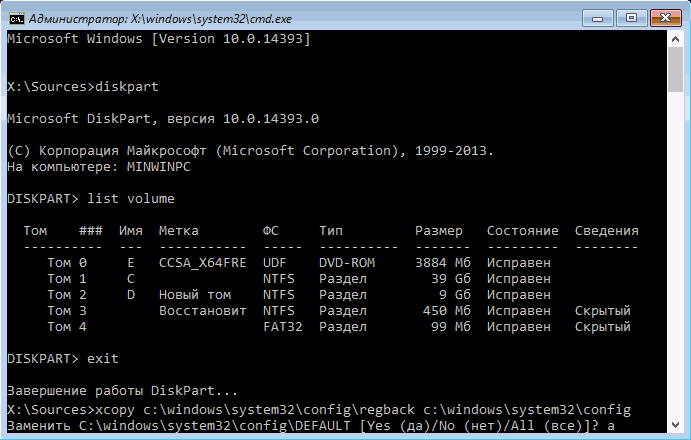
- В среде восстановления (и командной строке при установке Windows 10) буква системного диска может отличаться от C. Чтобы выяснить, какая буква диска назначена системному разделу, введите по порядку команды diskpart, затем — listvolume, и exit (в результатах выполнения второй команды отметьте для себя, какую букву имеет системный раздел). Далее, для восстановления реестра используйте следующую команду
- Xcopy c:\windows\system32\config\regback c:\windows\system32\config (и подтвердите замену файлов, введя латинскую A).
По завершении выполнения команды, все файлы реестра будут заменены своими резервными копиями: вы можете закрыть командную строку и перезагрузить компьютер, чтобы проверить, была ли восстановлена работоспособность Windows 10.
Дополнительные способы восстановления реестра
Если описываемый способ не работает, а какого-то стороннего ПО для создания резервных копий использовано не было, то из возможных решений остаются лишь:
-
(они содержат в себе и резервную копию реестра, но по умолчанию они у многих отключены). (в том числе и с сохранением данных).
Помимо прочего, на будущее вы можете создать собственную резервную копию реестра. Для этого достаточно выполнить следующие простые шаги (нижеописанный способ — не самый лучший и есть дополнительные, см. Как создать резервную копию реестра Windows):
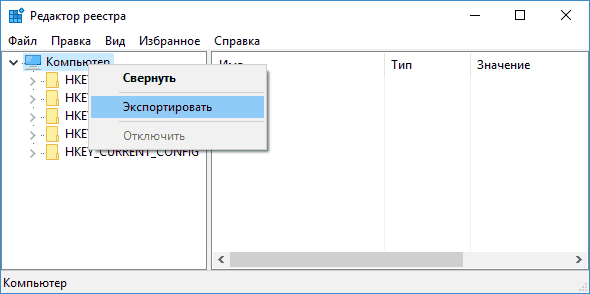
- Запустите редактор реестра (нажмите Win+R, введите regedit).
- В редакторе реестра, в левой панели выберите «Компьютер», кликните по нему правой кнопкой мыши и выберите пункт меню «Экспортировать».
- Укажите место сохранения файла.
Сохраненный файл с расширением .reg и будет вашей резервной копией реестра. Чтобы внести данные из него в реестр (точнее, объединить с текущим содержимым), достаточно просто дважды кликнуть по нему (к сожалению, скорее всего, часть данных не смогут быть внесены). Однако, более разумным и эффективным способом, наверное, является включение создания точек восстановления Windows 10, которые будут содержать, в том числе, и работающий вариант реестра.
А вдруг и это будет интересно:
03.02.2019 в 17:04
Здравствуйте, не могу открыть раздел HKEY_CURRENT_CONFIG, в разрешениях пусто – нет ни одной группы и пользователя. RegBack тоже пуст. Пробовал subinacl – пишет ошибка HKEY_CURRENT_CONFIG не найден. Добавить новую группу или пользователя также не дает – пишет нет прав. Подскажите есть ли возможность добавить в разрешение себя или восстановиться как нибудь?
06.02.2019 в 13:15
После изменений в реестре, ПК не запускается, появляется только BAD SYSTEM CONFIG INFO, пожалуйста помогите мне. Заранее спасибо
06.02.2019 в 17:45
Ошибка говорит как раз о сбоях в системном реестре, т.е. что-то там не так в его файлах в том числе в резервной копии.
А точки восстановления не остались? (в среде восстановления если что можно запустить).
13.03.2020 в 21:31
Здравтвуйте! Стоит ли удалить из реестра файлы удаленной игры по адресу
HKEY_CURRENT_USER\Software\Microsoft\Windows\CurrentVersion\Explorer\FeatureUsage\AppSwitched, тип файла REG_DWORD
14.03.2020 в 13:53
По идее, ничего случиться не должно. Но гарантий тут не дам, не ковырялся в этом разделе.
12.05.2019 в 03:06
а что значит Xcopy — Само X перед copy?
12.05.2019 в 12:40
Это просто такая команда командной строки, позволяющая копировать файлы и папки, включая вложенные папки. Есть отдельная команда — copy, позволяющая копировать только файлы или группу файлов.
24.05.2019 в 10:27
После удаления учетной записи, решил ее восстановить через восстановление системы. Файлы и параметры восстановились и сейчас уже сутки на экране-восстановление системы восстанавливает реестр… Что делать?
24.05.2019 в 10:36
Видимо, прерывать, судя по всему, зависло на чем-то.
22.06.2019 в 22:52
Интересно а где в какой ветке реестра Windows 10 храниться параметры сроков хранения точек восстановления Windows 10? Или здесь такого нет а было в XP кто подскажет?
23.06.2019 в 13:54
Параметры точек восстановления здесь: HKEY_LOCAL_MACHINE\SOFTWARE\Microsoft\Windows NT\CurrentVersion\SystemRestore
Вот только времени там нету, насколько я знаю. Частота создания есть (ну и по недостатку выделенного места старые удаляются).
12.07.2019 в 20:38
Как восстановить определенную запись реестра, например из бэкапа в Revo Uninstaller Pro, есть ли такая возможность? Если точнее, то после последнего обновления Виндовс10 исчезли все иконки быстрого запуска на Панели Задач
19.09.2019 в 15:49
Здравствуйте
У меня удалилась папка в реестре Fonts
После перезагрузки экран блокировки перестал разворачиваться
Вошёл в среду восстановления, попробовал откатить назад, но копии не было
Открыл командую строку и ввёл как написано восстановление реестра из резервной копии, вроде бы всё прошло успешно, подтвердил и выключил компьютер, так как не было выбора перезагрузки
И он теперь начинает включаться только в этой среде, начиная с диагностики на экране логотипа фирмы загрузки
Как отсюда выйти?
После нажатия «дополнительные параметры» — «выход и использование виндоус 10» он выключается и всё по новой..
Помогите пожалуйста
19.09.2019 в 16:21
Здравствуйте.
Странно, как вы к такому результату пришли. Но, так или иначе, вы можете такой метод использовать из этих дополнительных параметров — поискать пункт «вернуть компьютер в исходное состояние» и вернуть все как было (личные данные пострадать не должны). Вот здесь описывается сама процедура и методы запуска, в том числе из среды восстановления: https://remontka.pro/reset-windows-10/
20.09.2019 в 07:23
Почему это я должен сбрасывать всю систему?
У меня одна только папка пострадала и то, это шрифты какие-то, которые вроде как восстановились из резервной копии.
Если я сброшу всё, все мои приложения и программы удаляться!
И вообще — что значит с сохранением личных файлов? Приложения и программы, сохранения — это и есть личные файлы.
Я вошёл в эту среду восстановления по совету «независимого консультанта» из форума помощи майкрософт, войти — вошёл, а выйти значит не могу? И чтобы выйти я должен удалить все свои приложения и программы
Вы смеётесь надо мной?
20.09.2019 в 07:40
Сергей, никто не смеется. Что я вижу из описания:
1. Вы использовали восстановление реестра. Либо была допущена ошибка в процессе, либо, как указано в статье в выделенном пункте «Важно», у вас версия Windows 10 1903 или 1803, где в резервной копии нет файлов, либо они пустые.
2. Из-за этого реестр Windows 10 оказался «неправильным» и система не может загрузиться в обычном режиме. Результат — вы попадаете в среду восстановления.
3. Я не тот консультант, кто давал рекомендацию.
Насчет личных файлов: программы и приложения удалятся, да, но установочные файлы (если есть), сохранения, просто документы — нет.
20.09.2019 в 08:58
Моя версия Windows 10 — Version 10.0.17134.1
Из этого исходит, что всё там прошло правильно, поэтому я не вижу причин, чтобы в реестре всё ещё было что-то не так.
Также при выборочной загрузке юсб клавиатура выключается как и ноутбук. И тоже самое в биосе..
20.09.2019 в 10:39
Так это и есть версия 1803.
21.09.2019 в 05:02
Когда я нажимаю на вернуть в исходное состояние, он пишет «При восстановлении компьютера возникла проблема. Изменения не внесены.»
Что мне сделать, чтобы сохранить хоть какие-нибудь файлы и восстановить виндоус?
21.09.2019 в 09:07
Все файлы никуда не делись. Можно извлечь, подключив диск к другому компьютеру, но даже при чистой установке Windows, если не форматировать жесткий диск, данные останутся и не будут удалены: часть в прежних расположениях, а те, что были в Документах-Загрузках-Рабочем-столе будут в Windows.old/Пользователи/Имя
21.09.2019 в 13:00
Я не понимаю.
Мне в таком случае нужно запустить через эту установочную флешку чистую установку «Обновление», чтобы все файлы и программы сохранились? То есть не использовать вариант «Восстановление к исходному состоянию»? И в каких случаях вы написали вариант «Обновление» невозможно запустить? Я смогу это сделать?
Ноутбук с лицензионной виндоус 8 и автоматически обновился несколько лет назад до 10. В таком случае при чистой установке виндоус «Обновление» у меня всё получится с сохранением файлов и программ?
21.09.2019 в 17:22
Восстановление к исходному состоянию у вас, вы написали, не работает.
Обновление вы тоже не сможете запустить (оно для других целей, не запустится).
Соответственно — просто чистую установку, но без форматирования раздела, куда ставится система.
22.09.2019 в 06:13
Извините меня, но я всё ещё не понимаю о чём вы говорите.
Чистая установка у вас — это ссылка на эту статью remontka.pro/windows-10-install/
Где вы пишите, что в там будет 2 выбора: выборочная (с удалением файлов) и обновление (установка windows с сохранением файлов, параметров и приложений).
То есть это единственный вариант «чистой установки» без удаления файлов, так о чём вы тогда? И раз это единственный доступный вариант чистой установки, почему вы так уверены, что у меня она не запустится?
22.09.2019 в 10:30
При выборе «выборочная установка»:
1. Установленные программы удаляются.
2. Если на этапе выбора разделов (сразу после того как нажмем «выборочная установка») просто выбрать раздел, но не форматировать его и не удалять, а нажать «далее», то личные файлы останутся на месте, либо, если они были в системных папках Windows, таких как «Документы», «Изображения», «Рабочий стол», будут помещены в папку Windows.old/Пользователи (Users)/Имя_пользователя
Этот нюанс в статье не отмечен, поскольку к чистой установке как раз прибегают тогда, когда хотят отформатировать системный раздел, чтобы всё было чисто-красиво, но это не обязательное требование.
22.09.2019 в 12:56
Понятно.
По поводу флешки: вы написали, что с неё данные удаляются после установки носителя, то есть лучше всего с флешки перенести всё, перед использованием, чтобы на ней ничего не потерять?
И насчёт программ и приложений: допустим, что само приложение удалится, но ведь там целая папка с ней (имею ввиду, самое важное -savedata, сохранения приложения) — она целиком удаляется или её части (папки с сохранением и так далее) остаются?
23.09.2019 в 09:04
Насчет флешки вы имеете в виду — при создании загрузочного установочного накопителя из нее? Да, все данные удаляются с нее, если нужны — сохранить где-то.
Сейчас приложения как правило хранят сохранения и все такое в «документах» (а как я писал уже, они сохраняются).
А вот если в Program Files прямо хранятся — честно, не помню, нужно перепроверять, т.е. может так что и будет оно потом в Windows.old/Program Files/ а может и нет.
23.09.2019 в 09:51
То есть, как я понял, 100% сохранится без форматирования и удаления данных с диска всё, что в Пользователи, правильно? (Appdata, Documents и так далее)
А вот браузер хром, даже если он удалится, будут ли в нём сохранённые открытые страницы через специальное расширение для их сохранения? История браузера будет доступна в текстовом файле? (через программу раньше открывал)
23.09.2019 в 10:02
Да, все верно.
Насчет хромовских страниц — смотря где это расширение их сохраняет.
Восстановление реестра Windows 10
В результате некорректной работы стороннего ПО или воздействия вирусов может быть поврежден реестр, что негативно сказывается на всей системе, вплоть до отказа загружаться. В данной статье будут описаны все варианты по восстановлению реестра Windows 10. Автоматическое восстановление, через командную строку и другие возможные варианты.
Как восстановить реестр Windows 10?
На данный момент существует несколько вариантов восстановления:
- Автоматическое;
- Ручное.
Автоматическое восстановление – комплекс системных утилит и служб, для удобного восстановления системы к рабочему состоянию в случае сбоя. К данным утилитам относятся: точки восстановления, WinRE, автоматический BackUp и другое.
- Возврат через точку восстановления;
- Восстановление через WinRE;
- Проверка целостности системы.
Автоматический бэкап выполняется благодаря Планировщику заданий, а если быть точнее то Registy – RegIdleBackup , которая выполняет архивацию по расписанию.

К сожалению, если архивация и выполняется автоматически, то их восстановление происходит только в ручном формате или через командную строку. Поэтому, если прошлые варианты Вам не помогли, переходим к следующему.
Восстановление реестра Windows 10 через командную строку
Резервная копия, созданные системой, хранятся в директории C:\Windows\System32\config\RegBack. Даже при выключенной функции создания точек восстановления, реестр выполняет резервные копии самостоятельно, через Планировщик Заданий (см. выше).
DEFAULT, SAM, SECURITY, SOFTWARE и SYSTEM – файлы реестра Windows 10. Все они хранятся недалеко в папке System32\config , поэтому в случае повреждения, будет легко найти резервные копии.

Система откажет Вам в полном доступе к реестру, если система запущена и работает. Выполнять восстановление следует через командную строку (WinRe или Установочного накопителя). Командная строка не сколько инструмент, а сколько среда, в которой позволительно изменять системные компоненты. Эти действия можно выполнить через любой LiveCD с доступом к проводнику и командной строке.
Тут без разницы, загружается система или нет, главное, что бы был доступ к Командной строке через окно WinRE .
Попасть в режим восстановления WinRE довольно просто: во время перезагрузки ПК нажать клавишу Shift или 3 раза аварийно (не дождавшись загрузки системы, принудительно) перезагрузить устройство.
Выберите Диагностика – Дополнительные параметры .

Затем, выберите Командная строка .

Выберите пользователя, введите пароль (если требуется) и выполните восстановление. Можно 2-мя способами:
- Ручная замена;
- Перенос командой в CMD.
Ручная замена. Введите в окне командной строки notepad, чтобы открыть Блокнот. В Блокноте нажмите Файл – Открыть. Как было написано ранее, все нужные нам файлы хранятся по расположению [Системный диск]: \Windows\System32\config.
DEFAULT, SAM, SECURITY, SOFTWARE и SYSTEM нужно переименовать, а именно добавить в окончание названия .bak или .old . Если файл не переименовался, откройте любую папку и вернитесь обратно, изменения онлайн не отображаются.

Затем, как все файлы переименованы, скопируйте содержимое папки config\RegBack в папку config.
Через командную строку. Для начала, необходимо убедиться, какая буква системного диска. Иногда, в WinRE, она может отличаться, от той, которая задана в системе.
Букву можно определить через команды Diskpart — list disk или как в прошлом варианте, посмотреть через Блокнот.
Затем выполните команду, где С буква диска:
xcopy C:\windows\system32\config\regback C:\windows\system32\config
После чего, подтвердите полный перенос файлов вводом латинской буквы А.

Если командная строка из WinRe не запускается, то потребуется любой LiveCD с доступом к Проводнику или командной строке или просто Установочный носитель Виндовс.
Настройте загрузку с USB-накопителя или DVD-диска. Затем, на любом этапе выбора дальнейшей системы нажмите Shift+F10 и откроется окно Командной строки, где выполните действия указанные выше.
Как восстановить реестр Windows 10 по умолчанию?
Есть возможность восстановить реестр по умолчанию, путем переноса файлов из установочного носителя Диск X:\ на диск C:\.
Стоить обратить внимание, что это следует выполнять в экспериментальных целях и в большинстве случаях (99%), Вы лишь столкнетесь с синим экраном и критическими ошибками.
Причина в том, что записи об оборудовании, системных файлах и т.д., создаются на этапе установки и после выгрузки «реестра по умолчанию», система, которая не видит нужных записей и веток и просто перезагружается с критической ошибкой.
Никогда не используйте Восстановление по умолчанию в целях восстановления реестра.
Другие варианты
К сожалению, для ремонта реестра Windows 10 нет хорошей программы для восстановления. До сих пор, лучшим вариантом являются стандартные действия, описанные выше.
Есть некоторые утилиты, которые могут выполнять восстановление, но только из заранее созданных бэкапов этой же программой.
Дефрагментация реестра windows 10
Ранее, в Windows XP, стандартное приложение дефрагментации диска не могла получить доступ к файлам реестра, требовались сторонние утилиты для выполнения этих действий.
Фрагментация файлов в действительности может замедлить работу компьютера, если эти файлы участвуют в запуске устройства. Но время Windows XP прошло и 10 версия намного «умнее» в этом плане.
В Windows 10, мало того, что процесс дефрагментации выполняется автоматически, так и включает в себя и системные файлы, которые были недоступны в прошлых версиях системы.

Дефрагментация – перераспределение файлов, для получения быстрого и непрерывного доступа к ним. Фрагментация файлов – разбиение файлов на небольшие фрагменты и распределение их на жестком диске, учитывая многопоточную запись на диск, фрагменты могут быть записаны с небольшими разрывами, что увеличивает время обращения к этим фрагментам.
Почему не стоит доверять другим приложениям? У стороннего ПО другой алгоритм работы, отличный от Microsoft. Также, не все приложения «дефрагментаторов реестра» действительно выполняют эти действия. Вместо распределения фрагментов на жестком диске, утилиты занимаются «оптимизацией» значений и параметров реестра, что отличается от самого понятия дефрагментация.
В целом, необходимость в данной функции отпала еще с выходом Windows 7, но часть пользователей до сих пор пользуются данными программами.
�� ВИДЕО: Восстановление реестра из резервной копии Windows 10 ♻️����

�� Смотрите как восстановить реестр Windows 10 из резервной копии. Операционная система Windows 10 имеет встроенную базу данных настроек системы и программ, то есть — реестр. Неопытным пользователям не рекомендуется вносить какие-либо изменения в реестр или производить удаление, или добавление параметров — это может привести к сбою системы и необходимости восстановления реестра Windows 10. К утере работоспособности системы и отказа её загрузки также могут привести многочисленные ошибки реестра и неправильная его работа.
Windows 10 автоматически создает резервную копию реестра каждые 10 дней, которая хранится в папке “Локальный диск С (на котором установлена операционная система)/Windows/System32/config/Regback”. Также, вы можете вручную настроить функцию автоматического создания резервной копии с помощью планировщика заданий. Для этого, зайдите в “Панель управления”, “Администрирование” “Планировщик заданий”. Далее, кликаем на “Библиотека планировщика”, “Microsoft”, “Windows”, “Registry” и кликнув правой кнопкой мыши на строку “RegIdleBackup” нажимаем “Свойства”. Во вкладке “Триггеры” нажимаем кнопку “Создать” и выбираем нужные нам параметры. Например, “По расписанию”, “Еженедельно”, “повторять каждую 1 неделю в субботу” и нажимаем “Ок”. После этого, Windows 10 будет автоматически создавать резервную копию реестра по заданным вами параметрам.
Восстановить реестр с автоматически созданной резервной копии вы можете с помощью командной строки, которая запущена в среде восстановления системы. Для входа в среду восстановления вы можете использовать диск восстановления, загрузочный диск или флешку, а также после 3 неудачных запусков Windows 10, среда восстановления загрузиться автоматически (все эти способы входа я рассматривал в предыдущих видео). В среде восстановления, нажимаем “Поиск и устранение неисправностей”, “Дополнительные параметры”, “Командная строка”. Так, как здесь буква системного диска может отличаться от С, нужно ввести команду “Diskpart” и “list volume”. Смотрим, какая буква отвечает за системный диск (в моем случае это диск С) и вводим “Exit”. Далее вводим команду: Xcopy c:\windows\system32\config\regback c:\windows\system32\config, нажимаем “Enter” и подтверждаем замену файлов реестра с резервной копии латинской буквой “а”. После завершения процесса, закройте командную строку и перезагрузите компьютер, чтобы проверить, была ли восстановлена работоспособность системы.
Также, можно создать резервную копию реестра, и после восстановить реестр с данной копии вручную. Для этого, запускаем функцию “Выполнить” (клавиша Windows + R), вводим команду “regedit” и нажимаем “Ок”. Хочу заметить, что данный способ будет актуален только в том случае, если вы хотите восстановить разделы реестра, которые не используются системой. Далее кликаем один раз на “Компьютер” и во вкладке “Файл” нажимаем на “Экспорт”. Указываем путь, куда сохранить резервную копию, (в моем случае это “Документы”), указываем имя этого файла, например, “Резервная копия” и нажимаем “Сохранить”. Далее следует подождать окончания сохранения копии реестра. После, заходим в папку “Документы” и видим, что файл резервной копии был успешно сохранен.
Восстановить реестр из созданной вручную резервной копии вы можете следующим образом. Для максимальной эффективности данного способа, Windows 10 нужно загрузить в безопасном режиме с поддержкой командной строки. (Как загрузить Windows 10 в безопасном режиме вы можете посмотреть в моем предыдущем видео). В командной строке вводим “regedit” и нажимаем “Enter”. Во вкладке “Файл” нажимаем “Импорт” и ищем ранее сохраненный файл резервной копии реестра. Кликаем на него и нажимаем “Открыть”. Но при завершении данного процесса вы увидите ошибку, что некоторые файлы не удалось импортировать так как они используются системой. Как я уже говорил, данный способ восстановить только те разделы реестра, которые не используются системой (в безопасном режиме вы сокращаете число разделов реестра, которые используются системой, до минимума). Далее, перезагрузите компьютер, чтобы проверить, была ли восстановлена работоспособность системы.
Лучшим и более эффективным способом восстановления системы (в том числе и реестра) в Windows 10 будет использование точек восстановления (подробную информацию о точках восстановления вы можете посмотреть в моем предыдущем видео). Если Вам понравилось данное видео, ставьте лайк и подписывайтесь на канал.