Как удалить страницу в Google Docs
Если вы обнаружили нежелательную пустую страницу на полпути к документу или при редактировании решили, что в документе есть страница или две, которые вам просто не нужны, изучение того, как удалить страницу в Google Docs, — это самый быстрый способ решить вашу проблему.
Для этого просто следуйте нашим пошаговым руководствам для ПК и мобильных устройств, приведенным ниже. Для получения любой другой информации или если у вас возникли дополнительные вопросы, пожалуйста, обратитесь к разделу FAQ, расположенному в конце этой статьи.
Как удалить пустую страницу в Google Документах (настольный компьютер)
- Откройте предпочитаемый веб-браузер, затем откройте Google Документы, перейдя на веб-страницу, и, наконец, откройте документ в Google Документах с пустой страницей, которую нужно удалить.
- Найдите пустую страницу и нажмите, чтобы расположить курсор в самом низу предыдущей страницы.
- Следующим шагом нажмите DELETE на клавиатуре. Если пустая страница была абсолютно пустой, это единственное нажатие должно удалить всю страницу. Если же на странице были пробелы или другое невидимое содержимое, может потребоваться несколько нажатий кнопки DELETE, чтобы окончательно стереть пустую страницу
Как удалить страницу с содержимым в Google Документах (настольный компьютер)
- Откройте предпочитаемый веб-браузер, затем откройте Google Документы, перейдя на веб-страницу, и, наконец, откройте документ в Google Документах с пустой страницей, которую нужно удалить.
- Найдите ненужную страницу, теперь нажмите и перетащите курсор, чтобы выделить всю страницу/все содержимое на странице
- Следующее, нажмите DELETE на клавиатуре. Альтернативный вариант: щелкните правой кнопкой мыши в любом месте выделенного содержимого и во всплывающем меню выберите «Удалить».
-
- Примечание: Если содержимое удалено со страницы, но осталась пустая страница, просто выполните шаги 2 & 3 из руководства выше (относительно удаления пустой страницы)
Как удалить страницу (пустую или с содержимым) в Документах Google (мобильный)
- Откройте приложение Google Документы на смартфоне или планшете, а затем откройте документ со страницей (страницами), которую вы хотите удалить.
- Google Docs представит вам любой документ в виде одной длинной страницы, которую можно пролистать. Чтобы просмотреть документ так, как вы видите его на рабочем столе, нажмите на три вертикальные точки в правом верхнем углу и переключите «Макет для печати» на ON.
- Следующее, расположите страницу(ы), которую вы хотите удалить в документе
- Если страница пуста, нажмите, чтобы расположить курсор в верхней части следующей страницы, затем с клавиатуры вашего устройства просто нажмите стрелку назад/удалить.
-
- Примечание: Если пустая страница была абсолютно пустой, то это одно нажатие кнопки должно удалить всю страницу. Однако если на странице были пробелы или другое невидимое содержимое, может потребоваться несколько нажатий кнопки DELETE, чтобы окончательно стереть пустую страницу
-
- Примечание: Если содержимое удалено со страницы, но осталась пустая страница, просто выполните шаги 4 & 4a из вышеприведенного раздела (относительно удаления пустой страницы)
Если у вас возникли другие вопросы или вы хотите получить дополнительную информацию по этой теме, обратитесь к нашим часто задаваемым вопросам ниже.
Часто задаваемые вопросы
Почему я хочу удалить страницу в Google Docs?
Google Docs — это фантастический текстовый процессор. Бесплатный в использовании и доступный всем, у кого есть подключение к Интернету и учетная запись Google, вы можете создавать, редактировать, просматривать и обмениваться документами через Интернет за считанные секунды, сотрудничая над проектами с другими или создавая свой шедевр в уединении.
Конечно, любой текстовый процессор имеет свои недостатки, и иногда вы можете обнаружить, что пустая, ненужная страница каким-то образом попала в середину вашего документа, испортив его формат и внешний вид (что не идеально, особенно если это документ для работы или презентации). Аналогично, вы можете редактировать свой документ и просто решить, что страница материала, который вы намеренно ввели, на самом деле больше не нужна.
В обеих ситуациях (а также во многих других) важно знать, как быстро и эффективно удалить ненужную страницу в Google Docs. К счастью для вас, мы здесь, чтобы научить вас этому. Просто следуйте приведенным выше инструкциям, чтобы узнать, как это сделать.
Можно ли отменить случайное удаление страницы в Google Docs?
Как и любое решение или действие, выполненное в Документах Google, удаление страницы можно отменить, нажав комбинацию клавиш (CTRL/CMD + Z) или щелкнув «Правка» в строке меню, а затем выбрав «Отменить».
Если между ошибочным удалением и вашим текущим положением произошло несколько действий, вам, возможно, придется нажать «отменить» несколько раз, прежде чем удаленная страница будет возвращена (хотя обратите внимание, что при этом, конечно, будут «отменены» все действия, которые вы совершили после удаления).
Можно ли в Google Документах удалить сразу несколько страниц?
Конечно! Щелкнув и перетащив мышь, чтобы выделить содержимое нескольких страниц, а затем нажав или щелкнув кнопку «Удалить», вы можете быстро удалить несколько страниц из Документа Google вместе с их содержимым.
Гайды 15 октября 2021 0

 (1 720 голосов)
How to Delete a Page in Google Docs [2021] | Guide

Isn’t it annoying when you end up with an extra page, and you don’t feel that extra shine of perfection and when you find that blank page sitting idle, as you scroll down further? Those deadline pending assignments, or that draft for an upcoming blog post doesn’t look refined with that empty page or an unwanted one, hanging at the end like a toilet paper stuck on your shoes when you come out of the loo. Well, We are here to say that this will be an end to your misery, This is the ultimate all-in-one guide on How to delete a blank page in Google Docs!
We present you with 4 easy methods on “How to delete a page on Google Docs”. Please have a look at all these steps, as different devices have different configurations of the app, so that means slightly different steps.
How to Delete a page in Google Docs- PC
Follow any one of the following methods to delete a page in Google Doc, strictly for PC. For a guide on other devices, scroll down.
Method 1: Just Delete the page
The first way is pretty easy, but you’d be surprised how rarely it’s done. So before you are trying anything more complex, just put your cursor at the end of the text on the page before and hit Delete. Voila, page removed!
Method 2: Use the custom spacing option
Go by the following format,
Format menu > Line spacing > Custom spacing;
Once you observe the values for the spacing. If this value is anything greater than zero, try changing it back to zero and see if it eliminates your space.
Method 3: Remove the page break
If you made a page break unknowingly when you were going with the flow on your Google Docs, you can attempt to delete the page, but you won’t have much luck with that. You will need to remove that page break in order to dispose of that extra page.
Method 4: Adjust the margins
You need to travel to File > Page Setup to regulate your margins. The crux of the problem is often the page is trying to insert a large margin on the rock bottom. So just minimize that down and you ought to be back to the right number of pages in your Google document.
So that’s that for them PC users, now let’s move on to a more compact version of Google Docs.
How to delete a blank page in Google Docs- Android Device
While using Google Docs on pretty much android devices is similar when using Google Apps, after all the process is very similar to the steps mentioned above, We ain’t leaving any loose end for effort for our readers, so here’s a quick demonstration of how to accomplish it.
- Open your Google doc with the blank page you want to delete and tap the Edit icon, which probably might be seen as a pencil icon on the Upper-left corner.
- Next, tap on the vertical dots overflow menu to summon the settings hidden inside it.
- Tap Print style, this will remove blank pages.
If you want to delete a blank file, tap Remove in the menu [ as above] to delete it.
The same goes for deleting files in Google Sheets and Slides.
How to delete a page in Google Docs- Chromebook
Chromebooks are just laptops running the clean Chrome OS, and the Google Apps work just fine and have the similar process above, but as we are already neck-deep in steps, let’s do this one too !
Whooo, That was a simple one. Now you are ready tiger, for all the challenges document-deleting on Google Docs has to offer !
Although Microsoft’s MS Word still seems to be the most popular and familiar go-to app for all document-creating, among students and professionals alike, Google Docs has become popular for being free and flexibility in terms of document conversion is unrivalled, which makes it perfect for on-the-go editing and formatting for everyone out there.
[Учебное пособие и советы] Как удалить пустую страницу в Google Docs
Узнайте, как удалить страницу в Google docs. Ознакомьтесь с различными методами и краткими советами, чтобы предотвратить появление пустых страниц.

Василий Лебедев
PDFelement- Мощный и простой PDF-редактор
Начните с самого простого способа управления PDF-файлами с помощью PDFelement!
Использование Google docs может стать отличным способом создания, редактирования различных документов и обмена ими. Однако в какой-то момент вы должны столкнуться с вопросом — о том, как удалить страницу в Google docs. Для удаления пустой страницы или страницы из файла Google docs могут быть разные причины.
Возможно, вы случайно нажали сочетание клавиш «Ctrl + Enter», в результате чего в документе появилась пустая страница. Эти нежелательные страницы выглядят непрофессионально в файле документа и должны быть удалены. Кроме того, при редактировании любого файла Google docs у вас может возникнуть желание удалить определенную часть и сделать документ легким для чтения. Это требует различных методов для удаления страницы в Google docs. И последнее, но не менее важное: ненужные пробелы в Google docs могут быть скорректированы таким образом, чтобы получилась пустая страница. Следовательно, вы должны удалить эту пустую страницу в ваших документах Google.
Хотите узнать самое интересное? Вам не нужно смотреть туда-сюда, чтобы постоянно пользоваться Google docs. С помощью различных простых методов легко удалить пустую страницу или любую другую страницу из файла Google docs. Мы рассмотрели основные методы удаления страницы в Google docs и краткие советы по предотвращению появления пустых страниц в документе.
В этой статье
Часть 1. Как удалить страницу в Google Docs?
Во-первых, можно удалить страницу в Google docs. Все, что вам нужно сделать, это воспользоваться различными методами и избавиться от ненужных страниц или пустых страниц в вашем файле Google docs. Тогда давайте начнем.
Способ 1. Используйте клавишу Backspace или Delete
Использование клавиши delete или backspace — один из самых популярных и очень полезных методов удаления страницы в Google docs. Быстрые шаги для того же самого следующие:
- Откройте файл Google docs.
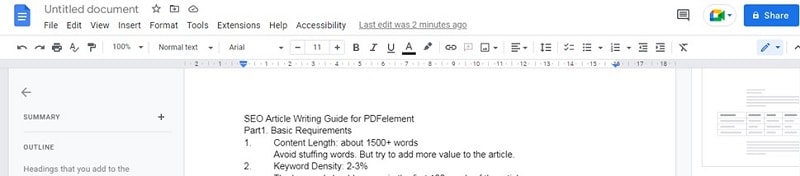
- Перейдите на страницу, которую вы хотите удалить из файла Google docs.
- Нажмите и продолжайте удерживать курсор мыши в верхней части страницы.
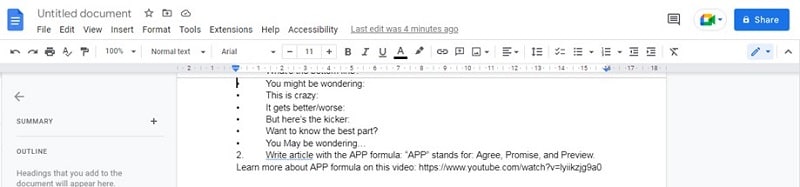
- Щелкните мышью и перетащите вниз все содержимое страницы, которое вы хотите удалить. Кроме того, если вы хотите удалить пустую страницу в Google docs, вы можете перетащить пустую страницу.
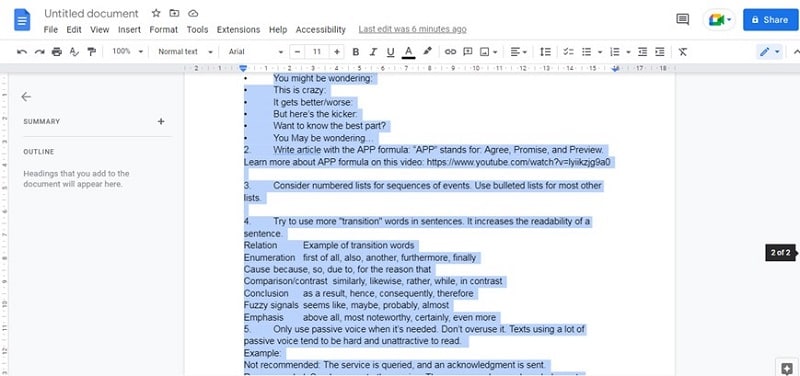
- Нажмите кнопку удалить или пробел назад.
- После этого выбранная страница или пустая страница будет удалена. Все, что вам нужно сделать, это удалить весь текст или страницу в соответствии с вашими потребностями. Вы можете повторять этот шаг до тех пор, пока не будут удалены все страницы.
Способ 2. Отрегулируйте разрывы страниц
Множественные разрывы страниц могут привести к накоплению пробелов, приводящих к появлению пустых страниц в Google docs. Самый простой способ — настроить разрывы страниц в ваших документахGoogle , чтобы удалить пустую страницу Google docs. Быстрые шаги для того же самого следующие:
- Перейдите к опции «Просмотр» и нажмите на «Показать макет печати», чтобы снять флажок.
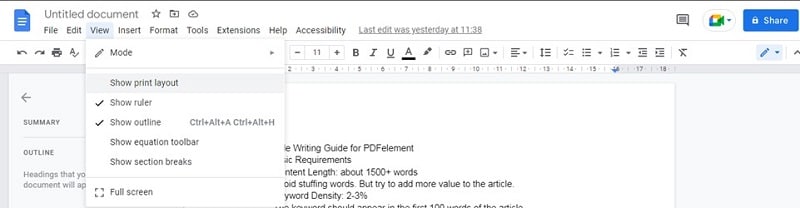
- Он показывает различные разрывы страниц в Google docs в виде серой линии.
- Нажмите на один из разрывов страницы и нажмите «Backspace». Вы можете выбрать любой разрыв страницы или нажать «Удалить» или «Fn + Backspace».
- Разрыв страницы удаляется после нажатия кнопки «Удалить».
- Подтвердите удаление пустой страницы с помощью опции просмотра макета печати.
Часть 2. Как удалить пустую страницу в конце Google Docs?
Теперь давайте рассмотрим некоторые другие методы удаления пустой страницы в Google docs. Это изменение пользовательских настроек интервала и настройка полей Google docs. Давайте сначала начнем с пользовательского интервала.
Способ 3. Измените пользовательский интервал
Легко удалить пустую страницу в Google docs, отрегулировав пробел после абзацев. Этот пробел можно удалить, изменив пользовательские настройки интервала в Google docs. Быстрыми шагами для того же являются:
- Щелкните абзац, в котором есть проблемы с интервалами, или вы можете выбрать весь документ для изменения интервала. Вы можете перетащить и выделить абзац или воспользоваться сочетаниями клавиш «Cmd + A» для Mac и «Ctrl + A» для Windows.
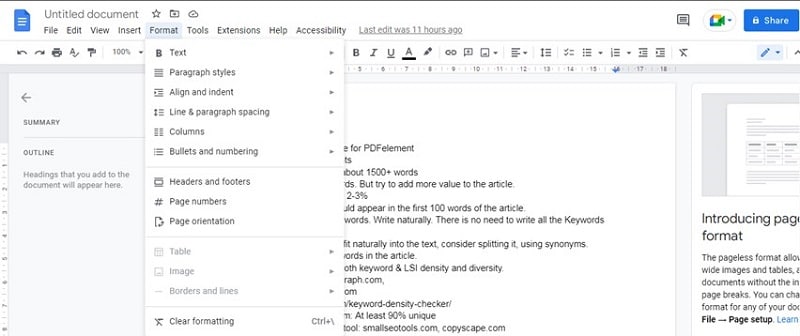
- Откройте инструмент «Форматирование» и перейдите к разделу «Интервал между строками и абзацами».
- Перейдите в меню «пользовательский интервал».
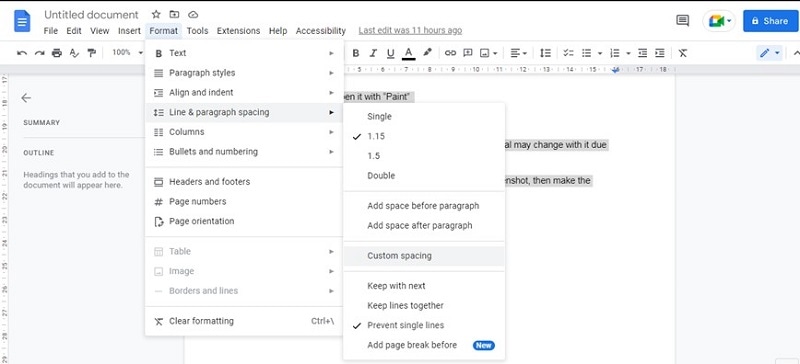
- Установите значение на ноль в настройках «После».
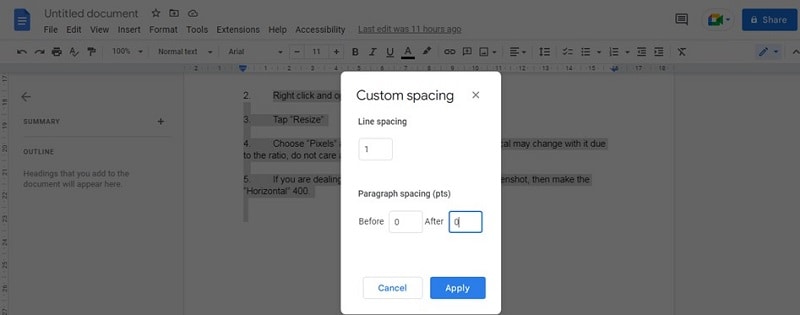
- Дополнительные страницы исчезают после этой настройки в Google docs.
Способ 4. Отрегулируйте поля Google Docs
Легко настроить поля Google docs, когда одна или две строки на последней странице документа создают огромные пробелы в документе. Выполнить эту настройку легко, и ее можно выполнить с помощью следующих простых шагов:
- Перейдите в меню «Файл» и откройте опцию «Настройка страницы».
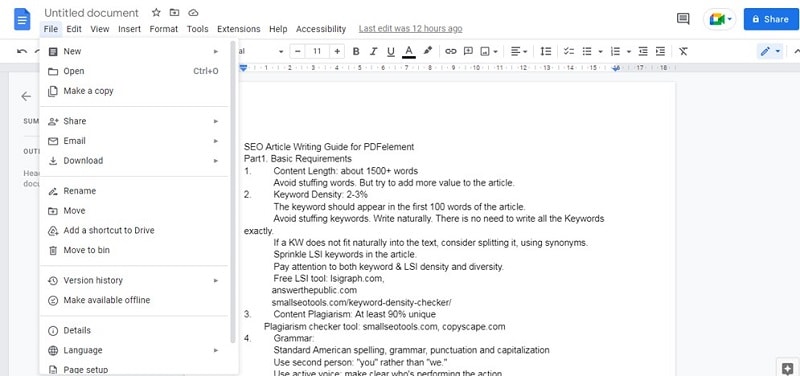
- Легко слегка отрегулировать левое и правое поля в настройках. Вы можете изменить верхнее и нижнее поля.
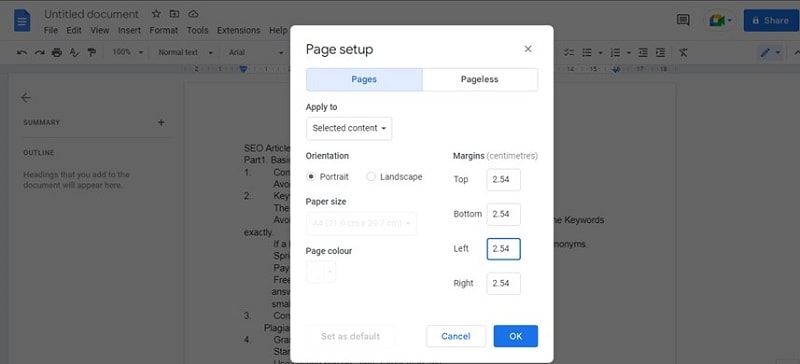
- Нажмите «Ок», и последние строки появятся внизу последней страницы. Легко медленно уменьшать размер полей страницы.
Часть 3. Как предотвратить появление пустых страниц в Google Docs?
Теперь перейдем к кратким советам, как предотвратить появление пустых страниц в Google docs и избавиться от этой проблемы в будущем. Вот некоторые из главных советов по удалению пустой страницы в Google docs:
Совет 1. Проверьте разрывы разделов
Разрывы разделов могут быть перенесены вперед или могут быть вставлены по ошибке пользователем Google docs. Невозможно увидеть разрывы разделов, если они отключены в настройках. Быстрые шаги для проверки разрывов разделов включают:
- Убедитесь, что в опции «Просмотр» Google docs установлен флажок «Показывать разрывы разделов».
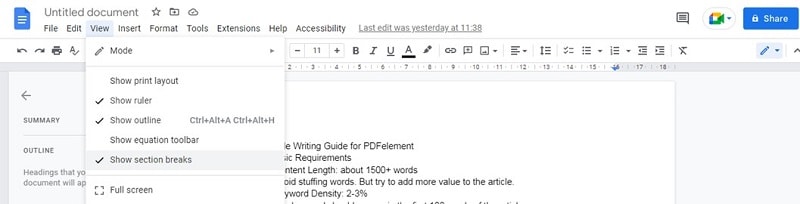
- Если в ваших документах Google отображаются какие-либо разрывы разделов, все, что вам нужно сделать, это щелкнуть в конце абзаца и нажать «Удалить» или «Fn + Backspace».
Совет 2. Проверка разрывов страниц
Чтобы удалить страницу в Google docs, необходимо проверить разрывы страниц. Все, что вам нужно сделать, это быстро удалить разрыв страницы, чтобы избавиться от лишних пробелов.
Совет 3. Очистить форматирование
Последнее, но не менее важное — это управление форматированием, чтобы устранить пробелы и создать профессиональный документ. В Google docs легко установить цвет фона или изображения слоев.
Итак, вот в чем дело! Больше никаких сложностей при удалении страницы в Google docs, когда вы можете сделать то же самое с помощью различных методов, упомянутых выше. Не пропустите краткие советы по предотвращению появления пустых страниц в Google docs.
Если вам нужна помощь в редактировании или преобразовании PDF-файлов, посмотрите видео, приведенное ниже, чтобы получить необходимую помощь.
Как удалить пустую страницу в Google Документах

Программный документ, созданный в текстовом редакторе, может содержать сотни страниц. Вы можете отформатировать документ как хотите, добавив заголовки, разделы, главы, разрывы страниц и многое другое. Форматирование может быть непростым, если вы не знакомы с тем, как работает конкретный текстовый процессор, и со всеми его функциями. При корректировке таблиц, изображений, оглавления, отступов, маркированных точек, нумерованных списков и т. Д. В документе могут оставаться пустые места и страницы.
Удалить пустую страницу в Google Документах
Пустая страница может присутствовать в конце документа или в середине. Удалить его без удаления содержимого документа или нарушения форматирования документа несложно.
Удалить конечную страницу
Чтобы удалить пустую страницу в Документах Google, которая находится в самом конце документа, выполните следующие действия.
Откройте документ в Google Documents.
Прокрутите до самого конца документа.
Щелкните первую строку пустой страницы.
Коснитесь клавиши возврата на клавиатуре.
Страница будет удалена.
Удалить пустую страницу посередине — разрыв страницы
Вы можете вставить разрыв страницы в Документы Google. Это пустая страница, на которой нет содержимого.
Щелкните первую строку пустой страницы.
Коснитесь клавиши возврата на клавиатуре.
Страница будет удалена.Удалить пустую страницу посередине
Чтобы удалить пустую страницу в середине документа, которая не была добавлена через разрыв страницы, процесс немного отличается.
Перейдите на пустую страницу документа в Документах Google.
Щелкните первую строку документа и перетащите курсор вниз до упора.
Вы увидите, что появятся пустые выбранные строки.
Коснитесь кнопки Удалить.
Повторите, если остались пустые строки.
Альтернативный, хотя и более продолжительный метод удаления пустой страницы в середине документа:
Щелкните самую последнюю строку пустой страницы.
Нажимайте клавишу возврата, пока пустое место и страница не исчезнут.Заключение
Не все текстовые редакторы ведут себя одинаково. Если вы привыкли к Microsoft Word, он удаляет пустую страницу, когда пользователь нажимает кнопку «Удалить» с курсором в конце последней страницы (той, которая предшествует пустой странице). Документы Google не следуют этому соглашению, и вы обнаружите, что многие другие текстовые редакторы этого не делают. Если вы используете приложение, отличное от Google Documents и Microsoft Word, попробуйте любой из двух методов, и один из них должен работать.
-
-