Где находится история звонков: способы перейти в журнал
/>Илья – главный редактор сайта softdroid.net. Является автором нескольких сотен руководств и статей по настройке Android. Около 15 лет занимается ремонтом техники и решением технических проблем iOS и Android. Имел дело практически со всеми более-менее популярными марками мобильных смартфонов и планшетов Samsung, HTC, Xiaomi и др. Для тестирования используется iPhone 12 и Samsung Galaxy S21 с последней версией прошивки.
В базовой комплектации смартфона Android нет специального приложения для просмотра журнала звонков. История вызовов привязана к контактам. Есть два способа ее просмотреть. Названия и внешний вид кнопок могут менятся в зависимости от версии ОС и установленной темы.
Содержание:
Через приложение «Телефон»
Инструкция, как посмотреть журнал звонков:
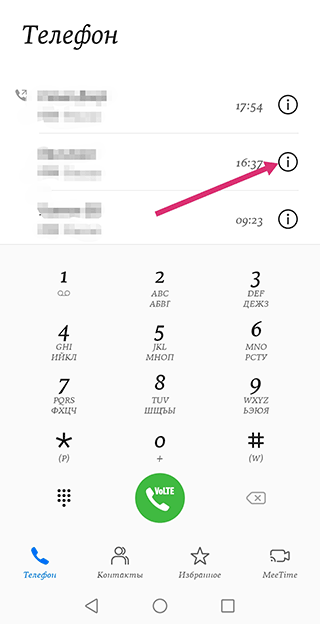
- Нажмите на зеленую трубку в левом нижнем углу рабочего стола. Вы увидите последние телефонные звонки.
- Чтобы посмотреть детали, нажмите на кружок рядом с контактом
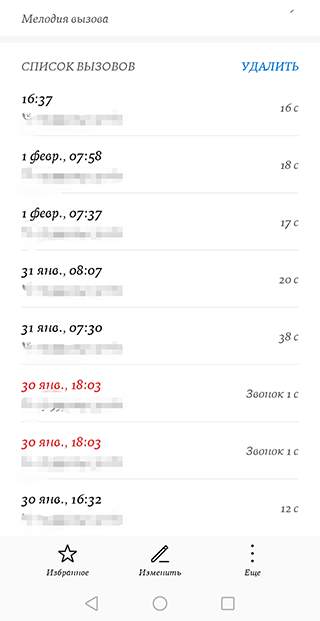
- Пролистайте вниз или выберите «Список вызовов». Изображение трубки со стрелкой показывает вид звонка: входящий или исходящий. Красным цветом велены пропущенные вызовы. Справа указана продолжительность разговора
Через приложение «Контакты»:
- Выберите интересующий вас номер в телефонной книге.
- Пролистайте вниз или выберите «Список вызовов»
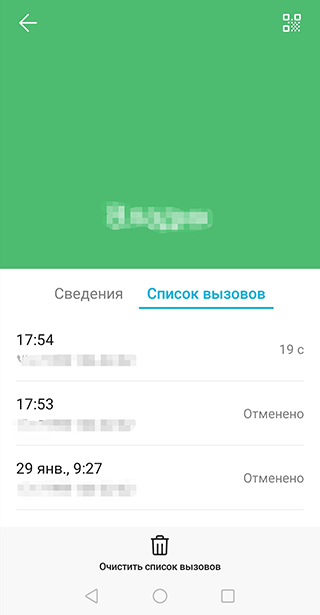
Как удалить звонки из журнала
Значительно удобнее управлять историей вызовов через специальное приложение. Но и в базовой комплектации смартфона такая функция есть. Первый вариант подойдет тогда, когда нужно удалить один или пару последних звонков на Android. Второй, когда нужно избавиться от записи звонка определенного контакта. А третий способ удалить всю историю звонков.
Как удалить последние записи из журнала:
- Зайдите в приложение «Телефон», нажав на изображение трубки.
- Долгое нажатие на запись активирует меню
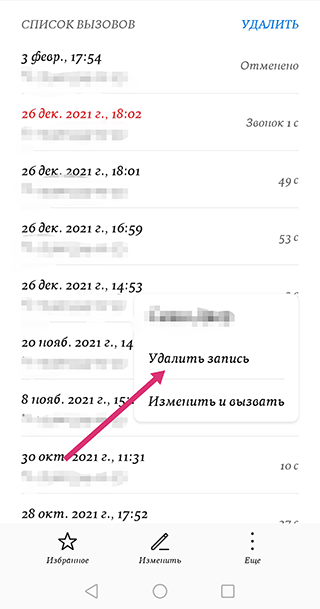
- Нажмите «Удалить запись» и подтвердите действие.
Как выборочно удалить вызовы определенного контакта:
- Перейдите в список вызовов нужного номера.
- Долгое нажатие на выбранную запись активирует меню
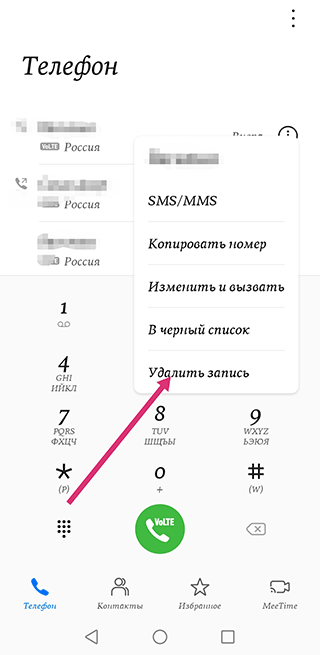
- Нажмите «Удалить запись» и подтвердите действие.
Как полностью очистить историю звонков:
- В приложении «Телефон» нажмите на три точки в правом верхнем углу.
- В открывшемся меню выберите «Удалить записи»
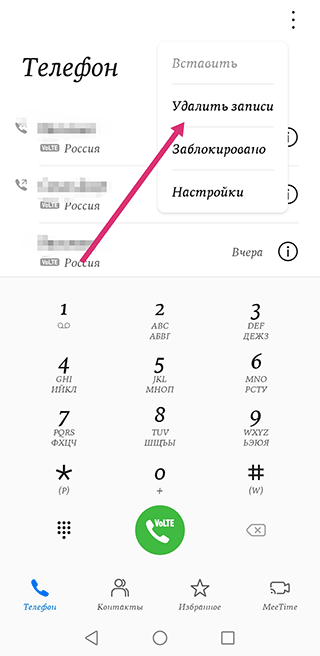
- Здесь вы можете поставить галочку на определенные вызовы или выбрать все
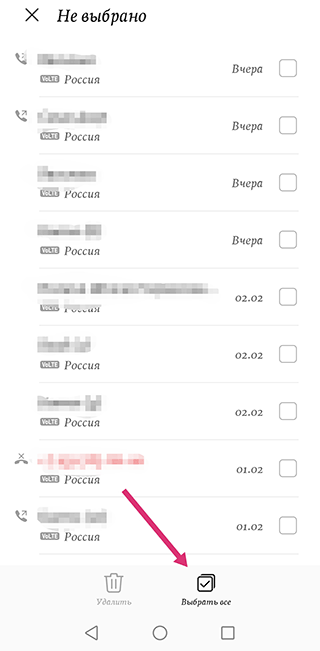
- Нажмите «Удалить».
Можно ли будет потом восстановить историю?
В базовой комплектации Android такой функции нет. Эта конфиденциальная информация храниться только у вас в телефоне и у оператора связи. Но любое правила можно обойти. Для восстановления необходимо сделать заранее резервное копирование. В Google Play для этого существует множество приложений.
Как выбрать приложение для сохранения журнала звонков
Из множества предложений сложно выбрать подходящее. Поэтому мы подготовили статью с обзором лучших приложений. В подборке рассматриваются основные функции трех сервисов: Call Log Analytics, Callyzer и Phone Vili. В статье вы также найдете пошаговые инструкции по настройке журнала звонков, сохранение и экспорте записей на другое устройство.
Как открыть журнал вызовов на Xiaomi
Шаг 1. Откройте приложение Телефон (значок обычно находится на стартовом экране или на нижней панели).
Шаг 2. Перейдите во вкладку Вызовы.
Шаг 3. Для перехода к записи определенного абонента, нажмите на стрелочку рядом с соответствующей строкой.
Шаг 4. Перейдите в Журнал вызовов для получения дополнительной информации о выбранной записи в журнале.
Шаг 5. Откройте Записи вызовов, чтобы отследить историю звонков в журнале Xiaomi.
Часто задаваемые вопросы
Как посмотреть историю звонков в Google?
В Google аккаунте на компьютере просмотреть журнал вызовов невозможно. Показать историю звонков может только ваш смартфон. Но вы всегда можете воспользоваться сторонним приложением для сохранения и экспорта записей на любой носитель.
Как восстановить историю звонков на Samsung?
Как и на любом другом смартфоне с ОС Android. Создайте заранее резервную копию записей или настройте автоматическое копирование. Как и в каком приложении это сделать, читайте здесь.
Как найти самый длительный звонок в журнале?
В базовой комплектации ОС нет такой функции. Детальная сортировка журнала вызовов доступна только в сторонних приложениях.
Как очистить журнал звонков на Андроиде
Когда пользователь совершает вызов, это автоматически отображается в его истории. В ней отображается то, сколько минут контакт общался с другим абонентом, кто это был, какого характер был вызов (входящий или исходящий) и многое другое.
Если пользователю не нужна данная информация, то он может её удалить. Удаление необходимо в разных случаях. Это может быть как и простая скрытность, так и целенаправленное удаление для того, чтобы очистить мизерный кэш на устройстве.
Как удалить отдельный звонок из истории вызовов
Несмотря на разнообразие причин, удалить можно как и отдельный звонок из истории, так и целые списки, несколько телефонных звонков выборочно. Существуют как и ручные методы удаления, так и удаление при помощи специализированных приложений, о которых стоит также поговорить далее.
Если пользователь хочет вручную удалить отдельный контакт, то он может сделать это в несколько кликов:
- Для начала необходимо открыть журнал всех вызовов, которые были совершены пользователем. Как правило, есть специальная иконка, которая отвечает за все вызовы в телефоне;
- После этого открываем тот звонок, который пользователь хочет удалить. Этот звонок может быть как и исходящий, так и входящий;
- Теперь кликаем на пункт «Сведения о вызове». В этом пункте пользователю будет предоставлена вся информация о контакте, а также о том, какие звонки совершались с его номера. Также в нём можно переименовать пользователя или же позвонить ему;
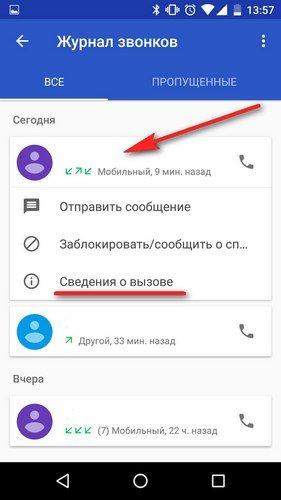
- Кликаем на корзинку, которая располагается в правом верхнем углу и подтверждаем удаление.
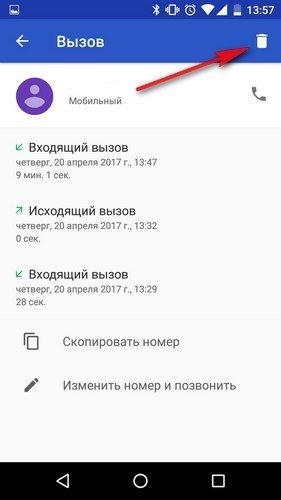
Теперь владелец устройства не увидит вызов в своей телефонной книжке. Данный способ отлично подходит под все версии Андроида. Все также зависит от того, какой операционной системой пользуется человек.
Расположение иконок, а также кнопок зависит прежде всего от того, какой версией устройства пользуется владелец смартфона.
Как удалить несколько телефонных звонков
Также человек может удалить выборочно только те телефонных звонки, которые ему необходимы. Это удобно, так как не нужно кликать на удаление для каждого контакта в отдельности. Такое удаление имеет ряд преимуществ:
- Пользователь может заранее выбрать только те телефонные звонки, от которых ему хотелось бы избавиться;
- Можно выбрать сразу несколько абонентов и удалить их при помощи удобной кнопки;
- Не нужно тратить время на удаление каждого контакта.
Этот способ доступен также на все смартфонах любой операционной системы. Для того, чтобы удалить несколько телефонных звонков сразу, пользователю необходимо:
- Зайти в свой телефон. Иконка данного приложения часто выглядит, как обычная трубка от стационарного устройства. Эта утилита системна. Через неё часто совершают многочисленные вызовы;
- После этого пользователю стоит кликнуть на три точки, которые располагаются в правом верхнем углу экрана. Часто именно там располагается список действий, которые можно выполнить с журналом;
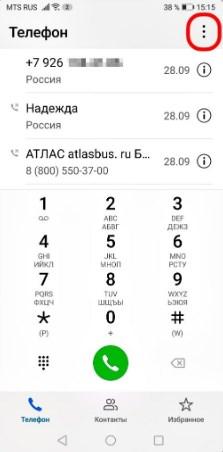
- Теперь кликаем на пункт «Выбрать». Система включить функцию, когда пользователь может при помощи галочек выбирать, от каких контактов ему хотелось бы избавиться. При помощи клика в пустое окошко рядом с контактом стоит выбрать те вызовы, которые в дальнейшем стоит удалить;
- Теперь тапаем на кнопку «Удалить», которая появилась в нижнем углу системы;
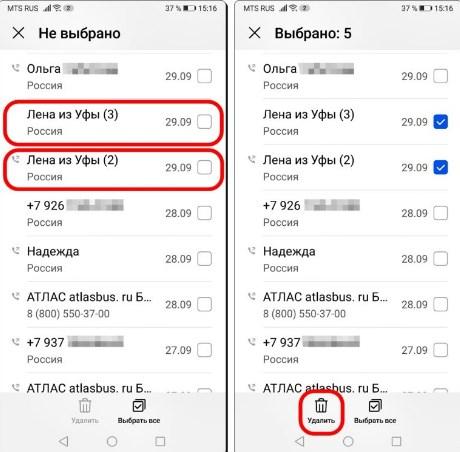
- После этого соглашаемся и проверяем, чтобы пользователь не кликнул на лишние контакты, которые не хотелось бы удалять.
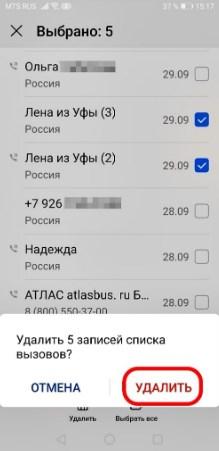
Таким образом пользователь достаточно быстро удалил те контакты, которые ему нужно было уничтожить. Более подробно об этом процессе стоит посмотреть в этом видео
Как удалить вызовы на Андроиде полностью
Несмотря как и на точечное, так и на групповое удаление, пользователь может удалить сразу все вызовы, которые есть в его телефонной книжке. Это достаточно просто сделать при помощи встроенной утилиты по удалению.
При помощи данного способа нет необходимости как и в удалении отдельных вызовов, так и в отдельном выборе контактов. В несколько кликов можно удалить сразу все вызовы, которые ранее были сделаны в телефоне. Для этого необходимо:
- Открыть журнал вызовов, о котором также говорили ранее;
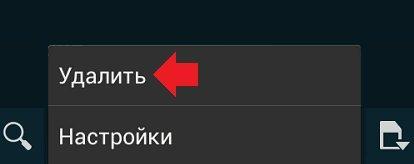
- Теперь открываем меню, в котором будут даны все действия. Эти манипуляции можно совершить с вызовами, которые были сделаны на устройстве. Кликаем на пункт «Удалить»;
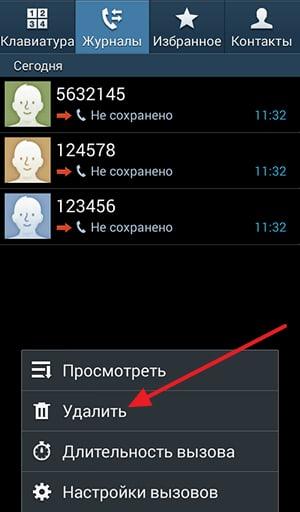
- После этого кликаем и выделаем не отдельные контакты, а тапаем на кнопку «Выбрать все», которая располагается в верхнем углу системы приложения;
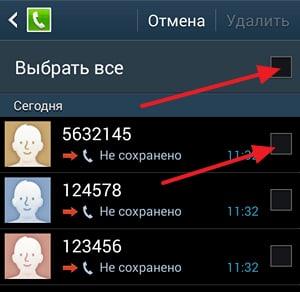
- Как только пользователь сделал это, он увидит, что система выделила все вызовы, которые есть в телефонной книжке;
- Тапаем на пункт «Удалить», который располагается в правом верхнем углу;
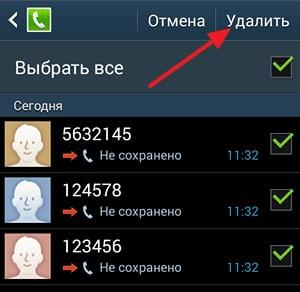
- Подтверждаем все действия в появившемся окне. Дожидаемся удаления.
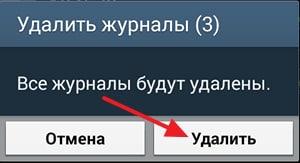
После этого пользователь удалит совершенно все контакты, которые были у него в журнале вызовов.
При удалении вызовов сами контакты не удаляются. Удаляется только видимость того, что ранее пользователь звонил на этот номер.
Особенности удаления для разных моделей телефонов
Особенности удаления для разных моделей телефонов состоят в том, что у каждого устройства своя система, которая может иметь отличные от других названия разделов, пунктов и даже иконок.
Пункты действительно могут немного отличаться в зависимости от того, какой моделью телефона пользуется человек, несмотря на это, алгоритм для всех универсален. В любом устройстве есть такие пункты, как точечное, групповое или же полное удаление.
Необходимо смотреть инструкцию под конкретную модель телефона, если у пользователя есть сомнения по поводу удаления определённого контакта или же целой группы.
Как удалить все вызовы с помощью приложений
Многие не знают, но существуют специализированные утилиты, которые нацелены на то, чтобы помочь пользователю комплексно удалить совершенно все вызовы. Такие утилиты удобны в том случае, если пользователь не знает, каким образом у него на устройстве удаляются вызовы. На просторах официальных источников, такие как Плей Маркет, пользователь может быстро и легко найти нужное для него приложение.
Есть такое приложение, которое называется «Быстрая очистка истории поиска». С помощью него можно не того удалить историю вызовов, но и вообще всю историю, которая была на телефоне, в том числе браузерные вещи.
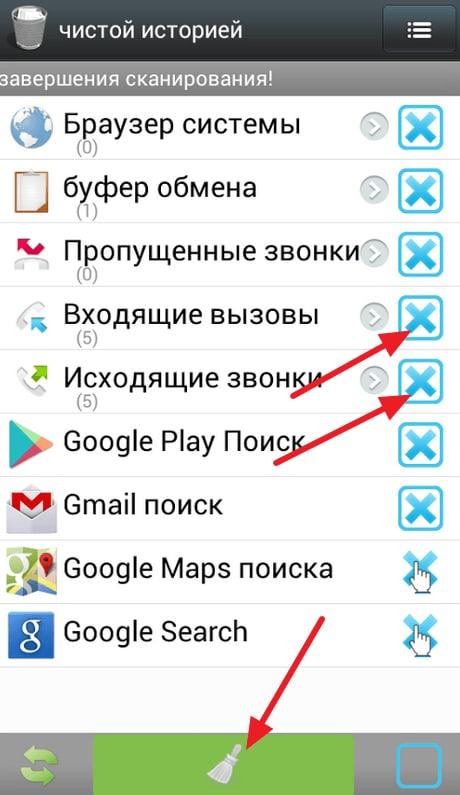
Для начала необходимо скачать данную утилиту, а после запустить. Теперь стоит кликнуть рядом с пунктом «Входящие» и «Исходящие» вызовы на соответствующую кнопку «Удалить». После этого подтвердить свои намерения и все. Приложение сделало все за пользователя!
Можно ли удалить детализацию звонков
Многие пользователи телефона, которые часто совершают звонки, думают, что, удаляя историю звонков в смартфоне, они навсегда прощаются с ней. На самом деле нет. Только удалив историю на смартфоне, пользователь не стирает её полностью. У операторов сотовой связи есть специальный сервер, на котором хранятся все звонки пользователя. Такая процедура называется детализация вызовов.
У каждого оператора сотовой связи она своя. Более подробно об этом процессе стоит посмотреть в видео:
К сожалению, пользователь не может удалить самостоятельно детализацию ни через личный кабинет, ни через другие источники. Это просто невозможно. Система может предоставить только распечатки.
Как восстановить удаленные вызовы на Андроид
Восстановить удалённые вызовы можно одним единственным способом – использование утилит. Например, самый распространённый вариант – это использование программы DR.Fone, которую необходимо скачивать на ПК:
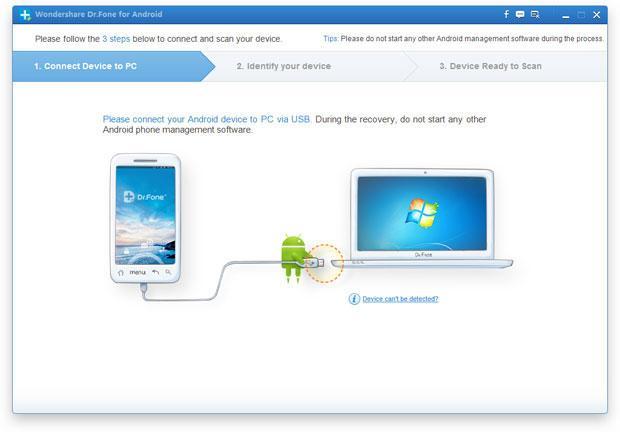
- Для начала необходимо скачать утилиту на компьютер через официальные источники, а потом подключить специальный кабель к телефону, чтобы присоединить его к ПК;
- После этого активируем откладку по USB на телефоне;
- Активируем анализ данных на компьютере, после этого кликаем на «Следующее»;
- Выбираем раздел для сканирования «deleted files». Дожидаемся окончания процесса;
- Кликаем на пункт «Восстановить»;
- Программа начнет восстановление имеющихся на устройстве данных.
С помощью такого способом можно достаточно быстро восстановить те вызовы, которые были удалены.
Как очистить журнал и историю звонков на телефоне?
Простые инструкции по очистке журнала звонков на телефоне.
Очистка журнала контактов — быстрый процесс, если знать точную инструкцию. Рассказываем, как очистить журнал звонков на телефоне разными способами.
Как удалить журнал звонков на телефоне?
Журнал звонков — список, где содержится информация о всех входящих, исходящих и пропущенных вызовах. Если пользователю нужно удалить все или некоторых из них, сделать это можно в том же меню, откуда совершаются звонки. Однако в зависимости от модели телефона и его производителя способ удаления может отличаться. Поэтому иногда приходится опробовать несколько из них, чтобы найти подходящий.
Одна из универсальных инструкций для удаления списка звонков, выглядит следующим образом:
- Откройте приложение «Телефон», которое выглядит как значок с телефонной трубкой.
- Найдите кнопку «Недавние» или «Журнал звонков» со значком циферблата.
- Выберите из списка вызов, который нужно удалить, и нажмите на кнопку «Сведения о вызове». Обычно эта кнопка выглядит как круглый значок с буквой «i» внутри него (или кнопка меню в виде 3 точек).
- Нажмите на значок корзины (кнопка «Удалить»), который появится на экране.
- Иногда достаточно нажать и удерживать палец на конкретном вызове, а затем во всплывающем окне нажать «Удалить».


Таким образом можно удалить как один, так и несколько вызовов. Если эта инструкция не помогла, можно воспользоваться одной из описанных ниже, которая подойдет к конкретной модели телефона.
Как удалить журнал и историю звонков на Samsung?
Инструкция по удалению списка вызовов на устройствах Samsung идентична для всех моделей этого производителя. Чтобы избавиться от ненужной истории вызовов, пользователю необходимо:
- Открыть «Телефон» со значком телефонной трубки.
- В списке разделов выбрать раздел «Журналы».
- Нажать на кнопку меню, чтобы появилось меню дополнительных действий.
- Выбрать действие «Удалить».
- Возле каждого звонка появится соответствующая метка, рядом с которой можно поставить галочку. Если журнал сообщений нужно очистить полностью, то необходимо активировать действие «Выбрать все».
- Далее остается подтвердить удаление посредством нажатия на соответствующую кнопку.
Как очистить журнал и историю звонков на Huawei/Honor?
Чтобы удалить историю звонков на мобильном устройстве Huawei или Honor, пользователь должен выполнить следующие шаги:
- В начале перейти в приложение «Телефон» в виде телефонной трубки. Откроется список всех вызовов.
- Чтобы скрыть панель ввода номера, необходимо нажать на значок слева от зеленой трубки. Значок выглядит как уменьшенная панель ввода номера.
- Удалить вызов можно двумя способами. Первый — нажать и удерживать нужный вызов, а затем выбрать действие «Удалить». Второй — в списке всех вызовов нажать на значок трех точек в углу экрана, а затем выбрать строку «Удалить записи».
Если пользователю нужно удалить вызовы только от одного абонента, то возле любого из звонков от него необходимо нажать на кнопку в виде круга с буквой «i». Откроется список всех вызовов от этого человека. Внизу будет доступно действие «Очистить историю вызовов», которую и нужно нажать.
Как очистить историю вызовов на смартфоне Xiaomi?
Чтобы избавиться от списка с информацией о прошлых телефонных разговорах на мобильном устройстве Xiaomi, следуйте инструкции:
- Открыть «Телефон» (значок с трубкой).
- Перейти в раздел «Вызовы».
- Выбрать любой ненужных вызов из списка, нажать на него и удерживать.
- Откроется контекстное меню. Если необходимо удалить только этот вызов, то нажать нужно на действие «Удалить записи».
- Если удалить нужно все или несколько вызовов, необходимо выбрать действие «Массовое удаление». После этого остается поставить галочки возле нужных вызовов или активировать действие «Выбрать все», а затем подтвердить удаление.
Как очистить журнал вызовов на телефоне Meizu?
Удалить историю вызовов на мобильных устройствах Meizu можно по следующей инструкции:
- Для начала следует открыть «Телефон», где будут показаны все вызовы.
- Затем нужно выбрать вызов, который пользователь хочет удалить, нажать на него и удерживать до появления окошка.
- В нем необходимо выбрать действие «Пакетное удаление».
- Далее остается проставить галочки возле вызовов, подлежащих удалению или нажать на кнопку «Все», чтобы избавиться от списка полностью.
- Последним действием необходимо подтвердить удаление.
Как очистить журнал вызовов на Lenovo?
Чтобы удалить список всех вызовов или вызовы по отдельности на мобильном устройстве Lenovo, пользователю нужно:
- Открыть стандартное приложение «Телефон» в виде телефонной трубки.
- Открыть раздел «Телефон» в левом верхнем углу.
- Нажать на функциональную кнопку, открывающую меню, в нижнем левом углу. Кнопка может находиться на самом телефоне, а не на экране.
- Выбрать опцию «Очистить журнал вызовов» или «Удалить».
- Выбрать ненужные вызовы и подтвердить удаление.
Несмотря на многообразие моделей телефонов, способы удаления журнала вызовов похожи. Для этого либо нужно вызвать контекстное меню через соответствующую кнопку, где будет опция «Удалить», либо нажать и удерживать нужный вызов, пока действие «Удалить» не появится.
Как удалить журнал вызовов на андроиде
Когда пользователь совершает вызов, это автоматически отображается в его истории. В ней отображается то, сколько минут контакт общался с другим абонентом, кто это был, какого характер был вызов (входящий или исходящий) и многое другое.
Если пользователю не нужна данная информация, то он может её удалить. Удаление необходимо в разных случаях. Это может быть как и простая скрытность, так и целенаправленное удаление для того, чтобы очистить мизерный кэш на устройстве.
Как удалить отдельный звонок из истории вызовов
Несмотря на разнообразие причин, удалить можно как и отдельный звонок из истории, так и целые списки, несколько телефонных звонков выборочно. Существуют как и ручные методы удаления, так и удаление при помощи специализированных приложений, о которых стоит также поговорить далее.
Если пользователь хочет вручную удалить отдельный контакт, то он может сделать это в несколько кликов:
- Для начала необходимо открыть журнал всех вызовов, которые были совершены пользователем. Как правило, есть специальная иконка, которая отвечает за все вызовы в телефоне;
- После этого открываем тот звонок, который пользователь хочет удалить. Этот звонок может быть как и исходящий, так и входящий;
- Теперь кликаем на пункт «Сведения о вызове». В этом пункте пользователю будет предоставлена вся информация о контакте, а также о том, какие звонки совершались с его номера. Также в нём можно переименовать пользователя или же позвонить ему;
- Кликаем на корзинку, которая располагается в правом верхнем углу и подтверждаем удаление.
Теперь владелец устройства не увидит вызов в своей телефонной книжке. Данный способ отлично подходит под все версии Андроида. Все также зависит от того, какой операционной системой пользуется человек.
Расположение иконок, а также кнопок зависит прежде всего от того, какой версией устройства пользуется владелец смартфона.
Как удалить несколько телефонных звонков
Также человек может удалить выборочно только те телефонных звонки, которые ему необходимы. Это удобно, так как не нужно кликать на удаление для каждого контакта в отдельности. Такое удаление имеет ряд преимуществ:
- Пользователь может заранее выбрать только те телефонные звонки, от которых ему хотелось бы избавиться;
- Можно выбрать сразу несколько абонентов и удалить их при помощи удобной кнопки;
- Не нужно тратить время на удаление каждого контакта.
Этот способ доступен также на все смартфонах любой операционной системы. Для того, чтобы удалить несколько телефонных звонков сразу, пользователю необходимо:
- Зайти в свой телефон. Иконка данного приложения часто выглядит, как обычная трубка от стационарного устройства. Эта утилита системна. Через неё часто совершают многочисленные вызовы;
- После этого пользователю стоит кликнуть на три точки, которые располагаются в правом верхнем углу экрана. Часто именно там располагается список действий, которые можно выполнить с журналом;
- Теперь кликаем на пункт «Выбрать». Система включить функцию, когда пользователь может при помощи галочек выбирать, от каких контактов ему хотелось бы избавиться. При помощи клика в пустое окошко рядом с контактом стоит выбрать те вызовы, которые в дальнейшем стоит удалить;
- Теперь тапаем на кнопку «Удалить», которая появилась в нижнем углу системы;
- После этого соглашаемся и проверяем, чтобы пользователь не кликнул на лишние контакты, которые не хотелось бы удалять.
Таким образом пользователь достаточно быстро удалил те контакты, которые ему нужно было уничтожить. Более подробно об этом процессе стоит посмотреть в этом видео
Как удалить вызовы на Андроиде полностью
Несмотря как и на точечное, так и на групповое удаление, пользователь может удалить сразу все вызовы, которые есть в его телефонной книжке. Это достаточно просто сделать при помощи встроенной утилиты по удалению.
При помощи данного способа нет необходимости как и в удалении отдельных вызовов, так и в отдельном выборе контактов. В несколько кликов можно удалить сразу все вызовы, которые ранее были сделаны в телефоне. Для этого необходимо:
- Открыть журнал вызовов, о котором также говорили ранее;
- Теперь открываем меню, в котором будут даны все действия. Эти манипуляции можно совершить с вызовами, которые были сделаны на устройстве. Кликаем на пункт «Удалить»;
- После этого кликаем и выделаем не отдельные контакты, а тапаем на кнопку «Выбрать все», которая располагается в верхнем углу системы приложения;
- Как только пользователь сделал это, он увидит, что система выделила все вызовы, которые есть в телефонной книжке;
- Тапаем на пункт «Удалить», который располагается в правом верхнем углу;
- Подтверждаем все действия в появившемся окне. Дожидаемся удаления.
После этого пользователь удалит совершенно все контакты, которые были у него в журнале вызовов.
При удалении вызовов сами контакты не удаляются. Удаляется только видимость того, что ранее пользователь звонил на этот номер.
Особенности удаления для разных моделей телефонов
Особенности удаления для разных моделей телефонов состоят в том, что у каждого устройства своя система, которая может иметь отличные от других названия разделов, пунктов и даже иконок.
Пункты действительно могут немного отличаться в зависимости от того, какой моделью телефона пользуется человек, несмотря на это, алгоритм для всех универсален. В любом устройстве есть такие пункты, как точечное, групповое или же полное удаление.
Необходимо смотреть инструкцию под конкретную модель телефона, если у пользователя есть сомнения по поводу удаления определённого контакта или же целой группы.
Как удалить все вызовы с помощью приложений
Многие не знают, но существуют специализированные утилиты, которые нацелены на то, чтобы помочь пользователю комплексно удалить совершенно все вызовы. Такие утилиты удобны в том случае, если пользователь не знает, каким образом у него на устройстве удаляются вызовы. На просторах официальных источников, такие как Плей Маркет, пользователь может быстро и легко найти нужное для него приложение.
Есть такое приложение, которое называется «Быстрая очистка истории поиска». С помощью него можно не того удалить историю вызовов, но и вообще всю историю, которая была на телефоне, в том числе браузерные вещи.
Для начала необходимо скачать данную утилиту, а после запустить. Теперь стоит кликнуть рядом с пунктом «Входящие» и «Исходящие» вызовы на соответствующую кнопку «Удалить». После этого подтвердить свои намерения и все. Приложение сделало все за пользователя!
Можно ли удалить детализацию звонков
Многие пользователи телефона, которые часто совершают звонки, думают, что, удаляя историю звонков в смартфоне, они навсегда прощаются с ней. На самом деле нет. Только удалив историю на смартфоне, пользователь не стирает её полностью. У операторов сотовой связи есть специальный сервер, на котором хранятся все звонки пользователя. Такая процедура называется детализация вызовов.
У каждого оператора сотовой связи она своя. Более подробно об этом процессе стоит посмотреть в видео:
К сожалению, пользователь не может удалить самостоятельно детализацию ни через личный кабинет, ни через другие источники. Это просто невозможно. Система может предоставить только распечатки.
Как восстановить удаленные вызовы на Андроид
Восстановить удалённые вызовы можно одним единственным способом – использование утилит. Например, самый распространённый вариант – это использование программы DR.Fone, которую необходимо скачивать на ПК:
- Для начала необходимо скачать утилиту на компьютер через официальные источники, а потом подключить специальный кабель к телефону, чтобы присоединить его к ПК;
- После этого активируем откладку по USB на телефоне;
- Активируем анализ данных на компьютере, после этого кликаем на «Следующее»;
- Выбираем раздел для сканирования «deleted files». Дожидаемся окончания процесса;
- Кликаем на пункт «Восстановить»;
- Программа начнет восстановление имеющихся на устройстве данных.
С помощью такого способом можно достаточно быстро восстановить те вызовы, которые были удалены.
ВячеславНесколько лет работал в салонах сотовой связи двух крупных операторов. Хорошо разбираюсь в тарифах и вижу все подводные камни. Люблю гаджеты, особенно на Android.Вопрос экспертуГде хранится детализация вызовов?Все хранится на серверах сотового оператора, которым пользуется человек.Как часто стоит чистить журнал вызовов?На самом деле, это необязательно делать, так как журнал занимает минимальное количество места в памяти телефона.Что делать, если не отражается журнал?Стоит перезагрузить телефон. Как правило, это просто системная ошибка, которая решается простой перезагрузкой. Содержание статьи
Опытные пользователи не видят серьезной проблемы в удалении звонков. Только для новичков она часто становится сложной задачей. Чтобы пользоваться электронным устройством связи, необходимо иметь хотя бы базовые познания о настройках и функциональных возможностях ОС Андроид. В рамках этой статьи мы и решим задачу по удалению информации из журнала. Процесс очистки на разных устройствах может незначительно отличаться. Моделей телефонов много, но основной принцип стирания информации почти одинаков.
Удаление на Android 6.0 и старше
Простейшее руководство по удалению вызовов подходит для Android шестой и более поздних версий. Вначале нужно открыть пункт «Меню», а затем приложение с изображением трубки «Телефон».

Появится значок часы нажимаем на него. Выбираем вызовы. Они имеют следующие цветные изображения:
- Исходящий звонок зелёного цвета
- принятый вызов голубого цвета
- пропущенные звонки красного цвета
Следующий шаг — нажимаем на контакт или на номер. Затем вызываем «Сведения о вызове» и удаляем номер нажатием на значок с изображением корзины.
Для удаления всего журнала звонков открываем поочередно: меню, «Телефон», значок с тремя вертикальными точками «Ещё», журнал вызовов. Затем снова значок «Ещё» и очистить журнал вызовов.
Samsung Galaxy: пример удаления звонков
Рассмотрим подробно, как удалить звонки в этой модели. Сначала открываем контекстное меню. В некоторых вариантах нужно нажимать определенное время на требуемом звонке. Появится окно с журналом и списком вызовов. Отмечаем номера для удаления. В верхнем правом углу дисплея нажимаем на опцию «Удалить».

Далее представлены изображения с примером удаления выбранных номеров и с последующим подтверждением действия.
Для удаления всего списка звонков открываем приложение вызовов. Затем пункт «Другое» и «Удалить». Появится знак «Все» или «Выбрать все» (в зависимости от модели телефона). Отмечаем последнюю опцию и нажимаем на знак удаления. Программа запросит подтверждение действия — нажимаем на опцию «Ок».


Удаляем звонки в Nexus
Сначала необходимо открыть пункт «Меню», а затем приложение с изображением трубки «Телефон». Затем в верхней поисковой строке нажимаем на значок с тремя вертикальными точками. После запуска всех принятых и набранных номеров выбираем и нажимаем на опцию «Очистить историю».
Возможность удаления звонков должна быть у каждого устройства на базе Андроид. Это не зависит от модели мобильного аппарата. Просто необходимо найти в приложении опцию очистки истории.
Очистка списка в смартфонах Xiaomi и Motorola
В мобильном устройстве «Xiaomi» очистить принятые и отправленные вызовы просто. Сначала необходимо нажать на дисплей со списком номеров и удерживать его. Появится опция на всплывшей панели с надписью «Удалить журнал звонков». Для удаления части звонков нажать на опцию «Удалить несколько». Далее отметить нужные варианты из списка.
Удаление номеров из HTC
Для очистки звонков в смартфоне «HTC» необходимо в контекстном меню выбрать опцию «Телефон». Далее нажимаем на пункт «История звонков». Выбираем в левом верхнем углу значок с тремя вертикальными точками. Нажимаем на знак «Удалить историю звонков».
Для того чтобы очистить вызовы откройте приложение со списком последних вызовов, обычно оно называется «Журналы», и нажмите на кнопку контекстно меню. В открывшемся меню нужно выбрать пункт «Удалить».
После этого в списке вызовов нужно отметить вызовы, которые вы хотите удалить. Для этого достаточно установить галочки в появившиеся клетки. Если вы хотите удалить все вызовы, то установите галочку напротив пункта «Выбрать все».
Дальше нужно просто нажать на кнопку «Удалить».
И подтвердить удаление вызовов в появившемся всплывающем окне.
После этого выбранные вами вызовы будут удалены.
В магазине Google Play есть много приложений для удаления вызовов и очистки истории поиска. Например, вы можете использовать приложение «Быстрая очистка истории поиска». С помощью данного приложения можно удалить список вызовов буквально в два клика. Для этого нужно просто отметить входящие и исходящие вызовы и нажать на кнопку «Удалить».
Также с помощью данной программы можно удалить историю браузере, историю поиска и очистить буфер обмена.
Зайдите в журнал вызовов и нажмите на кнопку «Меню». Например, в нашем случае она находится под экраном. После того, как вы на нее нажмете, появится контекстное меню, в котором выберите пункт «Удалить».
Откроется окно, в котором вы сможете выбрать, какие номера стоит выбрать — какие-то отдельные (рядом с ними нужно поставить галочку) или все сразу. Затем нажмите ОК.
Мы выбрали два номера.
Они были удалены из журнала вызовов.
Пример на Samsung
В Samsung Galaxy используется собственная прошивка TouchWiz на базе Android. Мы покажем, как удалить номера в ней.
Заходим в журнал и нажимаем на кнопку для вызова контекстного меню. В нем выбираем пункт «Удалить».
Выбираем отдельные номера, либо все сразу. Например, мы выбрали три последних звонка (выделены галочками). Теперь нажимаем на кнопку «Удалить».
На этом все. Обратите внимание, что для этого не требуется никакое стороннее приложение.
 Человек, будучи «социальным» существом не может существовать вне общества. Он может существовать только среди подобных себе людей, т.е. в социуме (с Латин. socium – общее). Он не может существовать в «одиночку», в отрыве от общества: рождается среди людей, живет среди людей и умирает в их окружении. За всю свою жизнь он пересекается с сотнями тысяч людей и с большинством из них он должен завязать социальные связи и поддерживать общение.
Для такого «социального» общения и передачи информации человечество всё время создавало всевозможные средства связи: гонец, нарочный, телеграф, телефон, почта, радио и так далее.
Смартфон же, будучи результатом развития современных средств связи, сегодня оказался одним из самых востребованных устройств, на приобретение которых люди не жалеют средств. Это потому, что современный смартфон удовлетворяет природную потребность человека в общении.
Бывает так, что по ряду коммерческих или семейных обстоятельств, человек не желает обнародовать круг своего общения и свои личные контакты.
А как очистить принятые и набранные звонки на телефоне SAMSUNG?
Список поступивших или набранных звонков на смартфоне называется журналом вызовов. Список содержит: номер телефона (абонента), дату звонка и его продолжительность. Эта функция появилась ещё во времена первых сотовых телефонов и не изменялась за последние 25 лет. Это очень удобно тем, что вы всегда можете восстановить: кто звонил и когда, как долго длился разговор.
На смартфонах SAMSUNG очистить журнал вызовов очень просто. В то же время средства телефона позволяют решить этот вопрос более тонко и удалить только ненужные звонки.
Из журнала вызовов можно удалить: — весь список звонков (очистить журнал вызовов);
— все звонки одного абонента;
SAMSUNG.
1. Запускаем приложение Телефон.
alt=»ZHurnal-Vyzovov-1-139×300.jpg» />Скрин №1 – нажать на значок Телефон.
2. На первой странице этого приложения мы можем выбрать следующие разделы: Набор, Последние и Контакты. Нас интересует журнал вызовов, поэтому внизу экрана выбираем раздел «Последние».
Теперь, находясь в журнале вызовов, для его полной очистки, нужно нажать на значок «Три точки» вверху экрана.
alt=»ZHurnal-Vyzovov-2-144×300.jpg» />Скрин №2 – выбрать раздел «Последние» и нажать на значок «Три точки» вверху экрана.
3. В открывшемся меню нужно выбрать позицию «Удалить».
alt=»ZHurnal-Vyzovov-3-139×300.jpg» />Скрин №3 – нажать на позицию «Удалить».
4. Далее нужно сделать выбор удаляемых звонков.
Для очистки всего списка звонков нужно надавить на кнопку «Все» вверху экрана.
alt=»ZHurnal-Vyzovov-4-139×300.jpg» />Скрин №4 – надавить на кнопку «Все».
5. После этого для каждой записи звонков появится отметка в виде значка «Галочка» зелёного цвета. Нужно нажать на кнопку «Удалить» внизу экрана.
alt=»ZHurnal-Vyzovov-5-139×300.jpg» />Скрин №5 – надавить на кнопку «Удалить».
6. Теперь ваш журнал вызовов чист как при покупке телефона.
alt=»ZHurnal-Vyzovov-6-139×300.jpg» />Скрин №6 – вид журнала вызовов после удаления всего списка звонков.
SAMSUNG.
1. Запускаем приложение Телефон.
alt=»ZHurnal-Vyzovov-7-139×300.jpg» />Скрин №7 – нажать на значок Телефон.
2. Находясь в разделе «Последние» приложения Телефон мы видим весь журнал вызовов.
Для удаления всех звонков интересующего нас абонента нужно нажать на значок «Три точки» вверху экрана.
А в открывшемся меню нужно выбрать позицию «Удалить».
Скрин №8 – нажать на значок «Три точки» вверху экрана. Скрин №9 – надавить на позицию «Удалить».
3. Для того, чтобы установить фильтр для звонков только одного абонента, нужно нажать на значок «Поиск» вверху экрана.
Скрин №10 – нажать на значок «Поиск».
4. Далее нужно набрать номер телефона интересующего нас абонента или его название из Контактов.
Для примера мы решили удалить все звонки, имеющие в названии Контакта абонента слово «МТС»
Поэтому в «Выборе элементов» мы набираем слово «МТС» и нажимаем на значок «Далее».
Скрин №11 – набрать слово «МТС», и после нажать на значок «Далее».
5. Теперь в журнале вызовов установлен фильтр только для абонентов, которые в Контакте имеют слово «МТС».
Для удаления всех звонков от абонента «*МТС***8299» нужно нажать на кнопку «Все» вверху экрана.
Скрин №12 – нажать на кнопку «Все».
6. После этого напротив каждой записи под фильтром «МТС» появятся отметки в виде значков «Галочка» зелёного цвета.
Для удаления всех этих звонков нужно нажать на кнопку «Удалить» внизу экрана.
Скрин №13 – нажать на кнопку «Удалить».
В результате нами были удалены только звонки абонента «*МТС***8299».
SAMSUNG.
1. Запускаем приложение Телефон.
Скрин №14 – нажать на значок Телефон.
2. Находясь в разделе «Последние» мы видим весь журнал вызовов.
Для удаления отдельных звонков нужно нажать на значок «Три точки» вверху экрана.
В открывшемся меню нужно выбрать позицию «Удалить».
Скрин №15 – нажать на значок «Три точки» вверху экрана. Скрин №16 – нажать на позицию «Удалить».
3. Далее, нужно отметить все удаляемые звонки. Поэтому, для каждого интересуемого нас звонка, нужно нажать на эту строчку, чтобы там слева появился значок «Галочка» зелёного цвета.
Для примера: мы хотим удалить первые два звонка из журнала вызовов.
Поэтому отмечаем первыедве строчки звонков.
А после нажимаем на кнопку «Удалить».
Скрин №17 – отметить две первые строчки звонков для удаления. Скрин №18 – нажать на кнопку «Удалить».
4. После этого, в журнале вызовов останутся только два других, более ранних звонка,