Как узнать код продукта программы для удаления
 Добрый день! Уважаемые читатели и подписчики IT блога Pyatilistnik.org. В данной статье я приведу один из методов извлечения цифрового идентификатора приложения из реестра Windows. Правильное название: статистически уникальный 128-битный идентификатор . Если Вы знаете ,то можете открыть любой компонент Windows, shell. где — shell — интерпретатор команд Windows. и произвести удаление приложения. Но обо всем по порядку.
Что такое GUID?
GUID — это аббревиатура, которая обозначает глобальный уникальный идентификатор , их также называют UUID или универсальные уникальные идентификаторы — между ними нет реальной разницы. Технически это 128-битные уникальные ссылочные номера, используемые в вычислениях, которые вряд ли будут повторяться при генерировании, несмотря на отсутствие центральных полномочий GUID для обеспечения уникальности.
GUID (глобальный уникальный идентификатор) — это термин, используемый Microsoft для числа, которое ее программа генерирует, чтобы создать уникальную идентичность для объекта, такого как документ Word. Идентификаторы GUID широко используются в продуктах Microsoft для идентификации интерфейсов, наборов реплик, записей и других объектов. Разные виды объектов имеют разные виды GUID — например, база данных Microsoft Access использует 16-байтовое поле для создания уникального идентификатора для репликации.
Типы GUID
Существует 5 версий идентификаторов GUID, определенных в RFC 4122 , каждая с разными свойствами. Чтобы определить версию GUID, просто посмотрите на цифру версии, например, GUID версии 4 имеют формат xxxxxxxx-xxxx- 4 xxx- N xxx-xxxxxxxxxxxx, где N — это одно 5 значений 4, 8,9, A или B.
- Версия 1: дата-время и MAC-адрес — Эта версия генерируется с использованием текущего времени и MAC-адреса клиента. Это означает, что если у вас есть GUID версии 1, вы можете выяснить, когда он был создан, проверив значение метки времени.
- Версия 2: DCE Security — Эта версия специально не определена в RFC 4122, поэтому не должна генерироваться совместимыми генераторами. Он аналогичен GUID версии 1, за исключением того, что первые 4 байта метки времени заменяются пользовательским UID или GID POSIX, а старший байт последовательности часов заменяется доменом UID / GID POSIX.
- Версия 3: MD5 хэш и пространство имен — Этот GUID генерируется путем взятия пространства имен (например, полного доменного имени) и заданного имени, преобразования в байты, объединения и хеширования. После указания специальных битов, таких как версия и вариант, полученные байты затем преобразуются в его шестнадцатеричную форму. Особое свойство этой версии заключается в том, что идентификаторы GUID, сгенерированные из одного и того же имени в одном и том же пространстве имен, будут идентичны, даже если они генерируются в разное время.
- Версия 4: случайная — Этот тип GUID создается с использованием случайных чисел — из 128 битов в GUID 6 зарезервированы для специального использования (версия + вариантные биты), что дает нам 122 бита, которые могут быть заполнены случайным образом. Спецификация не определяет, как должны генерироваться случайные числа, они могут быть любыми, от псевдослучайных до криптографически безопасных, поэтому эти GUID, как и все другие GUID, следует использовать только для идентификации, а не для безопасности.
- Версия 5: SHA-1 хэш и пространство имен — Эта версия идентична версии 3 за исключением того, что SHA-1 используется на этапе хеширования вместо MD5.
Разделы реестра, где нужно искать:
- HKEY_LOCAL_MACHINE\SOFTWARE\Microsoft\ Windows\CurrentVersion\Uninstall
- HKEY_LOCAL_MACHINE\SOFTWARE\WOW6432Node\ Microsoft\Windows\CurrentVersion\Uninstall
Как узнать GUID приложения
Пример вызова компонента Windows диспетчер устройств:
shell. ,для запуска необходимо вызвать диалоговое окно «Выполнить» используя клавиши Win + R, прописать данный код и нажать«OK» Все значения хранятся в разделе реестра HKEY_CLASSES_ROOTCLSID. Зайдя в CLSID поиск, лучше всего производить методом перебора значений для правильного определения в значении должен присутствовать подраздел ShellFolder. Для поиска нужного необходимо иметь время и терпение. Итак, всё по порядку.
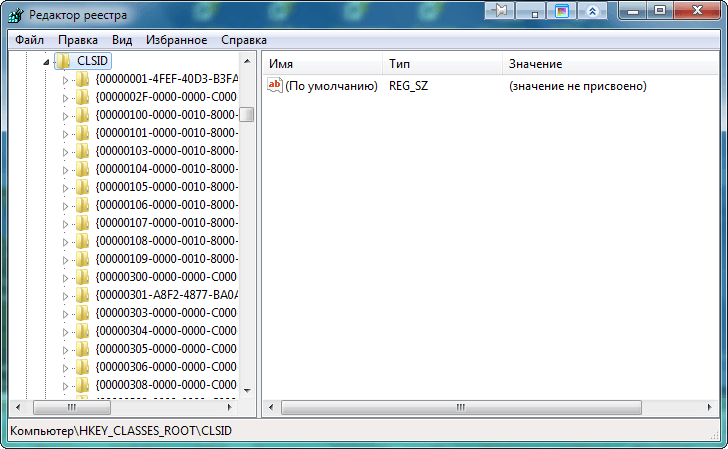
Как узнать из реестра GUID приложения в Windows -01
Раздел реестра HKEY_CLASSES_ROOTCLSID
Клавишами Win + R открываем диалоговое окно «Выполнить» вводим команду regedit — открыть редактор реестра. Для поиска заходим в раздел реестра HKEY_CLASSES_ROOTCLSID
Пример: нам нужен «Панели управления — Control Panel», методом перебора значений находим нужный, смотрим наличие подраздела ShellFolder.
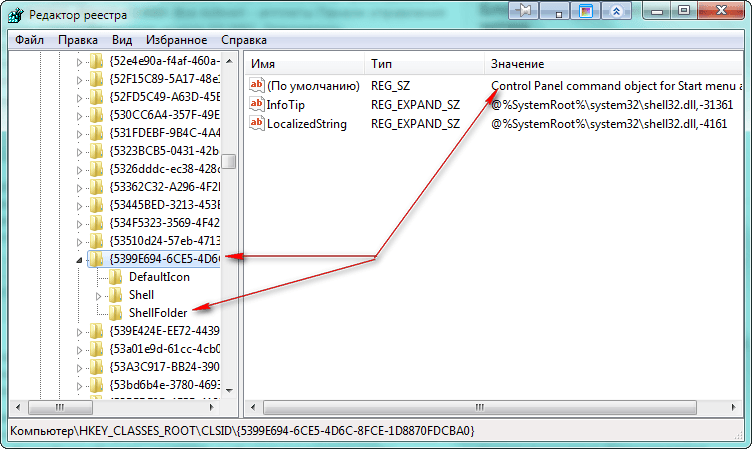
Как узнать из реестра GUID приложения в Windows -02
Для того, чтобы извлечь и проверить правой клавишей мыши нажимаем на значение, в открывшемся меню выбираем пункт «Экспортировать», и сохраняем с расширением .reg
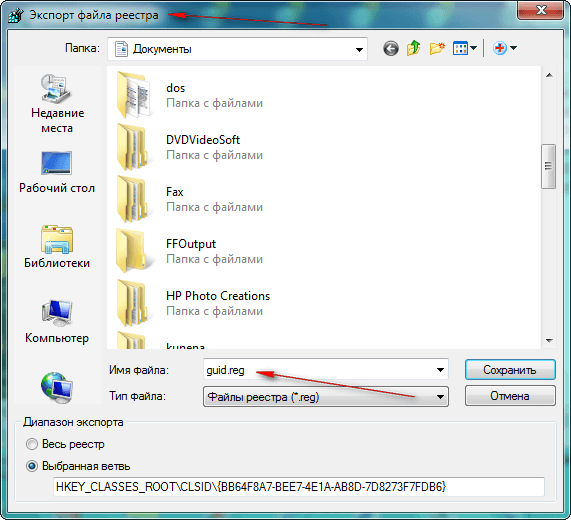
Как узнать из реестра GUID приложения в Windows -03
Созданный файл реестра лучше всего открыть программой Notepad ++ познакомиться с которой можно в категории сайта «Офис».Если Вам понравился текстовой редактор Notepad ++ и Вы его установили, то правой клавишей мыши нажимаем на созданный файл реестра. В открывшемся меню выбираем «открыть с помощью Notepad ++ таким образом можно ознакомиться со структурой и синтаксисом файла реестра.
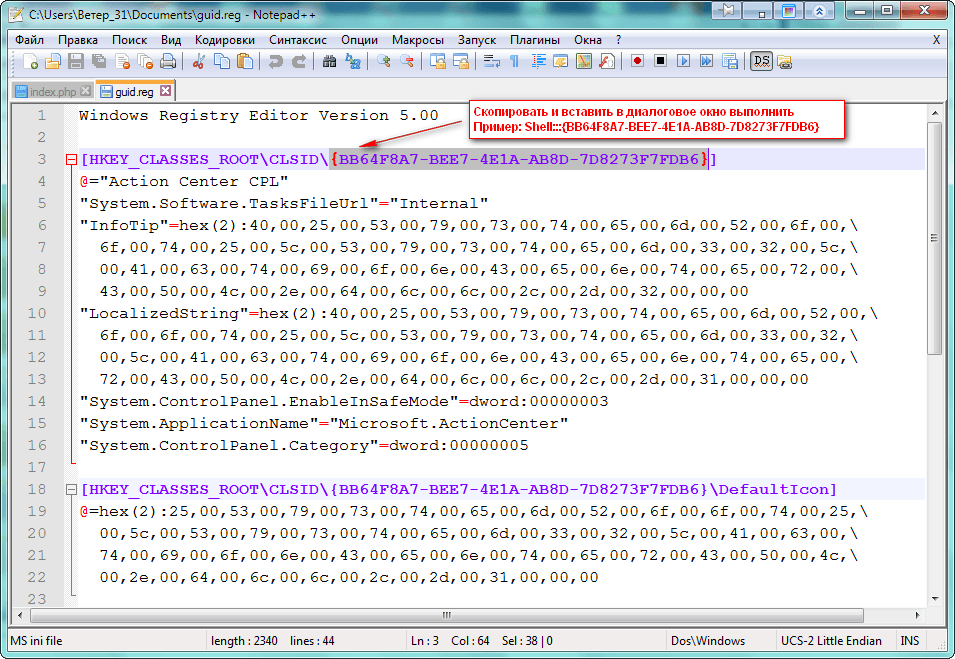
Как узнать из реестра GUID приложения в Windows -04
Выделяем значение, с помощью клавиш Ctrl + C копируем, вызываем диалоговое окно «Выполнить» и с помощью клавиш Ctrl + V вставляем, перед фигурными скобками прописываем Shell. и нажимаем«OK».
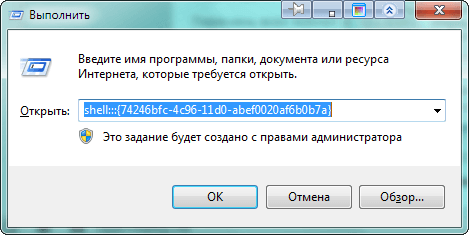
Как узнать из реестра GUID приложения в Windows -05
Как узнать GUID через PowerShell
Для того, чтобы вы могли быстро извлечь информацию, о GUID ,я могу вам предложить небольшой скрипт:
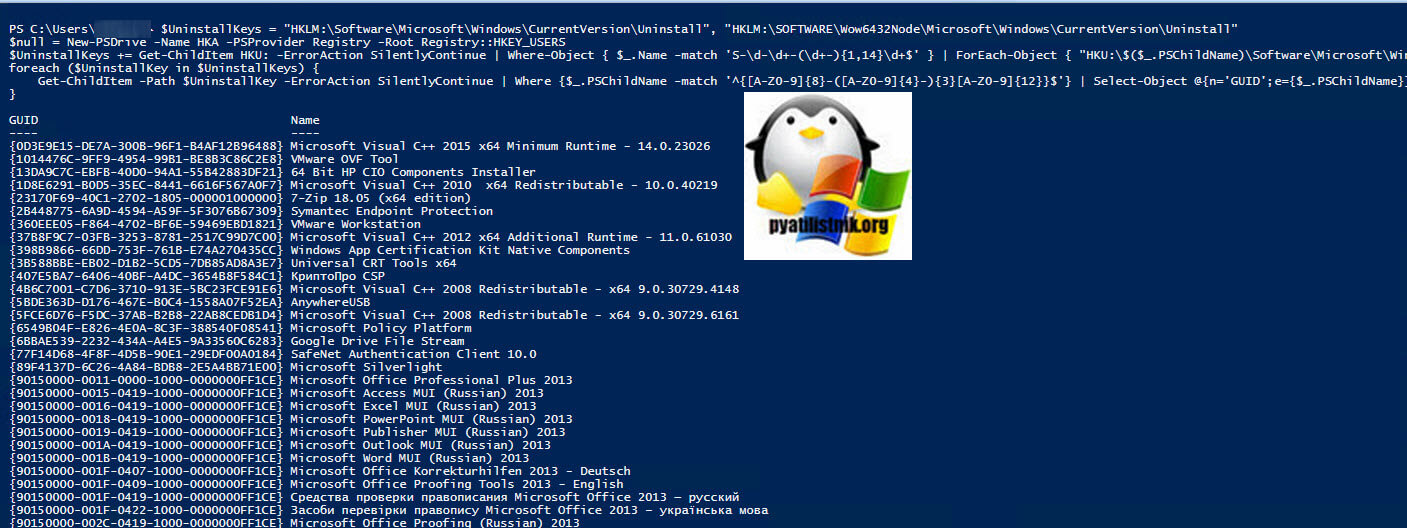
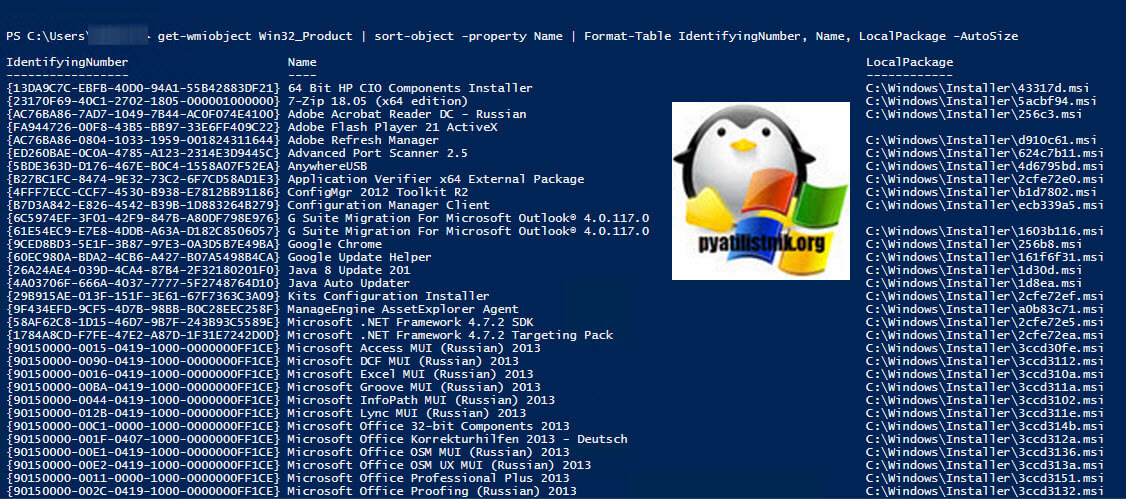
Еще один вариант воспользоваться вот такой конструкцией:
Тут мы еще вывели пути расположения MSI пакетов для удаления приложения и его ремонту.
Как узнать GUID через CMD
Откройте cmd от имени администратора и выполните команду, которая создаст на диске C:\ файл с отчетом
Лицензионный ключ программы или игры
Представим себе ситуацию, когда Вам пришлось «снести винду» (удалить операционную систему windows) и установить новую. Если с этим Вы справитесь, то может возникнуть такая проблема, как установка уже привычных для Вас программ и игр. Хорошо если они находятся в свободном доступе и бесплатные, но что делать когда Вы заплатили за программу (или игру), а при переустановке она от Вас требует лицензионный ключ (и это вполне нормальное явление)? Хорошо если Вы его где-то сохранили и записали, а что делать если потеряли или не оставили ключ? В таком случае есть два варианта решения.
1) Написать в поддержку этой программы и объяснить ситуацию. Если разработчики нормальные и Вы им докажете что действительно купили их продукт, то они Вам помогут.
2) Воспользоваться одной бесплатной программой, про которую будет текст ниже.
Итак, программа называется Belarc Advisor — Free Personal PC Audit
Процесс установки обычный.
Вначале соглашаемся с информационным сообщением о том, что есть у них версия и для Android


У меня не так много, т.к. пользуюсь в основном бесплатными решениями, но смысл понятен.
Таким образом с помощью этой программы можно узнать лицензионные ключи не только на операционную систему и программы, а так же узнать подробную статистику про Ваш компьютер (вплоть до последних подключаемых флешек). Поэтому я думаю эта программа Вам пригодиться и стоит про неё знать.
Как узнать код продукта программы для удаления
Поддержка продуктов для дома и мобильных устройств
Поддержка продуктов для бизнеса
Выберите язык
- Deutsch
- English (Global)
- English (UK)
- English (US)
- Español
- Español (América)
- Français
- Polski
- Русский
- 日本語
Как мы можем улучшить статью?
Ваш отзыв будет использован только для улучшения этой статьи. Если вам нужна помощь по нашим продуктам, обратитесь в техническую поддержку «Лаборатории Касперского».
20 лучших бесплатных программ поиска ключей продукта

Если вы собираетесь переустанавливать программу или операционную систему (например, чистую установку Windows ), вам нужно будет найти свой уникальный ключ продукта или серийный номер, прежде чем продолжить.
Обычно этот ключ продукта находится на оригинальном установочном диске или в электронном письме с подтверждением заказа. Если вы потеряли ключ продукта, его часто можно найти в реестре Windows, но это может быть трудно, а иногда даже невозможно. Многие бесплатные программы поиска ключей доступны, чтобы помочь.
Пожалуйста, ознакомьтесь с нашими часто задаваемыми вопросами о программах поиска ключевых ключей . Это не простая тема, особенно если вы новичок в этом.

Ниже приведены 20 лучших бесплатных программ поиска ключей. Мы также храним список коммерческих программ поиска ключей, но мы рекомендуем использовать приведенные ниже варианты, прежде чем платить за них.
Belarc Advisor

Находит ключи для более новых версий Windows
Также находит ключи MS Office
Показывает другую информацию о вашем компьютере
Очень маленький размер загрузки
Позволяет копировать информацию в буфер обмена
Не может использоваться портативно (вы должны установить его)
Находит ключи продукта для таких программ, как Internet Explorer, которые их не используют.
Belarc Advisor является стандартом, когда речь заходит о системном информационном программном обеспечении . Одним из небольших аспектов Belarc Advisor является его способность извлекать ключи продуктов для многих программ, в том числе для Windows.
Преимущества включают отображение информации в окне вашего браузера, отсутствие рекламы и панелей инструментов, а также обширный список других важных компьютерных данных.
Находит ключи для операционных систем: Windows 10, Windows 8 и 8.1, Windows 7, Windows Vista, Windows Server 2012/2008/2003, Windows XP, Windows 2000, Windows NT, Windows ME, Windows 98 и Windows 95.
Находит ключи для другого программного обеспечения: Microsoft Office 2013, 2010 (плюс все предыдущие версии), корпоративные продукты Microsoft, большинство программ от Adobe, Nero, Corel и другие, а также ключи для популярных видеоигр.
Попробуйте Belarc Advisor для своего программного обеспечения и поиска ключей Windows перед любой другой программой. Это может дать вам лучшие результаты.
Магический ключ-желе

Очень простой интерфейс, который легко понять
Найдет ваш ключ Windows 10, а также ключи для старых ОС
Ключи продуктов перечислены автоматически, поэтому вам не нужно ничего нажимать
Ключи продукта могут быть сохранены в файл или скопированы в буфер обмена
Включает расширенные функции, такие как возможность просмотра ключей удаленного продукта
Не находит ключи для новых программ MS Office
Программа иногда определяется как вирус в антивирусных программах
Программа установки пытается установить другие, не связанные программы вместе с MJB Keyfinder
Программа Magical Jelly Bean Keyfinder — это бесплатная утилита, которая получает ключи продукта из реестра. Он также находит ключи продукта для программ Microsoft Office , а также ключи продукта от многих других программ, не принадлежащих Microsoft.
Преимущества включают очень маленький размер, простоту использования, мгновенное отображение ключей продукта и несколько вариантов сохранения ключей продукта.
Находит ключи для операционных систем: Windows 10, Windows 8, Windows 7, Windows Vista, Windows Server 2003, Windows XP, Windows 2000, Windows ME, Windows 98 и Windows 95.
Находит ключи для другого программного обеспечения: Microsoft Office 2007, Office 2003, Office XP и несколько программ сторонних разработчиков.
На веб-сайте Magical Jelly Bean Keyfinder сказано, что этот бесплатный инструмент поиска ключей найдет ваш ключ продукта Office 2010, но на самом деле это не так, по крайней мере, начиная с версии 2.0.10.13.
WinKeyFinder

Очень прост в использовании
Находит ключи для Windows и Microsoft Office
Работает как переносимая программа
Вы можете сохранить результаты или распечатать их
Позволяет менять ключи продукта в некоторых операционных системах
Показывает результаты мгновенно
Не удалось найти ключ продукта MS Office 2016
Некоторые из дополнительных параметров могут сбивать с толку, если вы новичок в поиске ключей
Программа Winkeyfinder — это еще одна бесплатная утилита, которая получает ключи продукта из реестра Windows.
Преимущества включают небольшой размер программы, установка не требуется и дополнительные функции, такие как возможность изменять информацию о зарегистрированном пользователе.
Находит ключи для операционных систем: Windows 10, Windows 8, Windows 7, Windows Vista, Windows XP, Windows 2000, Windows ME и Windows 98.
Находит ключи для другого программного обеспечения: Microsoft Office 2013, 2010, 2007, 2003, XP, 2000 SP2 и 97.

Обеспечивает минимальный и простой для понимания интерфейс
Показывает ключи для Windows, MS Office и других программ
Вы можете экспортировать ключи, чтобы сохранить их в файл
Показывает ключ для Windows 10 и 8, но это не правильно
Программа установки может попытаться установить ненужную программу
Загружается медленнее, чем другие программы поиска ключей
Keyfinder Thing — еще одна бесплатная, простая в использовании утилита, которая находит ключи продукта и серийные номера, скрытые в реестре Windows.
Преимущества включают небольшой размер программы, ничего не запускается и поддержку большого списка программ сторонних разработчиков.
Находит ключи для операционных систем: Windows 7, Windows Vista, Windows 2003 Server, Windows XP, Windows 2000 и Windows ME.
Находит ключи для другого программного обеспечения: Microsoft Office 2007, Office 2003, Office XP, Microsoft Money, Nero, Corel Suite, The Sims и многие другие программы.
Keyfinder Thing не находит правильные ключи продукта для Windows 10, Windows 8 или Windows NT, даже если они могут появиться в результатах.
Ключ продукта Finder

Находит ключи для Windows 7 и более старых ОС
Незаметный и минимальный пользовательский интерфейс не может быть проще в использовании
Позволяет экспортировать ключи продукта в файл
Вы также можете найти ключи из файла реестра
Не отображаются ключи продукта Windows 10/8
Программа установки может попытаться установить другую программу на ваш компьютер
Включает ноль дополнительных функций (которые вы можете или не можете хотеть в зависимости от того, что вы планируете делать)
Не так изначально названный инструмент Product Key Finder на самом деле является довольно хорошей программой для поиска ключей.
После выполнения Product Key Finder открывается простое окно, в котором отображается ключ продукта Windows вместе с другими ключами продукта и серийными номерами, которые может найти Product Key Finder.
Находит ключи для операционных систем: Windows 7, Windows Vista, Windows Server 2008 и 2003, Windows XP, Windows 2000, Windows 98 и Windows NT.
Находит ключи для другого программного обеспечения: большинство приложений Microsoft и Adobe, всего более 200, согласно веб-сайту Product Key Finder.
Product Key Finder не находит ключи в Windows 8 или Windows 10.
ProduKey
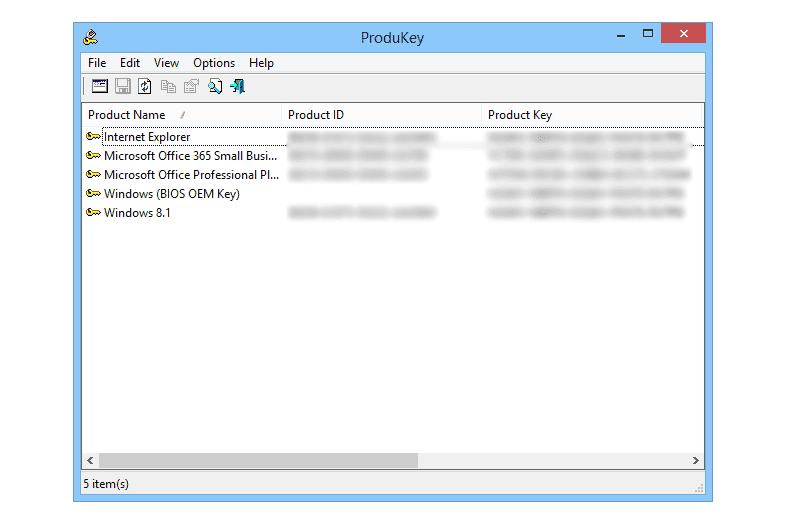
Включает в себя все функции, которые вы ожидаете от инструмента поиска ключей на основе Microsoft
Показывает ключи для Windows 10, MS Office и других программ Microsoft
Может показать ключи из файла реестра или удаленного компьютера
Позволяет копировать и экспортировать ключи для резервного копирования
Вам не нужно устанавливать его (он портативный)
В отличие от некоторых инструментов поиска ключей, вы не можете использовать этот инструмент, чтобы найти ключи продукта для программ сторонних разработчиков.
Начинающие пользователи могут быть легко сбиты с толку, потому что результаты включают и идентификатор продукта, и столбец ключа продукта.
ProduKey — это еще один совершенно бесплатный и простой в использовании инструмент поиска ключей, который выполняет расширенные задачи поиска ключей, такие как загрузка ключей продукта из удаленных реестров.
Находит ключи для операционных систем: Windows 10, Windows 8, Windows 7, Windows Vista, Windows XP и Windows 2000.
Находит ключи для другого программного обеспечения: Microsoft Office 2013, Office 2010, Office 2007, Office 2003, Exchange Server и SQL Server.
Windows Product Key Finder Pro

Находит ключи для Windows 7 и более ранних версий Windows, а также MS Office
Размер программы небольшой, поэтому его можно быстро скачать
Программное обеспечение полностью переносимо, поэтому установка не требуется
Клавиши отображаются мгновенно без необходимости нажимать какие-либо кнопки
Ключи продукта могут быть скопированы в файл или распечатаны
Приложение очень просто в использовании и читать результаты из
Предполагается, что Windows 10 и Windows 8 поддерживаются, но ключи для них не найдены
Не обновлялся с 2013 года
Запутанная страница загрузки
Находит только ключи для программ Microsoft
Программное обеспечение безопасности может ошибочно идентифицировать его как угрозу
Windows Product Key Finder Pro от Gear Box — еще одна фантастическая утилита, которая может найти ваши ключи для Windows. Он также может найти ключи продукта для нескольких программ Microsoft Office.
Преимущества включают в себя очень маленький размер загружаемого файла, возможность запуска его с флэш-накопителя или другого портативного устройства, отсутствие сжатых файлов для извлечения и отсутствие запуска для отображения ключей. Windows Product Key Finder Pro мгновенно отображает ключи продукта и позволяет сохранять или распечатывать их для безопасного хранения.
Находит ключи для операционных систем: Windows 7, Windows Vista, Windows Server 2003, Windows XP и Windows 2000.
Находит ключи для другого программного обеспечения: Microsoft Office 2013, Office 2010, Office 2007, Office 2003 и Office XP.
Говорят, что поддерживаются как Windows 10, так и Windows 8, но мы не смогли найти ключ продукта, когда тестировали v2.5.
Не позволяйте имени обмануть вас. «Pro» в Windows Product Key Finder Pro по-прежнему можно использовать бесплатно.
Как я могу найти GUID продукта установленной установки MSI?
Мне нужно найти GUID продукта для установленного файла MSI, чтобы выполнить обслуживание, такое как patching , uninstall ( как удалить) и также для auditing purposes .
Укороченная версия
Информация ниже значительно выросла со временем и, возможно, стала слишком сложной. Как быстро получить коды продуктов? (четыре подхода):
1. Use the Powershell «one-liner»
Прокрутите вниз для скриншота и шаг за шагом. Отказ от ответственности также ниже – незначительные или умеренные риски в зависимости от того, кого вы спрашиваете. Работает хорошо для меня. Любой самовосстановление, вызванное этой опцией, как правило, должно быть возможным отменить. Сработавшие проверки целостности пакета добавляют некоторый “шум” журнала событий. Примечание IdentifyingNumber – это ProductCode (особенность WMI).
Быстрый запуск Powershell: удерживайте Windows key , нажмите R , введите “powershell” и нажмите Enter
2. Use VBScript
Описано ниже в разделе ” Альтернативные инструменты” (раздел 3). Этот параметр может быть безопаснее, чем Powershell, по причинам, подробно описанным ниже. По сути, он (намного) быстрее и не способен запускать самовосстановление MSI, поскольку он не проходит через WMI (он напрямую обращается к MSI COM API – с невероятной скоростью). Однако он более сложен, чем опция Powershell (несколько строк кода).
3. Registry Lookup
Некоторые ругаются, просматривая вещи в реестре. Не мой рекомендуемый подход – мне нравится проходить через надлежащие API (или другими словами: вызовы функций ОС). Всегда есть странные исключения, учитываемые только внутренностями API-реализации:
- HKLM\SOFTWARE\Microsoft\Windows\CurrentVersion\Uninstall
- HKLM\SOFTWARE\WOW6432Node\Microsoft\Windows\CurrentVersion\Uninstall
- HKCU\Software\Microsoft\Windows\CurrentVersion\Uninstall
4. Original MSI File/WiX Source
Product Code можно найти в Property table любого файла MSI (а также любого другого свойства). Однако GUID может быть (редко) может быть переопределен преобразованием, применяемым во время установки, и, следовательно, не совпадать с GUID, под которым зарегистрирован продукт (подход 1 и 2, приведенный выше, сообщит о реальном коде продукта – который зарегистрирован в Windows – в таком случае редкие сценарии).
Вам нужен инструмент для просмотра файлов MSI. В нижней части следующего ответа приведен список бесплатных инструментов, которые вы можете загрузить (или см. Быстрый вариант ниже): Как я могу сравнить содержимое двух (или более) файлов MSI?
ОБНОВЛЕНИЕ: Для удобства и необходимости в скорости :-), загрузите SuperOrca без промедления и возитесь с этой горячей ссылкой для прямой загрузки – инструмент достаточно хорош, чтобы выполнить работу – установите, откройте MSI и перейдите прямо к таблице свойств и найдите ProductCode (пожалуйста, всегда проверяйте вирус на прямую ссылку для прямой загрузки – очевидно, вы можете использовать virustotal.com для этого – онлайн-сканирование с использованием десятков антивирусных и вредоносных программ для сканирования того, что вы загружаете).
Orca – это собственный инструмент Microsoft, он устанавливается вместе с Visual Studio и Windows SDK. Попробуйте найти Orca-x86_en-us.msi – в разделе Program Files (x86) и установите MSI, если он найден.
А ниже вы найдете оригинальный ответ, который “органически вырос” во многих деталях.
Возможно, смотрите раздел ” Удаление пакетов MSI ” ниже, если это задача, которую вам нужно выполнить.
Получить коды продуктов
- Не можете использовать PowerShell? Смотрите раздел “Альтернативные инструменты” ниже.
- Хотите удалить? См. Раздел “Удаление пакетов MSI” ниже.
Запустите Powershell (удерживая нажатой клавишу Windows, нажмите “R”, отпустите клавишу Windows, введите “powershell” и нажмите “ОК”) и выполните приведенную ниже команду, чтобы получить список установленных кодов продуктов пакета MSI, а также путь к пакету локального кэша и название продукта (разверните окно PowerShell, чтобы избежать усеченных имен).
Перед запуском этой командной строки, пожалуйста, прочитайте выражение об отказе от ответственности ниже (ничего опасного, только некоторые потенциальные неудобства). Раздел 3 в разделе “Альтернативные инструменты” показывает альтернативный способ не-WMI, чтобы получить ту же информацию, используя VBScript. Если вы пытаетесь удалить пакет, есть раздел ниже с некоторыми примерами командных строк msiexec.exe:
Вывод должен быть похож на это:

Заметка! По какой-то странной причине “Код продукта” упоминается как “Идентификационный номер” в WMI. Другими словами, на рисунке выше IdentifyingNumber – код продукта.
Если вам нужно выполнить этот запрос удаленно для большого количества удаленных компьютеров, см. Раздел “Получение кодов продуктов с удаленного компьютера” ниже.
ОТКАЗ ОТ ОТВЕТСТВЕННОСТИ (важно, пожалуйста, прочитайте перед запуском команды!): Из-за странного дизайна Microsoft любой WMI-вызов Win32_Product (например, команда PowerShell ниже) вызовет проверку состояния пакета. Помимо того, что это довольно медленно, это может в редких случаях вызвать самовосстановление MSI. Это может быть небольшой пакет или что-то огромное – например, Visual Studio. В большинстве случаев этого не происходит, но есть риск. Не запускайте эту команду прямо перед важной встречей – она не опасна (она доступна только для чтения), но в очень редких случаях может привести к длительному ремонту (я думаю, что вы также можете отменить самовосстановление – если это не будет активно предотвращено рассматриваемым пакетом, но он будет перезапущен, если вы снова вызовете Win32_Product, и это будет продолжаться до тех пор, пока вы не дадите завершить самовосстановление – иногда это может продолжаться, даже если вы дадите этому завершиться: как определить причины повторения Самостоятельный ремонт установщика Windows?).
И просто для справки: некоторые люди сообщают о том, что их журналы событий заполняются записями MsiInstaller EventID 1035 (см. Ответ главного кода) – очевидно, это вызвано запросами WMI к классу Win32_Product (лично я никогда не видел этого). Это напрямую не связано с предложенной выше командой Powershell, а в контексте общего использования WIM-класса Win32_Product.
Вы также можете получить вывод в виде списка (вместо таблицы):
В этом случае вывод похож на это:

Получить коды продуктов с удаленного компьютера
Теоретически вы должны просто указать имя удаленного компьютера как часть самой команды. Вот та же команда, что и выше, настроенная для запуска на компьютере “RemoteMachine” (добавлен раздел -ComputerName RemoteMachine ):
Это может работать, если вы работаете с правами администратора домена в соответствующем домене. В среде рабочей группы (небольшой офис/домашняя сеть) вам, вероятно, придется добавить учетные данные пользователя непосредственно в вызовы WMI, чтобы это работало.
Кроме того, на удаленные подключения в WMI влияют (по крайней мере) брандмауэр Windows, параметры DCOM и контроль учетных записей (UAC) (а также любые дополнительные факторы, не относящиеся к Microsoft – например, реальные брандмауэры, сторонние программные брандмауэры, программное обеспечение безопасности различных виды и т.д…). Будет ли это работать или нет, зависит от ваших точных настроек.
- Настройка удаленного соединения WMI
- Удаленное подключение к WMI с помощью PowerShell
ОБНОВЛЕНИЕ: В этом ответе можно найти подробный раздел об удаленном запуске WMI: Как найти код обновления для установленного файла MSI? , Похоже, правило брандмауэра и подавление запроса UAC с помощью настройки реестра могут заставить работать вещи в сетевой среде рабочей группы. Не рекомендуется вносить изменения в отношении безопасности, но это сработало для меня.
Альтернативные инструменты
PowerShell требует установки .NET Framework (в настоящее время в версии 3.5.1, кажется, октябрь 2017 г.). Само приложение PowerShell также может отсутствовать на компьютере, даже если установлен .NET. Наконец, я считаю, что PowerShell может быть отключен или заблокирован различными системными политиками и привилегиями.
Если это так, вы можете попробовать несколько других способов получить коды продуктов. Моя предпочтительная альтернатива – VBScript – он быстрый и гибкий (но также может быть заблокирован на определенных машинах, и сценарии всегда немного более сложны, чем использование инструментов).
Начнем со встроенного средства Windows WMI: wbemtest.exe .
- Запустите wbemtest.exe (удерживая клавишу Windows, нажмите “R”, отпустите клавишу Windows, введите “wbemtest.exe” и нажмите “ОК”).
- Нажмите ” Подключиться”, затем нажмите ” ОК” (по умолчанию для пространства имен – root\cimv2) и снова нажмите ” Подключиться “.
- Нажмите ” Запрос ” и введите следующую команду WQL (SQL вкус): SELECT IdentifyingNumber,Name,Version FROM Win32_Product и нажмите “Использовать” (или эквивалентный – инструмент будет локализован).
- Пример выходного скриншота (усеченный). Не самое хорошее форматирование, но вы можете получить нужные данные. IdentifyingNumber – это код продукта MSI:

Затем вы можете попробовать пользовательский, более полнофункциональный инструмент WMI, такой как WMIExplorer.exe
- Это не входит в Windows. Однако это очень хороший инструмент. Рекомендуемые.
- Проверьте это по адресу: https://github.com/vinaypamnani/wmie2/releases
- Запустите инструмент, нажмите “Подключить”, дважды щелкните “ROOT\CIMV2”.
- На вкладке ” Запрос ” введите следующий запрос SELECT IdentifyingNumber,Name,Version FROM Win32_Product и нажмите “Выполнить”.
- Скриншот пропущен, приложение требует слишком много экранного пространства.
Наконец, вы можете попробовать VBScript для доступа к информации через интерфейс автоматизации MSI (основная функция Windows – она не связана с WMI).
- Скопируйте приведенный ниже скрипт и вставьте его в файл *.vbs на рабочем столе и попробуйте запустить его, дважды щелкнув. Ваш рабочий стол должен быть записан для вас, или вы можете использовать любое другое место для записи.
- Это не очень хороший VBScript. Краткость предпочтительнее обработки ошибок и полноты, но она должна выполнять работу с минимальной сложностью.
- Выходной файл создается в папке, из которой вы запускаете скрипт (папка должна быть доступна для записи). Выходной файл называется msiinfo.csv .
- Дважды щелкните файл, чтобы открыть его в приложении для работы с электронными таблицами, выберите запятую в качестве разделителя при импорте – ИЛИ – просто откройте файл в Блокноте или любом средстве просмотра текста.
- Открытие в электронной таблице позволит расширенные функции сортировки.
- Этот скрипт может быть легко адаптирован для отображения значительного количества дополнительной информации об установке MSI. Демонстрацию этого можно найти здесь: как узнать, какие продукты установлены – на более новых продуктах уже установлены окна MSI.
Я не могу придумать какие-либо дополнительные варианты общего назначения для получения кодов продуктов на данный момент, пожалуйста, добавьте, если вы знаете какой-либо из них. Просто отредактируйте, а не добавляйте слишком много комментариев, пожалуйста.
Вы, безусловно, можете получить доступ к этой информации из своего приложения, вызвав интерфейс автоматизации MSI (на основе COM) ИЛИ функции установщика MSI C++ (Win32 API). Или даже используйте запросы WMI из вашего приложения, как вы делали в примерах выше, используя PowerShell , wbemtest.exe или WMIExplorer.exe .
Удалить пакеты MSI
Если вы хотите удалить пакет MSI, для которого вы нашли код продукта, вы можете сделать это следующим образом с помощью командной строки с повышенными привилегиями (найдите cmd.exe, щелкните правой кнопкой мыши и запустите от имени администратора):
Вариант 1. Базовая интерактивная деинсталляция без регистрации (быстро и просто):
Краткое описание параметров:
Вы также можете включить (подробное) ведение журнала и запустить его в режиме без вывода сообщений, что приведет нас к варианту 2:
Вариант 2. Бесшумное удаление с подробным ведением журнала (лучше для пакетных файлов):
Краткое описание параметров:
Здесь есть полный справочник по удалению MSI (различные способы удаления пакетов MSI): Удаление файла MSI из командной строки без использования msiexec. Существует множество различных способов удаления.
Если вы пишете командный файл, пожалуйста, посмотрите раздел 3 в приведенном выше ответе для нескольких распространенных и стандартных вариантов удаления из командной строки.
Получение других свойств/информации MSI (код обновления f.ex)
ОБНОВЛЕНИЕ: пожалуйста, найдите новый ответ о том, как найти код обновления для установленных пакетов вместо того, чтобы вручную искать код в файлах MSI. Для установленных пакетов это гораздо надежнее. Если пакет не установлен, вам все равно нужно найти файл MSI (или исходный файл, использованный для компиляции MSI), чтобы найти код обновления. Оставляя в старом разделе ниже:
Если вы хотите получить UpgradeCode или другие свойства MSI, вы можете открыть кэшированный установочный MSI для продукта из местоположения, указанного в ” LocalPackage ” на изображении, показанном выше (что-то вроде: C:\WINDOWS\Installer\50c080ae.msi – это шестнадцатеричное имя файла, уникальное для каждой системы). Затем вы просматриваете ” Таблицу свойств ” для UpgradeCode (возможно, что UpgradeCode может быть переопределен в преобразовании – чтобы быть уверенным, что вы получите правильное значение, необходимое для программного извлечения кода из системы – я предоставлю сценарий для это в ближайшее время. Тем не менее, UpgradeCode, найденный в кэшированном MSI, как правило, является правильным).
Чтобы открыть кэшированные файлы MSI, используйте Orca или другой инструмент для упаковки. Вот обсуждение различных инструментов (любой из них подойдет): Какой установочный продукт использовать? InstallShield, WiX, Wise, Advanced Installer и т. Д. Если у вас не установлен такой инструмент, вам лучше всего попробовать Super Orca (он прост в использовании, но не был тщательно протестирован мной).
ОБНОВЛЕНИЕ: вот новый ответ с информацией о различных бесплатных продуктах, которые вы можете использовать для просмотра файлов MSI: Как я могу сравнить содержимое двух (или более) файлов MSI?
Если у вас установлена Visual Studio, попробуйте Orca-x86_en-us.msi поиск Orca-x86_en-us.msi – в разделе Program Files (x86) – и установите его (это Microsoft, официальный просмотрщик и редактор MSI). Затем найдите Orca в меню “Пуск”. Иди раз в кратчайшие сроки :-). Технически Orca устанавливается как часть Windows SDK (не Visual Studio), но Windows SDK входит в комплект установки Visual Studio. Если у вас не установлена Visual Studio, возможно, вы знаете кого-то, кто делает? Просто попросите их найти этот MSI и отправить вам (это крошечный файл размером в половину мегабайта) – это займет у них несколько секунд. ОБНОВЛЕНИЕ: вам нужно несколько файлов CAB, а также MSI – они находятся в той же папке, где находится MSI. Если нет, вы всегда можете загрузить Windows SDK (он бесплатный, но он большой – и все, что вы установите, замедлит работу вашего ПК). Я не уверен, какая часть SDK устанавливает MSI Orca. Если вы делаете, пожалуйста, просто отредактируйте и добавьте детали здесь.
- Вот более полная статья по вопросу удаления MSI: Удаление файла MSI из командной строки без использования msiexec
- Вот аналогичная статья с несколькими дополнительными опциями для извлечения информации MSI с использованием реестра или кэшированной MSI: Найти GUID из файла MSI?
Подобные темы (для справки и легкого доступа – я должен очистить этот список):
- Как найти UpgradeCode и ProductCode установленного приложения в Windows 7
- Как я могу найти код обновления для установленного приложения в С#?
- Wix: как удалить ранее установленное приложение, которое установлено с помощью другого установщика
- WiX – значительное обновление при установке нескольких экземпляров
- как узнать, какие продукты установлены – на более новый продукт уже установлены окна MSI (с использованием VBScript)
- Как удалить с помощью msiexec, используя идентификатор продукта, без MSI файла
- Найти GUID пакета MSI
Если у вас слишком много инсталляторов, чтобы легко найти то, что вы ищете, вот несколько возможностей, которые предоставляют фильтр и немного сужают его по отображаемому имени.
Как найти GUID продукта установленной установки MSI?
Мне нужно найти GUID продукта на установить файл MSI для выполнения обслуживания, такого как исправление, удаление, а также для целей аудита.
1 ответов
Короткая Версия
информация ниже значительно выросла с течением времени и, возможно, стала немного слишком сложной. как быстро получить коды продуктов? (четыре подхода):
1. Используйте Powershell «One-liner»
прокрутите вниз для скриншота и шаг за шагом. Отказ от ответственности также ниже — незначительные или умеренные риски, в зависимости от того, кто вы спрашиваете. Мне подходит. Любой самостоятельного ремонта срабатывает с помощью этой опции как правило, можно отменить. The проверка целостности пакета triggered добавляет некоторый журнал событий «шум», хотя. Примечание! IdentifyingNumber is the ProductCode (особенность WMI).
быстрый запуск Powershell: hold клавиша Windows , нажмите R , введите «powershell» и нажмите Enter
2. Использовать VBScript
описано ниже в разделе «альтернативные инструменты» (раздел 3). Этот параметр может быть безопасное чем Powershell по причинам, подробно описанным ниже. В сущности это (много)быстрее и не способен запускать MSI self-repair, так как он не проходит через WMI (он обращается к MSI COM API напрямую — на скорость). однако он более задействован, чем параметр Powershell (несколько строк кода).
3. Регистратура Поиск
некоторые клянутся, глядя вещи в реестре. Не мой рекомендуемый подход — мне нравится проходить через правильные API (или другими словами: вызовы функций ОС). Всегда есть странные исключения, учитываемые только внутренними компонентами API-реализации:
- HKLM\SOFTWARE\Microsoft\Windows\CurrentVersion\Uninstall
- HKLM\SOFTWARE\WOW6432Node\Microsoft\Windows\CurrentVersion\Uninstall
- HKCU\Software\Microsoft\Windows\CurrentVersion\Uninstall
4. Исходный файл MSI / Wix Source
вы можете найти Product Code in the Property table любого файла MSI (и любого другого свойства). Однако GUID может быть (редко) переопределен преобразованием, применяемым во время установки, и, следовательно, не соответствует GUID, под которым зарегистрирован продукт (подход 1 и 2 выше сообщит реальный код продукта — который зарегистрирован в Windows — в таких редких сценариях).
вам нужен инструмент для просмотра файлов MSI. См. в нижней части следующего ответа список бесплатных инструменты, которые вы можете скачать (или см. быстрый вариант ниже): как я могу сравнить содержимое двух (или более) файлов MSI?
обновление: для удобства и потребность в скорости :-), скачать SuperOrca без промедления и суеты от это прямая — скачать hotlink — инструмент достаточно хорош, чтобы выполнить работу — установить, открыть MSI и перейти прямо к таблица свойств и найти ProductCode строки (пожалуйста, всегда проверяйте вирус прямой-скачать hotlink-очевидно — вы можете использовать virustotal.com для этого-онлайн-сканирование с использованием десятков антивирусных и вредоносных программ для сканирования того, что вы загружаете).
и ниже вы найдете оригинальный ответ, который «органично» в много деталей.
может ознакомиться с «удаление пакетов MSI» раздел ниже, если это задача, которую вам нужно выполнять.
Получить Коды Продукта
- не удается использовать PowerShell? В Разделе «Альтернатива Инструменты » раздел ниже.
- хотите удалить? см. раздел «удаление пакетов MSI» ниже.
пожар Powershell (удерживая клавишу Windows, нажмите R, отпустите клавишу Windows, введите «powershell» и нажмите OK) и выполните приведенную ниже команду, чтобы получить список установленных пакетов MSI код продукции вместе с путь к пакету локального кэша и товар имя (разверните окно PowerShell, чтобы избежать усеченных имен).
перед запуском этой командной строки, пожалуйста, прочитайте отказ от ответственности ниже (ничего опасного, просто некоторые потенциальные неприятности). Раздел 3 в разделе «альтернативные инструменты» показывает альтернативный не-WMI способ получить ту же информацию с помощью VBScript. Если вы пытаетесь удалить пакет, ниже приведен раздел с некоторым образцом msiexec.команды исполняемые строки:
на выход должны будьте похожи на это:
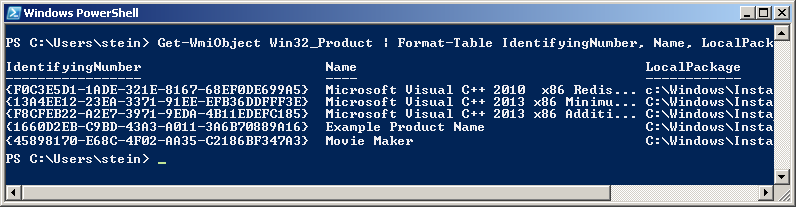
внимание! по какой-то странной причине «ProductCode» называется «IdentifyingNumber» в WMI. Другими словами — на картинке над номером is код продукта.
Если вам нужно запустите этот запрос удаленно против множества удаленных компьютеров в разделе » Получить Коды Продуктов С Пульта Дистанционного Управления Компьютер!—41—> раздел» ниже.
отказ от ответственности (важно, пожалуйста, прочитайте перед выполнением команды!): Из-за странного дизайна Microsoft любой вызов WMI Win32_Product (как и команда PowerShell ниже) вызовет проверка пакет недвижимости. Кроме того, что медленно, это может в редких случаях запустите саморемонт MSI. Это может быть небольшой пакет или что-то огромная, как Visual Studio. В большинстве случаев этого не происходит — но есть риск. не запускайте эту команду прямо перед важным встреча — это не опасно (это для чтения), но это может приводят к длительному ремонту в очень редких случаях (я думаю, вы можете отменить self-repair также-если активно не предотвращен рассматриваемым пакетом, но он перезапустится, если вы вызовете Win32_Product снова и это будет продолжаться, пока вы не позволите закончить саморемонт — иногда это может продолжаться, даже если вы это позволите конец:как определить, что вызывает повторный саморемонт установщика Windows?).
и просто для записи: некоторые люди сообщают, что их журналы событий заполняются записями Msiinstaller EventID 1035 (см. ответ начальника кода) — по-видимому, вызвано запросами WMI к классу Win32_Product (лично я никогда этого не видел). Это не непосредственно связано с командой Powershell, предложенной выше, это в контексте общего использование класса Wim Win32_Product.
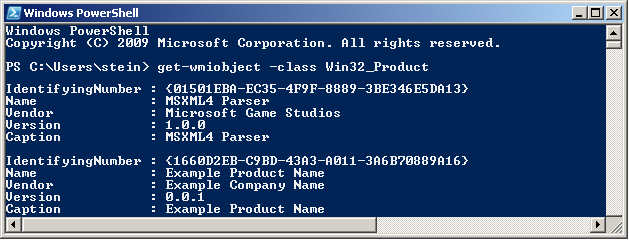
вы также можете получить результат в виде списка (вместо таблицы):
в этом случае вывод аналогичен этому:
Получить Коды Продуктов С Удаленного Компьютера
теоретически вы должны просто указать имя удаленного компьютера как часть самой команды. Вот та же команда, что и выше, настроенная для запуска на машине «RemoteMachine» ( добавить):
это может сработать, если вы работаете с правами администратора домена в соответствующем домене. В среде рабочей группы (небольшой офис / домашняя сеть), вероятно, необходимо добавить учетные данные пользователя непосредственно к вызовам WMI, чтобы заставить его работать.
кроме того, на удаленные подключения в WMI влияет (по крайней мере)Брандмауэр Windows, настройки DCOM и Контроль Учетных Записей Пользователей (UAC) (плюс любые дополнительные факторы, отличные от Microsoft-например реальные брандмауэры, сторонние программные брандмауэры, программное обеспечение безопасности различных видов, etc. ). Будет ли она работать или нет зависит от вашей точной настройки.
обновление: An обширный раздел о удаленном запуске WMI можно найти в этом ответе:как найти код обновления для установленного файла MSI?. Появляется правило брандмауэра и подавление приглашения UAC через настройку реестра может заставить вещи работать в сетевой среде рабочей группы. Не рекомендуется изменять безопасность, но это сработало для меня.
Альтернативные Инструменты
PowerShell требуется .NET framework будет установлен (в настоящее время в версии 3.5.1 кажется? Октября 2017 года). Само приложение PowerShell также может отсутствовать С компьютера, даже если установлен .NET. Наконец, я считаю, что PowerShell может быть отключено или заблокировано различными системными политиками и привилегиями.
если это так, вы можете попробовать несколько других способов получить коды продукта. Моя предпочтительная альтернатива VBScript — оно быстр и гибок (но может также быть заблокирован на определенных машинах, и сценарии всегда немного более задействованы, чем использование инструментов).
- С встроенный инструмент Windows WMI: wbemtest.exe .
- запуск wbemtest.exe (удерживайте клавишу Windows, нажмите R, отпустите клавишу Windows, введите » wbemtest.exe» и нажмите OK).
- клик подключиться а то OK (по умолчанию пространство имен root\cimv2) и нажмите «подключиться» снова.
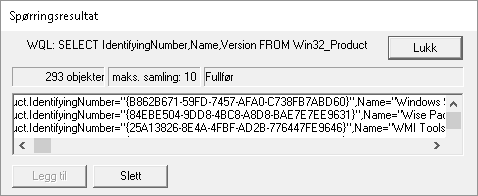
- нажмите «запрос » и введите это команда WQL (вкус SQL): SELECT IdentifyingNumber,Name,Version FROM Win32_Product и нажмите «Использовать» (или эквивалент — инструмент будет локализован).
- пример вывода скриншота (усеченный). Не самое приятное форматирование, но вы можете получить необходимые данные. IdentifyingNumber-это продукт MSI код:
затем вы можете попробовать пользовательский, более полнофункциональный инструмент WMI, такой как WMIExplorer.exe
- это не входит в Windows. Однако, это очень хороший инструмент,. Рекомендуемый.
- проверить его на: https://github.com/vinaypamnani/wmie2/releases
- запустите инструмент, нажмите Connect, дважды щелкните КОРЕНЬ\ПРОСТРАНСТВЕ ИМЕН CIMV2
- от » запрос«, введите следующий запрос SELECT IdentifyingNumber,Name,Version FROM Win32_Product и нажмите «Выполнить».
- скриншот пропущен, приложение требует слишком много места на экране.
- скопировать ниже скрипта и вставьте в *.файл VBS на рабочем столе, и попробуйте запустить его двойным нажатием. Ваш рабочий стол должен быть доступен для записи, или вы можете использовать любое другое место для записи.
- это не большой VBScript. краткость была предпочтена над обработкой ошибок и полнотой, но он должен выполнять работу с минимальной сложностью.
- выходной файл создается в папке, из которой запускается скрипт (папка должна быть доступна для записи). Выходной файл называется msiinfo.csv .
- дважды щелкните файл, чтобы открыть в приложении электронной таблицы, выберите запятую в качестве разделителя при импорте — или-просто откройте файл в блокноте или любом текстовом средстве просмотра.
- открыть в электронной таблице позволит расширенные функции сортировки.
- этот скрипт можно легко адаптировать, чтобы показать значительное количество дополнительной информации об установке MSI. Демонстрацию этого можно найти здесь:как узнайте, какие продукты установлены — новые продукты уже установлены MSI windows.
1: Basic, интерактивное удаление без регистрации (быстро и легко):
Быстрое Объяснение Параметров:
вы также можете включить (подробный) ведение журнала и работать в автоматическом режиме, если хотите, что приведет нас к опции 2:
2: бесшумное удаление с подробным журналированием (лучше для пакетных файлов):
Быстрое Объяснение Параметров:
есть полный справочник для MSI uninstall здесь (различные способы удаления пакетов MSI): удаление MSI-файла из командной строки без использования msiexec. Существует множество различных способов удаления.
если вы не написание пакетного файла, пожалуйста, посмотрите на раздел 3 выше, связанный ответ для нескольких распространенных и стандартных вариантов командной строки удаления.
получение других свойств / информации MSI (f.обновление ex Код)
обновление: пожалуйста, найдите новый ответ о том, как найти код обновления для установленных пакетов вместо того, чтобы вручную искать код в файлы MSI. Для установленные пакеты это намного надежнее. Если пакет не установленный, вам все равно нужно посмотреть в файле MSI (или исходном файле используется для компиляции MSI), чтобы найти код обновления. Оставив в старой части ниже:
если вы хотите получить UpgradeCode или другие свойства MSI, вы можете открыть кэшированную установку MSI для продукта из места, указанного в «LocalPackage » на изображении выше (что-то вроде: C:\WINDOWS\Installerc080ae.msi — это имя шестнадцатеричного файла, уникальное для каждой системы). Затем вы смотрите в «таблица свойств » для UpgradeCode (возможно, что UpgradeCode будет переопределен в transform-to убедитесь, что вы получили правильное значение, необходимое для получения кода программно из системы — я предоставлю сценарий для этого в ближайшее время. Однако,UpgradeCode, найденный в кэшированном MSI, как правило, правильный).
чтобы открыть кэшированные файлы MSI, используйте косатка или другой упаковочный инструмент. Вот обсуждение различных инструментов (любой из них будет делать):какой продукт установки использовать? InstallShield, WiX, Мудрый, Расширенный Установки и т. д.. Если у вас нет такого инструмента установлен, ваш лучший выбор может быть попробовать Супер Косатка (он прост в использовании, но не широко протестирован мной).
обновление: вот новый ответ с информацией о различных свободных продуктов, которые вы можете использовать для просмотра файлов MSI: как я могу сравнить содержимое двух (или более) файлов MSI?
если у вас установлена Visual Studio, попробуйте поискать Orca-x86_en-us.msi — под Program Files (x86) — и установите его (это собственный, официальный MSI viewer и редактор Microsoft). Затем найдите Orca в меню Пуск. Go time in no time : -). Технически Orca устанавливается как часть Windows SDK (не Visual Studio), но Windows SDK поставляется в комплекте с установкой Visual Studio. если у вас не установлена Visual Studio, возможно вы знаете, кто делает? Просто попросите их найти этот MSI и отправить вам (это крошечный файл с половиной Мб) — должно занять несколько секунд. обновление: вам нужно несколько файлов CAB, а также MSI — они находятся в той же папке, где находится MSI. Если нет, вы всегда можете скачать Windows SDK (это бесплатно, но это большой — и все, что вы установите замедлит ваш компьютер). Я не уверен, какая часть SDK устанавливает ORCA MSI. Если вы это сделаете, просто отредактируйте и добавьте детали здесь.
- вот более Полная статья по вопросу удаления MSI: удаление MSI-файла из командной строки без использования msiexec
- вот аналогичная статья с дополнительные опции для получения информации MSI с помощью реестра или кэшированного msi:найти GUID из файла MSI?
Похожие темы (для справки и легкого доступа — я должен очистить этот список):