Как узнать пароль от аккаунта Google на Андроид?

Часто возникает ситуация, что владелец телефона или планшета на базе android теряет или забывает пароль от своего аккаунта. Иногда люди не могут вспомнить не только пароль, но даже логин или емейл в системе gmail.com
Давайте разберем по шагам, как узнать пароль от аккаунта Google
Для начала нам необходимо перейти на официальную страницу восстановления доступа в систему: https://www.google.com/accounts/recovery/

Далее поэтапно следует отвечать на вопросы, которые будет задавать система восстановления доступа.
1) Что нужно восстановить: пароль или логин.
Выбирайте нужный ответ и нажимайте на кнопку «Продолжить «. В том случае, если вы не помните ни логина ни пароля, то выбирайте пункт «Я не помню имя пользователя»

2) На следующем этапе попробуйте восстановить пароль на номер привязанного мобильного телефона.
Для этого выберите пункт «Укажите свой номер телефона» и введите телефон.
В том случае, если вы не привязывали телефонный номер, то попробуйте восстановить пароль через резервный адрес электронной почты.

После этого продолжайте выполнять действия, поступающие от системы и вы сможете восстановить свой пароль.
3) Что делать, если вы не привязывали номер телефона или другой e-mail?
В таком случае вам нужно вернуться на первый экран и выберите пункт «При входе в систему возникают другие проблемы»

Данный путь наиболее тернистый. Вам будет предложено множество вариантов, один из которых в любом случае описывает вашу ситуацию.
Например, «Я помню имя пользователя и пароль, но не могу войти в систему.«

На финальном ответе система может предложить вам ввести тот пароль или логин, который вы помните. Google может спросить у вас наводящие вопросы, письма или адреса с которыми вы общались через эту почту. В результате положительных ответов вам вернут доступ к почте.
В том случае, если вы так и не смогли восстановить доступ к аккаунту Google Play, но вы хотите установить новые программы, то вам пойдет сайт baseapp.ru — бесплатные приложения и игры на Android в формате apk . Никаких регистраций, вирусов и смс!
Вам также может быть интересна статья Как снять графический ключ с Андроида
Как Посмотреть Пароль От Аккаунта Гугл Плей?
Как посмотреть, удалить или экспортировать сохраненные пароли Пароли хранятся в вашем аккаунте Google. Посмотреть список аккаунтов с сохраненными паролями можно на странице passwords.google.com или в браузере Chrome. Для этого потребуется снова войти в аккаунт.
Как найти пароль от гугл аккаунта?
На странице входа в Google аккаунт нажимаем кнопку «Забыли пароль?». Появляется очередная форма, где вас попросят ввести последний пароль который вы помните. Используйте любой пароль, применяемый раньше к профилю. Google система, окончательно не удаляет бывшие пароли и хранит их в резерве.
Как узнать свой пароль в Google Play?
Чтобы проверить безопасность сохраненных паролей, выполните следующие действия:
- Откройте приложение Chrome на телефоне или планшете Android.
- Нажмите на значок «Ещё» Настройки.
- Выберите Пароли Проверить пароли.
Как узнать пароль от почты Gmail?
Как узнать пароль от gmail?
- При вводе пароля для входа на почту, под кнопкой «Войти», внизу с права нажмите «Забыли пароль?»;
- Далее вам надо будет ответить на несколько предложенных вопросов;
- После чего вы сможете выбрать, чтобы пароль прислали вам на резервный e-mail, если он у вас есть.
Где хранятся пароли в мобильном телефоне?
Пролистайте страницу вниз до раздела «Диспетчер паролей» и откройте его. Диспетчер паролей – программа, которая хранит все ваши пароли в скрытом и/или зашифрованном виде, и, при необходимости, использует автозаполнение. Доступ к вашим паролям может быть защищен отпечатком пальца или Face ID.
Где я могу посмотреть свой пароль от почты?
Посмотреть пароль в менеджере паролей
- Откройте браузер.
- Нажмите на 3 точки и выберите Настройки:
- В разделе «Автозаполнение» кликните Пароли:
- В строке «Поиск паролей» введите ваш email:
- Нажмите по значку Глаз, чтобы узнать пароль: Как узнать пароль от почты
Что делать если забыл пароль и аккаунт?
Как изменить пароль
- На телефоне или планшете Android откройте приложение «Настройки» Google. Управление аккаунтом Google.
- В верхней части экрана нажмите Безопасность.
- В разделе «Вход в аккаунт Google» выберите Пароль. При необходимости выполните вход.
- Введите новый пароль и нажмите Изменить пароль.
Как посмотреть все сохраненные пароли на Андроиде?
Как просматривать, изменять, удалять и экспортировать пароли
- Откройте приложение Chrome. на телефоне или планшете Android.
- Справа от адресной строки нажмите на значок «Ещё».
- Выберите Настройки Пароли.
- Выполните нужное действие: Просмотр.
Как убрать код блокировки с телефона?
Забыл пароль на Андроид: разблокировка через Smart Lock
- Зайти в настройки телефона.
- Найти раздел с параметрами безопасности, выбрать «Smart Lock». В некоторых прошивках нужная вкладка называется «Безопасность и местоположение».
- Ввести код для разблокировки.
- Включить опцию.
Что делать если забыл пароль от Google Play?
Перейдя на страничку — вам, чтобы восстановить пароль от Play Market, необходимо написать, в соответствующем поле, ваш номер телефона, который вы указывали при регистрации в Google. После этого вам на телефон придет смс с кодом подтверждения, который вы укажите на странице.
Как восстановить аккаунт Google на Андроиде?
Владельцы устройств, работающих под управлением операционной системы Android, всегда должны иметь доступ к сервисам Google, чтобы использовать все возможности своих гаджетов. А для этого необходимо иметь соответствующий профиль (учетную запись) и помнить данные для входа в него. Но очень часто пользователи теряют эти данные или доступ к учетке пропадает по другим причинам. И тогда многие начинают судорожно терзать поисковик в надежде узнать, как восстановить данные гугл-аккаунта на Андроид. Но у нас другое предложение: для решения описанных выше проблем просто ознакомьтесь с данным материалом.
Как восстановить пароль гугл-аккаунта на Андроид: используем электронные формы

Если вы забыли свой пароль от учетки (не записав его при этом, или не сохранив каким-либо иным способом), можно попробовать восстановить его при помощи автозаполнения электронных форм. Это сработает в том случае если вы разрешили системе сохранять входные данные. Чтобы восстановить аккаунт Гугл на Android, сделайте следующее:
- Запустите настройки вашего смартфона или другого гаджета;
- Перейдите в раздел Аккаунты/Профили;
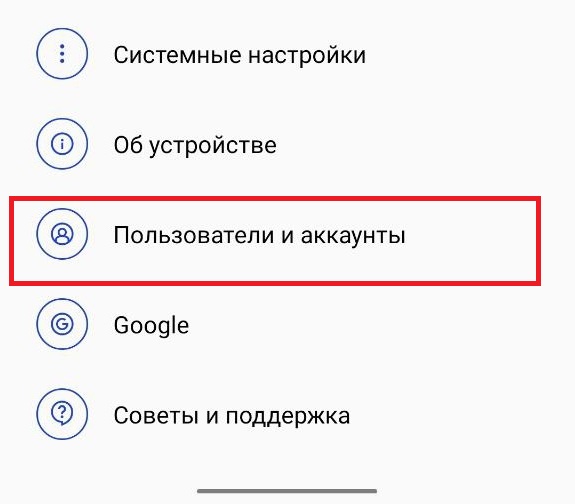
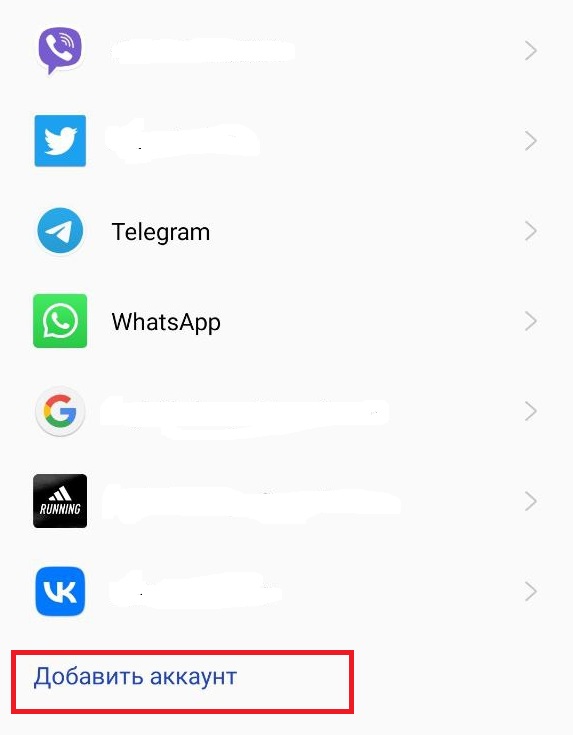
- Тапните по “Добавить аккаунт”. Далее выберите профиль Гугл;
- Укажите номер телефона или e-mail, к которым привязан аккаунт;
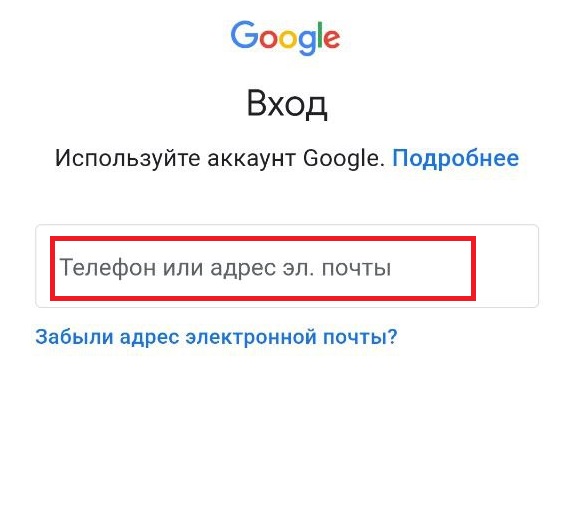
- Если вы уже ранее входили с данного устройства в этот аккаунт и разрешили системе сохранять данные, то перед вами появится предложение использовать ранее введённый пароль. Воспользуйтесь ним.
Как восстановить аккаунт на Андроиде с другого устройства?

Данный вариант подразумевает использование другого устройства (смартфона, планшета, компьютера), на котором вы в данный момент авторизованы в профиле Google. Если вы не смогли вспомнить пароль, операционная система на этот случай припасла “Другой способ” (вам необходимо тапнуть соответствующую кнопку на экране ввода пароля). Сделать это необходимо перед тем, как восстановить аккаунт Плей Маркет на Андроиде. Далее следуйте инструкции: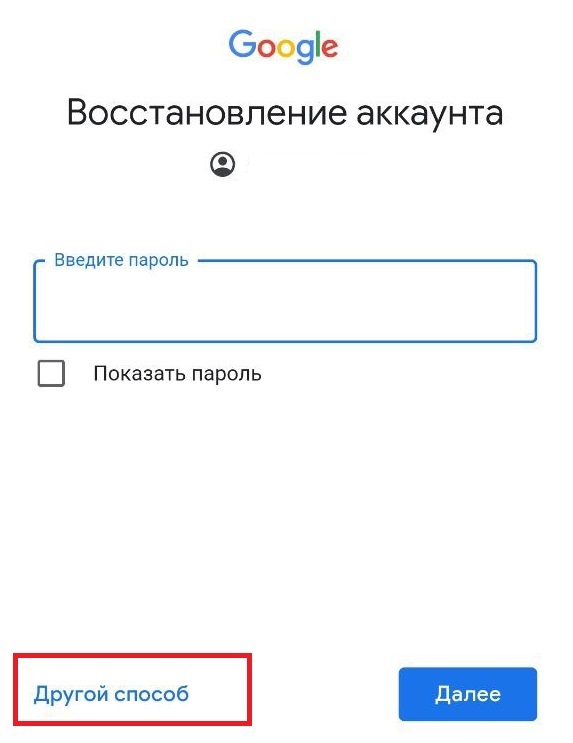
- Выберите вариант восстановления доступа через другое устройство, на котором выполнена авторизация в нужном вам аккаунте;
- Включите выбранное устройство;
- Дождитесь уведомления о попытке другого устройства восстановить доступ к аккаунту Гугл;
- Разрешите данную операцию;
- Перейдите в связанную с аккаунтом почту Gmail, там появится письмо. В тексте вы найдете ссылку для подтверждения восстановления доступа, воспользуйтесь ею.
Как восстановить пароль аккаунта Google на Андроид с почты?
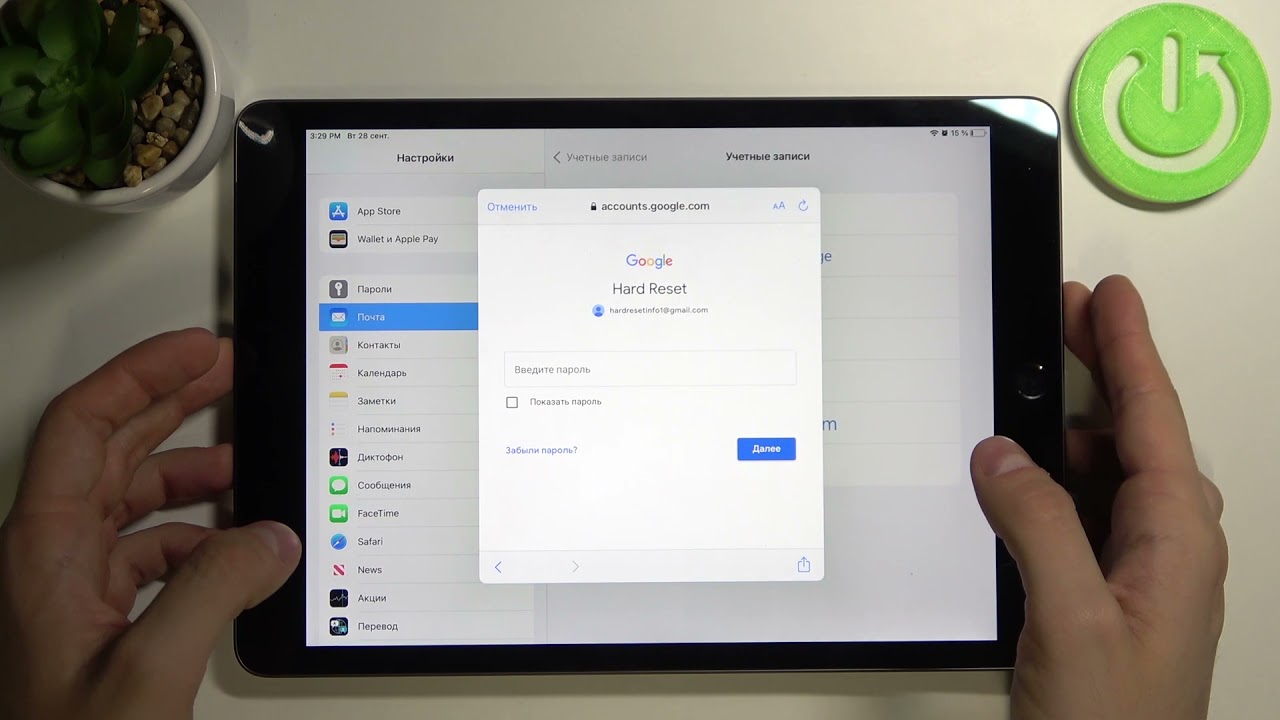
Потеря доступа к профилю Гугл означает, что и в почту Gmail, привязанную к данной учетке, вы не сможете войти. Но если вы прислушались к советам сервиса и указали резервную почту, то не все потеряно. Опять же, перед тем, как восстановить аккаунт Гугл Плей на Андроиде, выберите “другой способ” на экране ввода пароля от аккаунта. Далее сделайте вот что:
- Выберите вариант восстановления доступа при помощи резервной почты;
- Убедитесь, что у вас есть доступ к указанной почте и тапните по “отправить”;
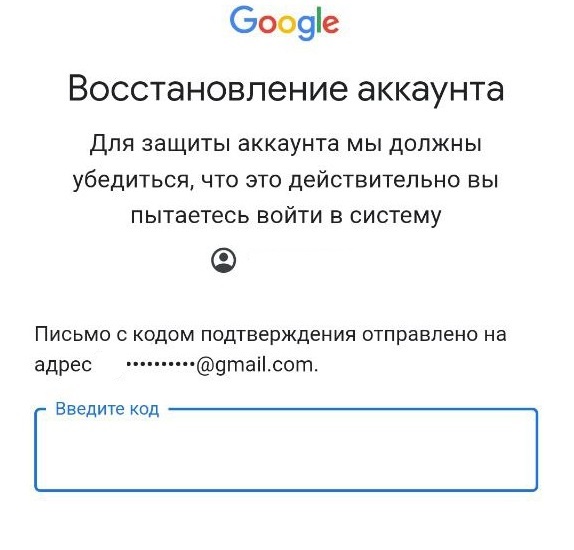
- Проверьте резервный почтовый ящик, там вас уже должно будет ждать письмо с кодом для восстановления доступа (либо же письмо придет в течение минуты-двух);
- Теперь вам осталось восстановить аккаунт Google на Андроид при помощи верификационного кода из письма.
Если вы не указали резервную почту в вашем аккаунте, то письмо для восстановления придет на ту почту, которая привязана к этому аккаунту. Соответственно это вам не поможет (если только не окажется так, что на другом устройстве у вас есть доступ к этой почте).
Как восстановить аккаунт по номеру телефона на Андроид?

Способ, аналогичный предыдущему. Если вы привязали к аккаунту номер телефона, можно выполнить восстановление с его помощью. Снова выберите вариант “Другой способ” на экране ввода пароля перед тем, как восстановить аккаунт на телефоне Андроид. Ну а далее:
- Выберите восстановление при помощи телефона (по смс или при помощи звонка);
- Дождитесь приема смс или входящего вызова;
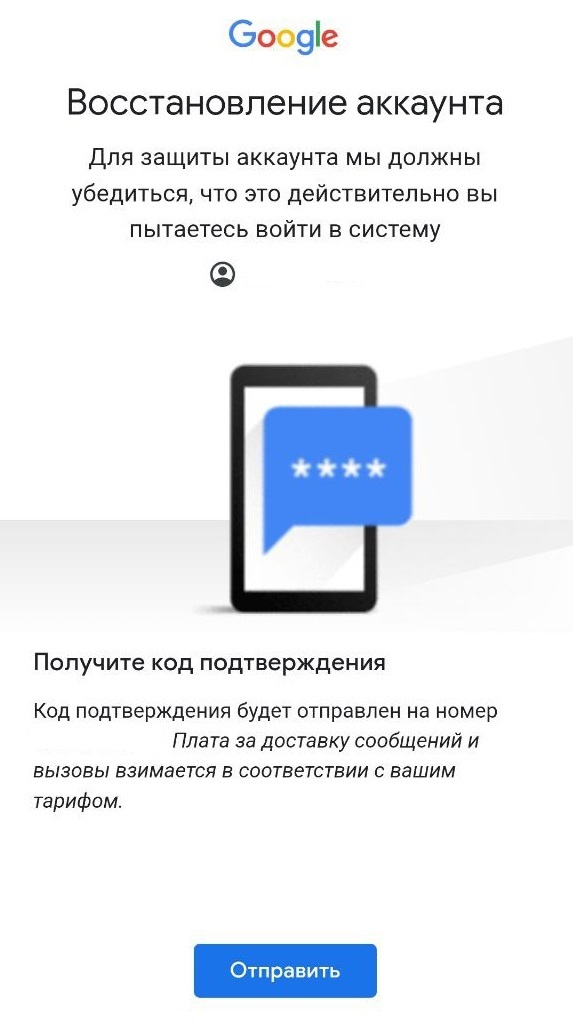
- Введите верификационный код из сообщения и следуйте инструкциям во время звонка (это могут быть либо последние четыре цифры звонящего номера или потребуется снять трубку и прослушать голосовой код).
Как восстановить удаленный аккаунт Гугл на Андроиде?
Если профиль был случайно или намеренно удален, но у вас есть данные для входа, то можно попытаться вернуть доступ к нему. Для этого начните авторизацию Гугл и введите данные для входа. После того как получите сообщение, что учетка удалена, вам необходимо сделать следующее, чтобы восстановить аккаунт Гугл на Android:
- Нажмите на ссылку “Попытаться восстановить”;
- Введите пароль от профиля (или восстановите доступ к нему одним из способов, указанных выше, если не помните пароль).
После этого аккаунт будет восстановлен, если прошло немного времени после его удаления. К сожалению, на сегодня неизвестен срок безвозвратного удаления профилей Google.
Как восстановить аккаунт Google на телефоне Android в случае блокировки?

Если при попытке входа в профиль у вас появляется сообщение, что аккаунт заблокирован, вы можете попытаться его разблокировать. Перед тем, как восстановить аккаунт Гугл на Андроиде, ознакомьтесь с причиной бана (о ней вы узнаете после попытке входа в профиль).
Далее тапните по кнопке отправки запроса на восстановление доступа к аккаунту. Учтите, если вы и правда нарушили какое-то важное правило системы, то про учетку придется забыть.
Как восстановить аккаунт Google на Андроид после взлома?

Очень неприятная ситуация, из которой, тем не менее, есть выход. Чтобы восстановить аккаунт Гугл на Андроид после взлома, строго следуйте инструкции:
- Авторизуйтесь в профиле (при помощи пароля или одним из вышеуказанных способов);
- Перейдите в настройки профиля. Активируйте раздел “Безопасность”;
- Далее откройте “События безопасности” и внимательно перечитайте их. Если будут указаны действия, которых вы не совершали (например, вход с неизвестного вам устройства), то нажмите на “Нет, это не я”;
- Проделайте это с каждым неизвестным вам событием;
- Включите двухфакторную аутентификацию для предупреждения взлома в будущем.
Что делать, если не получается восстановить аккаунт Google на Андроид?
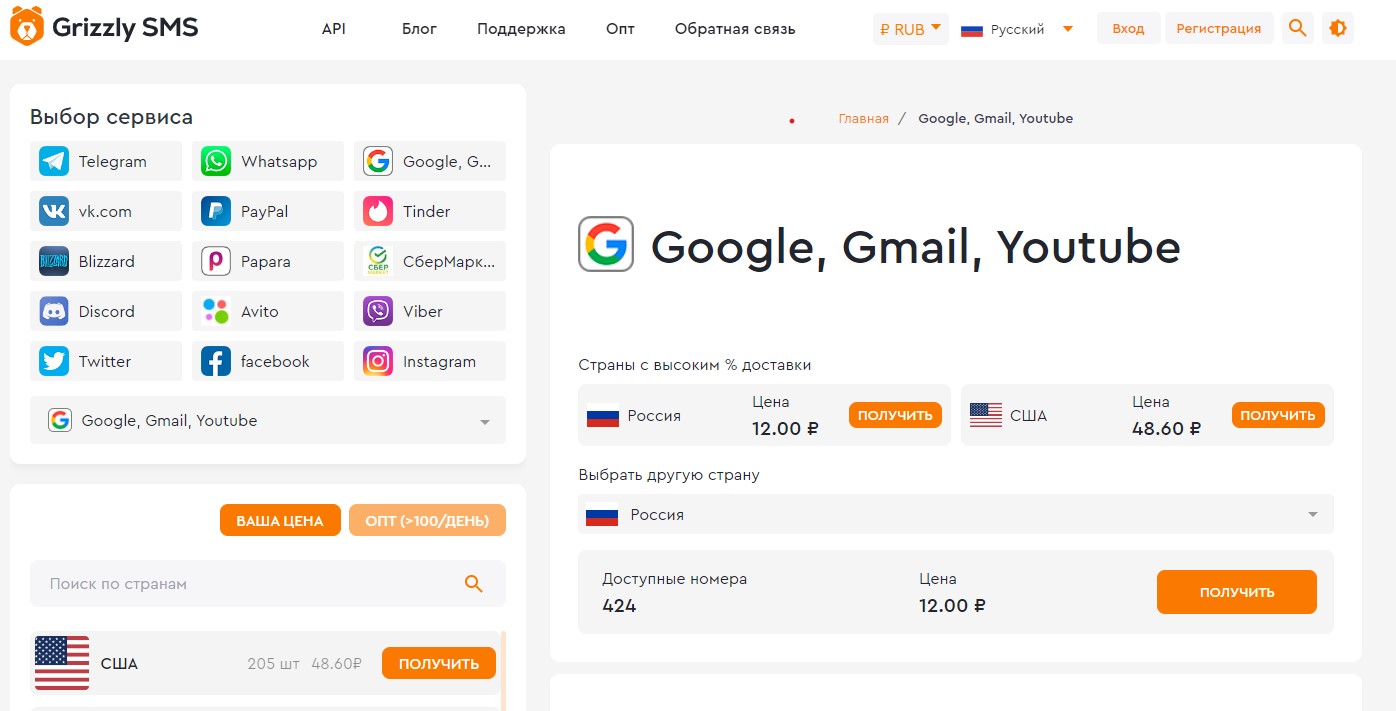
Если вам не удается ни восстановление пароля, ни сброс аккаунта или же профиль удален или основательно забанен, то вам понадобится выполнить регистрацию нового. А для этого придется использовать новый номер телефона. Как показывает практика, в Интернете лучше всего регистрировать учетные записи при помощи виртуальных номеров. Таким образов вы сохраняете в полной безопасности свои реальные данные и не тратитесь на покупку новой сим-карты.
Если не знаете, как восстановить аккаунт на Андроиде, воспользуйтесь смс-генератором "Grizzly Sms" и получите новый и на 100% рабочий профиль Google. А кроме этого:
Как узнать пароль от Гугл аккаунта на андроиде
Все владельцы телефонов на ОС Android обращали внимание на то, что при первом запуске устройства оно просит создать новый аккаунт Гугл. Большинство относится к этому пренебрежительно и не уделяет особого внимания. Однако Google аккаунт обладает широким функционалом. Он нужен для регистрации почты Gmail, входа в личный кабинет Ютуб, в Плей Маркет и браузер. Поэтому очень важно запомнить пароль от личного кабинета. Но люди часто не обращают на него внимания, а когда аккаунт понадобится, зайти в него не могут. Необходимо заранее изучить все варианты того, как узнать пароль от Гугл аккаунта на андроиде.
Что нужно для восстановления доступа к Google аккаунту на андроиде
Если возникла необходимость восстановить доступ к аккаунту, то важно помнить — сделать это не так-то легко. Для этого потребуется следующая информация:
- пароль или логин;
- дополнительная электронная почта, которая при регистрации привязывается к аккаунту;
- номер телефона, указанный в процессе регистрации;
- при двухфакторной регистрации пользователю потребуется ввести дополнительный номер телефона;
- секретный вопрос и ответ на него.
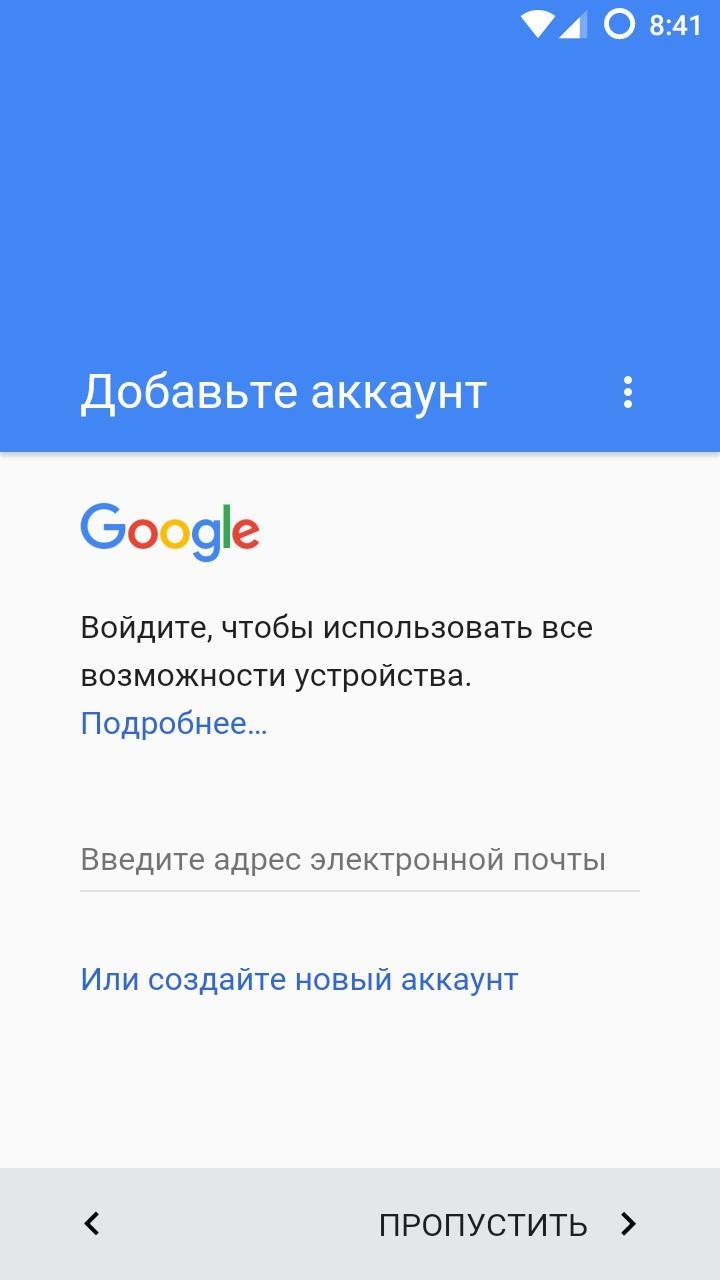
Один аккаунт позволит выполнять вход сразу в несколько проектов
Если дополнительная почта и номер не добавлялись, то придется зайти в настройки и перейти в раздел «Дополнительная информация». Здесь в соответствующей графе необходимо указать адрес электронной почты. Если пароль вспомнить сложно, то необходимо выбрать раздел «Другой вопрос». Здесь потребуется указать месяц и год, когда был создан профиль.
Важно! Если данную информацию вспомнить не удастся, то зайти в аккаунт без предоставления дополнительных данных не получится.
Если основной пароль утерян, то можно попытаться ввести любой из тех, что был ранее. Иногда система требует ответить на контрольный вопрос.
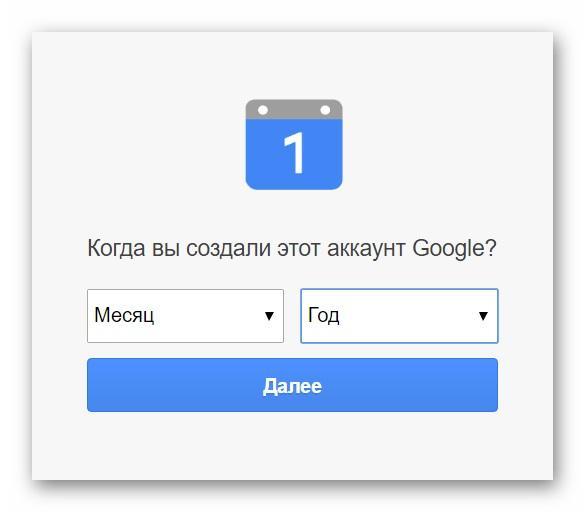
Самый простой способ восстановить доступ
Также, чтобы увеличить шансы на восстановления профиля, следует пользоваться следующими рекомендациями:
- отвечать на максимальное количество дополнительных вопросов;
- выполнять вход в аккаунт лучше с тех устройств, с которых это делается чаще всего — смартфон, планшет или компьютер;
- необходимо открывать тот браузер, который используется чаще всего, и выполнять восстановление профиля из места, в котором обычно выполняется вход.
Как посмотреть пароль от аккаунта Google на андроид через сохраненные пароли браузера
Если стандартными способами вход выполнить не удается, то есть другие варианты. И хотя большинство пользователей знает, что где-то в их устройстве есть все сохраненные пароли, при необходимости сразу найти их вряд ли смогут. Однако сделать это довольно легко, все современные браузеры сохраняют информацию, которая в дальнейшем может понадобиться.
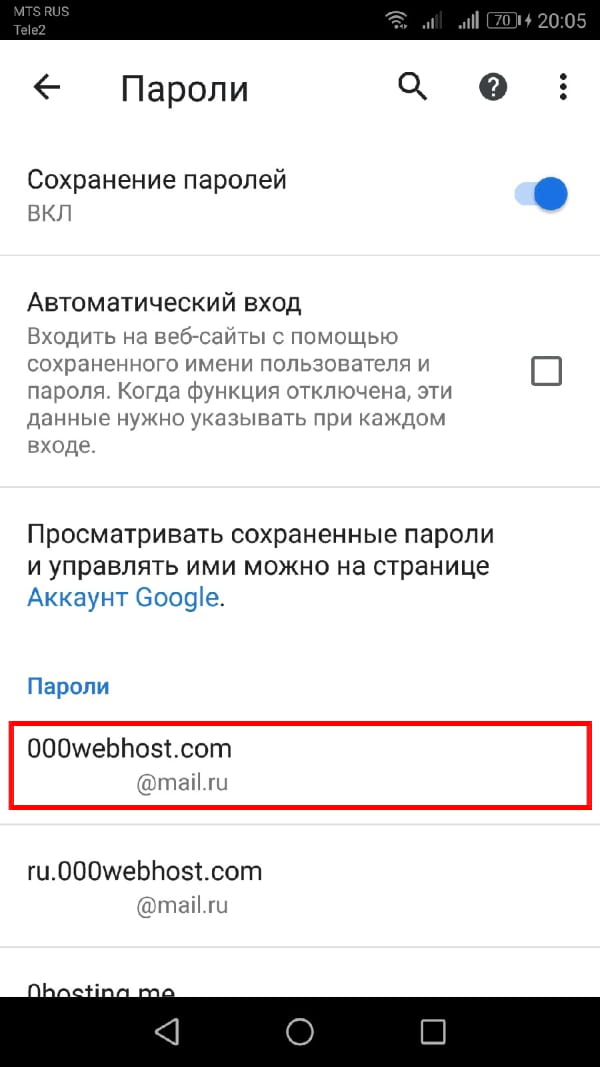
В браузере хранятся пароли от всех приложений, в которые выполнял вход пользователь
Чтобы найти пароль от Гугл аккаунта в браузере, необходимо знать определенную последовательность действий:
- Для начала необходимо открыть Google Chrome. Здесь в верхнем правом углу расположены три точки, на которые нужно нажать.
- После этого в раскрывшемся меню следует перейти в пункт «Настройки».
- Здесь необходимо выполнить переход в подпункт «Пароли».
- В результате пользователь увидит весь список сайтов, на которые он заходил, и пароли от личных кабинетов. Среди них необходимо выбрать account.google.com — это и есть личный кабинет Гугл аккаунта.
- Необходимо выбрать его, и появится вся необходимая информация — пароль, адрес, логин (имя). По вполне понятным причинам изначально пароль будет скрыт. Чтобы посмотреть его, нужно нажать на значок глаза. Тогда будет предложено ввести код от телефона или планшета, чтобы убедиться, что устройство не попало в руки мошенников.
Обратите внимание! В меню имеется возможность скопировать пароль в буфер обмена, но для этого тоже придется сначала ввести свой код от устройства.
Помимо стандартного варианта, сервис Play Market предлагает возможность установки специальных приложений для хранения персональных данных. Самые популярные и надежные среди них:
- RoboForm;
- Last Pass;
- KeePassDroid.
Работают они по схожему типу — открывается файл, в котором записываются необходимые шифры. Разумеется, для входа в приложение необходимо ввести пин-код.
Важно! На сегодняшний день самым надежным ключом считается отпечаток пальца. Такая функция имеется практически во всех современных смартфонах.
Как узнать свой пароль от аккаунта Google на андроиде через восстановление пароля
Когда код доступа утерян, а зайти в Гугл аккаунт необходимо, может помочь система восстановления.
Обратите внимание! Хоть выполнить данную процедуру и можно с мобильного устройства, рекомендуется воспользоваться компьютером, так как он обладает большим количеством необходимых возможностей.
Чтобы восстановить доступ к личному кабинету Google, потребуется перейти по данной ссылке — https://www.google.com/accounts/recovery. Здесь от пользователя нужно ввести пароль, но так как вспомнить его не удается, придется нажать кнопку «Забыл». Тогда системой будет предложено ввести один из тех шифров, который вводился ранее.
Если такой вариант сработал, то далее необходимо просто следовать инструкциям. В противном случае придется выбрать пункт «Другой способ». Здесь пользователю будет предложено много различных вариантов, с помощью которых он докажет, что является владельцем аккаунта. Нужно ответить на один из предложенных вопросов:
- ввести имя или фамилию;
- указать номер телефона, используемый при регистрации или как запасной вариант;
- адрес дополнительной электронной почты;
- ответ на секретный вопрос.
Таким образом, если известна хоть какая-то информация, то восстановить доступ возможно.
Второй способ восстановления
Иногда может возникнуть ситуация, когда утеряна и дополнительная почта. Таким образом ответить на контрольный вопрос не получится. Однако переживать раньше времени не стоит — вернуть все свои фотографии, контакты и личные данные получится другим способом.
Для этого необходимо иметь на устройстве специальную программу — Google Password Decryptor. Ее предназначение — выполнять поиск и расшифровку всех паролей, которые использовались для запуска различных сервисов и приложений. Работать в ней очень легко. Достаточно запустить программу и нажать кнопку «Начать сканирование». После этого начнется процесс поиска паролей. По завершению весь список будет доступен пользователю.
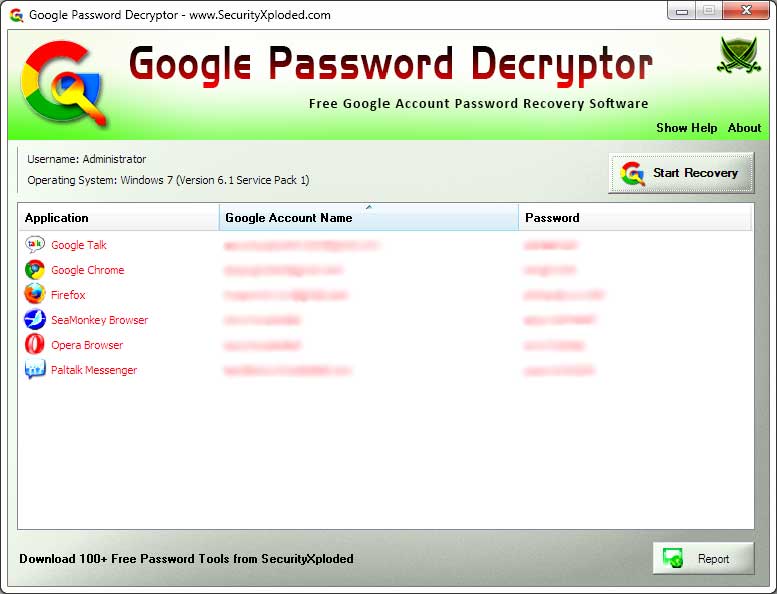
Приложение поможет восстановить утерянные шифры
Как удалить аккаунт Гугл на андроиде, если забыл пароль
Когда восстановить код доступа не получается, а удалить аккаунт нужно обязательно, вариантов решения проблемы не так-то много.
Возврат к первичным настройкам
Можно воспользоваться функцией возврата устройства в первоначальное состояние. Это требуется как при потере пароля, так и перед продажей гаджета другому человеку. Удаляется информация пользователя несколькими вариантами. Проще всего зайти в меню «Параметры» и в разделе «Личные данные» выполнить резервное копирование. Однако в разных моделях телефонов эта функция может располагаться в других местах.
Важно! Лучше всего заранее ознакомиться с руководством пользователя.
В любом случае требуется нажать на кнопку. Телефон предупредит о том, что все данные будут удалены. После подтверждения начнется процесс отката к первоначальным настройкам. После того как сброс будет выполнен, потребуется выполнить перезагрузку устройства.
Если само устройство тоже защищено паролем, вспомнить который не удается, то выполнить откат можно следующими способами:
- через меню Recovery. Подробнее о том, как это сделать, нужно почитать в инструкции к девайсу;
- найти на корпусе кнопку Reset и долго держать ее. В некоторых устройствах она находится под задней панелью.
Обратите внимание! Еще более серьезный вариант удаления аккаунта — полная перепрошивка смартфона через персональный компьютер. В таком случае все пользовательские данные и приложения будут удалены.
Root-права
Некоторые пользователи успевают получить Root-права на своем устройстве. Благодаря этому у них появляется дополнительный вариант удаления Гугл аккаунта. Для этого необходимо запустить файловый менеджер Root Explorer, найти в нем файл accounts.db и удалить его.
Удаление данных приложения
На некоторых устройствах существует еще один способ удаления данных. Для этого придется запустить системное приложение «Параметры». В нем надо найти пункт «Приложения», выбрать «Аккаунты Google» и нажать кнопку «Стереть данные».
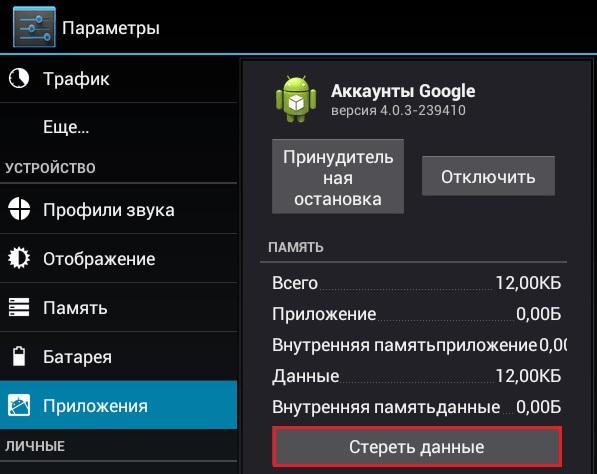
В некоторых устройствах стереть данные можно через Службы Google
Таким образом, даже при практически полной утере данных есть шанс восстановить свой аккаунт Гугл. И даже если это сделать не удается, чтобы обезопасить себя от мошенников, можно просто удалить все личные данные с устройства.