Sorry, you have been blocked
This website is using a security service to protect itself from online attacks. The action you just performed triggered the security solution. There are several actions that could trigger this block including submitting a certain word or phrase, a SQL command or malformed data.
What can I do to resolve this?
You can email the site owner to let them know you were blocked. Please include what you were doing when this page came up and the Cloudflare Ray ID found at the bottom of this page.
Cloudflare Ray ID: 80369e591b746259 • Your IP: Click to reveal 178.175.133.149 • Performance & security by Cloudflare
Спросить картинкой в яндекс с телефона или компьютера, как это сделать

Включается камера телефона и при наведении на предметы показывается информация или находят товар в яндекс маркет.

найти картинкой с телефона
Если сделать фотографию тогда появится большой выбор похожих предметов с описанием

Найти по картинке в яндексе с компьютера
Для того чтоб открыть поиск по фото в яндекс нажмите на раздел картинки

Следующий шаг показан на скрин шоте

Теперь осталось загрузить нужную картинку

Для примера взял картинку с одного из своих проектов под названием «Пожелания»
Спросить картинкой: поиск по фото в Яндексе с телефона
Яндекс Картинки — это отечественный онлайн-сервис для поиска картинок и фото в сети.
Официальный адрес: https://yandex.ru/images
На этом сайте вы можете найти:
- обои для рабочего стола в нужном для вас разрешении;
- картинки по заданным параметрам: формат, цвет, что изображено, размер и т.п.;
- копии разных размеров;
- похожие изображения;
- изображения, размещенные на определенном сайте;
- другое.
Поиск выдает результаты в виде сетки миниатюр, при нажатии на которые можно просматривать оригиналы в нескольких режимах просмотра. Также вы можете делиться файлами через социальные сети и мессенджеры.
По фотографии из галереи телефона
1. Запустите на телефоне мобильный браузер (например, Google Chrome или Safari).
2. Зайдите на сайт yandex.ru и откройте раздел «Картинки».
Или перейдите по прямой ссылке yandex.ru/images.
3. Нажмите на кнопку «Найти» или на иконку фотоаппарата в правом углу поисковой строки. Если появится надпись «Спросить картинкой» — нажмите на нее.

4. Откроется выбор фотографии. Нажмите на снимок, по которому хотите искать, затем на «Готово» вверху справа.

Яндекс покажет результат.

Таким способом можно найти товар, достопримечательность, изображения природы и животных, городов и стран. Даже найти человека!


Поиск человека по фото:

Если у человека есть страницы в социальных сетях, Яндекс покажет ссылки на них.
Поиск по фрагменту
Яндекс умеет искать не только по снимку целиком, но и по его части. Для этого воспользуемся инструментом «Выбор фрагмента»:
- Загружаем в сервис «Спросить картинкой» изображение из галереи телефона (см. выше).
- Нажимаем на кнопку «Выбрать фрагмент» вверху слева.
- Выбираем область для поиска. Для этого сужаем квадрат с желтыми краями.
- После настройки нажимаем на кнопку «Выбрать фрагмент» внизу справа.

Поисковик покажет результаты.

Способ 7 – Приложение CamFind
- Android
- IOS
CamFind – это еще одно полезное и бесплатное приложение, которое работает по тому же принципу, что и Google Lens.
Основная идея создания CamFind – это простой поиск различных товаров в сети или чтение информации об объектах в Википедии.
К примеру, вы можете открыть приложение и сфотографировать понравившийся предмет одежды, медицинский препарат, аксессуар или любой другой товар.
Программа автоматически найдет все данные об объекте. Вы увидите разные цены на товар и места, где его можно купить.
Рекомендуем использовать утилиту CamFind тем, кто регулярно делает покупки в интернет-магазинах или занимается дизайном.
С этой программой легко находить любые понравившиеся вам предметы. Фото в социальных сетях или отдельные пейзажи приложение ищет не очень точно.
Принцип работы программы максимально простой:
- Вы запускаете CamFind;
- Фотографируете объект;
- Через несколько секунд на экране появится нужная информация.
Рис.15 – Принцип работы CamFind
По фотографии с камеры
Яндекс позволяет искать изображения прямо с камеры телефона. Принцип следующий:
- Открываем поисковик.
- Нажимаем на «Спросить картинкой».
- Выбираем «Камера» и делаем снимок.
- Сайт загружает результаты.
Покажу на примере.
В мобильном браузере (программе для интернета) открываю сайт yandex.ru и перехожу в раздел «Картинки».

Нажимаю на иконку фотоаппарата в поисковой строке или на кнопку «Найти» — Спросить картинкой.
Выбираю пункт «Камера» — обычно он первый в списке.

Навожу телефон на объект и делаю снимок.

Яндекс загрузит фотографию, информацию о ней и похожие изображения.
Shutterstock
Ищете бюджетный вариант с хорошим ассортиментом? Shutterstock – то что нужно. Он отобрал пальму первенства у Getty Images с помощью огромной библиотеки изображений.
Ресурс позволяет выполнять поиск изображений любым удобным для вас способом. Ежемесячные и годовые тарифные планы предполагают варианты с предоплатой или с оплатой после покупки.
Как спросить картинкой? Инструкция для поиска по фотографии
Лучше один раз увидеть, чем сто раз услышать. Согласны с этим? Поисковые системы решили работать по такому же принципу. Иногда легче задействовать визуалы, чем формулировать вопрос фразой. Сегодня мы поговорим о том, как спросить картинкой, в онлайн режиме.
Это полезно, если:
- Вы хотите опознать человека по фотографии.
Google и Yandex — великолепные помощники в этом деле. - Отыскать визуализацию, но в другом размере и разрешении. Часто такая потребность возникает в ходе решения рабочих или практических задач, а фотошопа под рукой нет.
- Узнать насколько картинка уникальная, на каких ресурсах она встречается.
Это для веб-мастеров. Иногда критически важно, чтобы совпадений не было. В этом и помогает специальная методика - Хотите посмотреть на дубли.
Например, вы подозреваете, что в соцсети вам пишут c фейка, то найти оригинальный материал — проблемы не составит. - Найти идентичные товары.
Актуально для владельцев интернет-магазинов.
У вас только маленький фрагмент визуала? Этого достаточно.
Технологии стали настолько смекалистыми, что даже по обрывистой фотографии найдут что угодно.
Как выполнить поиск с помощью ПК и смартфона
Все просто и бесплатно.
Поиск по картинке в системе Яндекс на ПК:
- Переходим на Яндекс.Картинки;
https://yandex.ru/images - Тыкните по кнопочке в виде фотодевайса и размещенной в ней лупой;
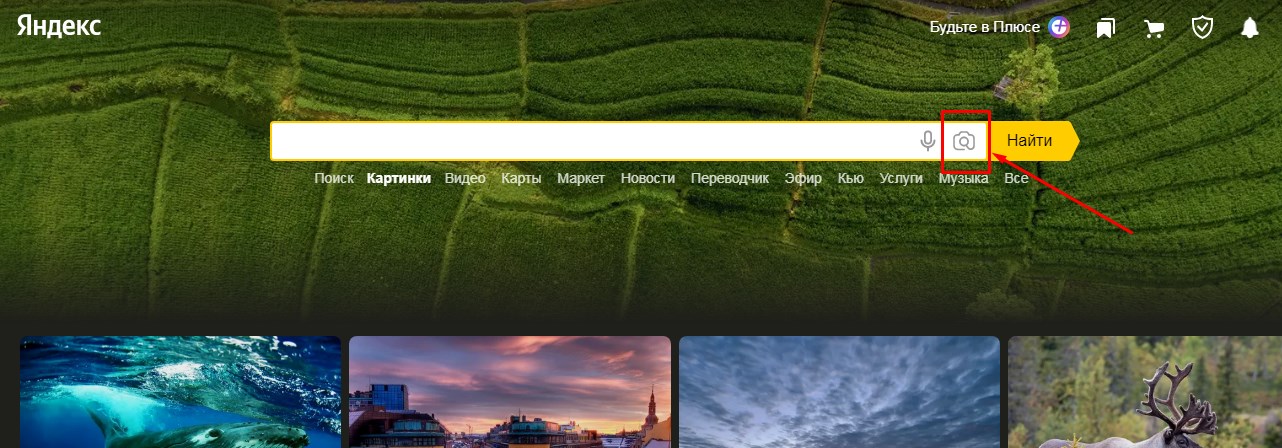
- Далее вам нужно загрузить вашу картинку либо с жесткого диска или прописать ее URL адрес;

Поиск по картинке в системе Яндекс на смартфоне:
При поиске с телефона — действия немного другие:
- Перейдите в “Картинки”;
Кликнув на соответствующей строчке в панели инструментов сервиса.
- Затем нажмите на знакомый вам значок фотоаппарата с лупой;
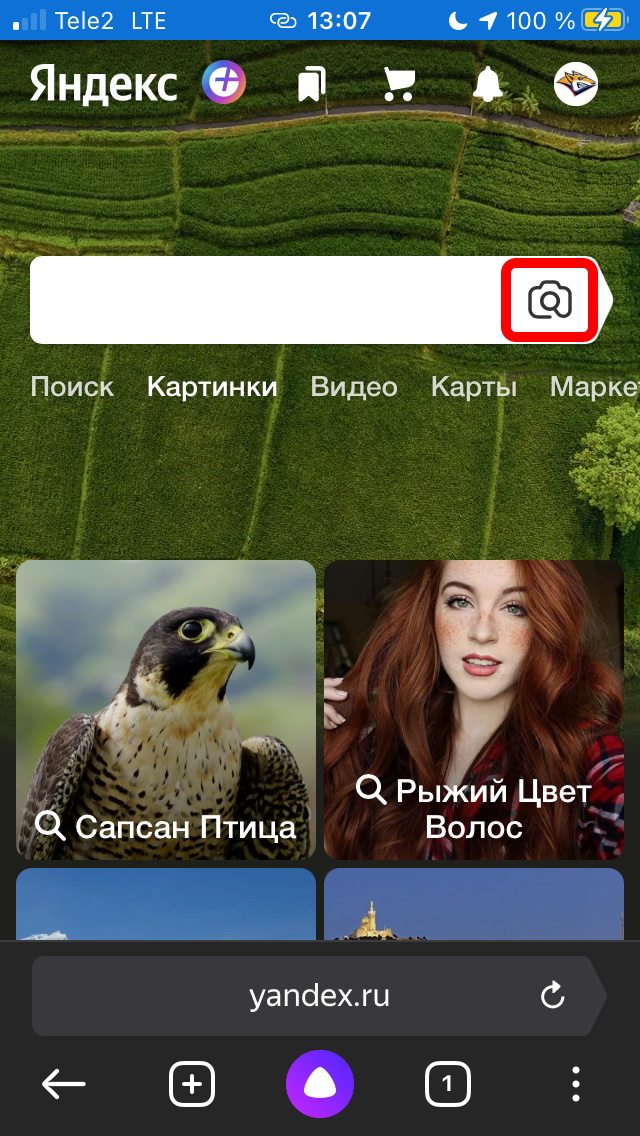
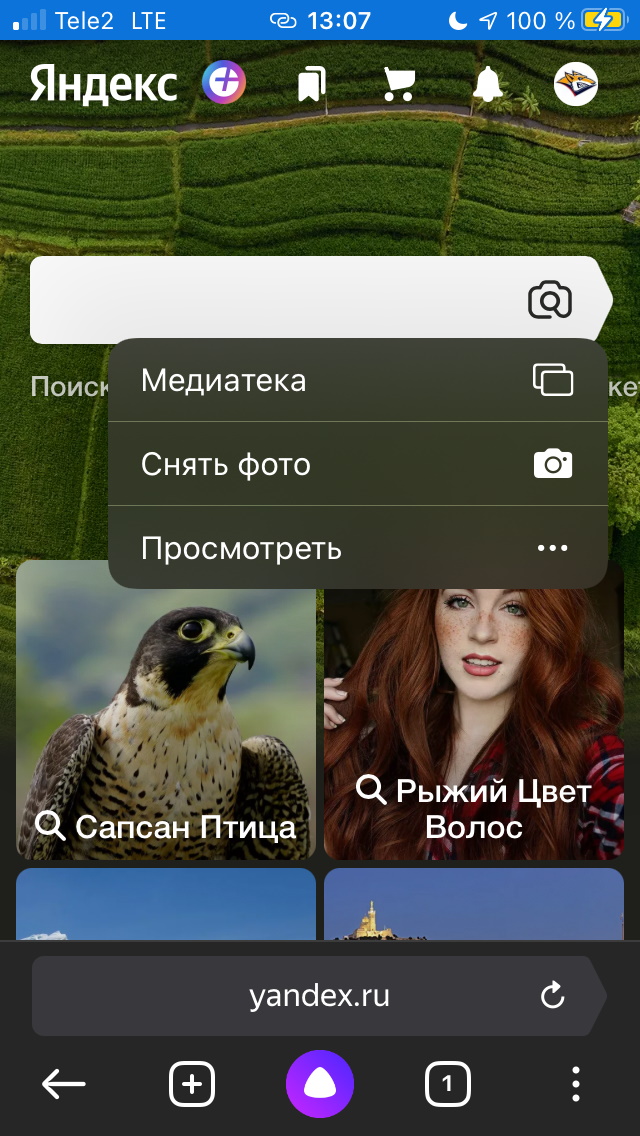
- Далее сфотографируйте интересующий вас субъект или загрузите изображение из галереи;
- Кликаем по надписи “Выбрать”;
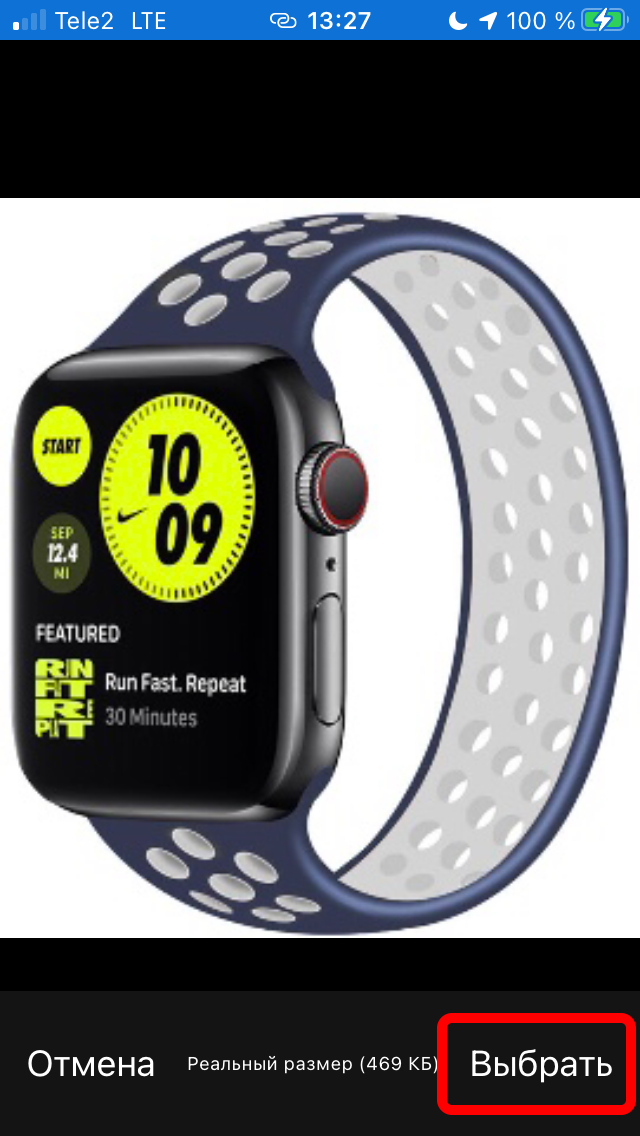
- И переходим в результат поиска, где ищем нужный нам товар.
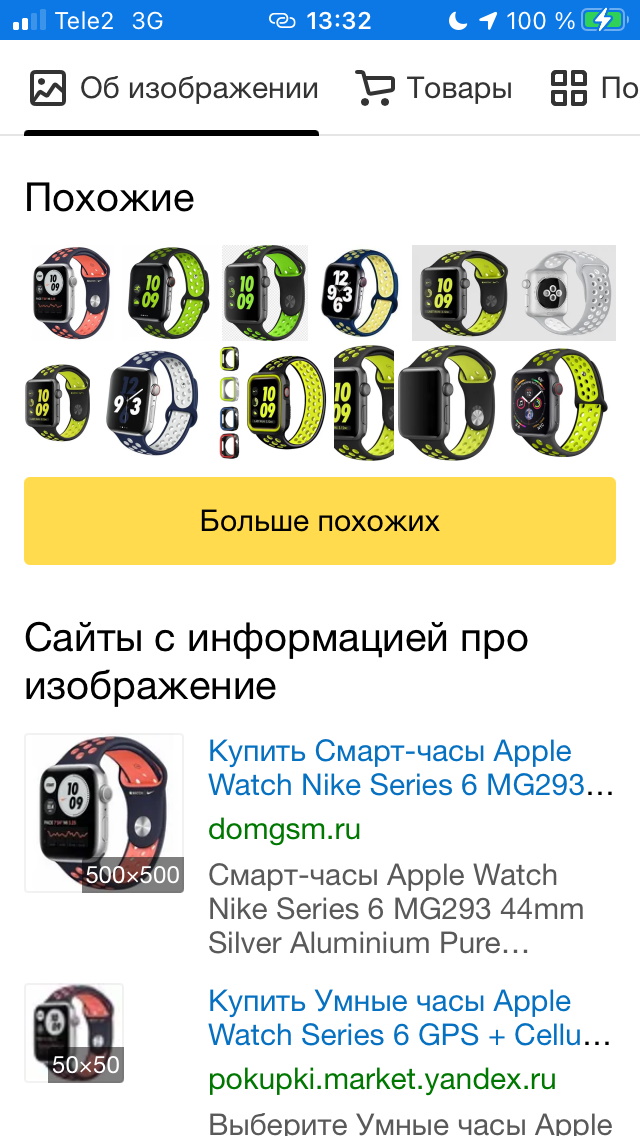
- Еще удобнее пользоваться Яндекс.Браузером.
Просто кликните по правой кнопке мыши и пункту “Найти это изображение в Яндексе”.
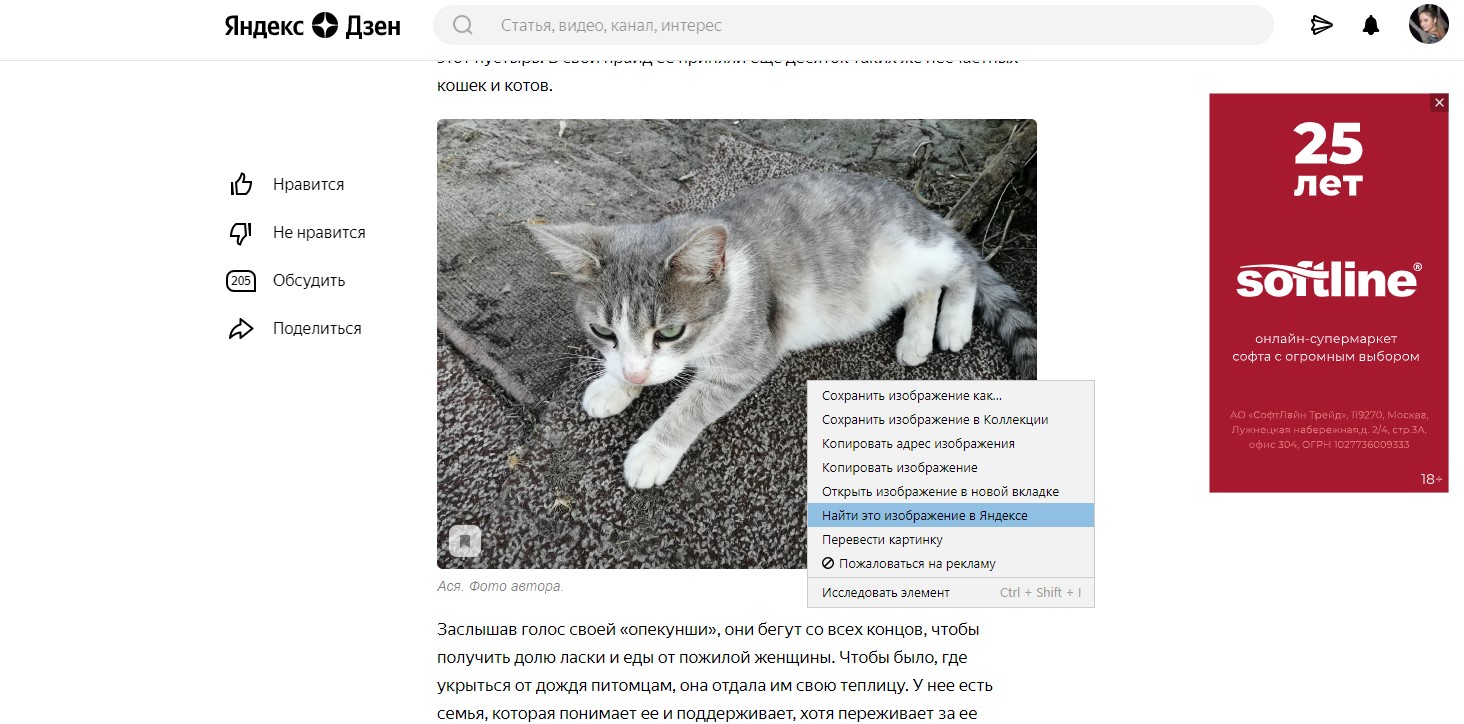
И вуаля, результат на блюдечке!
Поиск по картинке в системе Google на ПК:
- Заходим на стартовую страницу сайта/ вкладка «Картинки»;
https://www.google.ru/imghp?hl=ru&ogbl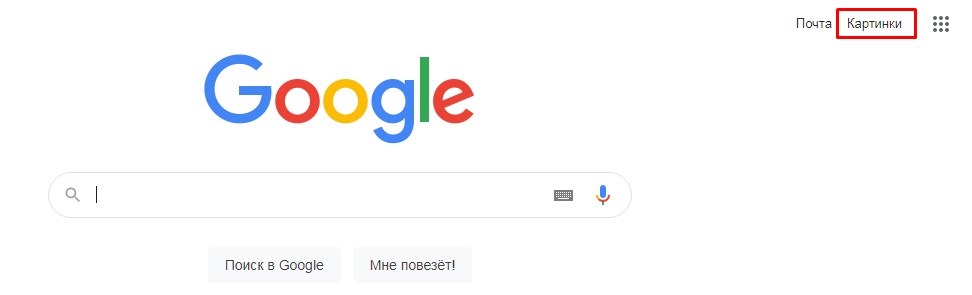
- Щелкаем по уже знакомому нам значку фотоаппарата;
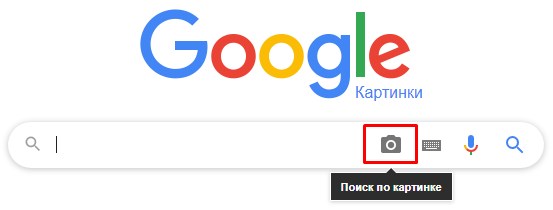
- У вас будет два варианта на выбор;

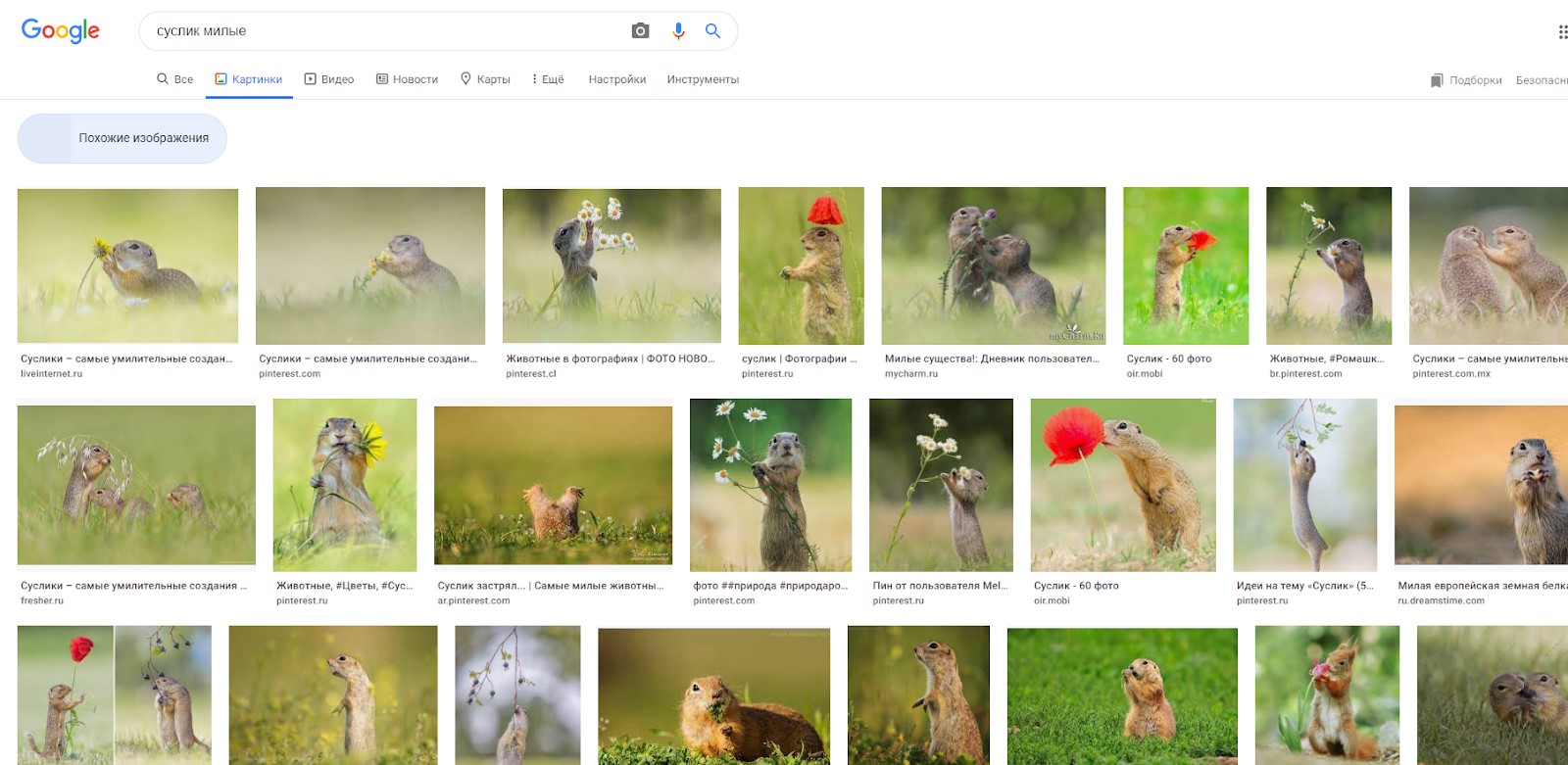
- Как мы видим, старина Гугл нашел изображения разных размеров, похожие на оригинал.
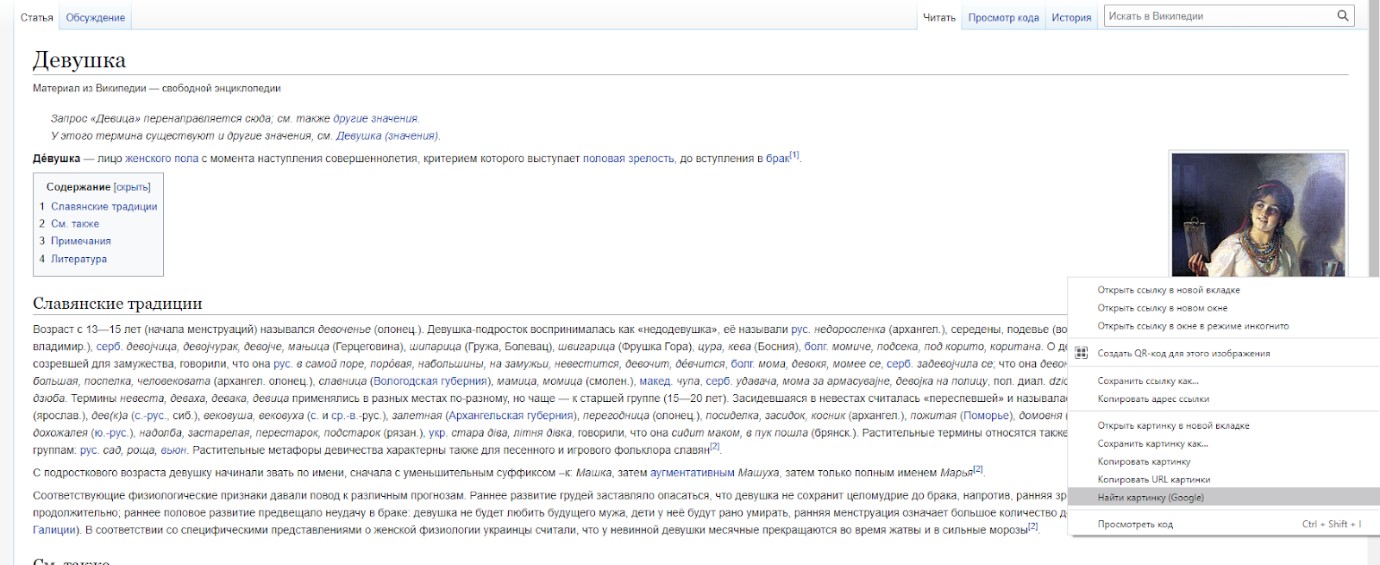
Кстати, если ваш помощник Гугл Хром, то также можно нажать на клавишу “Найти в Google”. И система выдаст идентичные картинки без всяких танцев с бубном.
Заключение
Итак, мы с вами изучили поставленный вопрос и узнали как найти плохие и хорошие копии графических файлов. Подводных камней здесь нет. Просто читайте инструкцию. Описанные шаги , впоследствии, вырабатываются на автомате.