Как сделать дробь в Word
Из всех математических формул, обычные пользователи чаще всего сталкиваются с десятичными дробями. Поэтому очень важно уметь работать с ними в текстовом редакторе Word. В данном материале мы расскажем о том, как сделать дробь в Word 2007, 2010, 2013 и 2016.
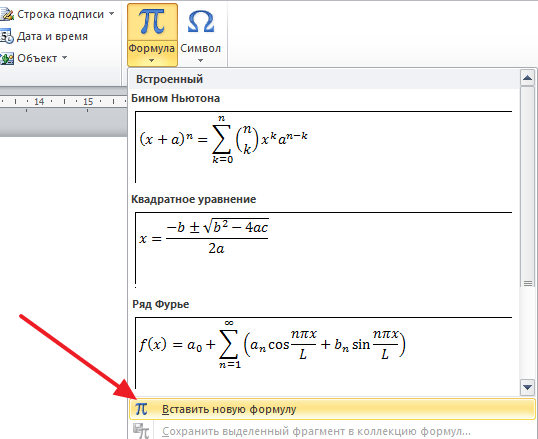
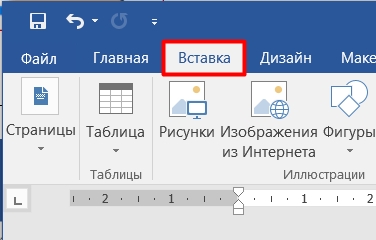
Итак, для того чтобы сделать дробь в Ворде 2007, 2010, 2013 или 2016 вам необходимо перейти на вкладку «Вставка» и нажать там на кнопку «Формула» . После этого на экране появится список нескольких популярных формул. Но, они вам, скорее всего, не подойдут. Поэтому выбираем вариант «Вставить новую формулу» .
После этого в вашем документе Ворд появится плавающая рамка для ввода формулы.
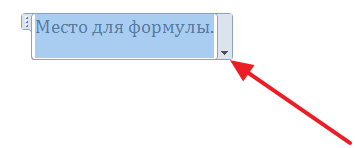
Выделите данную рамку и перейдите на вкладку «Конструктор» . На данной вкладке вы найдете кнопки для вставки разнообразных формул. Для того чтобы сделать дробь в Word нажмите на кнопку «Дробь» и в появившемся меню выбрать один из предложенных вариантов дробей.
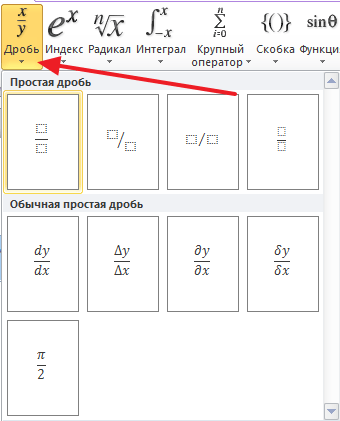
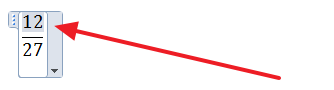
Для примера выберем первый вариант. После этого в документе Ворд появится обычная десятичная дробь без чисел. Для того чтобы ввести нужное число выделите один из квадратов с помощью мышки.
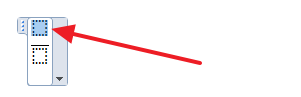
В результате у вас получится дробь как на скриншоте внизу.
Как написать дробь в Word вручную
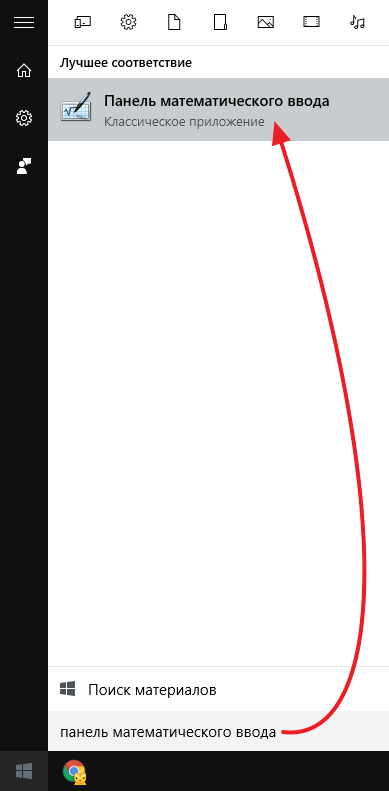
Кроме этого, если у вас Windows 7 или более современная версия Windows, то вы можете не пользоваться конструктором формул в Word, а вместо этого ввести формулу вручную. Для этого откройте меню «Пуск» и найдите там «Панель математического ввода» .
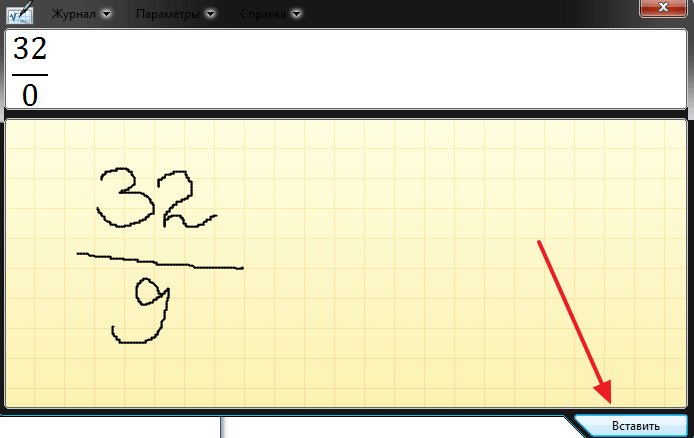
После этого появится плавающее окно для ручного ввода математических формул. Установите курсор там, где вы хотите написать дробь в Word и от руки введите нужную дробь в панели математического ввода. После того как формула будет готова, просто нажмите на кнопку «Вставить» и дробь будет вставлена в то место документа Word, где был установлен курсор.
Как написать дробь в любом месте документа Word
В Ворде 2007, 2010, 2013 или 2016 дроби отображаются как простой текст. Поэтому их можно только выравнивать по левому/правому краю или центру. При этом разместить дробь в любом месте документа или сделать обтекание текстом нельзя. Если вам необходимо написать дробь в произвольном месте документа Ворд, то вы можете прибегнуть к функции, которая называется «Надпись» (или «Текстовое поле» если у вас Ворд 2013 или 2016).
Для этого перейдите на вкладку «Вставка», нажмите на кнопку «Надпись» (или «Текстовое поле») и выберите вариант «Простая надпись» .
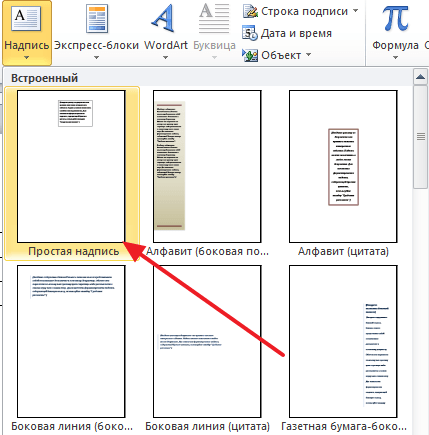
В результате в документе появится рамка с текстом. Удалите имеющийся в рамке текст и вставьте вместо него формулу, так как это описано выше. В итоге у вас должна получится такая конструкция как на скриншоте внизу. Рамка, внутри которой размещена дробь.
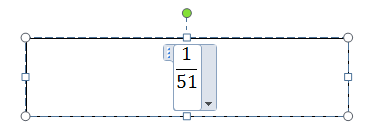
Такую рамку можно разместить в произвольном месте документа и сделать обтекание текстом.
- Как перевернуть страницу в Word
- Как построить график в Excel
- Как сделать альбомную страницу в Word
- Как сделать вертикальный текст в Word
- Как закрепить область в Экселе
Создатель сайта comp-security.net, автор более 2000 статей о ремонте компьютеров, работе с программами, настройке операционных систем.
Задайте вопрос в комментариях под статьей или на странице «Задать вопрос» и вы обязательно получите ответ.
Как сделать дробь в Word: 5 способов
Доброе утро всем. Сегодня я расскажу вам, как составить, а точнее написать дробь в Ворде. Я описал 5 подробных способов. В первых двух используются формулы, что означает, что дробь имеет горизонтальную черту. Все остальные методы вставляют дробь с косой чертой. Настоятельно рекомендую вам ознакомиться с каждым методом, чтобы вы могли использовать тот или иной вариант, так сказать, в боевых условиях. Если у вас есть какие-либо вопросы, не стесняйтесь писать в комментариях.
Способ 1: Горизонтальной дробь

В Word есть возможность вставить полную формулу практически любой сложности. Таким же образом можно вставить обыкновенную дробь с горизонтальной чертой.
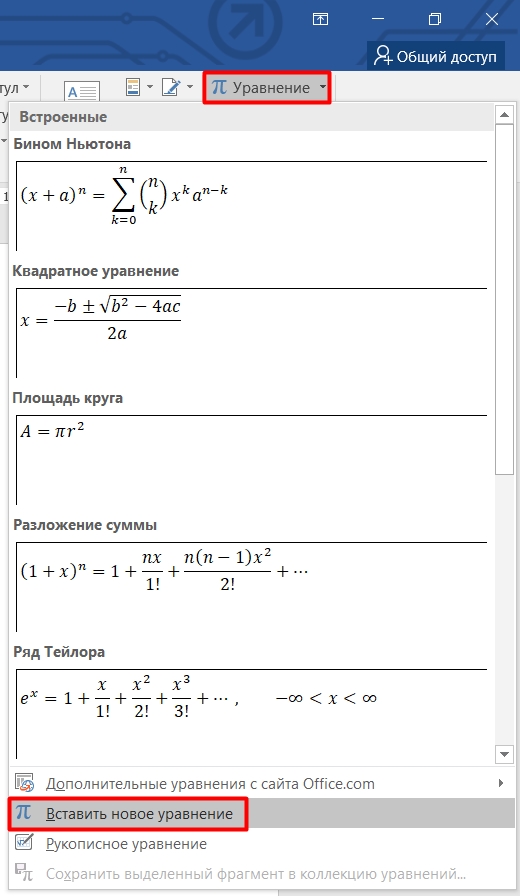
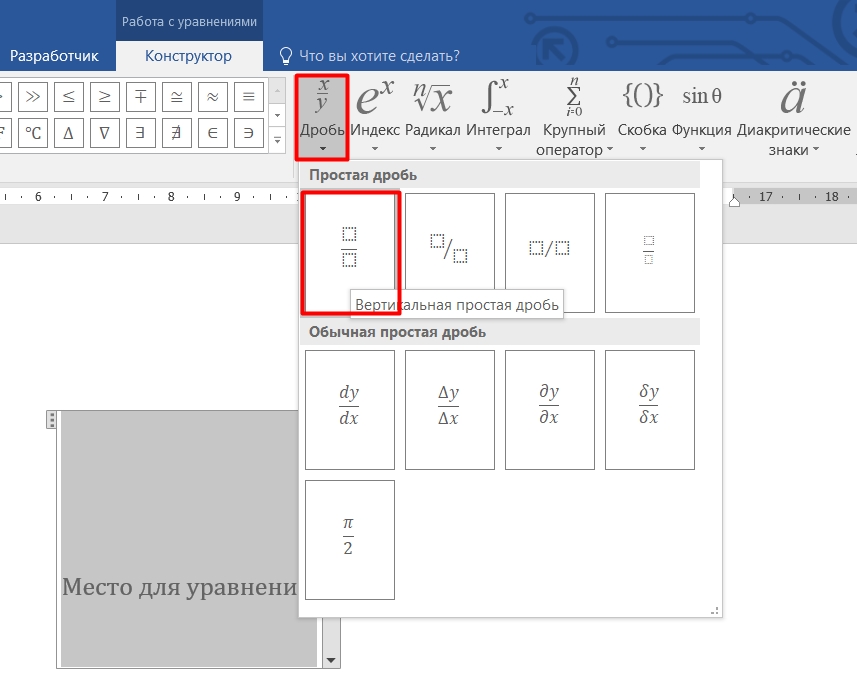
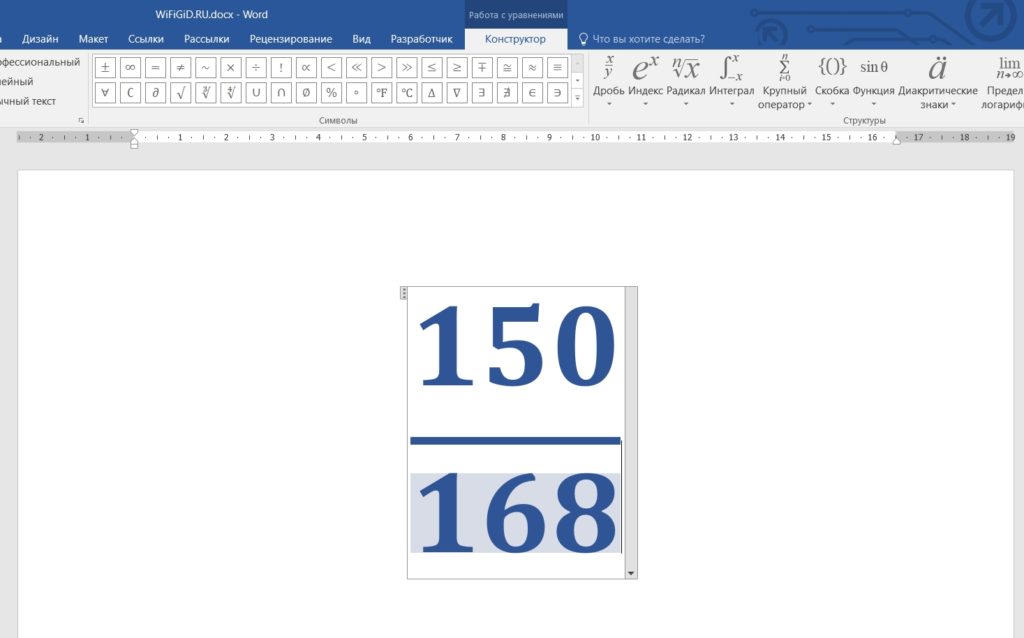
У этого метода есть пара недостатков. Во-первых, в отличие от других вариантов, эта формула является отдельным объектом. Во-вторых, не все стили форматирования работают с этими символами. Например, вы не можете изменить тип шрифта. В-третьих, в некоторых задачах эта формула отображается некорректно.
Способ 2: Ввод дроби или формулы с помощью кода
Если вы постоянно вводите не очень сложные дробные формулы или четные числа, то проще всего это сделать специальным кодом с клавиатуры компьютера. Сейчас я расскажу вам, как это можно сделать.
ПРИМЕЧАНИЕ! На некоторых клавиатурах и ноутбуках помимо F9 нужно использовать вспомогательную кнопку Fn. То есть в конце нажмите: Ctrl+Fn+F9. Еще повторюсь, что проще не нажимать их одновременно, а сначала зажать вспомогательные кнопки Ctrl и Fn, а уже потом, не отпуская, нажать F9.
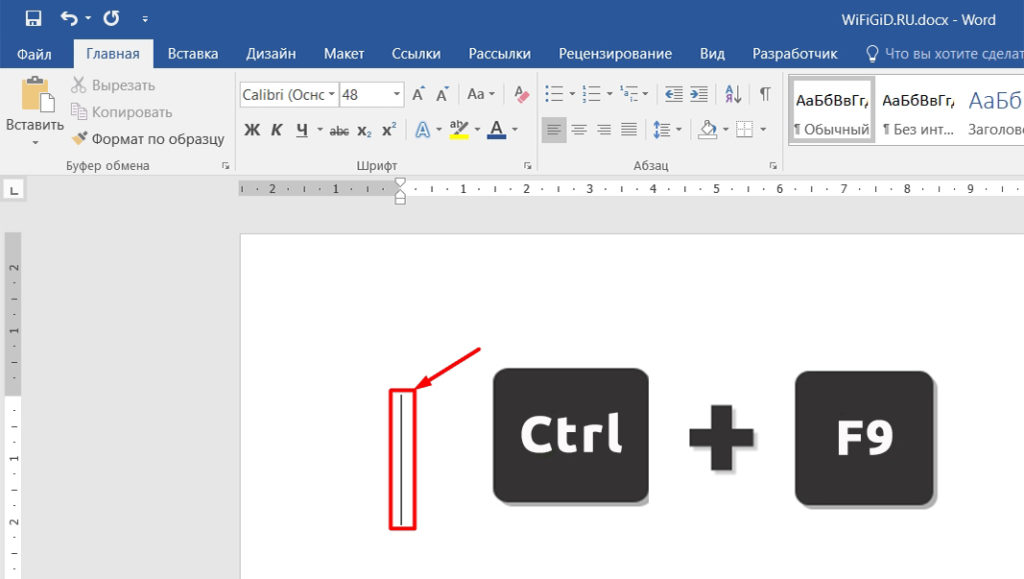
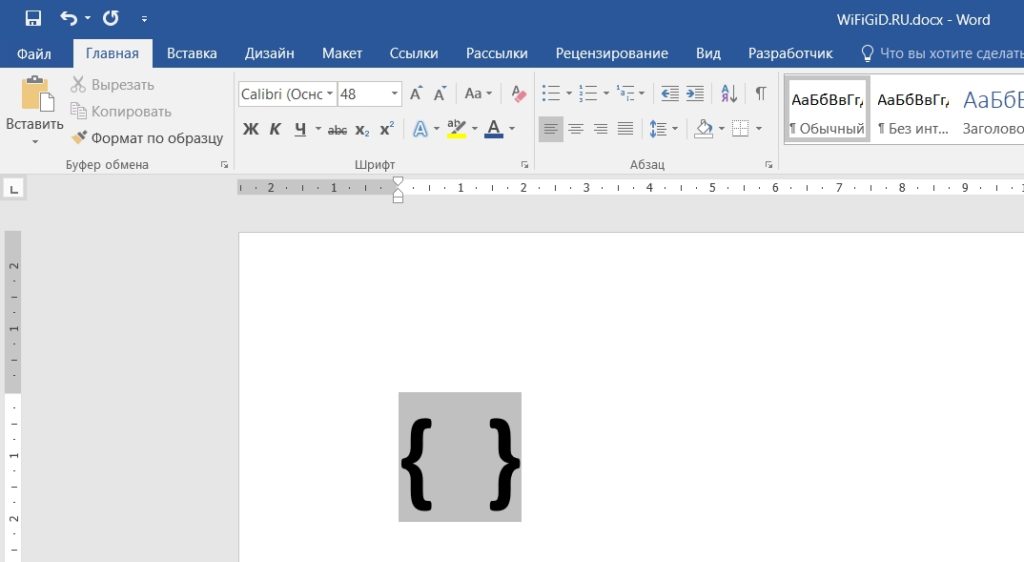
НАКОНЕЧНИК! Вместо символов можно вводить как буквы, так и цифры.
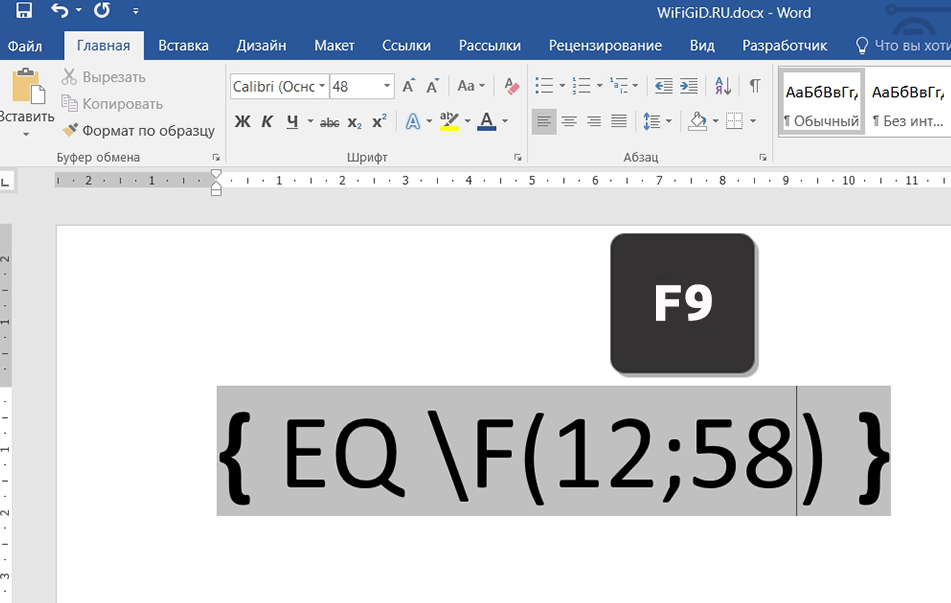
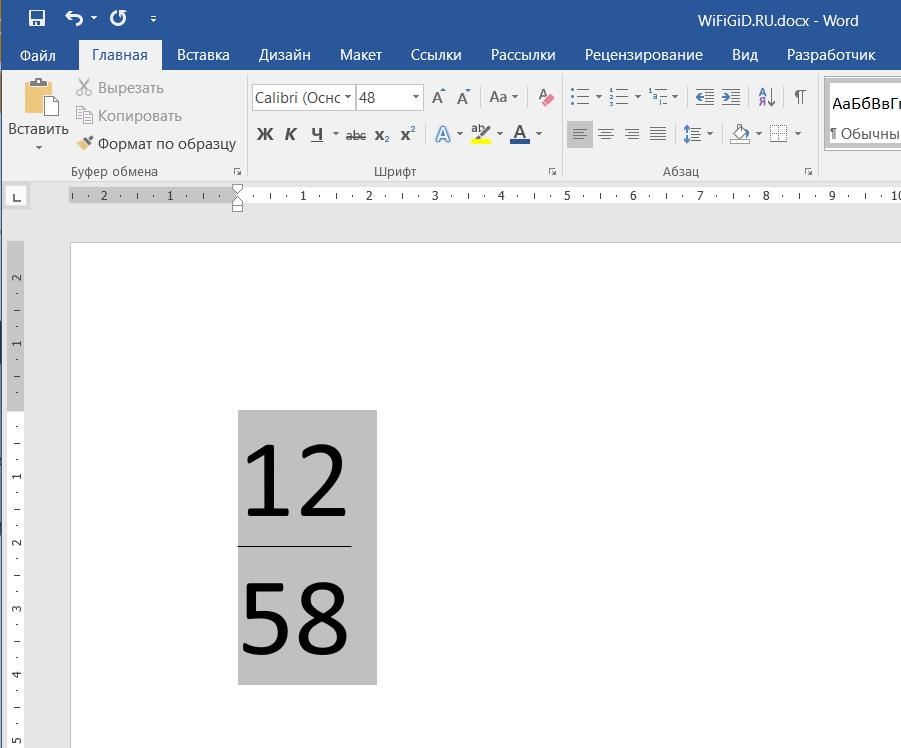
На мой взгляд, этот способ гораздо удобнее. Вы также можете смело менять шрифт в этих формулах и дробях.
Способ 3: Автоматическое написание
В Microsoft Word есть функция автозамены. Он позволяет заменить некоторые цифры и буквы более красивыми символами. То же самое можно сделать и с дробями. Посмотрим, как эта штука работает. Напишите число:
Между единицей (1) и четырьмя (4) установите знак косой черты. После этого нажмите пробел.
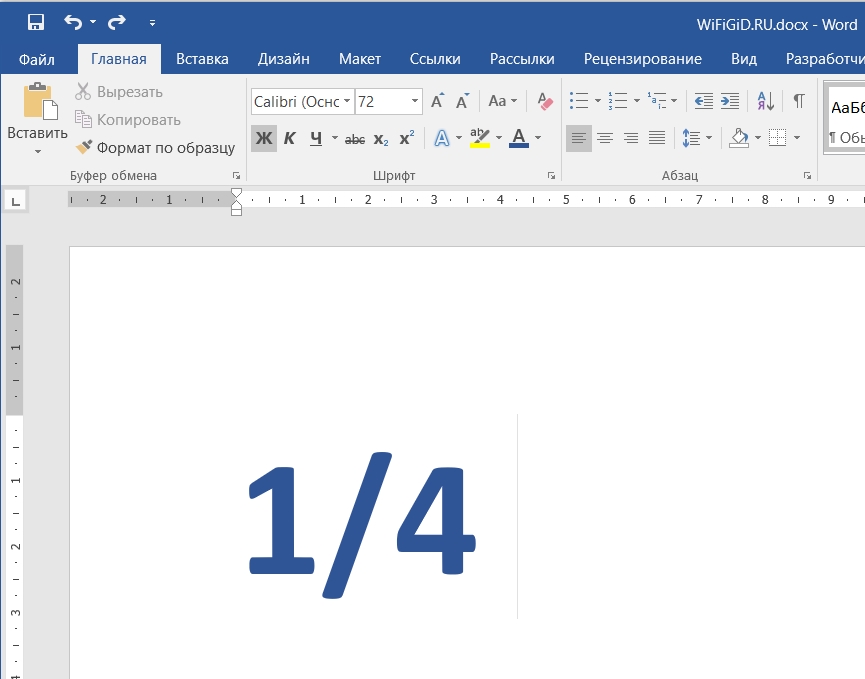
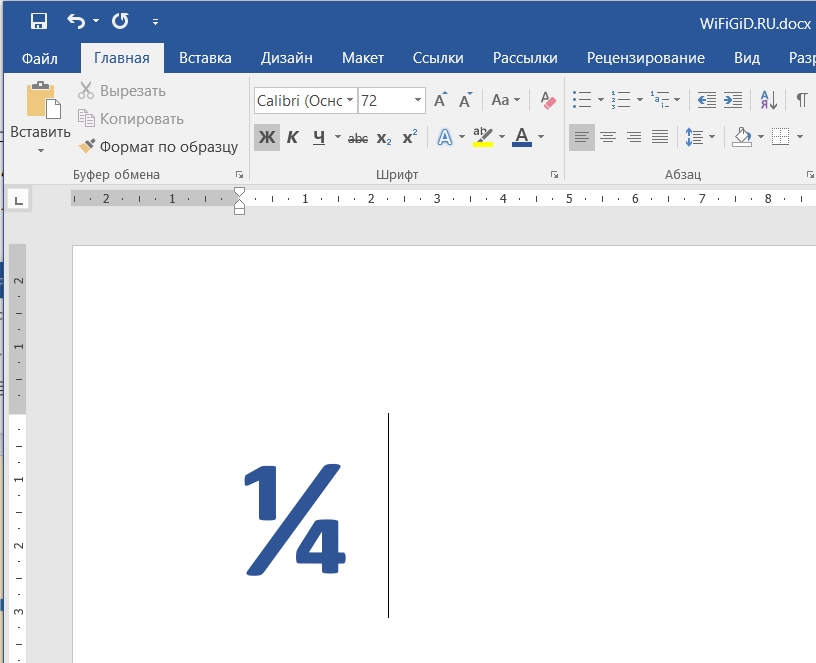
Далее вы увидите, как изменилась фигура внешне. Такая самокоррекция есть не во всех фракциях; вы должны помнить об этом. Можно, например, попробовать ввести число таким же образом:
И вы увидите, что после пробела ничего не произойдет. Дело в том, что в настройке «Автозамена» представлены не все символы. Мы вернемся к этому чуть позже, чтобы вы помнили, что на данный момент вы можете работать только с такими числами: 1/4, 1/2, 3/4. Немного, но мы исправим это позже.
Способ 4: Вставка символов
Word, помимо обычных букв и цифр, также работает со специальными символами, которые можно вставлять в ваши документы. И как вы уже догадались, мы продолжим разговор о символах дробей.
Давайте еще раз посмотрим на подобный способ встраивания. Вы можете немного упростить вставку; для этого можно использовать специальный код. Вернитесь к символам и выберите любую дробь. Теперь внимательно посмотрите на строку «Код подписи» — этот код можно использовать для быстрой вставки.
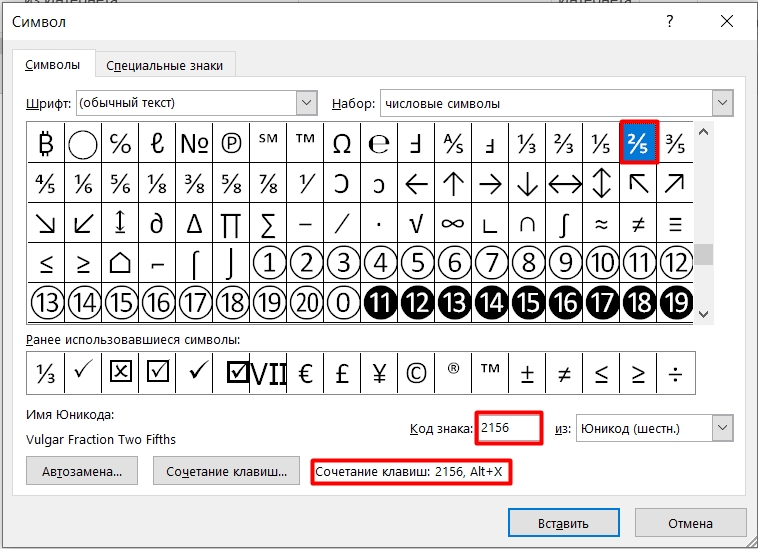
Попробуем использовать этот код. Сначала просто введите его с клавиатуры. После этого зажмите кнопку Alt и, не отпуская ее, нажмите английскую букву X.
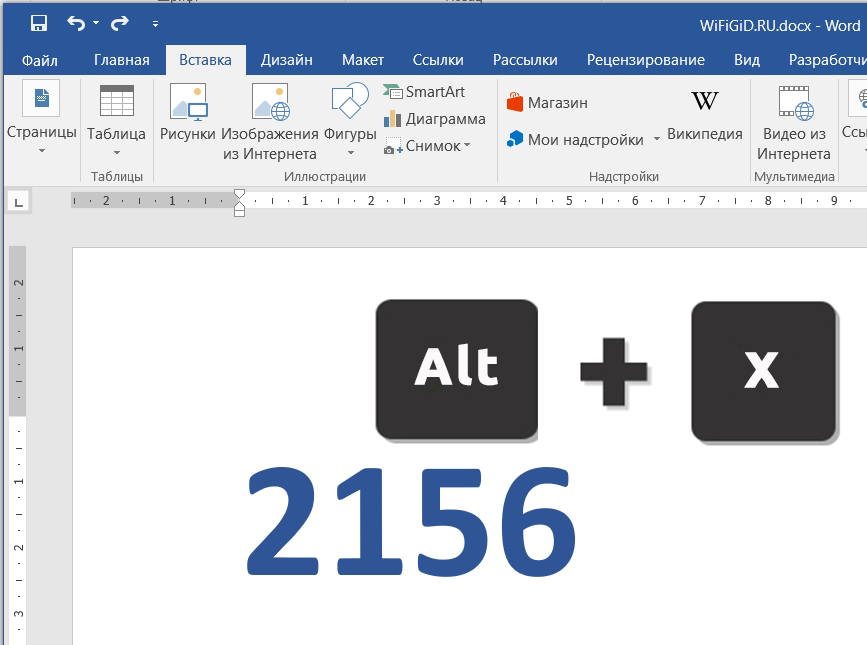
Ура! Этим символом стал код. Кстати, таким же образом можно вставить любого персонажа, который присутствует на этой табличке.
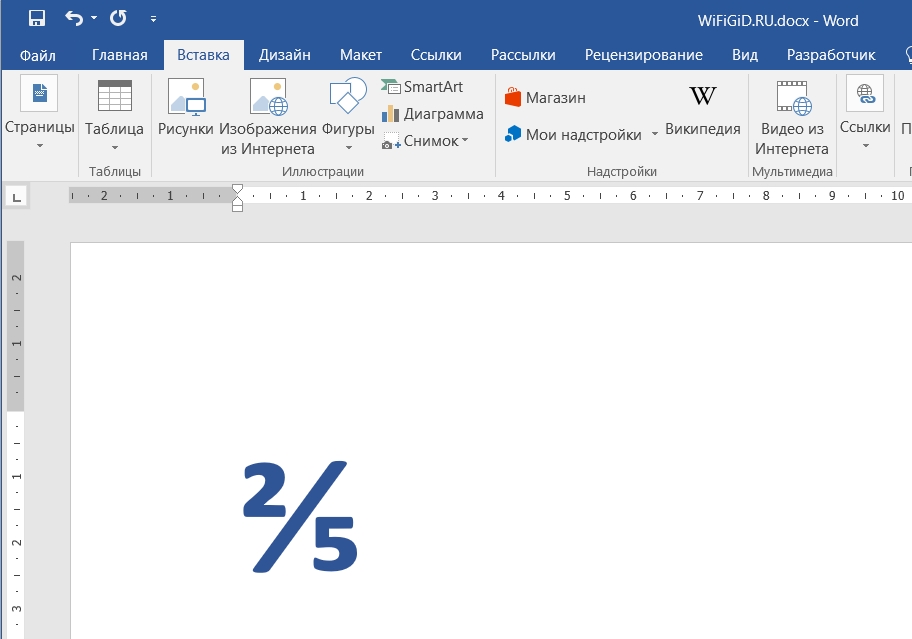
Для наглядности я представил все символы с кодами ниже в таблице.
| Код | Доля |
| 00BD | 1/2 |
| 00 г до н.э | 1/4 |
| 00BE | 3/4 |
| 2150 | 1/7 |
| 2151 | 1/9 |
| 2152 | 1/10 |
| 2153 | 1/3 |
| 2154 | 23 |
| 2155 | 1/5 |
| 2156 | 2/5 |
| 2157 | 3/5 |
| 2158 | 4/5 |
| 2159 | 1/6 |
| 215А | 5/6 |
| 215Б | 1/8 |
| 215С | 3/8 |
| 215Д | 5/8 |
| 215Э | 7/8 |
| 2189 | 0/3 |
Способ 5: Настройка автозамены
Помните, как мы использовали автозамену вначале в первом методе. Проблема заключалась в том, что по умолчанию в настройках Ворда не все дроби заменяются красивыми символами. Но это можно исправить. Попробуйте ввести номер сейчас:
Нажмите пробел. Скорее всего, у вас ничего не получится, и номер останется таким же, как вы вводили изначально без замены. А теперь давайте посмотрим на нашу табличку и попробуем вставить ее с помощью кода.
Как написать дробь в Ворде
В процессе редактирования текста бывают случаи, когда вам нужно будет напечатать дроби в Word, чтобы ввести формулы дробей для математических, физических или химических выражений. Но не все пользователи знают, как сделать дробь в Ворде.
В документах Word используется не только обычный текст и числа, там также записываются формулы и символы. Дробь в Ворде часто используется в материалах, посвященных математике, медицине, спорту, науке, фотографии, технике или даже кулинарии, например, когда необходимо обозначить какую-нибудь величину в виде части целого.
Всех нас учили в школе, как правильно записывать дроби вручную и как их применять в реальных условиях. Но как написать их в цифровом виде, как записать дробь в Ворде?
Microsoft Word является самым популярным текстовым процессором, используемым в разных сферах. Поэтому многим пользователям имеет смысл научится вводить формулы дроби в Ворде.
Использование дробей в Word
Как правило, дроби представляют собой части целого. Мы используем дроби для представления данных в более удобочитаемых формах.
Используйте несколько правил, которые помогут вам решить, когда следует применять дроби:
- Если вам нужно представить дробь вместо десятичной формы некоторых чисел, например, ½ вместо 0,5.
- Вы работаете над документом, который включает детали измерения. Примером этого является текст с рецептом, когда количество ингредиентов представлено в долях.
Это одни из наиболее распространенных случаев, когда лучше всего подойдут дроби. Прежде чем использовать их в конкретном документе, вы должны определить, действительно ли этот формат подходит для вашего контента.
Обычно, в документах используется два вида отображения дробей: обыкновенные дроби в Ворде с горизонтальной линией между числами (вертикальное деление), и дроби с косой чертой (слешем), которая разделяет числа (горизонтальное деление). Это простые вертикальные и простые диагональные дроби.
В этом руководстве мы рассмотрим несколько методов, как написать дробь в Ворде:
- Ввод дробей в виде обычного текста в одну строку.
- Использование предварительно отформатированных символов дробей.
- Создание дроби с использованием символа косой черты деления дроби.
- Использование инструмента «Уравнение» для создания пользовательской дроби.
Ниже мы рассмотрим, как работает каждый из этих подходов. Из инструкций этой статьи вы узнаете, как вставить дробь в Word несколькими способами.
Как в Ворде написать дробь горизонтально
Самый простой способ записать дроби в Microsoft Word — просто использовать косую черту между числителем и знаменателем, то есть между двумя числами, составляющими дробь. Таким образом вы просто используете синтаксический «числитель, черта дроби в Ворде (/), знаменатель», например, 1/3, 2/3 в качестве отображения дроби в текстовом содержимом документа.
Хотя это эффективный метод, понятный большинству пользователей, но подобные выражения строго говоря не является дробями, потому что они написаны неправильно.
На этом изображении дробь слева набрана неправильно, а справа — правильно.

В зависимости от настроек программы, Word часто автоматически исправляет написание дробей, поэтому, если вы наберете 1/2, 1/4, 3/4, то приложение автоматически заменит их на ½, ¼, ¾ из таблицы символов вставки.
Если этого не происходит, вы можете включить этот параметр следующим способом:
- Перейдите в меню «Файл», нажав «Параметры».
- В окне «Параметры» откройте вкладку «Правописание».
- Нажмите на кнопку «Параметры автозамены…».
- В окне «Автозамена» во вкладке «Автоформат при вводе» установите флажок в пункте «дроби (1/2) соответствующими знаками», а затем нажмите на кнопку «ОК».

Обратите внимание, что эта функция работает только для тех дробей, которые находятся в таблице символов вставки.
После ввода выражения нажмите на клавишу «Пробел», и сразу происходит автозамена на правильный вид дроби.

Как напечатать дробь в Ворде с помощью символов
Не все символы в MS Word используются для функции автоматической замены, например, 1/3, 2/3, 1/5 не превратятся в правильные дроби. Поэтому подобные выражения вам нужно будет превращать в дроби вручную.
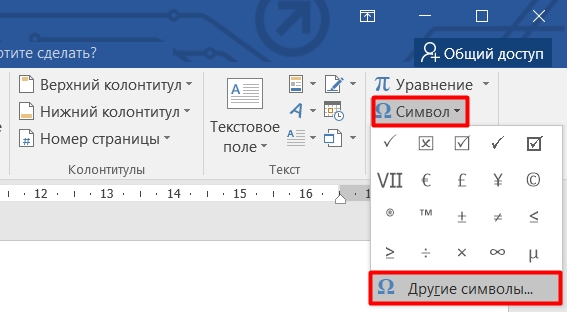
- Откройте вкладку «Вставка», а в группе «Символы» нажмите на кнопку «Символ».
- В выпадающем меню выберите «Другие символы».
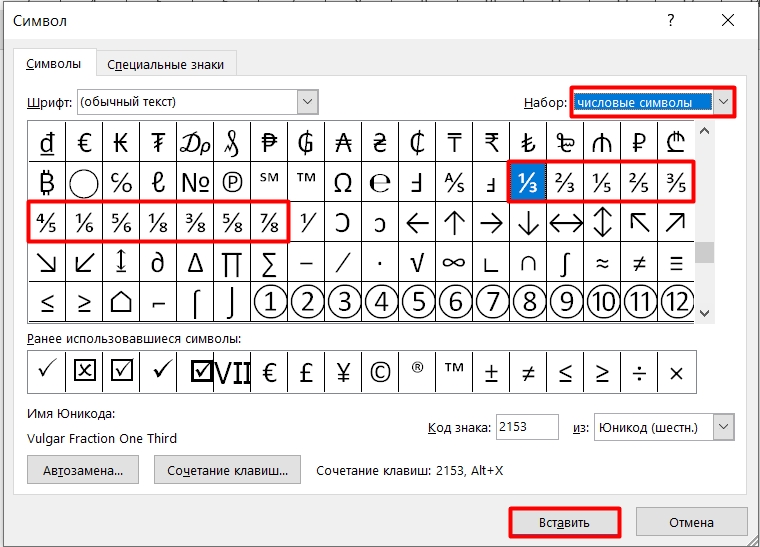
- В окне «Символ», во вкладке «Символы» в поле «Набор:» выберите параметр «числовые символы».
- Здесь вы найдете несколько простых дробей, готовых для вставки.

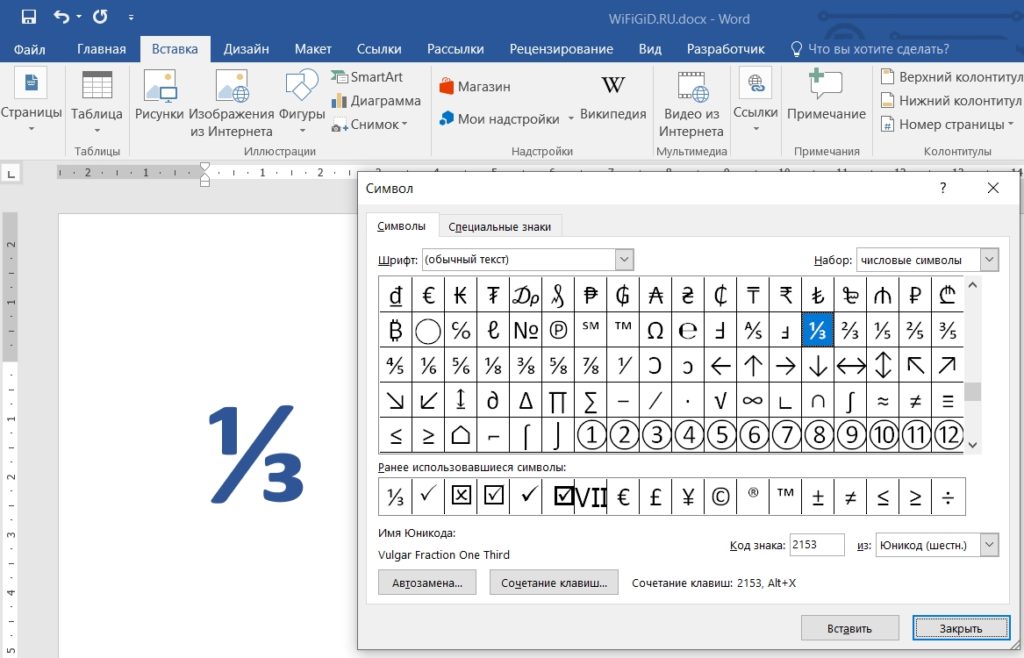
- Вам нужно нажать на подходящий символ, а затем закрыть таблицу символов.
- После выполнения этой операции выбранный знак дроби появится в Ворде.
Как поставить дробь в Ворде с помощью кода
Вы можете вставлять дроби в документ Word, используя специальный код знака из Юникода. Стандарт включает 19 знаков, которые можно использовать для написания дробей в документе Word.
Таблица цельных символов дробей стандарта Юникод (Unicode).
| ¼ | 00BC |
| ½ | 00BD |
| ¾ | 00BE |
| ⅐ | 2150 |
| ⅑ | 2151 |
| ⅒ | 2152 |
| ⅓ | 2153 |
| ⅔ | 2154 |
| ⅕ | 2155 |
| ⅖ | 2156 |
| ⅗ | 2157 |
| ⅘ | 2158 |
| ⅙ | 2159 |
| ⅚ | 215A |
| ⅛ | 215B |
| ⅜ | 215C |
| ⅝ | 215D |
| ⅞ | 215E |
| ↉ | 2189 |
Вам потребуется сначала ввести соответствующий код знака, состоящий из цифр, а затем не делая отступа, нажать на сочетание клавиш «Alt» + «X». После этого, вставленные символы превратятся в соответствующую дробь.

Как вставить дробь в Ворде горизонтально с помощью поля уравнения
Сейчас мы рассмотрим универсальный способ создания простой дроби с помощью специальных полей. Нами будет использовано поле EQ (Equation — уравнение) с помощью переключателя \f. Этот метод создает дробь с горизонтальной чертой между числителем и знаменателем.
Проделайте следующие действия:
- Поместите курсор мыши там, где вы хотите вставить дробь.
- Нажмите на клавиши «Ctrl» + «F9», чтобы вставить фигурные скобки. На некоторых ноутбуках нужно нажать «Ctrl» + «Fn» + «F9».
- В фигурных скобках введите следующую формулу:
Поле EQ создает математическое уравнение, потом следует пробел, затем выводится функция с числителем и знаменателем, разделенными точкой с запятой.
У вас должно получится следующее выражение:
- Нажмите на клавишу «F9» («Fn» + «F9») для обновления поля.
- В результате, у вас получится дробь с числителем и знаменателем разделенными горизонтальной линией деления.

Обратите внимание, что вы не ограничены только числами в числителе и знаменателе, если вы хотите создать дроби, используя слова, вы также можете это сделать. Введите слова вместо чисел или используйте то и другое в комбинации.
Как делать дроби в Ворде с помощью надстрочных и подстрочных символов
Сейчас мы рассмотрим один из способов записи пользовательских дробей с помощью надстрочных и подстрочных символов. С помощью этого метода, правильно отформатировав числа до и после слэша, вы получите почти настоящую дробь, например, 5 ∕ 6, 8 ∕ 9.
- Наберите числа в виде дроби через слеш в выбранном месте документа.
- Выделите первое число (числитель).
- Во вкладке «Главная», в группе «Шрифт» нажмите на значок «Надстрочный», чтобы перевести это число в надстрочный индекс.
- Выделите второе число (знаменатель) после слеша.
- Нажмите на значок «Подстрочный» для перевода числа в подстрочный индекс.

Как сделать дробь в Ворд с помощью функции «Уравнение»
Сейчас вы узнаете, как написать формулу с дробью в Ворде. Программа Microsoft Word имеет инструмент «Уравнение», который включает возможность создания пользовательской дроби, размещенной отдельно от остального текста документа.
- Перейдите во вкладку «Вставка».
- В группе «Символы» нажмите на значок «Уравнение».
- Откроется вкладка «Уравнение».
- В группе «Структуры» нажмите на «Дробь».
- Выберите подходящий дизайн дроби.

В появившемся поле добавьте числитель и знаменатель, а затем щелкните левой кнопкой мыши, чтобы убрать границы.

Этот вариант подходит, если вы используете дробь как часть уравнения или размещаете ее отдельно от основного текста в документе. Однако в других случаях поля уравнений не всегда хорошо сочетаются с окружающим текстом.
Вставка дроби с помощью текстового поля
В некоторых случаях необходимо вставить дробь в определенном месте документа Word, а не только по центру, справа или слева. Для этого используйте функцию текстового поля.
Выполните следующие действия:
- Откройте вкладку «Вставка».
- В группе «Текст» нажмите на значок «Текстовое поле» (В Word 2010, Word 2007 — «Надпись»).
- Выберите «Простая надпись».

- На странице документа появится рамка текстового поля, из которой нужно удалить выделенное содержимое.

- В группе «Символы» нажмите на кнопку «Уравнение», чтобы вставить в текстовое поле подходящую дробь.
- Перетащите рамку в нужное место документа Word.
Выводы статьи
В процессе набора текста в MS Word пользователю может понадобиться напечатать дроби, которые могут использоваться в документах разной направленности. Вы можете использовать несколько методов для вставки дробей в документ Word: с помощью функции автозамены, вставкой символов, ввода кода символов, использования специальных полей, или функции уравнений.
Делаем дробное число в Word
Во время работы с документом Word пользователю может потребоваться записать какое-нибудь математическое выражение, где используются дроби. С десятичными дробями все просто — их достаточно разделить с помощью точки, но что делать в обычными дробями с чертой? К счастью, вставить в текст обычные дроби тоже возможно.

Как прописать дробь в документе Word
Существует несколько способов сделать это, используя только встроенный функционал программы. Однако нужно определиться, какую дробь вы хотите получить в итоге — с горизонтальным или вертикальным разделителем. В первом случае будет сложнее, так как пользоваться автозаменой и встроенными символами не получится. Придется использовать либо шаблоны формул, либо специальными кодами.
Вариант 1: Автозамена
Этот вариант применим только к дробям с вертикальным разделителем. В Word уже задана автоматическая замена, когда вы прописываете между двумя числами символ “/”, не отделяя его пробелом от остальных чисел. К сожалению, автоматическая замена не работает с дробями, имеющими вид, например, 10/43. Однако дроби такого вида все же приходится использовать гораздо реже, да и при необходимости можно будет настроить автоматическую замену и для них.
Чтобы написать дробь с автоматической заменой в Word просто пропишите, например, 1/2 и поставьте пробел после нее. Дробь получит следующий вид: ½. Аналогично можно делать почти с любыми числами. Однако это правило применимо только к правильным дробям. Например, 9/2, 7/3 и т.д. алгоритм не изменяет.
Если это требуется, то их автоматическую замену можно настроить в инструменте “Автозамена”. Подробно про работу с данными инструментом мы писали отдельную статью. Рекомендуем ознакомиться. Мы просто в качестве примера рассмотрим добавление дополнительных дробей в автозамену:
-
Откройте “Параметры” Word и через них переключитесь в “Параметры автозамены”.


Этот вариант удобен тем, что прописывать самые стандартные дроби можно через простой слеш и они автоматически будут принимать нужный вид. Однако, если приписываемой дроби нет в библиотеки автозамены, то ее придется добавлять вручную, что вызывает дополнительные сложности. Также данный способ не предусматривает работу с горизонтальными дробями.
Вариант 2: Вставка спецсимвола
Некоторые дроби содержатся в разделе со специальными символами. У них тоже вертикальный слеш выступает в качестве разделителя. Доступ к дробям через раздел специальных символов осуществляется по следующей инструкции:
- Перейдите во вкладку “Вставка”, что расположена в верхнем меню документа.
- Среди представленных кнопок найдите “Символы” и там перейдите к пункту “Символ”.
- Вам будут показаны наиболее часто используемые символы. Нажмите по кнопке “Другие символы”.


Этот вариант не очень удобен, так как перечень внесенных в него дробей еще меньше, чем в систему автоматического заполнения, да и требует он больше телодвижений. Также стоит понимать, что вы не сможете расширить количество спецсимволов.
Вариант 3: Вставить формулу
Этот вариант уже подойдет в том случае, если вам требуется прописать дробь с горизонтальным разделителем. Вы можете использовать как готовые формулы, так собрать их из более простых шаблонов. Мы как раз рассмотрим вариант использования шаблона формулы:
- Переключитесь в раздел “Вставка” и там нажмите по кнопке “Символы”. Среди доступных вариантов выберите “Уравнение”.
- Вам будет представлено несколько встроенных формул. В них, конечно, есть дроби, но они применимы для более сложных выражений. Мы же будет прописывать простую дробь с горизонтальным разделителем. Для этого переключитесь в раздел “Вставить новое уравнение”.


Данный вариант является наиболее простым и функциональным, так как позволяет прописывать дробь любого вида и содержания. Правда, для написания самых стандартных и примитивных дробей лучше использовать возможности автоматической замены.
Вариант 4: Коды полей с ключами
Этот способ подразумевает использование специальных кодов для написания полноценной дроби. Если вы запомните определенные обозначения, то сможете составлять дроби гораздо быстрее, чем при использовании ранее рассмотренного метода с полями формул. Рассмотрим пример такого код-поля:
- Установите курсор в том месте документа, где будет прописываться дробь. Чтобы вызвать спец поле воспользуйтесь сочетанием клавиш Ctrl+F9. На ноутбуках, где есть клавиша Fn такое сочетание клавиш может не сработать. В таком случае используйте комбинацию Ctrl+Fn+F9.
- Появятся скобки вида <>. Внутри них и будет прописываться дальнейшая формула. Например, пропишем сюда
. Теперь давайте подробнее разберем, что у нас получилось: - EQ -стандартное обозначение для ввода формулы. Оно обязательно во всех случаях, не только с дробями.
- F — создает дробь с горизонтальным разделителем. Значение дроби прописываются в скобках.
- 1 и 3 — числитель и знаменатель дроби соответственно. Между ними для разделения ставится символ ;. В англоязычной версии между числителем и знаменателем требуется поставить простую запятую.
- Теперь нажмите клавишу F9 или Fn+F9 на некоторых ноутбуках, чтобы поле с формулой применилось в заданную дробь. Нажимать данные клавишу нужно не уводя курсор за пределы области внутри скобок <>.
Мы рассмотрели основные вариант установки дробей в документе Word. Некоторые из рассмотренных вариантов могут быть актуальны и для других текстовых редакторов.