7 лучших программ для монтажа ISO для Windows 10/8/7
Одним из самых популярных способов резервного копирования с компакт-дисков или DVD является создание образа. Обычно это в форматах ISO или IMG или BIN. Это хорошо, так как все ваши данные упакованы в один файл, что упрощает перемещение и возврат в другое место.
Теперь возникает вопрос, как открыть эти файлы изображений в Windows?
Что ж, точно так же, как вставляя CD / DVD в привод, вы можете монтировать файлы ISO в виртуальные приводы CD / DVD для доступа к их содержимому. Вот одни из лучших программ для Windows.
Лучший монтажник ISO для Windows 10
1. Используйте встроенные параметры Windows 10.
Начиная с Windows 10, Microsoft уже добавила базовую возможность монтировать файлы ISO прямо в проводнике. Это очень полезно, поскольку вам не нужно устанавливать какое-либо стороннее программное обеспечение только для монтирования файла ISO. Помимо файлов ISO, вы также можете монтировать файлы IMG, используя встроенные параметры Windows 10. Чтобы смонтировать файл IMG или ISO в Windows, щелкните файл правой кнопкой мыши и выберите параметр «Смонтировать».
Как только вы выберете эту опцию, файл образа будет немедленно смонтирован. Вы можете увидеть его в корне файлового проводника, как обычный CD / DVD привод. Это означает, что вы можете открыть его, как любой другой диск в Windows 10.
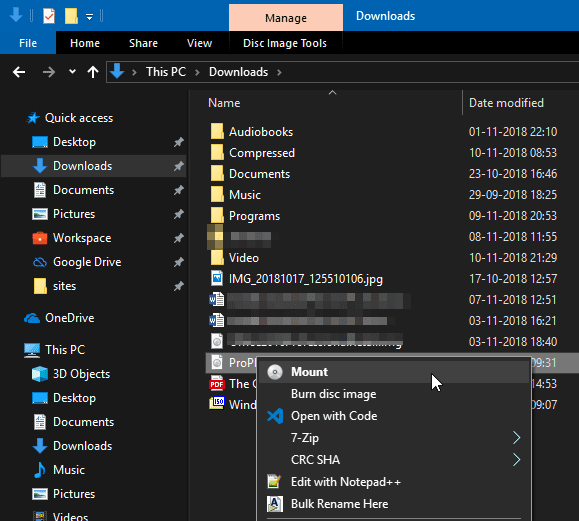
В качестве альтернативы, если все, что вам нужно, — это получить доступ к файлам внутри файла ISO или IMG, просто щелкните файл правой кнопкой мыши и выберите «Открыть с помощью -> Проводник Windows». Эта процедура открывает файл ISO или IMG так же, как файл ZIP. Это позволяет получить доступ ко всем файлам в файле изображения. Но имейте в виду, что, в отличие от предыдущего метода, вы на самом деле не монтировали образ, а просто открывали его.
Цена: опция, встроенная в Windows 10. Бесплатное использование.
2. WinCDEmu
WinCDEmu — это небольшая бесплатная программа, которая позволяет монтировать файлы образов в Windows одним щелчком мыши, независимо от того, какую версию Windows вы используете. Просто установите программу, щелкните правой кнопкой мыши файл ISO и выберите опцию «Выбрать диск и смонтировать».
Что мне нравится в WinCDEmu, так это то, что он позволяет вам выбрать букву диска по вашему выбору и даже автоматически монтировать файл образа при запуске системы. Как правило, большинство CD / DVD с программным обеспечением и играми запускают программы автоматически при загрузке файла образа. Это происходит потому, что внутри файла изображения есть файл autorun.inf. Вы также можете использовать WinCDEmu, чтобы остановить подобное поведение. Кроме того, при необходимости вы также можете создавать файлы образов ISO из существующих файлов CD / DVD.
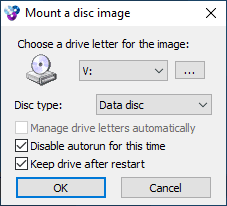
Если вы ищете бесплатную программу, которая позволяет автоматически монтировать образы при запуске системы и предоставляет дополнительные возможности для управления различными настройками, такими как параметры буквы диска, то вы можете попробовать WinCDEmu. Имейте в виду, что хотя WinCDEmu бесплатен для личного использования, вам необходимо приобрести лицензию для случаев коммерческого использования.
Бесплатно. Для бизнеса требуется профессиональное лицензирование.
скачать WinCDEmu. Тоже есть Портативная версия Он имеет ограниченные возможности, если вы не хотите устанавливать WinCDEmu.
3. Демон Инструменты Lite
Daemon Tools Lite — одна из самых популярных программ ISO для Windows. После установки Daemon Tools Lite все ваши файлы ISO будут связаны с ним, и вы можете смонтировать и открыть их, просто дважды щелкнув файл образа. Помимо монтирования файлов ISO, вы также можете использовать Daemon Tools Lite для монтирования различных других типов файлов, таких как файлы VHD, VMDK, TC, True Crypt и т. Д. Другие функции Daemon Tools включают возможность хранить и систематизировать файлы изображений, сканировать компьютер на предмет файлов изображений, отправлять файлы в локальные сети и из них, эмулировать диски DT, SCSI и HDD, сжимать виртуальные диски и т. Д.
Если вы ищете полноценный инструмент для работы с фотографиями со всевозможными наворотами, то Daemon Tools Lite для вас.
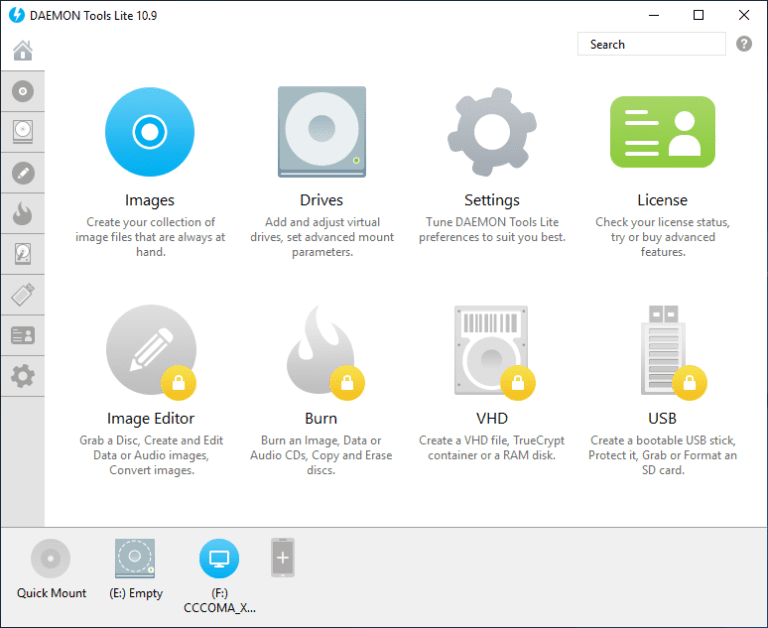
Следует иметь в виду, что бесплатная версия поддерживается рекламой, и установщик пытается установить рекламное ПО (браузер Opera в моем случае) при установке Daemon Tools Lite. Так что будьте осторожны и не забудьте выбрать опцию Custom Install во время установки.
Цена: установка файлов ISO с помощью Daemon Tools Lite бесплатна, без рекламы. Для расширенных функций вам необходимо либо перейти на профессиональную версию, либо при необходимости приобрести отдельные функции.
4. Гизмо Драйв
Gizmo Drive — еще одно легкое программное обеспечение, которое хорошо монтирует различные типы файлов изображений, такие как ISO, IMG, BIN, CUE, NRG и т. Д. Вы также можете монтировать файлы для виртуальных жестких дисков, таких как VHD. В Gizmo Drive есть некоторые особенности: он позволяет создавать зашифрованные и защищенные паролем образы жестких дисков, поддерживает одновременное подключение нескольких типов виртуальных дисков и отключение образов из командной строки в Windows.
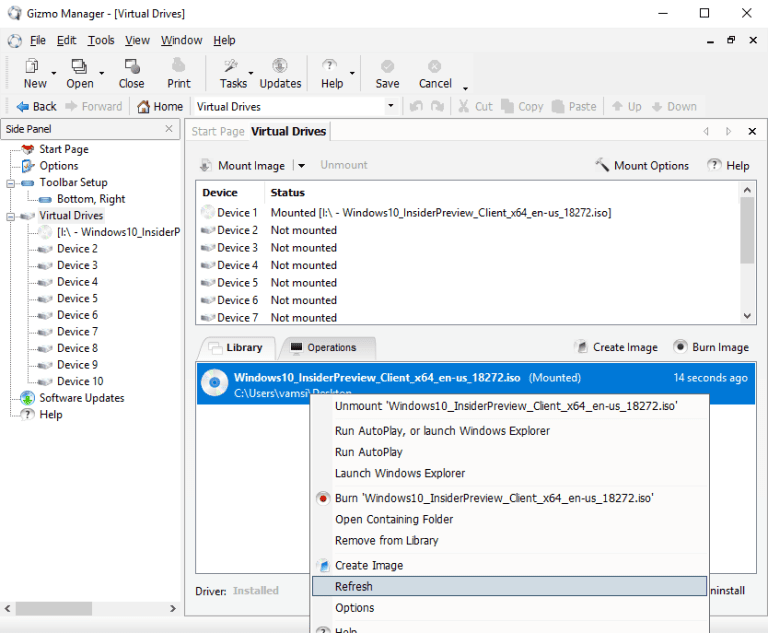
Что мне действительно нравится в Gizmo Drive, так это то, что в нем есть множество опций, которые вы можете настроить в соответствии со своими потребностями. Кроме того, программное обеспечение хорошо документировано, так что, если вы когда-нибудь остановитесь, вы можете вернуться к документации и перейти оттуда.
Цена: Gizmo Drive предоставляется бесплатно.
Загрузка программного обеспечения Гизмо Драйв
5. Набор инструментов ImDisk
Если вы ищете бесплатный установщик ISO с открытым исходным кодом для Windows, попробуйте Imdisk Toolkit.
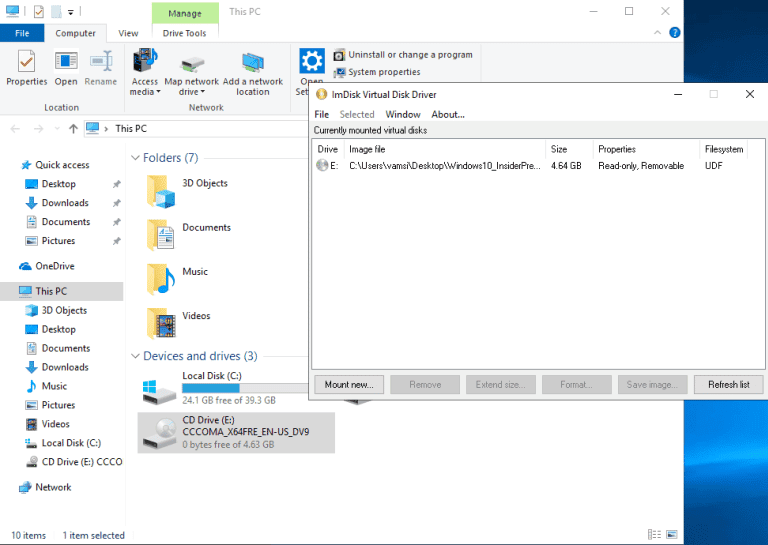
ImDisk Toolkit — это бесплатная программа с открытым исходным кодом, которая может загружать широкий спектр файлов изображений всего за несколько кликов. Помимо файлов ISO, вы можете монтировать обычные тома жестких дисков, дискет и т. Д. Что делает ImDisk Toolkit особенным по сравнению с другими программами в этом списке, так это то, что он дает вам лучший контроль над тем, как устанавливаются файлы изображений и что происходит после установки. Например, вы можете смонтировать файл образа, такой как съемный диск, чтобы у вас была возможность подкачки на диске, вы можете создать виртуальный диск в виртуальной памяти или в физической памяти, вы можете монтировать файлы ISO только для чтения с определенным размером настройка для монтирования образа и т. д. При необходимости вы даже можете установить составное изображение как письменное или статическое.
Цена: бесплатно и с открытым исходным кодом.
6. Виртуальный CloneDrive
Как и Daemon Tools, Virtual CloneDrive — одна из старейших и популярных программ для Windows для монтирования файлов ISO. Фактически, я использовал его ежедневно при установке программного обеспечения и данных ISO. В отличие от Daemon Tools, Virtual CloneDrive создается с единственной целью. Таким образом, Virtual CloneDrive легкий, маленький и простой в использовании. После установки программы просто щелкните файл образа правой кнопкой мыши и выберите параметр «Смонтировать», и все готово.
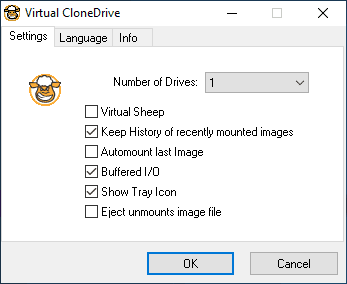
Хотя Virtual CloneDrive имеет небольшой размер, он поддерживает несколько форматов изображений, таких как IMG, BIN, CUE, UDF, UDF и т. Д. В Virtual CloneDrive мне очень нравится то, что он может автоматически открывать последний файл изображения. Кроме того, он также хранит историю всех ваших установок ISO, поэтому вы можете снова смонтировать его одним щелчком мыши.
7. Виртуальный диск WinArchiver
WinArchiver Virtual Drive из всех программ в этом списке является самым маленьким и легким установщиком Windows ISO. Как видно из названия, в отличие от обычных файлов изображений, WinArchiver может открывать архивные файлы, такие как RAR, ZIP, 7Z и т. Д. Как и в случае с WinCDEmu, при необходимости вы можете автоматически запускать файлы ISO.
Как бы то ни было, WinArchiver по какой-то причине не интегрирован в Windows Shell. Это означает, что вместо того, чтобы щелкнуть правой кнопкой мыши и выбрать вариант установки WinArchiver, вам нужно открыть WinArchiver из меню «Пуск», щелкнуть правой кнопкой мыши значок WinArchiver на панели задач, выбрать параметр загрузки, найти файл изображения и открыть его. . Это долгий и сложный процесс для простой задачи.
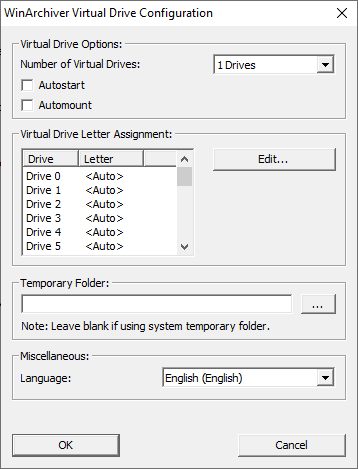
При этом WinArchiver хорош в том, что делает. Если вы ищете легкую программу для монтирования ISO, попробуйте ее.
Надеюсь это поможет. Если вы думаете, что я пропустил какое-либо из ваших любимых программ для монтирования ISO для Windows, оставьте комментарий ниже и поделитесь им со мной.
3 способа смонтировать или размонтировать файл ISO в Windows 10
Файл образа ISO — это архивный файл ( archive file ) , который содержит точную копию файлов, оставшихся на физическом диске (например, на дисках CD, DVD или Blu-Ray ). Даже разные компании-разработчики программного обеспечения используют файлы ISO для распространения своих приложений или программ. (ISO) Эти файлы ISO могут содержать что угодно: игры (Games) , ОС Windows (Windows OS) , видео- и аудиофайлы и т. д. в виде одного компактного файла изображения. ISO — это самый популярный формат файлов для образов дисков с расширением .iso.
Чтобы получить доступ к файлам ISO и использовать их в более старых ОС (older OS) , таких как Windows 7 , Windows XP и т. д., пользователям необходимо установить какое-либо стороннее приложение; но с выпуском Windows 8 , 8.1 и 10 пользователям не нужно устанавливать какое-либо внешнее приложение для запуска этих файлов, и для запуска достаточно File Explorer . В этой статье вы узнаете, как монтировать и размонтировать файлы образов ISO в разных ОС.
Монтирование — это подход, при котором пользователи или поставщики могут создать в системе виртуальный привод CD/DVD , чтобы операционная система могла запускать файл образа, как обычно запускает файлы с DVD-ROM . Размонтирование (Unmounting) — это полная противоположность монтированию, то есть вы можете относиться к извлечению DVD-ROM после завершения работы.
3 способа (Ways) смонтировать или размонтировать (Mount) файл ISO (Unmount ISO File) в Windows 10
Способ 1. Смонтируйте файл образа ISO в Windows 8, 8.1 или 10: (Method 1: Mount an ISO Image File in Windows 8, 8.1 or 10:)
В последних версиях ОС Windows, таких как Windows 8.1 или Windows 10 , вы можете напрямую монтировать или размонтировать файл ISO с помощью встроенного инструмента. Вы также можете смонтировать виртуальные жесткие диски, выполнив следующие шаги. Существует три различных способа монтирования файла образа ISO :
1. Перейдите к расположению файла ISO в (ISO) проводнике (File Explorer) , затем дважды щелкните файл ISO , который вы хотите смонтировать.
Примечание. (Note:) Этот подход не будет работать, если файл ISO связан со сторонней программой (для открытия).
2. Другой способ — щелкнуть правой кнопкой мыши (right-click) на файле ISO , который вы хотите смонтировать, и выбрать « Монтировать (Mount) » в контекстном меню.

3. Последний вариант — смонтировать файл ISO из Проводника (File Explorer) . Перейдите (Navigate) к расположению файла ISO , затем выберите файл ISO (select the ISO file) . В меню « Проводник » перейдите на вкладку « (File Explorer) Инструменты для работы с образами дисков (Disc Image Tools) » и нажмите « Монтировать (Mount) ».
4. Затем в разделе « Этот компьютер (This PC) » вы увидите новый диск (виртуальный), на котором будут храниться файлы из образа ISO , с помощью которого вы сможете просматривать все данные файла ISO .
5. Чтобы размонтировать файл ISO, щелкните правой кнопкой мыши (right-click) новый диск (смонтированный ISO ) и выберите пункт « Извлечь (Eject) » в контекстном меню.
Читайте также: (Also Read:) Создание полной резервной копии образа системы в Windows 10 [Полное руководство] (Creating a Full System Image Backup in Windows 10 [The Ultimate Guide])
Method 2: Mount an ISO Image File on Windows 7/Vista
Чтобы получить доступ к содержимому файла ISO в более старых версиях (ISO) ОС Windows (Windows OS) , вам необходимо загрузить и установить стороннее приложение для монтирования файла образа ISO . В этом примере мы будем использовать приложение «WinCDEmu» (которое вы можете скачать здесь (here) ), которое представляет собой простое приложение для монтирования ISO с открытым исходным кодом . И это приложение также поддерживает Windows 8 и Windows 10 .
1. Чтобы использовать это приложение, вы должны сначала загрузить и установить его по этой ссылке (from this link) и дать необходимое разрешение для завершения установки.
2. После завершения установки просто дважды щелкните файл ISO , чтобы смонтировать файл образа.
3. Теперь запустите приложение, и вы увидите окно, в котором вы можете выбрать параметры конфигурации для подключенного диска ISO , такие как буква диска и другие основные параметры. После этого нажмите OK, чтобы сохранить изменения.
Способ 3: как смонтировать или размонтировать файл ISO с помощью PowerShell: (Method 3: How to Mount or Unmount ISO file using PowerShell:)
1. Перейдите в меню (Start menu search) «Пуск», введите « PowerShell » и щелкните результат поиска, чтобы открыть его.

2. Когда откроется окно PowerShell , просто (PowerShell) введите приведенную (type the command) ниже команду для монтирования файла ISO :
3. В приведенной выше команде убедитесь, что вы change C:\PATH.ISO with the location of your ISO image file on your system .
4. Кроме того, вы можете легко размонтировать файл образа, введя (unmount your image file by typing) команду и нажав Enter:

Читайте также: (Also Read:) Загрузите официальный ISO-образ Windows 10 без Media Creation Tool (Download official Windows 10 ISO without Media Creation Tool)
Это конец статьи, я надеюсь, что с помощью описанных выше шагов вы сможете смонтировать или размонтировать файл образа ISO в Windows 10 (mount or unmount the ISO image file on Windows 10) . Но если у вас все еще есть какие-либо вопросы относительно этого урока, не стесняйтесь задавать их в разделе комментариев.
3 Ways to Mount or Unmount ISO File on Windows 10
Αn ISO image file is an archive file that holds the exact replica of files that remain in the physical disc (like CD, DVD or Blu-Ray discs). Even different software companies use ISO files for distributing their applications or programs. These ISO files can contain anything from Games, Windows OS, video and audio files, etc as a single compact image file. ISO is the most popular file format for disk images which has .iso as the file extension.
In order to access and use ISO files in older OS like Windows 7, Windows XP, etc, users need to install some third party application; but with the release of Windows 8, 8.1 and 10, users do not need to install any external application for running these files, and the File Explorer is enough for running. In this article, you will learn about how to mount and unmount ISO image files in different OS.
Mounting is the approach where users or vendors can create a virtual CD/DVD drive on the system so that the operating system can run an image file like it usually runs files from DVD-ROM. Unmounting is the exact opposite of mounting that is you can relate to ejecting DVD-ROM once your work is over.
3 Ways to Mount or Unmount ISO File in Windows 10
Method 1: Mount an ISO Image File in Windows 8, 8.1 or 10:
With the latest Windows OS such as Windows 8.1 or Windows 10, you can directly mount or unmount ISO file using the built-in tool. You can also mount virtual hard drives using the below steps. There are three different ways via which you can mount ISO image file:
1. Navigate to the ISO file location in File Explorer then double-click on the ISO file that you want to mount.
Note: This approach will not work if the ISO file is associated with a third-party program (to open).
2. Another way is to right-click on the ISO file that you want to mount and select “Mount” from the context menu.
3. The final option is to mount the ISO file from File Explorer. Navigate to the location of the ISO file, then select the ISO file. From File Explorer menu, click on the Disc Image Tools tab and click on the Mount option.
4. Next, under This PC you will see a new drive (virtual) which will host the files from ISO image using which you can browse all the data of the ISO file.
5. To unmount the ISO file, right-click on the new drive (mounted ISO) and select “Eject” option from the context menu.
Method 2: Mount an ISO Image File on Windows 7/Vista
To access the content of the ISO file in older versions of Windows OS, you will need to download & install a third-party application for mounting the ISO image file. In this example, we will use the application “WinCDEmu” (which you can download from here) which is a simple open-source ISO mounting application. And this application also supports Windows 8 as well as Windows 10.
1. To use this application, you have to first download & install it from this link and give the necessary permission to complete the installation.
2. Once the installation finished, simply double-click on the ISO file to mount the image file.
3. Now start the application and you will see a window where you can choose the configuration settings for the mounted ISO drive such as drive letter and other basic options. Once done, click OK to save changes.
Method 3: How to Mount or Unmount ISO file using PowerShell:
1. Go to Start menu search type “PowerShell” and click on the search result to open.
2. Once the PowerShell window opens, simply type the command written below for mounting the ISO file:
3. In the above command make sure you change C:\PATH.ISO with the location of your ISO image file on your system.
4. Also, you can easily unmount your image file by typing the command and hit Enter:
That’s the end of the article, I hope using the above steps you will be able to mount or unmount the ISO image file on Windows 10. But if you still have any questions regarding this tutorial then feel free to ask them in the comment section.

Матвей Михайлов
About the author
Я разработчик бесплатного программного обеспечения и сторонник Windows Vista/7. Я написал несколько сотен статей на различные темы, связанные с операционной системой, включая советы и рекомендации, руководства по ремонту и рекомендации. Я также предлагаю консультационные услуги, связанные с офисом, через мою компанию Help Desk Services. Я хорошо понимаю, как работает Office 365, его функции и способы их наиболее эффективного использования.
Как смонтировать ISO образ в Windows?
 03.02.2023
 itpro
itpro
 PowerShell, Windows 10, Windows 11, Windows Server 2019
 комментариев 5
Встроенный функционал монтирования файлов с ISO образами доступен во всех современных версиях Windows (начиная с Windows 8/ Windows Server 2012). ISO файл представляет собой файл-контейнер с образом оптического диска с файловой системой ISO 9660. Несмотря на то, что оптические CD/DVD/Blu-ray приводы уже почти не используются, формат ISO образов все еще остается очень популярным форматом для распространения различных дистрибутивов продуктов. Чаще всего ISO образы используются для распространения дистрибутивов операционных систем (Windows, Linux и т.д).
В Windows 10/11 вы можете смонтировать файл с ISO образом прямо из проводника File Explorer. Просто дважды щелкните по файлу с расширением *.iso или выберите в контекстном меню пункт Mount.
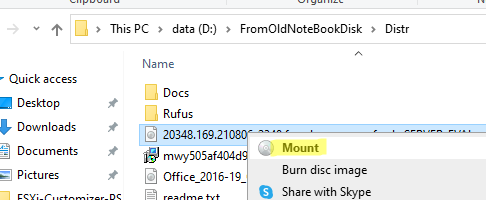
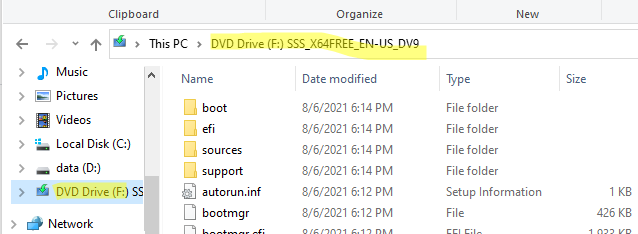
В результате в Windows появится новый виртуальный CD/DVD привод, в который будет смонтирован файл с образом (буква диска будет назначена автоматически). Вы можете работать с файлами на диске, как будто они находятся на обычном физическом диске (файлы на виртуальном диске доступны только для чтения).
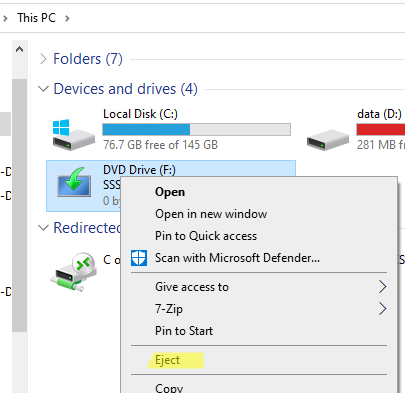
Чтобы отмонтировать ISO образ, щелкните по виртуальному приводу и выберите пункт Eject.
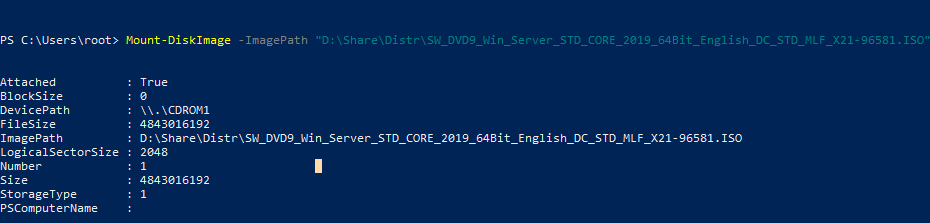
Вы можете использовать PowerShell, чтобы подключить файл с ISO образом в Windows. Для этого нужно указать полный путь к *.iso файлу в команде:
Mount-DiskImage –ImagePath «D:\Share\Distr\win_Server_STD_CORE_2019.ISO»
ISO образ смонтирован успешно ( Attached: True ).
Mount-DiskImage –ImagePath your.iso -StorageType ISO
Чтобы сразу узнать букву диска, которая назначена вашему ISO образу, используйте команду:
Mount-DiskImage –ImagePath «D:\Share\Distr\win_Server_STD_CORE_2019.ISO»| Get-Volume
В данном примере видно, что ISO образу назначена буква F (DriveLetter).

Также с помощью команды Get-Volume можно определить имя файла с ISO образом, который смонтирован в указанный виртуальный CD привод:
Get-Volume -DriveLetter F| %
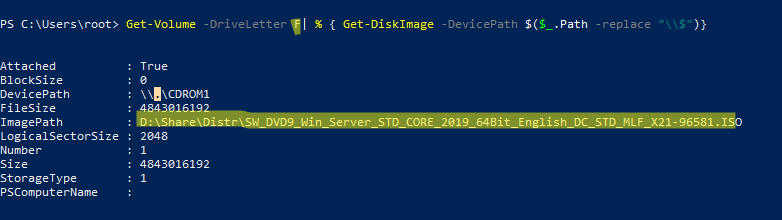
Если вам нужно, чтобы ISO файлу с образом всегда назначалась определенная буква диска, можете использовать такой PoweShell скрипт:
$myISO = «D:\Share\Distr\win_Server_STD_CORE_2019.ISO»
Mount-DiskImage $myISO
$vol = Get-DiskImage $myISO | Get-Volume
$old_drv = $vol.DriveLetter + ‘:’
$new_drv = ‘Y:’
Get-WmiObject -Class Win32_Volume | Where-Object <$_.DriveLetter -eq $old_drv>| Set-WmiInstance -Arguments @
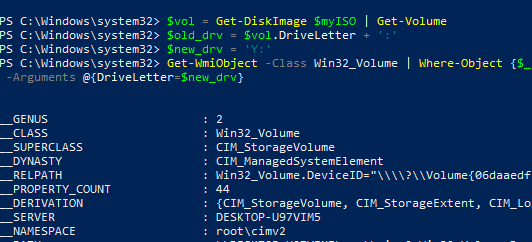
Чтобы отмонтировать ISO образ, выполните:
Dismount-DiskImage -ImagePath «D:\Share\Distr\win_Server_STD_CORE_2019.ISO»
UltraISO как смонтировать образ
UltraISO позволяет смонтировать образ диска в виртуальный привод – на программном уровне эмулировать вставку оптического носителя в физический дисковод. Рассмотрим, как это сделать.
Создаём привод
Представьте, сделали вы образ диска с видео из домашнего архива или скачали игру в формате ISO. Просмотреть видеоролики или установить видеоигру можно только двумя способами:
- извлечь содержимое образа;
- смонтировать ISO в виртуальный дисковод.
Остановимся на втором случае из-за нецелесообразности первого.

Сама Ультра ИСОне создаёт виртуальные дисководы, а лишь позволяет монтировать образы в уже существующие. Для этого придётся воспользоваться сторонним приложением вроде DAEMON Tools или установить ISODrive во время инсталляции программы.

Для добавления дисковода откройте настройки приложения. Во вкладке «Виртуальный диск» выберите число устройств (достаточно одного).
Процесс вставки образа в привод

Для монтирования откройте ISO через UltraISO.

Вызовите диалог монтирования, укажите CD / DVD, если их несколько, нажмите «Смонтировать».

Ничего не изменится кроме статуса привода – вместо «Извлечь» он поменяется на «Загрузить».
Если нет пути к файлу-образу, откройте его после клика по иконке правее от адресной строки.

Открыть содержимое диска можно через Проводник или кликом правее от формы выбора дисковода.

Для извлечения образа щёлкните «Размонтировать». Также можете удалить виртуальное устройство через настройки – выберите число виртуальных устройств как «Нет».
Если хотите воспользоваться иным эмулятором приводов, например, DAEMON Tools, введите путь к нему строкой ниже.