Куда пропал App Store на iPhone и как его вернуть
Пропал App Store на iPhone, и вы не можете понять куда он исчез? В этой статье расскажем, как вернуть App Store на iPhone или iPad, чтобы вы могли как раньше устанавливать новые приложения и обновлять существующие.

Почему пропал App Store с iPhone?
Некоторые пользователи думают, что если App Store пропал с экрана iPhone, значит он был удален, но это не так. Важно знать, что App Store является неотъемлемой частью iOS и удалить App Store невозможно.
Если вы в настройках активируете запрет на установку новых приложений, то App Store пропадет с вашего iPhone и вы не сможете найти его даже в библиотеке приложений или поиске Spotlight. Даже через Siri вы сможете открыть App Store. Поэтом может сложиться впечатление, что App Store удален с iPhone. Дальше расскажем, как вернуть App Store.
В тоже время, если вы или ваши родители, удалили иконку приложения App Store с главного экрана iPhone, она исчезает только с главного экрана, в системе App Store по-прежнему остается и его можно легко вернуть обратно на домашний экран.
Как открыть App Store и вернуть его на главный экран iPhone
Расскажем несколько способов, как вернуть иконку App Store на iPhone, iPad или iPod touch.
1. Снимите запрет на App Store в настройках iPhone
С помощью Экранного времени вы можете ограничить использование приложений в соответствии с их возрастной категорией (4+, 9+, 12+, 17+) или даже запретить установку любых приложений!
Вот как вернуть App Store на iPhone:
1) Откройте приложение “Настройки” и нажмите “Экранное время“.
2) Нажмите «Контент и конфиденциальность».

3) Выберите Покупки в iTunes и App Store. Введите пароль Экранного времени, если потребуется.
4) Нажмите “Установка программ” и выберите «Да».
5) Теперь вернитесь на главный экран и вы должны увидеть значок App Store. Если вы не можете найти App Store, потяните главный экран вниз и наберите в поиске App Store.

Примечание: Если на первом шаге вы видите кнопку Включить экранное время, это означает, что ограничений экранного времени у вас не действует и вы можете пропустить все вышеперечисленные шаги.
2. App Store работает ограниченное время
С помощью родительского контроля можно ограничить установку и время использования приложений. В основном родители активируют ограничение по времени для приложений, таких как WhatsApp, YouTube, Instagram и т. д. Но если они решат ограничить время использования всех приложений, то ограничение также будет действовать на App Store, из-за чего вы не можете скачивать или обновлять приложения. В таком случае возле иконки App Store появляется значок песочных часов и при открытии появляется сообщение «Лимит времени».

Если вы видите значок песочных часов, это означает, что приложение заблокировано до полуночи (00-00). Вы можете нажать «Попросить продлить лимит» и надеяться, что ваши родители продлят лимит, или, если вы знаете пароль экранного времени, вы можете ввести его, это мгновенно снимет лимит времени приложения.
Примечание: Пароль Экранного времени отличается от пароля вашего iPhone.
Чтобы навсегда удалить лимит приложений, перейдите в Настройки > Экранное время > Лимиты программ и отключите Лимит программ или свайпом влево на App Store удалите лимит.

3. Верните App Store через поиск Spotlight
В большинстве случаев вы можете найти и восстановить исчезнувший значок App Store, просто вызвав поиск и набрав App Store. Оттуда вы можете как запустить App Store, так и добавить на главный экран для более быстрого доступа в будущем.
- Находясь на главном экране iPhone и проведите пальцем вниз, чтобы открыть поиск Spotlight.
- Введите App Store.
- В результатах поиска нажмите на значок приложения App Store, чтобы открыть его.
- Или зажмите иконку приложения App Store и перетащите ее вниз на главный экран, чтобы добавить ее туда.

4. Найдите App Store в библиотеке приложений
Помимо поиска, вы также можете найти App Store в библиотеке приложений, к которой вы можете получить доступ, пролистав все страницы домашнего экрана до конца.
App Store находится в папке Утилиты в библиотеке приложений. Или вы можете свайпом вниз по экрану библиотеки приложений, чтобы увидеть все приложения в алфавитном порядке. Он должен находиться где-то в середине списка после буквы “Я”.
В библиотеке приложений вы зажать значок приложения и перетащить его влево, чтобы добавить это приложение на главный экран.

Что еще попробовать, если App Store не появился на iPhone и iPad
Следуя советам из статьи, иконка App Store должна была восстановиться на iPhone. Если предыдущие способы не помогли, то попробуйте это:
Как вернуть App Store
Если по какой-то причине App Store пропал с вашего iPhone, не отчаивайтесь, его можно легко вернуть. В этой статье мы рассмотрим несколько способов, как установить и вернуть App Store на свой iPhone.
Как найти App Store в библиотеке приложений
Если вы потеряли значок App Store на главном экране своего iPhone, не стоит паниковать. Все приложения, в том числе и App Store, находятся в вашей библиотеке приложений. Для того чтобы найти App Store, выполните следующие действия:
- Откройте библиотеку приложений.
- Изучите список приложений в алфавитном порядке, так как App Store начинается с буквы «A», оно должно быть указано вверху.
- Если вы все еще не можете найти App Store, проведите пальцем по экрану, чтобы найти его.
Как восстановить App Store на iPhone
Существует несколько причин, по которым App Store может исчезнуть с вашего iPhone. Одна из них — это ограничения экранного времени. Если вы настроили ограничения экранного времени и App Store исчезло из вашего устройства, выполните следующие действия, чтобы вернуть App Store на свой iPhone:
- Откройте приложение “Настройки” и нажмите “Экранное время“.
- Нажмите «Контент и конфиденциальность».
- Выберите Покупки в iTunes и App Store.
- Нажмите “Установка программ” и выберите «Да».
- Теперь вернитесь на главный экран и вы должны увидеть значок App Store.
Как заново установить App Store
Если вы изменяли настройки покупок в iTunes Store и App Store, возможно, что App Store исчезло с вашего устройства. Чтобы вернуть App Store, выполните следующие действия:
- Откройте приложение «Настройки» и выберите «iTunes Store и App Store».
- Нажмите на свой Apple ID и выберите «Просмотреть Apple ID».
- Перейдите на страницу «Покупки» и нажмите «Установка приложений».
- Выберите значение «Разрешить».
- App Store должен снова появиться на вашем устройстве.
Как установить удаленный App Store
Если вы купили приложение в App Store и случайно его удалили или просто потеряли после обновления вашего iPhone, можно восстановить удаленные приложения с помощью программного комплекса iMazing. Для этого необходимо выполнить следующие действия:
- Загрузите и установите программу iMazing.
- Подключите свое устройство к компьютеру и запустите iMazing.
- Нажмите на “Установленные приложения” и выберите “Список удаленных приложений”.
- Найдите нужное приложение и нажмите «Восстановить».
- Приложение будет загружено и установлено на ваше устройство.
Как вернуть удаленное приложение на рабочий стол iPhone
Если вы случайно удалили приложение или передумали, то его можно восстановить в течение 30 дней. Для этого необходимо выполнить следующие действия:
- В приложении «Файлы» перейдите на вкладку «Обзор».
- Перейдите на экран «Места».
- Нажмите «Недавно удаленные».
- Выберите файл, который хотите сохранить, и нажмите «Восстановить».
Полезные советы и выводы
- Если вы потеряли App Store, не отчаивайтесь, его можно легко найти в вашей библиотеке приложений.
- Если App Store исчезло с вашего устройства, выполните несколько простых шагов, чтобы восстановить его.
- Используйте программный комплекс iMazing, чтобы восстановить удаленные приложения на любых устройствах.
- Если вы случайно удалите приложение, вы можете легко его восстановить в течение 30 дней в приложении «Файлы».
- Не забывайте делать резервные копии своего iPhone, чтобы избежать потери важных данных.
Как переключить на айфоне с смс на iMessage
Если вы владеете iPhone, то вам наверняка известно, что отправка СМС может иметь дополнительные расходы, равно как и использование мобильного интернета. Чтобы избежать этого, можно переключиться на приложение iMessage. Для этого вам нужно открыть меню «Настройки» на вашем устройстве, затем выбрать пункт «Сообщения». Следующим шагом вам необходимо включить функцию «iMessage». После этого вы сможете отправлять текстовые сообщения, используя приложение iMessage, которое работает через интернет-подключение. Таким образом, вы сможете снизить ваши расходы на отправку сообщений, особенно если вы часто отправляете их за рубеж. Инструкция довольно проста, поэтому вы сможете выполнить ее без особых трудностей.
Как отключить подтверждение assistive Touch
Для отключения подтверждения assistive Touch необходимо выполнить следующие шаги. Сначала откройте настройки на вашем устройстве. Затем выберите раздел «Универсальный доступ». В этом разделе найдите вкладку assistive Touch и нажмите на нее. Далее, найдите опцию «Жесты руками» и выберите ее. В этой вкладке вы увидите опцию «Жест активации». С помощью этой опции можно отключить визуальный сигнал assistive Touch. Чтобы это сделать, просто выключите переключатель рядом с данной опцией. После выполнения всех указанных действий визуальный сигнал assistive Touch будет отключен, и вы больше не увидите его на экране вашего устройства. Это может быть полезно для тех пользователей, которые не хотят видеть визуальные эффекты на экране или просто хотят упростить интерфейс своего устройства.
Что делать если не удается установить приложение на айфон
Иногда может возникнуть ситуация, когда установка приложения на iPhone не удается. В таком случае есть несколько мер, которые помогут исправить ошибки загрузки. Сначала следует проверить подключение к сети и убедиться в стабильности интернет-соединения. Если это не помогает, можно попробовать перезапустить загрузку приложения, а также перезагрузить само устройство. Если все вышеперечисленные действия не дали результата, можно попробовать удалить и переустановить приложение. Также можно попробовать загрузить другое приложение. В крайнем случае, следует выйти из своего аккаунта iTunes и перезагрузить iOS-устройство. В целом, если приложение на iPhone не устанавливается, необходимо постараться найти причину и исправить ее применением вышеуказанных действий.
Как сохранить песню в гараж бэнд в мп3
Сохранение песни группы в Гараж Бэнд в формате MP3 представляет собой достаточно простую задачу. Необходимо нажать на файл с песней в главном меню и выбрать опцию «Сохранить». После этого файл будет сохранен на вашем устройстве. Далее нужно нажать на кнопку «Поделиться» и выбрать опцию «Экспорт песни на диск». Выбрав формат MP3 и желаемую качество звука, можно приступить к экспорту. Этот процесс будет занимать некоторое время, в зависимости от длительности песни и мощности вашего устройства. После завершения экспорта песня будет доступна в формате MP3 на вашем устройстве и можно будет легко ее воспроизвести или поделиться с друзьями. Вот таким простым способом можно сохранить песню группы в Гараж Бэнд в формате MP3.
Для того, чтобы вернуть App Store на свой устройство, нужно открыть библиотеку приложений и найти его внутри папки «Утилиты». Также можно провести пальцем вниз по экрану библиотеки, чтобы посмотреть на все приложения в алфавитном порядке. Так как App Store начинается на букву А, то его можно легко найти вверху списка. Если после поиска вы не можете найти этот магазин приложений, то возможно, он был удален или скрыт. В таком случае, вы можете перезагрузить устройство или обратиться за помощью к специалистам по поддержке Apple. Приложение App Store — это необходимый элемент для загрузки и обновления приложений на любом устройстве iOS, поэтому его отсутствие может сильно ограничить функциональность вашего гаджета.
Все права защищены © 2023.
iOS — это операционная система, разработанная компанией Apple для своих мобильных устройств, таких как iPhone, iPad и iPod Touch. Она является одной из самых популярных и влиятельных мобильных платформ в мире. iOS отличается своей простотой, интуитивно понятным интерфейсом и богатыми возможностями, которые обеспечивают пользователям широкий спектр функций и удобство использования. Стильный дизайн, безопасность данных и высокая производительность — это лишь некоторые из преимуществ iOS, делающие его предпочтительным выбором для миллионов пользователей по всему миру. Операционная система регулярно обновляется и совершенствуется, внося новые функции, улучшая производительность и обеспечивая безопасность, чтобы удовлетворить все потребности современных мобильных пользователей.
5 эффективных решений для App Store исчезли с iPhone
Значок App Store исчез из iPhone или iPad без всякой причины? Не беспокойся Этот пост покажет вам 5 самых эффективных решений для поиска вашего App Store.
«У меня недавно возникла очень странная проблема с моим iPhone. Мой App Store загадочным образом исчез с моего устройства, и теперь я его вообще не могу найти. Исходя из моих знаний, вы не можете просто удалить значок App Store , так что это очень странно. Кто-нибудь может мне это объяснить? Что еще важнее, как я могу вернуться в App Store прямо сейчас? » — от пользователя iPhone
Все iPhone, iPod и iPad поставляются с приложениями Apple для вашего удобства, такими как Safari, iTunes, Camera, FaceTime и т. Д. Среди всех таких приложений App Store, вероятно, является наиболее важным, поскольку он является шлюзом для других. сторонние приложения. Однако в нашем исследовании мы обнаружили некоторые жалобы, подобные приведенным выше, утверждая, что Значок App Store исчез с iPhoneособенно после обновления iOS. Это может быть очень ужасным опытом. Почему это произошло и как это исправить? Прочтите эту статью и узнайте лучшие решения, чтобы исправить значок App Store, исчезнувший с iPhone.

Как исправить исчезновение App Store с iPhone?
Почему App Store исчезнет с iPhone?
Прежде чем мы перейдем к реальным решениям, давайте сначала узнаем, почему App Store исчезает с iPhone. Многие люди считают, что их App Store должен был быть случайно удален, но на самом деле значок Apple App Store является одним из постоянных приложений на iPhone, что означает, что обычно App Store не просто удалить, Поэтому, если приложение кажется отсутствующим, оно, скорее всего, просто неуместно или каким-то образом скрыто.
Это на самом деле облегчает возврат значка App Store. В дальнейшем вы увидите несколько простых решений для исправления исчезнувшего из iPhone App Store. Попробуйте их один за другим и посмотрите, работают ли они.
Решение 1. Используйте Spotlight для поиска App Store
Сколько раз App Store отсутствует, он просто где-то прячется, его легко найти используя функцию поиска в системе iOS я имею в виду поиск Spotlight. Вот как вы можете это сделать.
Для iOS 8 или 9 : Проведите вниз от середины главного экрана. Введите «App Store» в строке поиска и посмотрите, появится ли он.
Для iOS 10 или новейшей iOS 11/12 : Проведите пальцем вправо от главного главного экрана, войдите в «App Store», чтобы найти его, и получите результаты из предложений Siri.
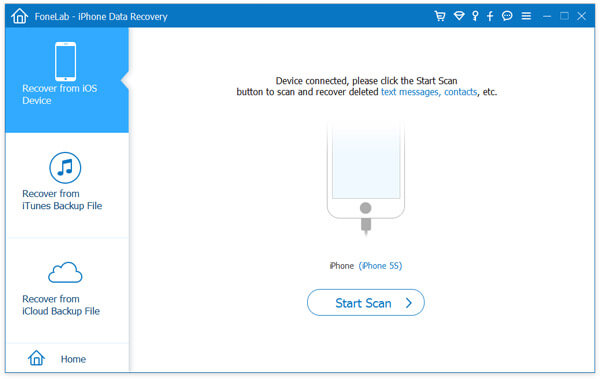
Как исправить исчезновение App Store с iPhone — поиск Spotlight
Решение 2. Проверьте ограничения App Store, чтобы исправить исчезновение App Store с iPhone
Функция «Ограничения» используется для блокировки или ограничения определенных приложений и функций на вашем iPhone или iPad. Возможно, вы не сможете увидеть значок своего App Store, если включены ограничения. Вот как это проверить.
Шаг 1 На главном экране перейдите в «Настройки»> «Основные»> «Ограничения». Возможно, вам потребуется ввести пароль, который вы создали ранее, чтобы включить ограничения.
Шаг 2 Откроется опция «Ограничения», и вы увидите, что все выключено или включено. В разделе «Разрешить» найдите App Store и включите его.
Это может решить проблему и помочь вам снова получить App Store.
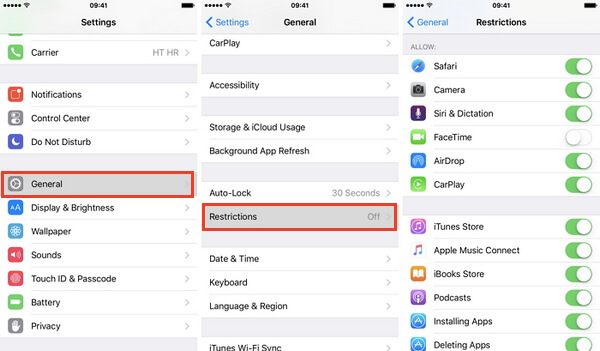
Решение 3. Сбросьте исправление компоновки главного экрана App Store исчезнет с iPhone
Возможно, значок App Store находится на другом домашнем экране или в папке. Посмотрите на других экранах и в папках. Если вы все еще не можете его найти, попробуйте сбросить домашний экран, сделав его таким, каким он был раньше.
Шаг 1 На главном экране перейдите в «Общие»> «Сброс».
Шаг 2 Среди всех параметров сброса выберите «Сброс макета главного экрана».
После этого вернитесь на начальный экран, и теперь вы можете найти App Store на первой странице.
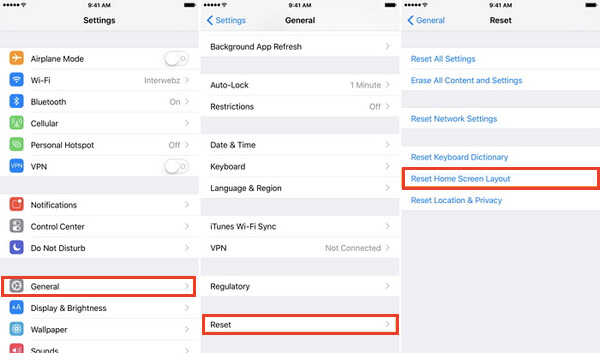
Исправлено исчезновение App Store с iPhone — Сброс макета главного экрана
Решение 4. Исправлено исчезновение App Store с iPhone с помощью iOS System Recovery (без потери данных)
Большинство проблем «App Store исчезли с iPhone» должны быть решены с помощью решений, которые мы упоминали выше, но если это все еще не работает, могут быть некоторые проблемы, связанные с программным обеспечением iOS. Любителям трудно понять, где именно происходит ошибка, но с помощью профессионального инструмента восстановления системы iOS ваша работа здесь может стать очень удобной.
Восстановление системы iOS Это мощный инструмент, разработанный Aiseesoft, целью которого является устранение различных проблем с iOS, включая зависание iPhone, перегрев iPhone, исчезновение магазина приложений с iPhone и т. д. Он прост в использовании и абсолютно безопасен. Данные не будут затронуты или потеряны. Более того, iOS System Recovery безупречно совместима со всеми моделями iPhone и iPad, включая iPhone X, iPhone 8, iPhone 7, iPhone 6s / 6, iPhone 5s / 5 и т. Д.
Теперь бесплатно загрузите программу на свой ПК или Mac и следуйте нескольким шагам ниже, чтобы узнать, как исправить App Store, исчезнувший с iPhone.
Шаг 1 Запустите программу на своем компьютере и подключите iPhone к нему с помощью USB-кабеля. Выберите опцию «Восстановление системы iOS», после чего откроется окно «Восстановление системы iPhone».
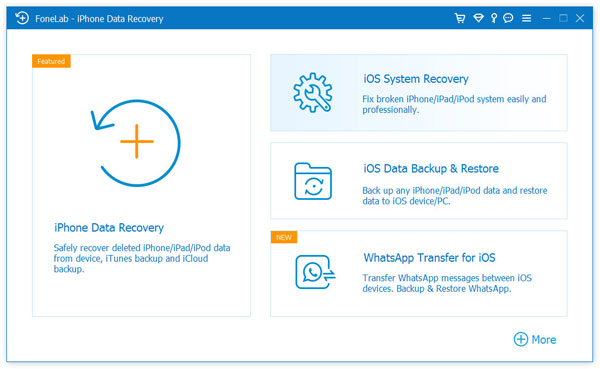
Исправление App Store исчезло с iPhone — Шаг 1
Шаг 2 iOS System Recovery автоматически обнаружит большинство проблем с iPhone. Нажмите кнопку «Пуск», чтобы начать исправление значка App Store, отсутствующего на iPhone. Но, во-первых, вам нужно следовать приведенным ниже инструкциям, чтобы перевести iPhone в режим восстановления или DFU.
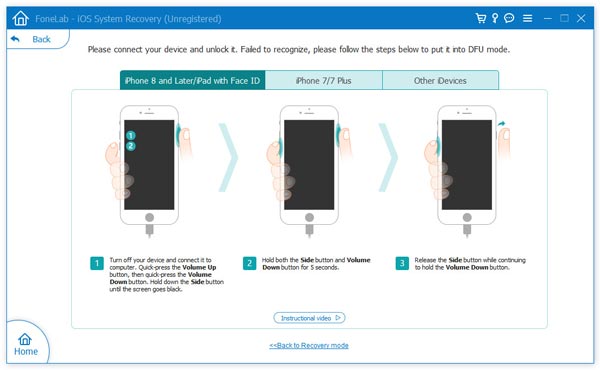
Как исправить исчезновение App Store с iPhone — Шаг 2
Шаг 3 Выберите подходящую модель iPhone и нажмите «Загрузить», чтобы загрузить отремонтированную прошивку устройства. Завершение загрузки займет несколько минут.
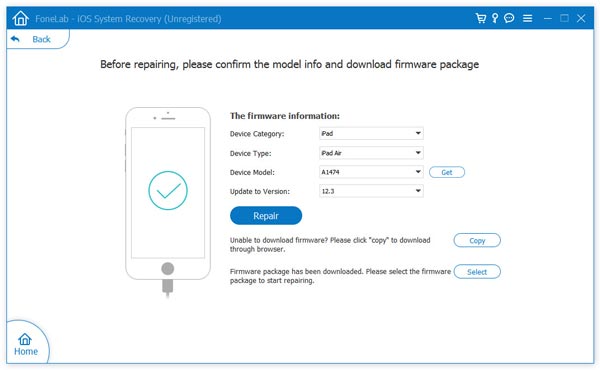
Как исправить исчезновение App Store с iPhone — Шаг 3
Шаг 4 После загрузки прошивки iOS System Recovery автоматически восстановит ваш iPhone. После этого ваш App Store вернется в нормальное состояние.

Как исправить значок App Store, отсутствующий на iPhone — Шаг 4
Решение 5. Восстановите заводские настройки iPhone через iTunes
Если проблема с исчезновением значка App Store не исчезнет, последним средством будет восстановление заводских настроек iPhone с помощью iTunes. Вот как вы можете сделать:
Шаг 1 Откройте последнюю версию iTunes на вашем ПК или Mac, а затем подключите устройство к компьютеру. Следуйте инструкциям на экране, если вас попросят ввести пароль или «Доверять этому компьютеру».
Шаг 2 Выберите iPhone, когда он появится, на панели «Сводка», затем нажмите «Восстановить iPhone» в правом окне.
Шаг 3 Снова нажмите «Восстановить» во всплывающем окне, чтобы подтвердить действие. После этого iTunes сотрет все данные на вашем iPhone.
Шаг 4 Наконец, вам будет предложено восстановить из резервной копии. Нажмите «Установить как новый iPhone», и устройство вернется к заводским настройкам.
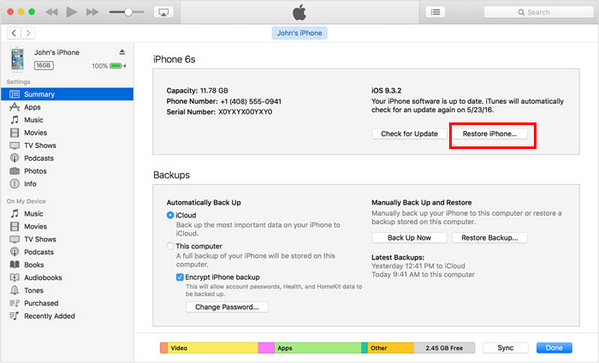
Как исправить App Store, отсутствующий в iPhone — Восстановить iPhone через iTunes
После перезагрузки iPhone он будет выглядеть как новый, и проблема «App Store исчез из iPhone» будет решена. Однако, как вы можете видеть, метод будет немного сложнее. В общем, мы рекомендуем вам попробовать решения одно за другим, это избавит вас от лишних хлопот.
Что вы думаете об этом посте.
Рейтинг: 4.8 / 5 (на основе рейтингов 90)

09 мая 2018 г. 10:33 / Обновлено Луиза Уайт в Устранение проблем с iOS
В этом посте представлены лучшие приложения для iPhone 2018 года по популярным категориям, включая музыку, фото, видео, социальные сети и т. Д. Ознакомьтесь с советами по поиску и устранению ошибок в приложениях для iPhone и iPhone.
В этой статье показаны способы, с помощью которых вы можете восстановить приобретенные приложения iOS / покупки внутри приложения.
Ваш iPhone X / 8/7/6/5 поврежден или сломан? Узнайте, как восстановить данные с упавшего, мертвого или сломанного iPhone.
Что делать если удалили App Store
Apple App Store — это базовое приложение для смартфонов iPhone и планшетов iPad от Apple. Иногда пользователи случайно удаляют приложение App Store в процессе очистки своего устройства. В этой статье мы рассмотрим, как восстановить удаленный App Store на iOS.
Поиск на экране Айфона
Если вы случайно удалили App Store, вам не нужно паниковать, поскольку это приложение можно легко восстановить на iOS. Однако, если вы не хотите скачивать его снова, можно воспользоваться встроенной функцией Spotlight Search.
Чтобы найти App Store на экране вашего iPhone, следуйте этим шагам:
- Откройте настройки на экране вашего iPhone.
- Перейдите в раздел “Siri и Поиск”.
- Пролистайте список до App Store.
- Активируйте переключатель “Приложение при поиске”.
- Выйдите на рабочий стол и свайпом от центра экрана вниз запустите Spotlight.
- Введите в поиске App Store и вытяните ярлык приложения на рабочий стол.
Как восстановить удаленный App Store на iOS
Если встроенный App Store был случайно удален с устройства, он может быть легко восстановлен. Вот что нужно сделать:
- На вашем устройстве iOS откройте App Store.
- Выполните поиск программы. Обязательно используйте точное имя программы или введите “App Store”.
- Нажмите значок для восстановления программы.
- Подождите, пока программа восстановится, а затем запустите ее с экрана «Домой».
Как вернуть App Store
Некоторым пользователям может понадобиться вернуть App Store, если оно было удалено, либо не было найдено. Вот, как это сделать:
- Откройте настройки.
- Перейдите в раздел “Экранное время”.
- Выберите пункт “Контент и конфиденциальность”.
- Нажмите на “Покупки в iTunes и App Store” и переключите установку приложений на “Да”.
- После этого вы должны снова увидеть App Store на своем экране.
Можно ли восстановить удаленные приложения на iOS
Если вы случайно удалили другие приложения на своем устройстве, опять же нет причин для паники. Восстановление удаленных приложений на iOS достаточно просто. Вы можете восстановить удаленные приложения на iOS из резервной копии. Чтобы это сделать, следуйте этим инструкциям:
- Включите устройство.
- Следуйте инструкциям по настройке до появления экрана «Приложения и данные».
- Нажмите «Восстановить из копии в iCloud».
- Выполните вход в iCloud с помощью своего идентификатора Apple ID.
- Выберите резервную копию.
Это может занять некоторое время, но после процесса восстановления удаленные приложения должны появиться на экране вашего устройства iOS.
Как скачать приложение, которое недоступно в моей стране App Store
Иногда приложения могут быть недоступны в вашей стране в App Store, но это не означает, что вы не можете их скачать. Есть несколько способов загрузки приложений, которые не доступны в вашей стране в App Store:
- Установите Android-версию любого VPN, используйте его на вашем устройстве.
- Запустите приложение VPN на вашем устройстве и подключитесь к серверу в стране, где приложение доступно.
- Зайдите в App Store и скачайте приложение обычным способом.
Полезные советы и выводы
- Если вы случайно удалили App Store или другие приложения на своем устройстве iOS, не паникуйте. Все приложения можно легко восстановить через App Store или из резервной копии.
- Если вы не можете найти App Store на своем устройстве iOS, воспользуетесь функцией Spotlight Search.
- Если некоторые приложения недоступны в вашей стране, установите любую Android-версию VPN, чтобы скачать приложение из App Store другой страны.
- Все настройки и опции восстановления приложений доступны в настройках вашего устройства iOS.
Почему удаленные приложения остаются на айфоне
При удалении приложения с iPhone или iPad многие пользователи думают, что оно полностью исчезает с устройства. Но это не так. Когда приложение удаляется, его иконка пропадает с домашнего экрана, однако все данные, связанные с ним, остаются в памяти устройства. Это могут быть сохраненные игры, фото, документы и многое другое. Поэтому, если вы захотите вернуть приложение в будущем, все его данные будут сохранены и вам не придется начинать все заново. Чтобы использовать приложение снова, его нужно загрузить из App Store и восстановить все сохраненные данные. Но если вы не планируете использовать удаленное приложение, то лучше удалить и все его данные, чтобы освободить память устройства.
Если у вас возникла проблема с App Store на вашем iPhone, есть несколько способов ее решения. Вы можете использовать поиск по экрану устройства, чтобы найти приложение, и с помощью Spotlight вывести ярлык на рабочий стол. Для этого необходимо открыть “Настройки”, перейти в раздел “Siri и Поиск” и указать, что вы хотите искать приложения. Далее на рабочем столе вы можете использовать функцию Spotlight, чтобы найти иконку приложения App Store. Если же вы не найдете ярлык приложения с помощью функции Spotlight, попробуйте перезагрузить устройство, чтобы перезапустить приложение App Store. Если ни один из этих способов не поможет, вы можете связаться с техническими специалистами, чтобы получить дополнительную помощь.
Все права защищены © 2023.
Удаление приложений — это процесс, при котором с компьютера удаляются ненужные или неработающие программы или приложения. Удаление приложений может освободить место на диске, повысить производительность системы и избавить от ошибок. В Windows 11 есть несколько способов удалить приложения: через панель управления, через параметры или через меню Пуск. Для удаления приложения нужно выбрать его в списке и нажать кнопку Удалить, а затем подтвердить действие. Некоторые приложения могут запускать свой собственный деинсталлятор, который может потребовать дополнительных шагов.