Загружаем macOS с флешки
В некоторых случаях пользователям macOS может понадобиться загрузить свой компьютер с USB-накопителя – например, для переустановки системы. Проделать это можно посредством нескольких способов.
Загрузка macOS с флешки
Для того чтобы Мак корректно загрузился, флешка должна быть соответствующим образом подготовлена. В качестве примера мы будем использовать именно загрузочный накопитель для установки системы, процесс создания которого описан в материале далее.
Теперь переходим к описанию методов загрузки с помощью внешнего носителя.
Способ 1: «Загрузочный диск»
Если ОС работоспособна, проще всего будет воспользоваться специальным пунктом «Системных настроек».

-
Подключите вашу флешку к Маку, затем откройте «Системные настройки» любым удобным методом – можно с панели Dock или через меню Apple.
Способ 2: Менеджер загрузки
В случае когда компьютер не загружается с основного носителя, можно воспользоваться средством выбора используемого диска, доступным при включении машины.

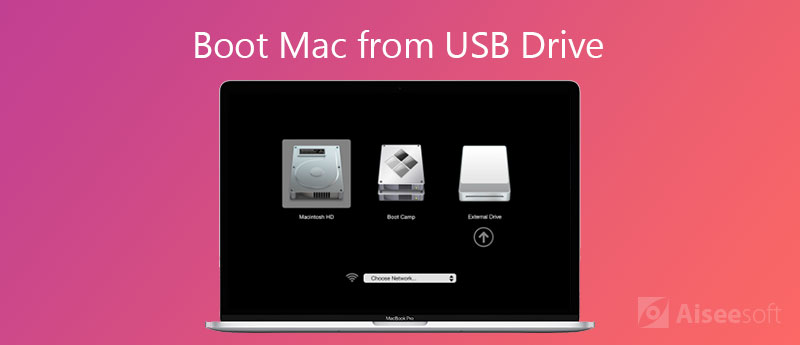
- Вставьте флешку в подходящий порт. Далее нажмите кнопку включения Мака, после чего сразу же зажмите клавишу «Option».
- Через некоторое время должен появиться менеджер загрузки с выбором распознанных дисков. С помощью клавиш-стрелок на клавиатуре выберите USB-накопитель и нажмите Enter.
- Подождите, пока произойдёт запуск машины с выбранного носителя.
Этот вариант мы можем рекомендовать как средство решения проблемы с запуском компьютера Mac.
Мак не распознаёт флешку
Порой вышеприведённые методы не работают – компьютер упорно не распознаёт подключённый USB-накопитель. Подобный сбой возможен по множеству причин и лучшим вариантом будет выполнение диагностики по следующему алгоритму:
Проверка флешки
Первым делом следует продиагностировать носитель – как показывает практика, в большинстве случаев проблема заключается именно в нём.
- Проверьте, работает ли флешка на других устройствах – возможно, произошла аппаратная поломка.
- Также проверьте работоспособность накопителя на других машинах с macOS – не исключено, что на этапе подготовки вы что-то сделали не так.
Проверка совместимости
Не помешает проверить совместимость операционной системы и устройства, на котором требуется загрузка с USB Drive. Для этого рекомендуем воспользоваться официальным списком по ссылкам далее.

Официальный список компьютеров Apple, которые поддерживают macOS Catalina и macOS Mojave
Проверка Mac
Также проблема может заключаться на стороне компьютера, особенно в новых моделях. Дело в том, что ради увеличения безопасности компания Apple встроила в свои новейшие устройства дополнительный контроллер T2 Security Chip, который отвечает за настройки безопасности, в том числе и загрузку с внешних носителей. К счастью, IT-гигант из Купертино не стал лишать пользователей возможности настроить этот чип, а доступ к этим функциям совершается из режима восстановления.
- Для запуска Recovery Mode включите компьютер, а после появления фирменного «яблочного» логотипа нажмите и удерживайте клавиши Cmd+R.
- Появится окно со средством восстановления. Воспользуйтесь панелью инструментов: выберите в ней подменю «Утилиты», а затем пункт «Утилита безопасной загрузки».

- Система может потребовать ввода пароля администратора.
- После аутентификации откроется требуемое ПО. Отметьте пункты «Функции безопасности отключены» и «Разрешить загрузку с внешних носителей».

- Выключите компьютер, затем воспользуйтесь Способом 2.
Как установить macOS с USB-накопителя
Если вы столкнулись с проблемами на своем Mac, самый простой способ выполнить новую установку macOS — использовать метод онлайн-восстановления. Но знаете ли вы, что вы также можете создать загрузочный USB-накопитель для установки macOS, если восстановление невозможно? Это позволит вам загрузить Mac из другого источника, если он не работает нормально, и облегчит установку на несколько устройств. Проверять Как установить macOS на внешний USB-накопитель.
Зачем вам нужно устанавливать macOS с USB-накопителя?
Создание загрузочного USB-накопителя и его использование для переустановки macOS — это немного более длительный процесс по сравнению с простым обновлением macOS из раздела «Обновление программного обеспечения» в «Системных настройках», но у него есть свои преимущества.
Но создание загрузочного USB-накопителя позволяет устанавливать или обновлять macOS в нескольких системах без необходимости загружать установщик на каждый Mac. Это может сэкономить много времени, учитывая, что последние версии macOS имеют установленный размер 12 ГБ.
Вы также можете использовать встроенные инструменты восстановления, которые поставляются с установщиком macOS, для устранения различных типов проблем. К таким проблемам относятся случаи, когда ваш Mac отказывается загружаться или когда вам нужно восстановить системные файлы, которые кажутся утерянными.
Еще одно преимущество использования загрузочного установщика для установки macOS заключается в том, что вы можете выполнить чистую установку. Чистая установка позволяет избавиться от нежелательных приложений и файлов, которые могли накопиться с течением времени. Это всегда приводит к тому, что ваш Mac работает быстрее после чистой установки, поскольку macOS перезапускается с чистым реестром. Проверять Лучшие способы восстановить данные, если ваш Mac не включается.
Шаг 1. Выберите флешку для установки macOS
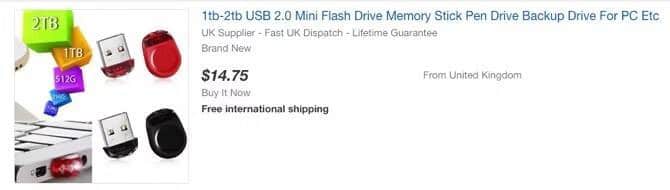
Флэш-накопители USB становятся дешевле, чем когда-либо, поэтому вам не нужно тратить много денег на их приобретение. Тем не менее, обязательно приобретите флэш-накопитель популярного бренда (например, SanDisk, Kingston или PNY) в магазине с хорошей репутацией. Держитесь подальше от дешевых дисков с подозрительно большой емкостью на таких сайтах, как eBay.
Эту прошивку часто взламывают, чтобы сообщать о неправильном объеме в операционной системе. Мало того, что скорость передачи будет мучительно низкой, но их использование также может привести к потере данных или даже к повреждению USB-порта.
Также проверьте порты, чтобы узнать, какие параметры доступны на вашем Mac. Большинство современных моделей MacBook от Apple предлагают исключительно порты USB-C. К счастью, доступно множество накопителей USB-C, или вы можете использовать адаптер USB-C — USB-A.
Лучше всего использовать накопитель USB 3.0 размером не менее 16 ГБ. Обеспечивает Самсунг БАР Плюс Хорошее общее соотношение цены и качества.
Шаг 2. Отформатируйте флешку
Вы можете создать загрузочный установщик macOS только на своем Mac. Если вы используете USB-накопитель, который уже содержит данные, обязательно сделайте резервную копию всех важных файлов сейчас, так как через мгновение все будет удалено.
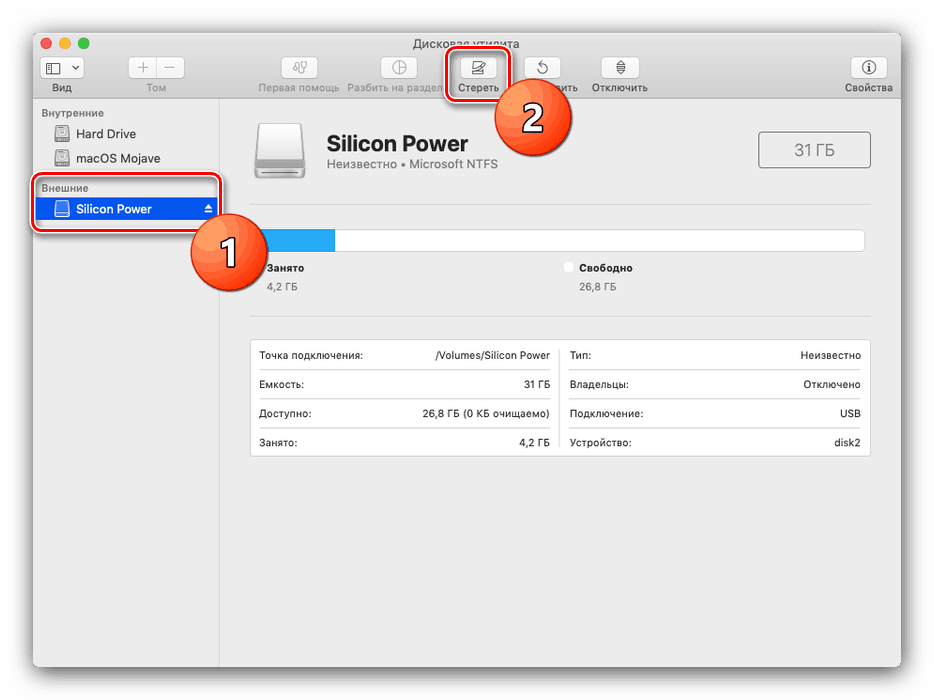
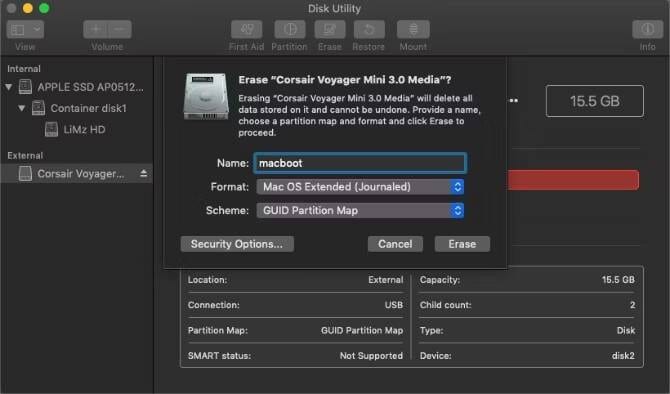
Открыть Finder. Затем перейдите в «Приложения» -> «Утилиты» , и открыть Дисковый инструмент. Вы должны увидеть свою флешку в разделе «Внешнее хранилище» на левой панели. После его выбора нажмите кнопку Стереть расположен наверху. Выберите узнаваемое имя (вы будете использовать его позже) и убедитесь, что для формата выбран Mac OS Extended (Journaled). Наконец, нажмите Стереть.
Шаг 3. Загрузите установщик macOS
Apple изменила способ загрузки версий macOS. Хотя установщики ранее были доступны для загрузки через App Store, более новые версии (macOS Mojave и более поздние версии) обновляют систему из Системных настроек.
Чтобы загрузить последнюю версию установщика macOS для установки через USB, откройте «Системные настройки» и перейдите к Программные обновления. Вы должны увидеть вариант Скачать установщик Вот.
Вы также можете использовать App Store, чтобы открыть Системные настройки и загрузить обновление. Откройте App Store и найдите свою версию macOS. Нажмите кнопку для отображения или же الحصول , который откроет Системные настройки для загрузки установщика. Если вы используете более раннюю версию macOS, чем Mojave, вы все равно можете загрузить программу установки непосредственно из App Store.
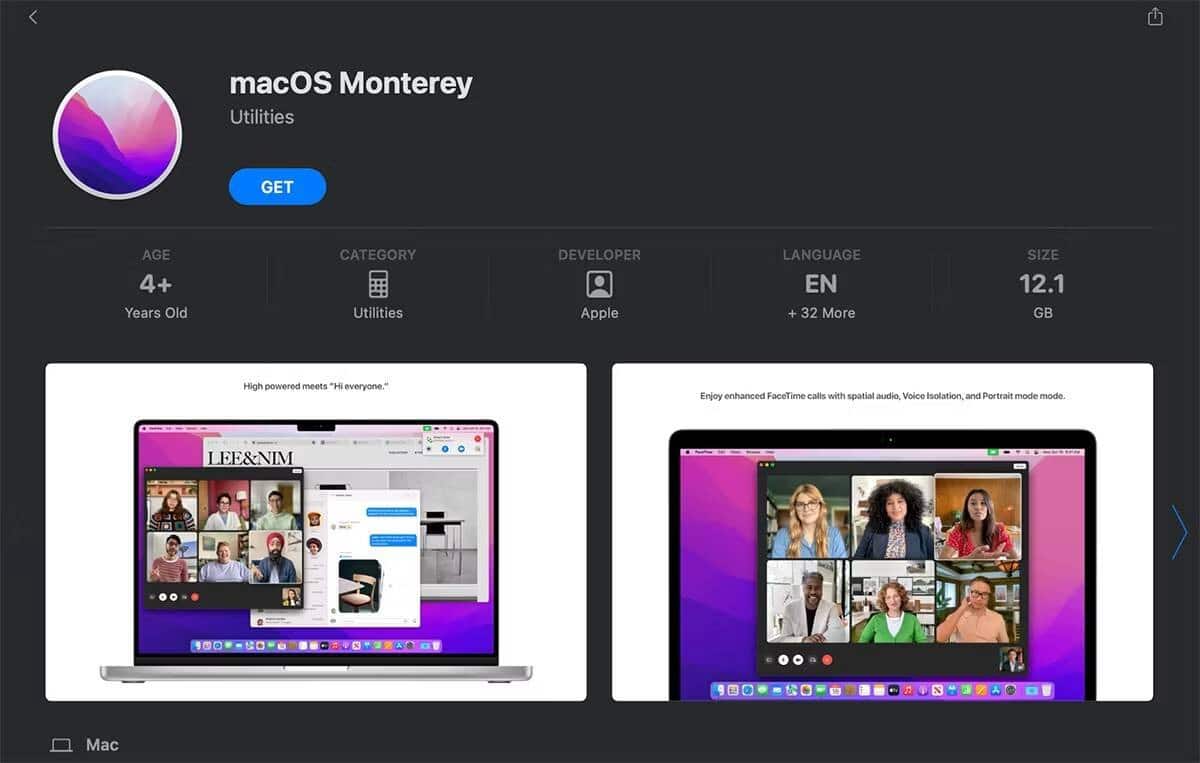
Если вы уже используете последнюю версию macOS, вы можете не увидеть опцию загрузки установщика в Системных настройках. В этом случае используйте метод App Store, описанный выше. Это заставит Системные настройки загрузить установщик, который затем можно использовать для создания загрузочного диска.
В любом случае, как только вы загрузите и откроете программу установки, закройте ее, не продолжая установку. Проверять Как создать загрузочный установщик USB для macOS.
Шаг 4. Создайте загрузочный USB с помощью терминала
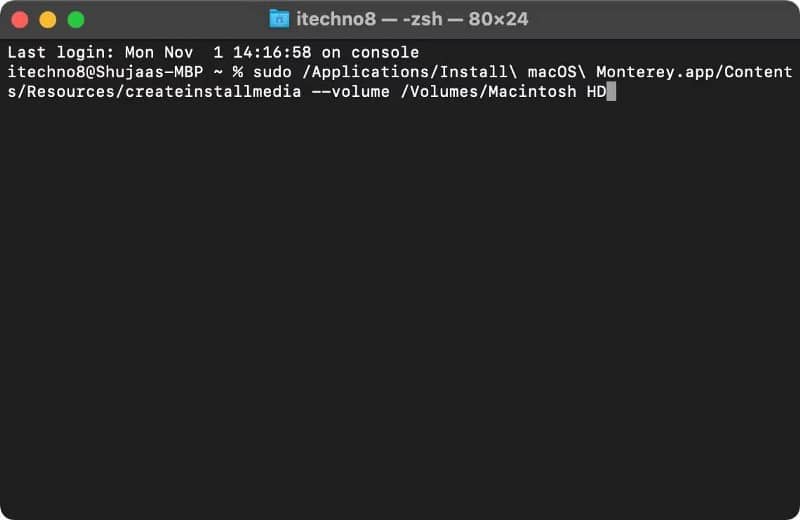
Терминал предоставляет самый простой способ создать загрузочный USB-накопитель для установки macOS. Вам нужно только заменить часть Мой объем Из приведенных ниже команд с именем, которое вы дали диску на шаге Дисковой утилиты выше.
Обратите внимание, что команды для создания загрузочных USB-накопителей для разных версий macOS немного отличаются. Если вы хотите создать загрузочный диск для macOS Монтерей , используйте приведенную ниже команду как есть. В противном случае замените Monterey на название версии macOS (например, Mojave).
Чтобы создать установщик Monterey:
Скопируйте и вставьте нужную команду выше в окно терминала и нажмите клавишу ВОЗВРАТ. После ввода пароля подтвердите, что хотите стереть USB-накопитель, набрав Y с последующим ВОЗВРАТ. Терминал теперь сотрет и создаст загрузочный USB-накопитель, готовый к загрузке.
Создайте загрузочный USB-накопитель со специальным приложением
Если вы предпочитаете создать загрузочный USB-накопитель со специальным приложением, вы можете использовать для этого сторонние приложения. Diskmaker X была популярной утилитой для создания загрузочного USB-накопителя, но она не поддерживает последние версии macOS (High Sierra и более поздние версии). В качестве альтернативы вы можете использовать Установить Создатель Диска Бесплатно от MacDaddy для создания загрузочного установщика macOS.
Как только вы загрузите приложение, просто откройте его. Приложение должно автоматически обнаружить установщик macOS в папке «Загрузки». Просто выберите USB-накопитель, на котором вы хотите создать загрузочный диск, из раскрывающегося списка и нажмите Создайте установщик.
Как загрузить Mac с USB-накопителя
Теперь, если вы оказались в сложной ситуации, когда ваш Mac не включается, или если вы хотите выполнить новую установку macOS, у вас есть решение. Вы можете установить macOS с USB-накопителя, и вам не нужно снова загружать установщик macOS. Это поможет исправить ошибку».Невозможно установить macOS».
Заметка: Перед переустановкой macOS на Mac обязательно сделайте резервную копию всех важных данных! Это очень важно при новой установке, так как это удалит содержимое вашего жесткого диска. вы можете Используйте Time Machine для простого резервного копирования данных на Mac.
Существует два разных способа загрузки вашего Mac с загрузочного USB-накопителя, в зависимости от того, какой процессор у вашего Mac.
Mac с чипом Intel
Просто подключите созданный USB-накопитель к свободному USB-порту на вашем Mac. Включите систему или перезапустите ее, если она уже включена, и нажмите и удерживайте клавишу . Опция Сразу после загрузки.
Mac с кремниевым чипом Apple
Чтобы загрузить Mac с чипом Apple Silicon M2 или M1 с загрузочного USB-накопителя, включите систему или перезапустите ее, если она уже включена, и удерживайте кнопку питания.
Теперь вы должны увидеть возможность выбрать USB-накопитель в качестве загрузочного диска. После его выбора ваша система отключит USB-накопитель и войдет в режим восстановления macOS, а на экране появится установщик macOS Monterey. Если вы хотите сначала стереть диск, чтобы выполнить чистую установку, выйдите из программы установки и запустите Дисковую утилиту из меню восстановления. Вы можете отформатировать диск, затем вернуться в меню восстановления и установить macOS Monterey.
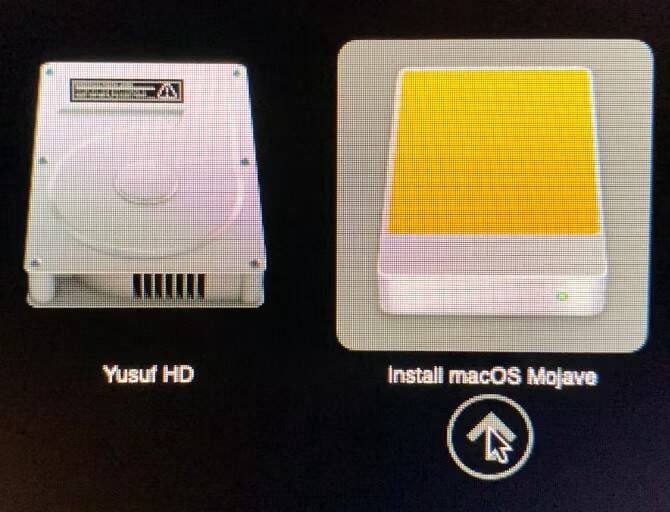
На этом этапе некоторые беспроводные клавиатуры могут не работать. Если у вас возникли трудности, подключите проводную клавиатуру. Если вы не видите USB-накопитель в качестве одного из вариантов запуска, попробуйте другой USB-порт. Проверять Как войти в MacOS Recovery на вашем Mac с помощью Apple Silicon.
Что делать, если ваш Mac не загружается с USB-накопителя
В некоторых случаях компьютеры Intel Mac с чипом T2 (Intel Mac, выпущенные после 2018 г.) могут не позволить вам запустить программу установки macOS с внешнего диска. Это связано с тем, что в Startup Security Tool есть параметр, который необходимо изменить. Это можно сделать, выполнив шаги, указанные ниже:
- Загрузитесь в MacOS Recovery, нажав Ctrl + R во время работы вашего Mac.
- Появится список пользователей. Выберите учетную запись администратора и войдите в нее.
- Когда ваш Mac запустится, выберите меню «Утилиты» и выберите Startup Security Tool.
- Вас могут попросить повторно пройти аутентификацию. Введите пароль macOS, выберите учетную запись администратора и введите пароль.
- После запуска приложения выберите параметр «Разрешить загрузку с внешнего носителя» в разделе «Внешняя загрузка» в нижней части окна.
- Закройте приложение и перезагрузите Mac.
Это оно! Теперь вы сможете нормально загружаться с внешнего диска, используя шаги, описанные выше. Проверять Как установить пароль прошивки для защиты вашего Mac.
Используйте загрузочный установщик macOS
Вы можете создать новую установку macOS, восстановить ее из резервной копии Time Machine или получить доступ к таким инструментам, как Дисковая утилита, на экране восстановления macOS. Вы также можете использовать USB-накопитель для обновления macOS до последней версии. Если вам нужно устранить неполадки с вашим Mac без подключения к сети, этот USB-накопитель может стать спасением. Теперь вы можете просмотреть Как установить macOS и сохранить установочный файл (на случай, если он вам снова понадобится).
Как загрузить Mac с загрузки с USB-накопителя (2 способа)
Одной из самых сильных сторон использования Mac является то, что вы можете получить доступ ко всем данным со всех загрузочных дисков во время загрузки одного из них.
Это тоже его недостаток.
Mac по умолчанию запускается со своего внутреннего диска, и вы не сможете получить доступ к своим данным, если он не будет загружаться с внутреннего диска.
Решение проблемы в том, что вы можете загрузите Mac с внешнего жесткого диска.
Загрузка Mac с внешнего диска, например USB диск, позволяет получить доступ ко всему содержимому вашего внутреннего диска.
Кроме того, компьютер Mac может распознавать совместимое загрузочное содержимое с загрузочного диска. Другими словами, это обязательно установить Windows 10, Linuxбета-версия для Mac OS и т. д. на MacBook Air / Pro, iMac (Pro), Mac Pro / mini и т. д.
Это то, о чем мы поговорим дальше, подробное руководство по загрузке Mac с USB-накопителя двумя способами.
- Часть 1. Подготовка перед загрузкой Mac с USB-накопителя
- Часть 2. Как загрузить Mac с USB-накопителя через загрузочный диск
- Часть 3. Как загрузить Mac с USB-накопителя с помощью Startup Manager
Часть 1. Подготовка перед загрузкой Mac с USB-накопителя
Загрузка Mac с USB-накопителя — простая задача, но она требует тщательной подготовки. Давайте проверим, что вы должны сделать перед его загрузкой.
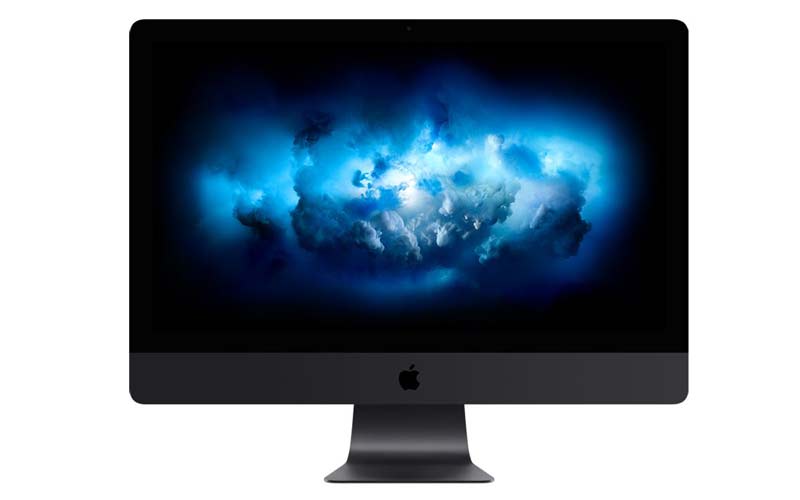
1. Mac на базе Intel с чипом безопасности Apple T2
Apple T2 Security Chip — это второе поколение Apple, которое обеспечивает новую совместимость с Mac. Они есть iMac Pro , Mac mini представлен в 2018 году , MacBook Air представлен в 2018 году или позже и MacBook Pro представлен в 2018 году или позже .
2. Получить USB 3.0 с 16 ГБ и более
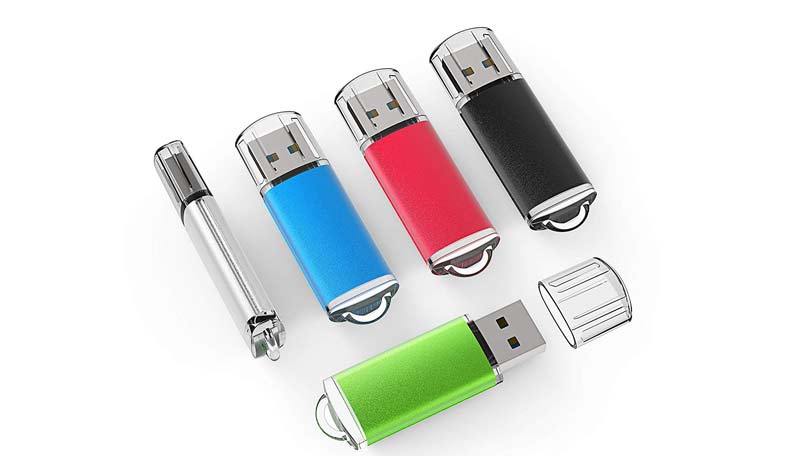
Загрузочный оптический USB-накопитель с типом раздела GUID и установщиком OS X или другими операционными системами.
Флэш-накопители USB доступны несколькими способами. Большинство компьютеров Mac имеют порты USB 3.0, поэтому вам лучше использовать USB-накопитель с поддержкой 3.0, который обеспечивает более высокую скорость чтения и записи.
Кроме того, USB-накопитель должен быть оставлен на 16 ГБ или больше, чтобы установить полную копию операционной системы.
3. Резервное копирование данных Mac
Чтобы избежать потери данных, вам лучше сделайте резервную копию вашего Mac данные на другие внешние диски.
4. Отформатируйте USB-накопитель с операционной системой
USB-накопитель должен быть отформатирован с типом раздела GUID, чтобы его можно было использовать на Mac.
Примечание: Формат USB-накопителя уничтожит все данные в нем. Вы должны извлечь ваши важные данные в первую очередь.
Установка Mac OS на MacBook A1181 с нуля с помощью флешки
MacBook A1181 — это популярный персональный компьютер, выпущенный Apple. Он может работать под управлением операционной системы Mac OS, которая обеспечивает высокую производительность и удобство использования. Если ваш MacBook A1181 нуждается в переустановке Mac OS или вы хотите обновить его до последней версии, вы можете воспользоваться установкой операционной системы с помощью флешки.
Установка Mac OS с помощью флешки является одним из самых удобных способов переустановки операционной системы. Для этого вам потребуется флешка с достаточным объемом памяти и загрузочный образ Mac OS, который можно скачать с официального сайта Apple или других надежных источников.
Перед началом установки необходимо скопировать загрузочный образ Mac OS на флешку. Для этого подключите флешку к компьютеру и откройте программу «Диск Утилита». В программе выберите флешку и нажмите на вкладку «Изображение». Затем выберите загрузочный образ Mac OS и нажмите на кнопку «Копировать». После завершения копирования можно отключить флешку от компьютера.
Теперь вы готовы к установке Mac OS на MacBook A1181 с помощью флешки. Подключите флешку к MacBook A1181 и перезагрузите компьютер. После перезагрузки удерживайте клавишу «Option» на клавиатуре, чтобы перейти в меню выбора загрузки. В меню выберите флешку с загрузочным образом Mac OS и нажмите на кнопку «Enter».
Далее следуйте инструкциям на экране, чтобы завершить установку Mac OS. Выберите желаемую версию Mac OS, определите раздел для установки и подтвердите начало установки. После завершения установки перезагрузите MacBook A1181 и наслаждайтесь работой с обновленной операционной системой Mac OS.
Установка Mac OS на MacBook A1181
Установка операционной системы Mac OS на MacBook A1181 может быть несложной задачей, если вы следуете определенным шагам. В этой статье мы расскажем вам, как установить Mac OS на ваш MacBook A1181 с нуля с помощью флешки.
Первым шагом является подготовка флешки. Вам понадобится флешка с достаточным объемом памяти, чтобы разместить на ней образ установочного диска Mac OS. Затем вам нужно будет скачать образ Mac OS с официального сайта Apple или использовать другой источник, удовлетворяющий требованиям Apple.
После того, как вы скачали образ Mac OS, вам нужно будет создать загрузочную флешку. Для этого вам понадобится программное обеспечение, такое как TransMac или Etcher. Выберите флешку и используйте программу для записи образа Mac OS на флешку.
Затем вы должны будете перезагрузить MacBook A1181 и зайти в режим восстановления. Для этого удерживайте клавишу «Command» и «R» во время загрузки. Выберите язык и далее следуйте инструкциям на экране.
На этом этапе вы сможете выбрать диск для установки Mac OS. Выберите флешку, на которой вы записали образ, и следуйте инструкциям на экране для установки операционной системы.
После завершения установки вам может потребоваться настроить некоторые параметры, например, учетную запись Apple ID и пароль, настройки Wi-Fi и другие. Следуйте указаниям на экране и введите необходимую информацию.
После завершения настройки вы сможете начать использовать свой MacBook A1181 с установленной операционной системой Mac OS. Установка Mac OS с нуля на MacBook A1181 может занять некоторое время, но если вы следуете инструкциям и имеете необходимое программное обеспечение, процесс должен пройти гладко.
Подготовка к установке
Перед началом установки Mac OS на MacBook A1181 необходимо выполнить ряд подготовительных действий:
- Создать резервную копию всех важных данных, хранящихся на MacBook. Это позволит сохранить ваши файлы и настройки в случае возникновения проблем в процессе установки.
- Убедиться, что MacBook подключен к источнику питания или полностью заряжен. Прерывание установки из-за разряженного аккумулятора может привести к непредвиденным последствиям.
- Загрузить образ операционной системы Mac OS, который будет использоваться для установки. Образ можно скачать с официального сайта Apple или других надежных источников.
- Подготовить флешку для установки. Для этого следует отформатировать флешку в формате Mac OS Extended (Journaled) и создать на ней загрузочный диск.
После выполнения указанных действий вы будете готовы к установке Mac OS на MacBook A1181 с помощью флешки. Важно следовать инструкциям и быть внимательными на каждом этапе процесса установки, чтобы избежать потери данных и проблем с работой операционной системы.
Создание загрузочной флешки
Для установки Mac OS на MacBook A1181 с нуля потребуется создать загрузочную флешку. Это необходимо для того, чтобы загрузить установочный образ операционной системы и запустить процесс установки.
Вам понадобится флешка с достаточным объемом памяти, обычно от 8 ГБ. На ней должны быть отформатированы правильные разделы и установлены все необходимые файлы для загрузки системы.
Создание загрузочной флешки можно осуществить с помощью специальной утилиты, например, DiskMaker X. Эта программа позволяет автоматически создать загрузочную флешку с установочным образом Mac OS. Просто следуйте инструкциям программы и выберите нужную версию операционной системы.
Если вы предпочитаете более технический подход, можно воспользоваться командной строкой и утилитой Terminal. Сначала отформатируйте флешку в формате Mac OS Extended (Journaled) с помощью команды diskutil formatDisk /dev/diskN HFS+ JHFS+ «My Volume» 100%. Затем скопируйте установочный образ на флешку с помощью команды sudo dd if=/path/to/your/image.dmg of=/dev/rdiskN bs=1m, где /path/to/your/image.dmg — путь к установочному образу, а /dev/rdiskN — путь к флешке.
После создания загрузочной флешки ее можно использовать для запуска установки Mac OS на MacBook A1181. Просто подключите флешку к компьютеру, перезагрузите его и запустите установку с помощью комбинации клавиш при запуске системы. Следуйте инструкциям на экране и выберите флешку в качестве источника установки.
Настройка BIOS
BIOS (Basic Input/Output System) — это программное обеспечение, которое выполняет первоначальную настройку и инициализацию аппаратного обеспечения компьютера. Для установки Mac OS на MacBook A1181 необходимо выполнить определенные настройки в BIOS.
Для доступа к BIOS необходимо перезагрузить компьютер и нажать определенную клавишу, указанную на экране загрузки. В случае MacBook A1181 это может быть клавиша F2 или Delete. После этого откроется меню BIOS.
В меню BIOS можно настроить различные параметры, включая порядок загрузки устройств. Для установки Mac OS с помощью флешки необходимо изменить порядок загрузки, чтобы компьютер первым делом обращался к USB-устройству.
Для этого необходимо найти раздел меню «Boot» или «Boot Order» и выбрать опцию «USB» или «Removable Devices» в качестве первого устройства загрузки. Затем сохраните изменения и выйдите из BIOS.
После настройки BIOS на установку Mac OS можно переходить к подготовке флешки и самой установке операционной системы.
Запуск установки
После подготовки флешки с установочным образом Mac OS, необходимо запустить процесс установки на MacBook A1181.
1. Подключите флешку к порту USB на MacBook A1181.
2. Перезагрузите ноутбук и нажмите и удерживайте клавишу «Option» на клавиатуре, пока не появится экран выбора загрузки.
3. На экране выбора загрузки вы увидите икону флешки с установочным образом Mac OS. Выберите эту иконку с помощью стрелок на клавиатуре и нажмите клавишу «Enter».
4. На следующем экране появится окно «macOS Utilities» с различными опциями. Выберите опцию «Установить macOS» и нажмите «Продолжить».
5. Далее следуйте инструкциям на экране для настройки языка, клавиатуры и других параметров. Нажмите «Продолжить» и согласитесь с лицензионным соглашением, затем выберите диск для установки Mac OS и нажмите «Установить».
6. Процесс установки может занять некоторое время. После завершения установки MacBook A1181 автоматически перезагрузится и запустится новая установленная система Mac OS.
Теперь вы готовы использовать MacBook A1181 с установленной Mac OS и наслаждаться всеми ее возможностями.
Выбор версии Mac OS
При установке Mac OS на MacBook A1181 с нуля с помощью флешки, важно правильно выбрать версию операционной системы.
Во-первых, необходимо учитывать возможности и требования вашего MacBook A1181. Некоторые старые модели могут поддерживать только определенные версии операционной системы.
Во-вторых, рекомендуется выбирать самую последнюю доступную версию Mac OS, так как она будет иметь все последние улучшения безопасности и исправления ошибок.
Однако, если у вас старая модель MacBook A1181 с ограниченными ресурсами, то может быть лучше выбрать более старую версию Mac OS, которая будет более оптимизирована для вашего устройства.
Вам также может быть интересно установить более старую версию Mac OS, если вы хотите использовать определенные программы или функции, которые не поддерживаются в новых версиях операционной системы.
В любом случае, перед установкой Mac OS на MacBook A1181 с нуля, необходимо провести исследование и выбрать самую подходящую версию операционной системы для вашего устройства.
Установка драйверов
После установки операционной системы Mac OS на MacBook A1181, необходимо установить соответствующие драйверы для корректной работы всех компонентов и устройств.
Драйверы представляют собой программное обеспечение, которое позволяет операционной системе взаимодействовать с различными устройствами и использовать их функциональные возможности. Без установки драйверов некоторые компоненты могут работать неправильно или вообще не работать.
Перед установкой драйверов необходимо определить модель MacBook A1181 и версию операционной системы Mac OS. Затем следует посетить официальный веб-сайт производителя MacBook, где можно найти все необходимые драйверы для конкретной модели и версии операционной системы.
После загрузки драйверов с веб-сайта производителя их следует распаковать и запустить установочный файл. В процессе установки могут появляться различные окна и запросы на подтверждение установки. Рекомендуется внимательно прочитать все окна и следовать инструкциям процесса установки.
После завершения установки драйверов необходимо перезагрузить MacBook A1181. После перезагрузки все устройства и компоненты должны начать работать корректно, а операционная система Mac OS должна распознавать и использовать функциональные возможности каждого устройства.
Настройка системы
После установки Mac OS на MacBook A1181 необходимо настроить систему для оптимальной работы и использования всех ее функций.
1. Установка обновлений. После установки операционной системы необходимо проверить наличие обновлений и установить их. Для этого откройте меню «Системные настройки» и выберите «Обновление ПО». Система автоматически проверит наличие обновлений и предложит установить их.
2. Персонализация. Чтобы сделать вашу систему уникальной, вы можете настроить различные параметры внешнего вида и поведения. Настройки, которые можно изменить, включают выбор обоев рабочего стола, изменение цветовой схемы, установку экрана приветствия, настройку курсора и т.д. Все эти параметры можно найти в разделе «Системные настройки».
3. Установка программ. Основные программы, такие как браузер, плеер для мультимедиа, офисные приложения и т.д., обычно необходимо установить отдельно. Для этого вы можете воспользоваться Mac App Store или загрузить программы с официальных сайтов разработчиков. Приложения можно устанавливать с помощью специальных установщиков или просто перетащив их в папку «Программы».
4. Настройка безопасности. Для защиты вашей системы от вредоносного программного обеспечения и несанкционированного доступа рекомендуется настроить параметры безопасности. Вы можете включить брандмауэр, настроить настройки приватности, установить пароль на учетную запись и т.д. Все эти параметры находятся в разделе «Системные настройки».
5. Настройка сети. Для подключения к Интернету и другим сетевым устройствам вам необходимо настроить параметры сети. Вы можете выбрать тип подключения (Ethernet или Wi-Fi), ввести пароль для доступа к Wi-Fi сети, настроить прокси-серверы и многое другое. Все эти настройки можно найти в разделе «Системные настройки» и «Сеть».
Обратите внимание, что все эти параметры могут отличаться в зависимости от версии операционной системы. Поэтому рекомендуется ознакомиться с документацией или обратиться за помощью к специалистам, если возникнут сложности при настройке системы.