Как в телеграмме сделать отдельный чат
Telegram является одним из самых популярных мессенджеров в мире, который предлагает множество уникальных и полезных функций. Одной из таких функций является возможность создания отдельных чатов или групп, где вы можете общаться с выбранными пользователями по конкретной теме или цели. В этой статье мы подробно рассмотрим, как создать и настроить отдельный чат в Телеграме.
Как создать отдельный чат в Телеграме
- Шаг 1 — Нажмите на кнопку «Обсуждение»
Первое, что нужно сделать для создания отдельного чата в Телеграме — кликнуть по кнопке «Обсуждение», которая находится на странице группы или канала. Эта функция позволяет создавать новую группу, а также привязывать уже существующую.
- Шаг 2 — Создайте новую группу или привяжите уже существующую
После нажатия на кнопку «Обсуждение» Telegram предложит создать новую группу, в которой будут сохраняться все комментарии к постам. Если же вы хотите использовать уже созданную группу для отдельного чата, то вам нужно выбрать группу и во всплывающем окне нажать на кнопку «Привязать группу».
- Шаг 3 — Настройте новый отдельный чат
После создания или привязки новой группы вы сможете настроить новый отдельный чат, выбрав нужные параметры. Нажмите на иконку нового чата и добавьте название и анимированную иконку. Также вы можете автоматически присваивать определенную цель для созданного чата.
Как создать разделы в Телеграме
Еще одной полезной функцией Телеграма является создание разделов. Если администратор группы разрешает участникам создавать темы, то вы можете создать их самостоятельно. Для этого в правом верхнем углу нужно найти три точки, нажать на них и выбрать создание новой темы. После создания нужно выбрать аватарку чата, придумать название и добавить анимированную иконку.
Как отформатировать текст в Телеграме
В текстовых сообщениях можно использовать различные форматирования, такие как жирный, курсивный или подчеркнутый текст. Для того, чтобы быстро отформатировать текст в Телеграме, можно воспользоваться горячими клавишами:
- Чтобы сделать текст жирным, выделите его и нажмите Ctrl/Cmd + B.
- Чтобы сделать текст курсивным, выделите его и нажмите Ctrl/Cmd + I.
- Чтобы сделать текст подчеркнутым, выделите его и нажмите Ctrl/Cmd + U.
Как создать опрос в Телеграме
Создание опросов является еще одной уникальной функцией Телеграма. Для того, чтобы создать опрос, нужно нажать на кнопку «+» внизу экрана и выбрать опцию «Опрос». Затем нужно ввести вопрос и варианты ответов, после чего опрос можно отправить в чат или канал.
Полезные советы и выводы
- Создавайте разные группы и чаты для разных тем и целей.
- Настраивайте каждый новый чат в соответствии с его целью и темой.
- Не забывайте использовать форматирование текста и другие функции, которые предоставляет Телеграм.
- Создавайте опросы, чтобы быстро получить обратную связь и мнение участников группы или чата.
- Будьте внимательны при выборе группы, чтобы не привязать отдельный чат к неподходящему месту.
В этой статье мы рассмотрели, как создать и настроить отдельный чат в Телеграме, создать разделы, отформатировать текст и создать опрос. С помощью этих функций вы можете более эффективно общаться со своими друзьями, коллегами или знакомыми в Телеграме, а также получить более качественную обратную связь.
Как создать тг канал на двоих
Для создания телеграм-канала на двоих необходимо выполнить несколько простых действий. В правом верхнем углу экрана нажмите на три горизонтальные полоски. В открывшейся панели выберите опцию «Создать канал». Затем добавьте в канал пользователей из своего списка контактов, либо отложите этот шаг на будущее и нажмите кнопку «Пропустить». Если вы создаете канал на телефоне, то следуйте тем же инструкциям, нажимая кнопки «Далее», если желаете добавить участников позже. Создание канала на двоих довольно простое и не займет много времени, после этого вы сможете использовать его для отправки сообщений, обмена файлами и других целей связи с вашим собеседником.
Что делать если в ТГ пишет это частный канал
Если вы пытаетесь добавиться в частный канал в Телеграм, но видите сообщение о том, что это частный канал, есть две опции. Если канал является публичным, вы можете попросить создателя канала отправить вам новую ссылку. В случае же с частным каналом необходимо сбросить актуальную ссылку и создать новую, чтобы попросить приглашение заново. Если вы уже являетесь членом этого канала, но хотите пригласить кого-то еще, вам нужно перейти в меню «Управление приглашениями» или «Пригласительные ссылки». Обязательно следует убедиться, что вы имеете право приглашать новых участников в этот канал. Если ситуация остается неясной, можно обратиться к создателю канала за помощью.
Как попасть в частный канал в телеграмме
Телеграм-каналы бывают двух видов — публичные и частные. Отличие заключается в том, что в публичный канал может присоединиться любой пользователь, который его нашел в поиске. Частный канал же требует специальной приглашающей ссылки на вступление. Если вы хотите присоединиться к частному каналу, то вам нужно получить эту ссылку от администратора группы или от одного из участников. Частные каналы обычно создаются для общения в узком кругу людей. Например, это могут быть коллеги по работе, друзья или члены сообщества. Если вы хотите найти интересный частный канал, то лучший способ — обратиться к знакомым, которые могут предложить вам ссылку на подходящую группу.
Как сделать роли в ТГ
В Telegram можно создавать дополнительные роли для пользователей, что дает возможность лучшей организации и структурирования чатов и групп. Для создания роли нужно зайти в настройки группы и выбрать пункт «Администраторы». Здесь можно добавить нового администратора и указать для него роль. Например, роль «Модератор» или «Аналитик».
Созданные роли выделяются на фоне обычных участников и дают возможность быстро находить нужных пользователей. Также можно использовать упоминание роли, написав «@» и название роли. Это позволит быстро связаться со всеми пользователями с такой ролью и решить какой-либо вопрос.
Создание ролей это простой и удобный способ управления группой в Telegram. Этот инструмент может быть особенно полезен для больших команд, проектов и сообществ, где нужно определить различные задачи и ответственности.
Если же хотите создать новую группу, то следует ввести ее название и нажать «Создать группу». После этого вам нужно добавить пользователей в группу. Для этого нажмите на значок «Добавить участника» и выберите нужные контакты. Также можно пригласить пользователей, отправив им ссылку на группу. Для этого нужно нажать на значок «Пригласить участников», скопировать ссылку и отправить ее нужным людям. В отдельном чате с группой можно обсуждать посты, делиться мнением и комментировать сообщения друг друга. Отдельный чат удобен для тех, кому не нравится загромождать свой профиль множеством чатов. К тому же, в отдельном чате можно задавать вопросы и получать ответы только от нужных людей, без лишних комментариев.
Как создать чат в Телеграм: пошаговая инструкция по созданию секретного, обычного и публичного группового чата в Телеграмме
 Приветствуем. Хотите узнать, как в Телеграмме создать чат? Предлагаем прочитать нашу простую пошаговую инструкцию, из которой вы узнаете какие бывают чаты в этом мессенджере, и как создать чат в Телеграм с собеседником в незашифрованном виде и в виде секретного чата. Также мы расскажем про создание групповых чатов.
Наша статья подойдёт пользователям мобильных версий Telegram на Андроид и Айфоне, компьютерной версии Telegram Desktop и онлайн-версии для браузера Telegram Web.
Какие бывают чаты в мессенджере Telegram
Мы уже подробно останавливались на понятии «канал» в Телеграмме и рассматривали его назначение и основные особенности. Если кратко вернуться к этой теме, то можно сказать, что канал является аналогом блога, и его успешно используют в бизнесе для привлечения внимания к товару или предлагаемым услугам, а также для ведения новостной ленты.
Канал изначально является односторонним информационным потоком. Но если владелец желает настроить обратную связь, то есть возможность разрешить пользователям оставлять комментарии под публикациями или реакции из числа тех, что указаны в настройках админом.
Чат полностью отличается от канала своим функционалом. Такие сообщества разделяются по числу участников в нем. Если в чате всего двое – это личный чат. А чаты, включающие большее число пользователей – групповой. Существует также понятие «супергруппа», в нее вмещается до 200 тыс. участников, что существенно большое изначально заданного ограничения в 5000, когда групповые чаты только появились в Телеграмм.
Что такое обычный чат
Обычный чат – это переписка двух людей. Когда вы открываете контакт и начинаете беседу с пользователем. Это личное общение, в котором вы можете делиться роликами, фотографиями и другими файлами.
Что такое секретный чат
Помимо обычного чата, Телеграмм позволяет создавать особенный – секретный чат. В нем вы не сможете скрыть себя, как отправителя – он не наделяет анонимностью, но вы в таком чате можете защитить переписку от того, что к ней получит доступ кто-то третий. Секретные чаты используют те, кто заботится о своей конфиденциальности.
Рассмотрим основные отличия секретного чата от обычного диалога в Telegram:
- Отправления пользователей не проходят через облачный сервер сервиса, а направляются напрямую получателю.
- Используются алгоритмы сквозного шифрования. Ключи для шифровки и дешифровки есть только у участников чата. Перехваченное сообщение расшифровать на промежуточном этапе не удастся.
- Настраиваемый период времени, по истечении которого сообщение исчезнет из диалога бесследно.
- Удаляя сообщение из диалога на одном устройстве, вы стираете его и на остальных. Копии нигде не сохраняются.
- Контекстное меню для сообщений не предполагает функцию «Переслать» и «Сохранить в Галерею устройства» (для медиа файлов). Если ваш собеседник сделает скриншот экрана, используя кнопки устройства, то об этом появится информация в чате.
Секретные чаты позволяют повысить вашу конфиденциальность, защитить переписку от посторонних глаз и предотвращает пересылку данных. Отсюда файлы не переносятся даже в «Избранное».
Что такое групповой публичный чат
Групповой чат включает в себя больше двух собеседников. Вам нужно знать, кого вы хотите пригласить в группу, перед тем, как создать чат в Телеграмме. Сделать в Телеграме группу позволяет простая и понятная кнопка «Создать новую группу». После ее нажатия вы получите список своих контактов, из которого сможете выбрать будущих участников группового чата.
На этом число пользователей в группе не останется окончательным. Всех остальных новичков можно будет добавлять по ссылке. Такую ссылку может отправлять не только администратор, но и любой член группового чата.
Как создать обычный чат в Телеграмме
Для того, чтобы начать общаться в чате Телеграмма с собеседником, достаточно зайти в меню «Чаты» и выбрать собеседника для общения.
В данном случае, собеседник может уже быть в вашем списке контактов, либо вы можете найти и добавить человека по номеру его телефона или уникальной ссылке для общения с ним в мессенджере. Вот как найти и создать простой чат в Телеграмме.
Создаём обычный чат с человеком на Андроид
На телефоне Андроид список контактов других людей, с которыми можно початиться, открывается сразу при входе в приложение.

Чтобы пригласить собеседника в чат, сделайте следующее.
- Нажмите на три полоски в левом верхнем углу приложения.

- Откройте «Контакты».

- Здесь можно «Пригласить друзей», «Найти людей рядом», а также доступен список контактов, с которыми вы ранее говорили по мобильной связи.

Как сделать обычный чат в Телеграмме на Айфоне
На Айфоне обычные чаты можно открыть, нажав на меню «Чаты».

Чтобы добавить новый контакт для участия в чате, нужно:
- Нажать на кнопку редактирования в меню «Чаты», которая расположена в правом верхнем углу.

- Здесь можно создать новый контакт для чата, введя его номер телефона, либо можно выбрать из контактов, с которыми вы ранее связывались и у которых установлен мессенджер Telegram.

Создание обычного чата в Telegram Desktop
Telegram Desktop представляет собой разновидность пользовательского клиента, который адаптирован для работы на ПК с macOS, Windows и Linux. В Telegram Desktop чаты отображаются слева.

Теперь расскажем о том, как создать новый обычный чат в Телеграм Десктоп.
- Заходите в приложение и кликайте по полосатой кнопке, что откроет доступ к меню.

- Выберите «Контакты».

- Если в предложенном списке еще нет номера человека, с которым вы бы хотели пообщаться через чат Телеграмма – нажмите «Добавить контакт», впишите номер собеседника, дайте ему имя. Он появится в списке. Останется только нажать на него.

Как создать обычный чат в Telegram Web
Telegram Web – это онлайн версия мессенджера, которую можно запустить в браузере. Также, как и в Telegram Desktop, чаты в Telegram Web отображаются слева.

Чтобы создать чат для общения в Телеграмме, делаем следующее.
- В любом удобном для вас браузере перейдите на страницу мессенджера и нажмите на кнопку с полосками для доступа к меню.

- Откройте пункт меню «Contacts».

- Переписку легко начать, кликнув по имени контакта. Вы тут же попадете в окно для беседы. Если такого человека еще в списке нет – добавьте его, нажав на соответствующую кнопку.

Как в Телеграмме создать секретный чат
Чтобы сделать скрытый чат в Телеграмме вам понадобится телефон. Дело в том, что создать анонимный чат в Телеграмме можно только мобильном приложении мессенджера. На компьютере и в браузере такой возможности нет.
Еще одной особенностью, без которой создать секретный чат в Telegram не получится, является присутствие вашего собеседника онлайн. Человек, с которым вы хотите создать секретный чат должен быть в сети.
Как сделать секретный чат в Телеграмме на Андроид
Чтобы сделать секретный чат в Телеграм на телефоне Android, нужно:
- Найдите контакт, с которым необходимо организовать секретный чат и войдите в его окно переписки. Нажмите на имя контакта, которое расположено в верху чата.

- Нажмите на три точки, которые расположены в правом верхнем углу.

- Вы берите пункт меню «Начать секретный чат».

Как создать секретный чат в Телеграм на Айфоне
Чтобы сделать анонимный чат в Телеграмме на iPhone, нужно:
- Сначала начните обычный чат, то есть выберите собеседника, кликните по нему на вкладке контактов Телеграма. Затем, уже находясь в окне беседы нажмите на его имя вверху экрана.

- Нажмите на кнопку «Ещё».

- В выпадающем меню будет доступна функция «Начать секретный чат».

Как создать групповой чат в Телеграмме
Теперь подробно разберемся, как создавать групповые чаты в Telegram. Инструкции разделим на три типа, в зависимости от устройств, под которые адаптировано приложение: для iPhone, Android и для ПК. Прежде чем давать пошаговые подсказки, уточним, что создать пустую группу не получится – нужно будет обязательно добавить в нее хотя бы одного участника для беседы. Это правило актуально для всех трех типов приложений.
Как создать общий чат в Телеграмме на телефоне Андроид
Сначала опишем, как создавать частную группу. Это проще, потому что по умолчанию они создается именно с такой характеристикой.
- Войдите в Телеграмм.
- В левом углу экрана сверху найдите полосатую кнопку, обозначающую список меню, и нажмите ее.
- Из списка выберите пункт «Создать группу».

- Укажите, кого из контактов нужно в нее добавить.

- Дайте группе имя и на этом создание можно завершать.

Теперь разберемся, как сделать такую группу публичной, доступной для присоединения каждому желающему:
- Входим в групповой чат и нажимаем на ее название вверху экрана.

- Тапните по символу карандаша, чтобы попасть в настройки редактирования.

- Теперь нажмите по надписи «Тип группы – Частная».

- Укажите, что группа теперь будет публичной, и пропишите для нее уникальное имя-ссылку.

Изменить публичный тип группы обратно на частный вы сможете в любой момент, если это понадобится.
Создание группового чата на Айфоне
Теперь рассмотрим алгоритм действий для обладателей iPhone или iPad:
- Войдите в приложение.
- На странице с чатами вы вверху увидите символ карандаша, который предназначен для создания нового чата. Нажмите на него.

- Дайте команду «Создать группу».

- Включите в группу пользователей из приложенного списка.

- Группе нужно дать имя. Аватарка загружается по желанию. После этого жмите «Создать».

Вы только что создали частную группу, которая доступна только для тех, кого вы в нее включили. Если есть желание сделать ее публичной, чтобы любой желающий мог присоединиться – следуйте инструкции:
- Войдите в созданную вами группу. Тапните по ее наименованию вверху.

- В правом углу есть кнопка «Изменение». Нажмите ее.

- Укажите нажатием на выбранный по умолчанию параметр «Тип группы – Частная».

- Сделайте группу публичной и пропишите в параметрах для нее ссылку, по которой потенциальные участники смогут ее найти чат.

Если в группе возникнет желание провести какой-то закрытый марафон для уже вступивших членов, или просто остановить поток участников, всегда можно сменить тип на частный и наоборот.
Создаём групповой чат в Telegram Desktop
Действуем теперь на компе в Телеграме:
- Двойным кликом по ярлыку запустите приложение.
- Зайдите в меню, нажав на кнопку с тремя полосками.
- Из перечня разделов выберите «Создать группу».

- Озаглавьте группу. Обычно ее название отражает принцип объединения участников или обсуждаемую тему. Можно добавить аватарку. После нажимаем «Далее».

- Отметьте пользователей, которых включаете в число участников группового чата.

Закрытая группа создана. Ее можно настроить так, чтобы она стала публичной. Тогда в нее смогут вступать все желающие.
- Войдите в «Управление группой» через меню группового чата. Вход в него находится за кнопкой с полосками вверху экрана.

- Кликните по строке «Тип группы – Частная».

- Укажите, что теперь группа будет «Публичная», пропишите ссылку на нее и сохраните указанные параметры.

Любую публичную группу можно сделать частной и наоборот – публичной. Для этого достаточно вернуться в настройки чата. Если группа утратит свою актуальность – просто удалите ее.
Напоследок, хотим посоветовать вам статью, как создать чат в Телеграмме для канала. А для тех, кто беспокоится об обеспечении полной конфиденциальности, полезно будет обратиться к инструкции выше, как создать закрытый чат в Телеграмме. Сделать скрытый чат – значит отказаться от облачного хранилища сообщений для передаваемых файлов и запретить пересылку в другие диалоги. Телеграмм дает пользователям широкий набор возможностей общения, выбирайте их, в зависимости от обстоятельств и поставленных целей.
Чат в Телеграм

Внешне чат в Телеграм напоминает шумную дружескую вечеринку, в которой может принять участие каждый желающий. Как и в любой компании, в чате есть лидеры, завсегдатаи, интересующиеся новички и просто случайно забредшие. Вся эта разношерстная публика собирается в комнате чата Телеграм, чтобы пообщаться. При этом входная дверь постоянно хлопает, впуская участников вечеринки. В комнате в разгар вечеринки стоит непрекращаемый шум: общего разговора не получается, поэтому каждый пользователь выбирает себе двух-трех собеседников, и пытается общаться с ними. Чтобы частная беседа протекала комфортнее, существуют комнаты для общения тет-а-тет. В них можно спастись от общего гама и обстоятельно пообщаться с глазу на глаз.
Подобную опцию предлагает и мессенджер Телеграм. Чат Телеграм предназначен для парной переписки, так и для разговоров в большой компании.
Для чего нужны чаты в Telegram
- Для комфортного непринужденного общения с друзьями.
- Для обсуждения своих хобби в группах по интересам.
- Для делового общения: оперативное решение рабочих вопросов, контроль над выполнением деловых поручений.
Какие бывают чаты в Telegram
- Одиночный чат в Telegram предназначен для беседы один на один.
- Групповой чат предполагает более двух собеседников.
- Помимо традиционных группового и одиночного чатов, в мессенджере Telegram есть еще и секретный. Этот универсальный чат может быть как частным, так и публичным, как одиночным, так и групповым. Его уникальные протоколы безопасности позволяют поддерживать конфиденциальность на любом уровне публичности. Все сообщения, передаваемые в рамках секретного чата, не хранятся в облаке, как это обычно принято. Если участник беседы удалил свое сообщение, оно автоматически будет удалено и у всех остальных собеседников.
- В открытом доступе Telegram имеются общие чаты. Их можно найти через функцию поиска. Основная масса групповых чатов является общедоступными.
Как создать чат в Телеграм
Чтобы начать вести свой чат, необходимо:
- В главном меню выбрать пункт New Group (новая группа).
- Выбрать из перечня контактов минимум одного собеседника и пригласить в качестве участника в создаваемый чат.
- Назвать свой чат уникальным именем.
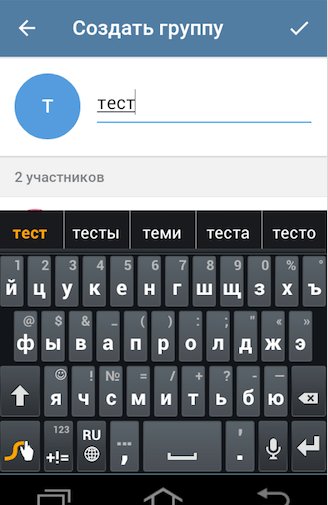
Благодаря интуитивно понятному интерфейсу системы вопрос о том, как создать публичный чат в Телеграм, не доставит больших сложностей.
Группа собеседников, вошедшая в новый чат, не может превышать 200 человек. Если необходимо увеличить лимит участников, то чат нужно усовершенствовать до уровня супергруппы.
Скажем пару слов о видах групп пользователей. Их всего две: обычная и супергруппа.
- Обычная группа – это закрытое от чужих глаз сообщество, которое нельзя обнаружить через поиск. Переписка видна только участникам. В обычную группу входит не более 200 человек.
- Супергруппа – это сообщество, насчитывающее до 10 000 человек. Супергруппа может быть публичной и приглашать участников извне.
Закрепленные чаты
Пользователю, имеющему несколько готовых чатов, иногда сложно ориентироваться в наплыве большого количества сообщений. В общем шуме можно пропустить что-то важное (сообщение от мамы или начальника). Эту проблему поможет решить новая опция Телеграм. Версия системы 3.15 дает возможность закрепить нужный чат в верхней части активного окна приложения. Это позволит уделять выбранной беседе особое внимание. Чтобы закрепить чат в телеграм, достаточно нажать на него в течении 3-х секунд и из появившегося списка команд выбрать Pin (закрепить). Таким образом можно прикрепить 5 публичных и 5 секретных чатов.
Голосование в Телеграм
Будучи полноценным представителем социальных сетей, Телеграм предоставляет своим пользователям богатый инструментарий для социальных опросов с помощью голосования. Это простой, надежный, а главное – дешевый метод для изучения общественных мнений. Создается голосование в телеграм особым образом – с помощью специальных ботов. Эти типизированные ПО имеют ряд стандартных шаблонов, которые лягут в основу будущего опроса. В зависимости от уровня сложности, все голосования создаются по одной из следующих инструкций.
Создание простого опроса
1. Запустить приложение.
2. В строке поиска набрать название @PollBot.
3. В открывшемся окне набрать свой вопрос.
4. Отправить варианты ответов.
5. Ввести команду /done (выполнить).
6. Получить ссылку на готовый опрос.
Создание опроса с расширенным функционалом
1. Запустить программу.
2. В строку поиска ввести название @QuAnBot.
3. Ввести команду /newpoll.
4. Набрать свой вопрос.
5. Набрать варианты ответов на него.
6. В меню выбрать пункт Завершить.
7. Нажать кнопку Поделиться и выбрать чат, в котором будет размещено голосование.
Применение в бизнесе
Чаты телеграм активно используются для делового общения, а именно:
- Для общения с клиентами. В общедоступных чатах публикуются новости компании, обновления продуктовой линейки, сведения о новых тарифах, акциях и предложениях. Это позволяет поддерживать живой и тесный контакт с целевой аудиторией.
- Для внутреннего общения с работниками компании. Чат обеспечивает максимальную конфиденциальность. Сообщения можно шифровать, а после прочтения удалять. Так вы сведете к минимуму риск утечки ценной информации. Кроме того, чат позволяет контролировать работу сотрудников удаленно.
- Для решения типичных вопросов. Система позволяет создать собственного бота, который будет выполнять заданные команды (отвечать на вопросы клиентов, отправлять им запрашиваемую информацию). Нестандартные вопросы он, конечно, не осилит, а вот с типичными заданиями справится без участия живого менеджера. Такой прогрессивный подход к коммуникации существенно повысит авторитет компании в глазах клиента.
- Для клиентской поддержки. Через Telegram клиенты могут оформлять и оплачивать заказы, а также получать оперативные ответы работников компании.
- Для ведения каталога товаров. Телеграм имеет мощное API для полноценной журнализации товаров.
Достоинства чата Telegram
- Защита сообщений. Высокий уровень конфиденциальности, обеспечиваемый надежными протоколами безопасности, минимизируют вероятность утечки передаваемых данных. Свести ее к нулю поможет Secret Chat.
- Скорость. Сообщения доходят за доли секунды. Разработчики утверждают, что данный мессенджер самый быстрый.
- Всеобъемлемость. Серверы, обеспечивающие работоспособность telegram, разбросаны по миру. Это обеспечивает оперативную работу системы, а также высокую сложность для хакеров.
- Доступность. Все функции Telegram доступны в открытом доступе.
- Наличие десктопной версии. Вы можете заходить в мессенджер с разных устройств: компьютера, планшета, телефона и т.д..
- Функция голосового звонка. Является полноценным аналогом устройства сотовой связи.

Когда бренд интересен подписчикам.
Когда ваш контент нравится.
Когда про вас не забывают.
Когда ваш сайт посещают.
Как создать чат для группы в Telegram: подробная инструкция
Telegram — одно из наиболее популярных приложений для обмена сообщениями. Оно позволяет связаться с друзьями и коллегами в любой точке мира, обмениваться файлами и создавать группы для общения.
Создание группы в Telegram — простой и быстрый процесс, который не займет много времени. Для этого нужно зайти в приложение, перейти в раздел «Чаты» и нажать на кнопку «Создать группу». Далее можно выбрать из списка контактов участников и назвать группу.
Однако возможности создания группы в Telegram не ограничиваются только этим. В чате можно настроить различные опции: отключать уведомления для конкретных участников, изменять название группы, добавлять администраторов, устанавливать пароль и так далее.
В этой статье мы расскажем, как создать чат для группы в Telegram и как настроить его опции, чтобы общение стало комфортным и удобным.
Создание чата в Telegram
Telegram является одной из самых популярных мессенджеров в мире благодаря своим обширным возможностям. Создание чата в Telegram легко и просто, позволяя группе людей взаимодействовать друг с другом в компактном формате.
Для создания чата в Telegram необходимо открыть приложение и перейти на вкладку «Чаты». Далее нужно нажать на значок «Создать новый чат» и выбрать опцию «Новый групповой чат».
После этого нужно выбрать название чата и пригласить участников. Важно помнить, что вы можете выбрать режим, в котором новые участники могут присоединиться к чату.
Для того чтобы обеспечить безопасность и конфиденциальность чата Telegram, создаватель группы должен быть внимателен к настройкам конфиденциальности чата. Для этого нужно зайти в настройки чата и установить соответствующие параметры.
Также, создатель группы может включить дополнительные опции, такие как отправка оповещений или локальное хранение данных. Эти функции помогают улучшить коммуникацию в чате и сделать ее более эффективной.
Теперь вы знаете, как создать чат в Telegram и настроить его опции. Это простой и удобный способ для взаимодействия в группе, который может быть использован для переписки между друзьями, сотрудниками или более крупными сообществами.
Шаги по созданию чата в Telegram
Шаг 1. Зайти в настройки Telegram
Первый шаг в создании чата в Telegram – это зайти в настройки приложения. Для этого нужно нажать на иконку с тремя горизонтальными линиями в левом верхнем углу экрана.
Шаг 2. Найти пункт «Создать группу»
Далее необходимо найти пункт «Создать группу», который находится в разделе «Чаты». Нажатие на эту кнопку перенесет пользователя на экран создания группы.
Шаг 3. Задать название чата
После перехода на экран создания чата, нужно задать название группы. Это можно сделать в соответствующем поле, расположенном в верхней части экрана.
Шаг 4. Добавить участников в чат
Чтобы добавить участников в чат, нужно нажать на кнопку «Добавить участников». Далее выберите из списка нужных контактов и пригласите их в группу.
Шаг 5. Настроить опции чата
В настройках группы можно настроить различные опции – например, разрешить или запретить добавление участников, выбрать режимы администраторов и т.д. Все настройки можно найти в соответствующем разделе на экране создания группы.
Шаг 6. Готово!
После того, как настройки группы заданы и участники добавлены, новый чат готов к использованию.
Добавление новых участников в чат в Telegram
Простые шаги для приглашения пользователей в чат:
Шаг 1: Откройте чат группы в приложении Telegram.
Шаг 2: Нажмите на иконку «Добавить участника» в правом верхнем углу экрана.
Шаг 3: Введите имя пользователя, номер телефона или название группы, чтобы добавить участника.
Шаг 4: Выберите пользователя или группу из списка, который появится после ввода имени или номера телефона.
Шаг 5: Нажмите на кнопку «Добавить» или «Пригласить» запрошенных участников в чат.
Шаг 6: Добавленные участники будут получать уведомления о входе в групповой чат Telegram.
Шаг 7: (Для создателя группы или администратора) Вы можете также настроить права доступа к группе, ограничить возможность добавления новых участников или выгнать участника из группы.
Таким образом, в процессе добавления участников в чат в Telegram, вы можете безопасно общаться с новыми и старыми друзьями, в рамках своей группы и обсуждать различные темы, которые имеют общий интерес.
Настройка опций чата в Telegram
Настройка доступа к чату
В настройках чата можно выбрать, кто может присоединиться к чату, а также кто может приглашать других участников. Доступ можно ограничить только для администраторов, или разрешить присоединение кому угодно.
Модерация чата
В разделе «Администраторы» можно выбрать модераторов чата, которые будут следить за правилами поведения в чате. Модераторы могут удалять сообщения участников, блокировать пользователей и назначать других модераторов.
Уведомления о новых сообщениях
Настройки уведомлений позволяют выбрать, какие сообщения вы хотите получать на свой телефон. Вы можете выбрать настройки для каждого чата отдельно, а также настроить звуковые сигналы и вибрацию для каждого типа уведомления.
Настройка приватности
В меню настроек приватности вы можете скрыть свой номер телефона от других участников чата или выставить ограничения на то, кто может увидеть ваши контакты и личную информацию. Также можно настроить автоматическое удаление сообщений через определенный промежуток времени.
Интеграция с другими приложениями
Telegram поддерживает интеграцию с другими приложениями, которая позволяет быстро и удобно отправлять файлы и ссылки, работать с ботами и многое другое. В настройках чата вы можете выбрать необходимые приложения и настроить их работу в Telegram.
Изменение названия чата в Telegram
Для изменения названия чата в Telegram необходимо перейти в настройки группы. Для этого нажмите на иконку группы в верхней части экрана и выберите пункт «Информация».
Затем необходимо нажать на название группы, которое находится в верхней части экрана. После этого появится окно редактирования названия.
В поле «Название» введите новое название для группы. Для сохранения изменений нажмите на кнопку «Готово».
Если вы не являетесь администратором группы, вы не сможете изменить название чата. В этом случае необходимо обратиться к администратору группы с просьбой сделать это за вас.
Настройка уведомлений
Выбор типа уведомлений
Telegram позволяет выбрать тип уведомлений для каждого чата отдельно. Чтобы настроить уведомления, необходимо открыть настройки чата, нажав на его название.
Для каждого чата можно выбрать один из следующих типов уведомлений:
- Все уведомления — при этом типе уведомлений Приложение Telegram покажет уведомление о каждом новом сообщении в данном чате.
- Только упоминания — при этом типе уведомлений Приложение Telegram покажет уведомление только если сообщение содержит упоминание вашего имени или никнейма.
- Отключить уведомления — при этом типе уведомлений Приложение Telegram не будет показывать уведомления о новых сообщениях в данном чате.
Настройка звуковых уведомлений
Telegram также позволяет настроить звуковые уведомления для каждого чата отдельно. Чтобы настроить звуковые уведомления, необходимо открыть настройки чата, нажав на его название.
Для каждого чата можно выбрать один из звуков, доступных в вашем устройстве или загрузить собственный звук.
Установка таймера «Ночной режим»
В Telegram есть функция «Ночной режим», которая автоматически отключает звуковые уведомления для выбранных чатов в заданный вами промежуток времени. Например, вы можете настроить, чтобы с 23:00 до 7:00 звуковые уведомления в выбранных чатах не проигрывались.
Чтобы настроить таймер «Ночной режим», необходимо зайти в настройки Telegram и выбрать пункт «Уведомления и звуки». Далее выберите «Ночной режим» и настройте время, когда этот режим будет активироваться.