Как вручную поменять ip адрес
IP-адрес — это уникальная серия номеров, назначаемых для идентификации компьютера или телефона в сети. При необходимости вы можете изменить свой IP-адрес несколькими способами, указанными ниже.
 Как изменить IP-адрес на компьютере и телефоне
Каждому устройству в домашней или офисной сети, которое подключается к Интернету, назначается уникальный идентификационный номер, который известен как его IP-адрес (адрес интернет-протокола).
Как правило, внутренний IP-адрес компьютеров, телефонов и других устройств, подключенных к Интернету, предоставляется DHCP-сервером, которым обычно является модем/маршрутизатор.
Внешний IP-адрес модема/маршрутизатора, обеспечивающего подключение к Интернету в доме или офисе, предоставляется поставщиком Интернет-услуг (интернет-провайдером).
Внутренний IP-адрес могут видеть только устройства, подключенные к домашней или офисной сети Wi-Fi, а внешний IP-адрес могут видеть другие пользователи в Интернете.
Как изменить внешний IP-адрес?
Хотя самый надежный способ изменить внешний IP-адрес — использовать службу VPN, вы также можете попробовать другие методы, указанные ниже.
1. Сменить сеть
Самый простой способ изменить свой IP-адрес — подключиться к Интернету через другую сеть.
Например, если вы в настоящее время используете домашнюю или офисную сеть Wi-Fi, вы можете изменить свой IP-адрес, переключившись на мобильную сеть.
2. Перезагрузить модем/маршрутизатор
Другой способ изменить IP-адрес — выключить источник питания на модем/маршрутизатор и снова включить его через 5 минут.
Если вам повезет, ваш интернет-провайдер может назначить новый IP-адрес маршрутизатору, поскольку он был отключен от Интернета.
Однако лучше подтвердить это, набрав в поиске Какой мой IP в Chrome или любом другом веб-браузере, который вы используете на своем компьютере.
Совет: Если IP-адрес не изменился, оставьте маршрутизатор отключенным от сети на более длительное время.
3. Скрыть IP-адрес с помощью VPN
Если причиной изменения IP-адреса является желание получить доступ к заблокированным службам или скрыть свое местонахождение, вам необходимо использовать службу VPN.
VPN (виртуальная частная сеть) полностью скрывает IP-адрес от Интернета и позволяет подключаться к Интернету с использованием другого IP-адреса, назначенного поставщиком услуг VPN.
Как изменить внутренний IP-адрес?
Как упоминалось выше, внутренний IP-адрес компьютера, телефона и других устройств, подключенных к Интернету, могут видеть только устройства, подключенные к вашей сети Wi-Fi.
Как изменить IP-адрес (6 способов)
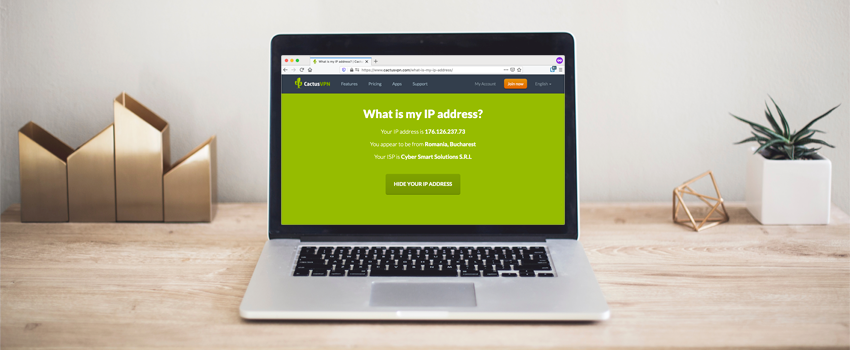
IP-адрес (Internet Protocol) выступает в качестве идентификатора устройства, которое вы используете для доступа в интернет. Хотя он позволяет взаимодействовать с веб-сайтами, при этом также может поставить под угрозу вашу конфиденциальность, если вы не потрудитесь скрыть его.
Это звучит сложно, да, но на деле все намного проще. В этом руководстве мы расскажем вам, как изменить IP-адрес.
Содержание
Для начала задумайтесь, зачем вообще скрывать свое местоположение по IP?
Для этого есть много причин:
Обход геоблокировки
Геоблокировка – это технология контролирования контента, которая позволяет сайтам ограничивать вам доступ к своим сервисам или различным веб-страницам по вашему IP-адресу.
Просто ваш IP-адрес раскрывает информацию, которая указывает на ваше географическое местоположение — в частности, из какой вы страны.
При этом поставщики контента должны соблюдать законы об авторском праве и правила лицензирования, которые не позволяют им транслировать свой контент по всему миру.
Хорошим примером тут будут такие сервисы, как Netflix, Pandora Radio и Hulu.
Но если вы научитесь менять свой IP-адрес, вам не придется с этим мириться.
Обход фаерволов
Фаерволы — это программные или аппаратные блокираторы, которые сетевые администраторы и провайдеры используют для того, чтобы диктовать, какие сайты в интернете пользователи могут или не могут просматривать.
Как правило, фаерволы можно встретить в школе или на рабочем месте, а также в странах с репрессивными политическими режимами, которые заставляют национальных интернет-провайдеров блокировать определенные веб-сайты.
Обычно при подключении к сети вашему устройству присваивается IP-адрес. Если вкратце, то фаервол просто соответствует заложенным в него настройкам обработки исходящего и входящего, который вы получаете, не позволяя вам получить доступ к нужному онлайн-контенту. Причем регулируется это по IP-адресу.
Таким образом, чтобы обойти настройки фаервола, достаточно скрыть свой IP-адрес при подключении к сети. Правила фаервола больше не будут применяться к вам, и вы сможете просматривать веб-страницы так, как вам захочется.
Приватность личной информации
Ваш IP-адрес на самом деле может раскрыть о вас довольно много информации. Например, хакеры могут воспользоваться им, чтобы разведать о вас следующие данные:
- В какой стране вы живете.
- В каком городе вы живете.
- Кто ваш провайдер.
- Какой у вас почтовый индекс.
Звучит жутко, не правда ли?
Это не означает, что кто-то может тут же найти ваш дом, но он может, например, провести мошенническую и фишинговую атаку на вашего интернет-провайдера, обмануть его, и выудить конфиденциальную информацию о вас. Такое уже случалось с одним канадским провайдером.
Кроме того, с такими сервисами, как IPinfo, кто угодно может получить о вас больше информации, просто просканировав ваш IP-адрес – например, конкретный регион и часовой пояс проживания, или даже более подробную информацию о вашем интернет-провайдере.
Обход бана по IP
Лишь немногие вещи в жизни способны раздражать так же, как несправедливый бан по IP от неуравновешенного администратора-неудачника на вашем любимом игровом сервере. Такие могут забанить вас просто подумав о том, что вы используете “чит-коды”, когда на самом деле вы просто играете лучше них.
Если вы научитесь быстро менять IP-адрес, то сможете легко обойти несправедливый бан, и как можно скорее вернуться в игру.
Кроме того, сокрытие вашего реального IP-адреса также может помочь получить доступ к новым играм раньше, и играть в игры, которые запрещены в вашей стране.
Предотвращение DoS/DDoS-атак
DoS/DDoS-атаки (аббр. англ. Denial of Service «отказ в обслуживании») означают, что кто-то заполоняет вашу сеть нежелательным трафиком и запросами до тех пор, пока ваше соединение с интернетом не будет перегружено.
Кстати, DoS/DDoS-атаки не так уж и сложно проводить. На самом деле, любой взбесившийся школьник, возомнивший себя хакером, может купить эти атаки буквально за 5–10 долларов в час.
Но если вы скроете свой реальный IP-адрес, ни один хакер не сможет найти вашу сеть, поэтому не смогут провести и DoS/DDoS-атаку.
Скрыть свои цифровые следы
Веб-сайты, поисковые системы, социальные сети и даже рекламодатели могут следить за тем, что вы делаете в интернете, если ваш реальный IP-адрес раскрыт.
На самом деле, рекламодатели могут даже отображать персонализированные объявления с различным контентом для вас, просто зная ваш IP. Не говоря уже о том, что поисковые системы делятся вашими данными (которые, очевидно, включают ваш IP-адрес) с рекламодателями.
Итак, если вы гуглите что-нибудь вроде газонокосилки, то не удивляйтесь, что начнете получать спам с объявлениями о газонокосилках на любом сайте, который вы посещаете впоследствии.
Очевидно, сокрытие адреса – отличный способ защитить вашу конфиденциальность. В конце концов, никому не должно быть дела, чем вы занимаетесь в интернете.
Качать торренты без задних мыслей
“Погодите, но при чем здесь торренты? Почему мне нужно учиться менять IP-адрес, чтобы качать торренты?”
Тут все очень просто: каждый участник Роя (все, кто скачивает и раздает торрент-файл) может видеть ваш IP. Для этого достаточно взглянуть во вкладку Пиры (раздающие).
А как мы уже рассказывали, ваш IP-адрес может раскрыть много вашей конфиденциальной информации.
Кроме того, есть еще одна загвоздка. Часто к торрентам подключаются адвокатские конторы и копирайт-тролли, считывая все IP-адреса раздающих на торрентах контент, права на которых защищены. Затем они используют эту информацию для связи с интернет-провайдерами и запрашивают у них вашу контактную информацию и подают на вас в суд.
Скрытие вашего IP-адреса гарантирует, что вы никогда не столкнетесь с такими проблемами.
ДИСКЛЕЙМЕР: CactusVPN никоим образом не поощряет и не оправдывает нарушение авторских прав. Тем не менее, мы признаем, что многие люди нуждаются в торрентах, потому что только так могут получить доступ к программному обеспечению и необходимому контенту.
Как изменить IP-адрес
Вот шесть способов от самых эффективных до самых неудобных, которые вы можете попробовать:
1. Используйте VPN-Сервис
VPN (Virtual Private Network или «виртуальная частная сеть») — это онлайн-сервис, который скрывает ваш IP-адрес. В принципе, вы просто подписываетесь на VPN-Сервис, загружаете и устанавливаете подходящее приложение для вашего устройства, запускаете его и подключаетесь к VPN-серверу на выбор.
Как только вы это сделаете, сервер автоматически заменяет ваш реальный IP-адрес собственным адресом. Любой, кто видит его и попытается отследить его и просканировать, найдет информацию, связанную с VPN-сервером, а не с вами.
Но это еще не все — VPN также шифрует ваш интернет-трафик, делая его совершенно нечитаемым для тех, кто пытается его просматривать. Это чрезвычайно полезно, так как это помогает вам:
Ищете надёжный VPN?
Тогда вы пришли в нужное место.
Мы предлагаем более 30 высокоскоростных VPN-серверов с неограниченной пропускной способностью, десять из которых поддерживают P2P-трафик.
Наши услуги поставляются с шифрованием на военном уровне и поддержкой 7 VPN-протоколов: OpenVPN, WireGuard, IKEv2, SoftEther, SSTP, L2TP/IPSec, PPTP.
Кроме того, мы не ведем никаких логов, а наши приложения работают на самых популярных платформах.
Специальное предложение! Получите CactusVPN за 3.5$ в месяц!
И как только вы станете клиентом CactusVPN, у вас будет 30-дневная гарантия возврата денег.
2. Используйте прокси-сервер
Как и VPN, прокси тоже скрывает ваш IP-адрес. По сути, сервер перехватывает ваши запросы на подключение и пересылает их в интернет от вашего имени — конечно, используя при этом свой собственный IP-адрес.
Прокси также имеют локальный кэш, который может ускорить время загрузки страниц, если вы запрашиваете контент, который уже имеется на прокси-сервере.
Однако прокси-серверы не так хороши, как VPN-серверы.
Потому что они не способны предоставить такой же уровень безопасности. То есть, хотя вы можете скрыть IP-адрес и защитить конфиденциальность, вам не удастся надежно зашифровать трафик. А это не очень хорошо.
Тут отличным выходом будет, если использовать VPN-Сервис с дополнительными прокси-серверами. Так вы получите как функции прокси-сервера, так и большую защиту благодаря VPN.
3. Используйте мобильные данные
Альтернативой первым двум способам является простое использование мобильного подключения. Например, когда вы находитесь где-то в городе. Эта система отличается от ноутбука или компьютера, поэтому там используются другие IP-адреса.
Конечно, это нельзя назвать полноценной защитой — в большинстве случаев вы лишь избежите таргетированной рекламы и DoS/DDoS-атака на ноутбук или компьютер.
Кроме того, если у вас ограниченный тарифный план, то вы не сможете использовать такое подключение 24/7. В противном случае счет за сотовую связь будет гигантским.
4. Используйте сеть WiFi
Каждый раз, когда вы подключаетесь к сети WiFi, с помощью DHCP (Dynamic Host Configuration Protocol) вам назначается новый IP-адрес.
Однако делать так не очень практично.
Давайте посмотрим правде в глаза – вы действительно собираетесь спуститься в любимую кофейню и использовать их WiFi каждый раз, когда вам нужно скрыть свой IP-адрес?
Не говоря уже о том, что этот совет работает только с ноутбуками и мобильными устройствами, но не с домашними ПК.
Ах, да, и тут еще одна большая проблема – это безопасность. А точнее ее отсутствие.
Общественные сети WiFi редко используют какое-либо шифрование (поскольку они не требуют пароля), поэтому хакеры могут легко прослушивать ваши онлайн-коммуникации, если захотят.
И, к сожалению, даже защищенные сети не являются полностью безопасными — на данный момент стандартном является WPA2, а в этом алгоритме имеется серьезная уязвимость. Что еще хуже – WPA3 (на настройку которого потребуется некоторое время) также не является на 100% безопасным.
В общем, вам лучше попробовать другие способы — например, использовать VPN или прокси.
Тем не менее, это не означает, что вам никогда не следует использовать общедоступный WiFi. Конечно, вы можете пользоваться этим методом. Просто постарайтесь при этом также пользоваться VPN-подключением.
5. Отключите модем
Прежде чем мы начнем обсуждать этот пункт, имейте в виду, что работает он в основном, если ваш провайдер назначает вам динамический IP-адрес – то есть адрес, который регулярно меняется.
Если вы отключите модем на несколько часов (да, часов), ваш провайдер, скорее всего, назначит вам новый IP-адрес при повторном подключении.
Если вы действительно хотите получить новый IP-адрес (по крайней мере, в Windows), то можете сделать следующее:
- Откройте Командную Строку (в идеале, в режиме администратора).
- Введите ipconfig/release и нажмите Ввод.
- Теперь введите ipconfig/renew и нажмите Ввод.
- Когда закончите, выключите компьютер.
- Выключите все коммутаторы или Ethernet-хабы и отключите модем.
- Оставьте оборудование в таком состоянии на несколько часов.
- Подключите модем обратно, включите коммутаторы или Ethernet-хабы и запустите компьютер.
Если ваша система подключена через беспроводной маршрутизатор вместо кабеля, вам придется освободить IP-адрес через консоль. Чтобы узнать, как сделать это, ознакомьтесь с руководством пользователя к вашему маршрутизатору, так как инструкции могут разниться в зависимости от производителя.
Когда вы высвободите IP-адрес, сделайте то же самое, о чем говорилось выше — выключите коммутатор/хабы, отключите модем, оставьте все так на несколько часов, а затем включите все обратно.
Очень удобно, не правда ли?
Именно, и мы думаем, что нет. Гораздо проще использовать VPN и прокси.
6. Пообщайтесь с вашим интернет-провайдером
Если ни один из этих вариантов вам не подходит, вы всегда можете просто позвонить провайдеру и попросить изменить ваш IP-адрес.
Как правило, они готовы на это пойти. Конечно, если вы не просите слишком часто.
Кроме того, вам, возможно, придется ответить на некоторые вопросы о том, почему вам нужно изменить IP-адрес.
Иногда, кстати, получается убедить провайдера назначить вам динамический IP-адрес. После этого вы сможете очень просто менять его, просто отсоединяя и подсоединяя модем. Хотя это, очевидно, все еще не так удобно, как просто использовать VPN или прокси.
Может быть, можно сменить IP при помощи Tor?
По сути, можно. Ведь это анонимная сеть, и она скрывает ваш IP-адрес при каждом использовании. Кроме того, Tor шифрует ваш трафик.
Так почему тогда он не входит в этот список?
Ответ прост – на Tor нельзя надеяться в плане смены IP-адреса по местоположению.
Во-первых, у Tor не так давно были серьезные проблемы, которые привели к утечке IP-адресов пользователей.
Конечно, разработчики заявляют, что давно все исправили. Но это не единственная проблема.
Tor также может раскрыть ваш IP-адрес, если вы попробуете получить доступ к файлам Windows DRM. Более того, в торрент-клиентах также может произойти утечка ваш IP-адреса, и вы сами можете раскрыть свой IP, если попытаетесь открыть в Tor некоторые файлы (например, в формате PDF), которые обходят настройки прокси.
И это лишь верхушка айсберга. У Tor также множество проблем с вредоносными серверами, работает довольно медленно (поэтому не подходит для загрузки файлов и потоковой передачи) и имеет сомнительные связи с правительством США.
Если вы хотите узнать больше о том, почему Tor нельзя считать хорошим способом для защиты вашей конфиденциальности, ознакомьтесь с этой статьей.
Как изменить IP-адрес — Подытожим
Ваш IP-адрес может раскрыть довольно много вашей чувствительной информации. Кроме того, правительства, поставщики контента, администраторы серверов и сети могут использовать его для ограничения доступа к определенному контенту.
Так что, не будет лишним скрыть его.
Но как это сделать?
Как мы уже сказали, способов несколько:
- Использовать VPN (лучший способ).
- Использовать прокси.
- Подключиться к общедоступному WiFi.
- Переключиться на мобильный интернет.
- Отсоединить и заново подсоединить модем.
- Попросить провайдера.
Ищете надёжный VPN?
Тогда вы пришли в нужное место.
Мы предлагаем более 30 высокоскоростных VPN-серверов с неограниченной пропускной способностью, десять из которых поддерживают P2P-трафик.
Наши услуги поставляются с шифрованием на военном уровне и поддержкой 7 VPN-протоколов: OpenVPN, WireGuard, IKEv2, SoftEther, SSTP, L2TP/IPSec, PPTP.
Кроме того, мы не ведем никаких логов, а наши приложения работают на самых популярных платформах.
Специальное предложение! Получите CactusVPN за 3.5$ в месяц!
И как только вы станете клиентом CactusVPN, у вас будет 30-дневная гарантия возврата денег.
Как сменить IP адрес
Вопрос, как сменить IP-адрес возникает в связи с необходимостью получить доступ к информационным ресурсам, заблокированным для жителей отдельных стран. В предложенной статье описывается, какие способы смены IP-адреса наиболее популярны и как их применять. Также будут раскрыты риски, связанные с каждым способом.
Мой IP адрес
178.62.71.222,178.62.71.222
Способы смены IP-адреса
Выясняя, как сменить IP-адрес, следует понимать, что не все способы одинаково эффективны, при этом некоторые из них перестают становиться доступными, ряд сервисов, позволяющих ответить на вопрос, как сменить IP-адрес компьютера или роутера, также могут быть заблокированы и потерять свою актуальность. Сменить айпи-адрес можно быстро и для решения одной технической операции, или создать для себя эту возможность на длительное время.
- VPN
- Tor
- Анонимайзеры
- Плагин для браузера
Рассмотрим каждый из способов более детально
Virtual Private Network (VPN) продолжает оставаться наиболее эффективным решением. Соединение между пользователем и запрашиваемым ресурсом происходит по защищенному каналу, создаваемому поверх общей сети Интернет. Каждый поставщик VPN-услуг имеет свой список серверов в отдельных регионах или по всему миру, пользователей может выбрать сервер любой страны из списка, предлагаемого сервисом, и его IP-адрес окажется привязан к этому серверу. После окончания сессии свой адрес можно вернуть, изменив настройки или отключив сервис.
Провайдеры услуг по предоставлению конфиденциального и защищенного соединения делают это на платной и бесплатной основе, плата редко превышает 5 долларов в месяц.
Преимущества VPN:
- надежность;
- большой выбор поставщиков услуг, позволяющих сменить айпи-адрес;
- наличие индивидуальных и корпоративных версий, когда к пользованию услугой допускается несколько компьютеров и мобильных устройств;
- конфиденциальность передаваемых данных.
Есть и недостатки, это:
- бесплатные сети подозревают в том. что они передают информацию о логах пользователей спецслужбам;
- ряд сервисов может быть заблокирован на территории России по решению Роскомнадзора и их список пополняется. Начиная с 2017 года VPN-сервисы обязаны по требованию Роскомнадзора подключаться к Федеральной государственной информационной системе и ограничивать доступ к сайтам, запрещенным в России, нарушение правила ведет к блокировке сервиса на территории страны.
Но VPN-сервисы ввиду их надежности и высокой степени конфиденциальности передачи данных, что важно при удаленной работе, используют в России многие банки и компании, работающие в сфере высоких технологий, перечень доступных ресурсов продолжает оставаться широким. Ряд крупных компаний и обычных пользователей выстраивают собственные соединения VPN, использующие каналы с открытым кодом.
Браузер Tor и его возможности также позволяют ответить на вопрос, как сменить IP адрес. Этот анонимный сервер способен успешно замаскировать действительный IP-адрес компьютера, но следует отметить, что Tor является полноценным браузером, заменяющих Хром или Оперу. Загрузить и инсталлировать его несложно, он также ищет нужные сайты и отвечает на поисковые запросы, но скрывает при этом действительный ИП адрес пользователя.
После загрузки и установки браузера необходимо нажать копку «соединиться», после чего он начнет работу. Ряд стран запрещают браузер Tor, это Китай, Индия, Турция, с 2021 года и Россия. Запустить его после загрузки и установки напрямую не получится, придется делать это через так называемый «мост». Для этого потребуется зайти в настройки, нажать галочку на опцию «браузер запрещен» и выбрать мост из предложенных.
При пользовании браузером существуют две опции, как сменить IP-адрес:
- для всех посещаемых сайтов – сменить «личность», что позволяет браузер;
- для конкретного сайта – в меню браузеры выбрать команду «новая цепочка Tor для этого сайта», это позволяет создать новый адрес для конкретного ресурса.
Определенная сложность и запрет на работу в России делает Tor-браузер менее удобным инструментов в России, чем VPN.
Анонимайзеры
Это инструмент считается не самым эффективным, он позволяет сохранить анонимность в сети, защитить свой ИП-адрес. но не гарантирует высокую степень безопасности. Эксперты предупреждают, что анонимайзеры от малоизвестных разработчиков не только на шифруют трафик, но и похищают персональные данные, в том числе, номера банковских карт.
Принцип работы анонимайзера – использование при обращении на конкретный сайт адреса этого сайта, а не пользователя. Шифровки трафика при работе через анонимайзер не происходит.
Плагин для браузера
Наиболее простым решением станет установление бесплатного плагина (расширения) для браузера. Они разработаны для всех популярных поисковиков – Google Chrome, Mozilla, Opera, Yandex. Наиболее популярным стал Browsec.
Установка и активизация занимает минимальное время. Необходимо зайти на официальный сат разработчика или другую страницу, предлагающую расширение;
- скачать программу, обычно она имеет минимальный объем;
- подтвердить установку;
- запустить.
После скачивая в верхнем правом углу полосы команд браузера появиться значок расширения, это логотип сразу виден. Нажав на него, можно войти в панель управления плагином, где его можно активизировать или отключать, менять страну сервера, через который пойдет трафик.
Преимущества VPN расширений:
- быстрая и простая установка;
- не требуют оплаты в базовых версиях.
Минусы:
- с их помощью доступны не все ограниченные в пользовании ресурсы, практически невозможно пользоваться сервисами потокового видения, некоторыми стриминговыми сервисами;
- небольшой выбор стран для бесплатной версии. Расширить его можно, только купив лицензионную версию;
- работают только для конкретного браузера, а не для устройства в целом;
- могут существенно замедлять скорость соединения с запрашиваемой страницей. Ограничения на скорость соединения снимаются в платных версиях.
Сразу после установки и подключения можно ввести запрос «Мой IP-адрес» и увидеть, что он изменился. Плагины помогут решить разовые задачи, но при постоянном пользовании конкурировать с VPN не могут. Но ряд VPN-сервисов выпускает собственные плагины, здесь следует отметить Hola VPN!, в списке предлагаемых стран встречаются даже Россия и Украина, это практически не свойственно бесплатным продуктам.
Также следует отметить расширение от Planet VPN, оно считается достаточно надежным, но разработано только для Хрома и созданного на его базе Яндекс Браузера и Мозиллы, для Оперы его придется дополнительно адаптировать. Такое расширение как Install Chrome Extensions, предварительно установленное на Оперу, позволит инсталлировать в нее впоследствии все плагины, создаваемые только под Chrome.
Как сменить IP-адрес вручную
Ряд пользователей, решая задачу, как сменить IP-адрес компьютера на Windows 8, в других версиях популярной операционной системы или в других операционных системах пользуются командной строкой и вводят адрес вручную.
Наиболее часто это используется в локальных сетях, например, для настройки и подключения к серверу через роутер IP-видеокамер, для назначения отдельному компьютеру собственного адреса. Новые данные вводятся вручную, через настройки операционной системы. Сменить IP-адрес на компьютере вручную для использования его в сети Интернет невозможно.
Иные варианты смены IP адреса
Технологии информационного мира постоянно развиваются, предлагая пользователем новые ресурсы и варианты, как сменить IP-адрес. Так, вместо анонимайзеров можно использовать proxi-серверы, они работают на основании тех же принципов,но используют не веб-интерфейс, а специальные сетевые протоколы. Принцип работы тот же, что и у анонимайзера, при соединении с запрошенным сайтом пользователю присваивается адрес прокси-сервера. Варианту свойственны те же проблемы, что и анонимайзеру – данные не шифруются, конфиденциальность минимальная. Также отмечается низкая скорость соединения, частые падения связи, нестабильность.
Как узнать IP-адрес
Иногда возникает необходимость узнать собственный IP-адрес, для указания в анкете или для сравнения с тем, который был получен после изменения, существует ряд бесплатных сервисов, которые покажут его сразу после введение запроса. Ответ, как узнать IP-адрес, занимает доли секунд, вот ваш IP адрес:
178.62.71.222,178.62.71.222
Как сменить IP-адрес через VPN. Пошаговый гид
Чаще всего при необходимости замаскировать IP пользователи предпочитают пользоваться виртуальными сетями. Выбор сервиса VPN основывается на нескольких параметрах:
- цена;
- доступность в России;
- перечень серверов;
- скорость работы;
- конфиденциальность.
По факту в России предпочитают работать с AtlasVPN, Cyber Ghost, Surfshark. Хотя последний был заблокирован осенью 2021 ода в списке 6 компаний, нарушивших российское законодательство, Hola!VPN, ExpressVPN, KeepSolid VPN Unlimited, Nord VPN, Speedify VPN, IPVanish VPN, некоторые пользователи находят способы обхода и этих блокировок.
Приведем пример работы с виртуальной сетью на базе сервиса Surfshark, наиболее быстрого, защищенного и эффективного по мнению экспертов. Алгоритм установки выглядит следующим образом:
1. Зайти на сайт Surfshark по ссылке ниже
Нажав на кнопку «Установить», выбрать удобный тариф. Если выбрать тариф на 1 месяц, то от подписки можно отказаться в любое время и полностью вернуть деньги.

3. Создать учётную запись
Зарегистрироваться в личном кабинете, оплатить удобным способом, получить ссылку для скачивания и подключения.
4. Установить VPN-клиент
Установить и настроить, выбрав нужную страну.

Все платные сервисы работают по данному принципу возврата средств в течение бесплатного периода. Planet VPN также предлагает бесплатный пробный период в 30 дней. CyberGhost расширяет его до 40 дней.
Как сменить IP адрес через Tor. Пошаговый гид
Если выбран метод смены Айпи адреса через TOR, следует действовать по следующему алгоритму:
- зайти на официальную страницу браузера. Если он заблокирован, сменить IP-адрес любым доступным способом;

- выбрать операционную систему;
- скачать загрузочный файл, запустить его от имени администратора;
- начать установку, выбрать установочную папку. Некоторые пользователи в целях максимальной анонимности устанавливают программу на съемный носитель;
- запустить программу, начать работу.

Перед началом работы потребуется некоторое время изучать настройки, интерфейс русифицирован, поэтому проблем знакомство с управлением браузера не будет. Далее необходимо открыть F.A.Q., он расположен в окне «Новичок в Tor Browser? Давайте начнем». Уровень безопасности настраивается через одну из иконок в верхнем правом углу командной строки, можно выбрать обычный, высокий, высший. Для изменения адреса используется кнопка «Новая личность».
Сравнительная таблица для каждого способа
Для выбора приемлемого решения, как сменить IP, можно проанализировать таблицу со сравнительными данными для каждого из общепринятых способов замаскировать IP:
| VPN | Tor | Плагин для браузера | Анонимайзер | Proxi-серверы | |
| Надежность | Высокая для платных версий | Средняя | Высокая | Минимальная | Невысокая |
| Стоимость | Бесплатно или 5-8 долларов в месяц | Бесплатно | Минимальная версия бесплатно | Бесплатно | Профессиональные версии за плату |
| Конфиденциальность | Высокая для платных версий | Высокая | Не подтверждена для всех | Низкая | Низкая |
| Выбор страны для IP | Много в лицензионных продуктах | Мало в бесплатных | Нет | Нет | Нет |
| Разрешен в России | Не все | Запрещен | Разрешены не все | Формально нет | Формально нет |
Kак сменить мой IP адрес компьютера
Подробнее о том, как сменить IP-адрес на компьютере. Задача смены айпи-адреса не всегда решается только установкой VPN. Все перечисленные выше способы позволяют менять IP-адрес на компьютере, используемая операционная система практически не влияет на способ решения задачи. Но существуют случаи, когда адрес меняется не в сети Интернет, а в локальной сети предприятия, для оптимизации ее работы каждому компьютеру присваивается адрес именно в локальной сети. Новый адрес записывается вручную в сетевой карте сервера или пользовательской машины.
Как сменить IP-адрес компьютера на Windows
Выбранная операционная система диктует ответ на вопрос, как сменить IP-адрес компьютера на Windows 8 или в других ОС. Первым шагом будет зайти в меню «Пуск». Далее требуется найти раздел «Параметры», перейти в подразделы «Сеть и Интернет» далее выбрать «Ethernet» (проводное соединение) или «WiFi» (беспроводное). Далее необходимо найти сетевой адаптер и, прокрутив окно вниз, нажать на кнопку «Редактировать IP». В строку вписывается новый сетевой адрес, при необходимости также меняется и настраивается DNS-адрес.
Также есть возможность выполнить данную операцию через сетевые адаптеры. Он подходит для версий Windows 7-10. Необходимо нажать комбинацию клавиш Win+R, в появившееся окно ввести «ncpa.cpl», это позволит получть доступ к сетевым адаптерам. Далее по выбранному устройству следует щелкнуть правой клавишей мыши, в меню выбрать «Свойства». После выделением графы «IP версии 4 (TCP/IPv4)» появиться возможность вручную ввести новый IP-адрес.
Kак сменить IP-адрес роутера
Подробнее о том, как сменить IP- адрес на роутере. При настройке домашних и офисных локальных сетей часто возникает вопрос, как сменить IP-адрес роутера. Это бывает необходимо для подключения к Интернету одновременно нескольких устройств, например, элементов «Умного дома». Обычно эта задача решается через браузер. Устанавливается при этом для роутера не конкретный адрес, а определенный дипазон.
В любом поисковике требуется ввести в адресную строку уже существующий IP-адрес устройства. Далее в появившемся окне потребуется ввести данные для идентификации устройства, логин и пароль. По умолчанию вводятся «admin/admin». Далее в появившемся меню потребуется зайти «Расширенные настройки», найти в подраздел «Сеть», выбрать вкладку «LAN». Далее открываются настройки локальной сети, напротив кнопки «Режим» устанавливается опция «Разрешить». Далее возникает возможность указать необходимый диапазон IP-адресов, путем задавания начального и конечного адреса.
Kак сменить IP-адрес на телефоне
Подробнее о том, как сменить IP-адрес на телефоне. Необходимость узнать, как сменить IP-адрес на телефоне, обычно связана с теми же причинами, что и его смена на компьютере. С мобильного устройства требуется получить доступ к заблокированным сайтам или обеспечить анонимность своего серфинга по Интернету. Наиболее часто эта задача решается при помощи установки мобильного приложения, разработанного для пользования тем или иным VPN-сервером.
iPhone
В этой ситуации можно использовать опцию смены айпи-адреса через прокси-сервер. Для использования нового, полученного ранее IP-адреса, чаще всего это адрес прокси-сервера, изменять настройки телефона придется вручную. Для этого необходимо открыть вкладку «Настройки», перейти в «Беспроводные сети», из перечисленных найти используемую сеть, нажать на вкладку «Дополнительно». В настройках прокси выберите пункт «Вручную», вписав IP и порт, полученные ранее при поиске прокси в сети.
После этого требуется только нажать «Подключить». Также можно установить приложения, разработанные популярными VPN-сервисами. При настройке собственного VPN-соединения нужно также перейти в меню «Настройки», найти опцию VPN, далее активировать строку «Добавить конфигурацию VPN», куда нужно добавить название соединения в раздел «Описание», например «VPN Gate».
Android
Приложения для установки требуется скачать или на сайте VPN-сервиса или в магазине приложений. Во втором случае следует проверить его аутентичность, приложение может оказаться пиратским. После скачивания оно устанавливается в два клика и далее работа происходит по обычному, знакомому по компьютеру регламенту.
Потребуется создание своего аккаунта в системе, если выбирается платный тариф – оплата. На Android работают Browsec, Windscribe, Proton. При выборе приложения стоит проверить, нет ли ограничений по трафику, который в пределах тарифа проходит по конфиденциальным каналам связи. У Windscribe это 10 Гб. У Browsec ограничений пока нет, но существует проблема с замедлением трафика при пользовании бесплатной версией.
Зачем менять адрес?
IP-адрес – это адрес компьютера или мобильного устройства пользователя в сети Интернет. Он бывает статическим, привязанным к устройству и неизменным, и динамическим, связанным с поставщиком телекоммуникационных услуг. Динамический адрес может меняться, но в любом случае, он будет в своей структуре указывать на страну происхождения пользователя.
Ряд сервисов, продуктов, услуг доступны только жителям определенных стран. Некоторые сервисы, например, торренты, блокируются из-за нарушения авторских прав. Зная, как сменить свой адрес, можно обеспечить беспрепятственный доступ к заблокированным ресурсам. Очень частая причина смены адреса на данный момент — это онлайн шоппинг на AliExpress.com, где ассортимент товаров гораздо больше нежели чем на российском аналоге.
Также смена IP-адреса позволит войти на ресурс, отслеживающий поведение пользователей, например, в сетевую игру, если предыдущий игрок был заблокирован или при необходимости ввести в игру двух и более игроков. Также ряд пользователей волнует вопрос анонимности их серфинга в сети, это еще один ответ на задачу, как сменить IP адрес Интернета.
Иногда эта опция используется в локальных сетях, например, для настройки и подключения к компьютеру через роутер устройств Умного дома, Интернета-вещей, IP-видеокамер, для которых, чтобы система управления опознала их, требуется изменение заранее введенного общего адреса на адрес локальной сети. Эта операция, позволяющая сменить ИП адрес, производится вручную.
Ели какой-либо ресурс использует в маркетинговых целях массовые рассылки, иногда необходимо менять айпи-адрес, с которого происходит рассылка в целях избежания ее блокировки программами фильтрации спама. В этих целях часто используется программное обеспечение, связанное с несколькими прокси-серверами.
Заключение
Достаточно часто у пользователей возникает вопрос, как сменить IP адрес. Современный Интернет предоставляет множество возможностей, главное, использовать их обоснованно, набирая наиболее удобные и экономичные решения. Следует учитывать при выборе лицензионных версий, что политика разработчика может не позволять продавать лицензии для граждан определенных стран. Названные в данной статье лучшие VPN-сервисы работают в России, как на компьютерах, так и на мобильных устройствах, также доступны расширения для браузеров.
Kак сменить IP адрес без VPN?
Расширение для браузера, например, Browsec, станет самым доступным решением. Но есть и другие решения, как сменить IP-адрес без VPN. Прокси-серверы и анонимайзеры станут решением проблемы для бизнесменов, использующих сетевые рассылки.
Kак сменить статический IP-адрес?
Вопрос, как сменить статический IP-адрес, возникает не так часто. При работе в Интернете доступен далеко не всем, часто стоит определенных денежных средств, и его смена требует больших усилий, чем смена динамического адреса. Чаще эта задача встает при назначении собственного статического адреса для компьютера в локальной сети, это сократит время обращения к нему со стороны сервера или других компьютеров. Здесь потребуется зайти в соответствующие настройки операционной системы и вручную вписать требуемый адрес.
Kак сменить IP-адрес на адрес другой страны?
Здесь доступно большое разнообразие решений. Самым простым ответом на вопрос, как сменить IP-адрес на адрес другой страны, будет установка расширения для браузера, это бесплатно и занимает несколько минут. Список стран ограничен, обычно это Великобритания или Нидерланды. Если требуется ИП адрес конкретной страны, например, США или Индонезии, стоит загрузить VPN, предлагающую адреса серверов в конкретных государствах.
Как изменить свой IP-адрес: скрыть или поменять на IP другой страны

Вопрос от пользователя
Здравствуйте.
Подскажите, как мне поменять мой IP-адрес: ничего плохого делать не собираюсь. Просто меня заблокировали по IP на одном из сайтов знакомств, и я не могу его больше просматривать. По крайней мере мне на почту пришло такое уведомление.
З дравствуйте.
Во-первых , сразу стоит сказать, что сайтов знакомств много (выбирайте. ).
Во-вторых , прежде чем будем «что-то менять» следует сделать пару ремарок и пояснить несколько важных моментов о IP-адресе (иначе для начинающих — статья получится в виде «мешанины». ).
В-третьих , заранее отмечу, что эта заметка не рассчитана на то, чтобы вы могли полностью скрыть свое пребывание в сети (и вас никто не смог найти). Материал рассчитан на неискушенных пользователей, кто хочет узнать чуть больше в этой тематике.
Итак, вступление завершено (😉), теперь обо всем по порядку.
Основные вопросы по IP
Типы IP-адресов: основное, что следует знать
Для простоты понимания возьму в пример самую обычную ситуацию: допустим у вас дома стоит Wi-Fi роутер, через который ПК, ТВ, телефон и др. устройства получают доступ в Интернет.
У вашего ПК в данном случае будет 2 IP-адреса:
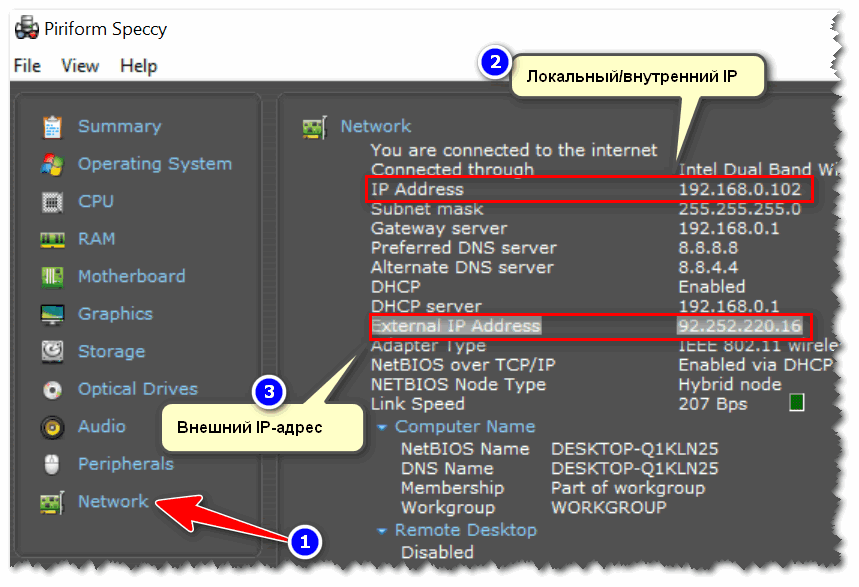
- локальный (внутренний) : по нему можно подключиться к ПК с др. компьютеров (ноутбуков), соединенных также с этим Wi-Fi роутером (например, для игры по локальной сети). Если вам нужно поменять этот локальный IP — то это делается 👉в настройках роутера;
- внешний : этот адрес выделяет вам Интернет-провайдер, когда вы выходите в сеть (и именно его «видят» различные сайты и сервисы в Интернет) . Под «сменой IP-адреса» обычно понимают смену именно этого типа IP!
Кстати, чтобы узнать свой локальный и внешний IP-адреса — воспользуйтесь 👉 утилитой Speccy (ссылка на офиц. сайт). 👇
Speccy — просмотр IP-адресов, раздел Network
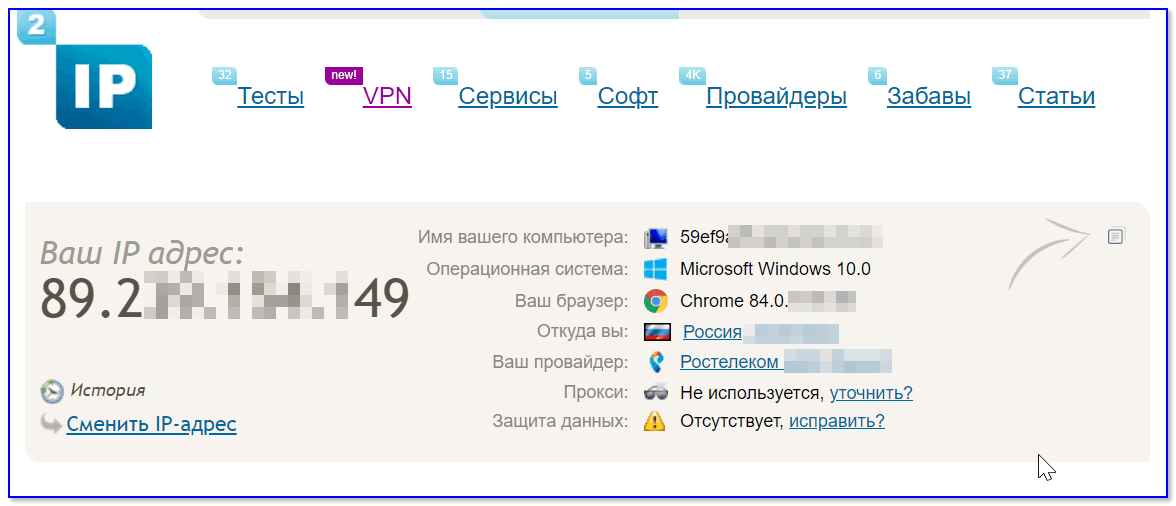
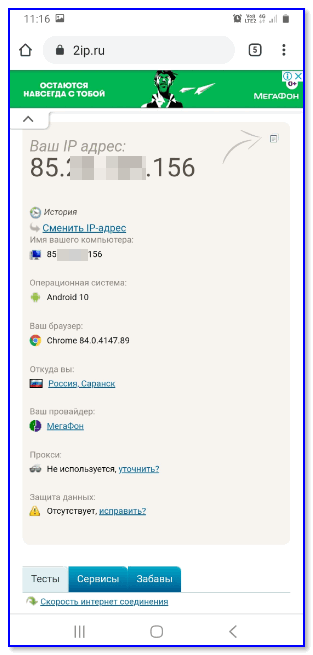
Также для просмотра внешнего IP можно воспользоваться сайтом 👉 2IP.ru (не реклама, просто он информативен и URL удобно набирать даже на телефоне).
Скриншот с сайта 2IP
Кроме этого, есть еще одна деталь — внешний IP-адрес (как и локальный, но он нас не интересует. ) может быть 2-х видов:
- постоянным (статическим): т.е. не меняться при каждом выходе в сеть;
- динамическим : при подключении к Интернет — провайдер будет вам выделять один из свободных IP (разумеется, IP периодически будет меняться).
Если локальный IP можно очень просто сделать статическим (в настройках роутера привязать ваш MAC-адрес к конкретному адресу) , то вот с внешним IP — всё не просто: здесь многое зависит от вашего провайдера (обычно, статический IP оплачивается отдельно. ).
Что можно узнать по IP
При некотором «округлении» IP-адрес можно сравнить с номером телефона: т.е. по IP можно узнать примерно столько же, сколько по номеру.
Что входит в этот список:
- ваша страна пребывания;
- ваш город и район;
- название провайдера, через которого вы подключены;
- в некоторых случаях: e-mail, телефон и пр. данные (если они «случайно» попали в кэш поисковиков);
- стоит отметить еще одну деталь : офиц. органы могут обратиться с запросом к вашему провайдеру и узнать кто владел в такое-то время этим IP — после получить все контакты: на кого зарегистрировано подключение, паспортные данные этого человека и т.д.
Примечание : для получения основных сведений по какому-нибудь IP — достаточно его скопировать и вставить в спец. форму на сайте 👉 2ip.ru (как аналог: можно воспользоваться 👉 pr-cy.ru)
Пример просмотр сведений по IP-адресу // на телефоне
Более подробно об этом вопросе я рассказывал в одной из своих прошлых заметок, рекомендую (👇).
👉 В помощь!
Что скрывает IP, можно ли узнать по нему мой адрес — коротко о главном
Как можно сменить внешний IP-адрес
Если ваш Интернет-провайдер при каждом подключении выдает вам новый свободный IP (динамический адрес) — то, как логичный вариант: просто на время отключиться от сети (например, можно отключить роутер от сети питания и подождать 2-3 мин.).
При новом подключении, вероятно, ваш IP сменится.
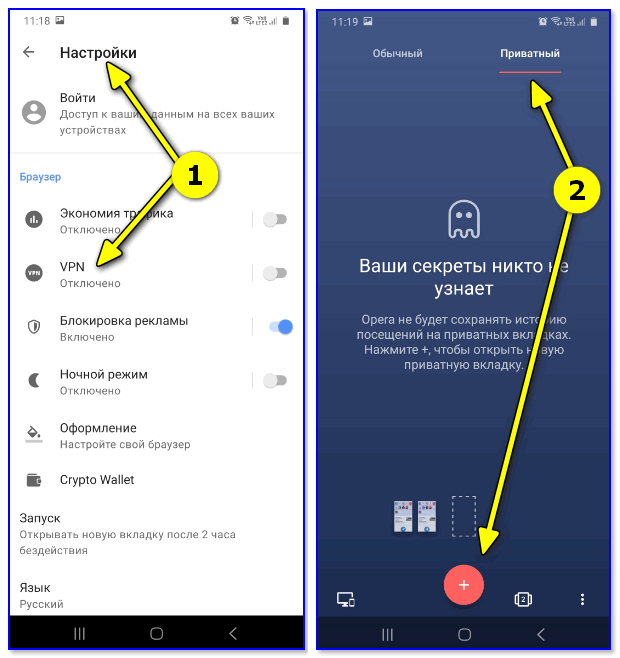
Весьма удобным вариантом для начинающих может стать спец браузеры со встроенным VPN, например 👉 Opera или Epic (ссылка на офиц. сайт). Дело в том, что вкл. VPN и приватный режим — ваш российский IP сменится на европейский. (👇)
Opera — включаем VPN и приватный просмотр
Opera даже не позволяет сделать скрин с экрана телефона
Ну и не могу не отметить, что сейчас (помимо вышеперечисленного) — очень много сервисов, предоставляющих услугу VPN (частной виртуальной сети). Она позволяет зашифровать ваше подключение и обезопасить передаваемые данные (+ помогает скрыть IP).
Причем, установив спец. приложение — ваш IP будет скрыт не только в браузере, но и др. программах, работающих с Интернет.